收到压缩包先别急着解压:我现在会先用 OpenFiles 看里面装了什么
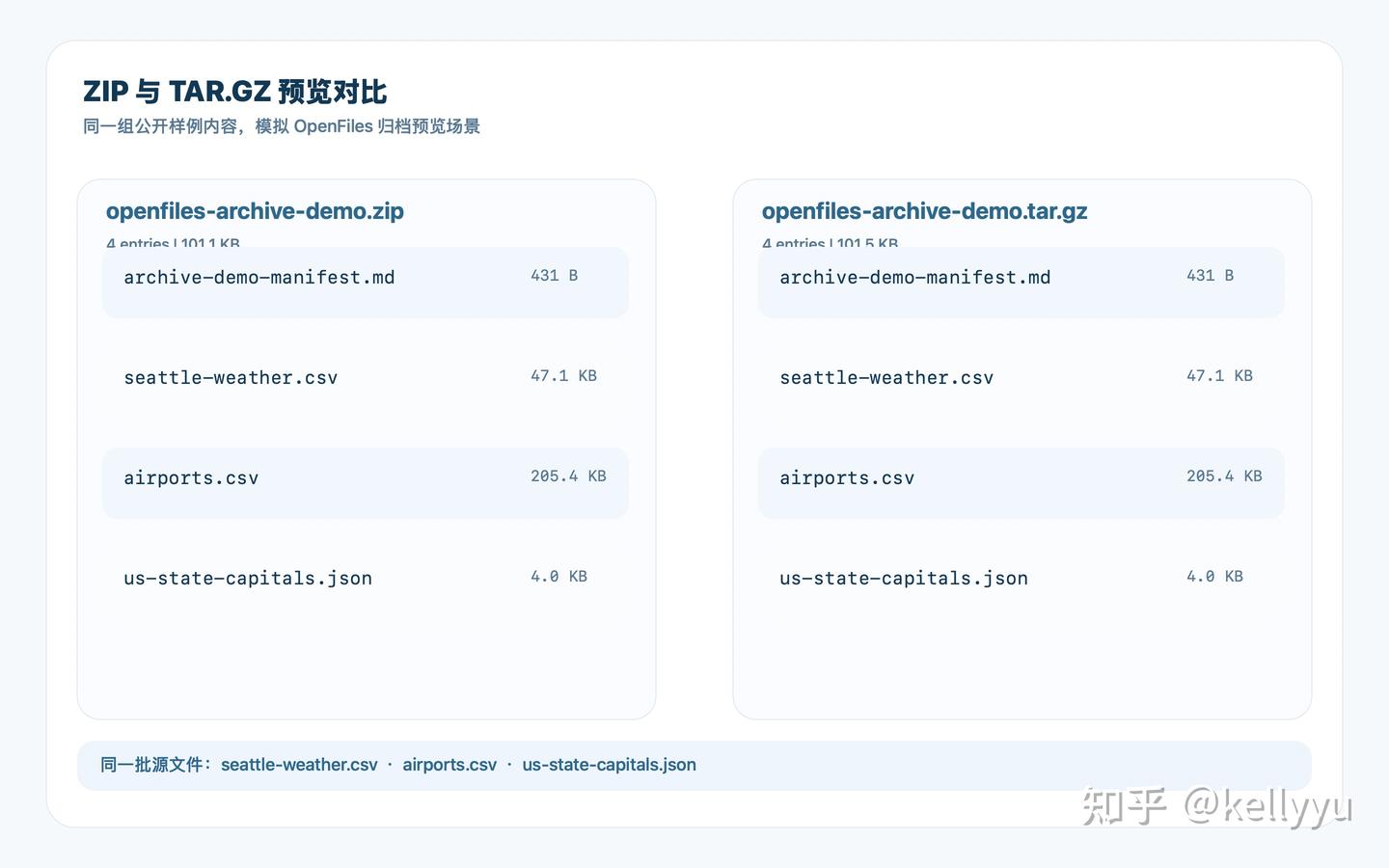
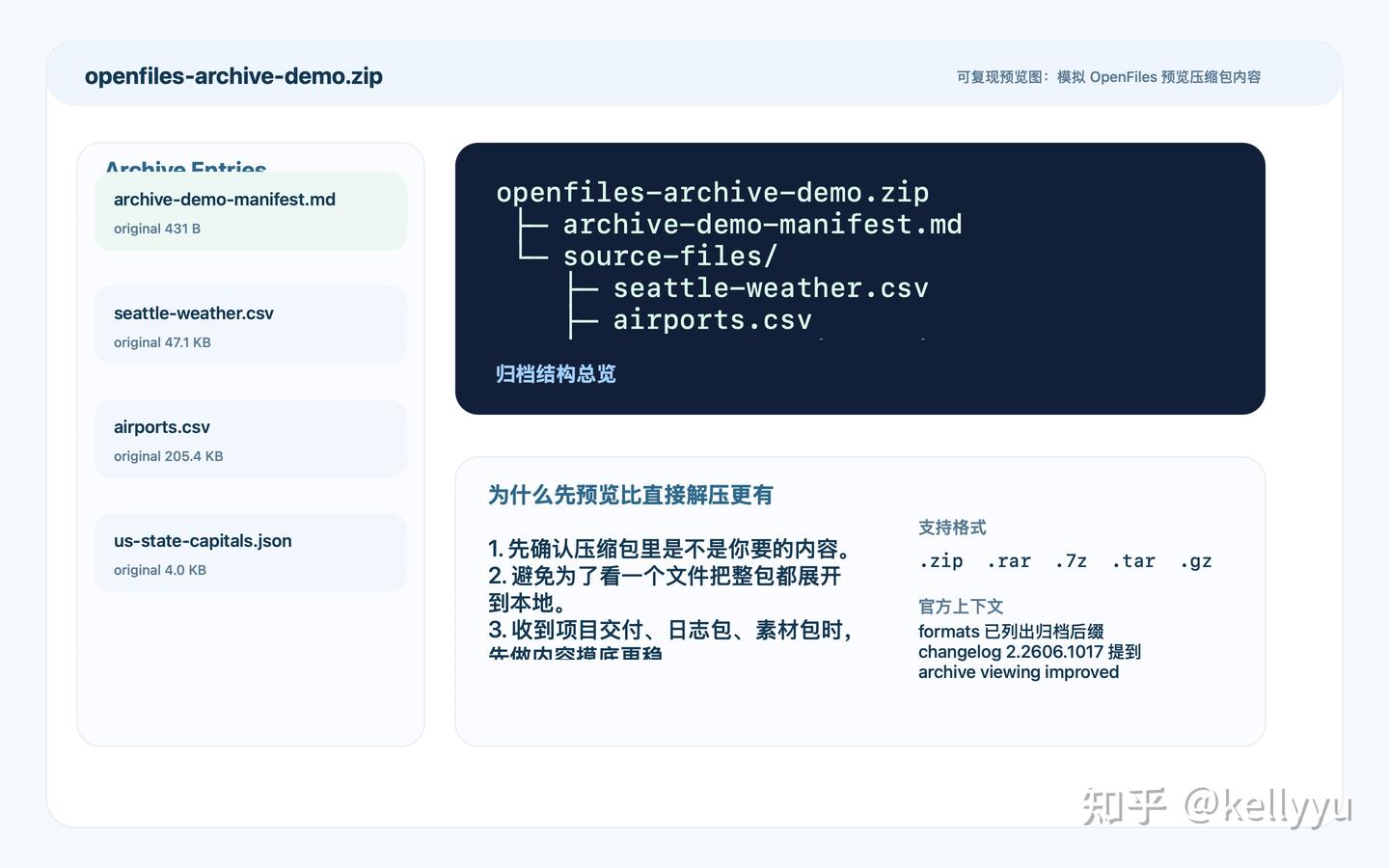
很多人收到 .zip、.rar、.7z、.tar.gz 之后的第一反应,都是先全量解压。问题是,你往往只是想先确认里面到底是什么。现在我更常用的做法,是先用 OpenFiles 把归档文件打开看一眼:先看目录、文件名、体量,再决定要不要继续解压、转发或交给更专业的工具处理。
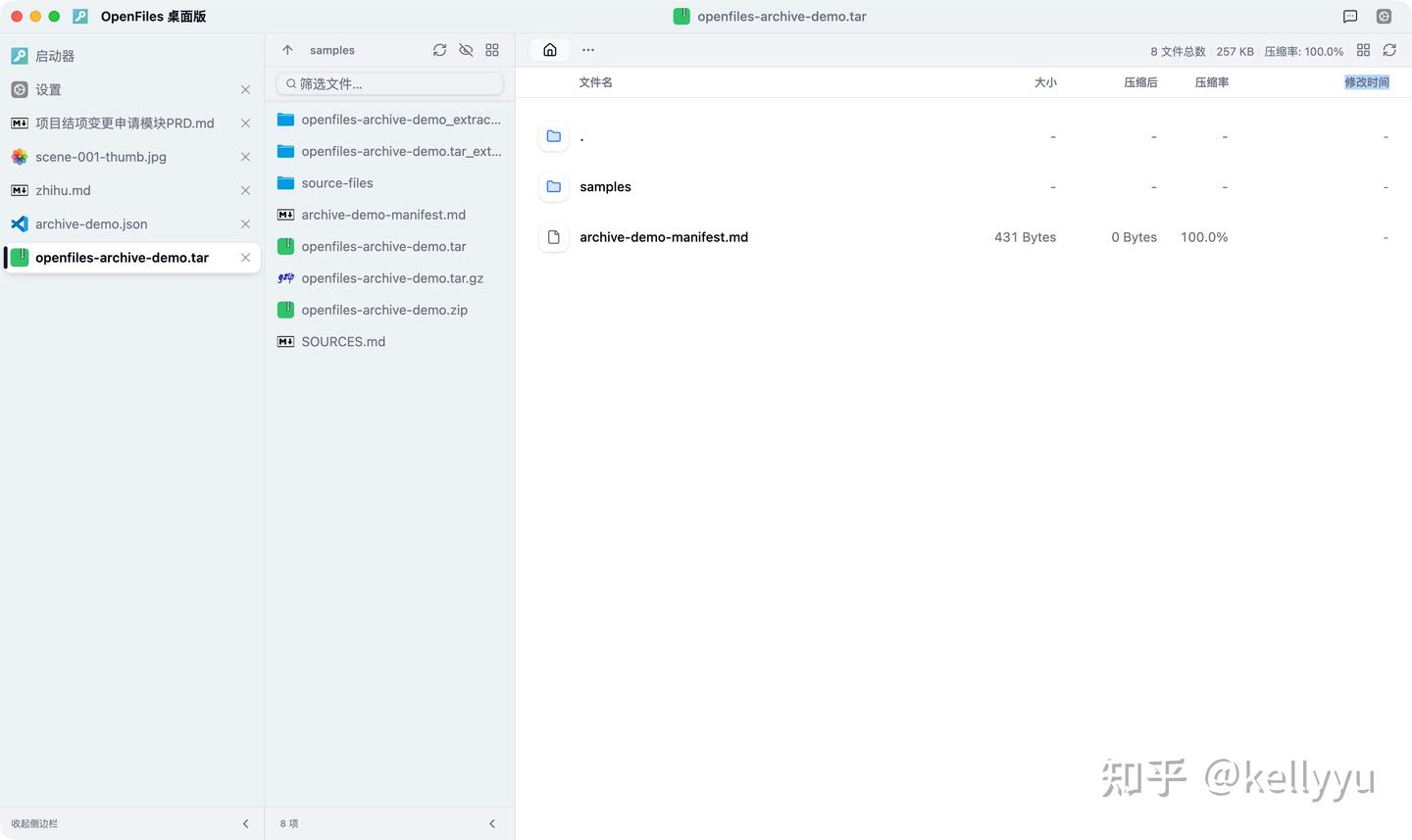
如果你经常接收项目交付包、素材包、日志包、数据包,这个习惯真的很省时间。
以前我最怕两种情况:
- 别人发来一个压缩包,文件体积不小,但我其实只是想确认里面有没有我要的那几个文件。
- 包里东西很多,解压以后本地目录立刻变乱,结果看完才发现这包根本不是我要的版本。
这时候,“先看一眼内容”比“立刻全部展开”更重要。
OpenFiles 这一点的思路很对。官方 formats 页面已经明确列出 .zip、.rar、.7z、.tar、.gz 等归档格式支持。而且截至本次核验日期 2026-06-14,官网 changelog 当前可见最新版本 2.2606.1017 还专门提到过 archive viewing improved,也就是归档文件查看体验继续在打磨。
这意味着什么?
不是“它能打开压缩包”这么简单,而是你可以把它当成一个更轻量的“先判断再处理”入口:
- 收到交付包时,先确认目录结构是不是对的。
- 收到素材包时,先看里面是图片、文档还是数据文件。
- 收到日志包时,先确认有没有关键日志、导出文件或配置文件。
- 收到数据包时,先看是不是你要的那一批文件,避免解压一堆无关内容。
我很喜欢这种处理节奏:
先打开压缩包,看里面装了什么。
如果只是确认文件是否齐全,到这里可能就够了。
如果发现里面确实有你要的内容,再决定下一步:
- 继续解压到指定目录;
- 把其中某类文件交给更适合的专业工具;
- 或者直接回头找对方补版本、补缺失文件。
这背后的价值,其实不是“少点了一次解压按钮”,而是少走了很多无效路径。
对普通用户来说,它解决的是“文件先看懂再处理”的效率问题。
对创作者和项目协作者来说,它解决的是“收到包先摸底,不要上来就把桌面和下载目录搞乱”的秩序问题。
对经常处理杂项文件的人来说,它解决的是“先判断价值,再决定投入多少操作成本”的选择问题。
如果你最近也经常碰到各种压缩包、归档包,不妨试试把第一步从“解压”改成“先预览”。
OpenFiles 不是替代所有专业工具,而是帮你把“我先看看里面是什么”这件事做得更顺手。
想了解它现在具体支持哪些格式,可以直接看官方格式页: https://openfiles.pansysoft.app/formats
如果你平时最常收到的是哪一类压缩包,也欢迎直接按那个场景去试试看:素材包、日志包、项目交付包、数据包,这种“先看内容再决定动作”的体验,往往比你想象中更有用。
标签
OpenFiles 压缩包 文件管理 效率工具 归档文件