剪映专业版VIP解锁版下载安装教程(附安装包)剪映专业版 保姆级安装教程
网上的剪映专业版VIP解锁版安装教程一搜一大堆,但要么步骤跳得太快,要么配图模糊看不清。这篇把每一步都拆开讲明白,容易踩坑的地方也单独标了注意事项,跟着走基本不会出岔子。
软件简介
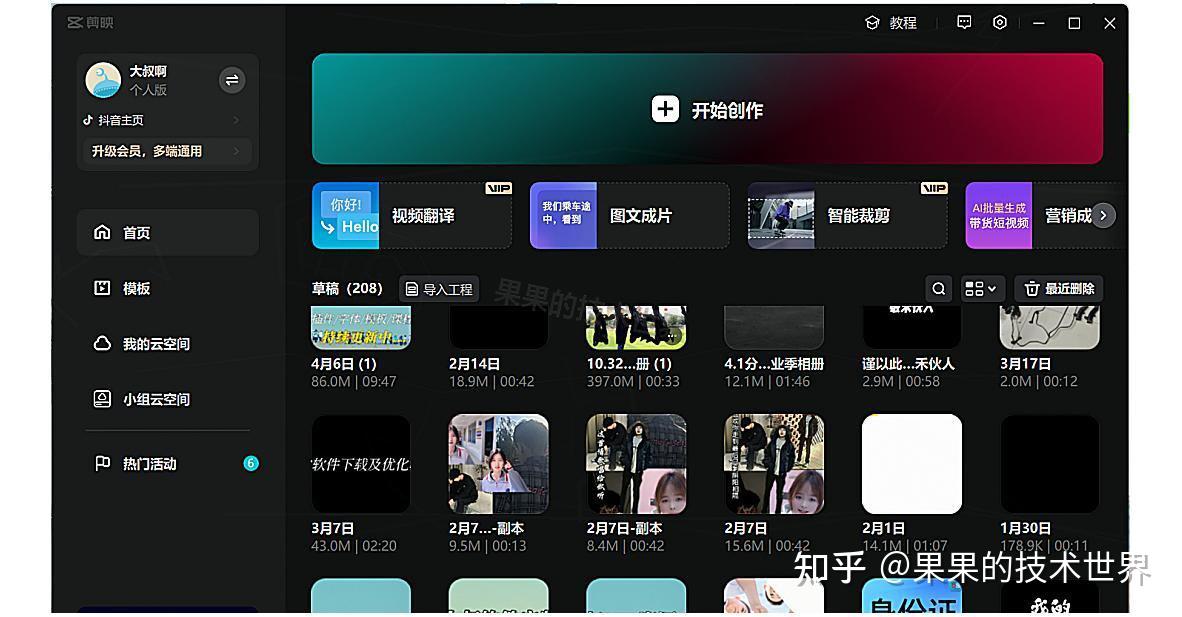
剪映专业版出自字节跳动,是一款桌面端的视频剪辑工具,相比手机版操作空间大不少,界面也更适合长时间工作。内置的模板库、特效、滤镜和音乐素材非常丰富,对刚接触视频剪辑的新手很友好,不用从零摸索就能快速上手。
这期分享的是剪映专业版VIP解锁版,实测会员功能可用。压缩包里同时附带了草稿降级工具和草稿打包工具,搭配使用可以明显提升日常剪辑效率。以下是剪映专业版VIP解锁版下载和完整配置流程。
剪映专业版VIP解锁版下载
https://gitcode.com/jixiangcode284/cywinfke
剪映专业版VIP解锁版安装教程
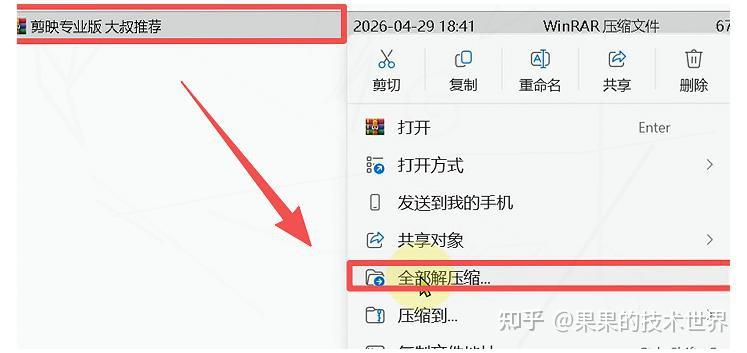
第1步、右键点击压缩包文件,选择”全部解压”
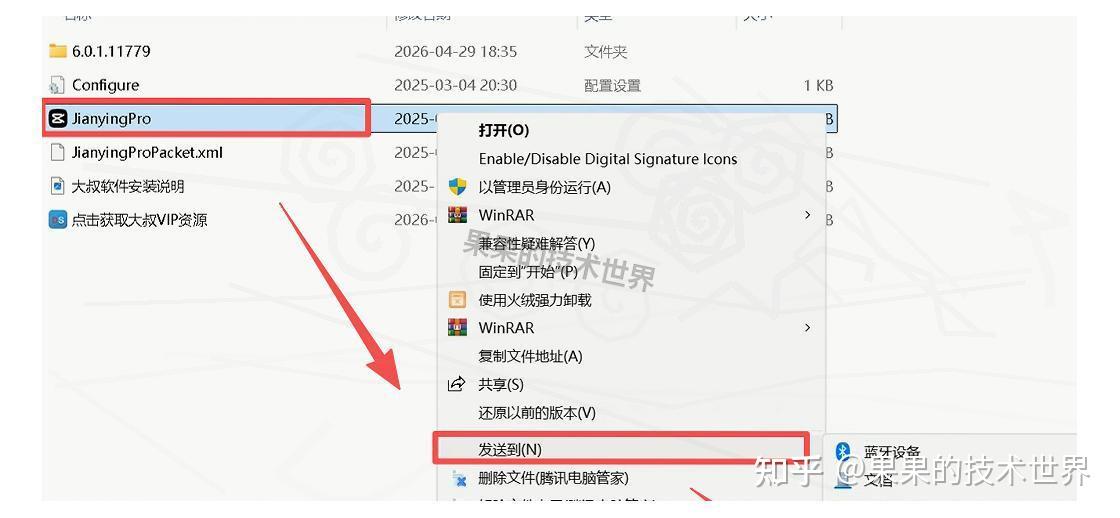
第2步、在解压后的文件夹中找到 exe 主程序,右键菜单选择”发送到桌面快捷方式”
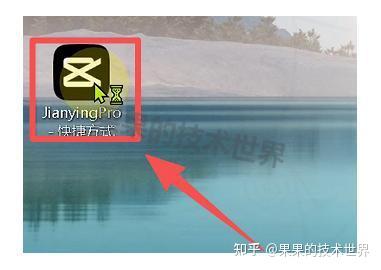
第3步、回到桌面,双击刚刚生成的快捷方式图标启动软件
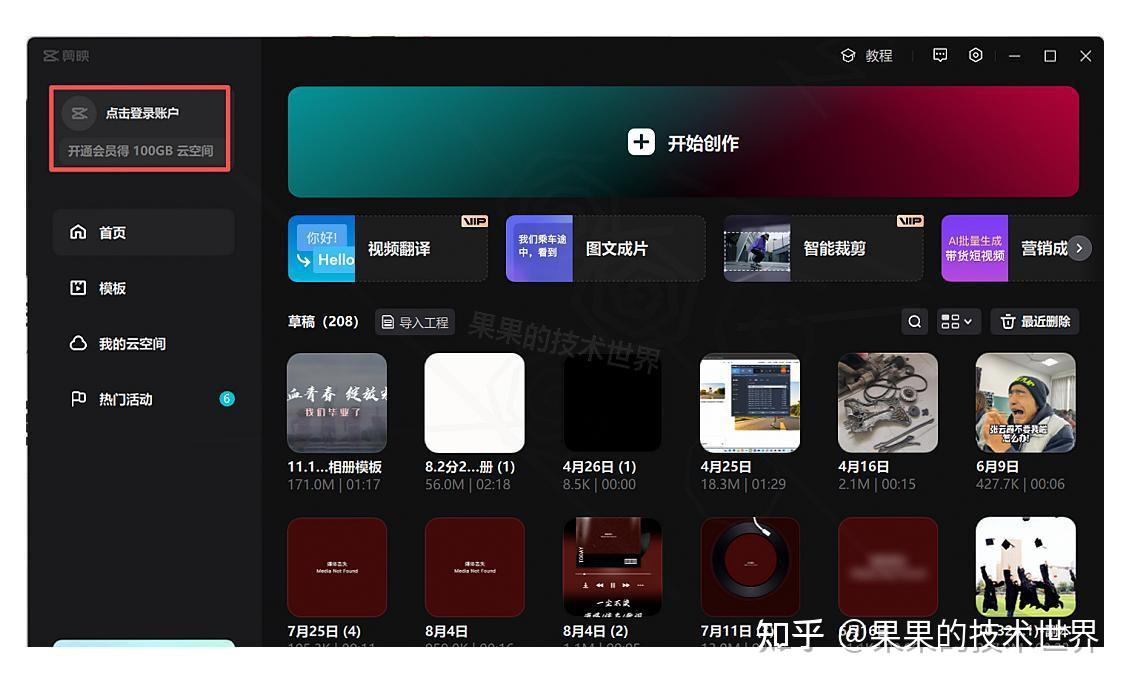
第4步、进入界面后点击登录账户
注:不登录也能正常使用,VIP 权益不受影响。登录的作用是同步抖音上收藏的音乐,方便做视频剪辑时调用。
第5步、勾选已阅读同意,选择通过抖音登录
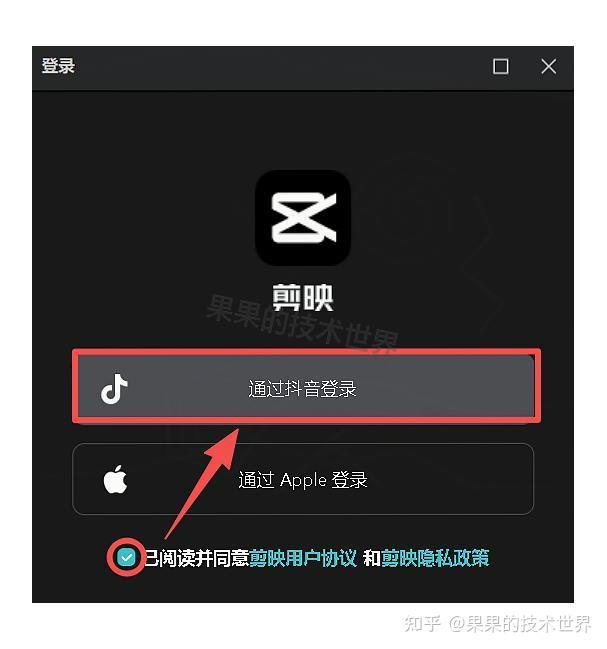
第6步、打开手机上的抖音 App,扫码完成登录授权
https://open.douyin.com/z/Ltw9chEQJoA/ (二维码自动识别)
第7步、登录后进入主界面,点击”设置”——”全局设置”
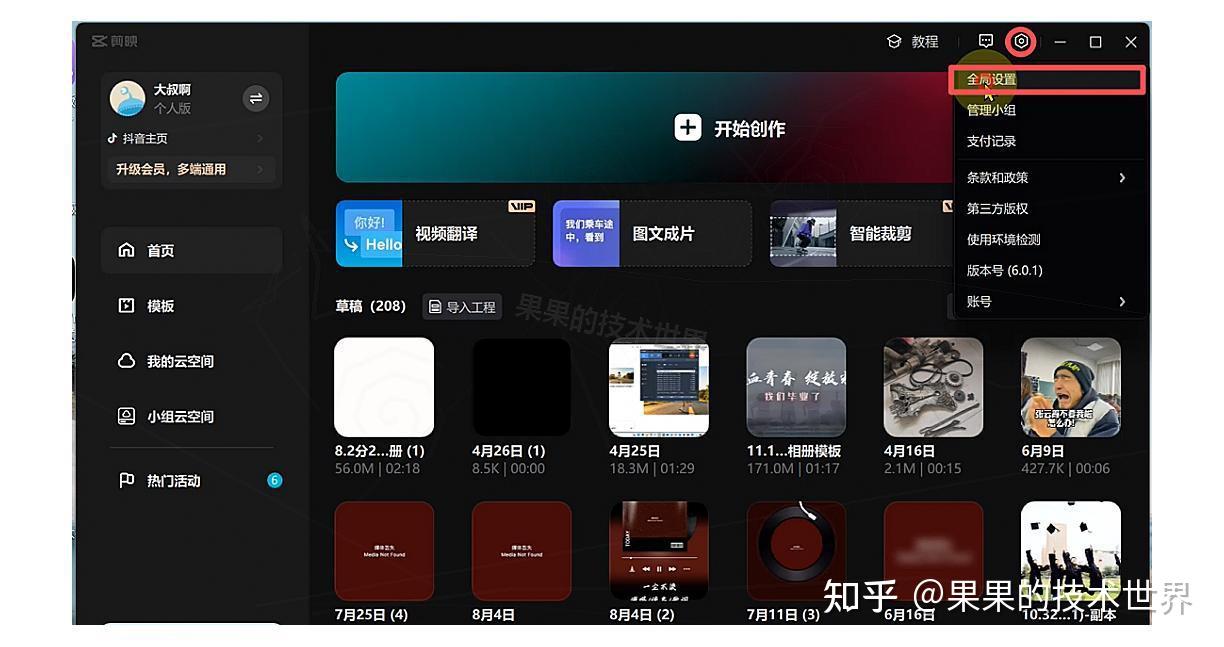
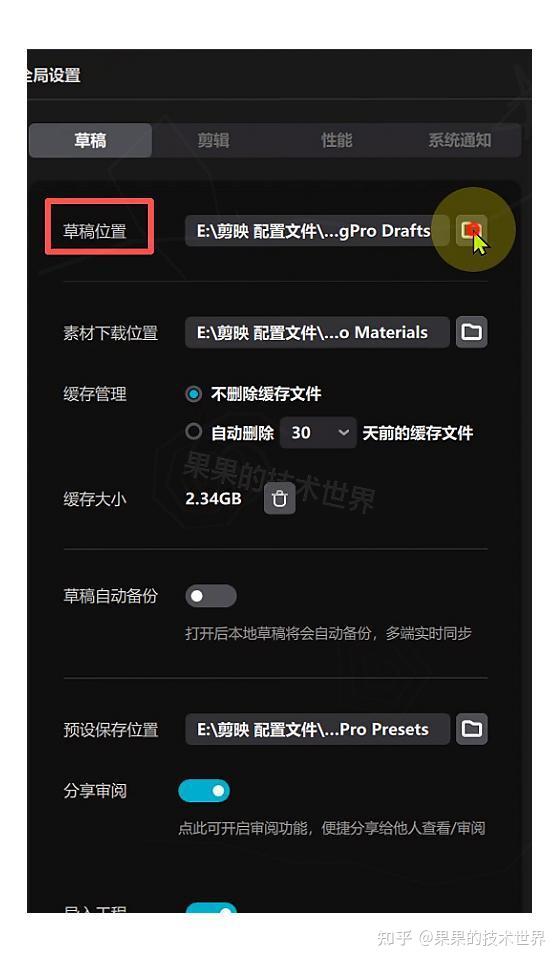
第8步、在全局设置面板中,找到”草稿”一栏,点击后面的文件夹按钮
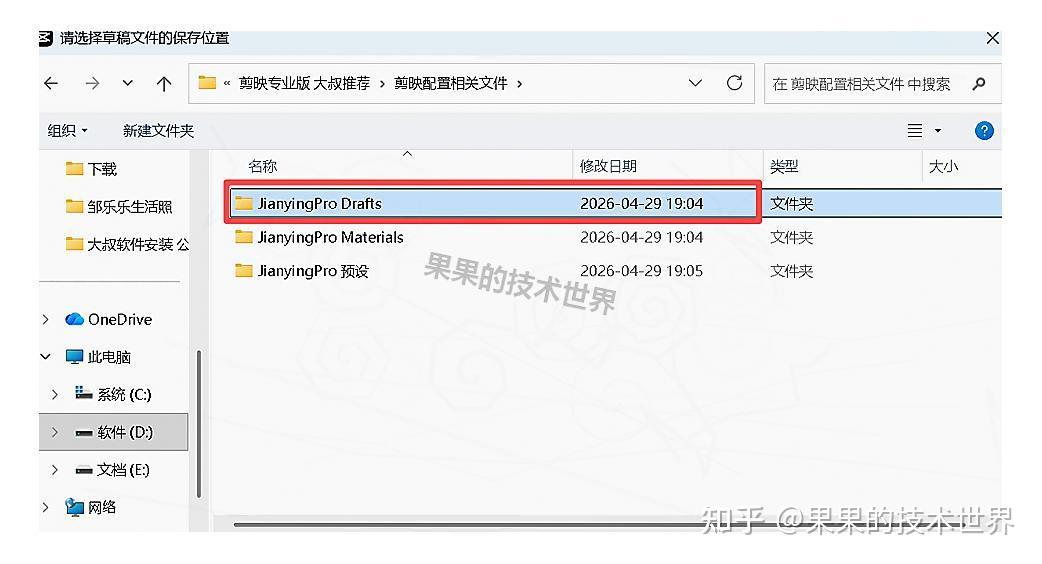
第9步、浏览到剪映配置相关文件夹,选中 JianyingPro Drafts 文件夹
注:若想把配置文件统一管理,也可以直接将整个剪映配置相关文件夹复制到其他盘。
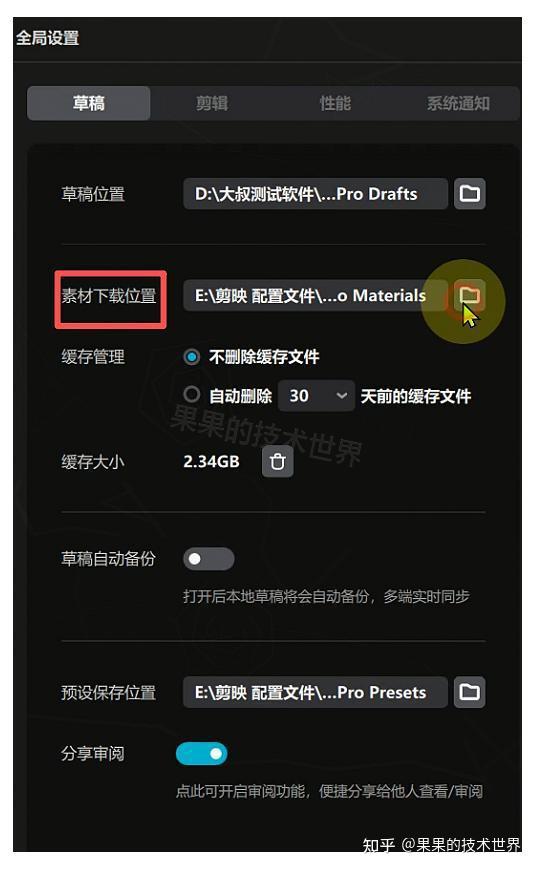
第10步、回到全局设置窗口,点击素材下载位置后面的文件夹图标
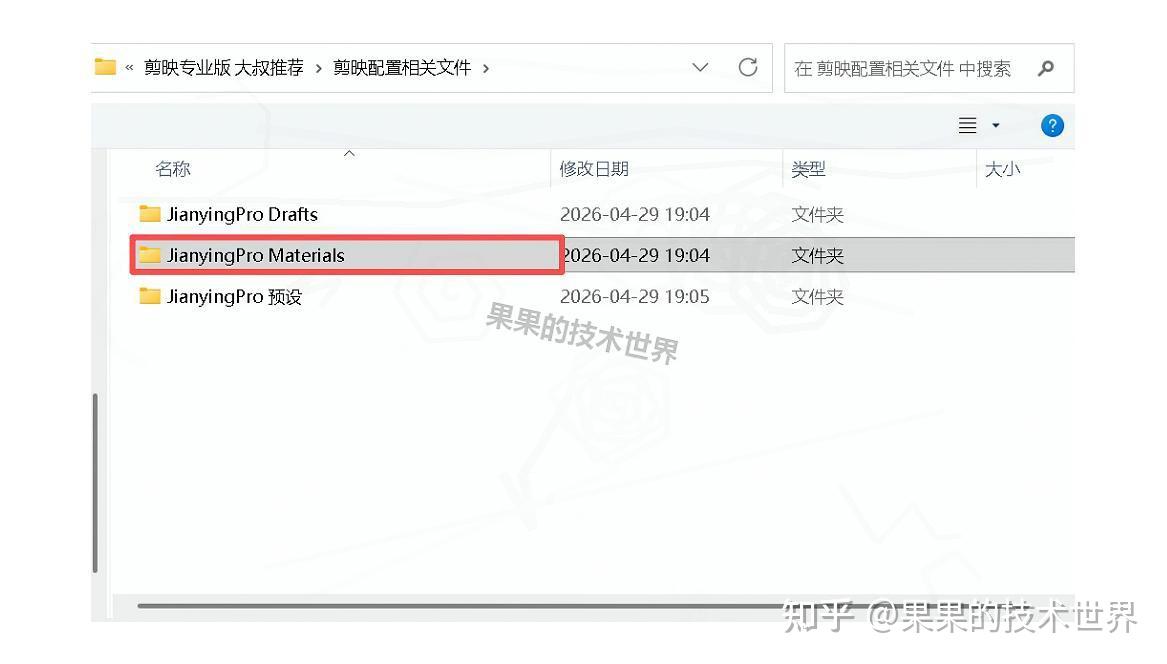
第11步、在弹出的目录中选择 JianyingPro Materials 文件夹
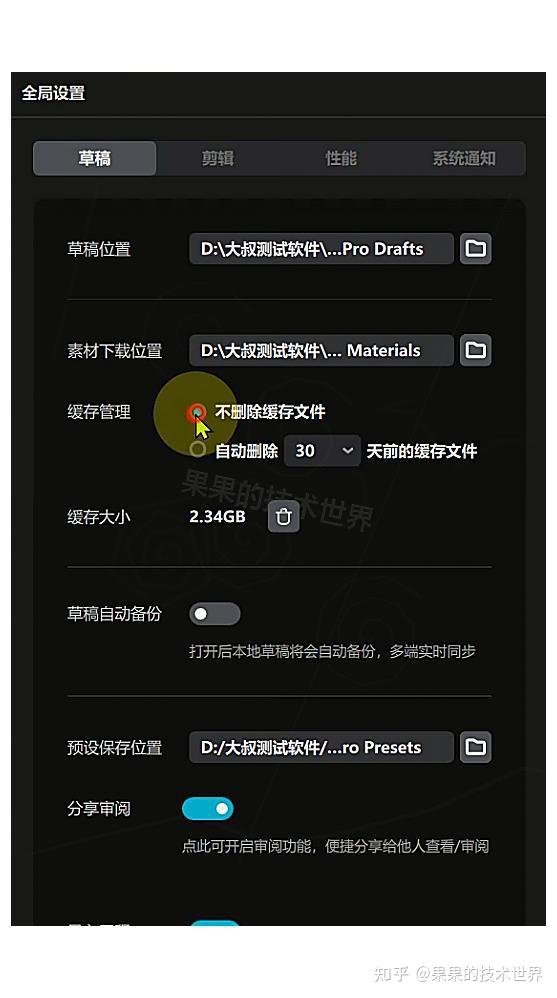
第12步、勾选不删除缓存文件,防止草稿素材被自动清理
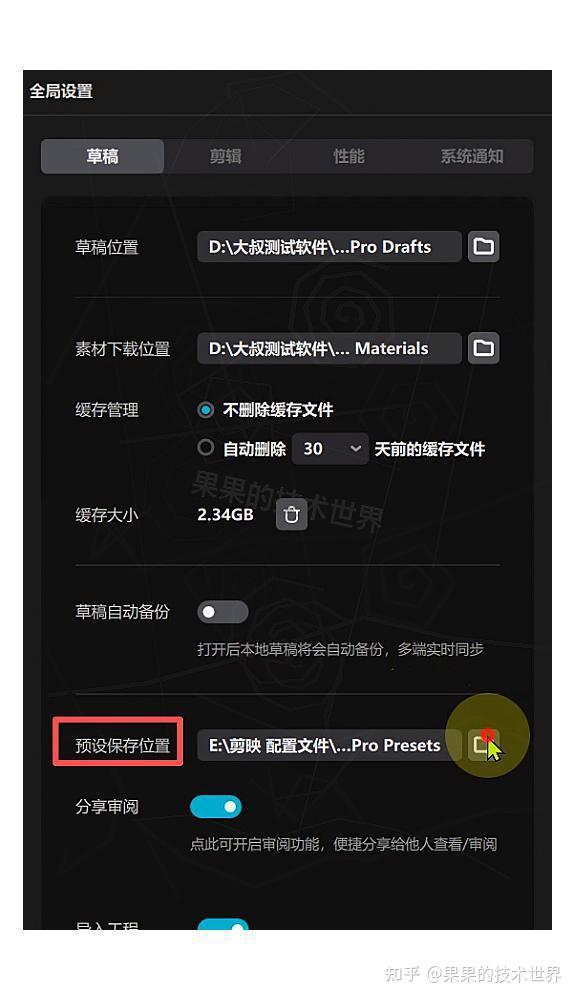
第13步、找到”保存预设”项,点击它后面的文件夹
第14步、在目录中选中 JianyingPro Drafts 文件夹
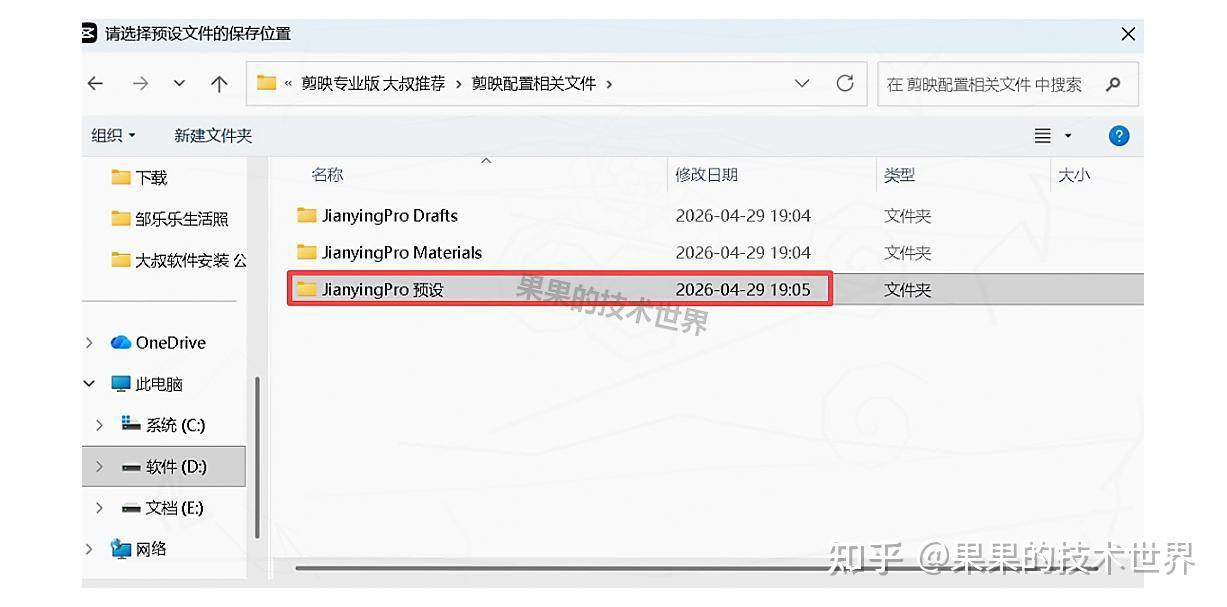
第15步、打开分享审阅功能,执行导入工程操作
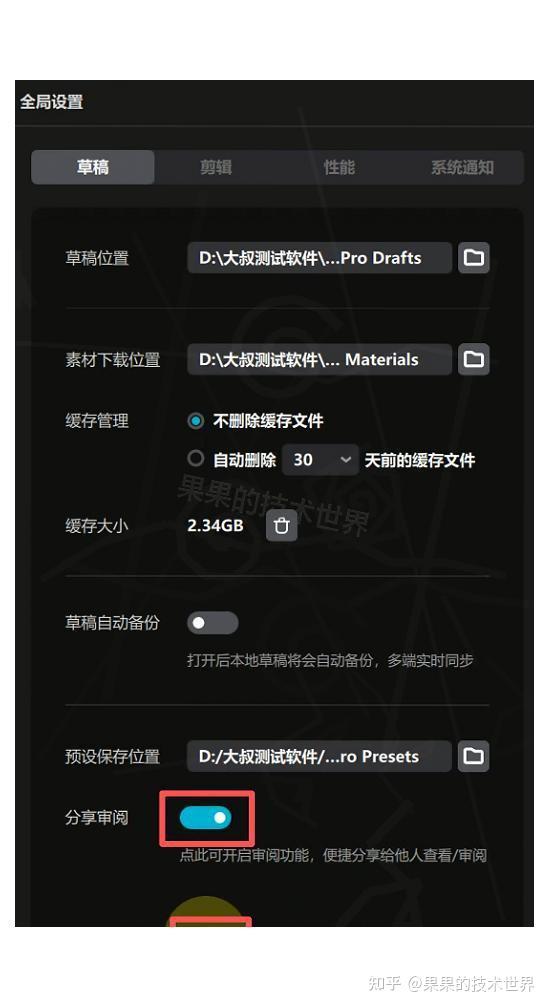
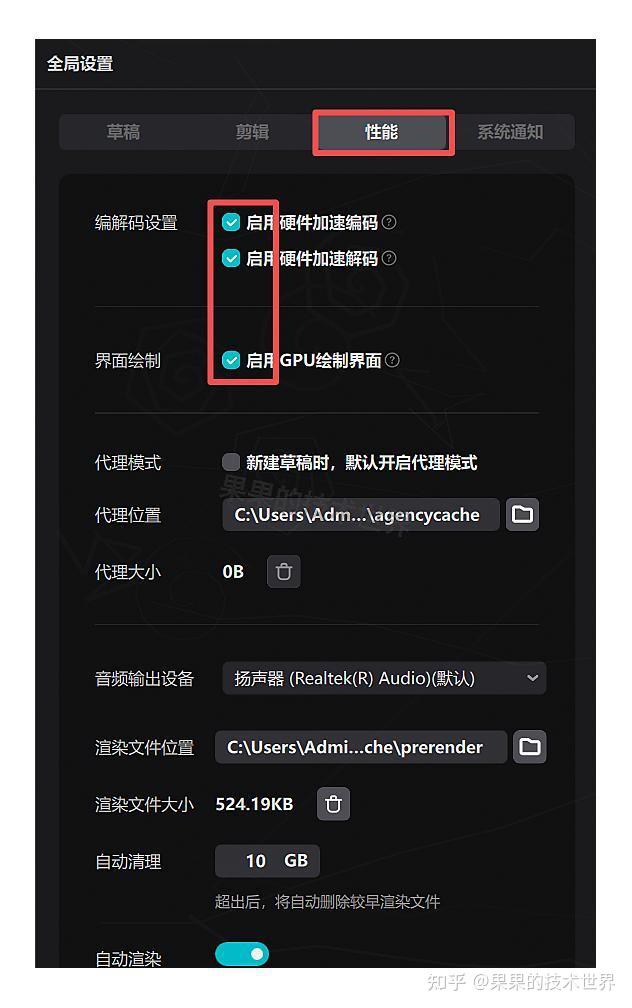
第16步、在全局设置中切换到”性能”标签,勾选前三个选项
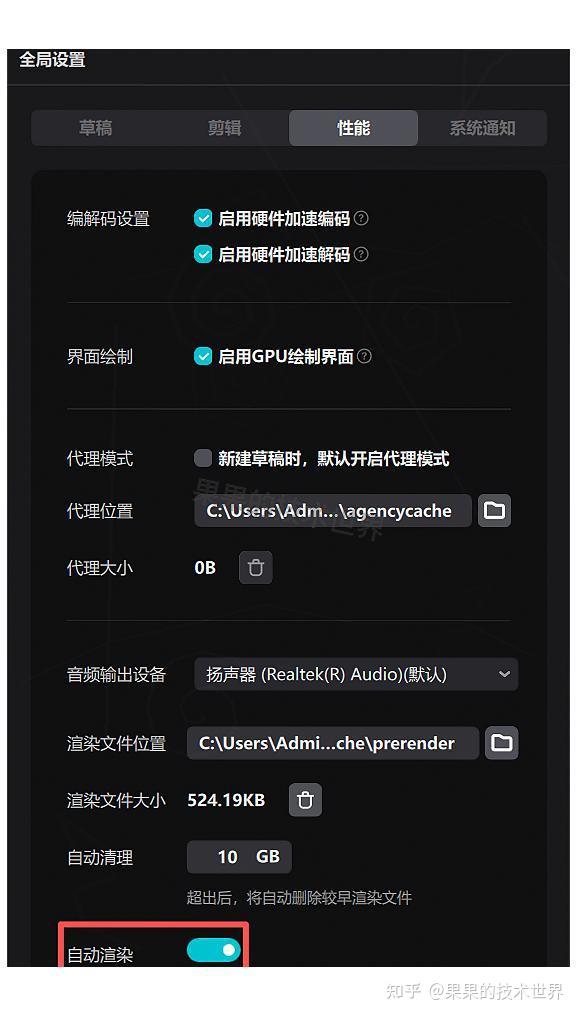
第17步、勾选默认渲染,然后点击保存按钮确认设置
第18步、以上配置全部走完后,剪映专业版VIP解锁版即安装完成
配套工具使用说明
安装包内除了剪映主程序,还附带了两个辅助工具,以下是简要的使用方法。
第19步、打开”剪映相关工具”文件夹
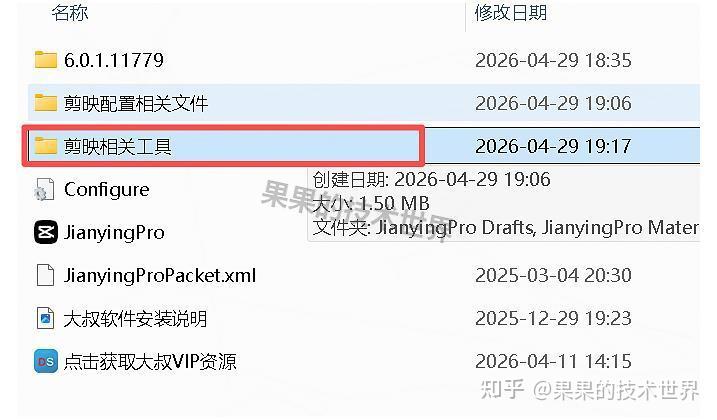
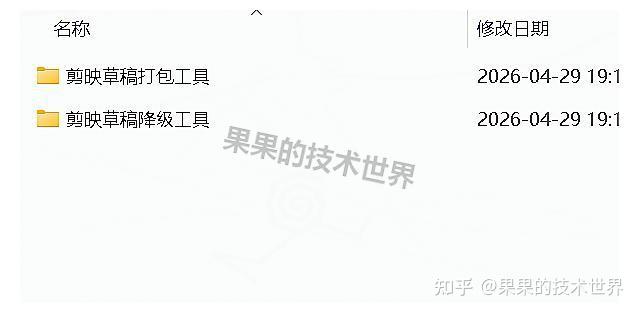
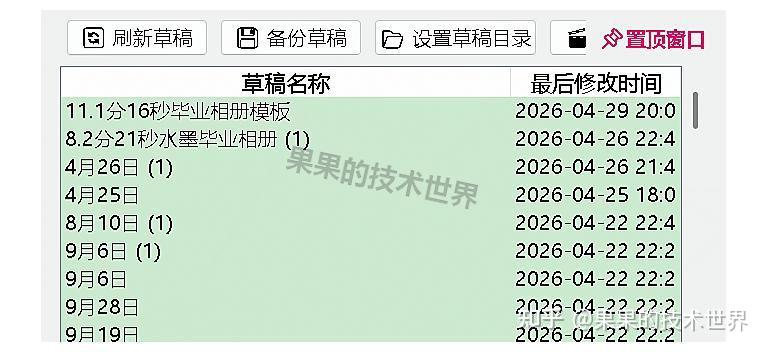
第20步、文件夹内提供了剪映草稿降级工具和剪映草稿打包工具
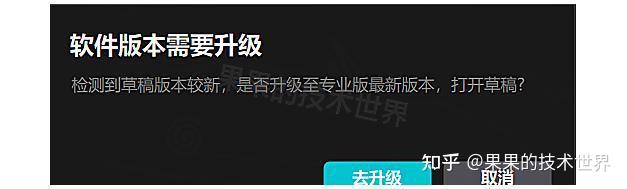
第21步、如果打开草稿时提示版本过新(如下图),用降级工具即可处理
详细图文使用教程参考”打开剪映显示草稿过新——解决方案”。
第22步、需要将草稿打包分享时,直接用打包工具操作即可
剪映专业版VIP解锁版怎么快速剪辑视频?详细步骤来了
剪映专业版VIP解锁版安装配置妥当之后,追求效率的视频剪辑其实有一套固定流程可以复用。先把拍摄素材全部拖入时间线轨道,利用”智能分割”自动剔除说话间的停顿和无声段落,这一步能省掉大量手动修剪的功夫。接着切到”音频”模块,从内置曲库挑一首风格匹配的背景音乐直接拖入,软件会自动对齐时长。
字幕这块是剪映专业版的强项。点击”文本”→”智能字幕”→”识别字幕”,AI 会自动将语音转成字幕轨道,准确率在日常场景下相当可靠。生成后在右侧面板统一调字体、字号和位置就行,不用逐句手动修正。
特效不建议每个片段都单独加一遍。在”特效”面板把常用滤镜拖到某段素材上,右键”复制属性”,再框选其余片段批量粘贴,一次搞定。最后导出选 H.264 编码,分辨率 1080P 对大多数场景已经足够。这套方法熟练后,一段三分钟左右的视频,从导入到出片十分钟出头就能完成。