终于找到一款让我满意的All In One迷你主机!DOTX TEKNAS上手体验
市面上的NAS产品琳琅满目,从群晖、威联通到极空间,价格动辄几千元起步;而另一些人则选择用淘汰的矿机改装,虽便宜却配置老旧、功耗高、兼容性差。两者各有优劣,但都存在一个共性痛点:不够灵活、不够个性化
于是,我决定自己动手,打造一套真正属于自己的“私人云”——不是买现成的盒子,而是选一台高性价比的硬件平台,再根据需求自由部署系统。
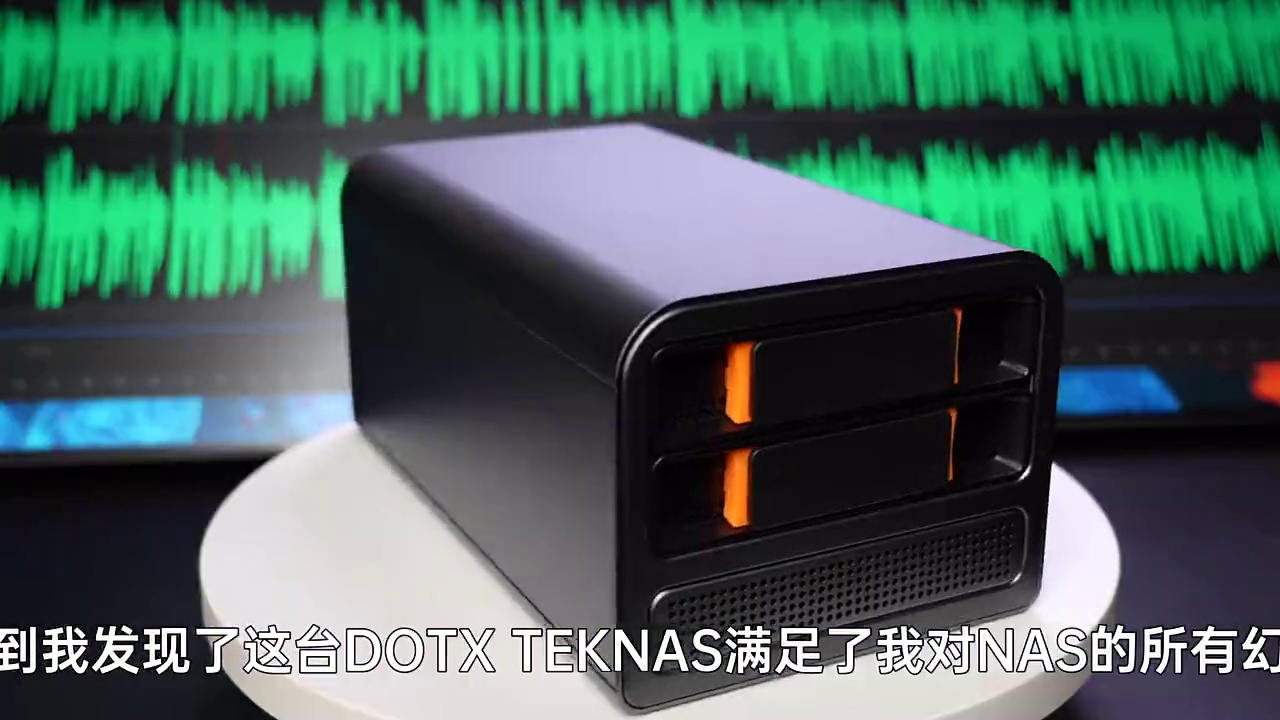
我最终选择了DOTX TEKNAS这款双盘位NAS主机。它采用金属哑光喷漆工艺,质感扎实;背面接口丰富:2个2.5G网口、DP+HDMI视频输出、USB 3.2、TF卡槽、音频接口一应俱全,甚至还有静音风扇设计。更重要的是,它支持标准ATX主板结构,意味着我可以像组装PC一样自由升级CPU、内存、显卡(虽然NAS一般不需要独显)。
接下来是核心环节:系统选择。
原厂自带的iStoreOS功能已很完善,应用商店里有Transmission、Jellyfin、Docker等常用工具。但我想进一步挖掘这台机器的潜力——既然它能跑Linux,为什么不装Proxmox VE(PVE)做虚拟化平台呢?
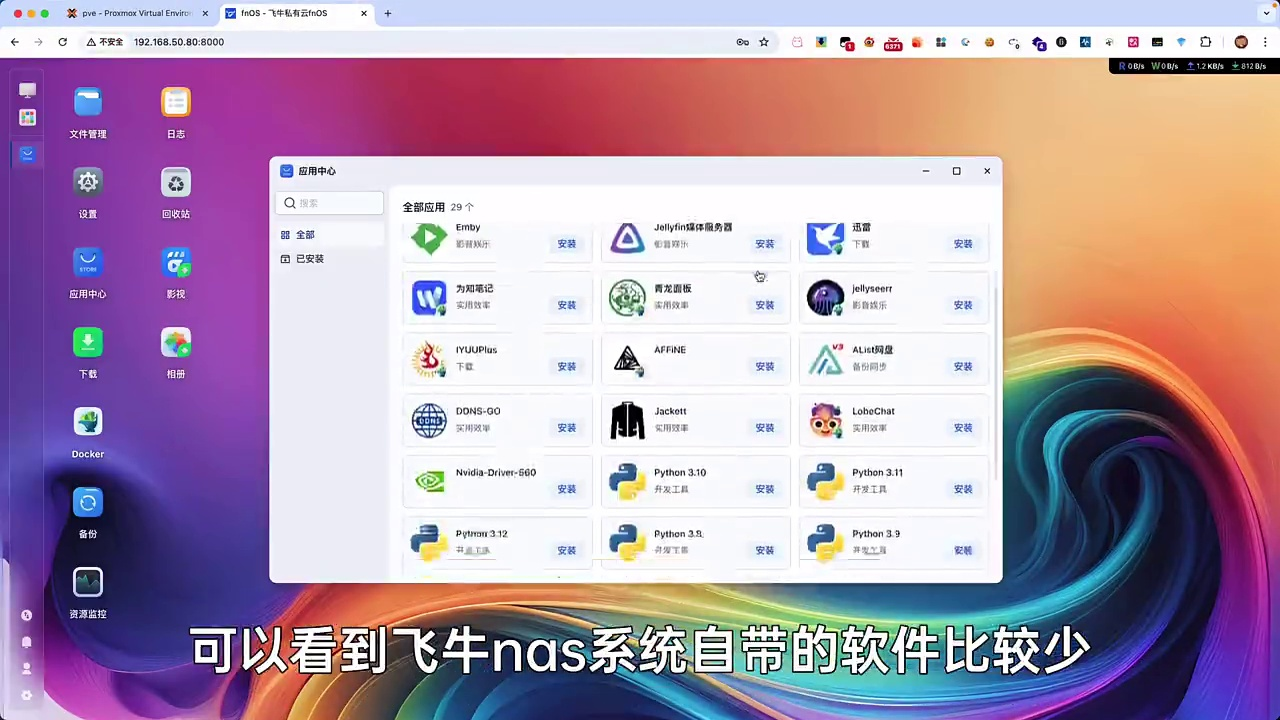
PVE是一个开源的虚拟化管理系统,相当于把这台NAS变成一台“迷你服务器集群”。通过它,我可以同时运行多个系统环境:Windows用于远程办公、Linux用于跑脚本/自动化任务、群晖DSM用于文件管理、甚至fNAS用于轻量级影音服务。
整个过程其实非常简单:
- 准备一个空U盘,用Rufus写入PVE镜像;
- 插入U盘启动,按提示完成安装(注意IP需与当前局域网同网段);
- 登录Web管理界面后,先运行一个社区脚本(如PVE_Source),让系统显示CPU温度等传感器信息;
- 接着挂载硬盘:在“本地”磁盘列表中点击“擦除”,选择GPT分区,创建ext4文件系统;
- 然后上传ISO镜像(如Windows、Linux、群晖、fNAS),创建虚拟机并分配资源;
- 启动虚拟机,像平常装系统一样完成初始化。
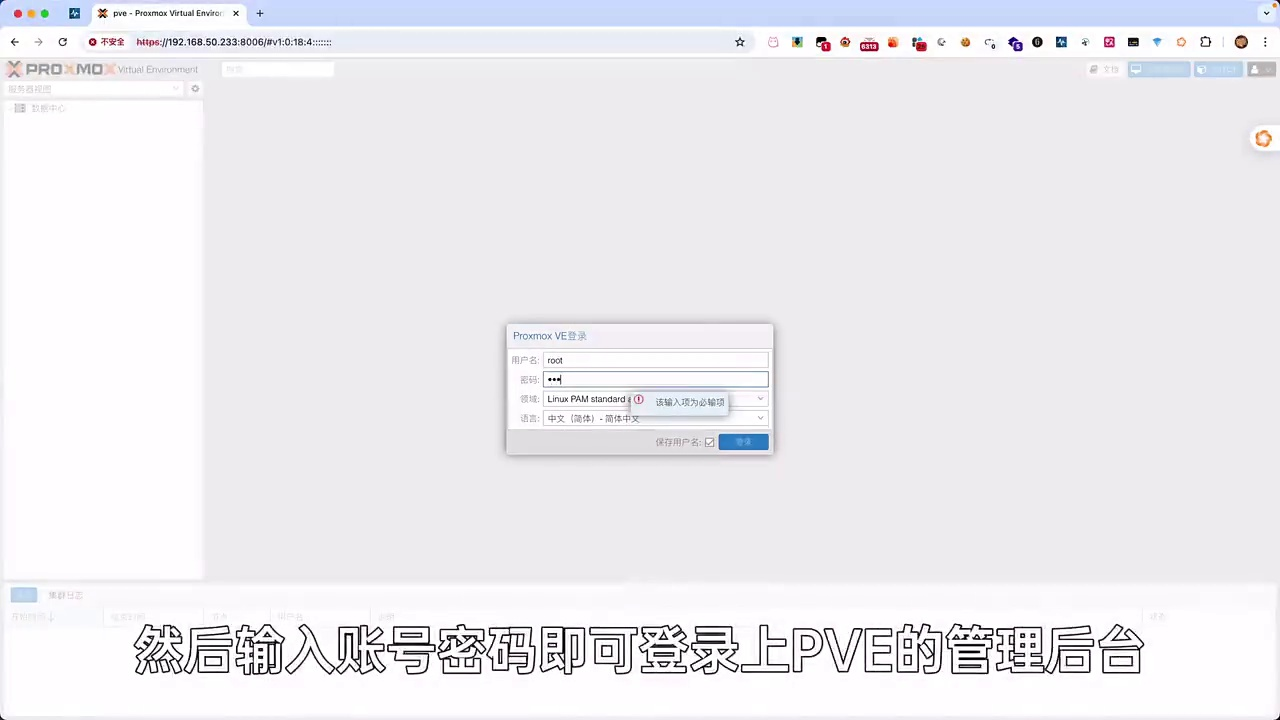
举个实际例子:我给Windows虚拟机分配了100GB磁盘、4GB内存、2核CPU;Linux虚拟机则只用了2GB内存+2核;群晖需要特殊处理——先创建一个无介质的虚拟机,再通过Shell执行qm importdisk命令导入官方img文件,并调整启动顺序;fNAS则更简单,直接用ISO安装即可。
最让我惊喜的是,这些系统运行起来几乎毫无卡顿。Windows远程桌面流畅如本地;Linux终端响应迅速;群晖界面与正品无异;fNAS虽软件较少,但胜在轻量且原生支持Docker——我日常用它挂载自动录制直播的脚本,完全不影响其他服务。
此外,我还用Emby搭建了家庭影音中心,电影海报墙一目了然,连字幕匹配、剧集识别都全自动完成。再也不用担心错过任何一场重要直播——白天上班时让它后台默默录制,晚上回家就能补看。
说到底,DIY NAS的意义不仅在于省钱或性能,更在于掌控感。你可以按需裁剪功能模块,避免为用不到的功能付费;可以随时调整资源配置,应对不同阶段的需求变化;甚至未来还能接入智能家居、物联网设备,构建真正的“个人数据中心”。
如果你也厌倦了被厂商绑定的生态,不妨试试这条路。哪怕只是从一台二手矿机+旧硬盘开始,也能迈出第一步。