公司管理:禁止Edge浏览器更新
本文方法仅适合于公司电脑,个人和家庭电脑无效。
1、先查看你的电脑是否有资格进入设置
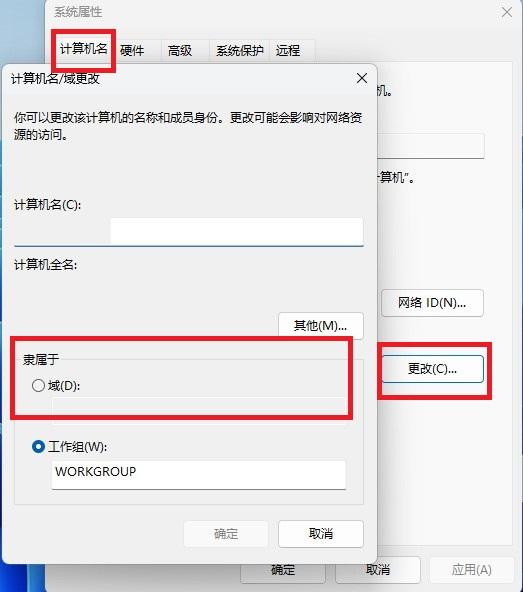
Win + R 键打开运行对话框,输入sysdm.cpl回车。如果你的电脑隶属于域,那么你的电脑就可以禁止Edge浏览器更新。已知Windows 家庭版或个人版无法加入到域,至少需要Windows 专业版才行。
一般情况下,公司里面的电脑早就进行过设置了,已经加入到域里面了,方便公司统一管理。
如上图所示,如果你的电脑未加入到域,那么你就不用往下看了。
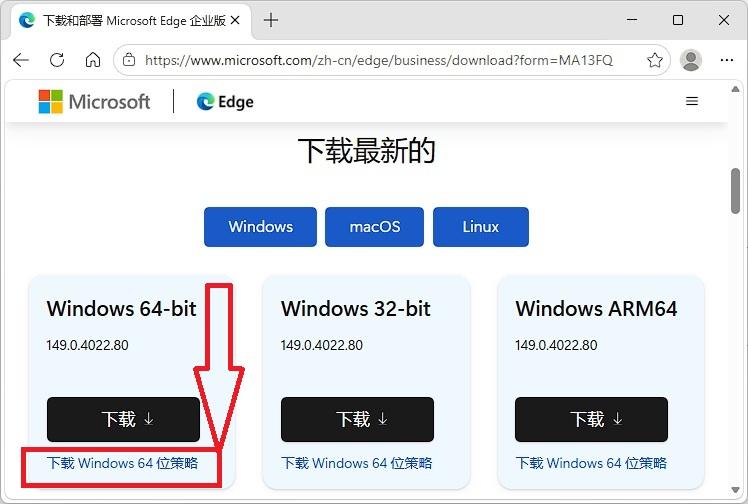
2、下载策略管理模板
前往
https://www.microsoft.com/zh-cn/edge/business/download?form=MA13FQ
https://www.microsoft.com/zh-cn/edge/business/download?form=MA13FQ
3、安装策略管理模板
- 解压缩MicrosoftEdgePolicyTemplates
- 进入到……MicrosoftEdgePolicyTemplates\windows\admx\文件夹里面
- 复制3个扩展名为.admx文件到C:\Windows\PolicyDefinitions
- 进入到……MicrosoftEdgePolicyTemplates\windows\admx\zh-CN文件夹里面
- 复制3个扩展名为.adml文件(语言包)到C:\Windows\PolicyDefinitions\zh-CN
解释一下:
.adm旧策略管理模板格式
.admx新策略管理模板格式
.adml 策略管理模板语言包
4、禁止Edge浏览器更新
Win + R 键打开运行对话框,输入gpedit.msc回车。
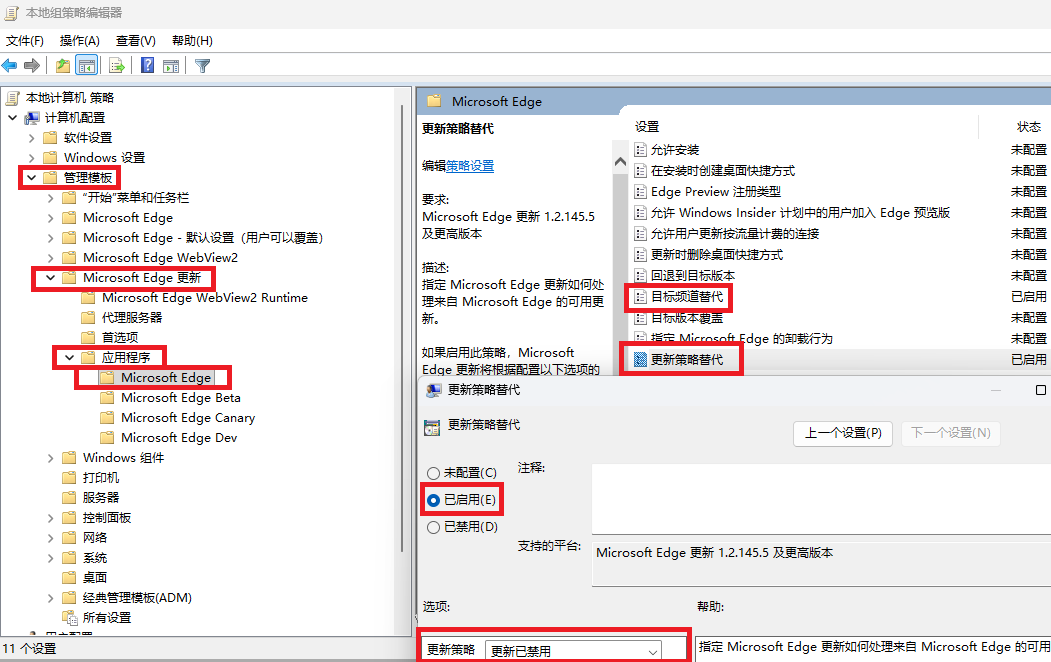
本人选择了扩展的稳定,如果你不想更新,选择禁止更新即可。
如果选择手动更新,那么你一旦查看浏览器版本号,那么就相当于你要手动更新了,它会自动进行更新。
本人测试发现,Microsoft Edge WebView2 Runtime 依然在偷偷更新,把它也关闭了。
Microsoft Edge WebView2 Runtime是一个组件,部分软件可能有使用到它。
5、关于扩展的稳定
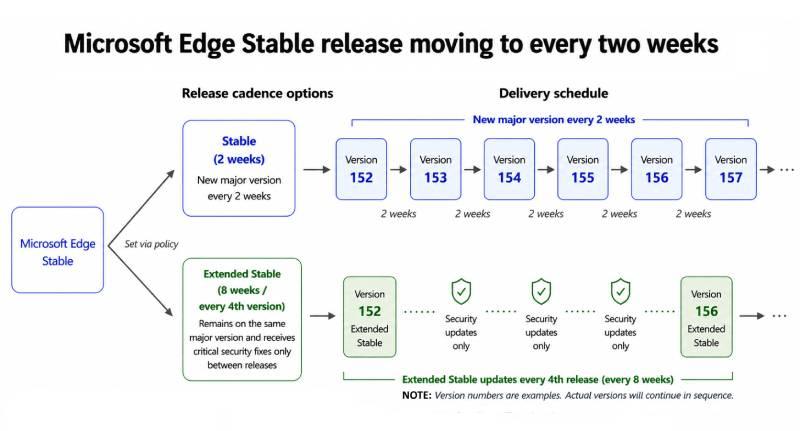
微软官网资料[1],每八周更新一次,中间只更新安全补丁,平均下来就是每月更新一次,比较适合本人。但是,需要从152版本开始生效。
6、禁止更新浏览器有风险
就目前而言,对于网页开发者来说,浏览器有许多的新特性,大部分都是关于编程方面的东西,所以普通人看不出来,浏览器经常性更新,到底更新了什么东西。
总之,如果浏览器一两年不更新,可能打开部分小网站会显示不正常,甚至连错误提示都没有。因为有许多新人,他们喜欢新技术,往往会率先使用,所以过于老旧的浏览器可能会显示网页异常。
本人认为,最好就是采用Extended Stable Channel,每两个月更新一次,中间只更新安全补丁。
Microsoft Edge WebView2 Runtime是一个组件,部分软件可能有使用到它。建议过几个月打开允许更新,更新完毕之后再关闭。
7、查看浏览器策略是否生效
打开浏览器输入edge://policy
鼠标点击:重新加载策略
如果能看到下图的字段,就表示设置成功了。
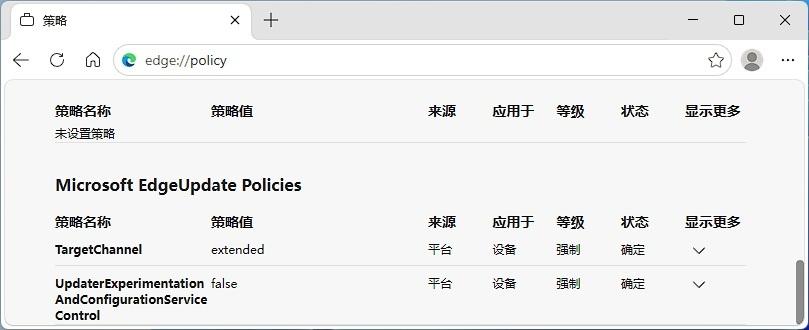
同时,你的浏览器也会出现【由你的组织管理】等字样。
更多更新策略资料请参考:
https://learn.microsoft.com/zh-cn/deployedge/microsoft-edge-update-policies
https://learn.microsoft.com/zh-cn/deployedge/microsoft-edge-update-policies
8、更多公司对浏览器的细化管理
一旦公司接管浏览器,你的浏览器就无法使用安全DNS了,但这些都可以使用管理模板设置。
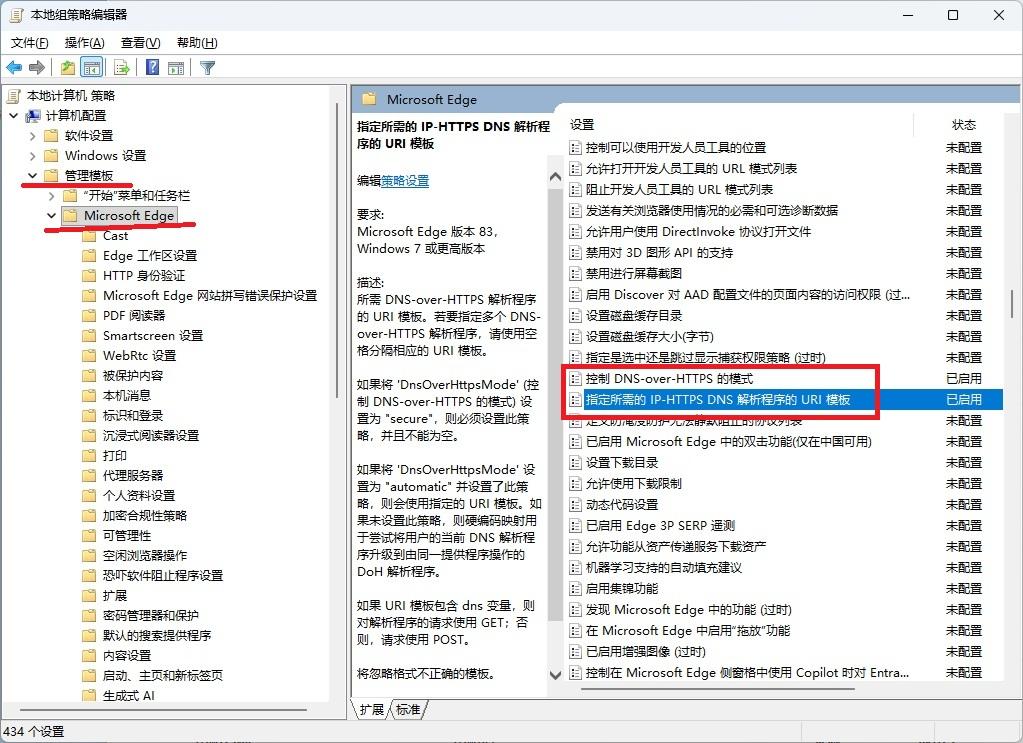
控制 DNS-over-HTTPS 的模式,设置为automatic (automatic) = 启用具有不安全回退功能的 DNS-over-HTTPS
指定所需的 IP-HTTPS DNS解析程序的 URI 模板,输入你使用的地址即可。
9、关闭Edge浏览器烦人的推荐
允许来自 Microsoft Edge 的功能建议和浏览器协助通知,点击已禁用。
更多细节设置,相信你已经学会举一反三了。
如果你懒的设置,通知你们公司的电脑域控管理员,让他自动下发给所有电脑。
10、普通电脑伪加入域
既然你看到这里了,说明你动手能力很强,修改注册表可以伪加入域。修改注册表有风险,建议先备份注册表,再修改。
Windows家庭版行不行?未测试,行的话,记得评论区说一声。
最重要的是,Windows家庭版也没有组策略,即输入gpedit.msc看不到本地组策略编辑器。
不通过组策略,直接修改注册表设置浏览器策略,门槛更高。本文就不说了。
复制下面内容到记事本,另存为.reg格式的文件,双击运行即可。
Windows Registry Editor Version 5.00

; # Fake MDM-Enrollment - Key 1 of 2 - let a Windows Machine "feel" MDM-Managed
[HKEY_LOCAL_MACHINE\SOFTWARE\Microsoft\Enrollments\FFFFFFFF-FFFF-FFFF-FFFF-FFFFFFFFFFFF]
"EnrollmentState"=dword:00000001
"EnrollmentType"=dword:00000000
"IsFederated"=dword:00000000

; # Starting with Edge v147 in 04/2026 a UPN is needed, otherwise the MDM-Provider is not accepted
"UPN"="user@Fake-MDM-Provider.local"

; # Fake MDM-Enrollment - Key 2 of 2 - let a Windows Machine "feel" MDM-Managed
[HKEY_LOCAL_MACHINE\SOFTWARE\Microsoft\Provisioning\OMADM\Accounts\FFFFFFFF-FFFF-FFFF-FFFF-FFFFFFFFFFFF]
"Flags"=dword:00d6fb7f
"AcctUId"="0x000000000000000000000000000000000000000000000000000000000000000000000000"
"RoamingCount"=dword:00000000
"SslClientCertReference"="MY;User;0000000000000000000000000000000000000000"
"ProtoVer"="1.2"
或参考详细的外国人写的教程:
https://hitco.at/blog/apply-edge-policies-for-non-domain-joined-devices/
https://hitco.at/blog/apply-edge-policies-for-non-domain-joined-devices/
11、Chrome浏览器也有策略管理模板
以下内容本人未测试,但方法都是通用的,就留给动手能力强的你了。好像也可以禁止Chrome浏览器更新。
Google官方策略模板下载地址:http://dl.google.com/dl/edgedl/chrome/policy/policy_templates.zip
http://dl.google.com/dl/edgedl/chrome/policy/policy_templates.zip
12、禁用更新后,如何查看Edge浏览器更新了没有
https://learn.microsoft.com/en-us/DeployEdge/microsoft-edge-relnote-stable-channel
https://learn.microsoft.com/en-us/DeployEdge/microsoft-edge-relnote-stable-channel
下载策略管理模板时,也可以直观的看到最新的版本号。
或进入C:\Program Files (x86)\Microsoft文件夹查看版本号,看浏览器有没有偷偷更新。