
WPS 超级会员 178 元/年,我花 20 分钟搭了个本地版:能合并、能盖章,但这 1 个坑要避开
上周客户发来一份 80 MB 的扫描版采购合同,WPS 点开就卡,转格式弹窗要我开超级会员,178 元/年。我在 GitHub 翻了一圈,找到一个 52k 人点赞的免费工具——Stirling-PDF所有操作本地完成,文件不用上传云端。
拓海花 20 分钟装完,测试了 3 个真实场景Stirling-PDF:合并多份报告、扫描件 OCR 提取文字、PDF 盖章。前两个确实能成,且比 WPS 快。
不想看长篇大论的,直接拉到文末 获取资源!
别再给流氓软件交“过路费”了,这把“PDF 瑞士军刀”实在太香
如果你的电脑里只有一款 PDF 软件,那它必须是 Stirling-PDF。不吹不黑,直接看它能帮你解决多少阴间麻烦:
1. 拔掉网线也能用,死磕“绝对隐私”
每次处理供应商的电子合同、公司的对公账户回执单,或者带有法人身份证的扫描件, 你还敢随手扔进网页版的“免费转换工具”里吗? 这就是它最大的杀手锏:纯本地运行。
️♂️所有的合并、提取、转换,全在你自己的电脑内存里打转。彻底告别云端泄密风险,给机密文件加密码、打防伪水印,闭环操作,安全感直接拉满。
✍️ 2. 拒绝 VIP 勒索,搞定所有“阴间排版” 老板发来一份扫描件,让你改两个错别字, 结果 WPS 提示“请开通超级会员”? 用它直接省下大几百块:
- 直接开改: 轻松高亮文字、加便签,哪怕是发灰的扫描件,也能一键调整对比度。
- 格式随便转: PDF 转 Word/Excel/PPT 是基操,它连 HTML 网页、Markdown 甚至一张几十 M 的长图都能无损互转,排版不乱码。
3. 自动化流水线,早下班的秘密武器如果你需要同时处理几十个文件,别再傻傻地点鼠标了。 直接设定一条“自动化流水线”:合并文档 ➔ 统一加盖公司水印 ➔ 极限压缩体积 ➔ 批量重命名。扔进去一键搞定,还能实时看进度条,效率狂飙。
4. 离线 OCR,图片里的字也能抠 面对一份纯图片的死板 PDF,它的OCR 引擎(光学字符识别)能精准把中文提取出来变成可编辑文本。甚至连 PDF 里的空白页都能自动检测并删掉,专治各种强迫症。
有人问:“网上那么多免费的 PDF 在线转换工具,本地部署的工具还有什么意义?”
底下这条回复,直接扯下了所有在线免费工具的遮羞布:
很多人觉得,免费工具真香。但你有没有想过,那些不需要注册、不收你一分钱的在线 PDF 网站,他们花着高昂的服务器带宽费,图什么?你的简历、你的财务报表、你的合同,可能在转换完成的那一刻,就已经被存进了别人的数据库。
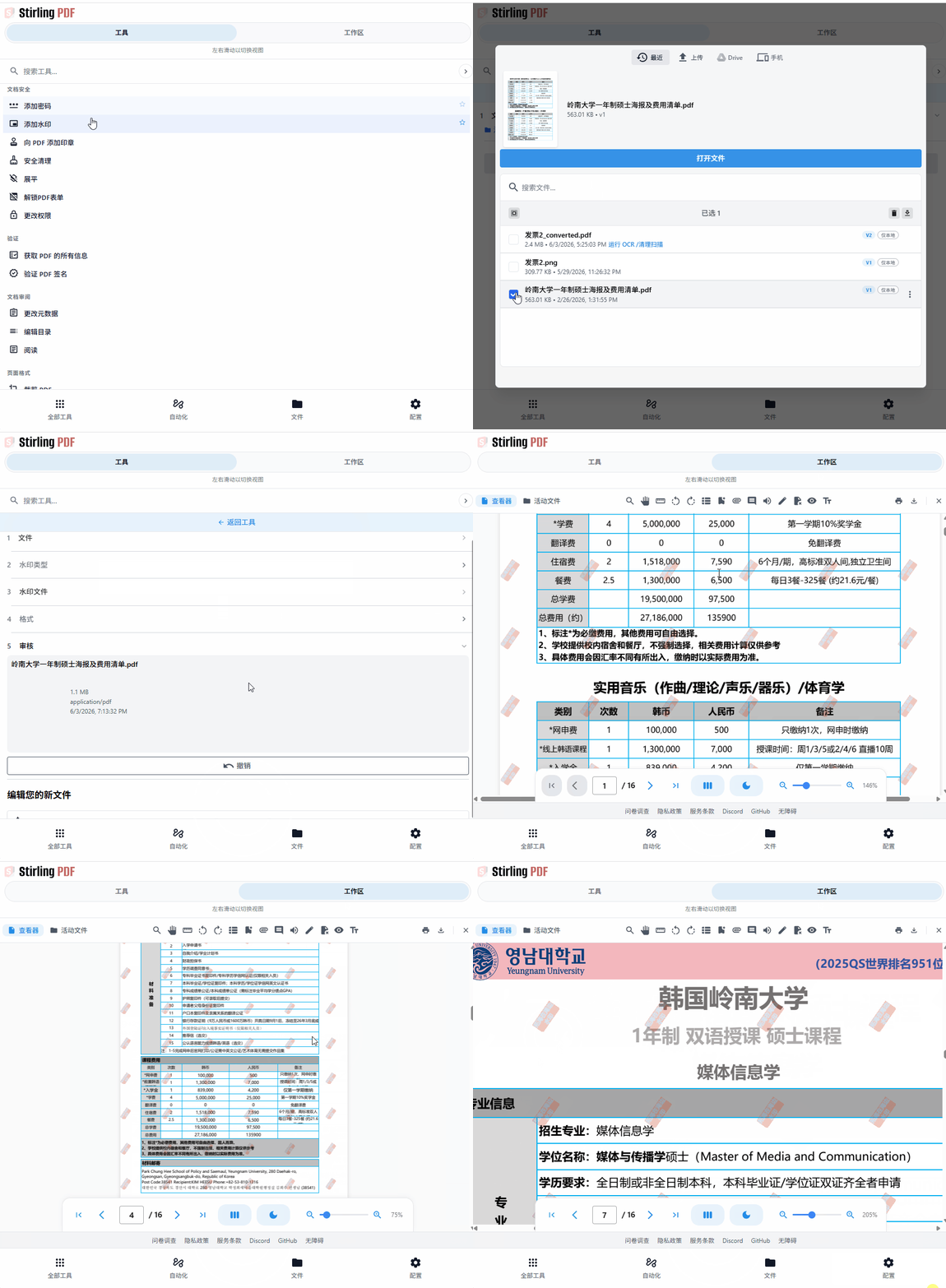
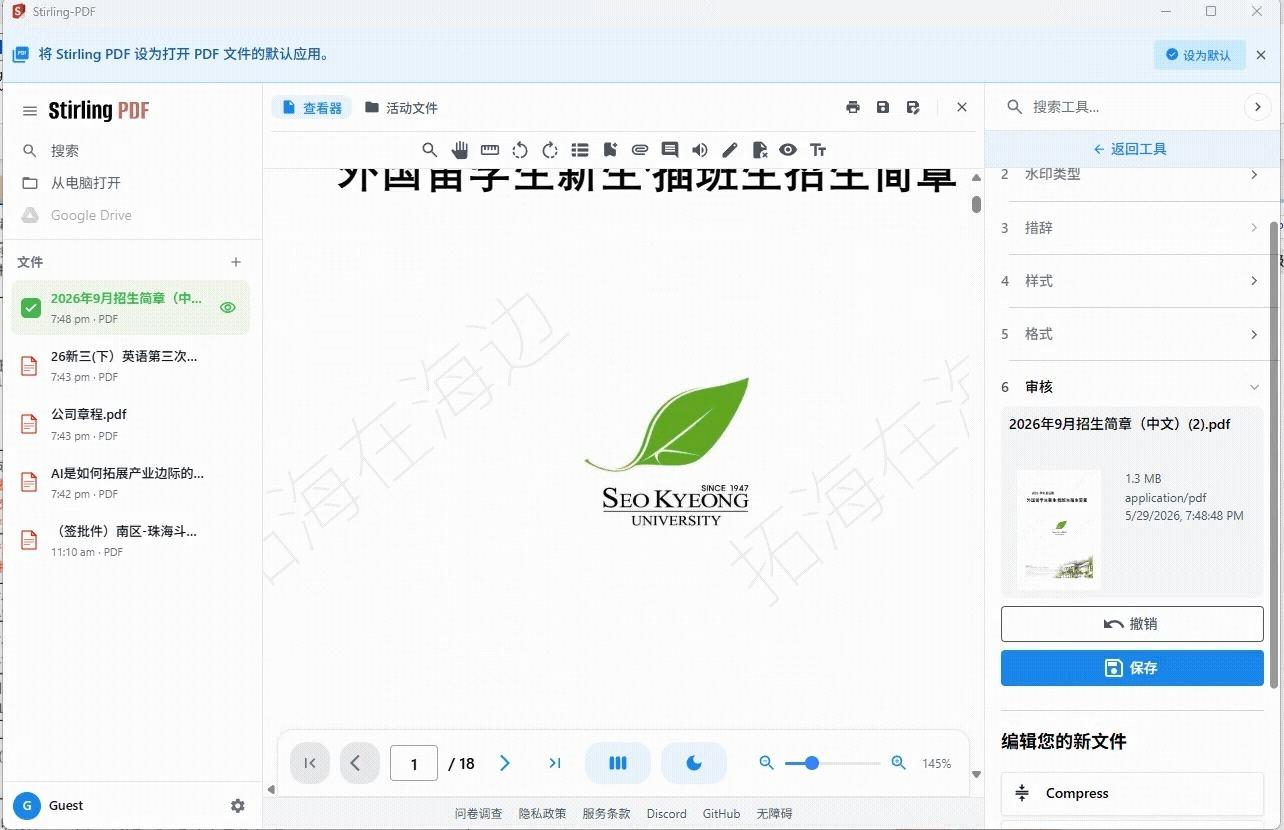 添加文字水印https://www.zhihu.com/video/2047730387472868949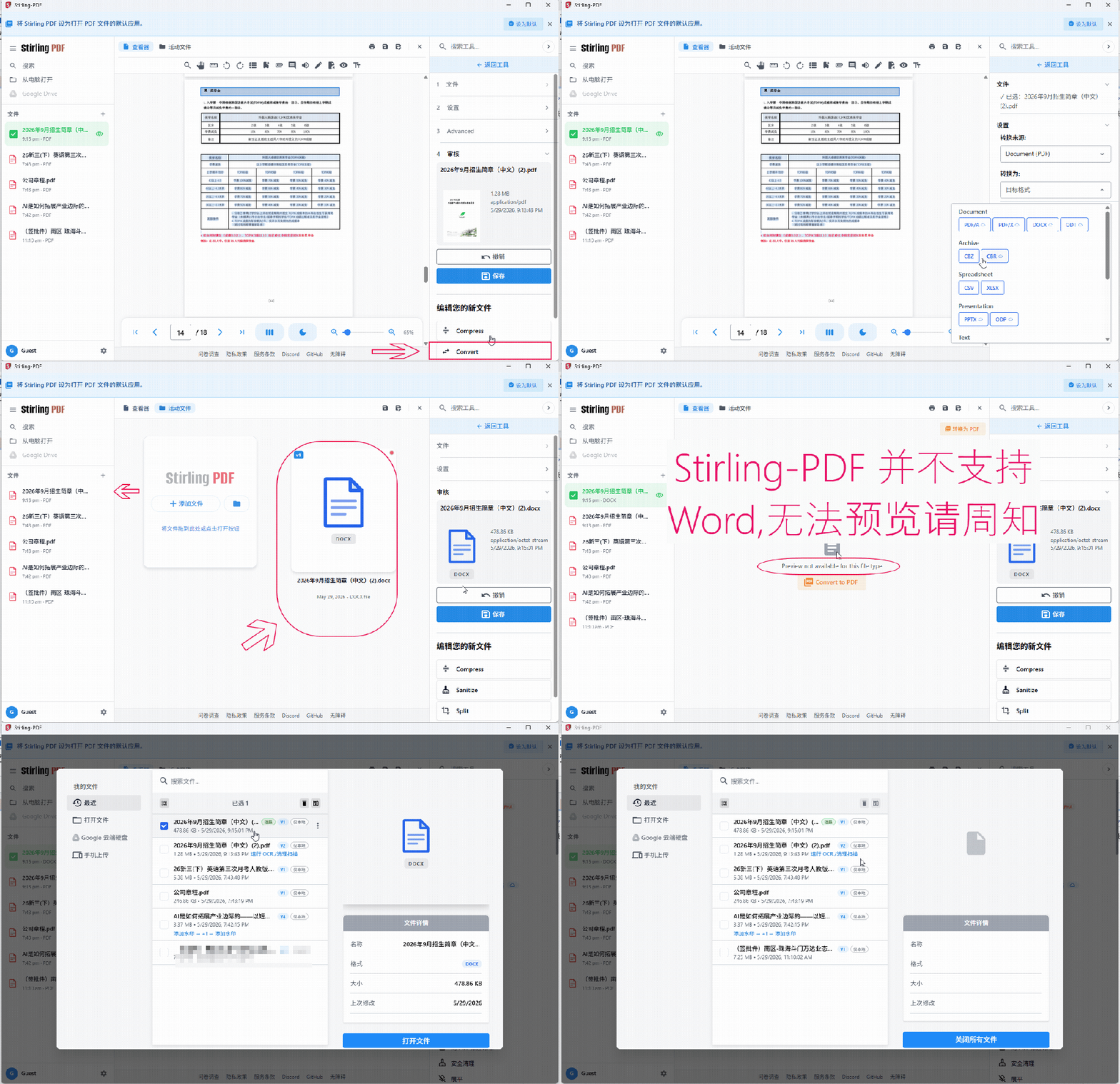
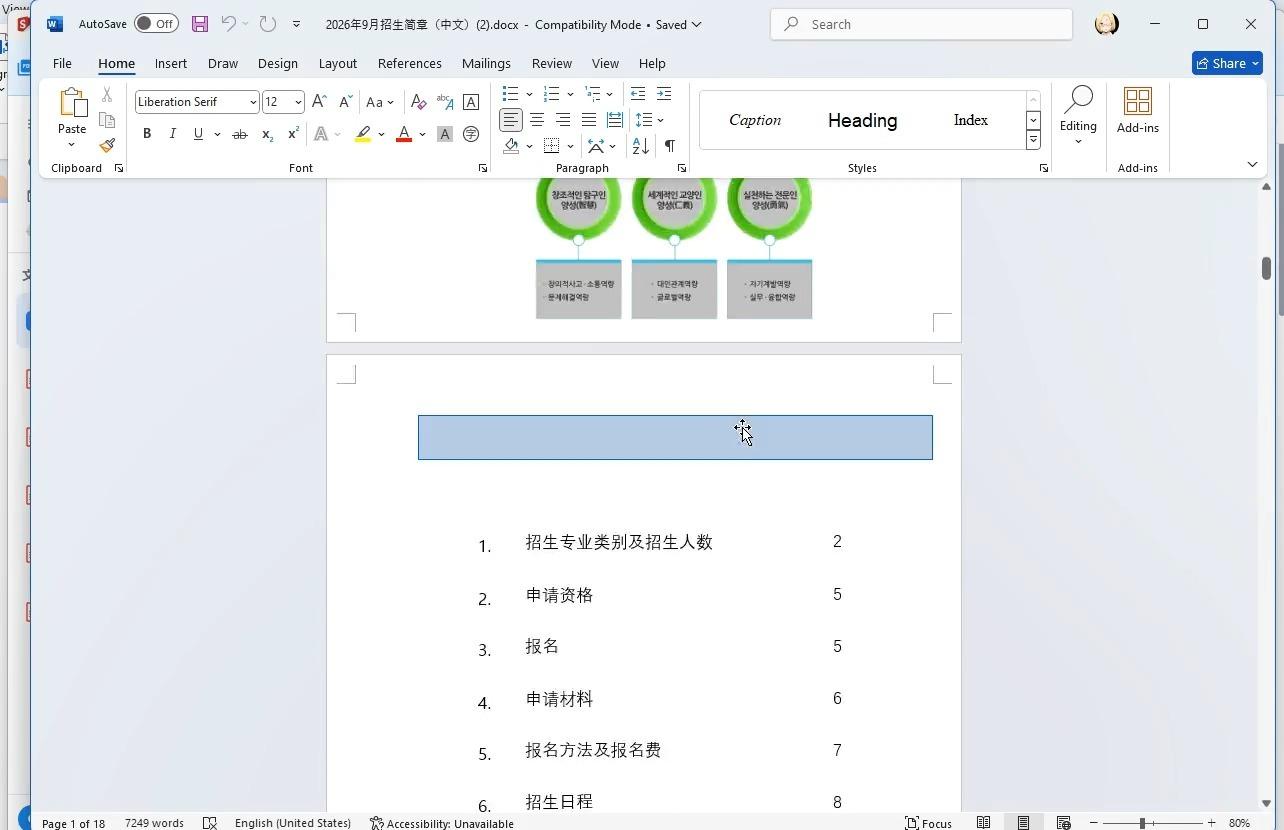 PDF 转 Word 乱码”是一个跨越行业的千古难题。看看PDF转换word效果!https://www.zhihu.com/video/2047730584751977755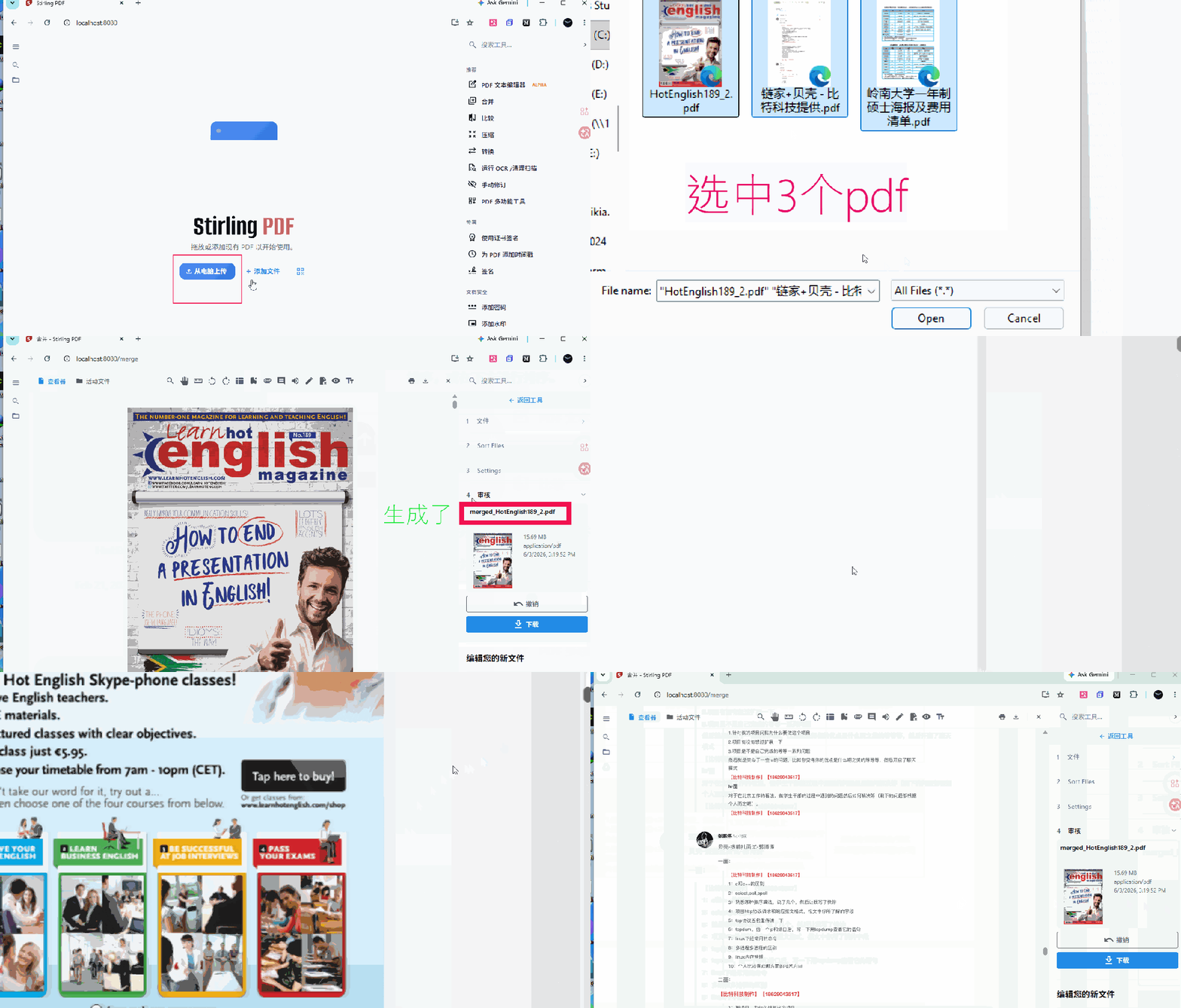
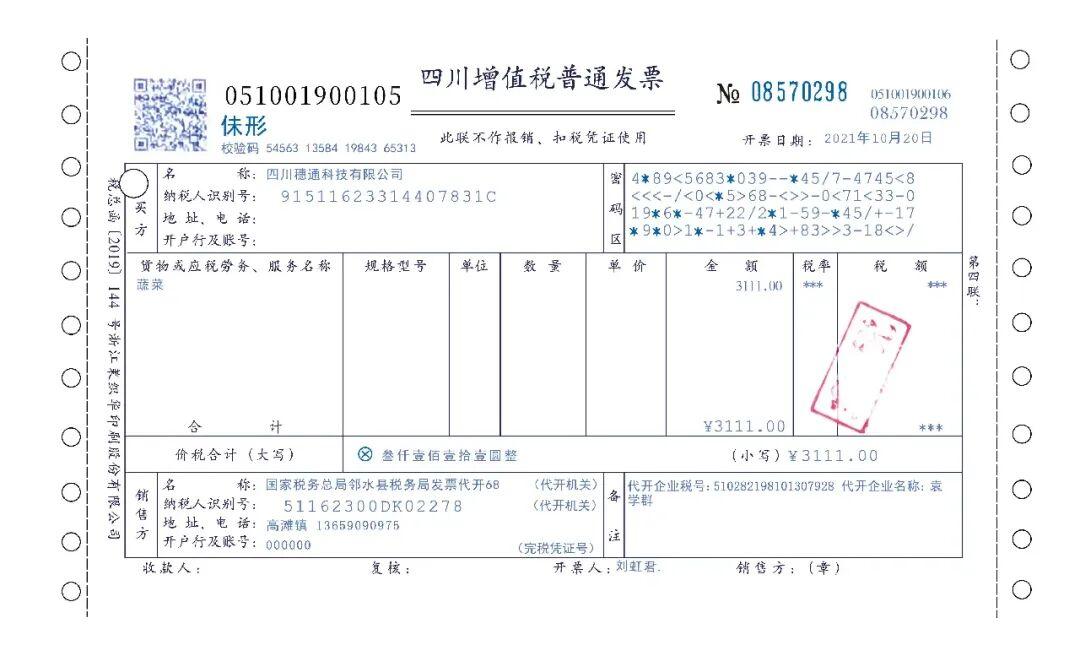
下面试试OCR扫描发票试试:
以这张发票为例,让Stirling-PDF OCR扫描后 就变成了可复制的pdf
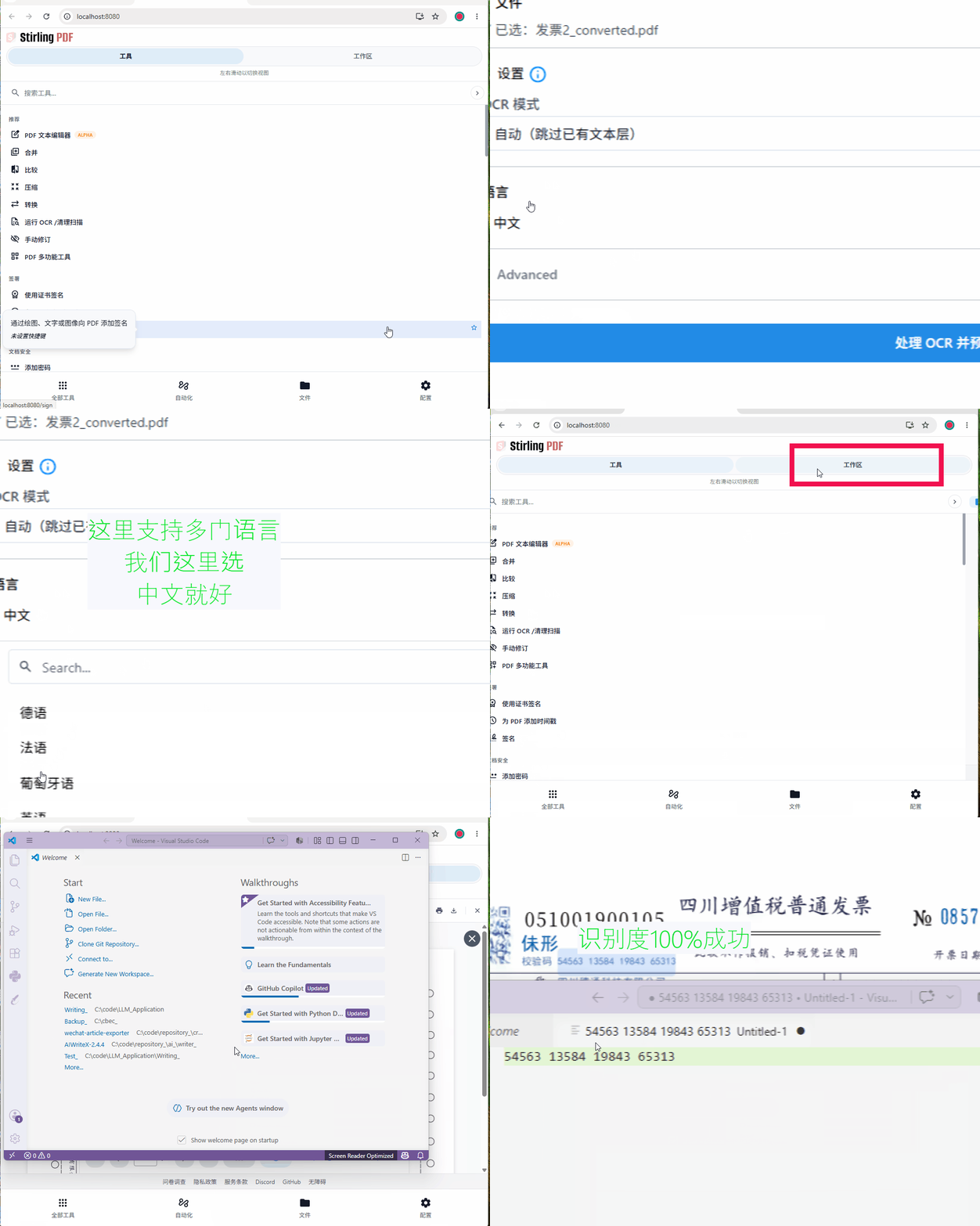
识别阿拉伯数字
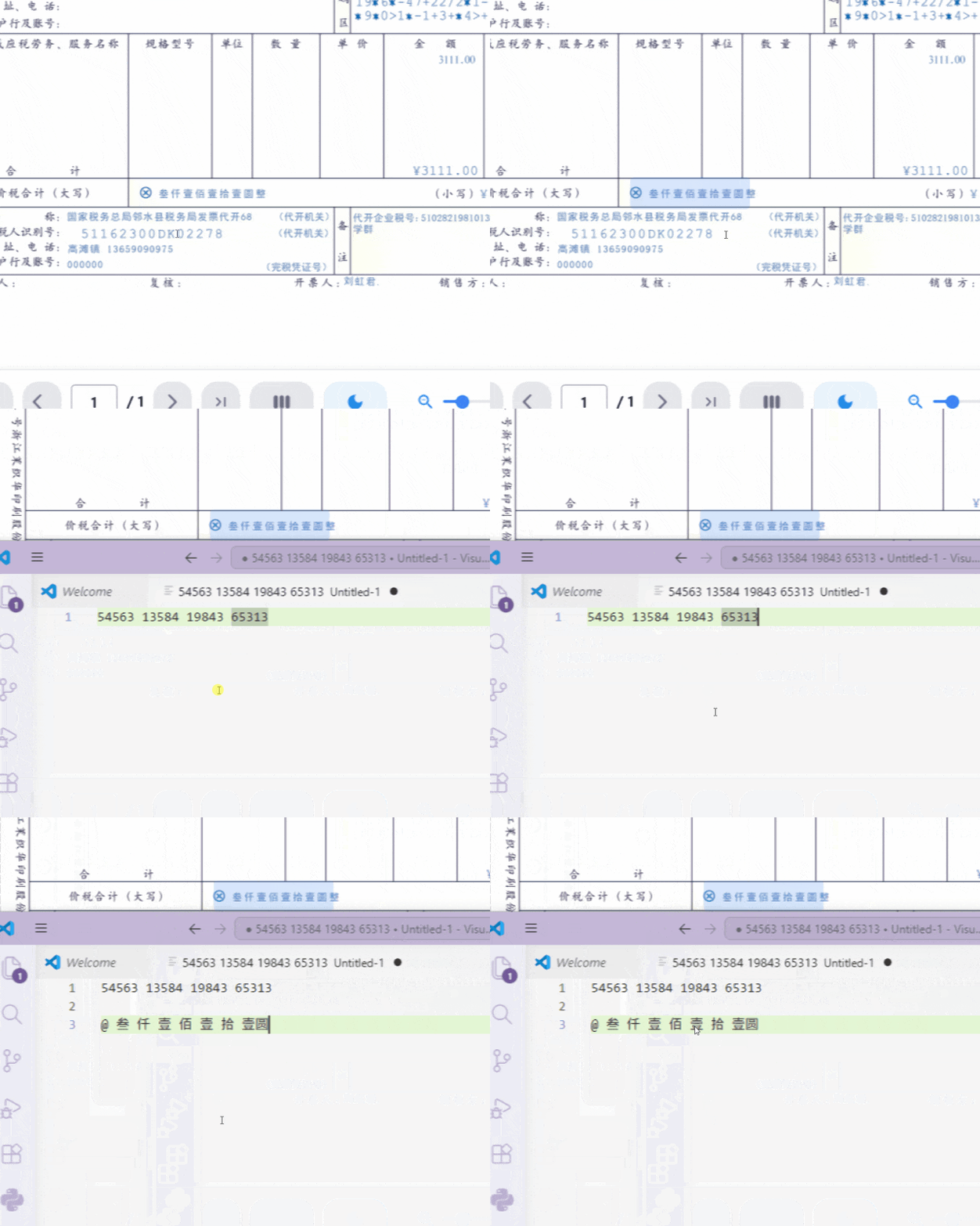
识别发票中繁体数字(注意识别繁体需要自己额外下载语言包43MB,官方自带的2.4MB 的“阉割快速版”识别发票大写数字会乱码,拓海已帮你踩坑!请周知)
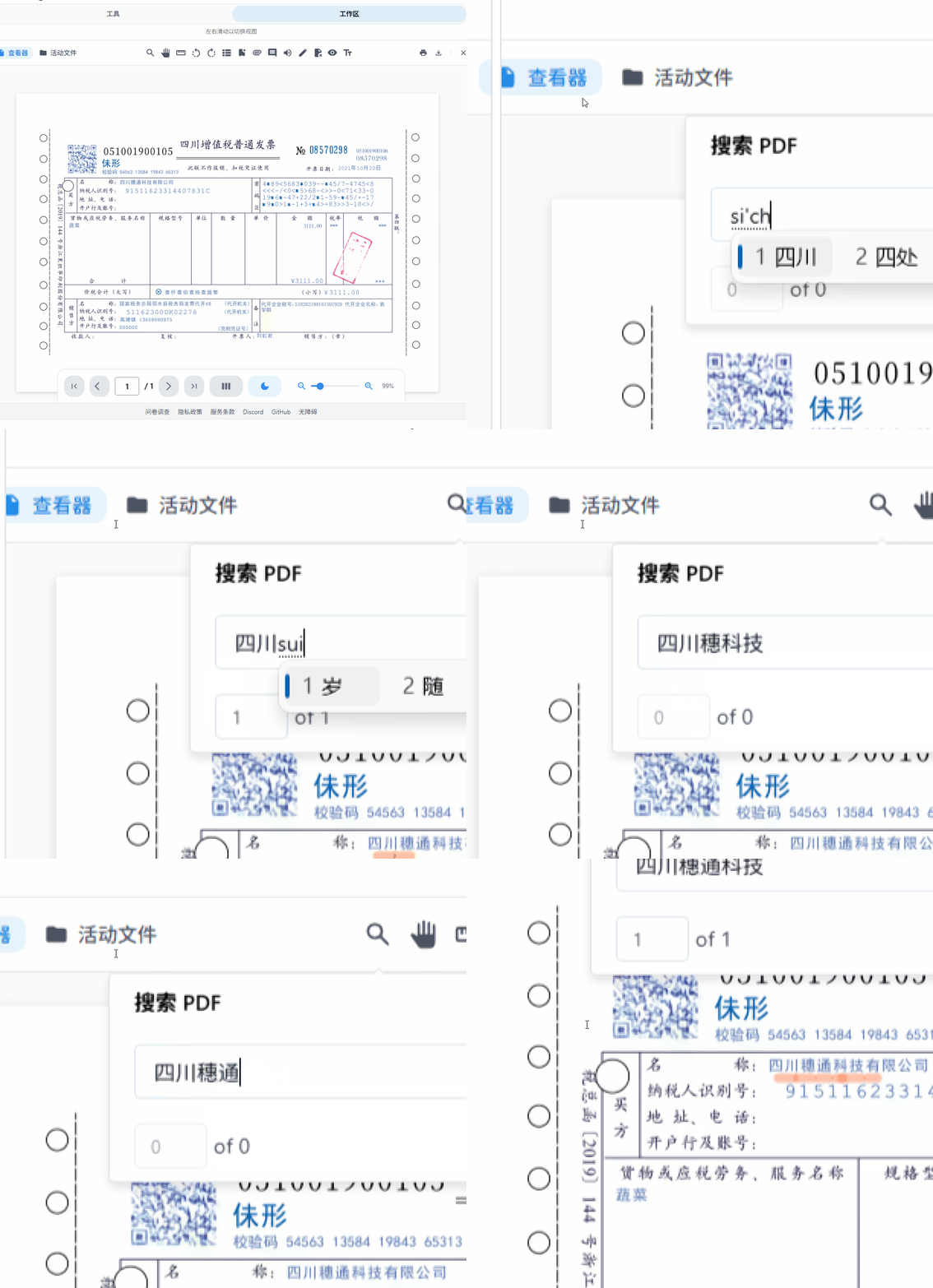
搜索发票公司名称:"四川穗(sui)"
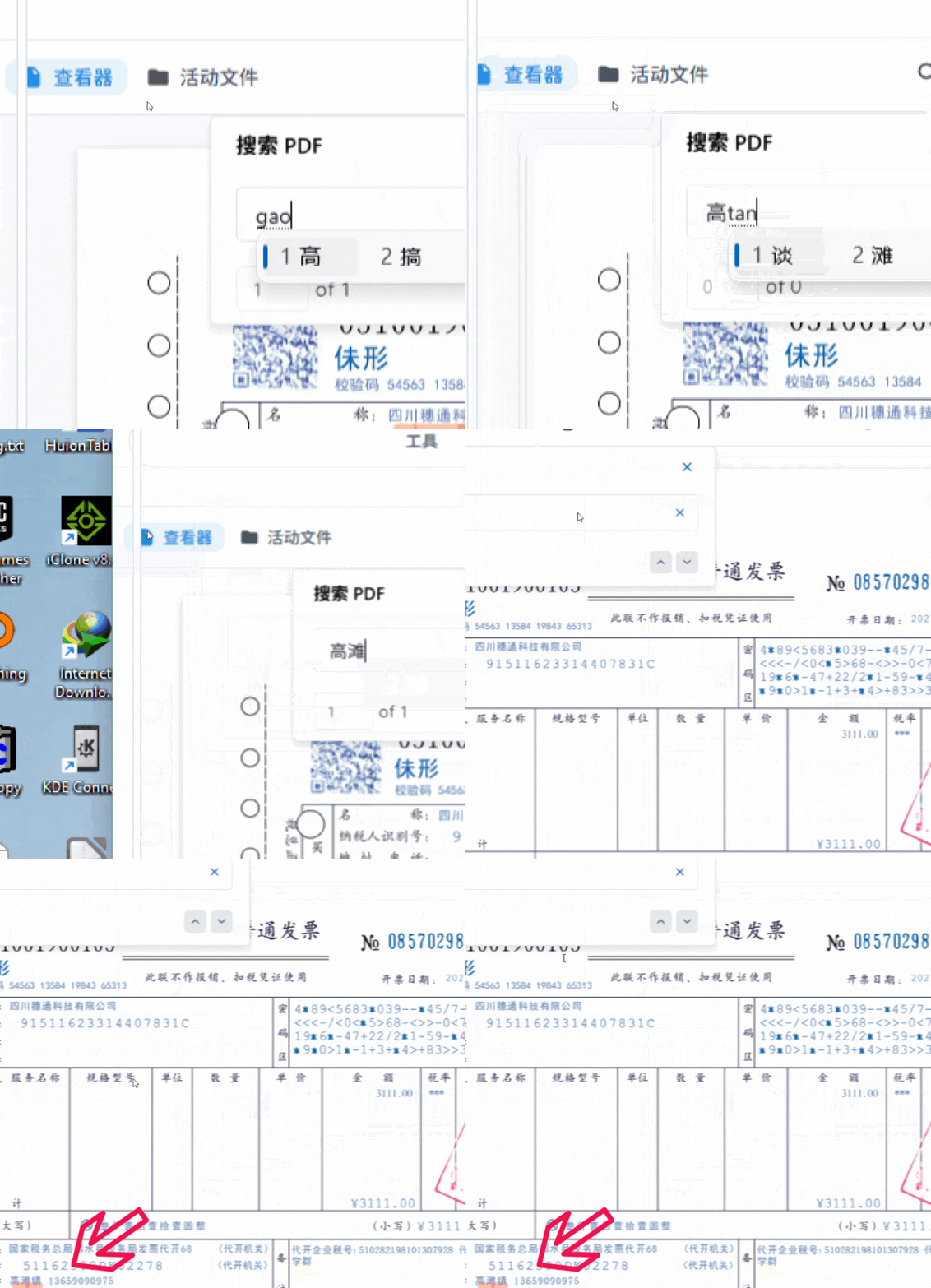
搜索发票纳税人:高滩
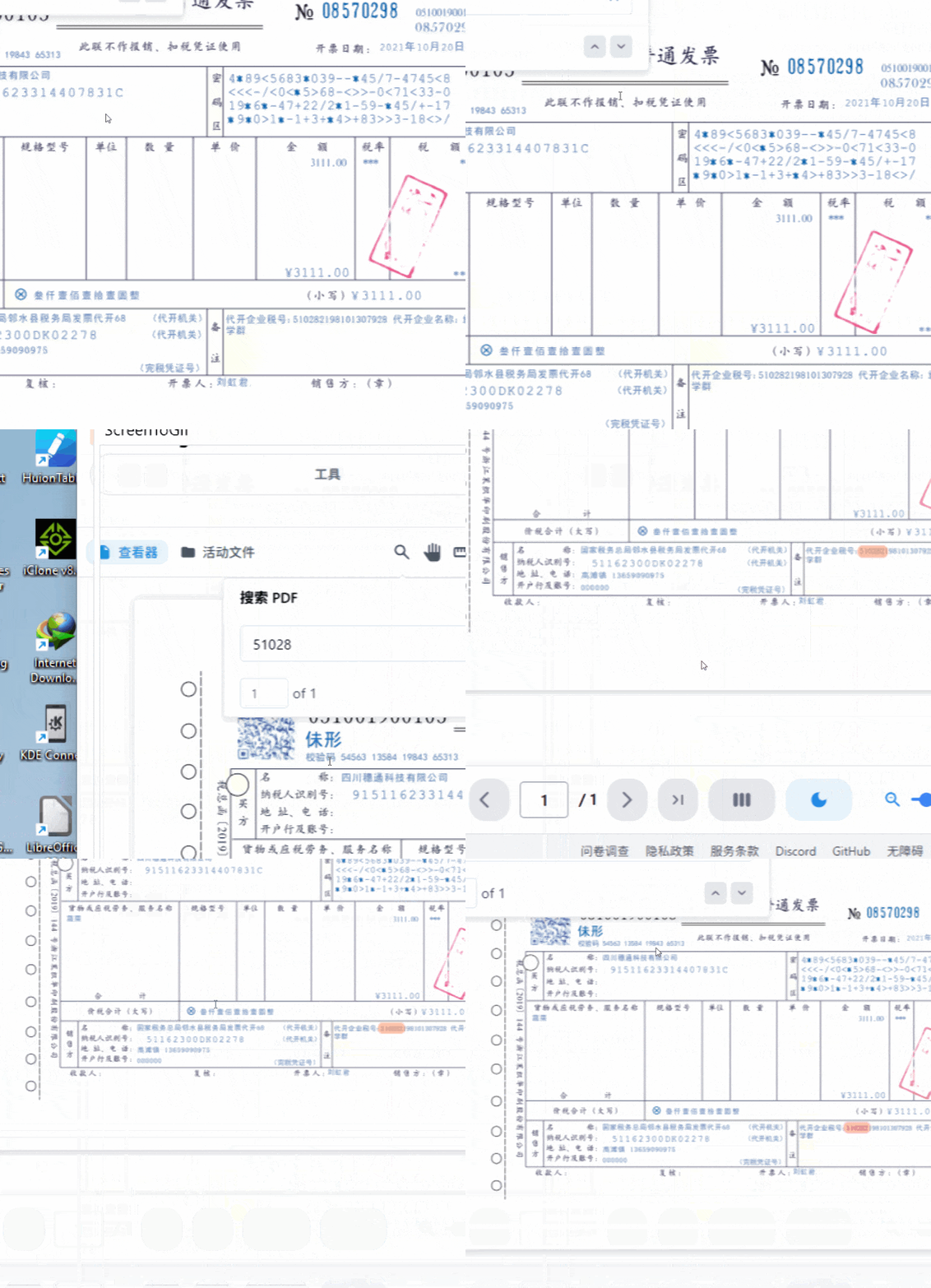
搜索发票中:代开企业税号数字
部署部分:
注意:Stirling-PDF-windows-x86_64.msi
只是官方推出的一个云端桌面客户端(需要联网),这个版本要登入才能使用OCR以及其他功能,而且有使用限制(实测几次就会弹框不让用)
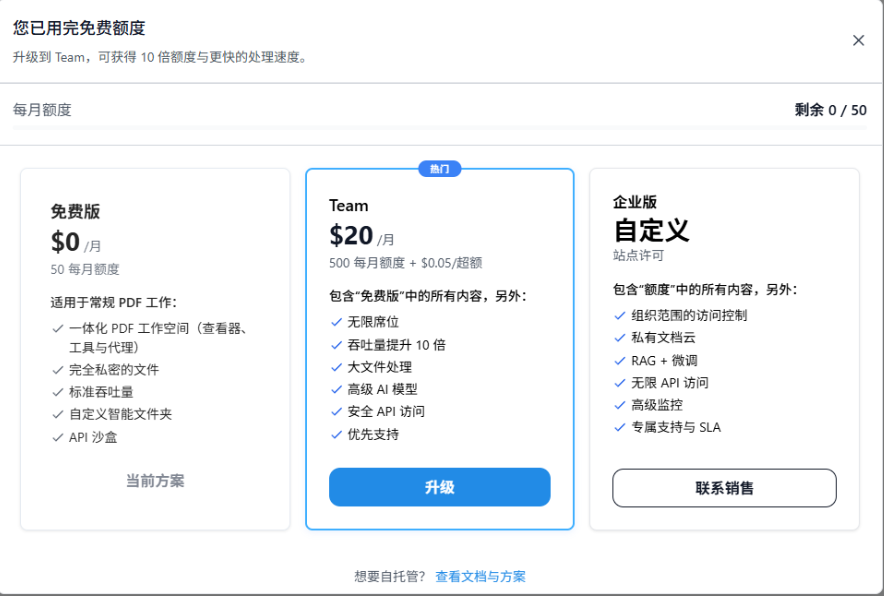
Docker版本 才是这套开源工具的“完全体”
docker-compose.yml用记事本或任何代码编辑器打开它,填入以下防坑配置:
文件:docker-compose.yml
关注回复:
stirling-pdf
可获得配置文件以及配置中43mb的语言包)
version: '3.3'

services:

  stirling-pdf:

    image: stirlingtools/stirling-pdf:latest  # 这就是包含LibreOffice和OCR引擎的Fat全功能版

    container_name: stirling-pdf

    ports:

      - '8080:8080'# 左边是你的Windows访问端口,可以改成其他的

    volumes:

      - ./trainingData/chi_sim.traineddata:/usr/share/tesseract-ocr/5/tessdata/chi_sim.traineddata#那个43M语言包,拓海也会提供

      - ./configs:/configs# 保存系统设置

      - ./logs:/logs# 保存运行日志

    environment:

      - DOCKER_ENABLE_SECURITY=false# 单机使用,强制关闭讨厌的登录弹窗

      - INSTALL_BOOK_AND_ADVANCED_HTML_OPS=false# 关掉不需要的电子书转换功能,节省资源

      - LANGS=zh_CN# 默认将系统语言设为中文

    restart: always# 开机自动启动
在windows/linux,执行:
docker compose up -d
可能需要设置docker 代理(可能网络被墙的可能)
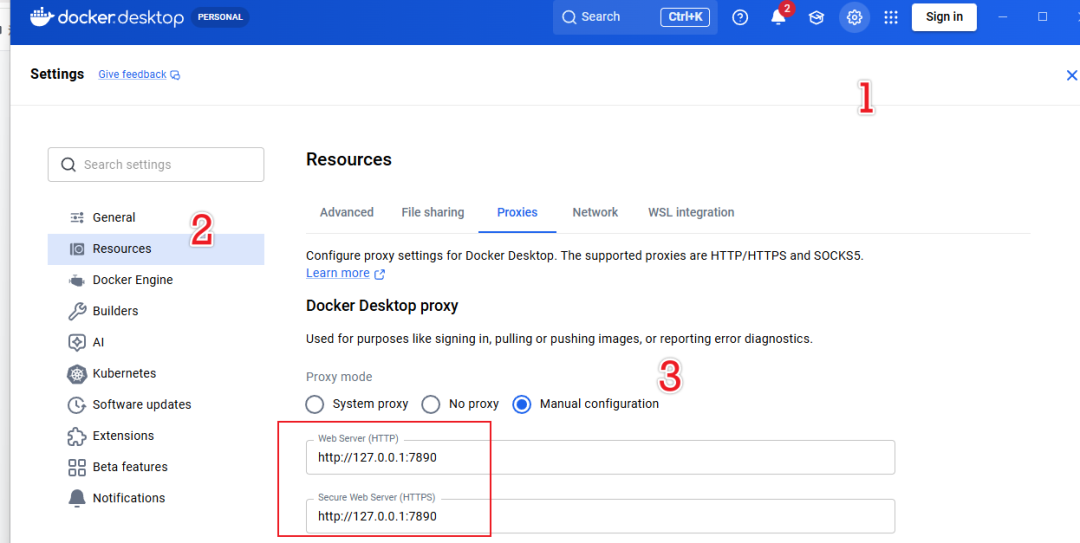
如果没有代理,拓海可以把已经部署好的本地镜像文件分享给你下载后2条命令就可以用, 回复
stirling-pdf
即可获得:stirling-pdf-latest.tar(大小992MB)
“别再下那个阉割版的安装包了!这才是真正的完全体解法”
很多博主会让你去官网下那个一百多兆的 Windows 客户端。听我一句劝:千万别下! 那玩意儿不仅阉割了 Word 转换引擎,而且它的文字识别依然是联网要收费的!
真正能实现“拔网线、不限次、防泄密”的绝招,只有 Docker 本地部署全功能版镜像这一条路。
我知道很多不懂代码的财务/行政小姐姐看到 Docker 就头大。没关系,我已经把配置好的 docker-compose.yml 脚本和非常难下载的中文离线包整合在了一起。
你只需要后台回复
stirling-pdf
拿到我这个整合包,解压后双击运行一下,哪怕完全不懂技术,也能在 3 分钟内把这个“私人数字金库”跑起来!
部署我打包后的镜像方法:
1.你的电脑已经装好了docker
2. 并且启动了docker,在 stirling-pdf-latest.tar目录里执行:
docker load -i stirling-pdf-latest.tar
然后启动
docker compose up -d
Linux: 出于安全机制,除非用户已经把自己加入了 docker 用户组,否则执行命令时通常需要在最前面加上 sudo 来获取最高权限,例如:
sudo docker load -i stirling-pdf-latest.tarsudo docker compose up -d
下面是案Windows11实操例子:
(base) PS D:\Stirling-PDF> docker load -i stirling-pdf-latest.tar

Loaded image: stirlingtools/stirling-pdf:latest

(base) PS D:\Stirling-PDF> docker compose up -d

time="2026-06-04T08:00:17+08:00" level=warning msg="D:\\Stirling-PDF\\docker-compose.yml: the attribute `version` is obsolete, it will be ignored, please remove it to avoid potential confusion"

[+] up 1/1

 ✔ Container stirling-pdf Running                                                                                                          0.0s


What's next:

    Filter, search, and stream logs from all your Compose services

    in one place with Docker Desktop's Logs view. docker-desktop://dashboard/logs?appId=stirling-pdf

(base) PS D:\Stirling-PDF>首发于公众号「拓海在海边」,知乎专栏《赛博拓海》同步更新。