
外接硬盘无故脱机、频繁掉盘?这种诡异的电脑故障怎么办?
正常拷贝文件、剪辑素材、备份数据,甚至只是挂着硬盘闲置,外接移动硬盘/机械硬盘突然凭空脱机消失。
磁盘管理里直接显示“脱机”,拔插USB短暂恢复,用一会又断,重启电脑就好,但过几小时故障复发。
大多数人第一反应都是:硬盘坏了、数据线劣质、接口接触不良。
于是换线、换接口、换硬盘盒、检测坏道,折腾半天硬件全无问题,故障依旧。
其实90%的这类无故脱机、频繁掉盘问题,根源根本不在硬件,而是Windows后台虚拟内存异常占用。
这是一个极易被忽略、却高频出现的系统底层BUG,今天把原理、临时修复、根治方案一次性讲透,彻底解决外接硬盘反复脱机难题。
一、先搞懂:虚拟内存为啥会搞崩外接硬盘?
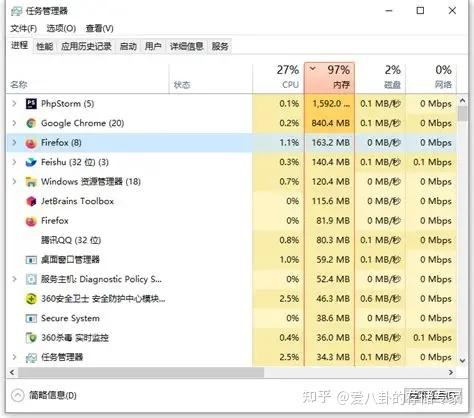
先科普一个系统基础逻辑:Windows的虚拟内存(分页文件)是系统的“临时内存缓冲池”,当电脑物理内存RAM被后台程序占满、多开软件、后台进程堆积时,系统会自动调用硬盘空间充当临时内存,缓解内存压力。
正常情况下,虚拟内存只会调用系统盘(C盘),不会影响外接设备。
但很多人的电脑存在一个隐形错误配置:系统自动将虚拟内存分页文件挂载到了外接硬盘。
这就会触发致命连锁反应:
- 后台程序持续运行,物理内存耗尽,系统开始疯狂读写外接硬盘的虚拟内存分区;
- 虚拟内存高频、持续、超大吞吐量的读写,直接占满USB带宽,造成磁盘IO过载;
- 外接硬盘长期高负载运行,USB供电波动、数据链路拥堵;
- Windows系统检测到磁盘读写异常、响应超时,触发磁盘自我保护机制,强制将硬盘标记为脱机,避免数据损坏。
简单说:你的硬盘不是坏了,是被系统虚拟内存的异常占用“挤掉线”了。
这也完美解释了为什么重启就好、用一会就崩——重启清空后台进程,虚拟内存负载归零,一旦后台程序堆积、内存占用升高,故障立刻复现。
二、紧急修复:恢复脱机硬盘(秒生效)
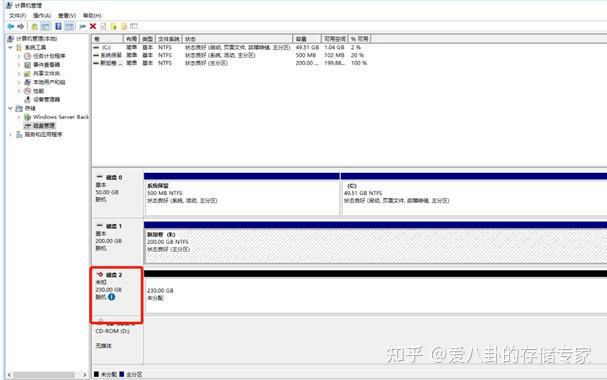
如果你的硬盘现在已经脱机、不显示盘符,先做紧急恢复,无需重启电脑:
- 右键此电脑→管理→磁盘管理;
- 找到标注“脱机”的外接硬盘(大概率带有磁盘签名异常提示);
- 右键磁盘左侧灰色区域,选择联机;
- 等待1-2秒,硬盘恢复正常,文件数据完好无损。
⚠️ 注意:这只是临时恢复,不解决根源,后续依旧会反复脱机,必须做下面的根治设置。
三、根治核心:关闭外接硬盘虚拟内存挂载(彻底杜绝掉盘)
所有反复脱机的核心解决办法:禁止系统在外接硬盘上生成虚拟内存分页文件,彻底切断异常占用源头。
详细操作步骤(Win10/Win11通用):
- 右键此电脑 → 属性 → 高级系统设置;
- 在“高级”选项卡,点击性能-设置;
- 切换到“高级”,点击虚拟内存-更改;
- 取消勾选“自动管理所有驱动器的分页文件大小”(关键步骤);
- 在驱动器列表中,选中你的外接硬盘;
- 选择无分页文件,点击右侧“设置”;
- 再选中C盘(系统盘),设置为系统管理的大小;
- 全部确定,重启电脑生效。
设置完成后,系统再也不会调用外接硬盘充当虚拟内存,彻底杜绝高负载IO导致的脱机、掉盘问题。
四、优化进阶:杜绝虚拟内存异常占用,告别后台卡顿
除了关闭外接盘分页,想要彻底避免后续故障,还要优化虚拟内存配置,解决后台异常占用问题:
1. 固定虚拟内存大小,避免内存碎片化
不建议完全交给系统自动管理,容易出现占用暴涨、波动异常。手动设置C盘虚拟内存:
初始大小=物理内存1.5倍,最大值=物理内存3倍,且初始与最大值设置一致,有效减少内存碎片和突发高占用。
2. 关闭后台高占用进程
打开任务管理器,关闭无用后台程序、冗余服务、自启软件,避免物理内存被占满,触发虚拟内存超负荷调用。
3. 关闭USB省电模式(关键辅助)
设备管理器→通用串行总线控制器→右键USB Root Hub→属性→电源管理,取消勾选“允许计算机关闭此设备以节约电源”。
避免系统自动断电,叠加虚拟内存负载,诱发硬盘脱机。
4. 日常使用避坑
不要用USB分线器连接移动硬盘,优先直插主板原生接口;高负载读写时不要闲置挂机,减少后台进程堆积。
五、最后总结
绝大多数外接硬盘无故脱机、频繁掉盘、拷贝中断、闲置断开,都不是硬件故障。
核心元凶只有一个:后台虚拟内存异常占用,外接硬盘被强制充当临时内存,IO过载触发系统保护脱机。
不用换硬盘、不用换线、不用折腾检测,只要关闭外接硬盘分页文件、优化虚拟内存配置,就能100%根治这个高频疑难问题。
如果你也被硬盘反复脱机困扰,按上面步骤设置,一次性彻底解决!
要是你还有什么问题欢迎评论区留言讨论~~~~