硬盘出现坏道怎么办?CrystalDiskInfo 检测 + 修复全攻略
你有没有遇到过这些让人头皮发麻的情况:电脑突然卡死无响应,打开文件夹半天加载不出来,复制文件弹出「数据错误(循环冗余检查)」,甚至机械硬盘发出滋滋、咔咔的异常异响?
十有八九,你的硬盘已经出现了坏道。
很多人一看到「坏道」两个字,就觉得硬盘彻底报废,只能花钱换新。但其实并非如此:逻辑坏道可以完全修复,物理坏道也能通过隔离延缓报废,而这一切的前提,是先通过专业工具精准检测坏道类型与严重程度。
这篇文章,我就用全网公认免费、开源、无广告的硬盘检测神器CrystalDiskInfo,从底层原理、精准检测,到分场景修复处理,给你讲透硬盘坏道的全流程解决方案,电脑小白也能跟着一步步操作,彻底告别硬盘坏道焦虑。
一、先搞懂核心:硬盘坏道到底是什么?能修好吗?
在动手检测修复之前,必须先分清两种完全不同的坏道类型,这是所有操作的基础 ——90% 的人踩坑,都是因为搞混了这两种坏道。
硬盘坏道,本质是硬盘存储数据的最小单元「扇区」出现了读写故障,分为两大类:
- 逻辑坏道(软坏道) 非硬件损坏,多由突然断电、非法关机、病毒攻击、软件异常写入等导致,是扇区的校验信息与系统规则不匹配,造成系统无法正常读写。 ✅ 核心结论:可完全修复,修复后硬盘可正常使用。
- 物理坏道(硬坏道) 硬盘盘片的磁介质出现了不可逆的物理损伤,多由硬盘读写时剧烈震动、磕碰、静电击穿、盘片自然老化磨损导致。 ❌ 核心结论:无法通过任何软件修复,只能通过隔离屏蔽坏道区域,避免坏道扩散,延缓硬盘报废,且该硬盘绝对不能再存放重要数据。
补充说明:固态硬盘(SSD)没有「坏道」的说法,对应的是「坏块」,原理和处理方式与机械硬盘(HDD)完全不同,下文会单独标注说明。
二、为什么检测坏道,我首推 CrystalDiskInfo?
市面上硬盘检测工具五花八门,为什么唯独推荐 CrystalDiskInfo(简称 CDI)?核心原因有 3 个,也是它能成为业内公认神器的关键:
- 底层精准,绝不虚标 它的核心原理是直接读取硬盘内置的SMART(自我监测、分析与报告技术) 数据,这是硬盘的原生「体检报告」,所有参数都是硬盘固件直接上报,无任何第三方篡改、美化的空间,坏道检测结果 100% 准确。
- 免费开源,零门槛无套路 完全免费、开源无广告,体积不到 10MB,有便携版无需安装,不会捆绑垃圾软件,不会偷偷写入系统,小白也能放心用,不存在「免费检测,付费修复」的智商税套路。
- 全场景兼容,预警及时 完美支持机械硬盘、固态硬盘、移动硬盘、U 盘,兼容 Windows 全系列系统,能提前识别硬盘的健康隐患,在坏道刚出现时就发出预警,避免数据突然丢失。
一句话总结:检测硬盘坏道,CrystalDiskInfo 是最权威、最省心、最安全的首选工具,没有之一。
三、手把手实操:CrystalDiskInfo 坏道精准检测全流程
第一步:安全下载安装,避开捆绑陷阱
很多人第一步就踩坑,在第三方下载站下到带病毒、捆绑全家桶的版本,这里只推荐官方渠道:
- 浏览器搜索「CrystalDiskInfo 官网」,认准域名
crystalmark.info的官方站点; - 下载推荐便携版 (ZIP),无需安装,解压即可使用,不会写入系统盘,也不会影响待检测硬盘;
- 解压后打开主程序,首次打开是英文的话,点击顶部菜单栏「功能」-「语言」,选择「简体中文」即可切换。
⚠️ 重要提醒:不要将软件安装 / 解压到你要检测的故障硬盘中,避免写入操作加重坏道损伤。
第二步:界面基础解读,一眼看懂硬盘健康状态
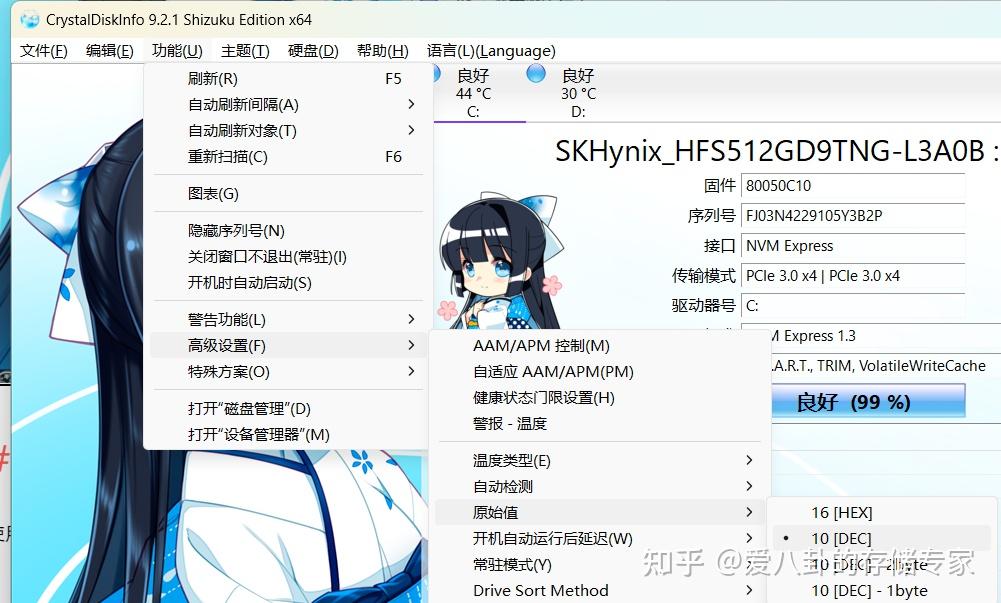
打开软件后,核心信息一目了然,先看最顶部的健康状态,这是硬盘健康的总开关:
- 「良好」(蓝色):硬盘整体健康无异常,无确认的物理坏道;
- 「警告」(黄色):硬盘出现异常参数,大概率已出现物理坏道或待处理坏道,需重点关注;
- 「不良」(红色):硬盘已出现严重硬件故障,濒临报废,需立即备份数据;
- 「未知」(灰色):无法读取硬盘 SMART 信息,大概率是硬盘连接异常、固件损坏,或硬盘已彻底无法识别。
左侧可以切换你电脑上的所有硬盘,包括系统盘、副盘、移动硬盘,点击对应硬盘名称,即可查看该硬盘的完整检测数据。
第三步:核心!坏道相关 SMART 参数精准解读
健康状态只是总览,要精准判断坏道类型、数量、严重程度,必须看下方的 SMART 参数列表。
这里只讲和坏道强相关的5 个核心参数,其他参数不用纠结,小白也能一秒看懂:
| SMART 参数 | 参数全称 | 核心解读(重点看「原始值」) |
| 05 | 重映射扇区计数 | 坏道检测第一核心指标。硬盘发现无法正常读写的物理坏道,会自动将该扇区的数据映射到硬盘预留的备用扇区。原始值 > 0,就说明硬盘已出现确认的物理坏道,数值越大,坏道越多。 |
| C5 | 当前待映射扇区计数 | 坏道检测第二核心指标。硬盘检测到某个扇区读取出错,暂时标记为「待处理」,还没完成重映射。原始值 > 0,代表有疑似坏道,可能是可修复的逻辑坏道,也可能是待确认的物理坏道。 |
| C6 | 无法校正的扇区计数 | 硬盘尝试读写该扇区,多次失败且无法校正修复。原始值 > 0,代表已出现无法修复的物理坏道,数值越大,硬盘故障越严重。 |
| C4 | 重新映射事件计数 | 硬盘执行重映射操作的总次数,不管成功还是失败。原始值 > 0,和 05 参数对应,佐证硬盘已出现物理坏道。 |
| 07 | 寻道错误率 | 机械硬盘磁头寻道出错的次数,数值异常升高,大概率是磁头或盘片出现物理损伤,坏道扩散风险极高。 |
⚠️ 小白必看重点:
- 所有坏道相关参数,优先看「原始值」,而非当前值、最差值,原始值就是故障扇区的实际数量;
- 仅 C5 有数值,05/C6 原始值均为 0,健康状态良好:大概率是逻辑坏道,可完全修复;
- 05/C4/C6 有数值,不管数值大小:已出现物理坏道,绝对不要相信任何「修复物理坏道」的软件,只能隔离屏蔽;
- 固态硬盘(SSD)补充:SSD 不用看上述 HDD 专属参数,重点看05 重映射扇区计数、E8 可用备用块、E9 媒体磨损率,原始值异常升高,代表 SSD 已出现坏块,主控备用块即将耗尽,需立即备份数据,准备换盘。
第四步:进阶验证,确认坏道的真实情况
CrystalDiskInfo 只能读取 SMART 的故障统计,无法定位坏道的具体位置。如果检测到 C5/05 参数异常,需要进一步验证坏道类型和位置,推荐用 2 个工具:
- 轻度验证:Windows 自带「错误检查」 右键故障硬盘盘符 -「属性」-「工具」-「检查」,系统会自动扫描硬盘的文件系统错误和坏扇区,适合小白快速验证逻辑坏道。
- 精准定位:HD Tune Pro 错误扫描 打开软件,选择故障硬盘,点击「错误扫描」,勾选「慢速扫描」,点击开始。慢速扫描会读取每一个扇区,红色块就是物理坏道,绿色块是正常扇区,可以精准定位坏道的 LBA 地址和位置,为后续隔离做准备。
⚠️ 提醒:扫描坏道时,关闭所有读写硬盘的软件(迅雷、网盘、游戏等),避免扫描结果出错,同时不要中途中断扫描,防止加重硬盘损伤。
四、对症下药:不同坏道类型的修复 & 处理终极方案
前置必做操作:先备份所有重要数据!!!
不管是哪种坏道,不管你要做什么修复操作,第一步永远是备份所有重要数据。
任何修复操作都有极高的风险,尤其是物理坏道的硬盘,修复过程中可能出现硬盘彻底不认盘、数据全丢失的情况。重要数据优先拷贝到其他正常硬盘,硬盘异响严重、无法正常读取的,立即断电,找专业数据恢复机构,不要反复通电尝试。
情况一:仅 C5 有数值,05/C6 均为 0,健康状态「良好」(逻辑坏道)
这种情况 90% 都是逻辑坏道,优先用 Windows 自带工具修复,安全无风险,小白也能操作。
修复步骤:
- 以管理员身份打开命令提示符(CMD):Windows 搜索栏输入「cmd」,右键「以管理员身份运行」;
- 输入修复命令:
chkdsk X: /f /r,按下回车(X 替换为你的故障硬盘盘符,比如 D 盘就写 D:); /f:修复硬盘上的文件系统错误;/r:全盘扫描坏扇区,恢复可读取的数据,同时修复逻辑坏道;
- 如果提示「无法锁定当前驱动器,是否在下次系统重新启动时安排这个磁盘检查?」,输入
Y,按下回车,重启电脑; - 重启后不要中断扫描,系统会自动完成坏道检测与修复,进入系统后,重新打开 CrystalDiskInfo,查看 C5 数值是否归零。
补充方案:
如果 chkdsk 修复后,C5 数值仍未归零,可以用 Victoria 工具进行扇区重置,该工具可以对疑似坏道的扇区进行重读、重写,清除逻辑坏道标记,操作前务必备份数据。
情况二:05/C5/C6 有数值,健康状态「警告」(物理坏道)
再次强调:物理坏道无法修复,只能隔离屏蔽,所有声称能修复物理坏道的软件,全是智商税。
隔离的核心逻辑,是通过分区工具,把坏道所在的磁盘区域单独分成一个分区,然后隐藏该分区,让系统不再读写这个坏道区域,避免坏道持续扩散。
隔离步骤:
- 全盘备份数据后,通过 HD Tune Pro 慢速扫描,记录所有红色坏道块的 LBA 地址和磁盘位置(比如坏道集中在磁盘 10%-20% 的区域);
- 打开分区工具 DiskGenius,删除故障硬盘的全部分区;
- 根据坏道位置,进行分区切割:把坏道所在的连续区域,单独划分为一个分区,前后预留 10-20GB 的正常扇区作为缓冲,避免坏道扩散;
- 右键坏道所在的分区,选择「隐藏当前分区」,确认后保存分区表;
- 剩余的正常区域,按需分区格式化,即可正常使用;
- 完成后,重新用 CrystalDiskInfo 监测参数,只要 05/C5/C6 的数值不再持续增长,就说明隔离成功。
⚠️ 重要提醒:
- 隔离后的硬盘,只能作为仓库盘,存放不重要的影音、安装包等文件,绝对不能存放任何重要数据;
- 必须每月用 CrystalDiskInfo 监测一次 SMART 参数,如果数值持续增长,说明坏道在扩散,立即更换硬盘。
情况三:05/C5/C6 大量数值,健康状态「不良 / 红色」,硬盘有异响
这种情况,硬盘已经濒临报废,磁头、盘片大概率已出现严重物理损伤,任何修复、隔离操作都没有意义,反而会加速硬盘彻底报废。
正确处理方式:
- 立即断电,停止所有读写操作,不要反复通电尝试,避免盘片被磁头刮伤,彻底丢失数据;
- 如果有未备份的重要数据,直接找专业的数据恢复机构,不要自己操作,任何自行操作都会降低数据恢复的成功率;
- 数据备份 / 恢复完成后,直接更换新硬盘,该硬盘彻底报废,不要再继续使用。
五、90% 的人都踩过的坏道处理误区 & 避坑指南
- 误区 1:软件可以修复物理坏道 物理坏道是硬盘盘片的物理损伤,就像光盘上的划痕,任何软件都无法修复,只能隔离屏蔽,说能修复物理坏道的,全是智商税。
- 误区 2:低格可以修复坏道,让硬盘重获新生 低级格式化会对硬盘全盘进行扇区重写,不仅无法修复物理坏道,还会给盘片带来极大的负载,加重磨损,加速硬盘报废,小白绝对不要碰低格操作。
- 误区 3:CrystalDiskInfo 显示「良好」,就一定没有坏道 不一定。刚出现的逻辑坏道,还没触发 SMART 的计数阈值,不会被记录到参数中。如果硬盘出现明显卡顿、读写报错,即使 CDI 显示良好,也要用全盘扫描工具验证。
- 误区 4:坏道隔离后,硬盘就能长期正常使用 物理坏道有极强的扩散性,隔离只是延缓报废,不是根治。硬盘出现物理坏道后,随时可能彻底报废,重要数据绝对不能存放在这类硬盘中。
- 误区 5:SSD 和 HDD 的坏道处理方式一样 完全不同。SSD 的读写机制是均衡磨损,主控会自动管理坏块,手动隔离分区毫无意义。SSD 出现坏块参数异常,唯一正确的做法就是立即备份数据,更换新盘。
六、防大于治:硬盘坏道的日常预防技巧
硬盘有价,数据无价,比起坏道后修复,提前预防才是核心。
- 避免硬盘工作时断电、震动、磕碰,机械硬盘读写时的剧烈震动,是物理坏道的头号杀手;
- 定期用 CrystalDiskInfo 监测硬盘 SMART 参数,建议 1-2 个月检查一次,早发现异常,早备份处理,避免数据突然丢失;
- 不要满盘存储,机械硬盘保留至少 10% 的空闲空间,SSD 保留至少 20% 的 OP 预留空间,减少硬盘负载,延长使用寿命;
- 电脑主机做好静电防护,拆装硬盘前先释放手上的静电,避免静电击穿硬盘电路板;
- 重要数据严格遵守「3-2-1 备份原则」:3 份数据副本,2 种不同存储介质,1 份异地备份,这是避免数据丢失的终极解决方案。
最后:硬盘坏道从来都不是绝症,逻辑坏道可完全修复,物理坏道可隔离延缓,而 CrystalDiskInfo 就是我们把控硬盘健康的核心工具,免费、精准、靠谱。
还是那句话:硬盘永远不值钱,里面的数据才是无价的。比起学会坏道修复,更重要的是养成定期检测、按时备份的习惯,这才是数据安全的根本。
如果你的硬盘检测后有拿不准的参数,或者遇到了特殊的坏道情况,欢迎在评论区留言讨论~~~