
星哥带你玩飞牛NAS-26:在飞牛NAS部署《魔兽》服,老玩家的终极浪漫
星哥带你玩飞牛NAS-26:在飞牛NAS部署《魔兽》服,老玩家的终极浪漫
但如果你和我一样,对艾泽拉斯有割舍不下的情怀,又恰好手里有一台飞牛 NAS,那么今天这篇内容,可能会为你打开一扇低门槛、高回报的新世界大门。
本期,星哥将基于开源项目 GSWXY,在 fnOS 上通过 Docker 搭建一套《魔兽世界》单机服务端。全程容器化运行、无需配置底层环境,逻辑清晰,按步骤操作即可跑通。文末附客户端指引与完整攻略链接,建议先收藏再动手。
一、 GSWXY 项目?
本次部署的核心是社区开发者 gswxy 维护的魔兽单机服务端。该项目由早期的《耳语魔兽-单机版》重构而来,现已全面转向 Docker 容器化方案,具备以下优势:
- 环境无关:不挑 Linux 发行版或 NAS 品牌,Docker 一键隔离运行
- 专注单机:针对本地/局域网联机优化,资源占用合理,长期挂机稳定
- 持续迭代:旧版已停更,GSWXY 为当前主力维护分支
⚠️ 前置提醒:Docker 镜像体积约 15GB,建议提前确认 NAS 存储空间充足,并在网络通畅时下载,全程约需 40~60 分钟。
二、 fnOS 服务端部署实录
操作环境:飞牛 fnOS 1.1.8 + 内置 Docker 组件
1.拉取镜像
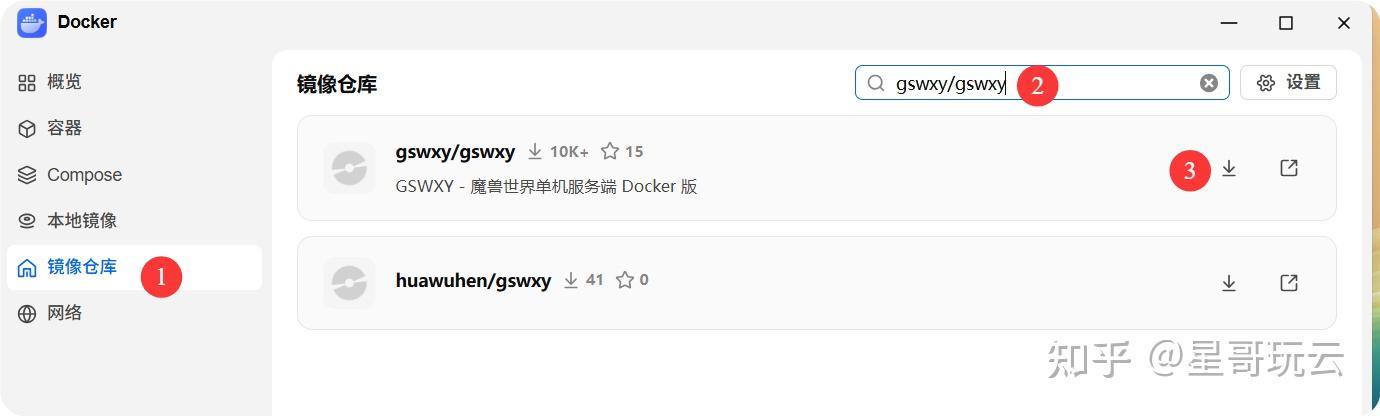
打开 Docker 面板 → 进入【镜像仓库】→ 搜索 gswxy/gswxy → 点击安装。等待进度条跑完即可。
2.创建容器
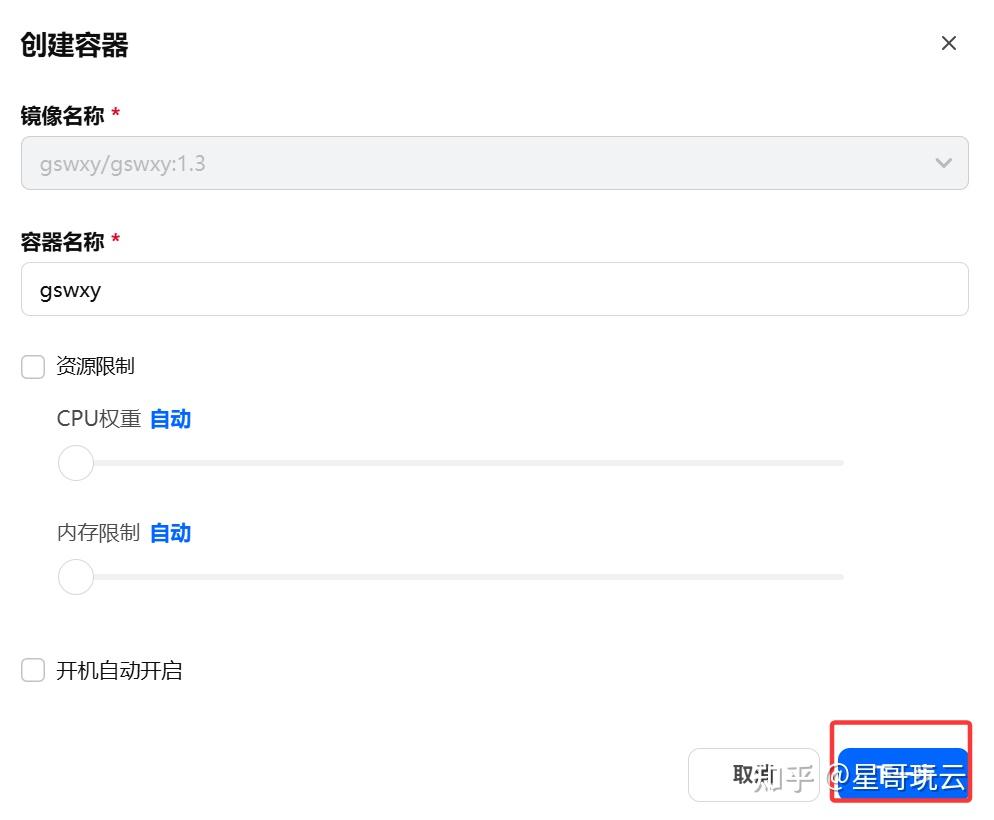
切换至【本地镜像】,点击右侧 ▶ 运行。向导界面保持默认选项,建议关闭“开机自启”,方便后续调试与日志排查。
3.端口映射(关键避坑)
进入【高级设置】时,默认端口 22(SSH)与 80(Web)极易与 NAS 系统服务冲突。
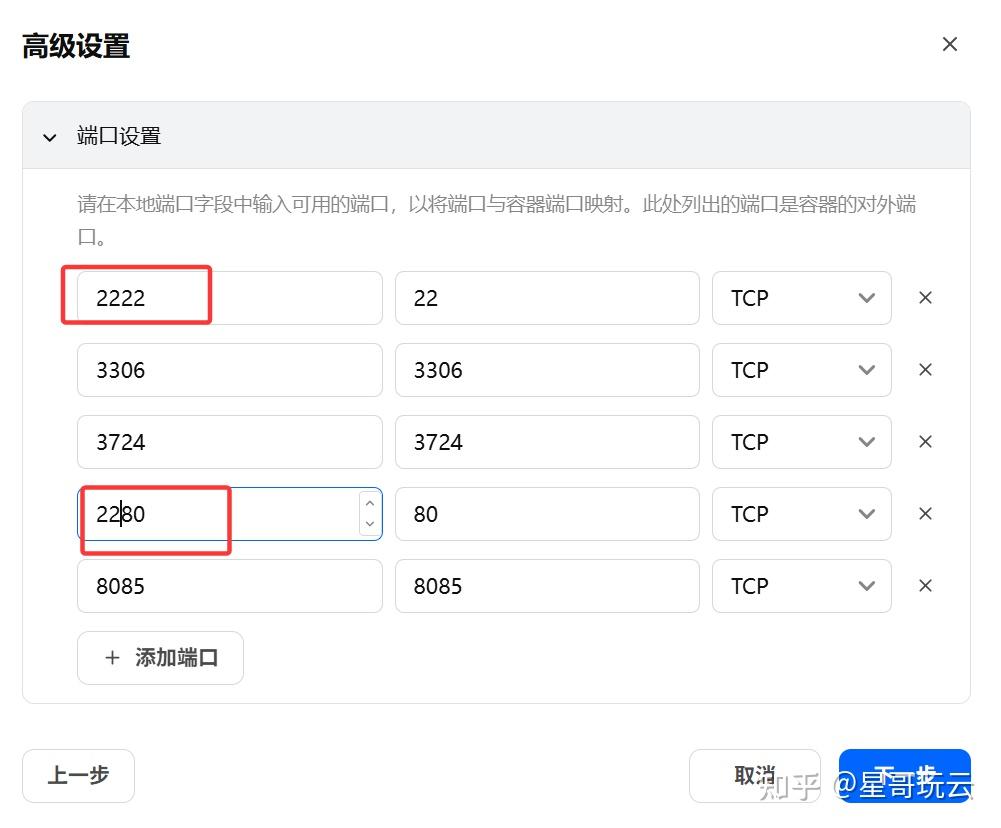
✅ 星哥建议:统一添加前缀 22,修改为:
22→222280→2280- 保存后继续,完成容器创建。
4.修改核心配置
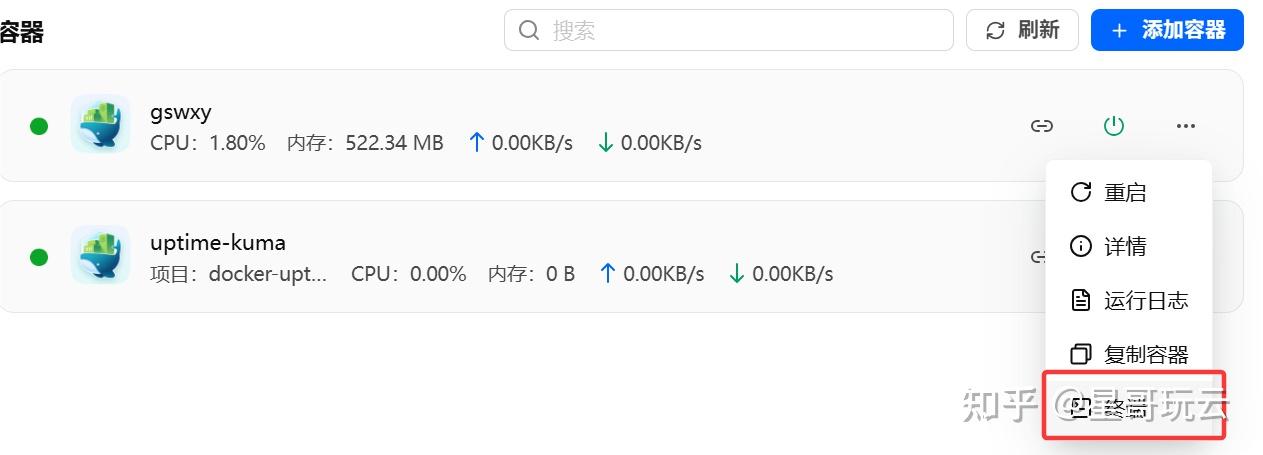
容器启动后,点击【终端】进入命令行,执行以下操作:
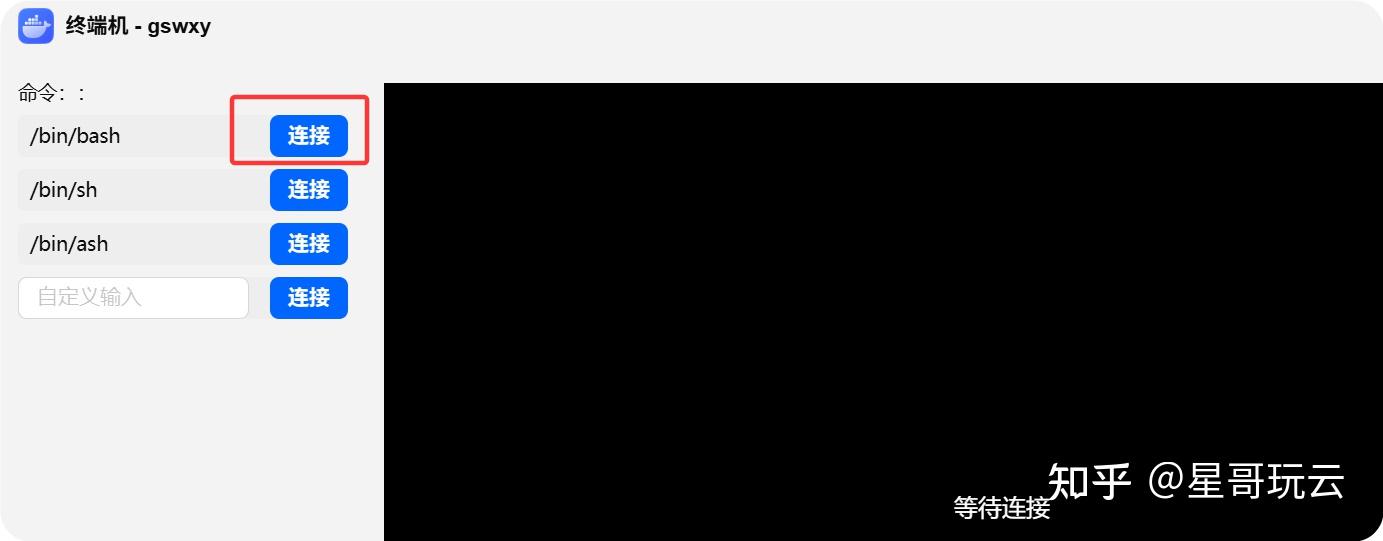
vim /var/www/html/application/config/config.php

$config['baseurl'] = "http://localhost"
改为
$config['baseurl'] = "http://192.168.124.33:2280"  #更换成你的IP+端口
在文件中找到 localhost 字段,将其替换为: 你的NAS局域网IP:2280(例如 192.168.124.33:2280) 按 Esc → 输入 :wq 保存退出。
重启容器。
5.验证运行
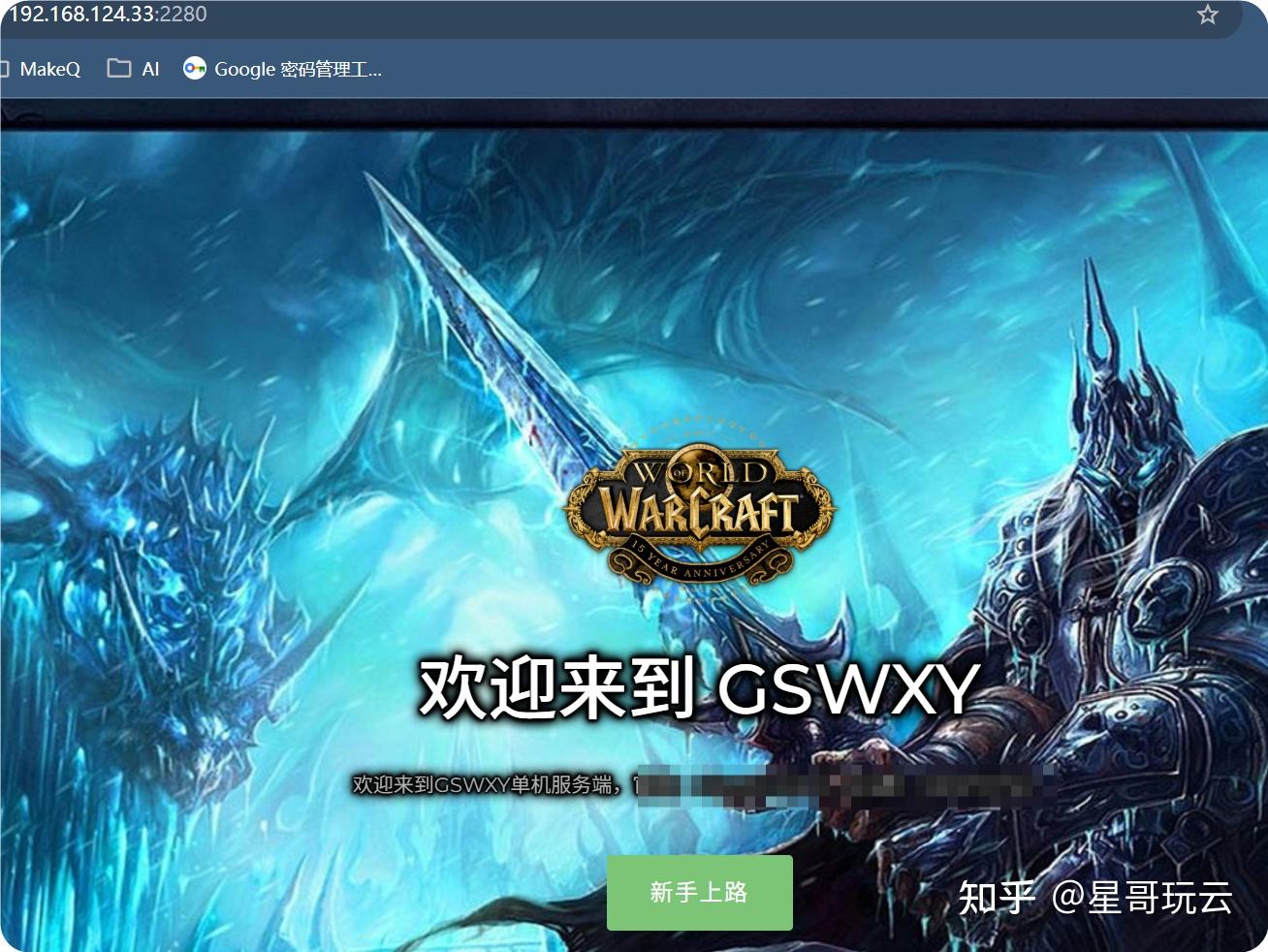
打开浏览器,访问 http://你的NAS_IP:2280。 若能正常加载 Web 管理后台页面,说明服务端环境已部署成功,进度直接达成 50%。
三、 客户端如何接入艾泽拉斯?
服务端跑通只是第一步,客户端的配置同样关键。原项目作者已提供保姆级图文教程,涵盖:
1.客户端版本下载与补丁安装
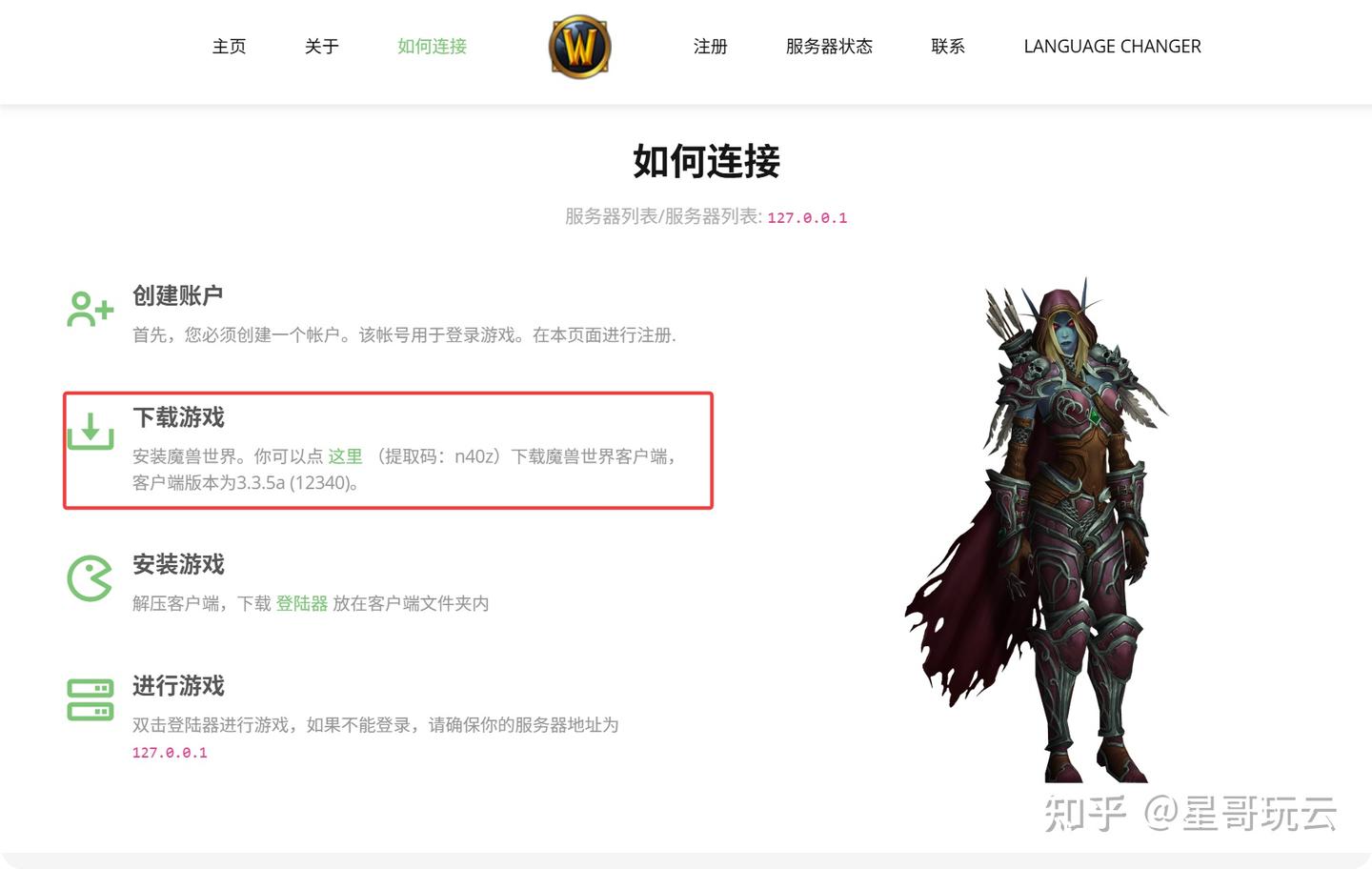
realmlist.wtf指向修改- 注册表/兼容性调整
- 本地账号注册与角色创建
星哥实测反馈:只要服务端 IP 与端口填写无误,客户端基本可实现“一键连入”。建议严格对照官方步骤操作,避免手动覆盖核心文件导致校验失败。
四、 星哥实测总结
| 维度 | 评分 | 备注 |
|---|---|---|
| 部署门槛 | ⭐⭐☆☆☆ | Docker 化后大幅降低,改配置为核心难点 |
| 运行稳定性 | ⭐⭐⭐⭐☆ | 内存占用合理,长时间运行无崩溃记录 |
| 玩法自由度 | ⭐⭐⭐⭐⭐ | 支持单机剧情体验/局域网联机,GM 权限开放,倍率可自定义 |
| 情怀还原度 | ⭐⭐⭐⭐⭐ | 经典版本内核,怀旧党/剧情党体验极佳 |
如果你希望独自重温副本机制、测试职业流派,或与家人朋友在小范围局域网开黑,这套方案完全能够胜任。折腾的过程或许需要一点耐心,但看到角色站在闪金镇的那刻,所有等待都会化为屏幕前的会心一笑。
五、 写在最后 & 资源获取
技术玩家的浪漫,往往藏在一行行配置文件与深夜的终端窗口里。本次 GSWXY 部署方案已整理完毕,项目仍在持续迭代中,具体参数请以官方说明为准。
游戏攻略: https://www.yuque.com/huayue0923/pmsg8
如果觉得本篇内容对你有帮助,请点赞、在看、转发支持,你的反馈是星哥持续输出硬核云玩内容的最大动力。