MP4转MP3全攻略:5种方法+实操步骤,从新手到高手一篇搞定!
下载了喜欢的视频,却只想要里边的背景音乐?或者想把会议录像的讲话转成音频文件,方便随时听?不知道该怎么弄?其实MP4视频转MP3没那么复杂!
今天就来分享5种高效的转换方法,不管是想提取电影配乐,还是做手机铃声,掌握了下面这些技巧,都能轻松搞定高质量音频,让生活更方便。
MP4转MP3_音频提取免费版_支持100+主流音视频格式分离人声_一键提取视频中的音频_还原无损音质一、3类常见使用场景,看看你中招没
- 日常休闲使用
刷短视频、影视剧截取的精彩片段都是 MP4 视频格式,只想单独提取里面的背景音乐、经典台词人声,不想保存完整视频,占用大量存储空间,单独保存音频用来听歌、收藏十分不便。 - 短视频剪辑创作
剪辑制作视频、制作背景音乐素材时,需要从影视片段、网红视频里提取原声配乐,MP4 视频无法直接当成音频素材使用,反复剪辑截取十分麻烦,严重耽误剪辑效率。 - 职场办公运营
日常培训网课、工作宣讲视频、会议记录视频都是 MP4 格式,想要单独导出里面的语音内容,做成音频音频课件、随身收听学习,视频携带播放不便,还不方便批量整理归档使用。
二、5个MP4转MP3工具详细操作指南
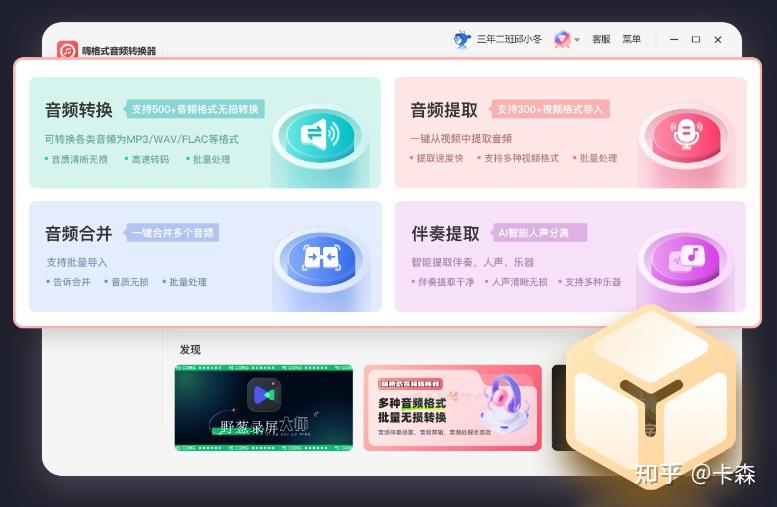
【MP4转MP3方法一】嗨格式音频转换器
一款主打“全场景覆盖”的专业音频处理工具,同时支持电脑(Win/Mac)和手机(iOS/安卓),是国内用户覆盖面最广的选择之一。
核心特点:
- 双端通用:电脑端适合批量处理,手机端方便随时操作,数据可互通。
- 1000+格式支持:不仅支持MP3、FLAC、WAV、AAC、M4A、OGG,还原生支持NCM、KGM等音乐平台加密格式直接解码。
- AI智能处理:内置人声/伴奏分离、音频提取(视频转MP3)、音频修复等功能。
- 元数据保留:转换后完整保留专辑封面、歌手、歌词等信息。
- 批量高效:支持GPU加速,30倍高速转换,可一次性处理整个文件夹。
适用人群:
- 音乐收藏爱好者、自媒体创作者、经常处理平台加密歌曲的用户。
- 既需要在办公室电脑批量处理,又需要在路上手机应急的用户。
【MP4转MP3方法二】野葱视频转换器
一款主打“全能音视频处理”的国产软件,注重轻量化与格式兼容性,在音频转换的同时兼顾视频处理需求。
核心特点:
- 音视频通吃:支持1000+种格式互转,不仅转音频,还能处理视频格式(如MKV、M3U8等)。
- 人声/伴奏分离:内置AI分离技术,可用于提取伴奏或干声。
- 加密格式支持:可解锁NCM、KGM等平台加密格式。
- 无损格式互转:支持APE、FLAC、WAV之间的无损转换。
- 界面简洁:中文界面,操作直观,无复杂参数设置。
- 批量处理:支持多任务批量转换,效率较高。
适用人群:
- 视频剪辑爱好者、自媒体博主、需要同时处理音视频的中度用户。
【MP4转MP3方法三】Aconvert
一款国外老牌的免费在线转换工具,无需安装注册,功能模块涵盖音频、视频、PDF、文档等,适合轻量级临时使用。
核心特点:
- 免安装免注册:打开浏览器即可用,支持电脑和手机网页端。
- 多功能集成:音频切割、合并、转换、变速、压缩等功能齐全。
- 文件限制宽松:免费版单文件最大4GB,每日25次转换额度。
适用人群:
- 偶尔转换、不想安装软件、功能需求多样的临时用户。
- 对文件隐私要求不高、且文件不超过4GB的普通用户。
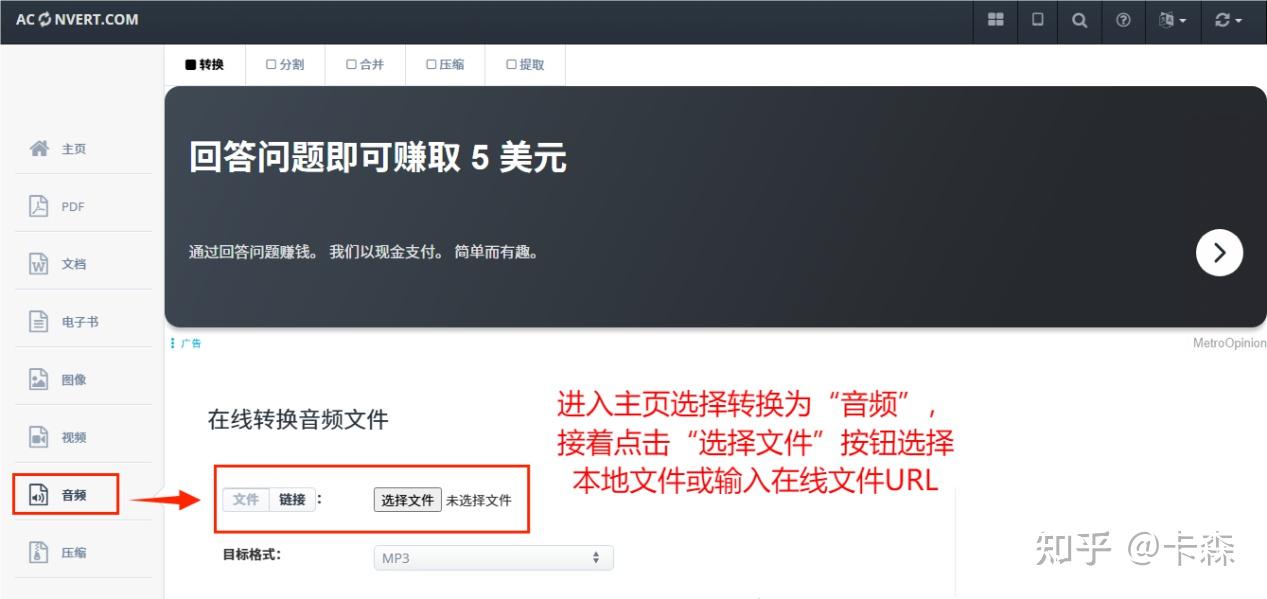
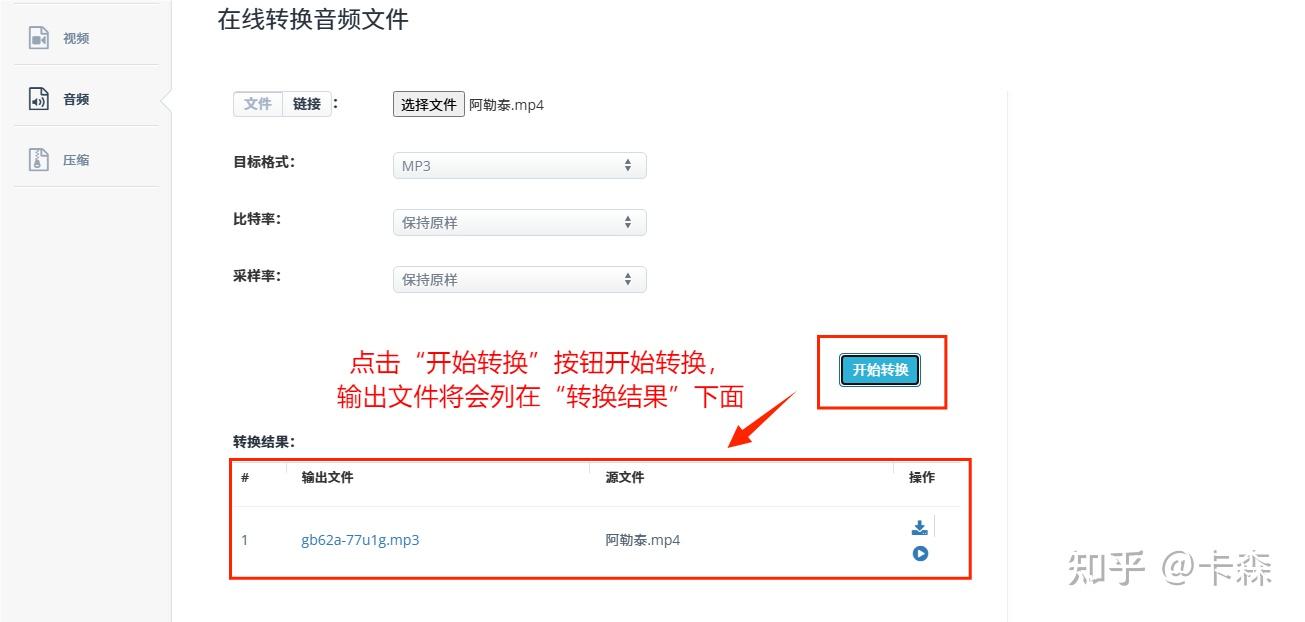
Step1:进入Aconvert主页选择转换为“音频”,点击“选择文件”按钮选择本地文件或输入在线文件URL。
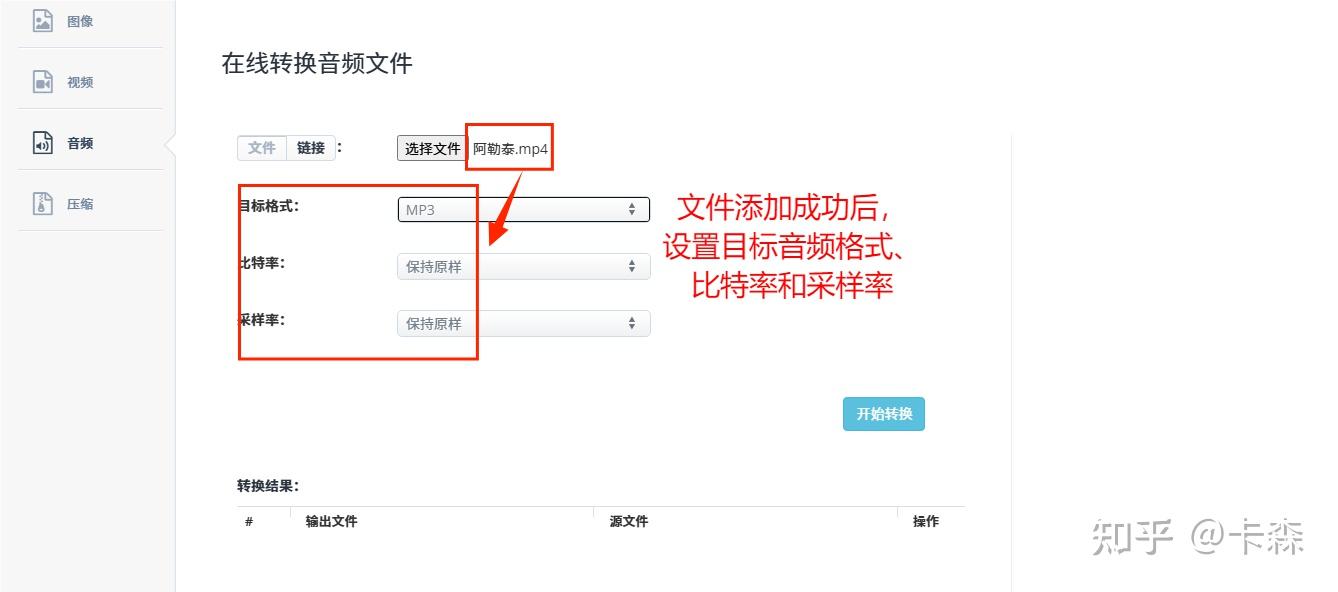
Step2:文件添加成功后,在目标格式选项选择“MP3”格式,可自行设置比特率和采样率。
Step3:在音频设置完成后,点击“开始转换”。输出文件将会列在“转换结果”下面。点击 图标显示文件二维码或将文件保存到Google Drive、Dropbox或One Drive。
【MP4转MP3方法四】Online Audio Converter
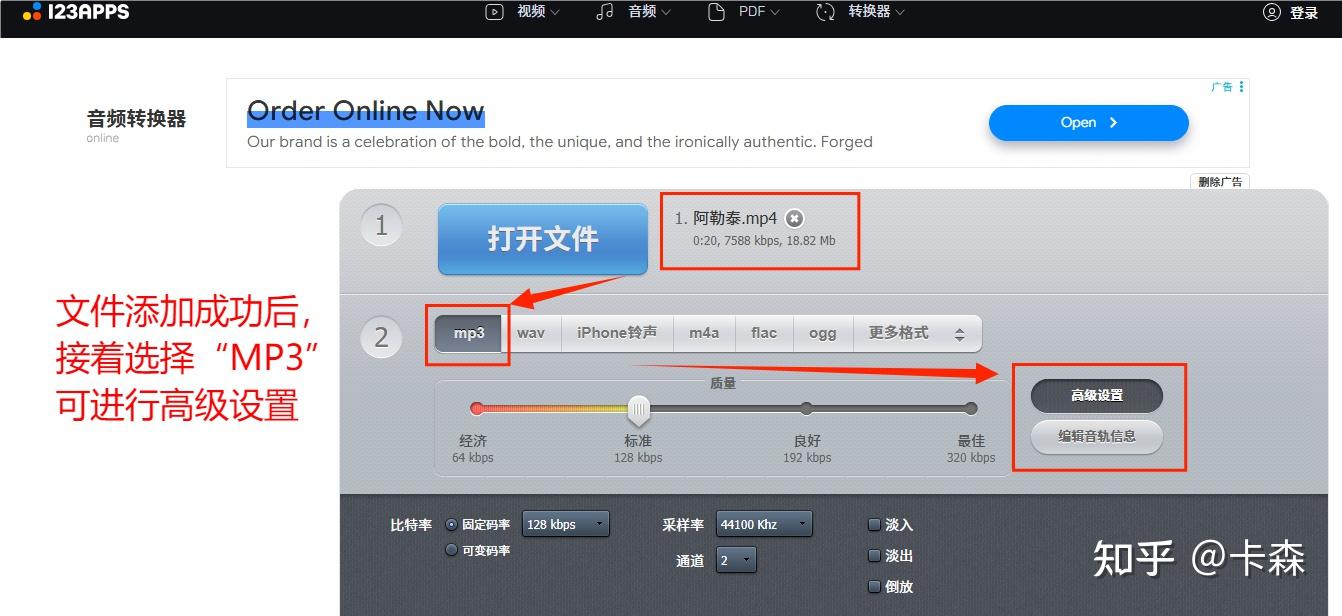
这是最常用的MP4转MP3在线转换器之一,它可以让用户选择指定输出参数。用户可在此进行高级设置,应用反向播放或淡入效果,甚至移除音轨中的语音。 还能编辑音轨信息,内容包括:曲目、歌手、专辑、年份、流派。
核心特点:
- 操作极简:上传 → 选格式 → 转换 → 下载,三步完成,零学习成本。
- 常见格式覆盖:支持MP3、WAV、AAC、OGG、M4A、FLAC等主流格式。
- 基础调节功能:可调整比特率、采样率、声道,支持裁剪、淡入淡出。
适用人群:
- 纯新手、只需要偶尔转一两首普通歌曲的用户。
- 不想下载任何软件、追求“点开即用”的轻度使用者。
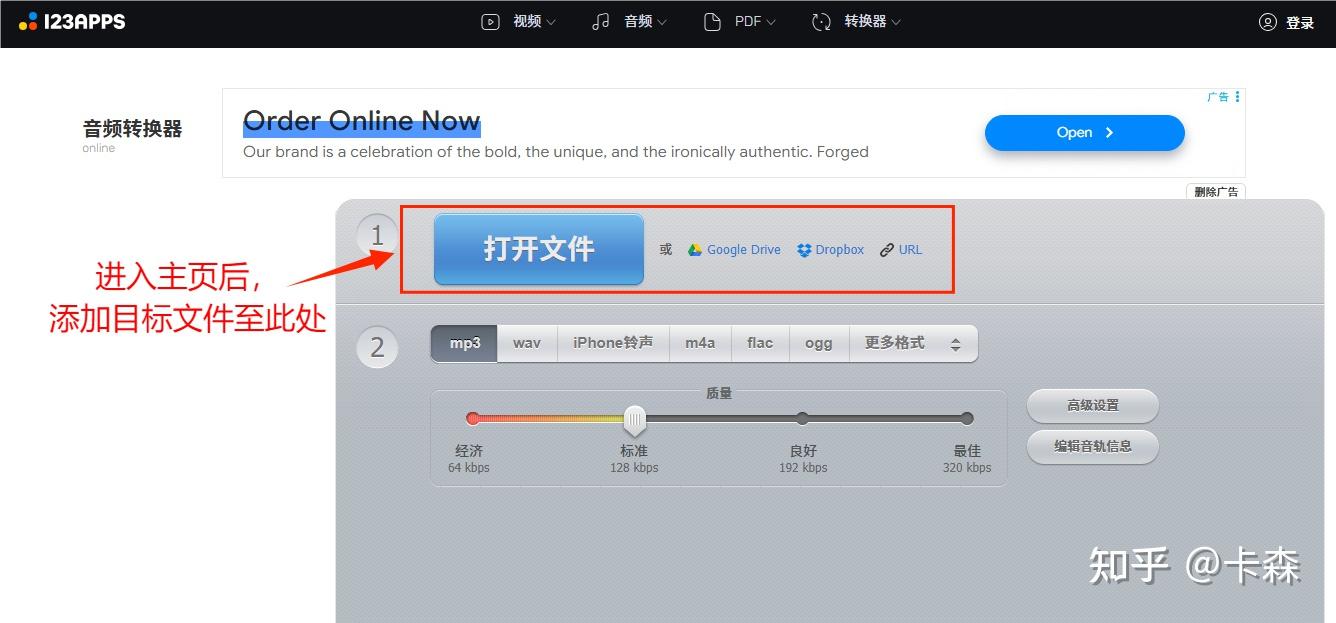
Step1:进入Online Audio Converter主页后,添加目标文件至图标所示处。
Step2:文件添加成功后,选择转换为“MP3”格式,可自行进行高级设置或编辑音轨信息。
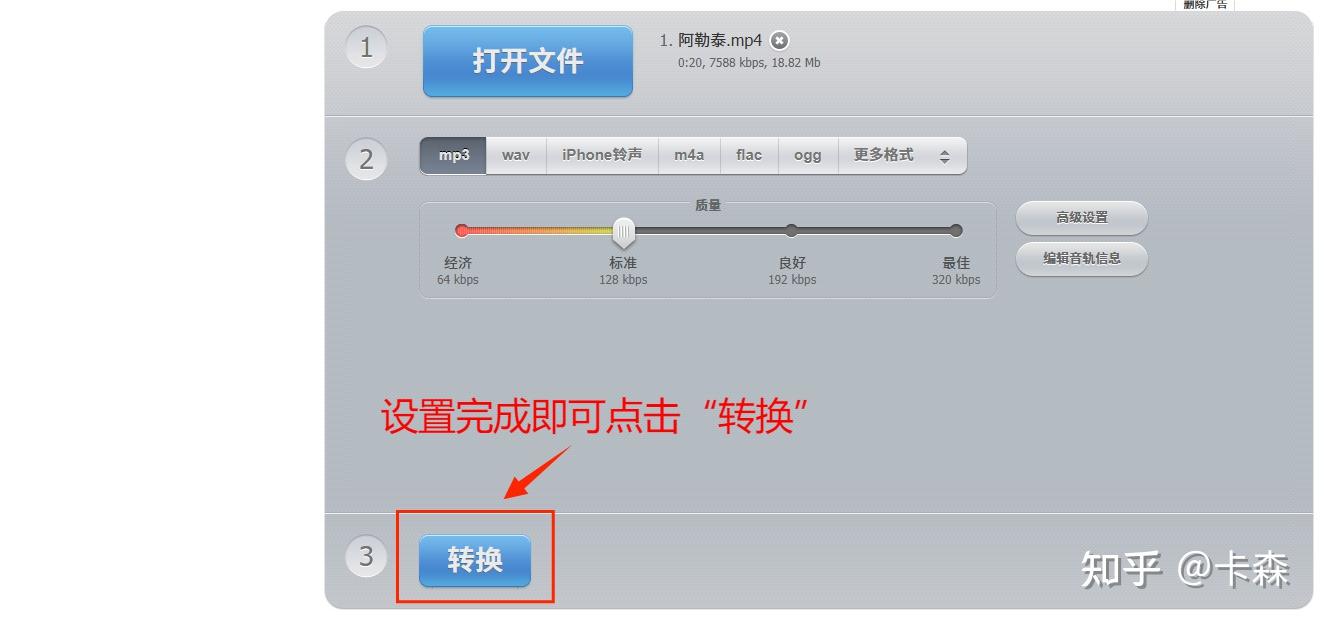
Step3:设置完成即可点击“转换”,转换成功可对文件进行下载。
【MP4转MP3方法五】更改文件后缀名
这种方法无需下载任何软件,也无需使用在线工具,进入文件管理系统即可操作。但这种方法存在一定的操作风险,可能会导致文件无法打开或失效,建议在使用这种方法前对MP4文件进行备份。
Step1:选择需要进行格式转换的MP4文件并右击,选择“重命名”。
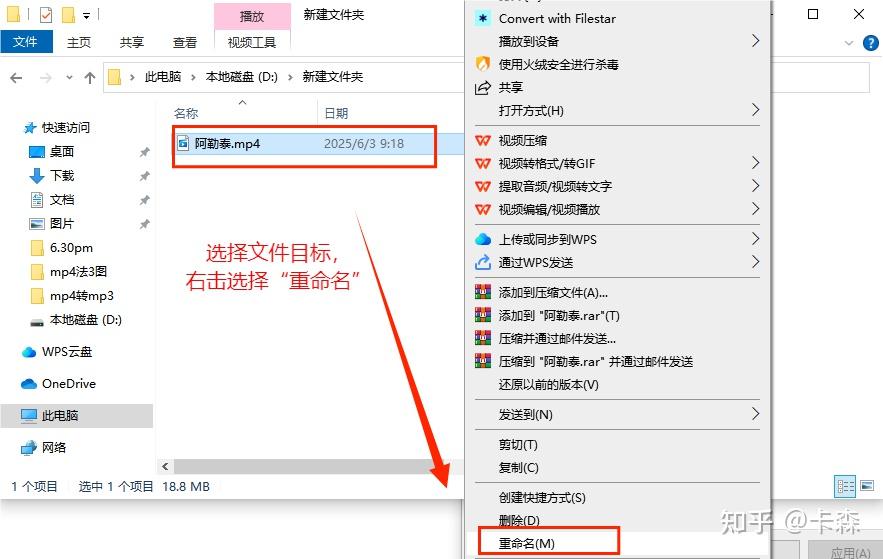
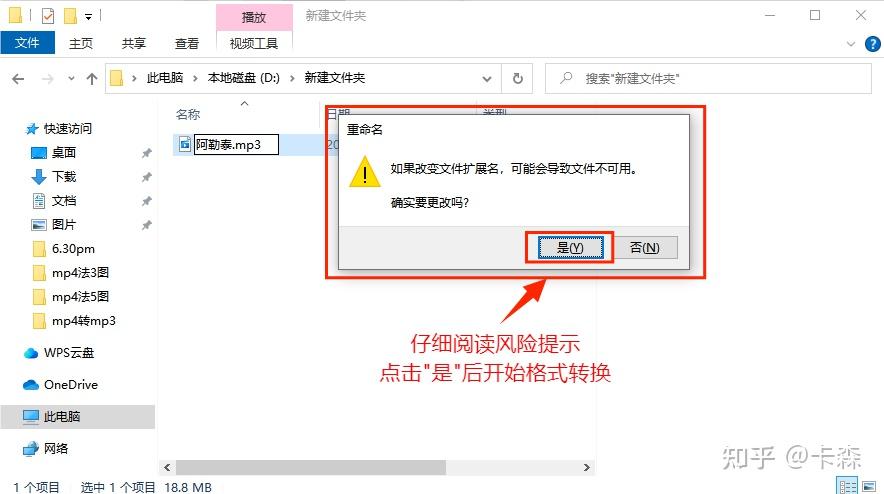
Step2:将文件名后缀“MP4”更改为“MP3”。

Step3:仔细阅读风险提示,点击“是”后即可开始转换。
三、5个你最关心的MP4 转 MP3 高频疑问解答
Q1:MP4 视频提取音频转成 MP3,会出现声音失真吗?
A:只要选用正规转换工具,采用高清模式提取,能完整保留原视频原声,人声、配乐清晰度基本无损耗,日常收听完全不受影响。
Q2:手机里的短视频怎么快速提取音频变成 MP3?
A:使用音视频转换工具,直接导入本地 MP4 视频,一键选择提取音频转为 MP3,无需电脑,手机本地就能快速完成操作。
Q3:能不能批量把多个 MP4 视频统一转换成 MP3 音频?
A:可以,专业转换工具支持整批导入多个视频文件,一键批量提取转码,不用逐个单独操作,大幅节省素材整理时间。
Q4:提取的影视原声 MP3 可以用来做短视频配乐吗?
A:单纯个人剪辑自用配乐完全没问题,提取出来的标准 MP3 格式,能直接导入各类剪辑软件使用,适配性很强。
Q5:转换后的 MP3 音频体积太大,该怎么压缩变小?
A:转换时调低音频比特率,选择普通音质模式,在不影响收听效果的前提下,有效缩小文件大小,方便储存和发送分享。
最后总结:
能够将视频文件转换成音频文件的工具多种多样,效果各异。本文共介绍了5种MP4转MP3方法,这些工具中嗨格式音频转换器的操作最为便捷,且最终输出的音质较好,首推大家选择哦~