如何把视频中的音频提取出来?视频转音频就用这5招,有手就会!
有时候我们想把视频里的声音单独存下来,用途还挺多的。比如把影视剧里的经典对白扒出来当铃声,或者把直播课里的干货录下来反复听,又或者存个重要的电话录音留底——这些其实都离不开音频提取这个操作。
今天这篇文章就给大家整理5种亲测好用的视频提取音频方法,操作都不复杂,有需要的朋友可以接着往下看,说不定就找到适合你的那一款。
音频提取免费版_支持100+主流音视频格式分离人声_一键提取视频中的音频_还原无损音质方法一:嗨格式视频转换器
嗨格式视频转换器是一款功能强大的格式处理软件,支持格式转换、音频提取、伴奏分离、视频转gif等多种操作。并且用户可以通过格式设置调整音频的比特率、采样率等参数,实现更为个性化的音质需求。
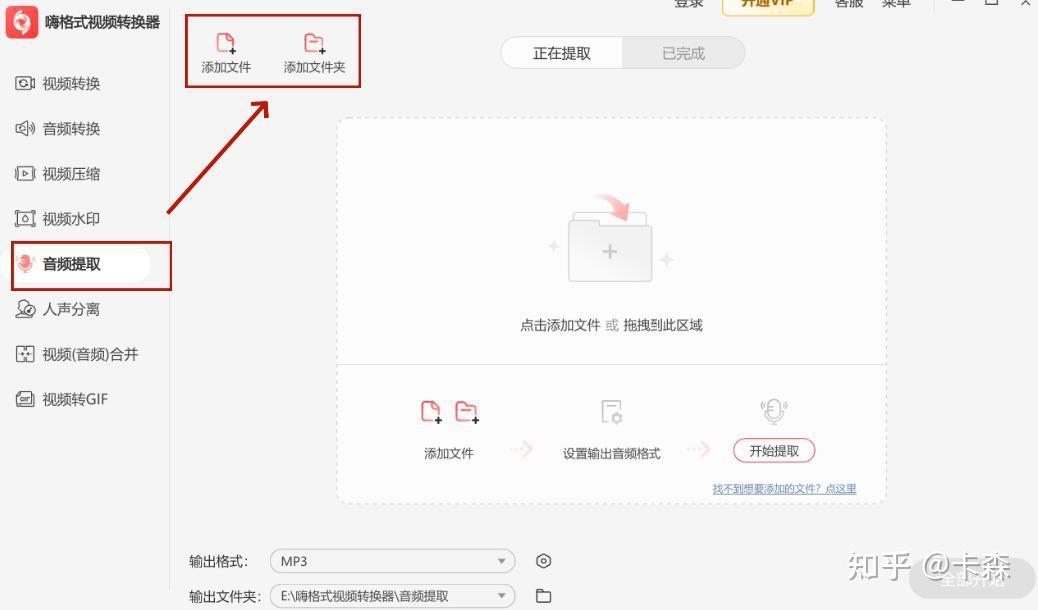
步骤1,打开嗨格式视频转换器,选择“音频提取”功能,然后通过“添加文件”或“添加文件夹”选项导入视频。
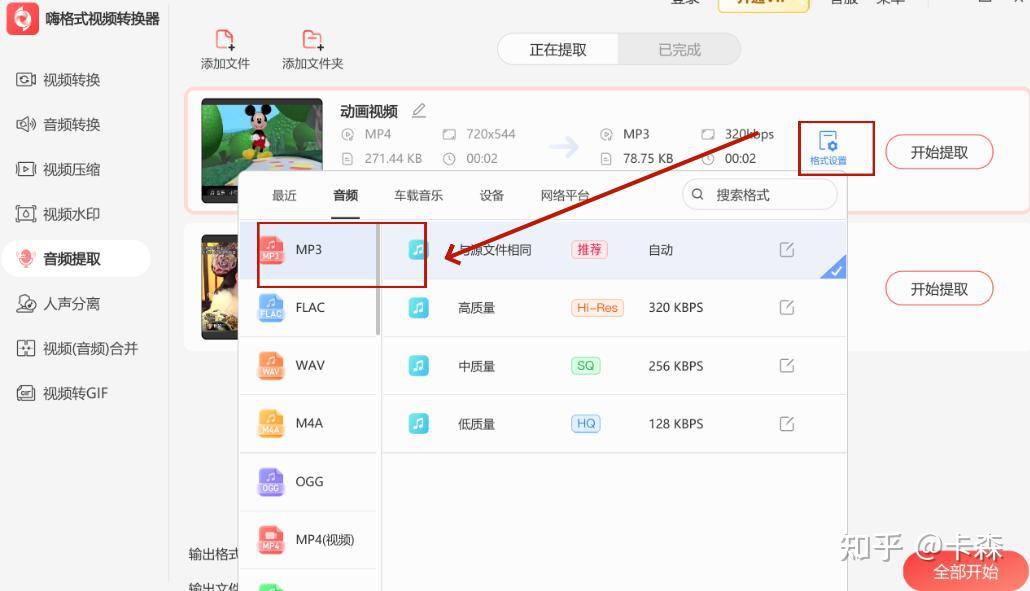
步骤2,在“格式设置”中选择需要的音频格式类型和音质效果。
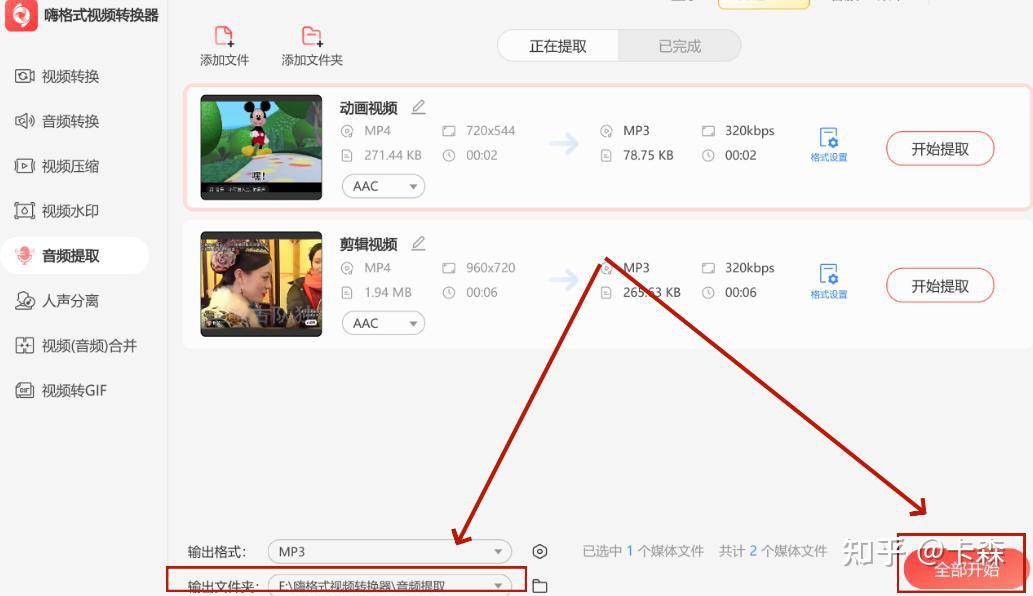
步骤3,设置输出音频的保存位置,最后点击“全部开始”即可。
方法二:野葱视频转换器
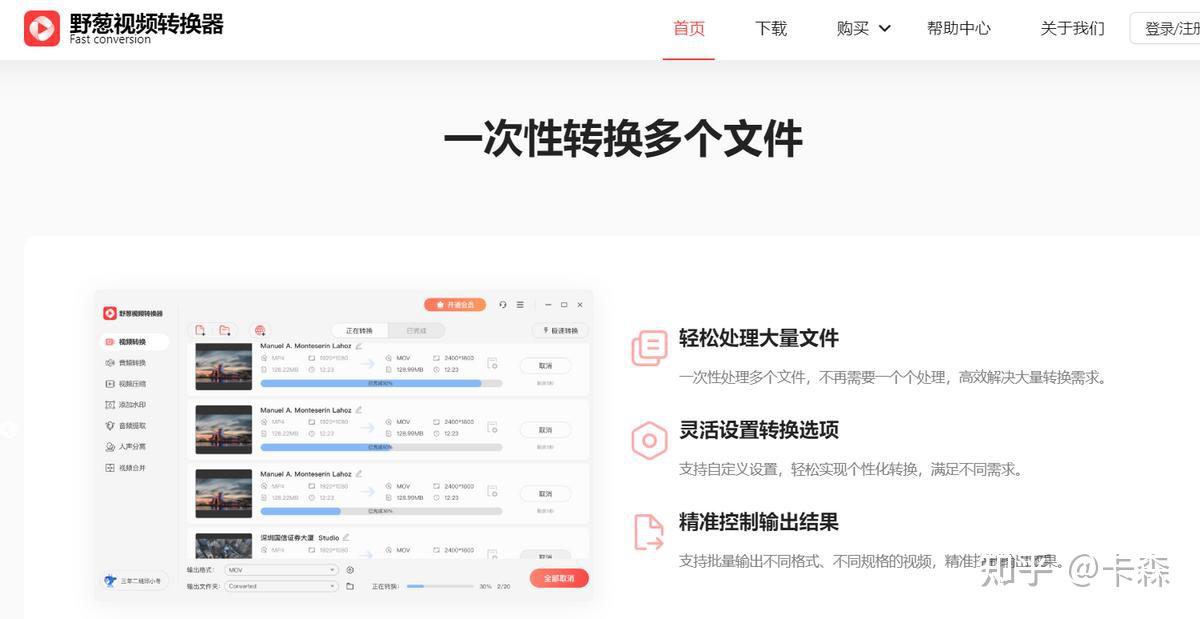
野葱视频转换器具备先进的算法技术,不仅为用户提供了高质量的音频提取功能,还支持批处理,让音频提取工作更加高效。此外,它还简化了具体的操作流程,可以直接进行一键无损提取,即便是新手小白也可以快速上手。
步骤1,打开野葱视频转换器,点击主页的“音频提取”功能。
步骤2,通过“添加文件”选项上传视频文件。
步骤3,将文件格式设置为mp3等通用格式类型,然后点击“开始提取”即可。
方法三:VLC播放器
VLC媒体播放器具备高效的格式转换功能,可以免费将视频文件转换成音频格式。虽然它无法进行批量提取,但是对于一些寻求简单处理方法的用户来说,也是一个不错的选择。
步骤1,安装并打开VLC播放器,在“媒体”选项中找到“转换”功能。
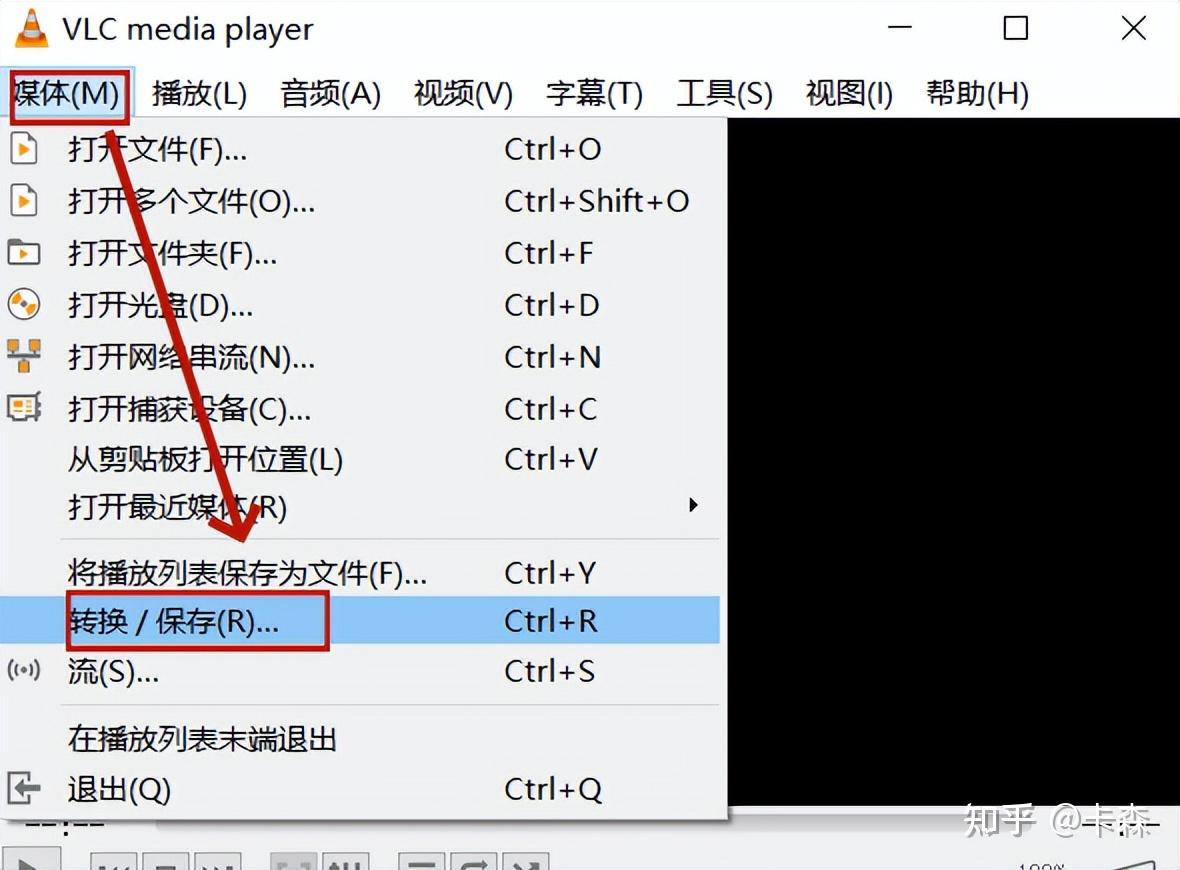
步骤2,点击“添加”上传视频文件,然后选择“转换”进入下一步。
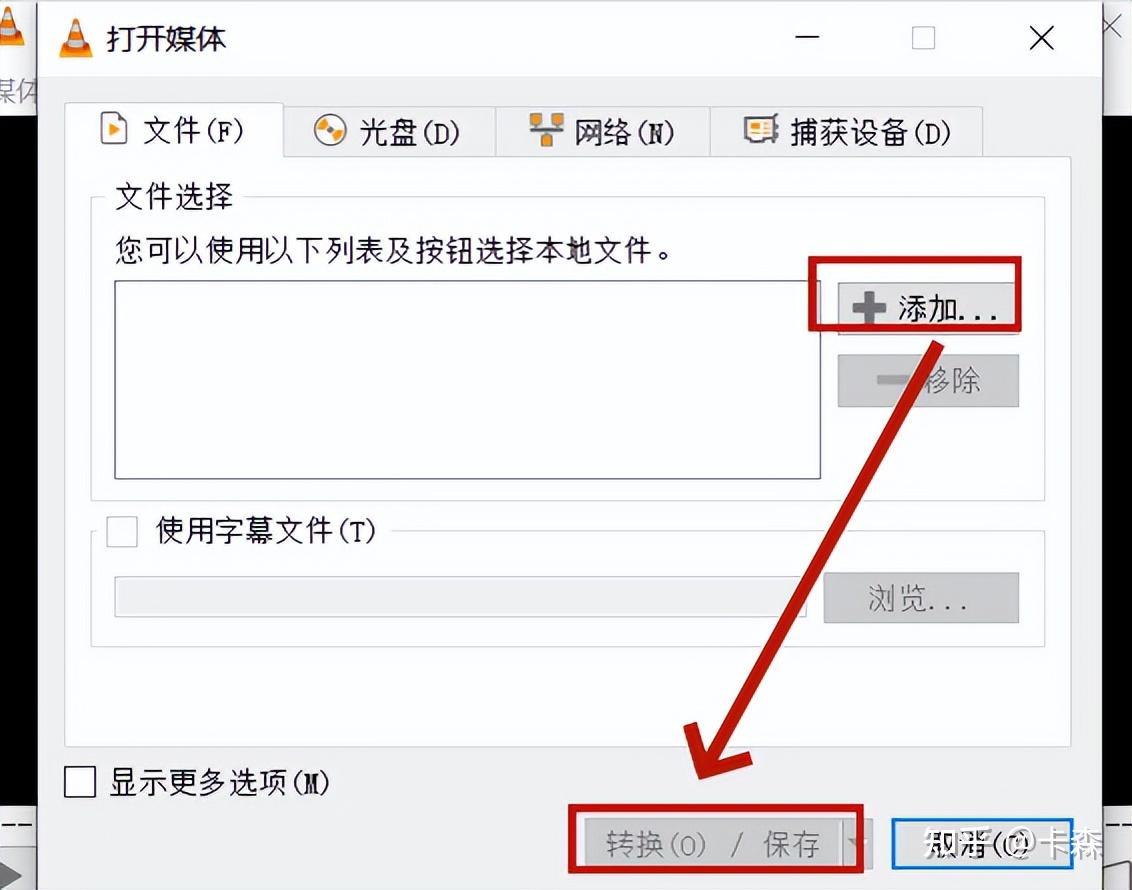
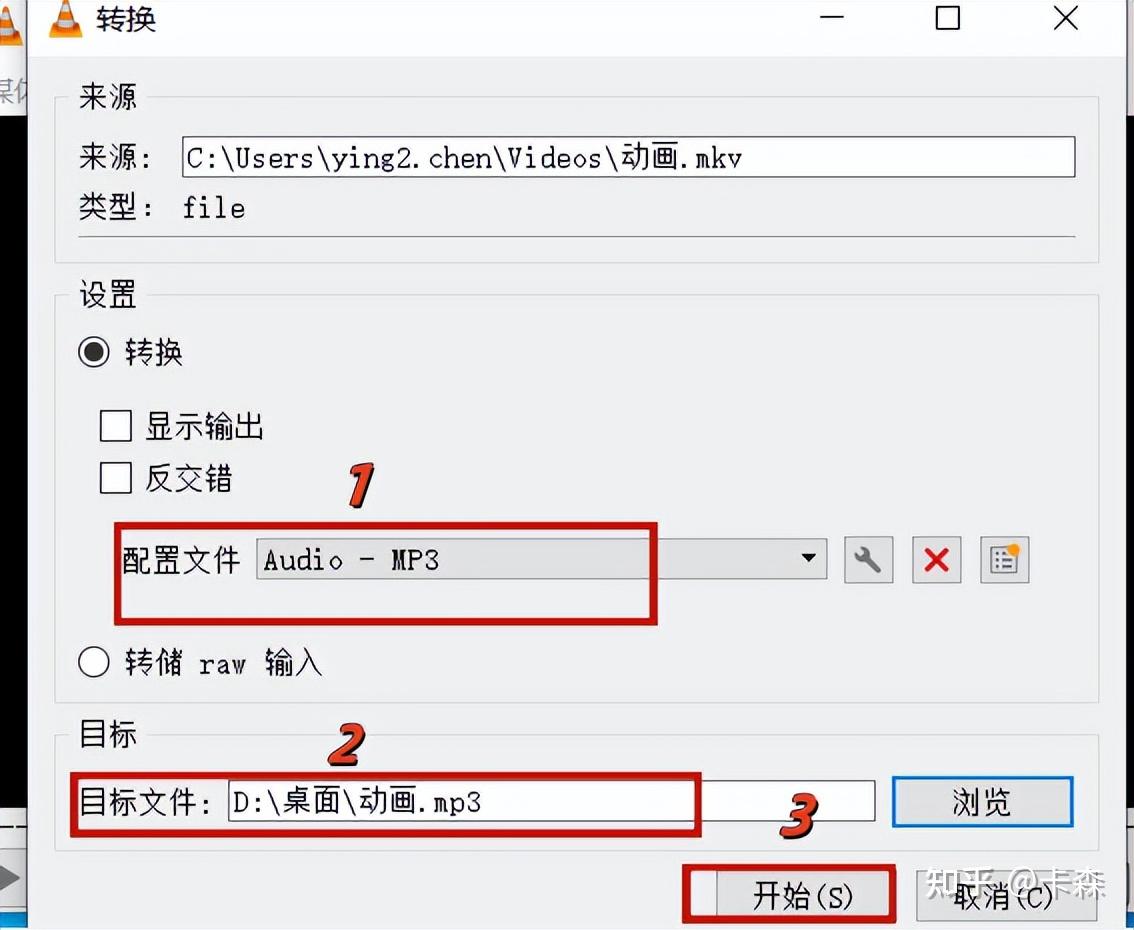
步骤3,将文件的输出格式设置为mp3等音频格式类型,然后选择合适的位置存储文件,点击“开始”进行转换操作。
方法四:123APPs
步骤1,使用搜索引擎打开123APPs网站,在主页中选择“视频转换器”。
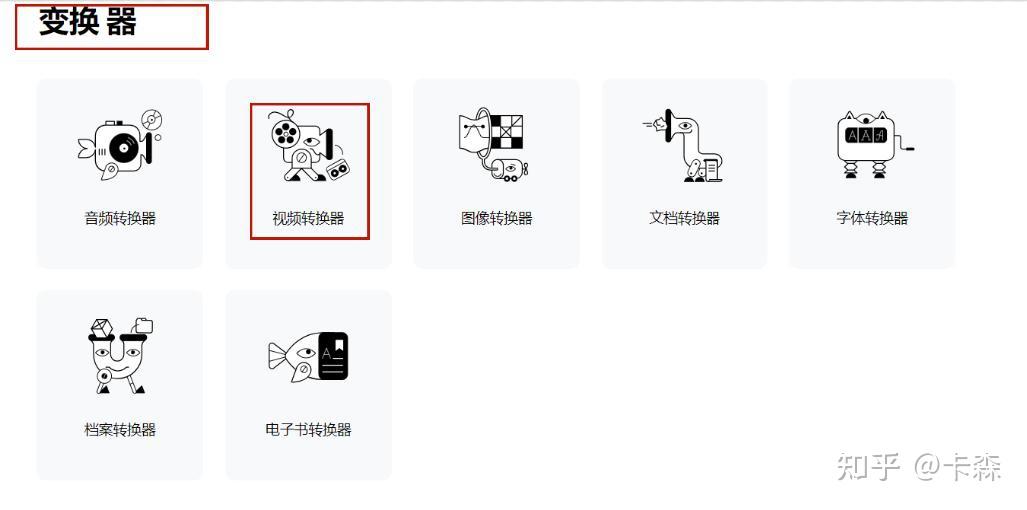
步骤2,点击“打开文件”上传视频,然后在“音频”选项中设置文件格式。
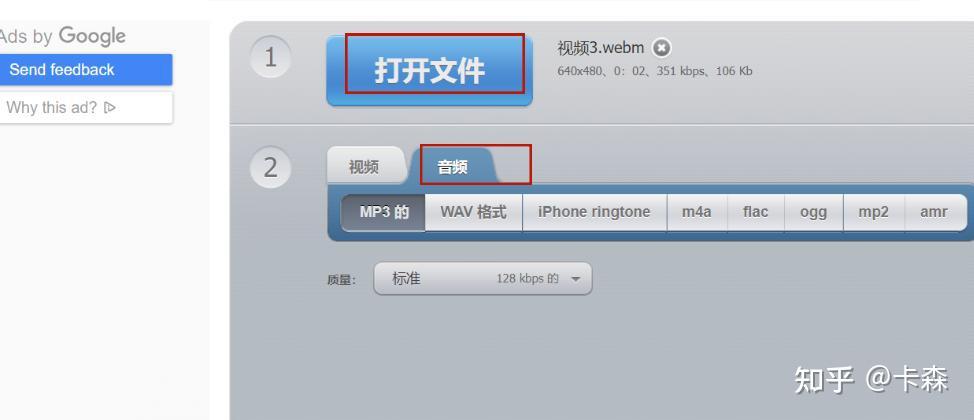
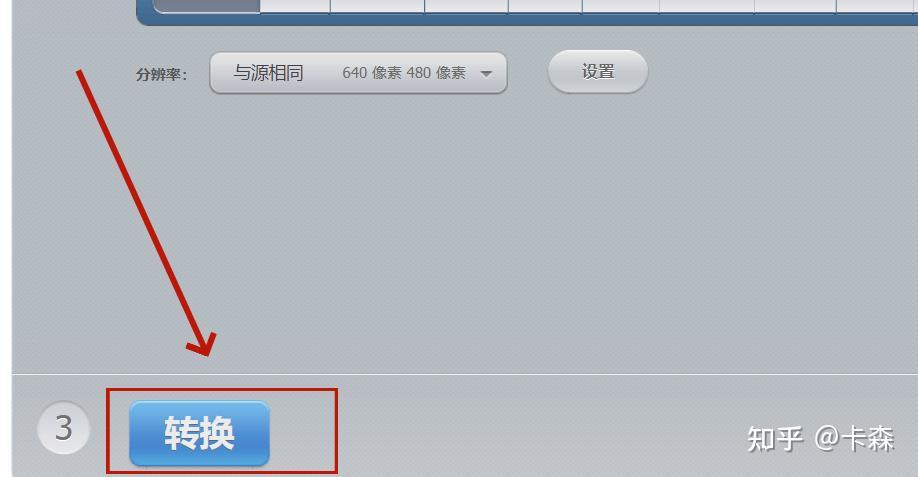
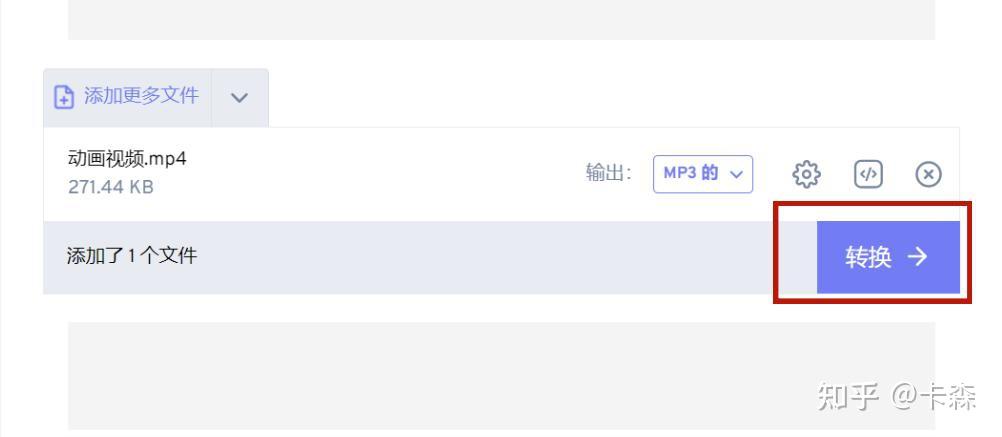
步骤3,点击“转换”等待结果。
方法五:Free Convert
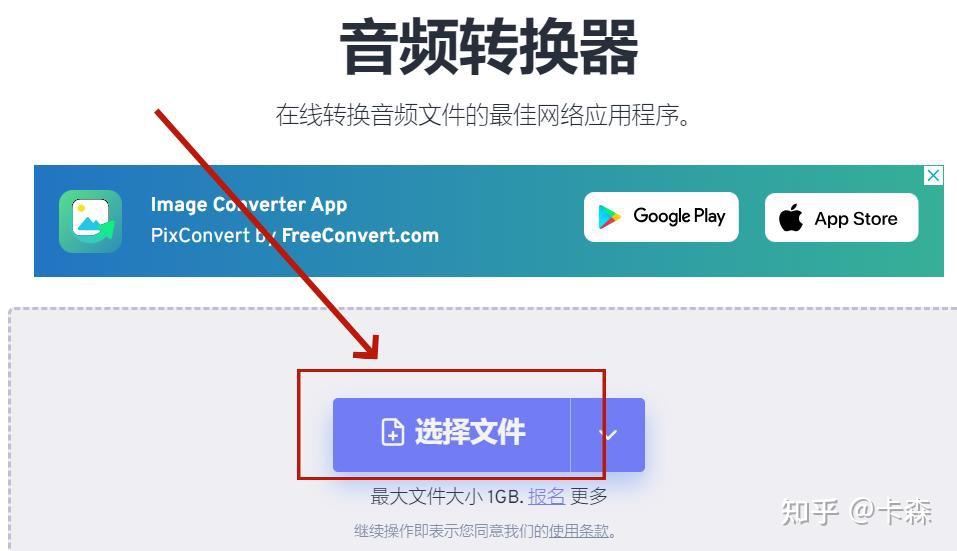
步骤1,打开Free Convert网站,点击“选择文件”上传视频。
步骤2,将输出格式设置为音频格式类型。
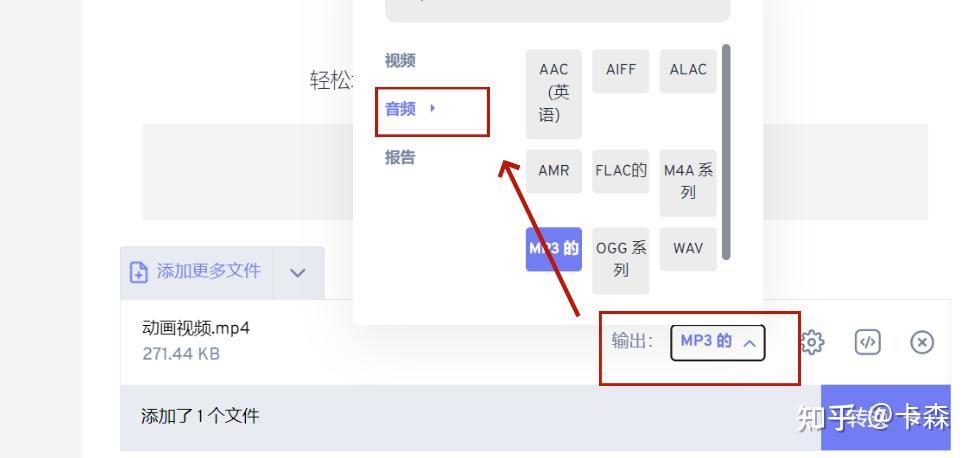
步骤3,点击“转换”,等待转换成功后,下载音频文件。
最后,小编需要提醒大家,进行操作时如果遇到大量文件提取提取,借助像方法一所介绍的这类专业的工具才能提高效率,其它的工具或是在线网站可能无法满足批量提取的需求。当然,大家在选择时根据自己的需求才是更为总要的,希望文章可以帮助到你挑选出适合自己的提取方法。