如何快速压缩视频?
学会压缩文件,在生活中真的很实用。比如你存了一个很大的视频,压一下不仅能省出不少空间,传给别人也更快,打开播放时加载时间也会变短。
今天这篇文章,就给大家分享几个操作简单、一学就会的视频压缩方法。
免费的视频压缩软件_视频无损压缩_自定义压缩不损画质_批量压缩更省时方法一:使用嗨格式视频转换器
嗨格式视频转换器是一款功能强大的音视频格式处理软件,具备格式转换、音视频压缩、视频添加/去除水印等多种功能,可以为用户智能压缩视频大小,并且不会影响画质质量,使用方法也非常简单。
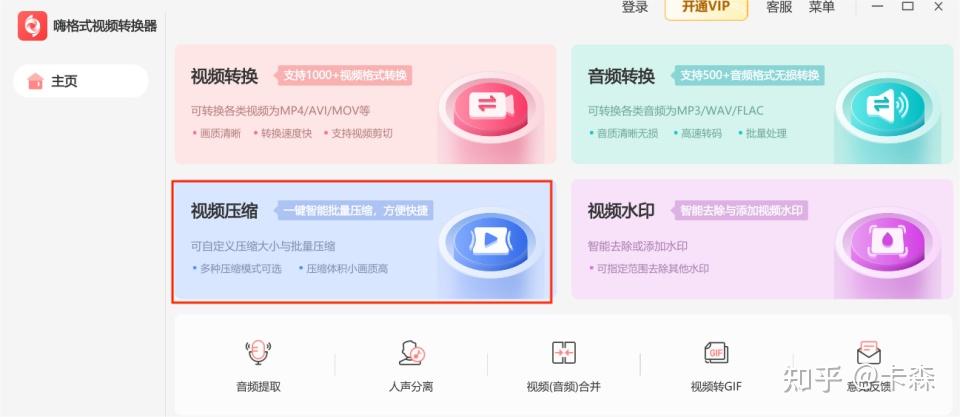
步骤1,打开嗨格式视频转换器,点击“视频压缩”功能。
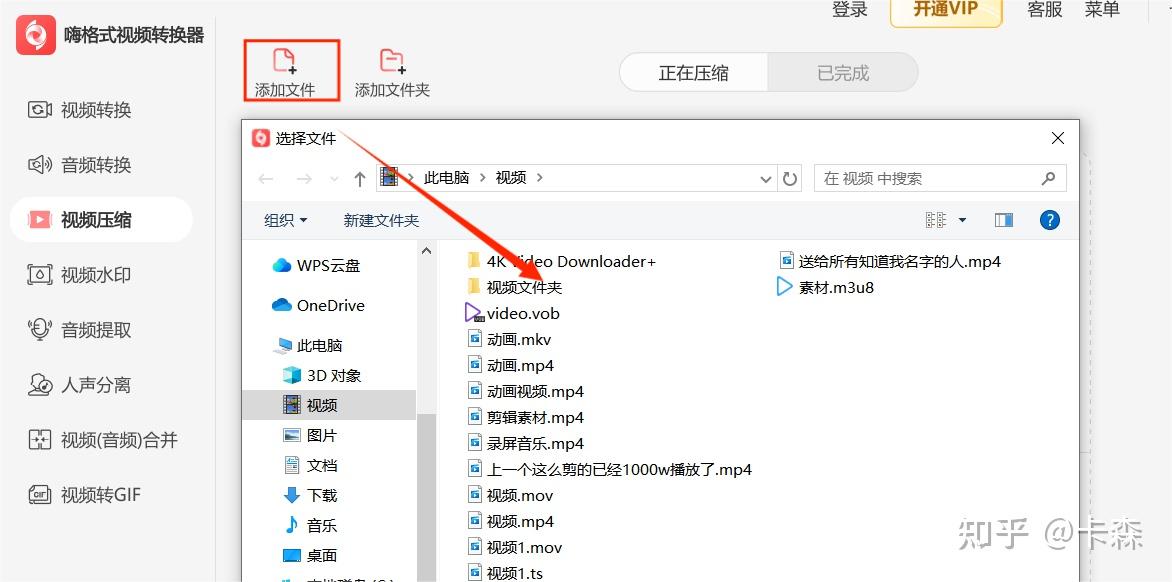
步骤2,通过“添加文件”选项上传需要压缩的视频。
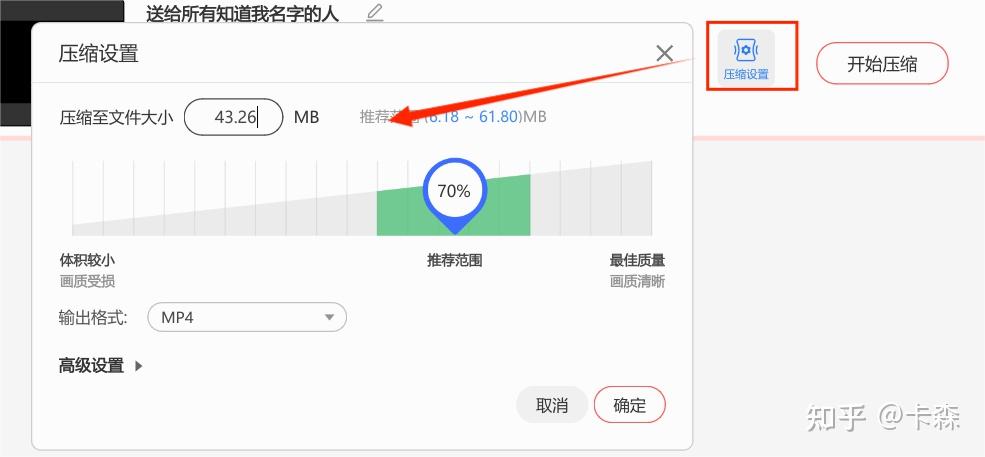
步骤3,点击“压缩设置”自定义调整视频大小,你也可以选择转换器推荐的体积范围,这样既能减少文件体积,又能保持较为高清的视频画质。
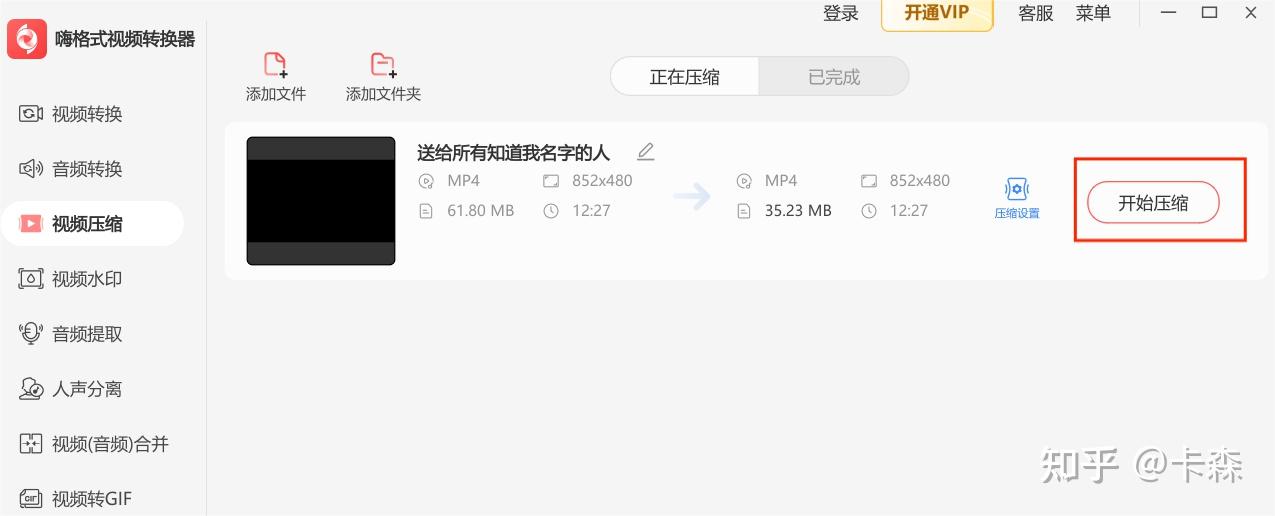
步骤4,设置完成后,点击“开始压缩”即可。
方法二:野葱视频转换器
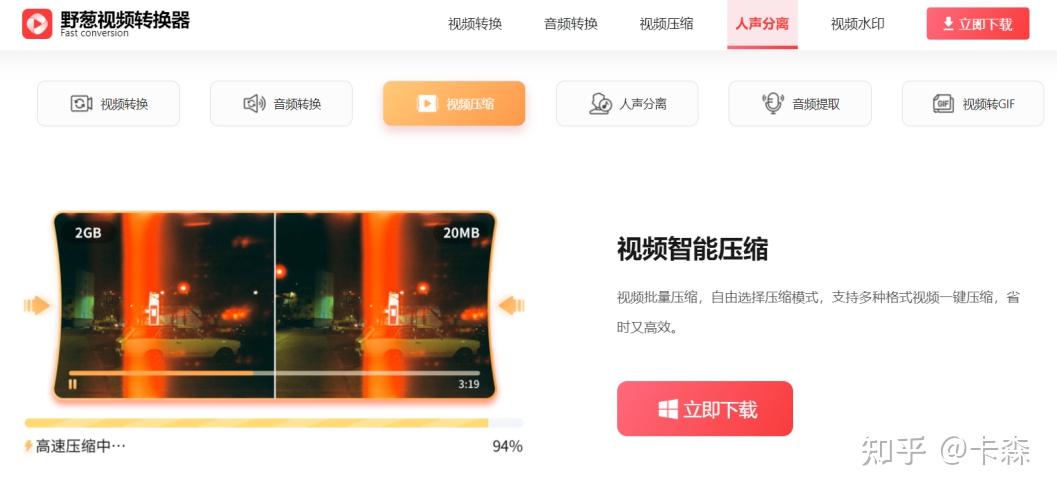
野葱视频转换器具备强大的音视频压缩功能,并且支持压缩mov、mp4、mkv等多种格式的视频文件,可以帮助用户一键批量完成操作任务。此外,它的用户界面设计得非常简洁,不熟悉压缩操作的新手小白也可以轻松上手。
步骤1,打开野葱视频转换器。选择“视频压缩”选项。
步骤2,点击“添加文件”上传视频,然后选择“压缩设置”调整视频大小。
步骤3,点击“开始压缩”即可。
方法三:Vidmore Video Converter
Vidmore Video Converter是一款实用的视频格式转换软件,可以帮助用户轻松实现格式压缩的操作。
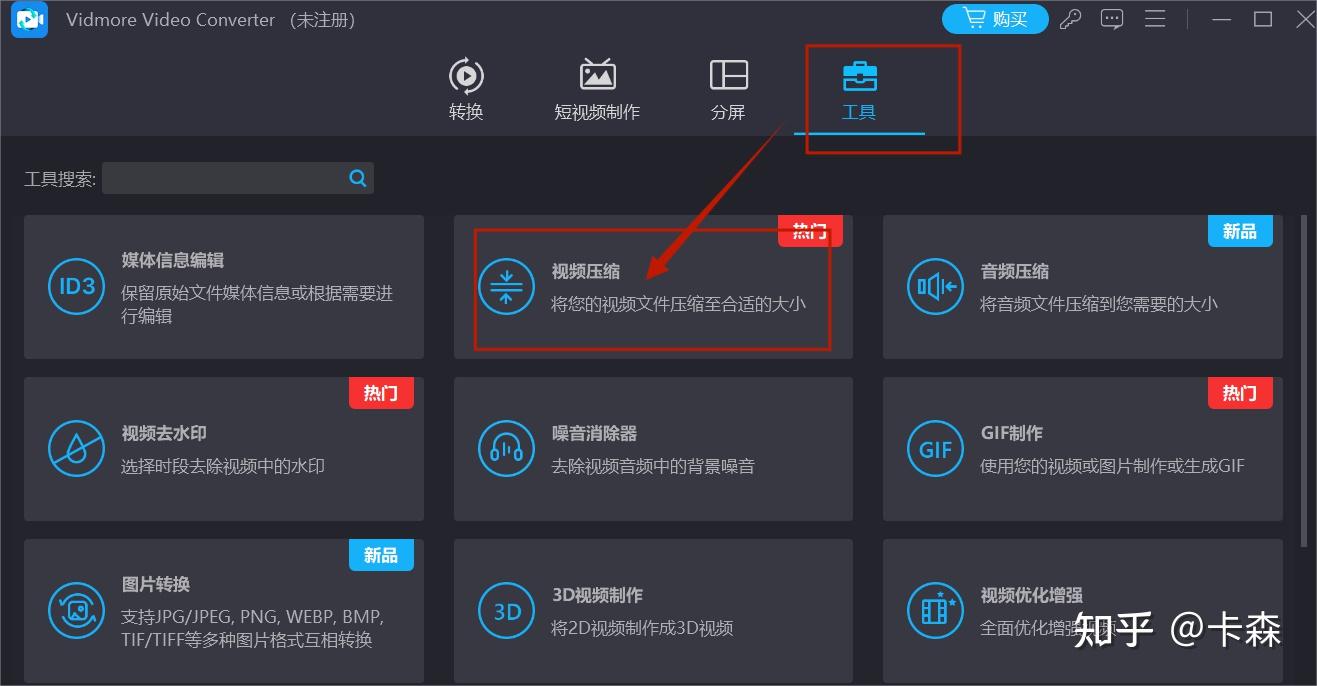
步骤1,打开软件,在“工具”选项中找到“视频压缩”功能。
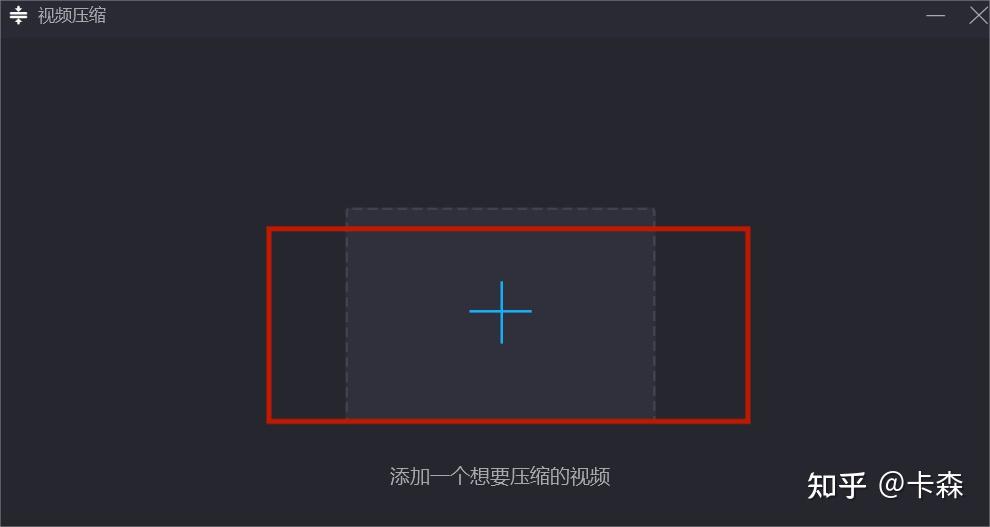
步骤2,上传需要压缩的视频文件。
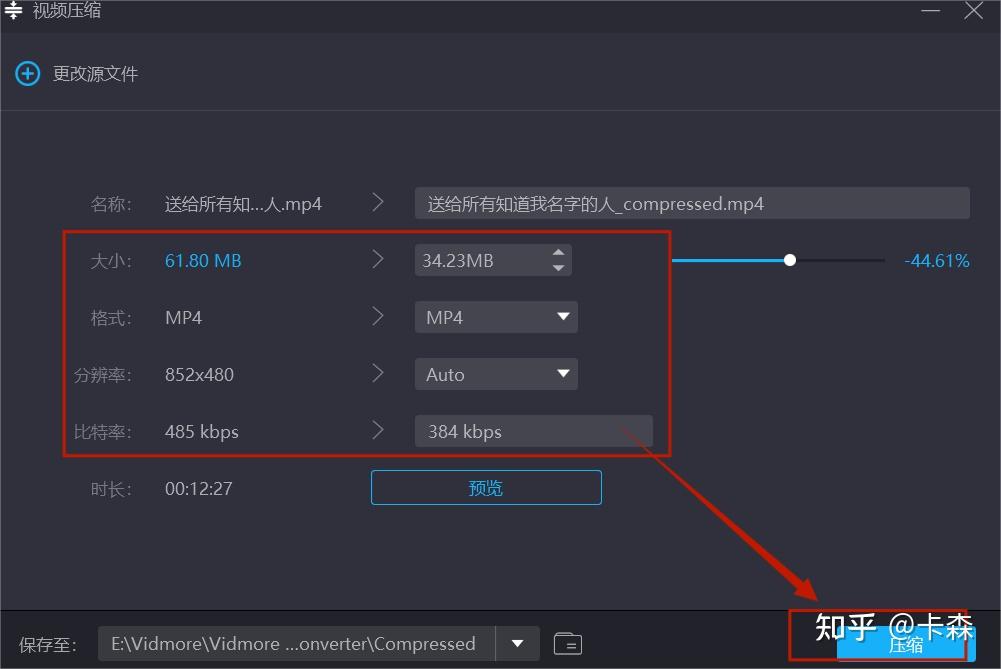
步骤3,设置格式的各项参数,然后点击“压缩”即可。
方法四:剪映专业版
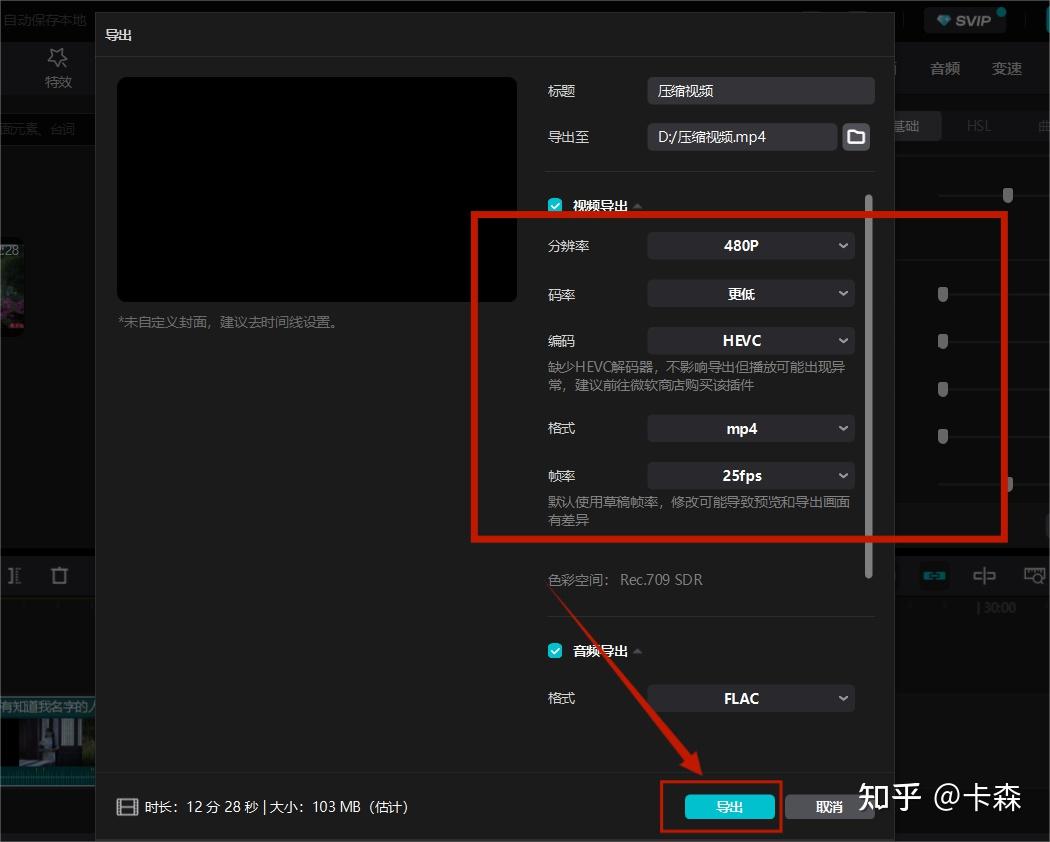
剪映专业版可以在导出设置中调整视频的分辨率、码率、帧率等参数,从而减少文件体积大小。
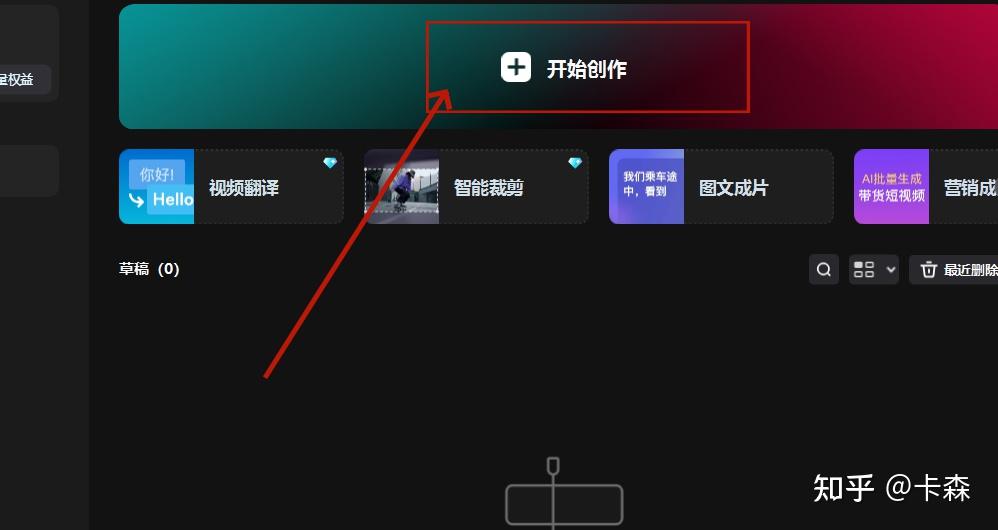
步骤1,打开剪映专业版,点击“开始创作”。
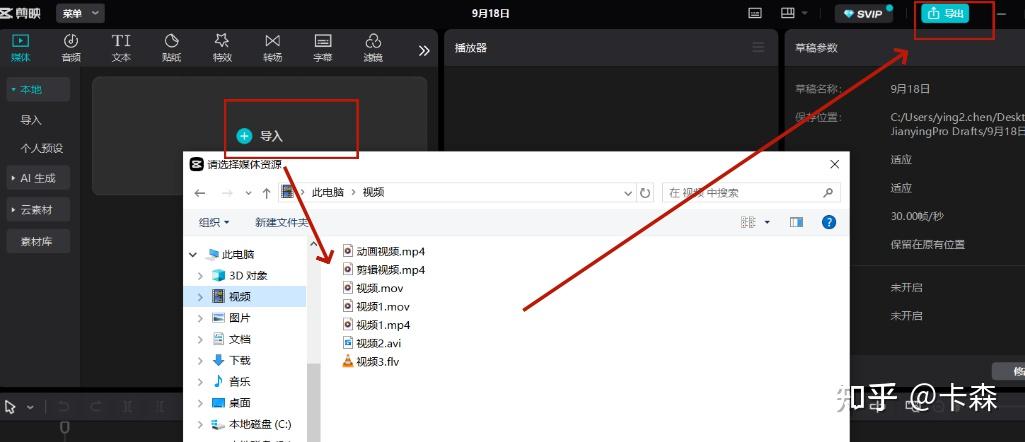
步骤2,点击“导入”,将视频素材上传至剪映后,选择“导出”。
步骤3,设置视频的格式参数,然后点击“导出”。
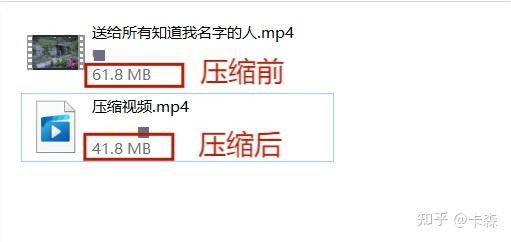
步骤4,压缩完成。
方法五:FreeConvert
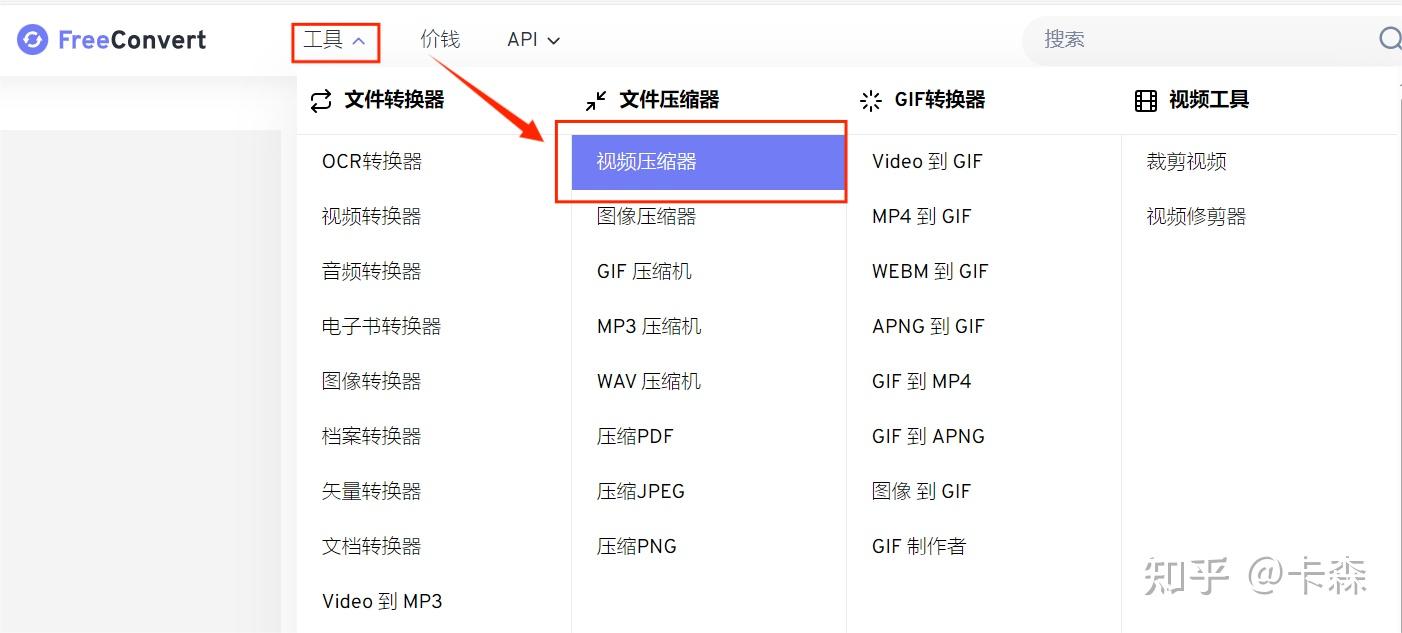
步骤1,使用浏览器打开FreeConvert,在“工具”选项中点击“视频压缩器”。
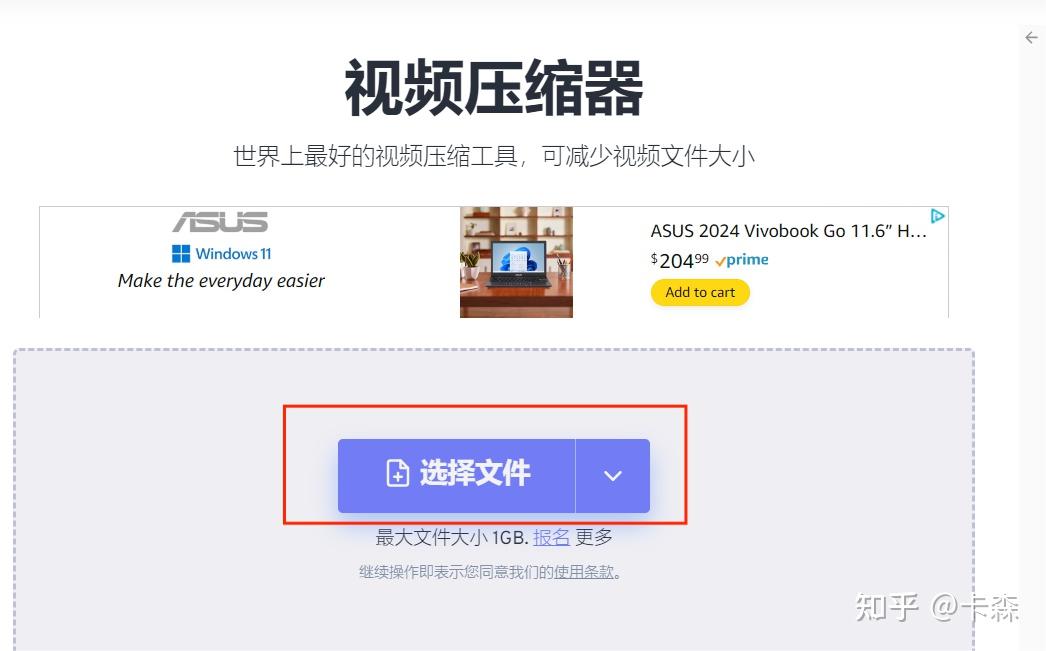
步骤2,根据页面提示上传视频。
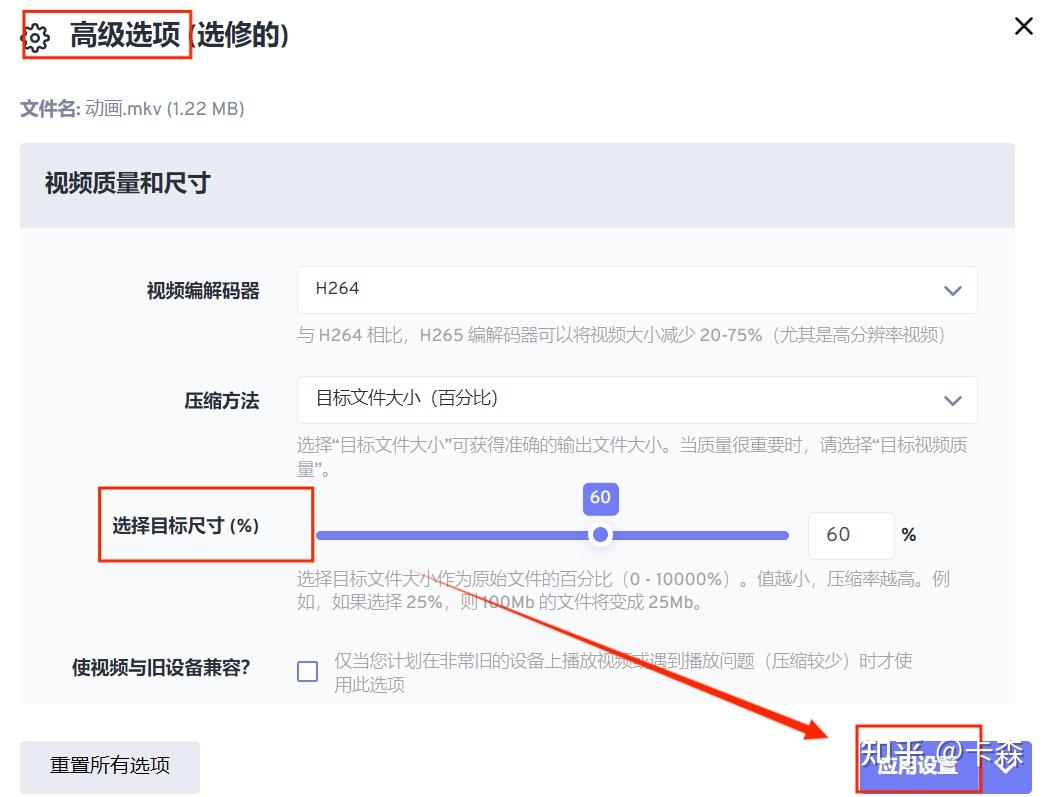
步骤3,在“高级选项”中将视频体积设置为需要的大小,然后选择“应用设置”。
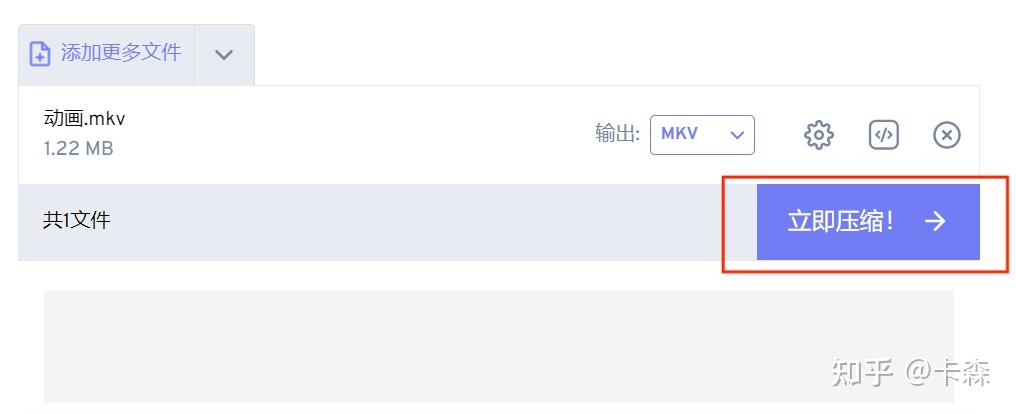
步骤4,点击“立即压缩”即可。
在以上压缩方法中,有不少方法需要大家自己设置视频的编码率、分辨率等参数来调整文件体积,对于新手小白来说很有可能会因为不熟悉这些参数而只降低了文件体积,忽略了视频的清晰度,所以小编建议可以选择方法一这样专业的压缩方法,既可以实现压缩体积的理想效果,又能尽可能保留视频画质的高清晰度。