百元搞定私有云?梵想AI NAS U盘P1实测:旧电脑秒变NAS,小白也能零门槛上手
我以前专门写过文章来聊NAS,也经常有人让我推荐NAS设备。
在我接触到的一些人当中,聊到 NAS,不少人第一反应是NAS是好东西,就是“贵”“复杂”“折腾”。你想想,动辄上千的NAS设备、再简单的组网设置,也会劝退不少只想简单存文件、备份手机数据的普通用户。
最近我挖到了个有意思的宝藏产品,没有想到吧,一个小小的 U 盘,能把家里闲置的旧电脑、笔记本变成私有 NAS,完全不用额外买硬件,不用懂复杂网络知识,只需花个百元左右就能直接解锁私有云自由。
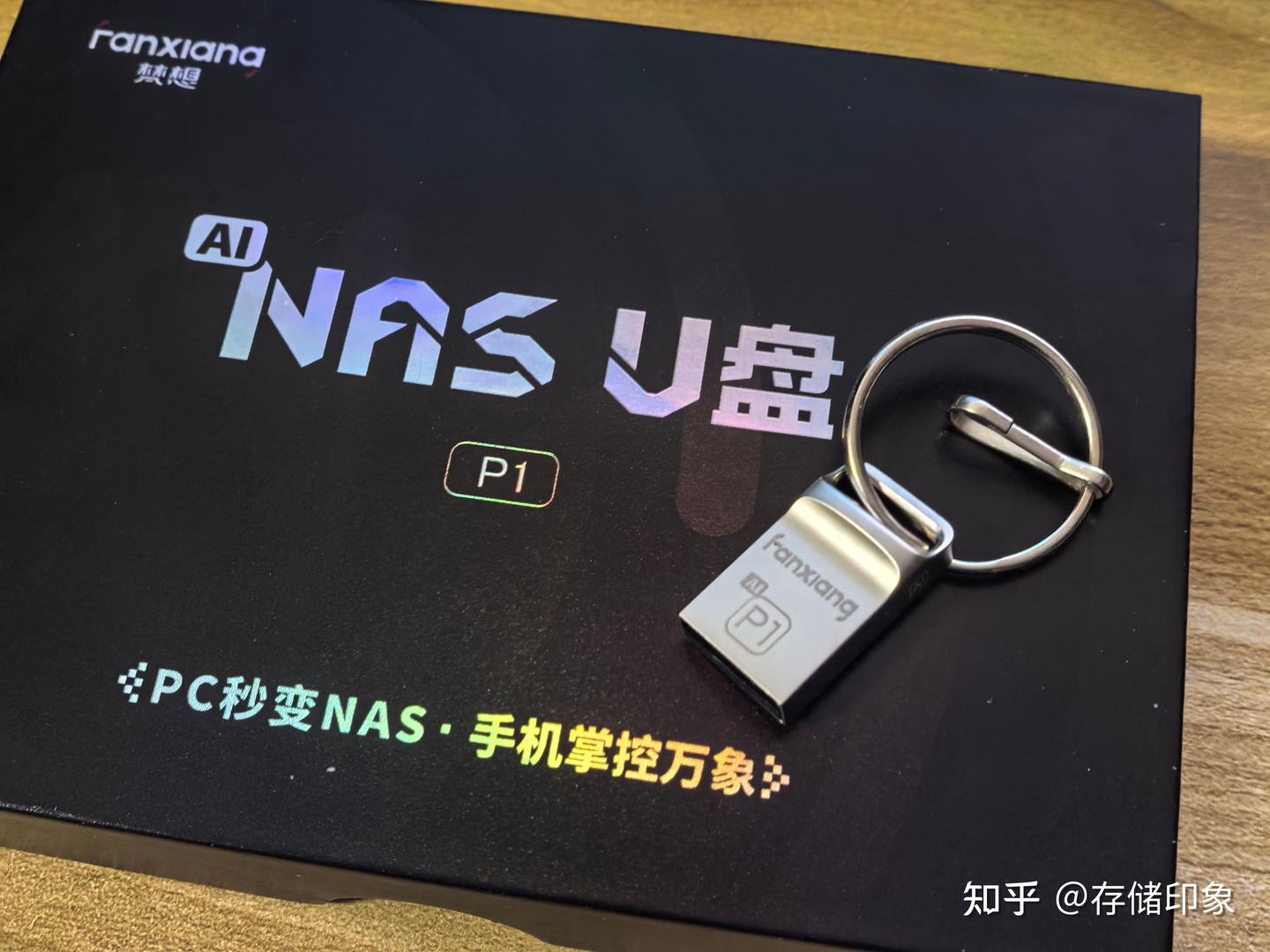
这就是梵想AI NAS U盘P1。
刚刚使用了一周多,真心觉得这是普通用户入门 NAS 的最优解,好处先不说了,下面会给你详细介绍的。心急的朋友,可以对这款 “黑科技小 U 盘”先下手为强。
先看颜值:比普通 U 盘还小巧,随身携带无压力
拿到手的第一感觉就是“迷你”。
包装也迷你,并且高级感一眼就能瞅见。
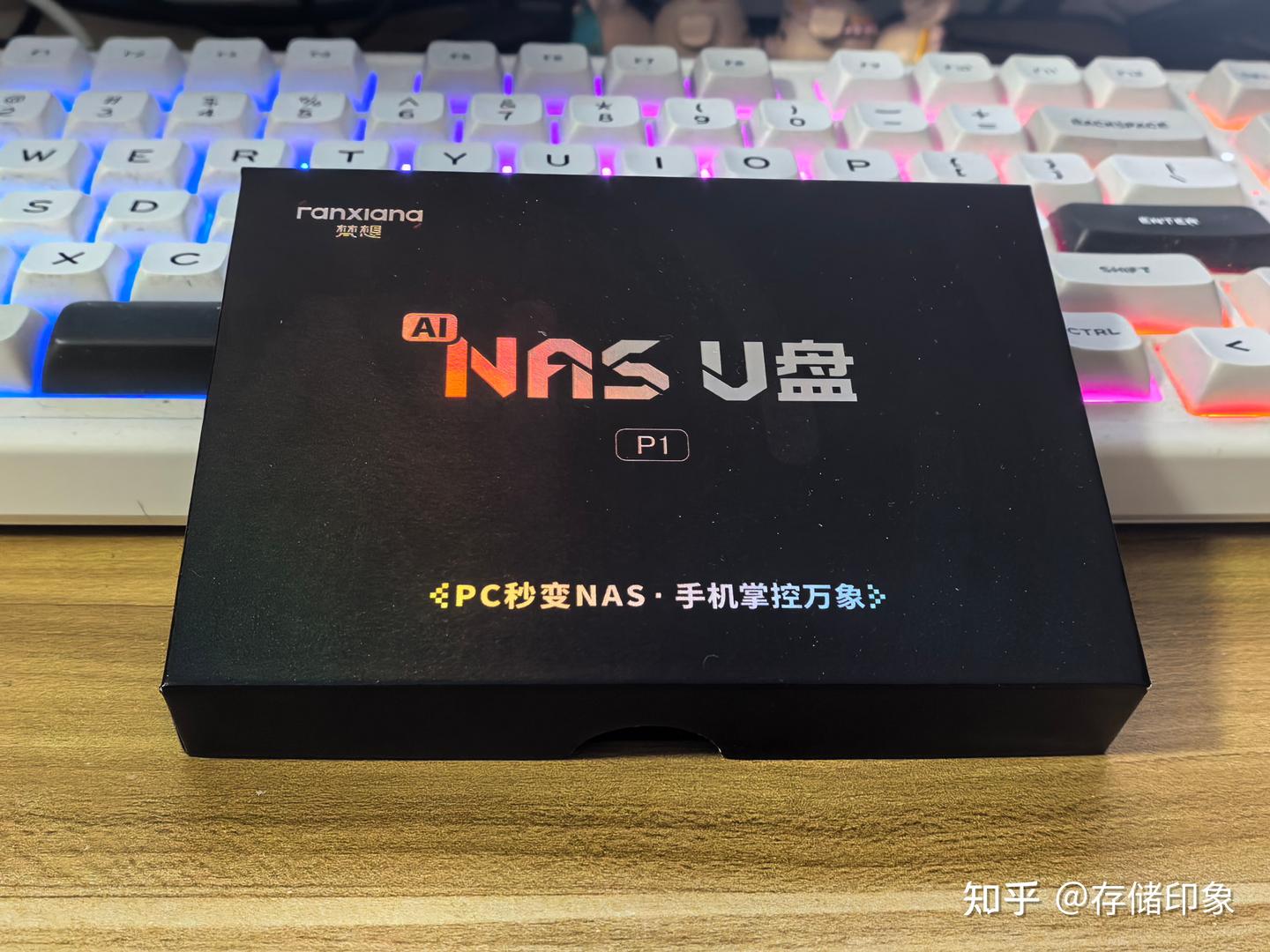
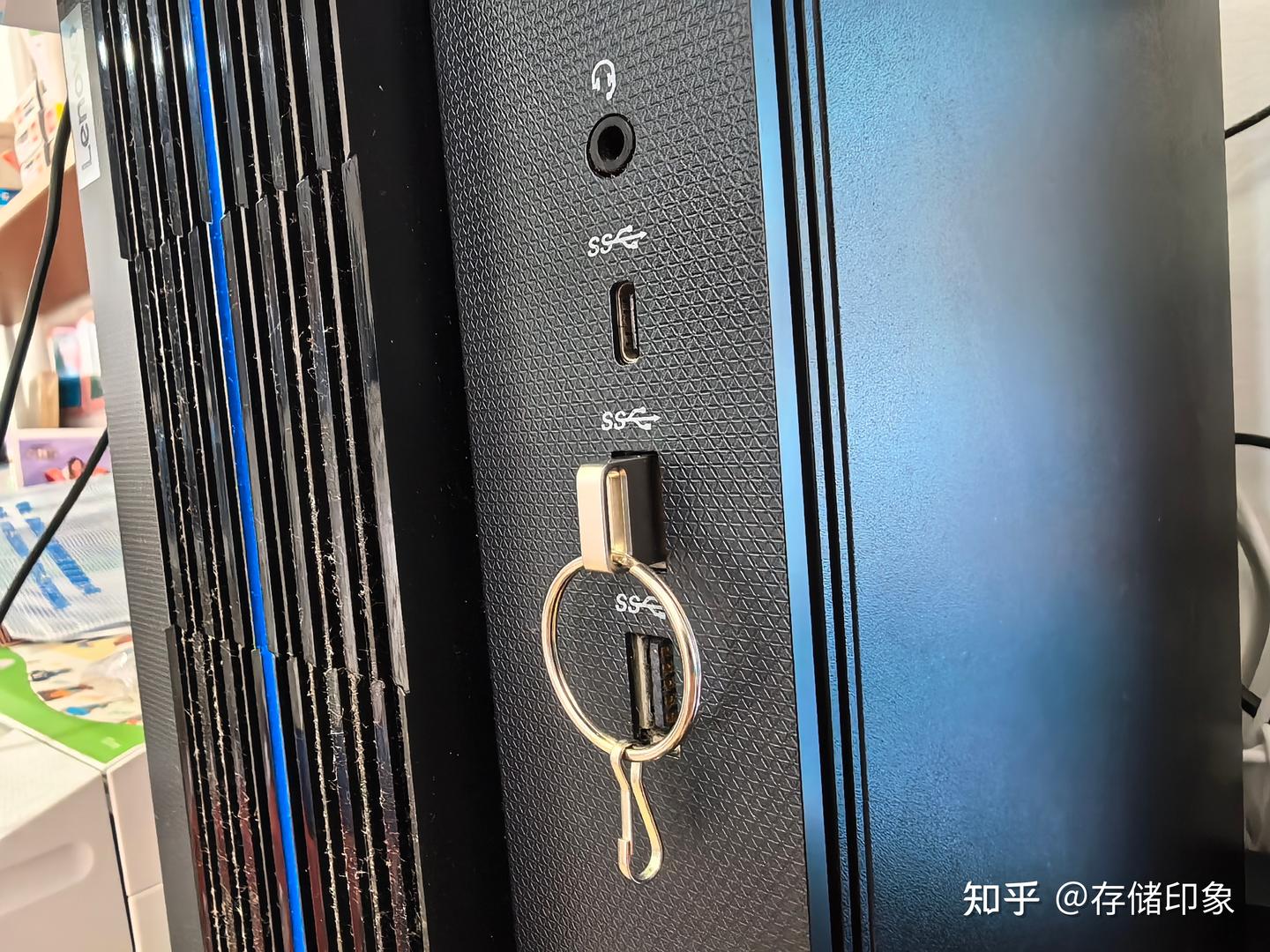
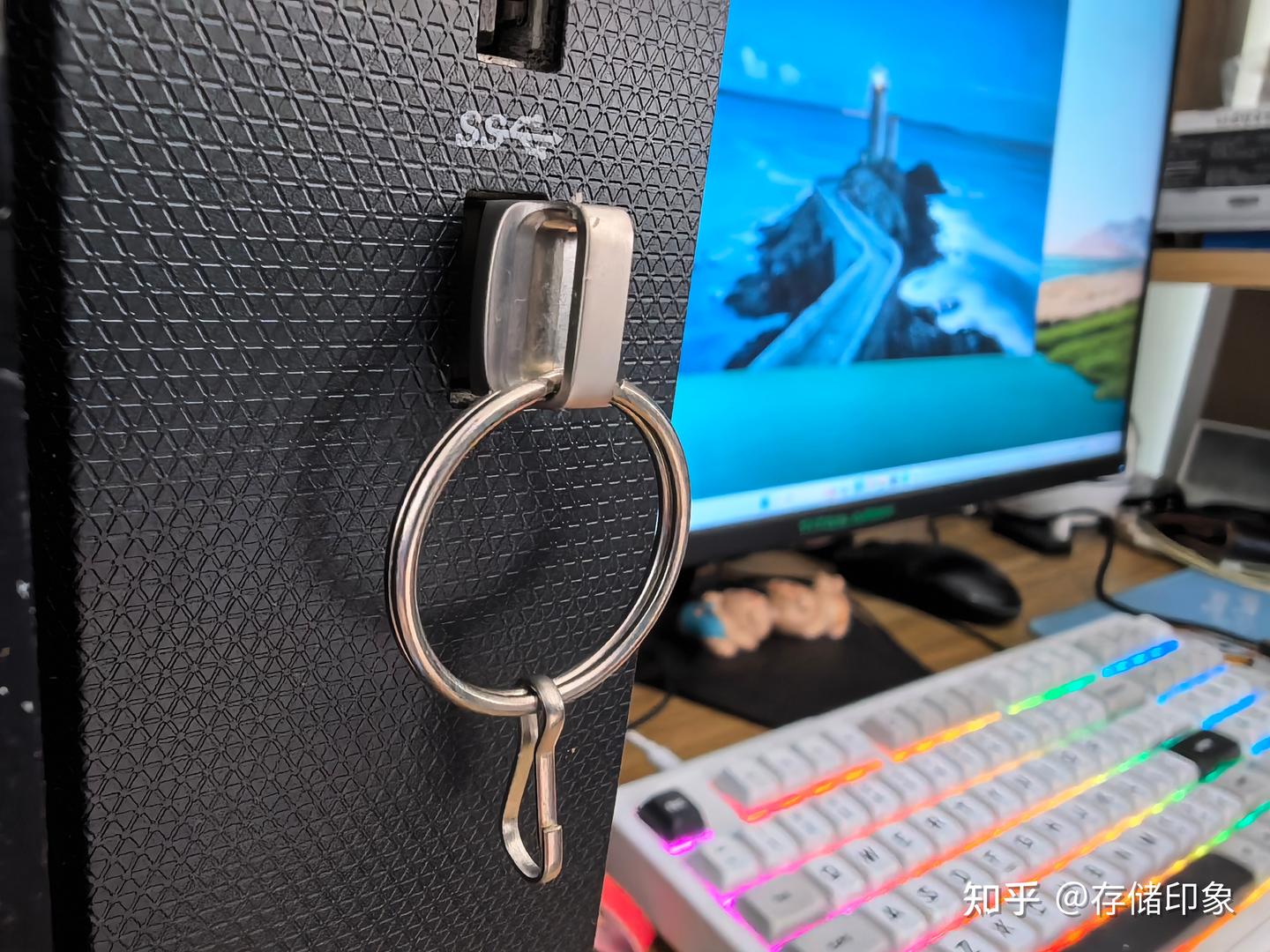
梵想 AI NAS P1 的尺寸只有 L22×W12×H6.5mm,重量约 3 克,比我们平时用的普通 U 盘还要小一圈,机身做工精致,还带挂绳孔,挂在钥匙串上、揣口袋里都不占地,完全没有传统 NAS 的笨重感。
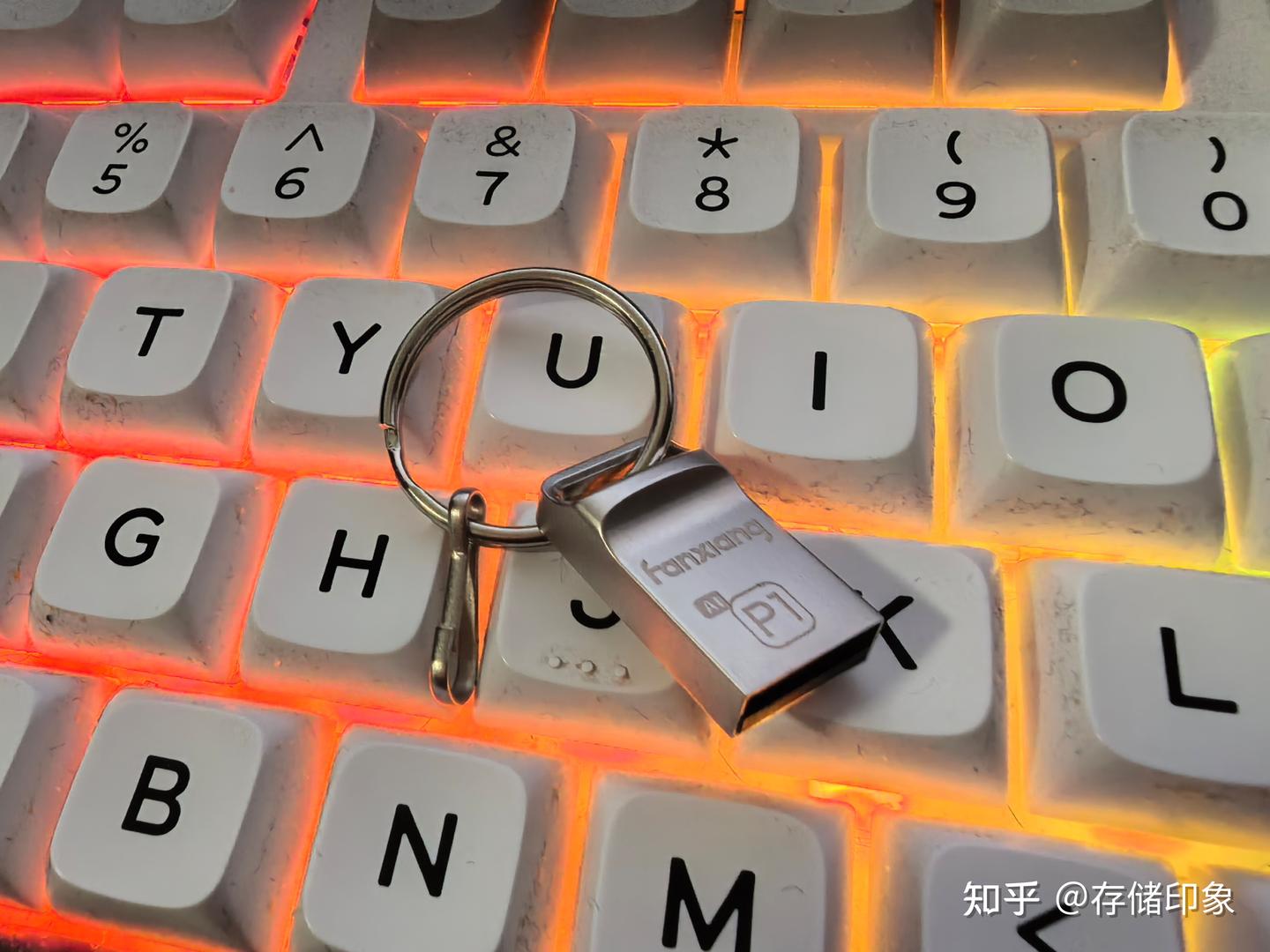
很多人会误以为它是普通 U 盘,其实它的核心是“NAS 启动密钥”—— 本身几乎无存储容量,插上电脑后,就能激活电脑的硬盘空间,瞬间变身私有云服务器,这一点和普通 U 盘有着本质区别。
零门槛部署:3 分钟搞定,小白闭眼都会
以往NAS设备的配置、调试会让普通用户头痛,虽然说现在的NAS设备在易学易用上大有改进,但是还是有些电脑小白一脸懵逼。
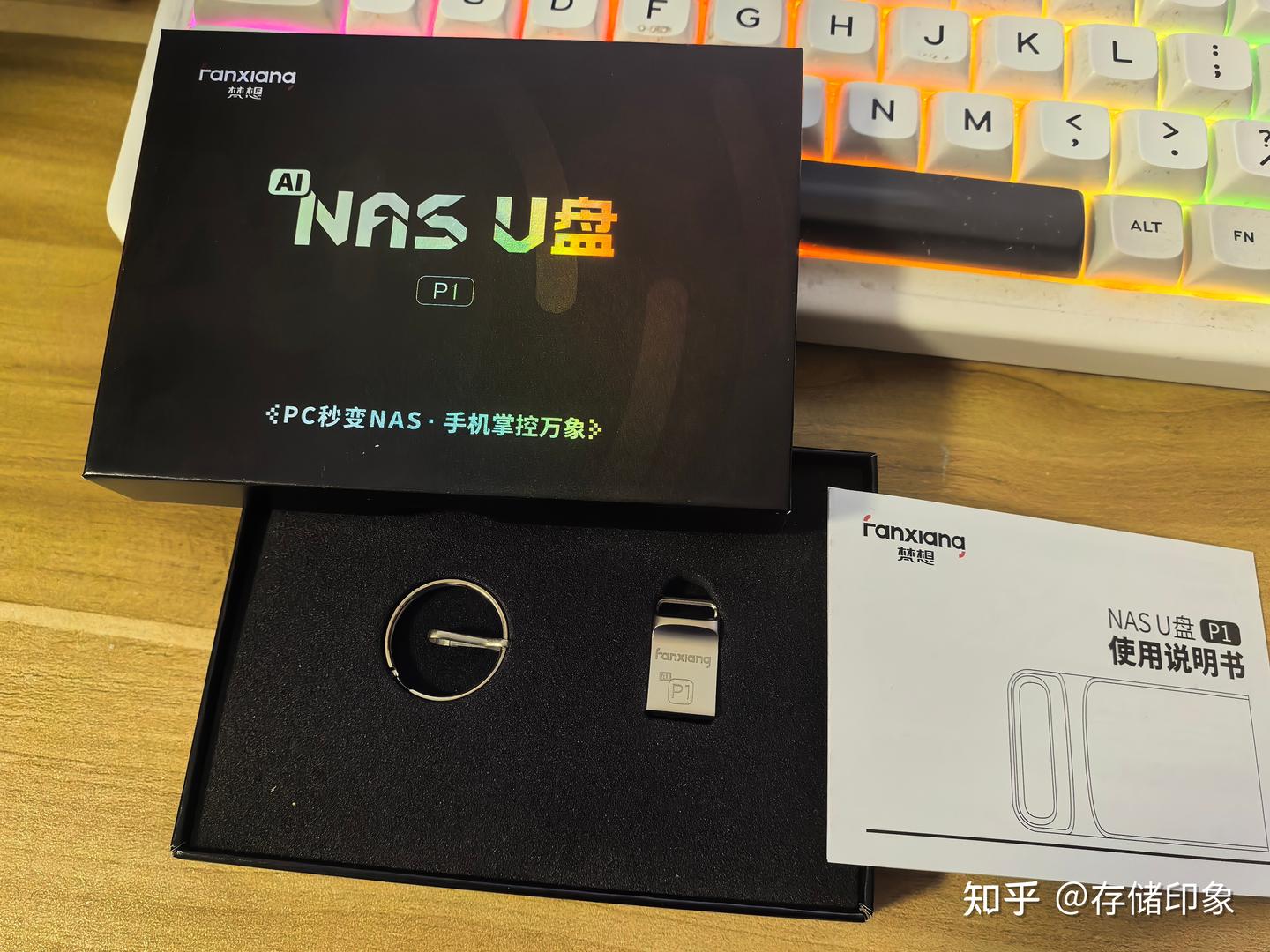
梵想 AI NAS P1在这方面真心做得不错,彻底打破了这个壁垒,一键即可轻松部署,小白也能轻松完成安装,在上手方面没有啥难度。
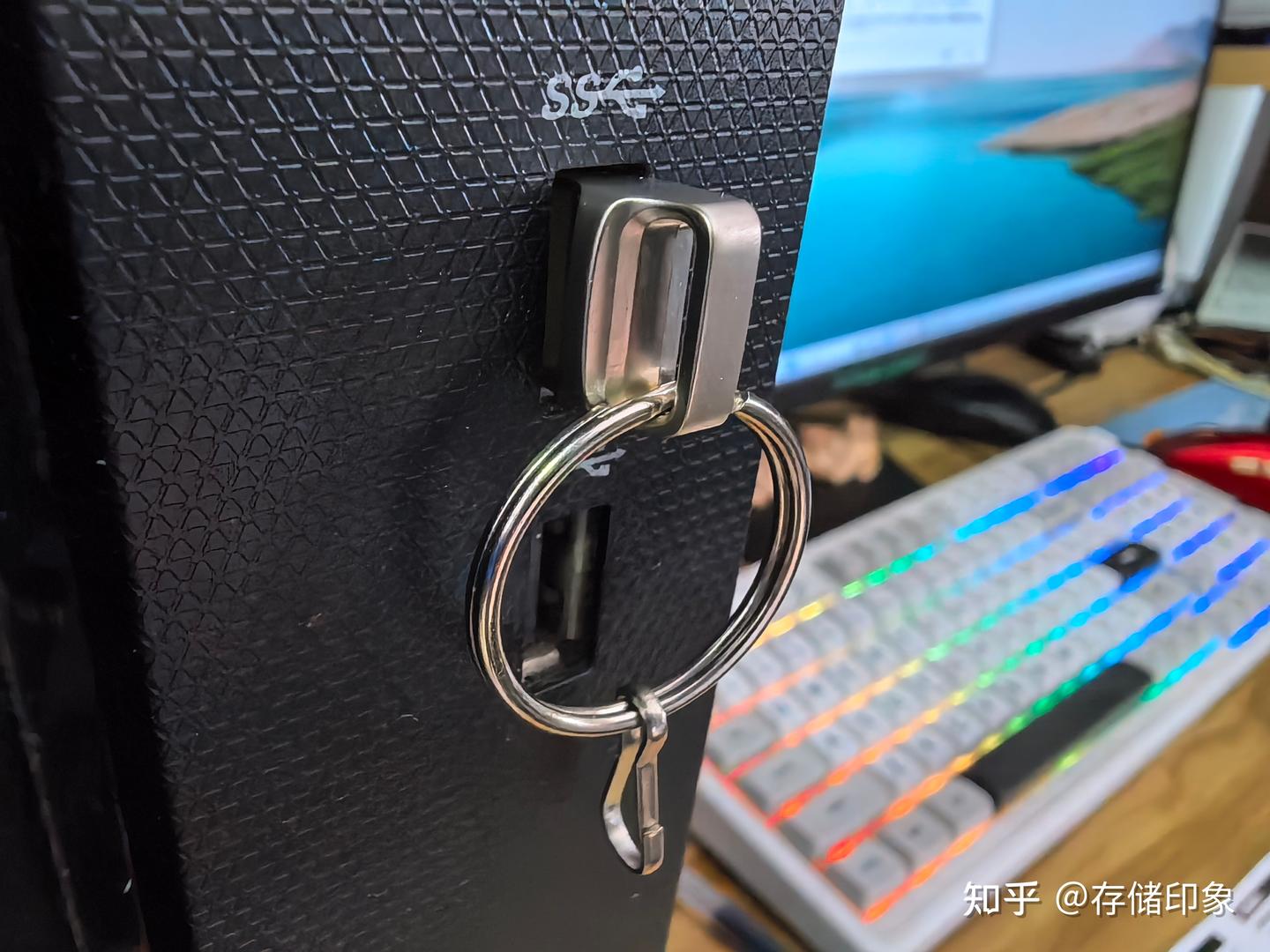
我把极简部署步骤给大家分享出来:
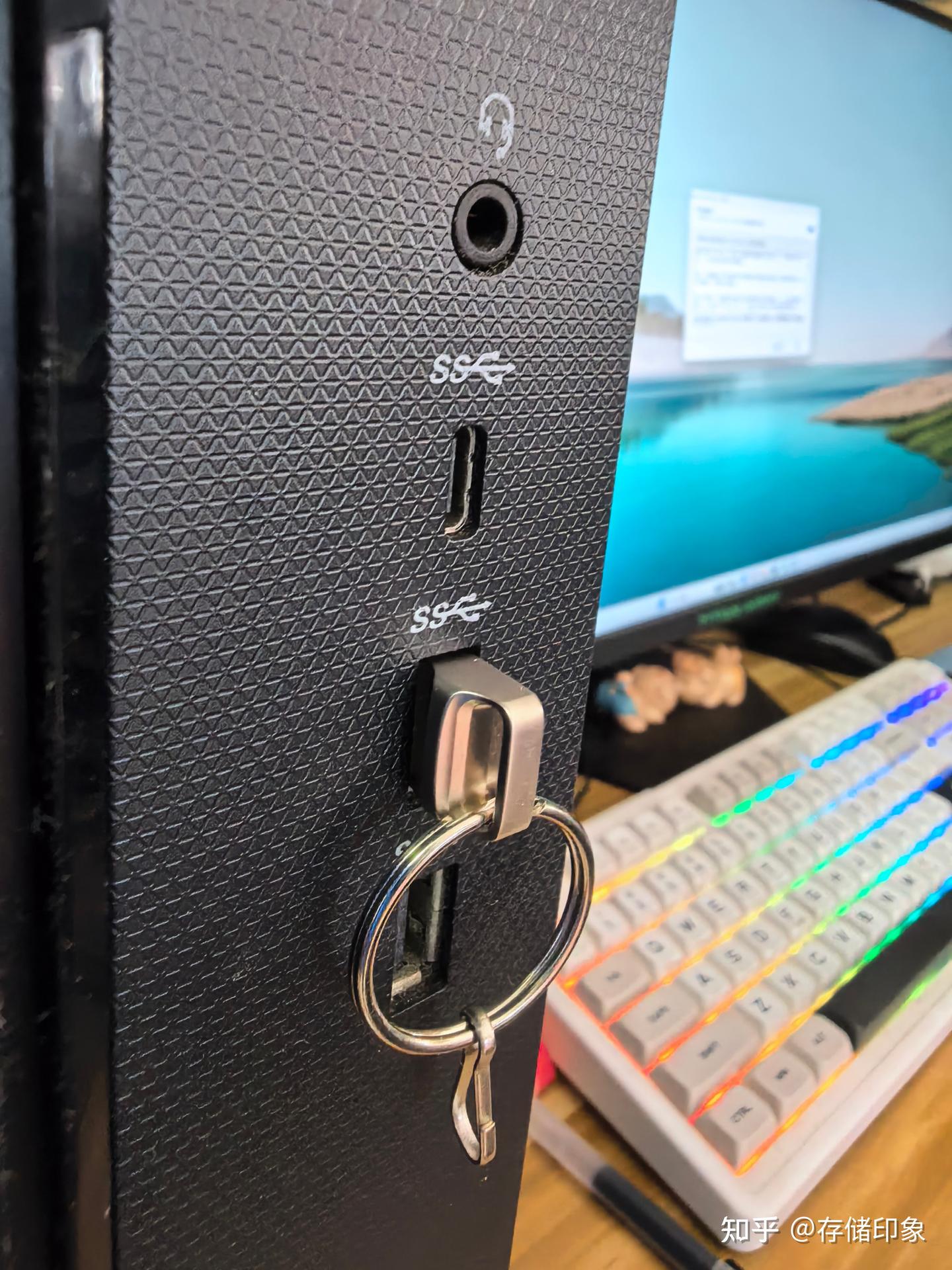
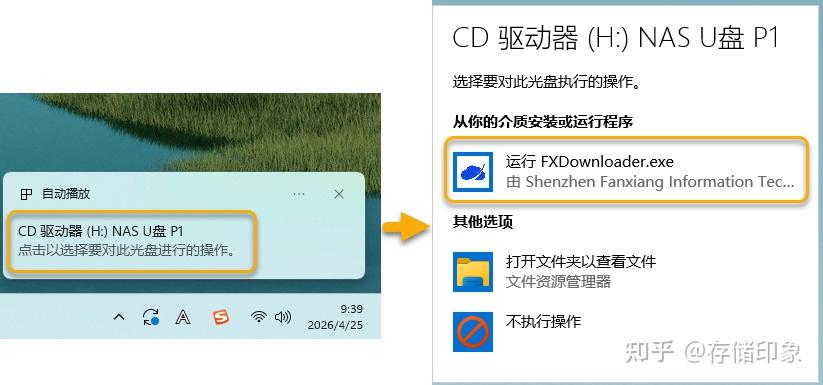
- 把梵想 AI NAS P1插进电脑USB接口,系统弹出一个操作界面;
2. 在系统弹出的该操作界面上单击“CD驱动器(H:): NAS U盘 P1”,接着单击“运行FXDownloader.exe”安装程序。
3. 下载并安装“梵想云”(FanxiangCloud)安装程序。
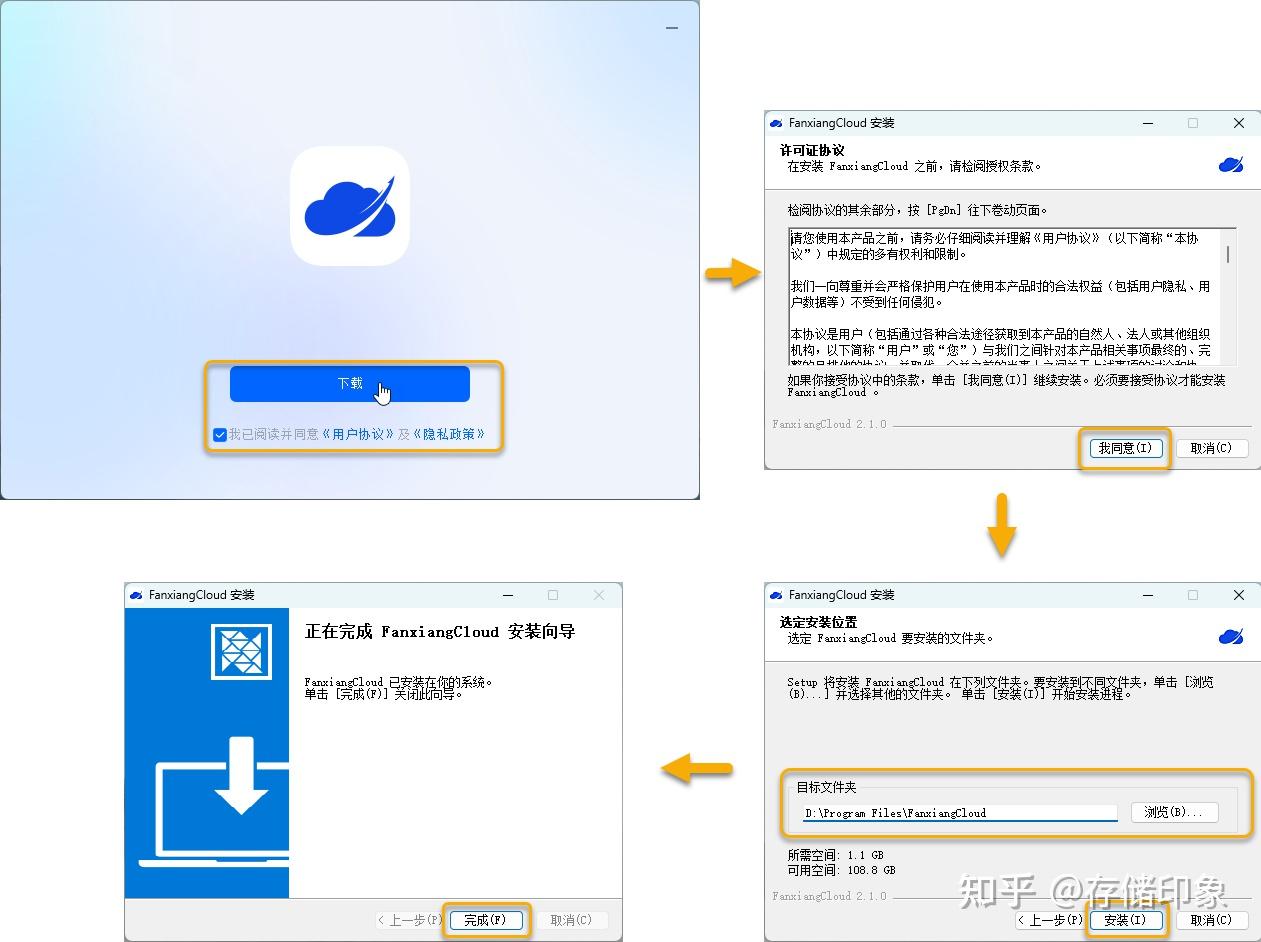
4. 完成“梵想云”软件程序安装后,在电脑视窗上双击“梵想云”软件程序,进行新设备注册,登录账号、绑定设备操作,以及选择电脑硬盘作为存储路径,从而完成部署。
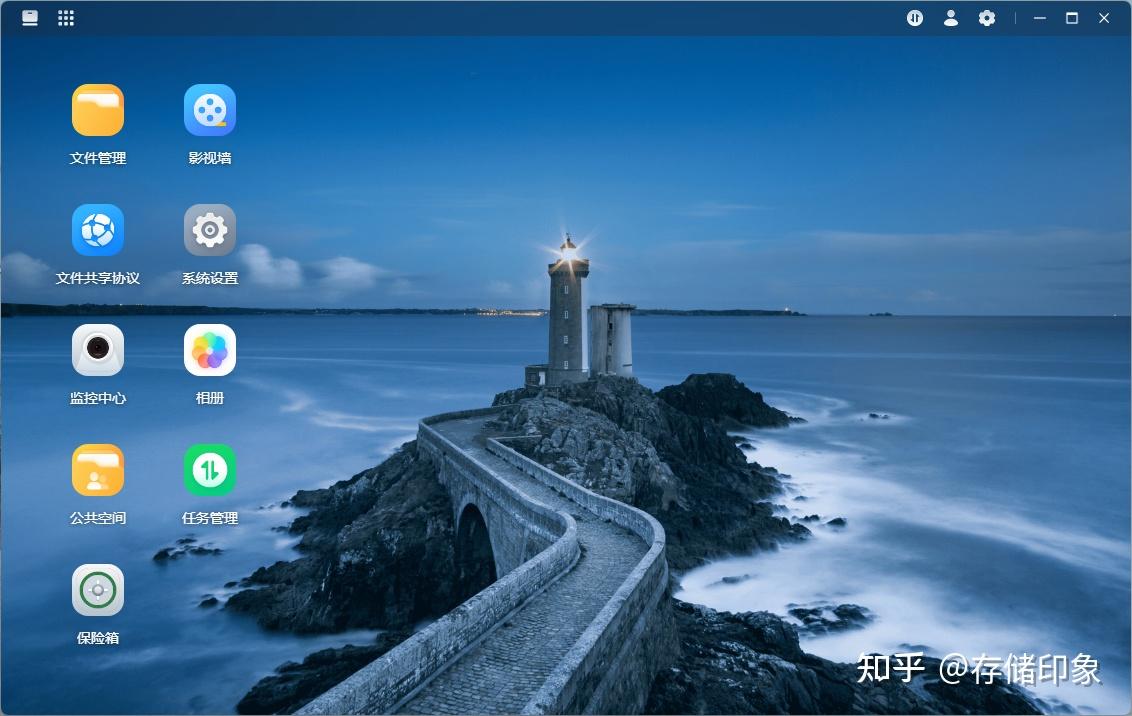
整个部署过程不到3分钟,而且全程图形化界面,不会稀里糊涂的。只要跟着提示操作就行,完全不用动脑子。
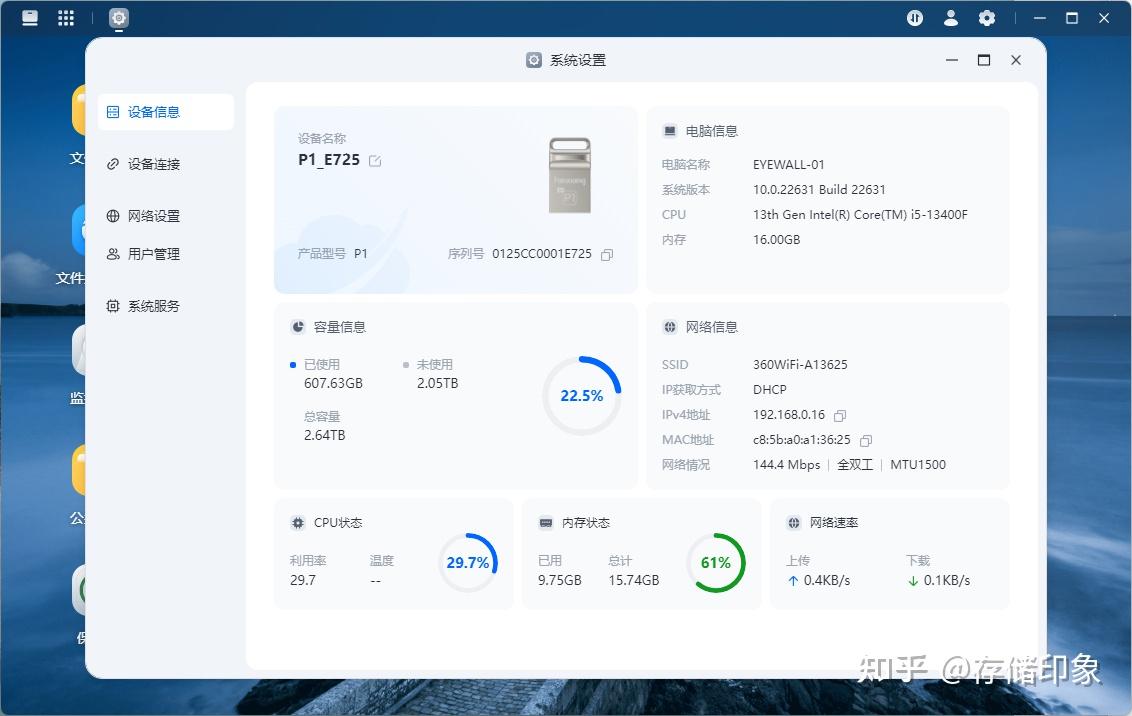
哪怕你对数码一窍不通,照着步骤都要能轻松搞定。家里长辈也能完成部署,对小白特别友好,这算不算零技术门槛呢!
核心功能实测:直击存储痛点,拉满实用性
✅ 功能实用,手机扩容自由
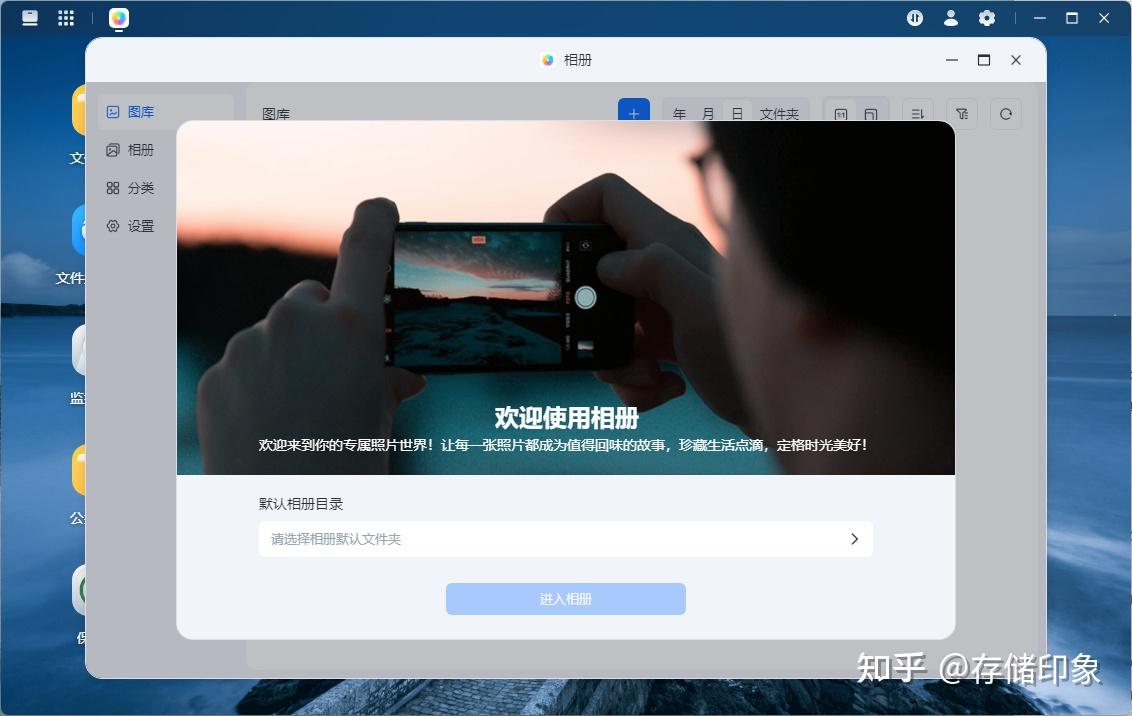
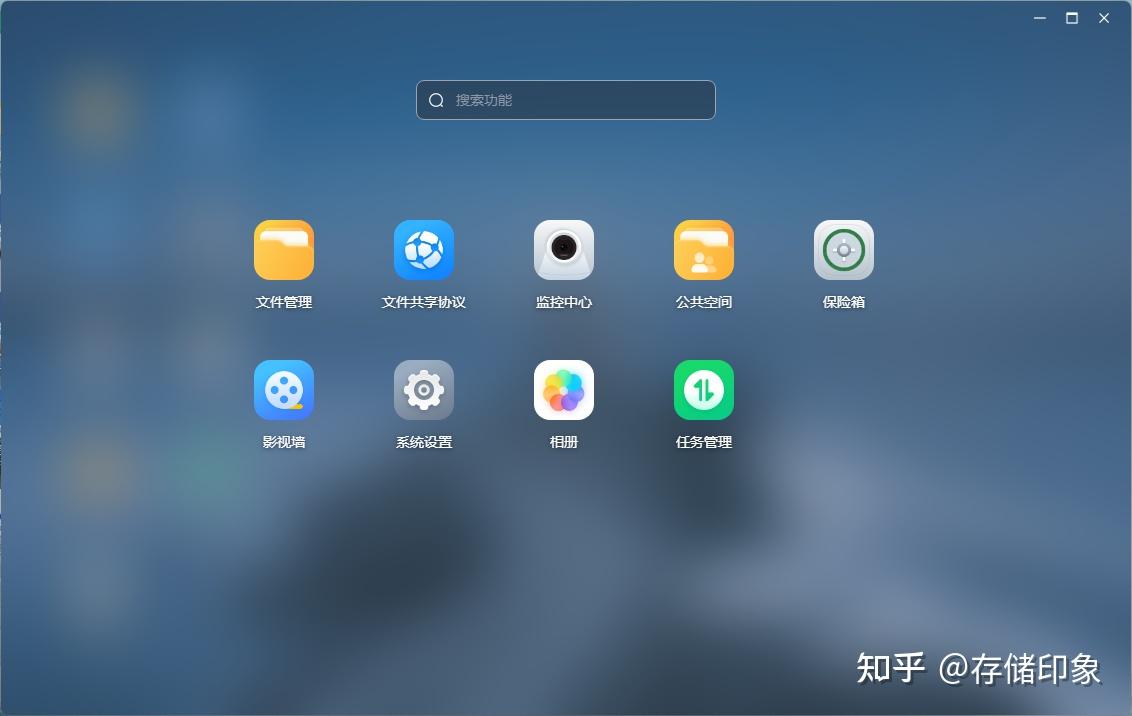
主要功能包括:文件管理、文件共享协议、监控中心、公共空间、保险箱、影视墙、系统设置、相册、任务管理。
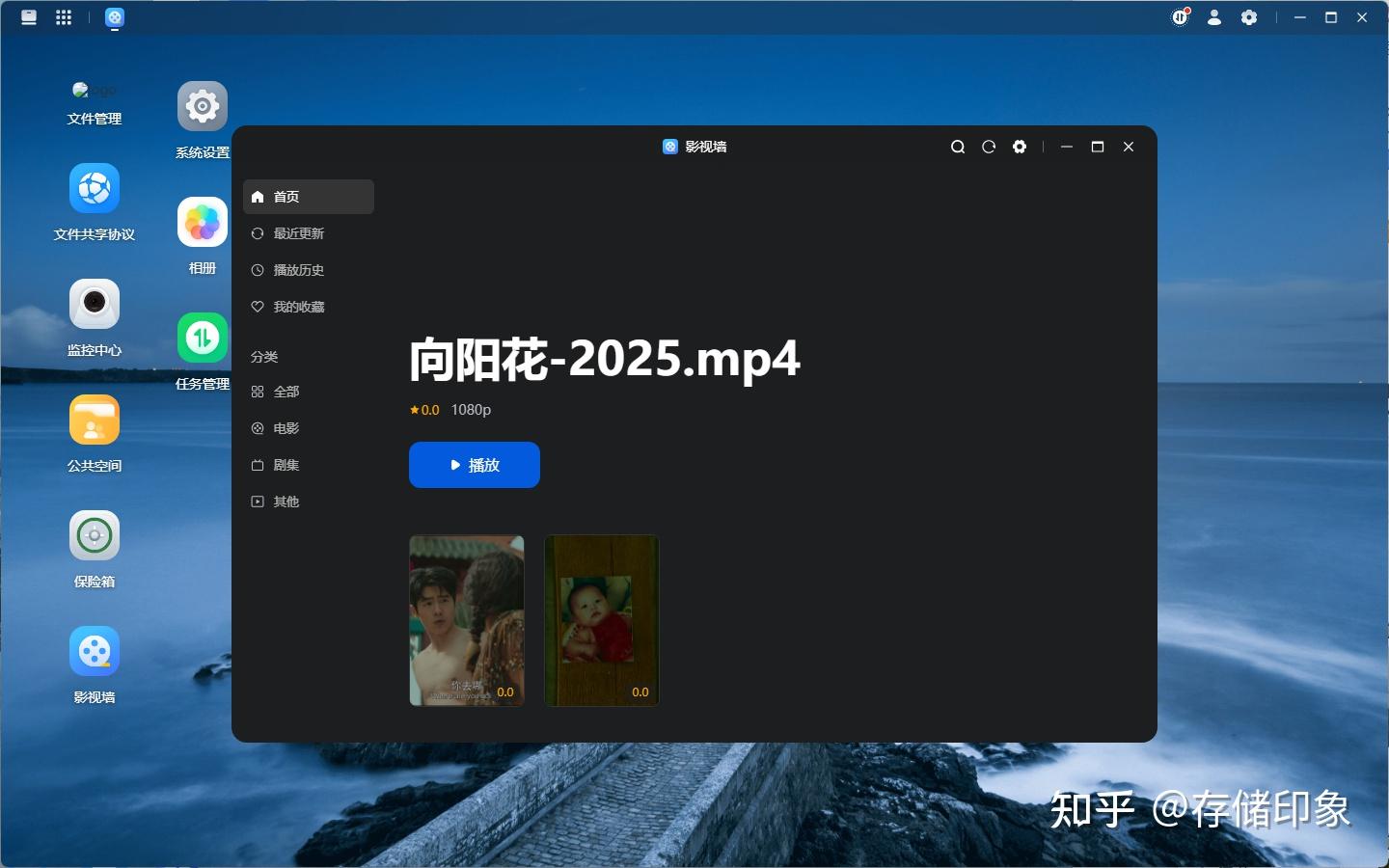
为手机扩容是梵想 AI NAS P1在实用性方面最主要的体现之一。现在手机的机身存储常见为256GB、512GB、1TB等,而现在手机拍照、拍视频都是高分辨率的,经常拍照、拍视频的话,很容易让手机的存储告急,还有微信等也是占据机身存储的大头。
照片舍不得删掉,开云盘要好用还得交会员费,否则限速真的会让人抓狂。
有了梵想 AI NAS P1,手机内存焦虑的问题可以直接解决了。
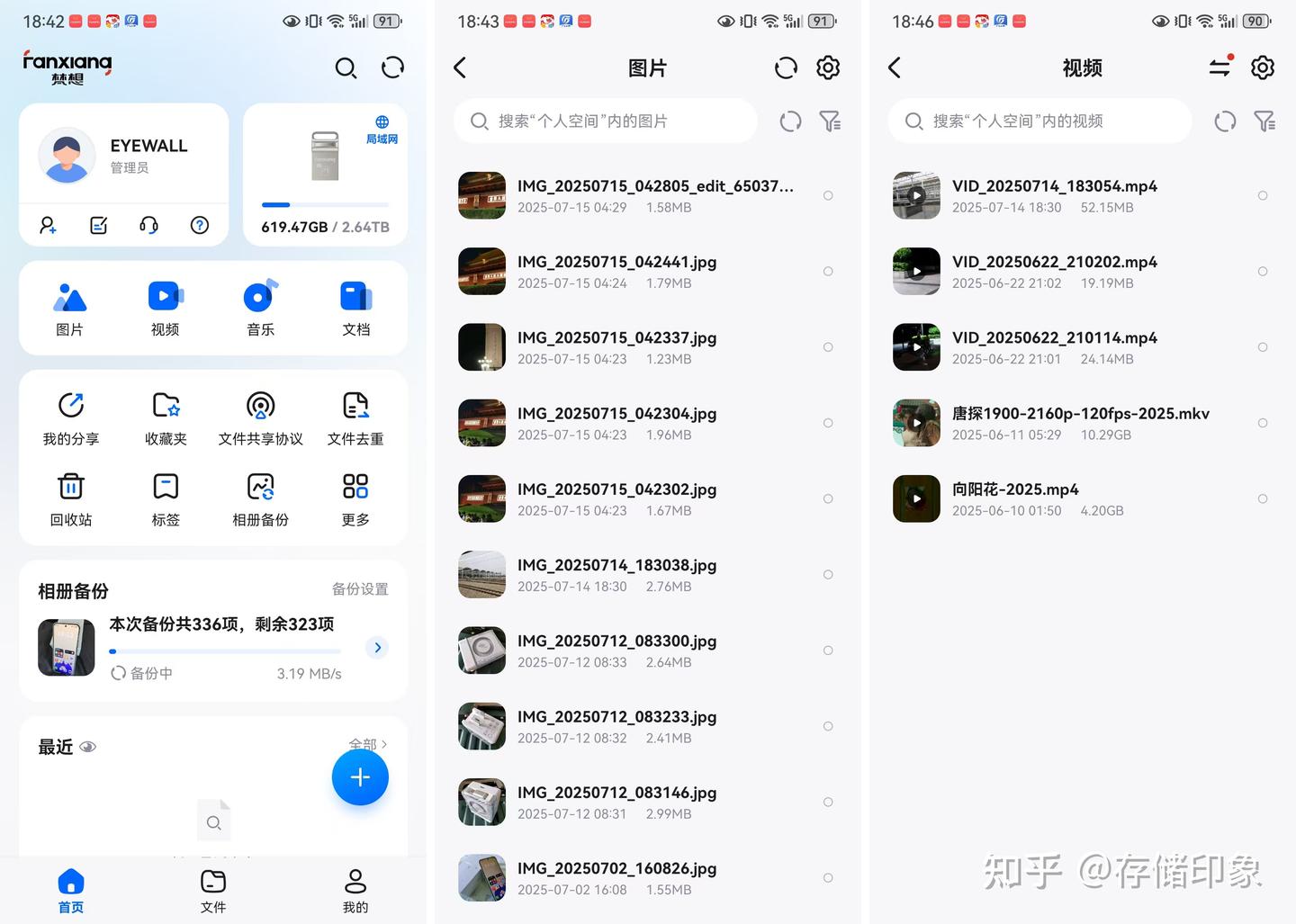
在手机上下载“梵想云”APP后,再进行绑定设备操作,之后开启自动备份,像手机里的照片、视频、微信文件便会实时同步到电脑硬盘里(包括开启“照片和视频备份”“微信备份”等备份设置),全程无损压缩,不用担心原始画质丢失。
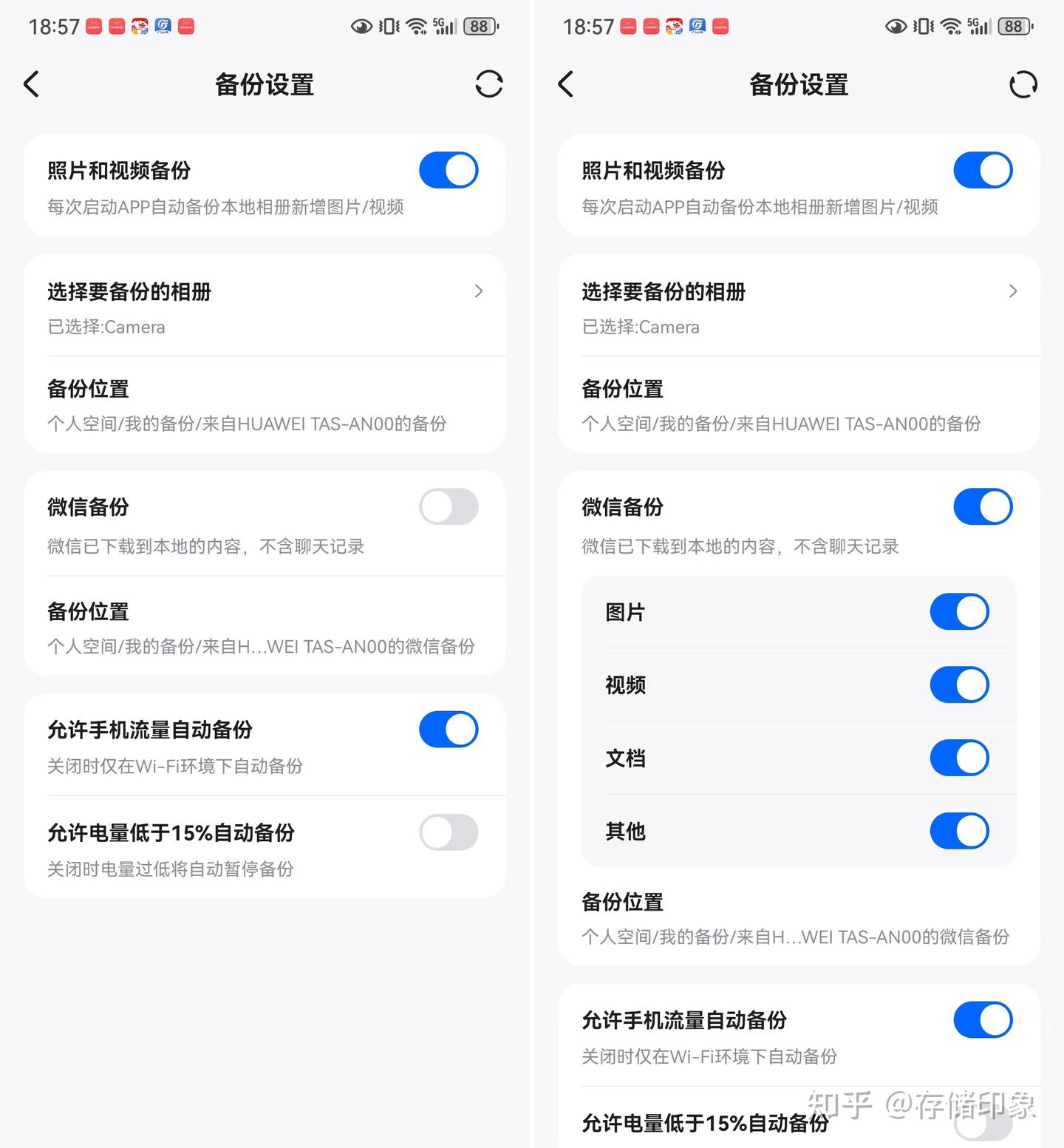
我平时喜欢用手机拍摄东西,手机相册里有数千张照片、几十G视频,要是通过USB数据线备份到旧电脑硬盘,那可比较麻烦。
使用梵想 AI NAS P1,可以实现全程后台运行,不耽误手机使用。备份完成后,直接为手机释放大量空间,让手机的机身存储解压了,手机运行瞬间流畅。
宝妈存孩子成长照片什么的,超合适!
✅ 0 硬件成本 NAS
没有几百上千元,搞不定传统 NAS,再加上硬盘那还得了?NAS虽好,但无奈成本太高。
梵想 AI NAS P1给了一种低成本方案,利用家里现有旧电脑、笔记本,插上就变 NAS,省下千元硬件钱不是梦。
看看我这个操作,我在家里的台式电脑上插入梵想 AI NAS P1,电脑直接变身私有云服务器了,电脑成为我的个人网盘。
✅ 远程访问 + 远程桌面
作为上班族,最烦的就是下班忘拷文件、出差缺资料,来回跑那可太耽误事情了。
我发现梵想 AI NAS P1的远程访问 + 远程桌面功能特别好用。
我开着电脑,插上梵想 AI NAS P1,在手机端,只要开数据或者连接WiFi,只能有网络,都能轻松地通过APP远程调取、上传和下载电脑文件,出差在外也能直接调方案、找文件,下班回家忘拷资料也不用担心什么了。
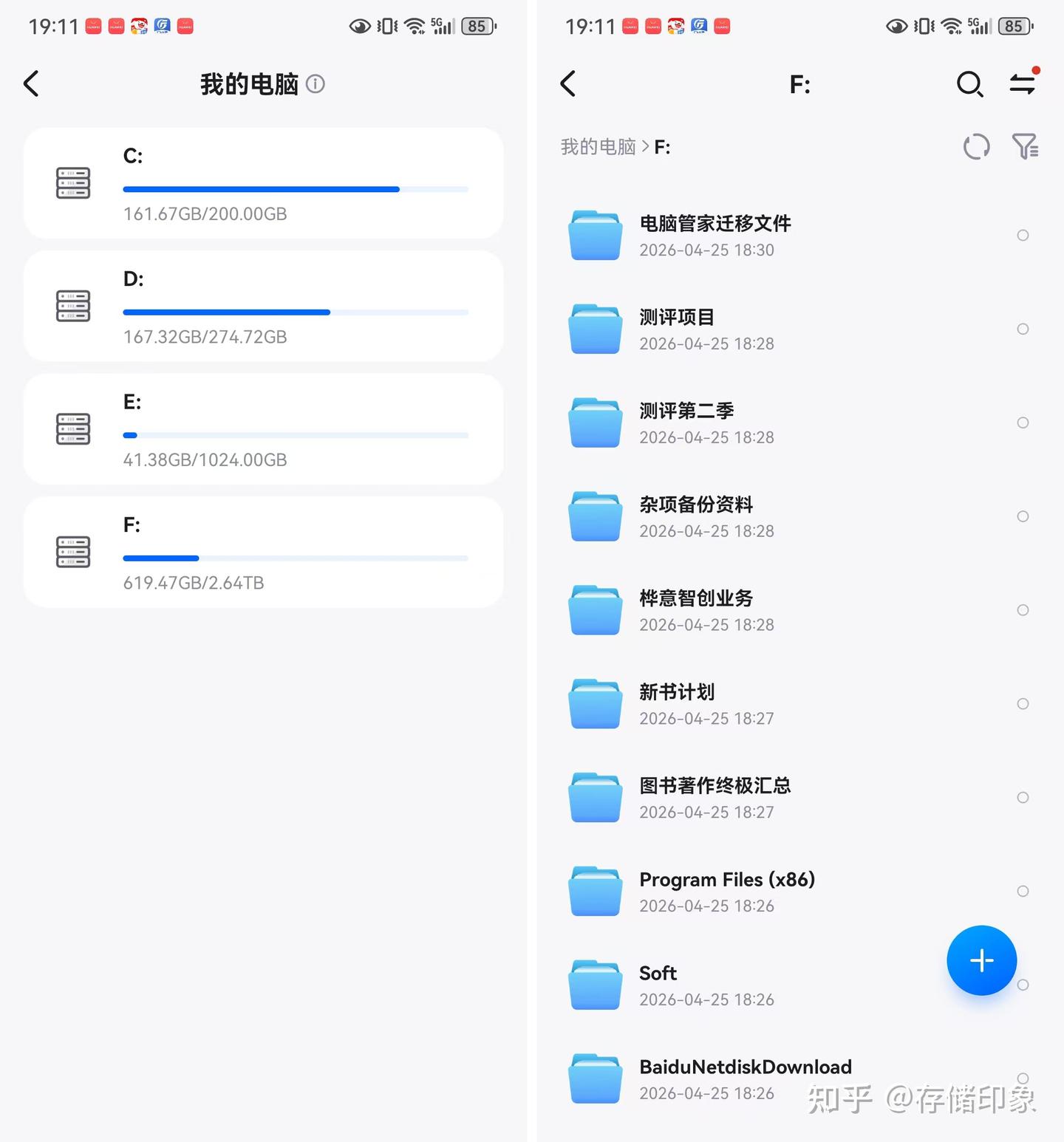
远程桌面有时真的救命,有一次我在外面,客户找我要资料,我通过手机直接操控电脑界面,轻松就解决了异地找资料的问题。
✅ 智能文件管理 + 一键分享
我挺喜欢用智能文件管理和一键分享功能的。
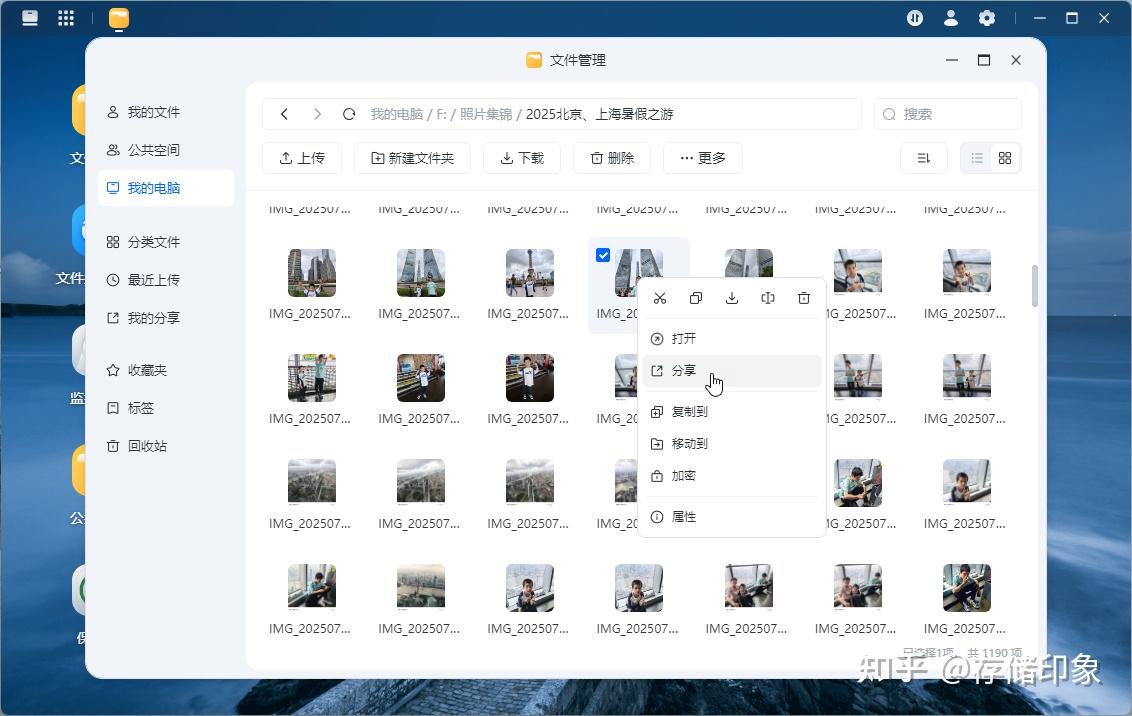
梵想云APP做得还是不错的,里面自带了全盘智能管理功能,电脑所有硬盘文件都能在手机上查看、整理,还支持自动去重,重复的照片、文档一键清理,瞬间释放硬盘空间。
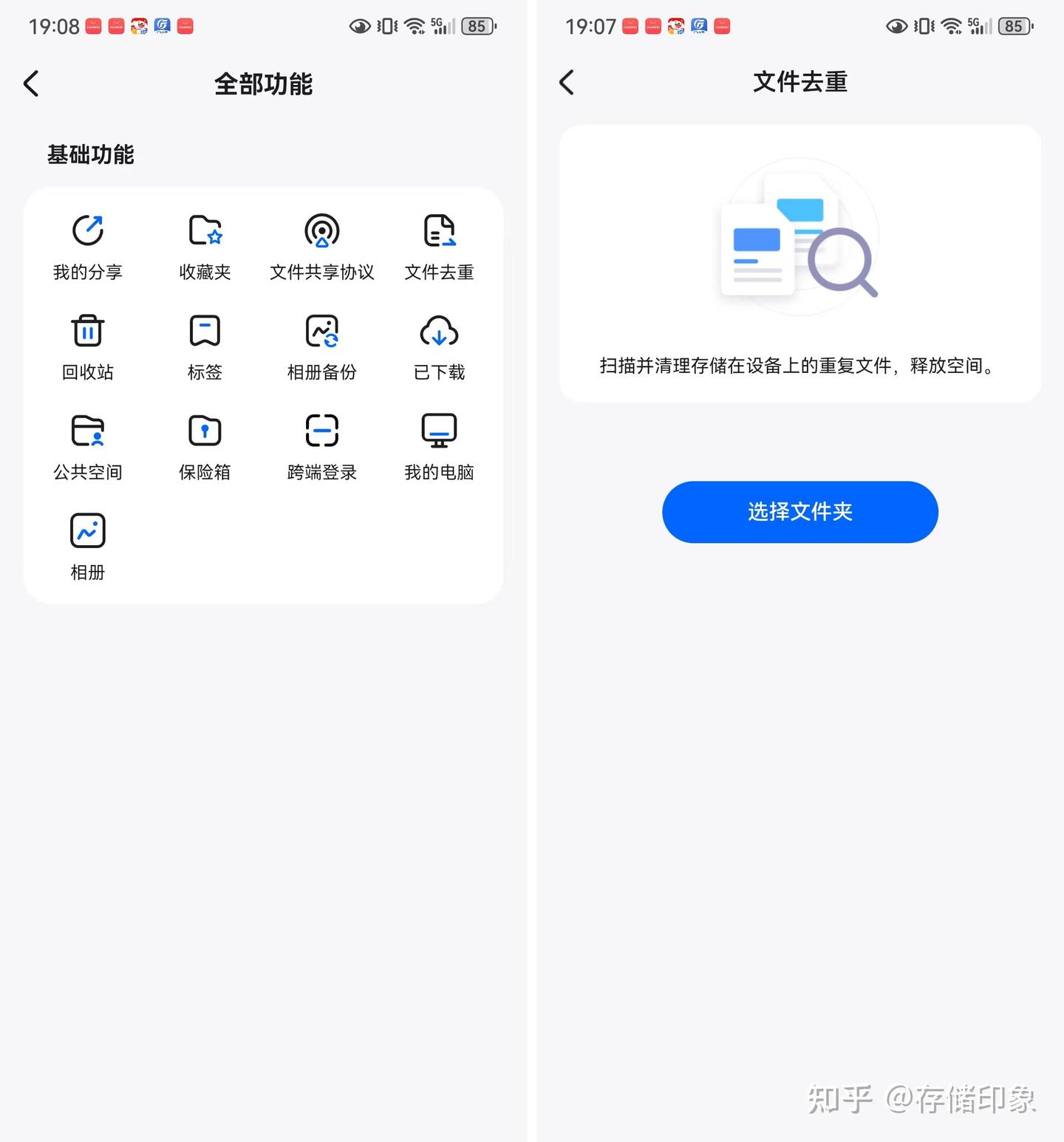
在大文件分享方面,一键生成分享链接超方便,对方点开链接就能在线查看、下载,不会遇到免费网盘限速的糟心事,也不用反复拷贝资料,文件分享起来的效率拉得满满的。
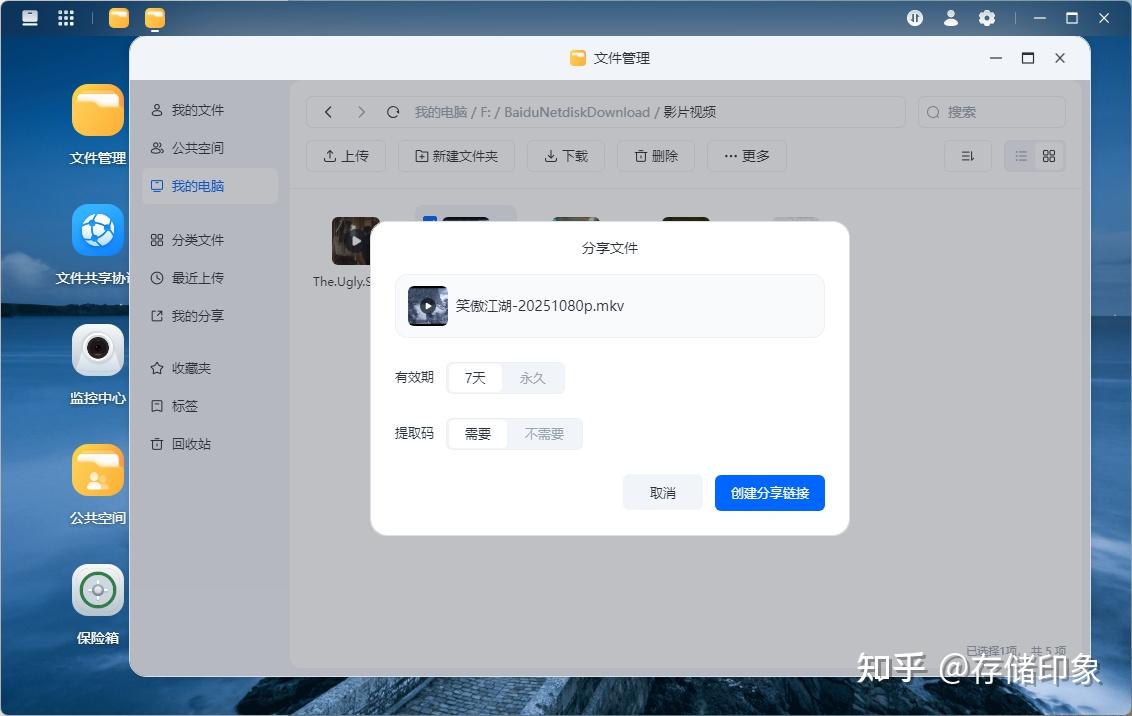
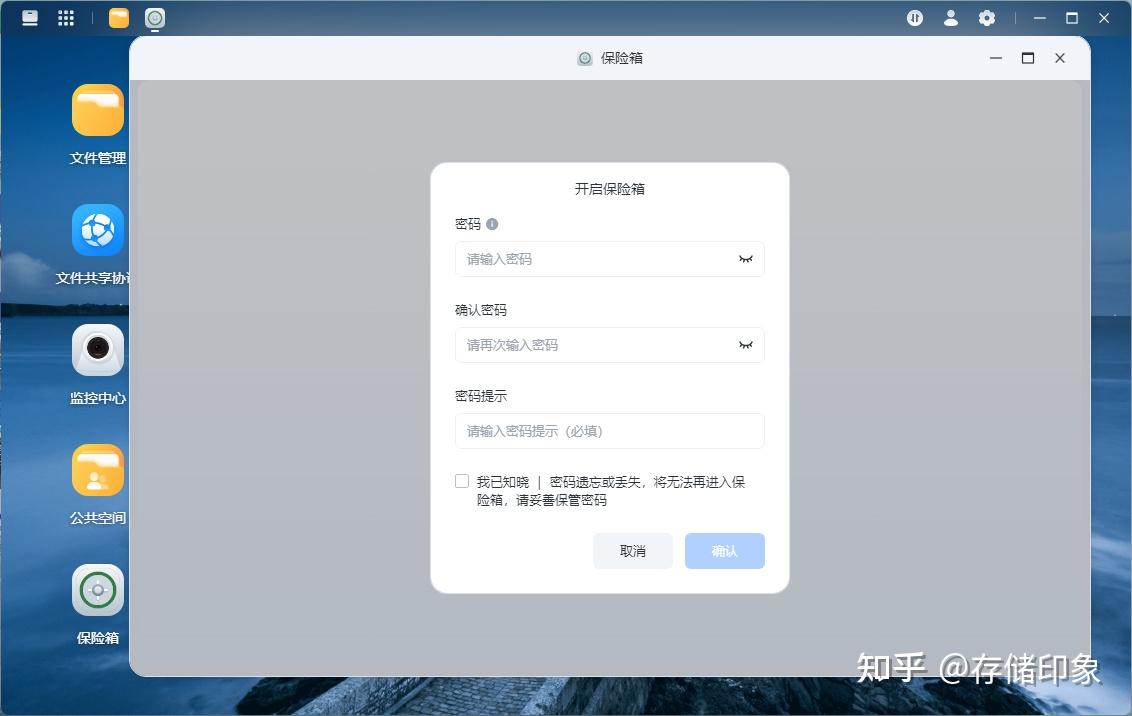
由于所有数据都存在自己电脑硬盘里,加上还自带了文件保险箱,在隐形安全方面不用放心,只要做好重要文档加密存储,完全不怕泄露,隐私有保障。
✅ 多设备兼容 + 家庭共享
我专门测试了梵想 AI NAS P1在多设备兼容方面的情况,挺好的,支持多端同步,兼容手机、平板、电脑、智能电视等,多设备都能访问私有云文件。
硬盘里保存些4K电影,在其他设备上看这些电影会很方便。
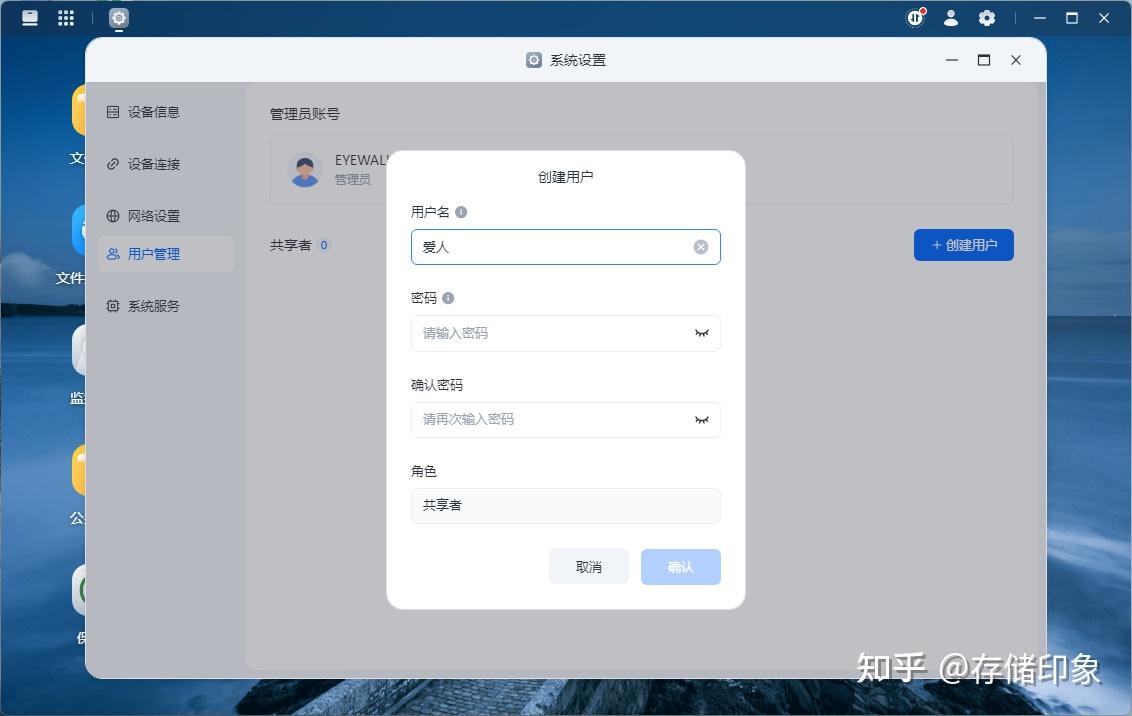
为家人创建账号,各自建文件夹存照片、文档,互不干扰,隐私拉满,同时也能建立家庭相册,全家共享观看,一台设备,全家照片保存无忧。
总结
梵想 NAS U 盘 P1 没有专业 NAS 的复杂性,但是普通用户碰到的大痛点,它能解决,例如手机备份、私有云存储、远程办公、文件分享等。
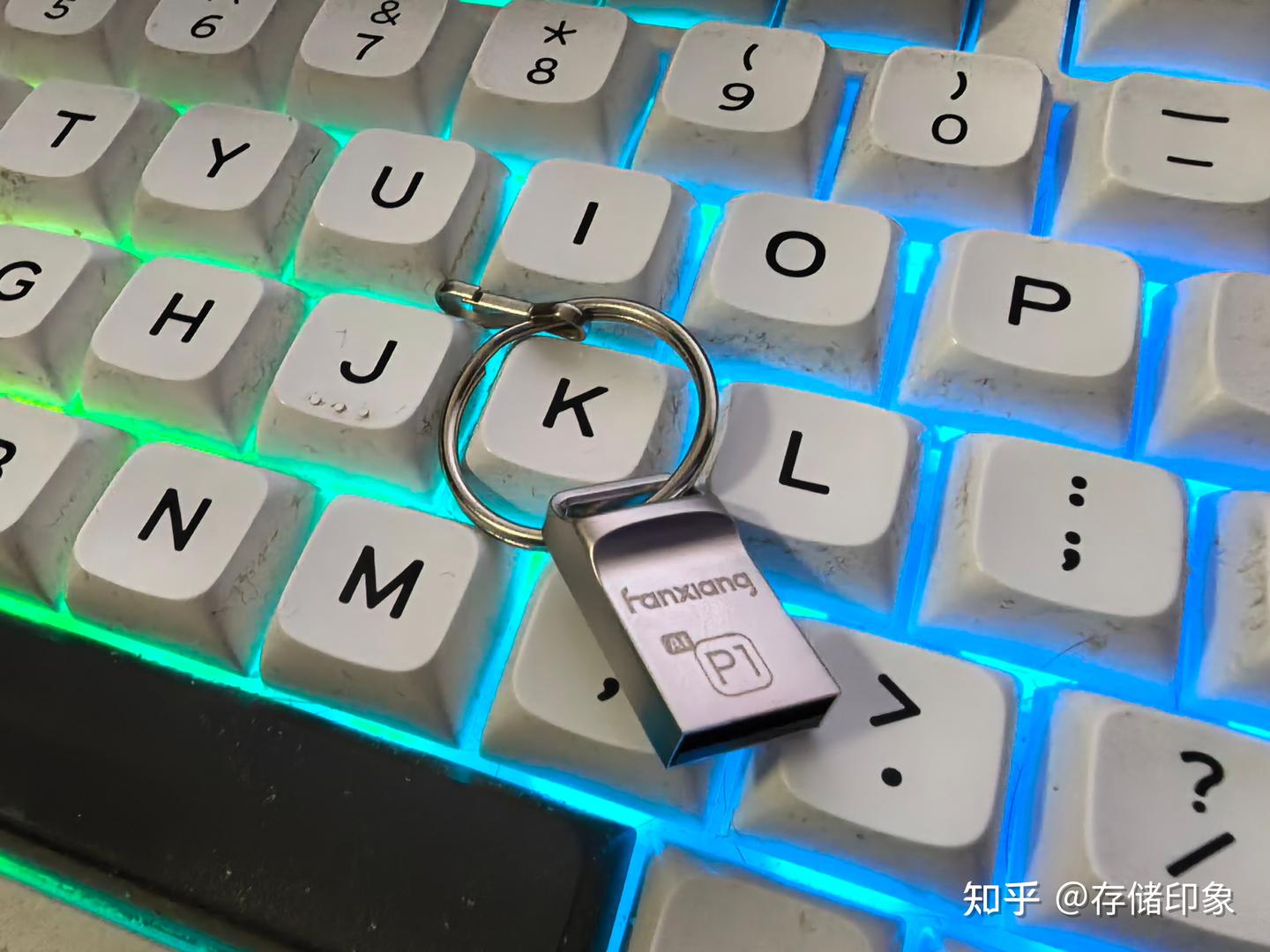
总的来说,梵想 NAS U 盘 P1的优点很明确:
- ✅ 小巧便携,百元价位,0 硬件成本;
- ✅ 零门槛部署,小白 3 分钟搞定;
- ✅ 手机自动备份,告别内存焦虑;
- ✅ 远程访问 + 桌面,办公不受限;
- ✅ 数据本地存储,隐私安全有保障。
当然局限性也有,例如它依赖电脑运行,关了电脑就无法访问。传输速度与电脑硬盘有关。