
NAS上的这个项目绝了!直接为普通打印机增添云打印+网页管理!
NAS上的这个项目绝了!直接为普通打印机增添云打印+网页管理!
哈喽小伙伴们好,我是Stark-C~
不知道还有多少小伙伴使用的还是那种老式普通打印机,每次打印的时候就很抓狂。先不说动不动掉驱动,特别是单是每次打印还要人在旁边开着电脑才能操作这一点,就给使用上带来极其不便。
而我今天为大家分享的这个项目可就厉害了,让你使用的普通打印机不仅可以非常方便的通过网页端管理,而且瞬间变成云打印神器,就算你人不在打印机身边,想打印的时候直接拿起手机,就能远程操控打印机。甚至不用装 APP、不连电脑、不折腾驱动,实现真正意义上的随时随地打印。
话不多说,开始操作!
关于项目
🔺首先需要说明的是,今天的这个项目基于CUPS。只不过我个人为了让它更加强大和方便,所以硬凑了两位大佬制作的镜像文件:
- 一个是支持【云打印】服务的“tzishue/cloud-printer”,它可以让普通打印机秒变支持远程云打印神器。项目通过微信小程序即可完成远程打印,无需安装任何 APP,扫码即可使用。另外它还采用云 ID 绑定与加密传输机制,确保数据安全可靠。功能也很丰富,支持微信文件直传、手机打印、文本打印、图片打印等多种方式,让打印更贴近日常使用场景。
- 另一个是支持【网页端管理】的“hanxi/cups-web”,相当于是网页打印机前端。我们可以随时通过网页上传 PDF、图片或 Office 文档,系统会自动转换并立即发送到打印机。支持多用户账号、打印记录自动保存,管理员还能在后台管理用户、查看打印历史、设置数据保留策略。系统内置专业级安全机制,包括 Session 会话保护、CSRF 防护和 bcrypt 密码加密,让远程打印既方便又安心。
今天的这个项目使用起来也是非常方便,并且还完美支持IPP / IPPS协议。IPP / IPPS协议可以说是目前打印机绝对主流与通用的标准协议,不需要任何驱动,也不用有线连接电脑或者NAS。一般来说只要不是“老古董”,市面上95%以上的打印机都是支持这个协议的。
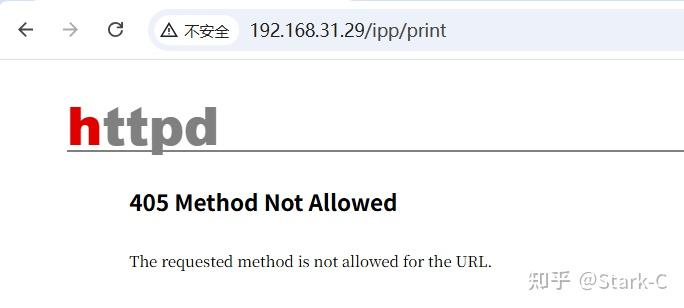
🔺那怎么确定你的打印机是不是支持IPP协议呢?很简单,局域网内使用浏览器输入“http://<打印机IP>/ipp/print”,如果说返回如我上图所示,那么你的打印机就是支持IPP协议的。
项目部署
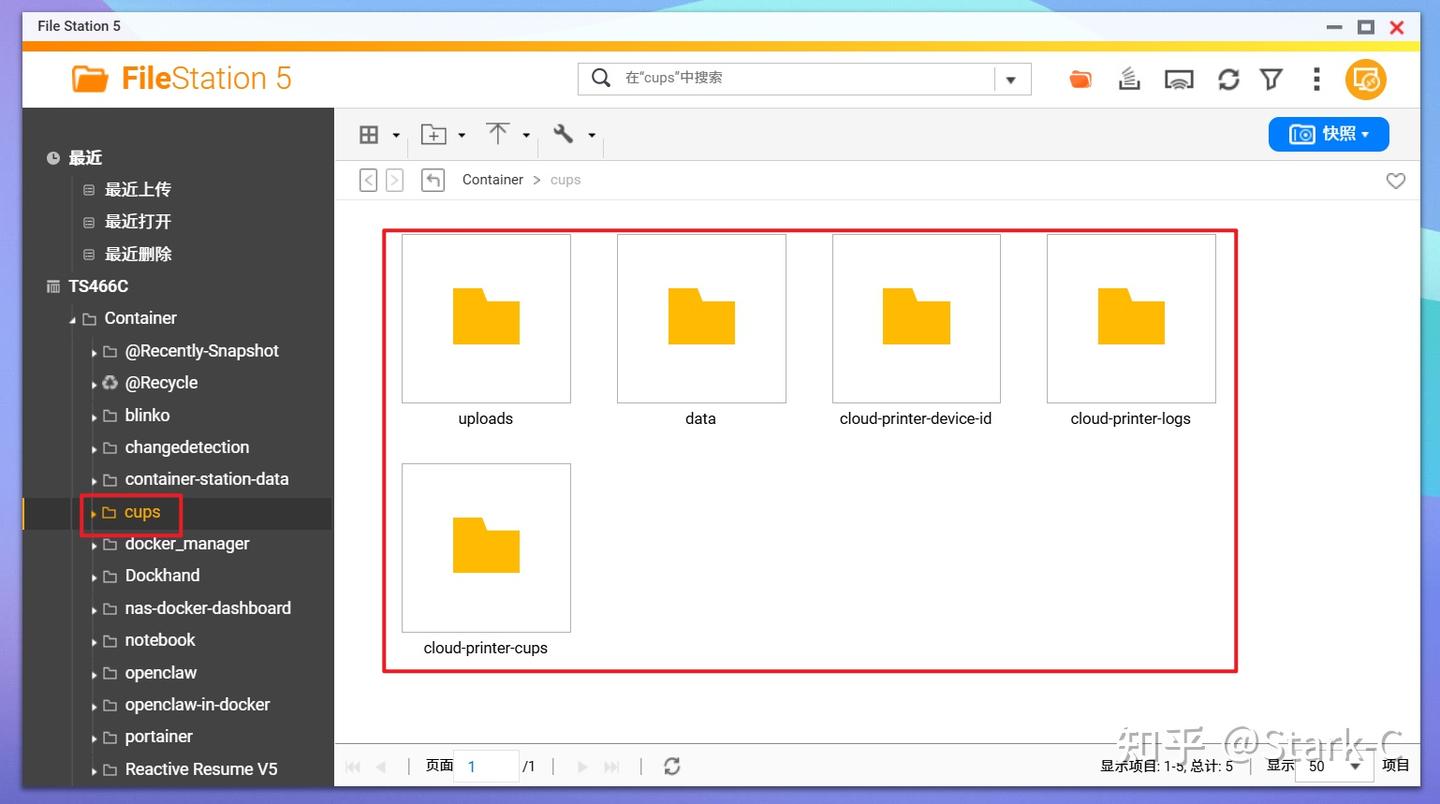
🔺此次演示的NAS为威联通,在Docker目录下(威联通默认的Docker目录为“Container")新建一个“cups”的文件夹,然后在它下面新建uploads、data、cloud-printer-device-id、cloud-printer-logs、cloud-printer-cups总共五个子文件夹。
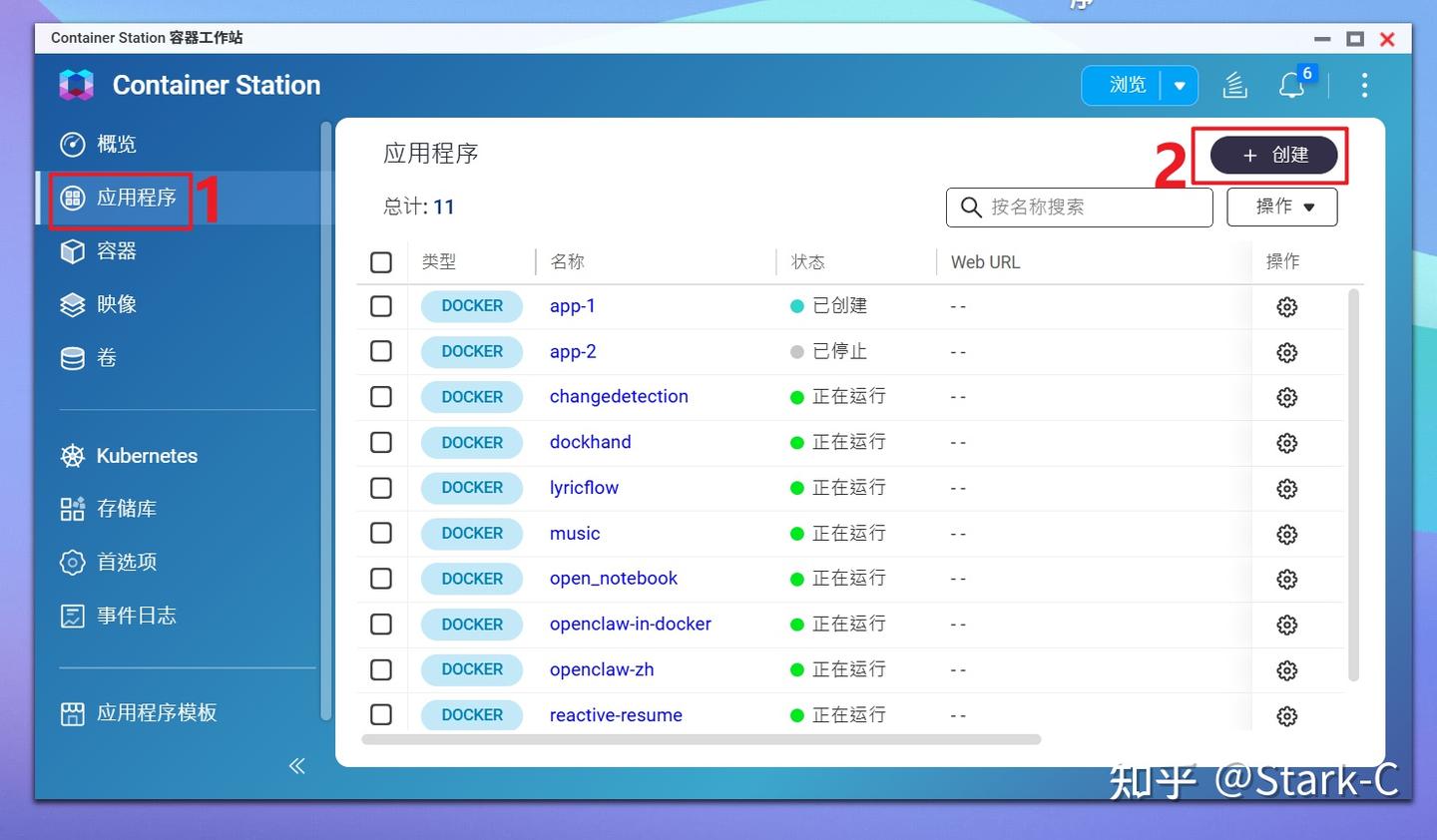
🔺然后打开威联通Container Station,选择“应用程序--创建”。
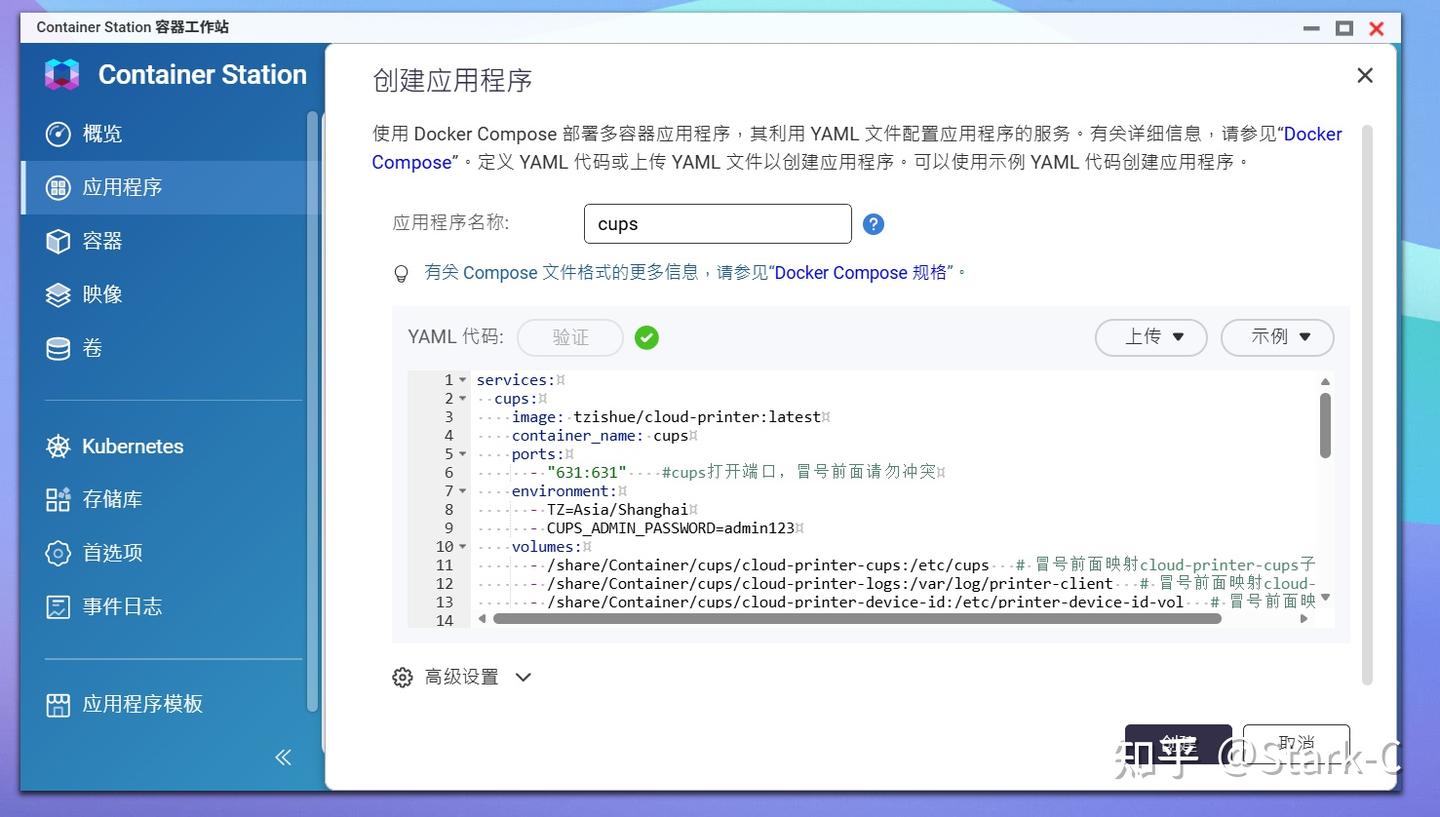
🔺在创建应用程序这里,应用程序名称随意,然后在方框内输入以下 Docker Compose 配置信息:
services:
  cups:
    image: tzishue/cloud-printer:latest
    container_name: cups
    ports:
      - "631:631"    #cups打开端口,冒号前面请勿冲突
    environment:
      - TZ=Asia/Shanghai
      - CUPS_ADMIN_PASSWORD=admin123
    volumes:
      - /share/Container/cups/cloud-printer-cups:/etc/cups   # 冒号前面映射cloud-printer-cups子文件夹本地路径
      - /share/Container/cups/cloud-printer-logs:/var/log/printer-client   # 冒号前面映射cloud-printer-logs子文件夹本地路径
      - /share/Container/cups/cloud-printer-device-id:/etc/printer-device-id-vol   # 冒号前面映射cloud-printer-device-id子文件夹本地路径
    privileged: true
    restart: unless-stopped

  web:
    image: docker.1ms.run/hanxi/cups-web:latest
    container_name: cups-web
    user: root
    environment:
      - SESSION_HASH_KEY=Qm1u6pZqJq4u1z0mV4xq2lJHq7x8T9pQ2u3r5s7v9wA=    #自定义32位强随机数
      - SESSION_BLOCK_KEY=Z4p8K2mQ9tR1sV6yB3nE7wL0dF5hJ2kP8rT4uY1oC6M=    #自定义32位强随机数
      - SESSION_SECURE=false    #外网访问更改为“true”
      - CUPS_HOST=cups:631
    volumes:
      - /share/Container/cups/data:/data   # 冒号前面映射data子文件夹本地路径
      - /share/Container/cups/uploads:/uploads   # 冒号前面映射uploads子文件夹本地路径
    ports:
      - "1180:8080"    #web管理页面打开端口,冒号前面请勿冲突
    depends_on:
      - cups
    restart: unless-stopped

volumes:
  cloud-printer-cups:
  cloud-printer-logs:
  cloud-printer-device-id:
以上代码按照中文注释修改即可。镜像的拉取需要自行解决网络问题,粘贴到自己的NAS这边之前建议使用AI工具优化一下,以防止格式问题造成的部署失败。完成之后记得点“验证”按钮,如果通过了就可以点右下角的“创建”按钮。
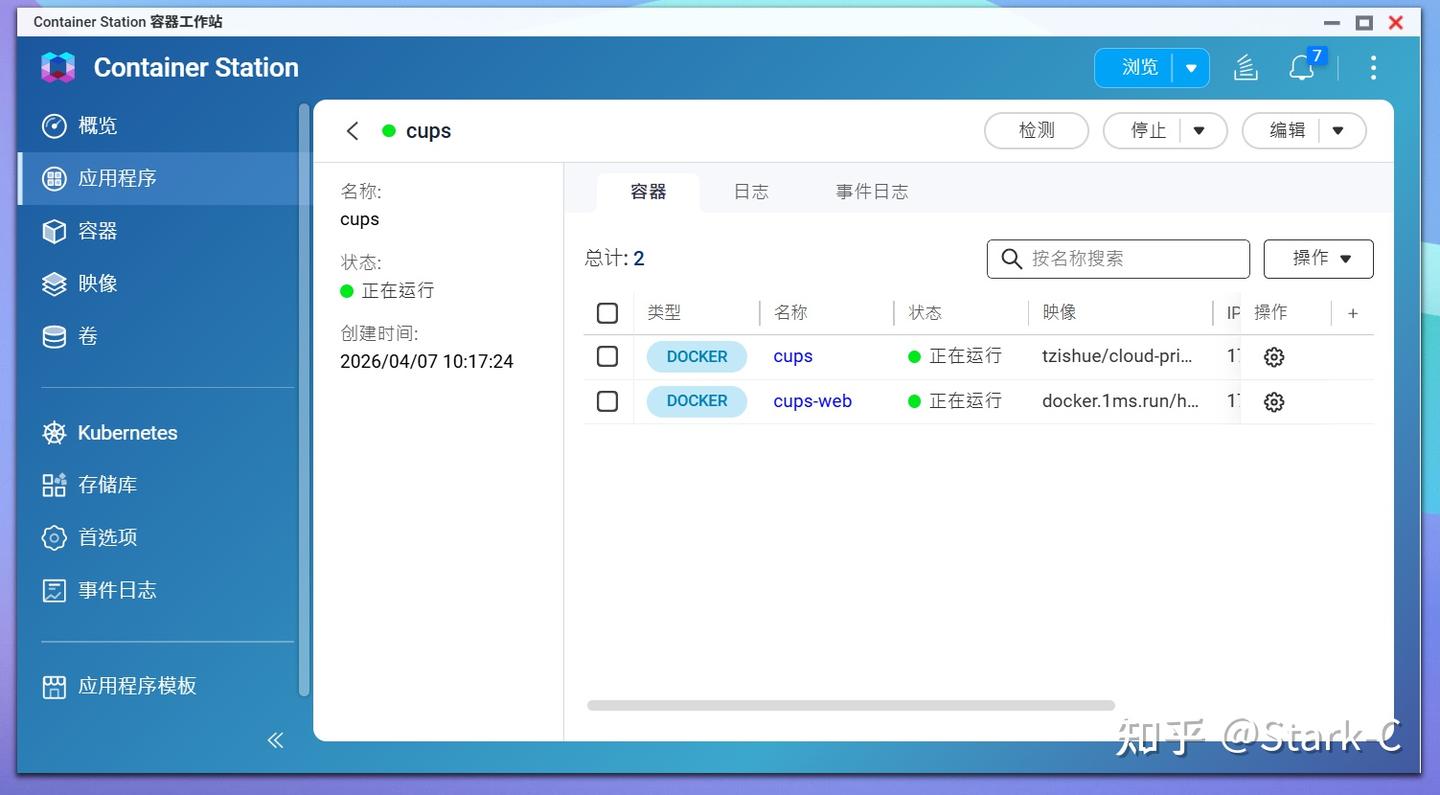
🔺项目完成后会有两个正常运行的容器。
项目体验
云打印体验:
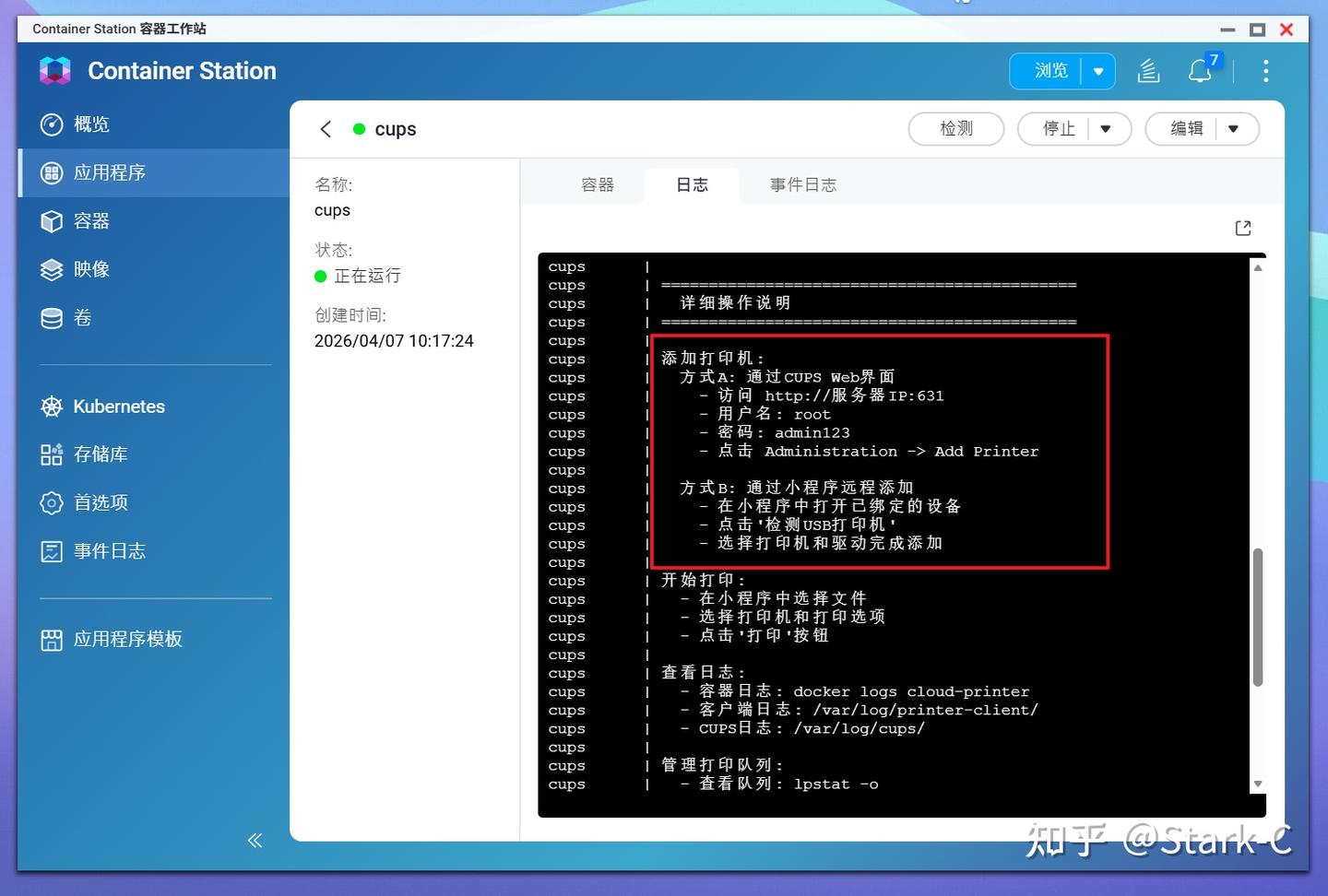
🔺首先我们打开cups容器的日志,在日志中会看到它里面显示的有添加打印机的方式,记住这里的用户名和密码。
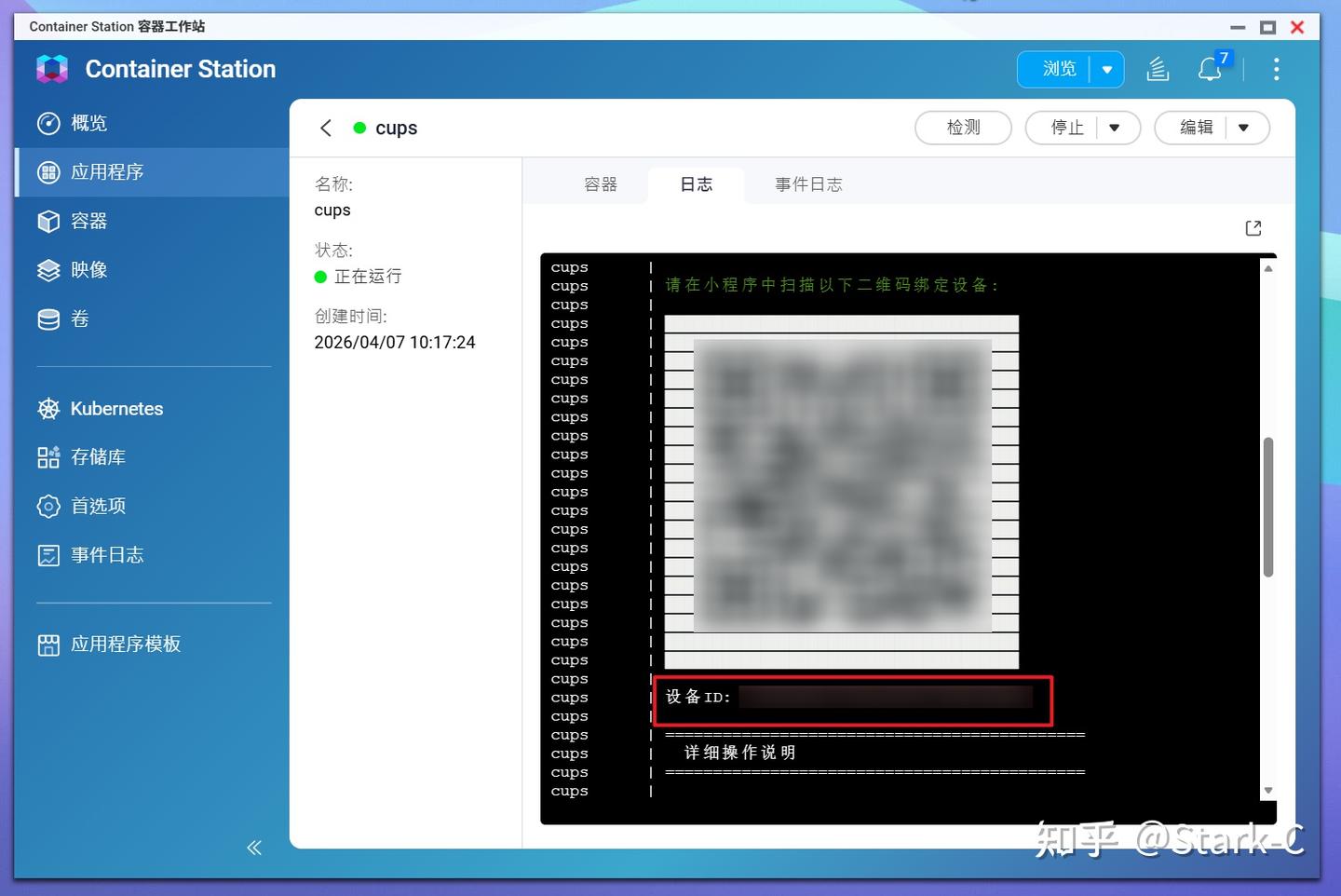
🔺同时日志里还显示有设备ID,以及一个二维码,咱们暂时先不管,稍后会用到。
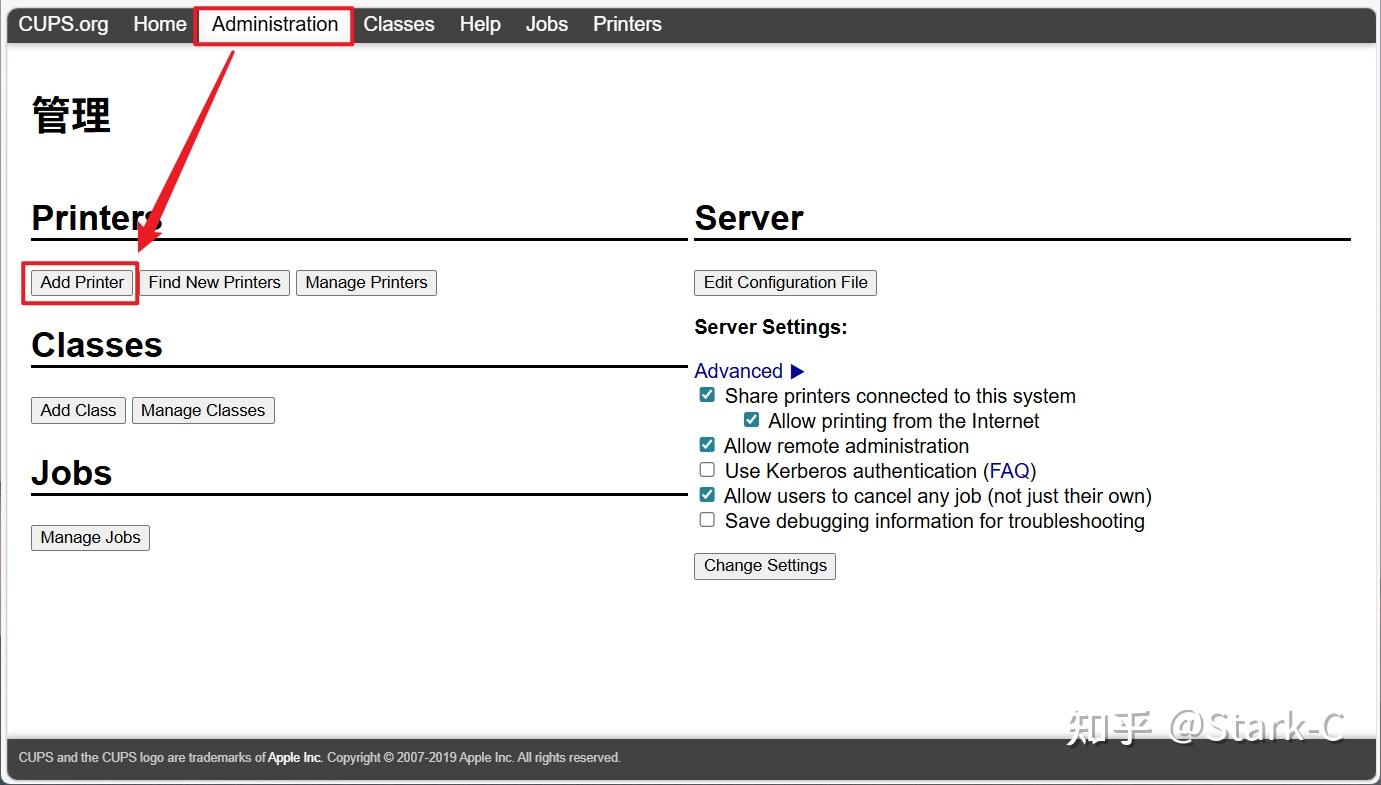
🔺先来打开它的网页端添加打印机,使用浏览器输入【NAS IP:端口号】(端口号默认“631")并回车就能打开它的后台管理界面。选择“Administration → Add Printer”。
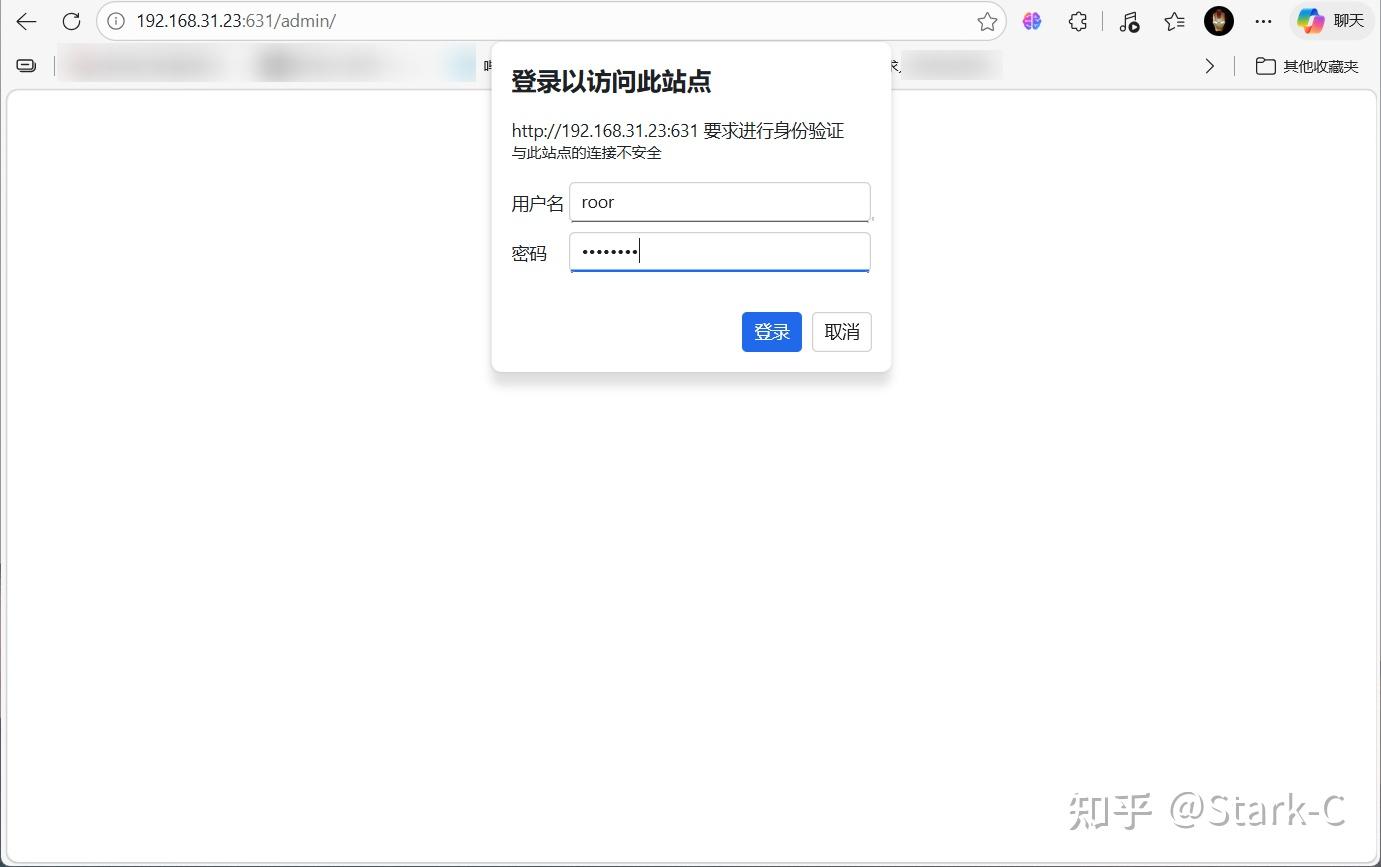
🔺这里会提示我们输入用户名和密码,用户名和密码就是我们刚日志中看到的(我这里截图中的用户名是错的~)。
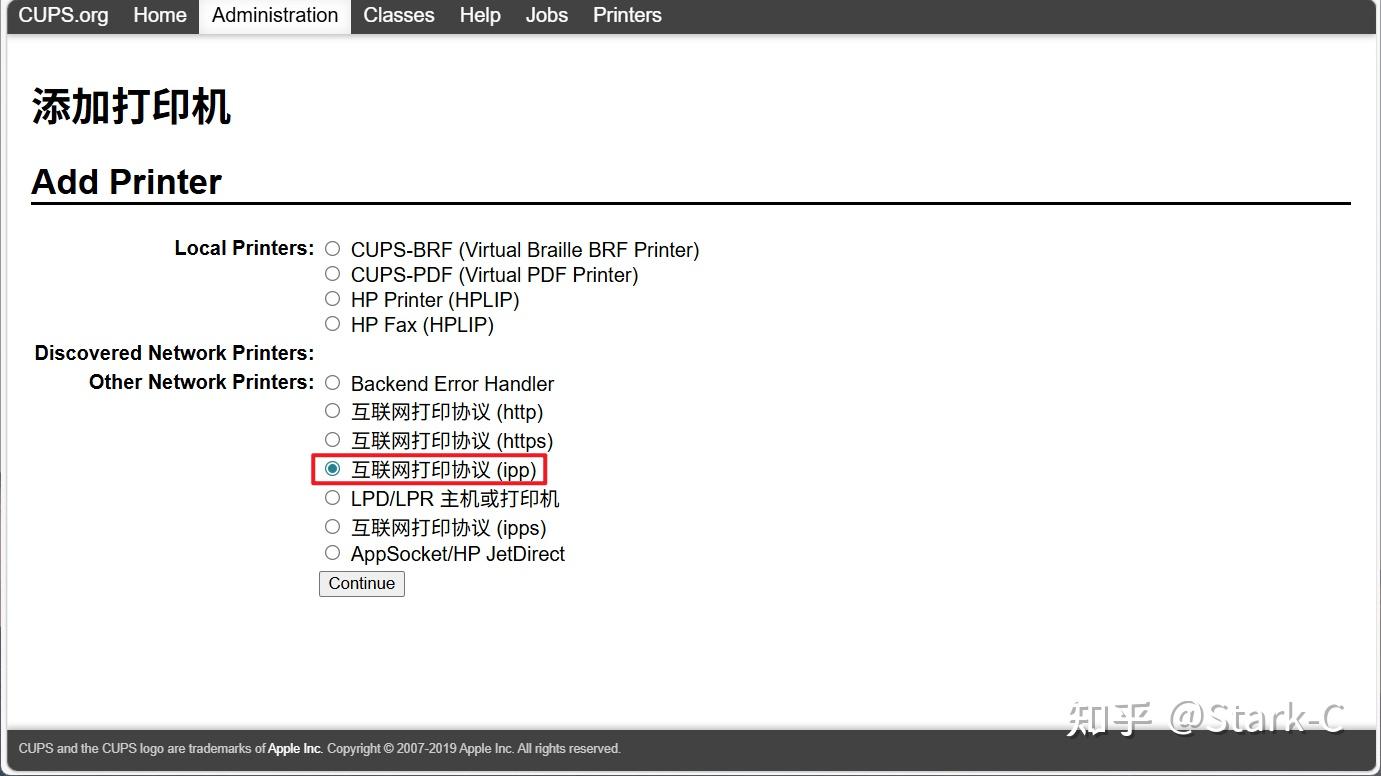
🔺然后在打印机协议里选择“互联网打印协议 (ipp)”。
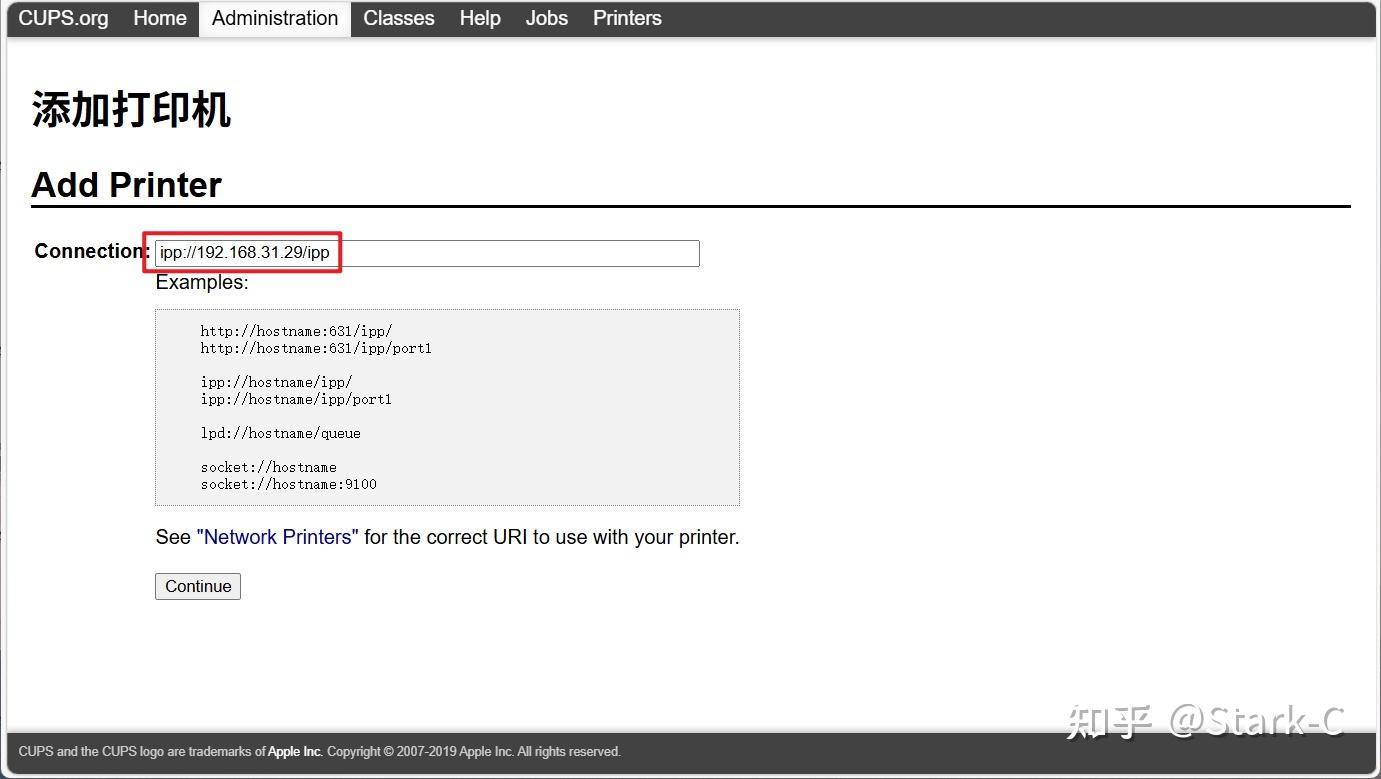
🔺下一步让我们输入ipp协议地址,格式为“ipp://IP:631/ipp”(这里的IP指的是打印机的IP,不是NAS的,别搞错了~)。
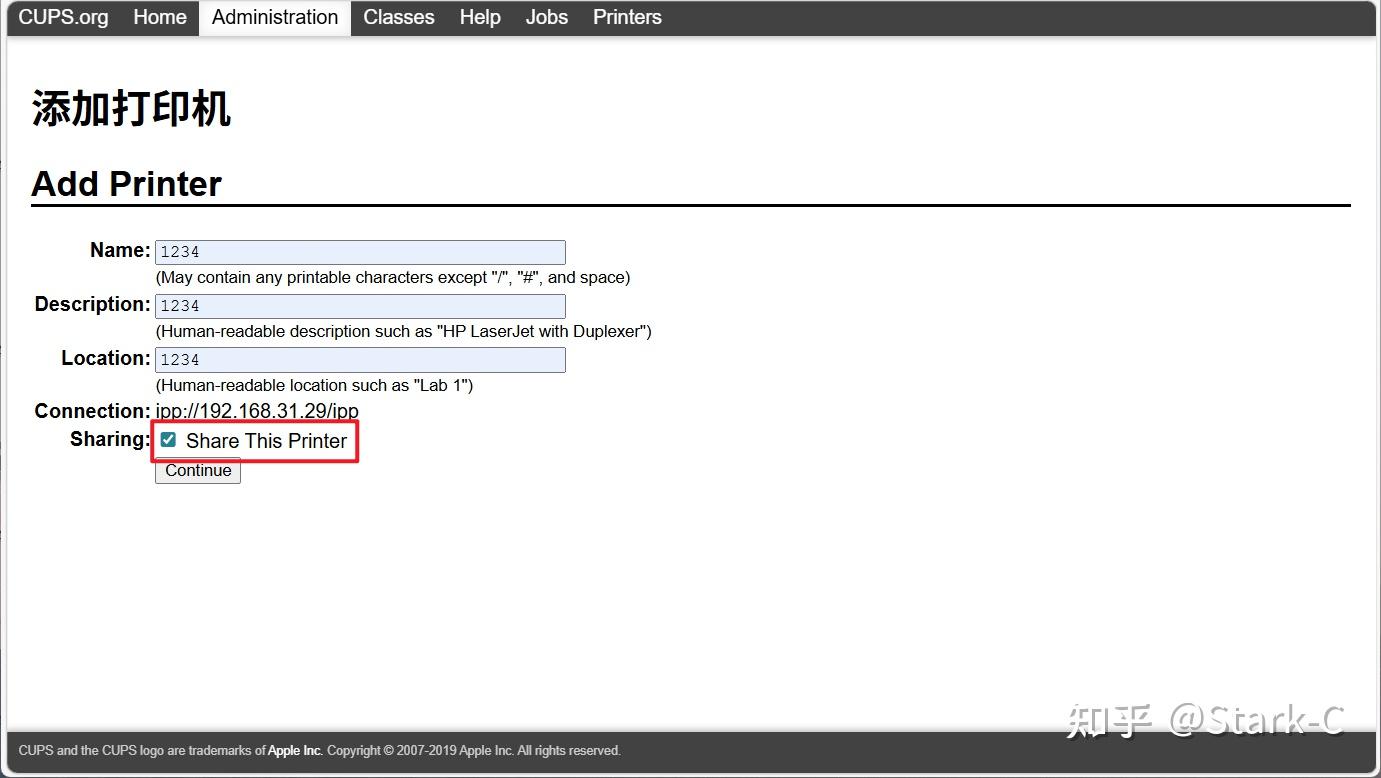
🔺名称这里没有什么要求,随便输入即可,记得勾选下面的“Share This Printer”。
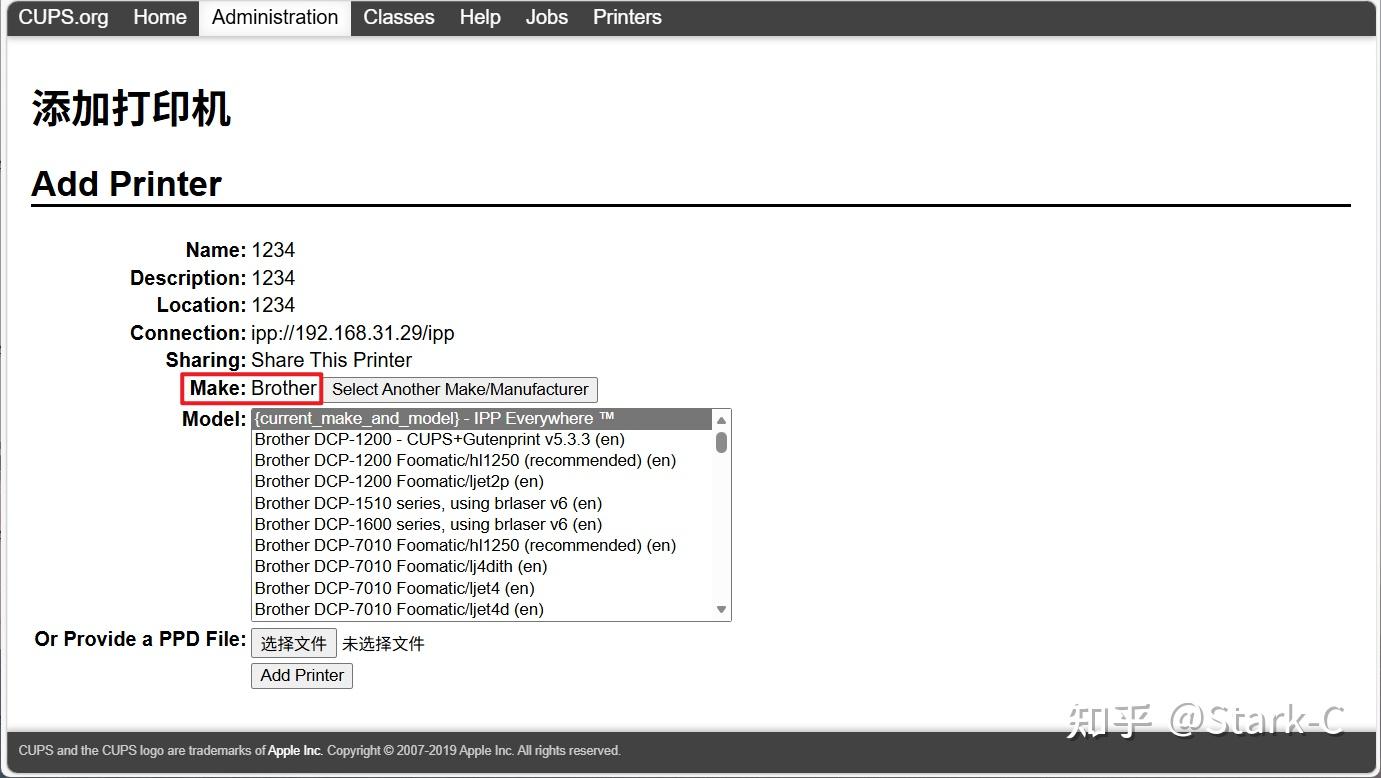
🔺这里会让我们选择打印机的型号,虽说它这里有我使用的Brother,但是没有我这个型号,所以我就只选择了品牌,然后它默认会使用“IPP Everywhere”。如果你想省事,或者列出的打印机没有你使用的型号,直接选择“General”(通用)即可。
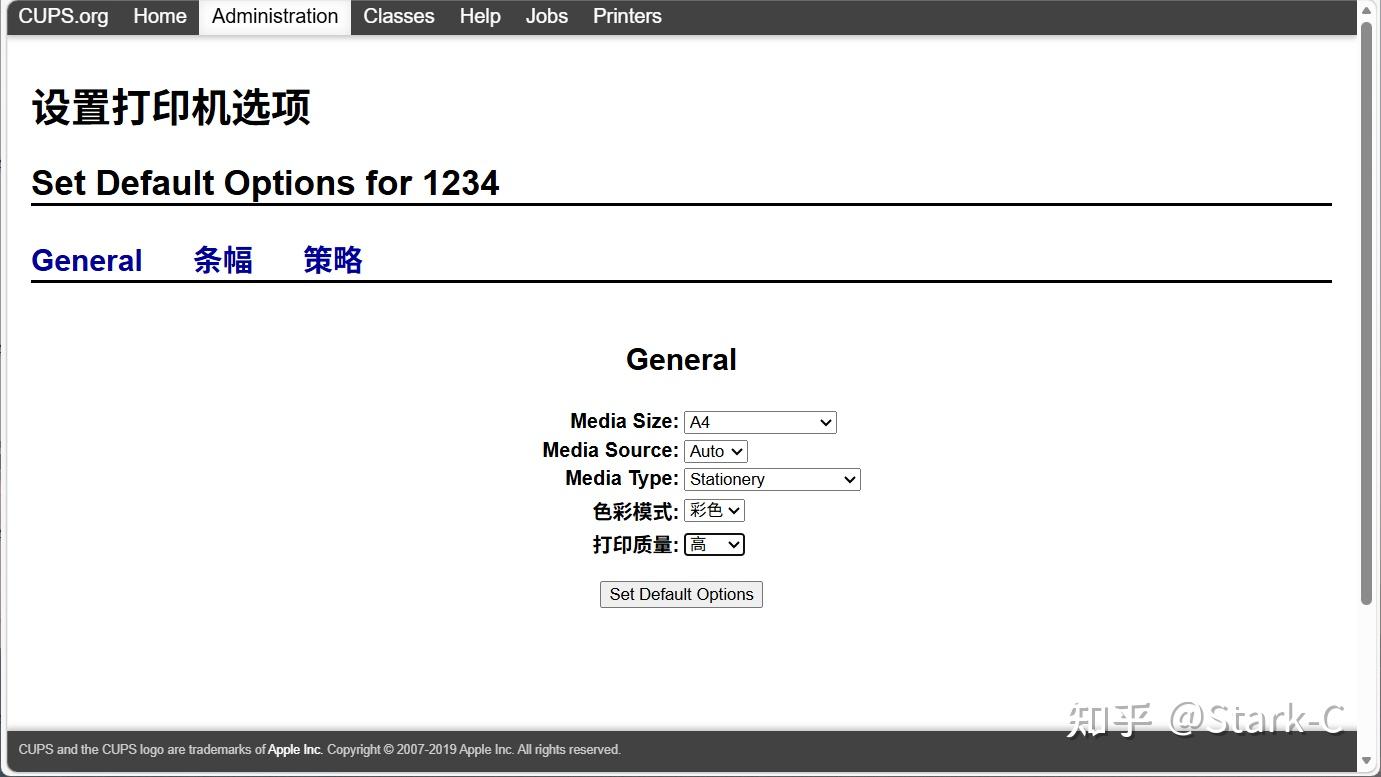
🔺然后在基本配置这里保持默认即可,点击下面的“Set Default Options”既完成了打印机的添加。
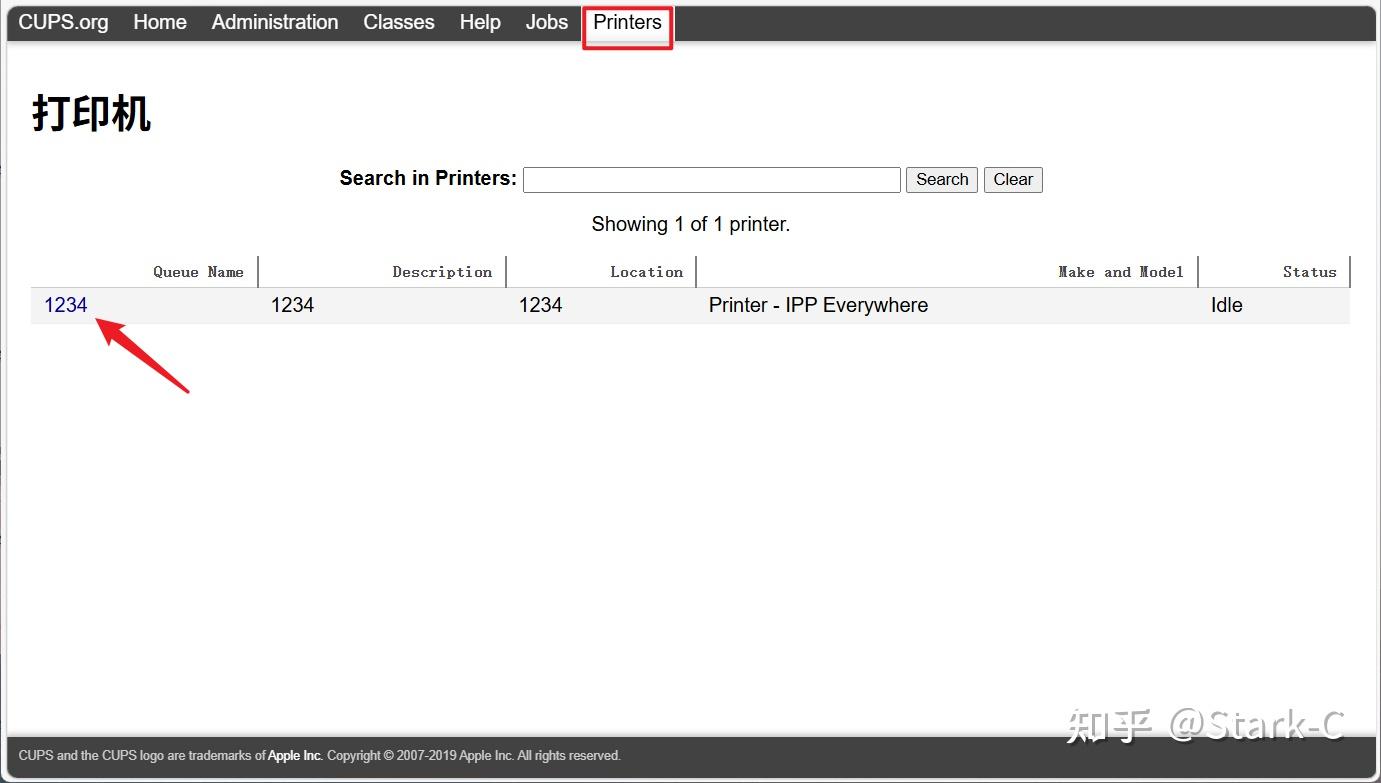
🔺添加过来的打印机可以在“Printers”这里看到它的运行状态,同时还可以点击我们设置的打印机名称进行一系列的管理操作。
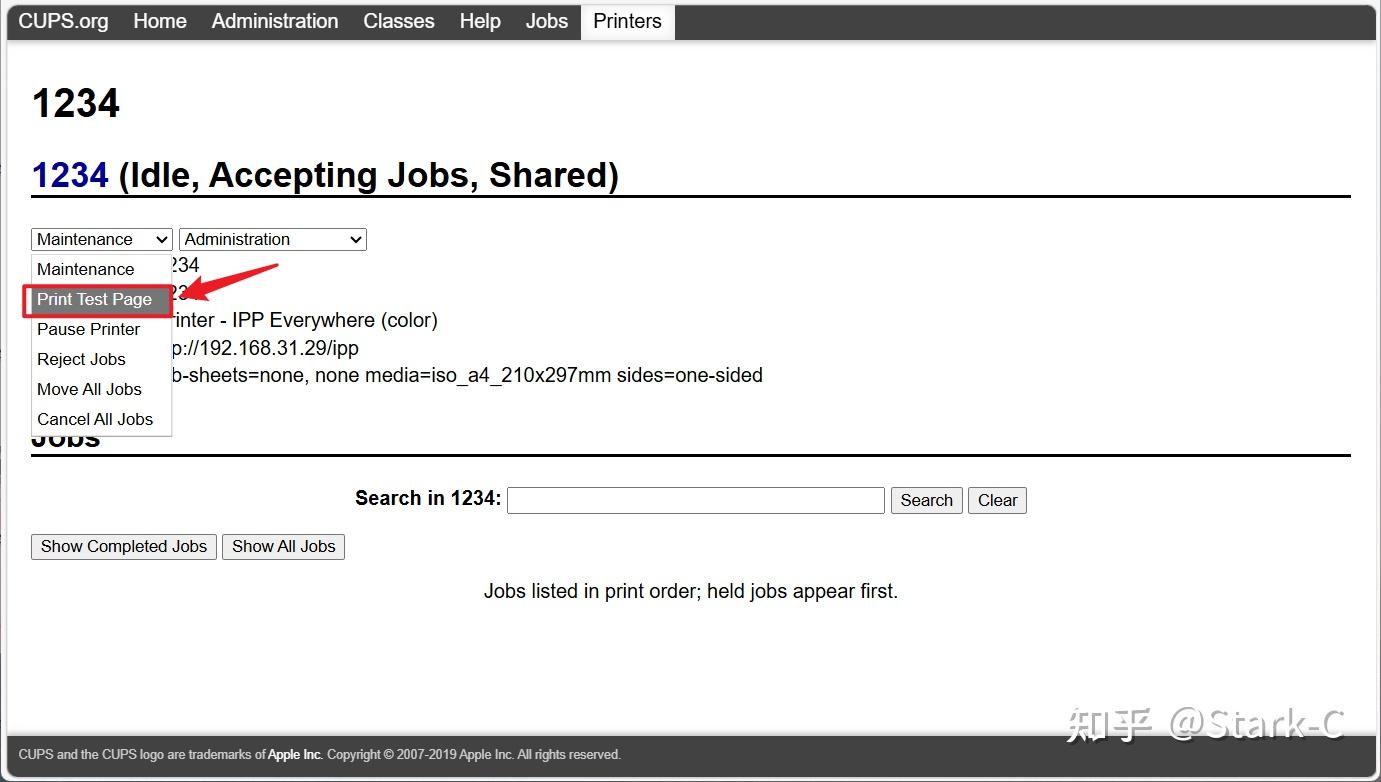
🔺比如说在打印机的管理界面,可以点击“Print Test Page”打印一张测试页面,如果能正常打印,就说明我们的打印机是正常添加到CUPS中了。
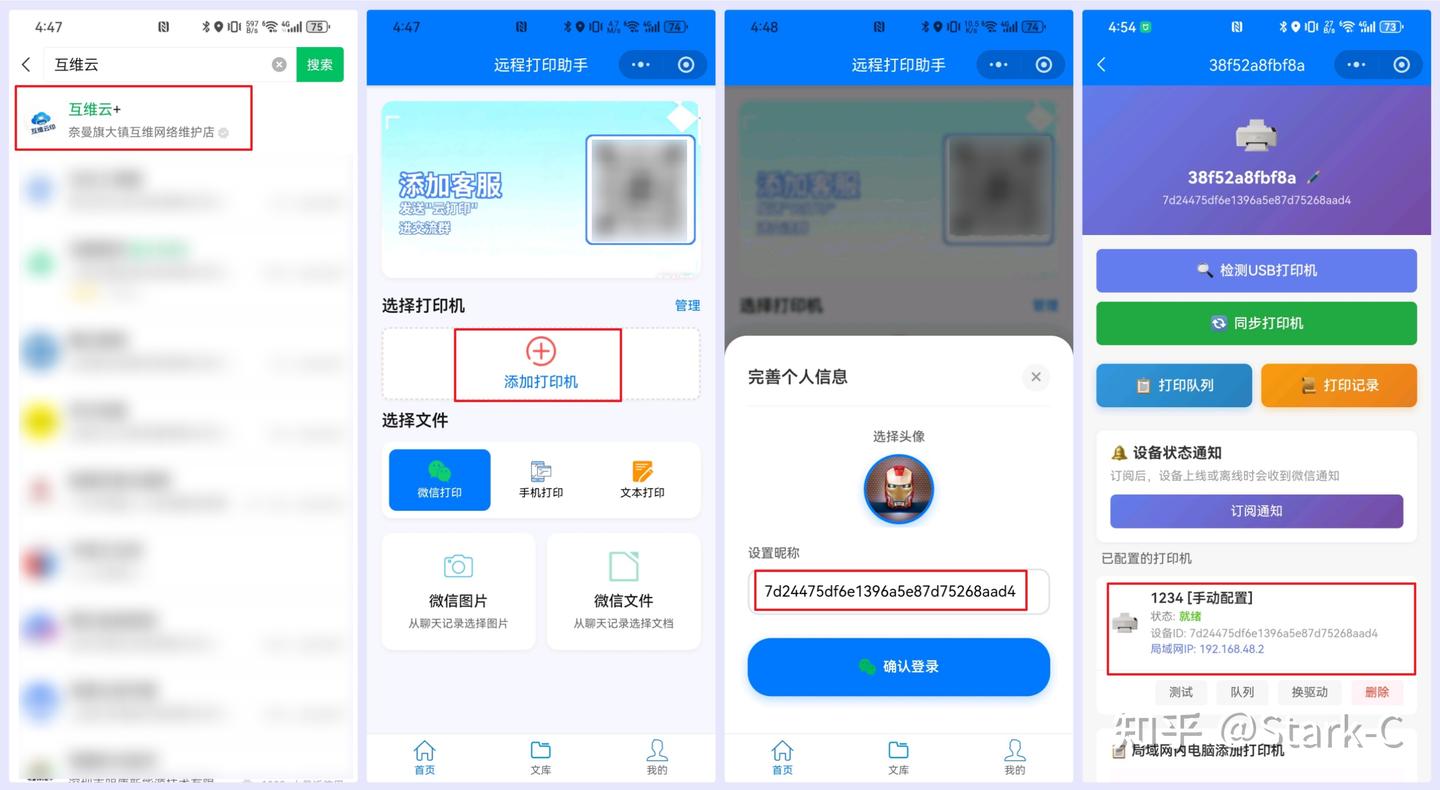
🔺打印机添加进来后,就可以设置“云打印”了。设置起来很简单,直接在微信上绑定 "互维云+"的微信小程序即可。搜索"互维云+"并进入小程序之后,点“添加打印机”,然后将我们日志出现的“设备ID”复制粘贴过来,就能直接将我们添加到CUPS中的打印机绑定到这里了。
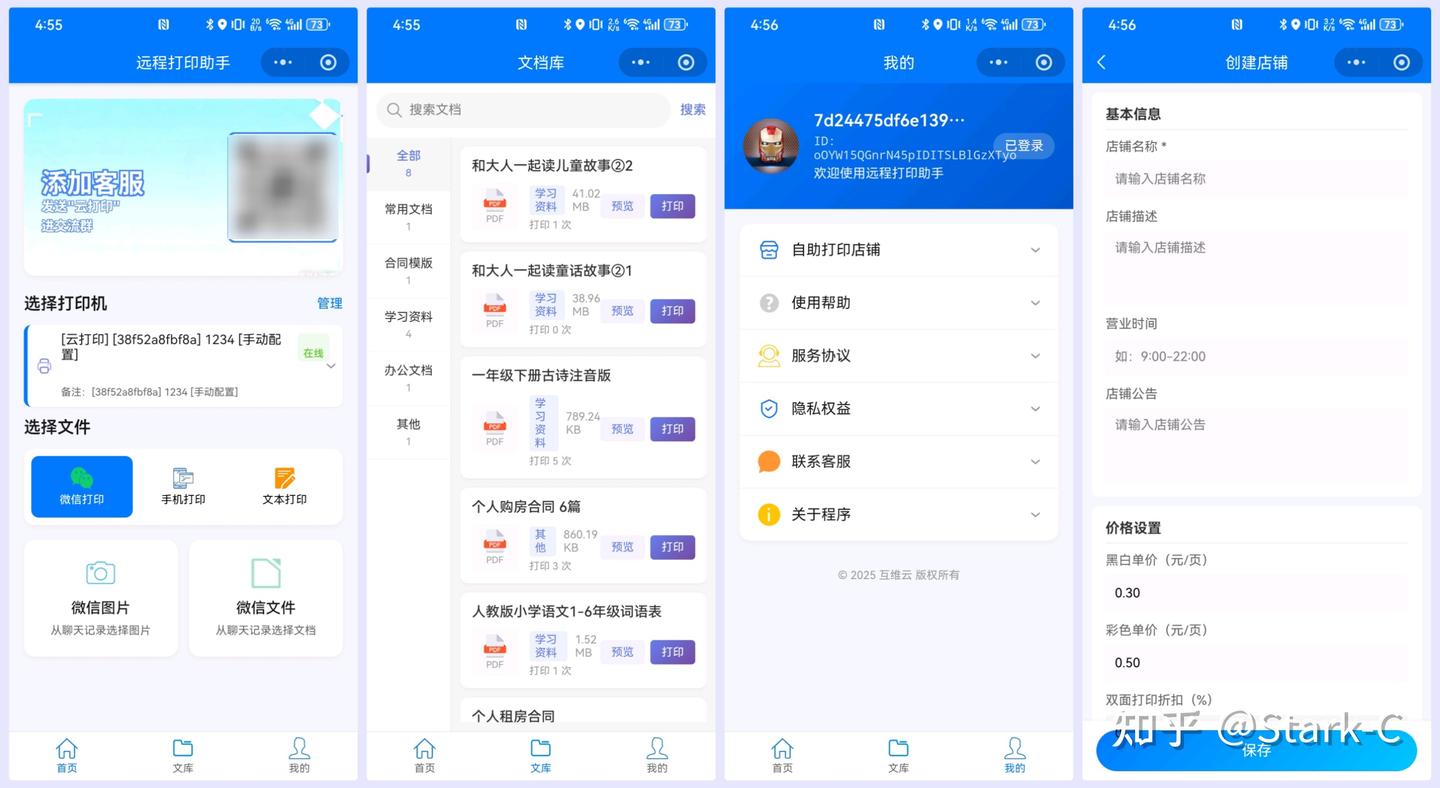
🔺这个小程序还是很不错的,支持多种打印方式,比如微信打印、手机打印、文本打印,甚至还有一个现成的文档库,里面不仅有孩子们的一些学习资料,还有各类生活中常用的合同模版等。更离谱的是,这个小程序还支持有想法的小伙伴开一家“自助打印店铺”。
网页端管理体验:
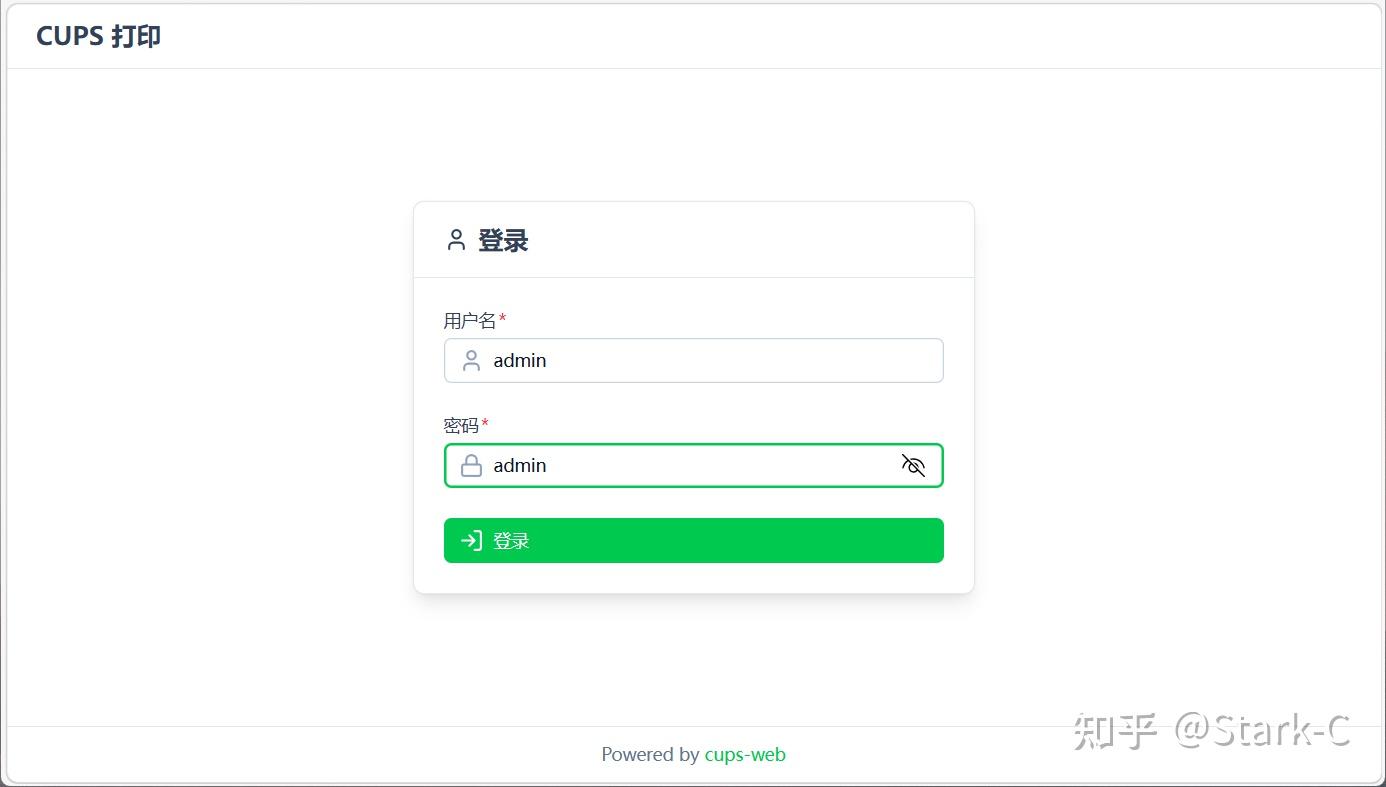
🔺而网页端管理这边使用起来就更加方便了,也是使用浏览器输入【NAS IP:端口号】(端口号默认“1180")就能打开管理界面。访问的时候会有一个登录界面,这里可以先使用默认的用户名和密码(均为“admin”)直接登录即可。
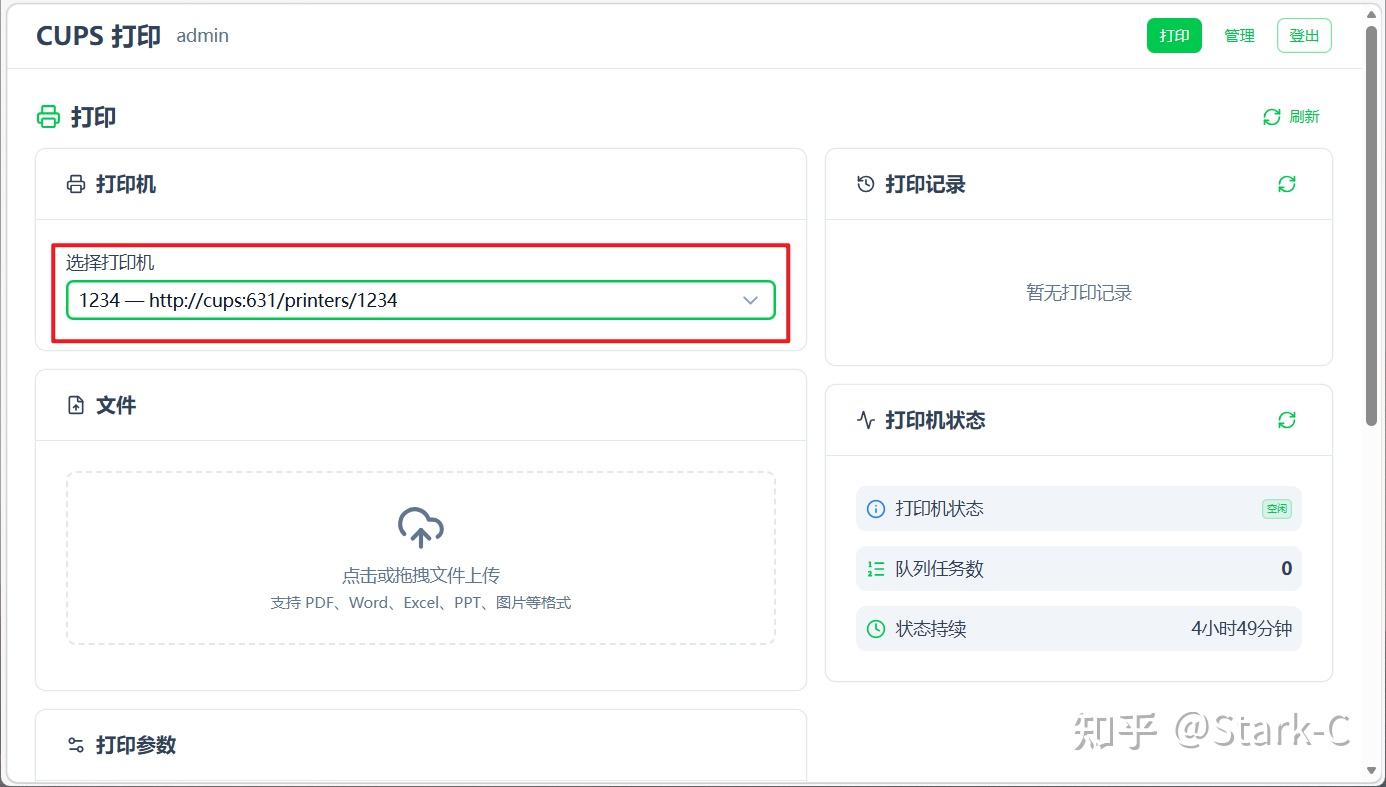
🔺如果说前面CUPS成功添加了打印机,它这边会自动同步过来的。
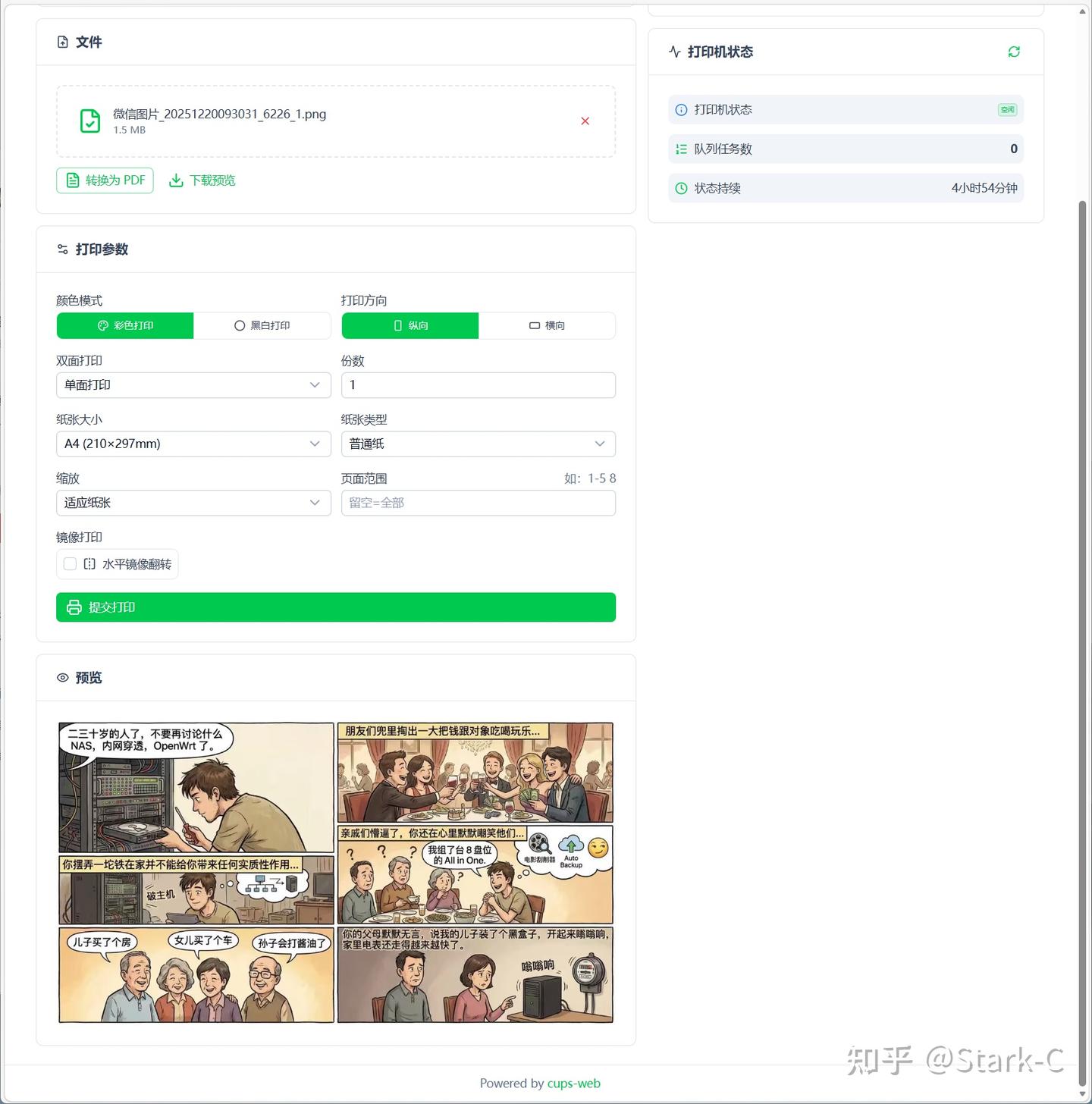
🔺可以看到它这边的功能还是很强大的,可以设置很多自定义参数。使用起来也很简单,我们可以直接将电脑上需要打印的文件拖拽进来,如果是图片,或者是docx, .xlsx, .pptx, .doc, .xls, .ppt等这些文档,它都会自动转换成便于打印的PDF格式,同时还在底部给出预览。
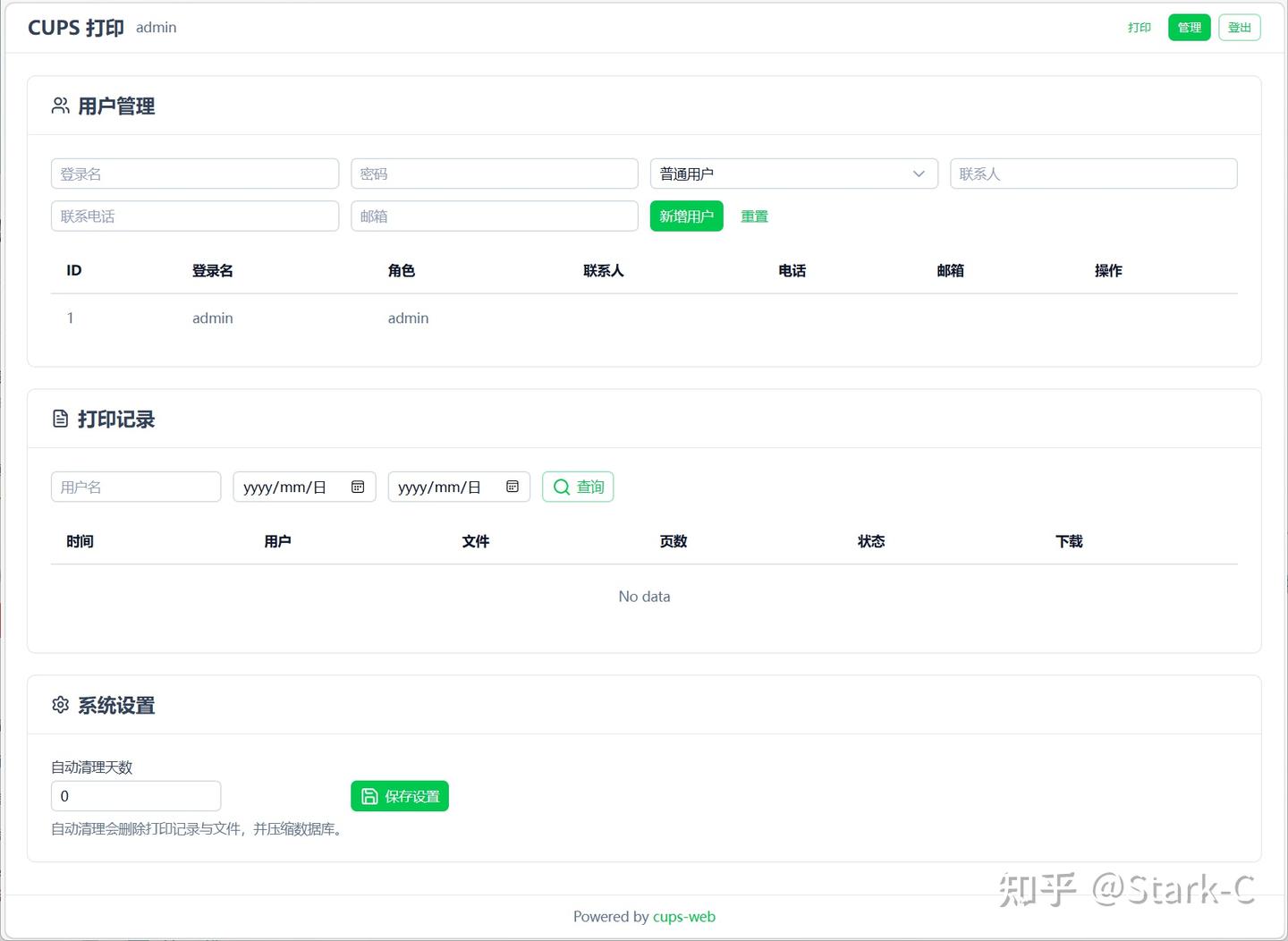
🔺在管理设置中,我们可以更改管理员账户,查看详细的打印记录。
最后
总的来说,今天分享的这个项目对于正在使用打印机的小伙伴来说,还是非常实用的。它可以说是真正搞定了用户“随时随地、毫无阻碍”的打印需求,让绝大多数普通打印机,直接秒变当前流行的“网络智能打印机”。家里有打印机的小伙伴,强烈建议大家Get起来!
作为一款深耕 NAS 领域 20 余年的老牌专业厂商,威联通不仅在硬件堆料和性能释放上保持着行业领先,更在系统架构、安全体系与应用生态上形成了自己独有的优势。长期的技术积累让它在稳定性、可扩展性和易用性之间找到了难得的平衡,并且它的性价比也是专业 NAS 中极具竞争力的存在,好几款热门型号还都有政府补贴,价格已经非常优惠了,喜欢的小伙伴不要犹豫,早买早享受吧!
好了,以上就是今天给大家分享的内容,我是爱分享的Stark-C,如果今天的内容对你有帮助请记得收藏,顺便点点关注,咱们下期再见!谢谢大家~