有什么顶级的数播可以推荐?
不花钱让NAS秒变发烧级数播!虚拟机部署 Daphile,音质直接起飞
哈喽小伙伴们好,我是Stark-C~
说到数播(数字音频播放器)很多发烧友都不陌生,如果说“蓝光播放器”是播放高清画面的,而数播就是播放高品质音质的。
数播可以简单的理解为“专为音乐播放而设计的主机”,它搭载的有专门的解码芯片以及定制的电源硬件,甚至还有专属的操作系统,相比普通电脑和手机,数播系统更纯净、干扰更少,能把音乐以更高的解析度、更稳定的方式推送给你的 DAC 或音响。
也正因为如此,一款数播产品其实并不便宜,普通的基本上都上千,好一点的动辄上万,如果不是发烧友,绝大多数小伙伴其实是舍不得花这个钱的。
不过对于咱们NAS用户来说算是有福了!今天就手把手教大家,怎么不花钱,就能在NAS上部署一款发烧友级音乐服务器和播放器操作系统--Daphile,要知道,这个系统在发烧友圈子里名气可不小,几乎是媲美专业数播的存在!
关于Daphile
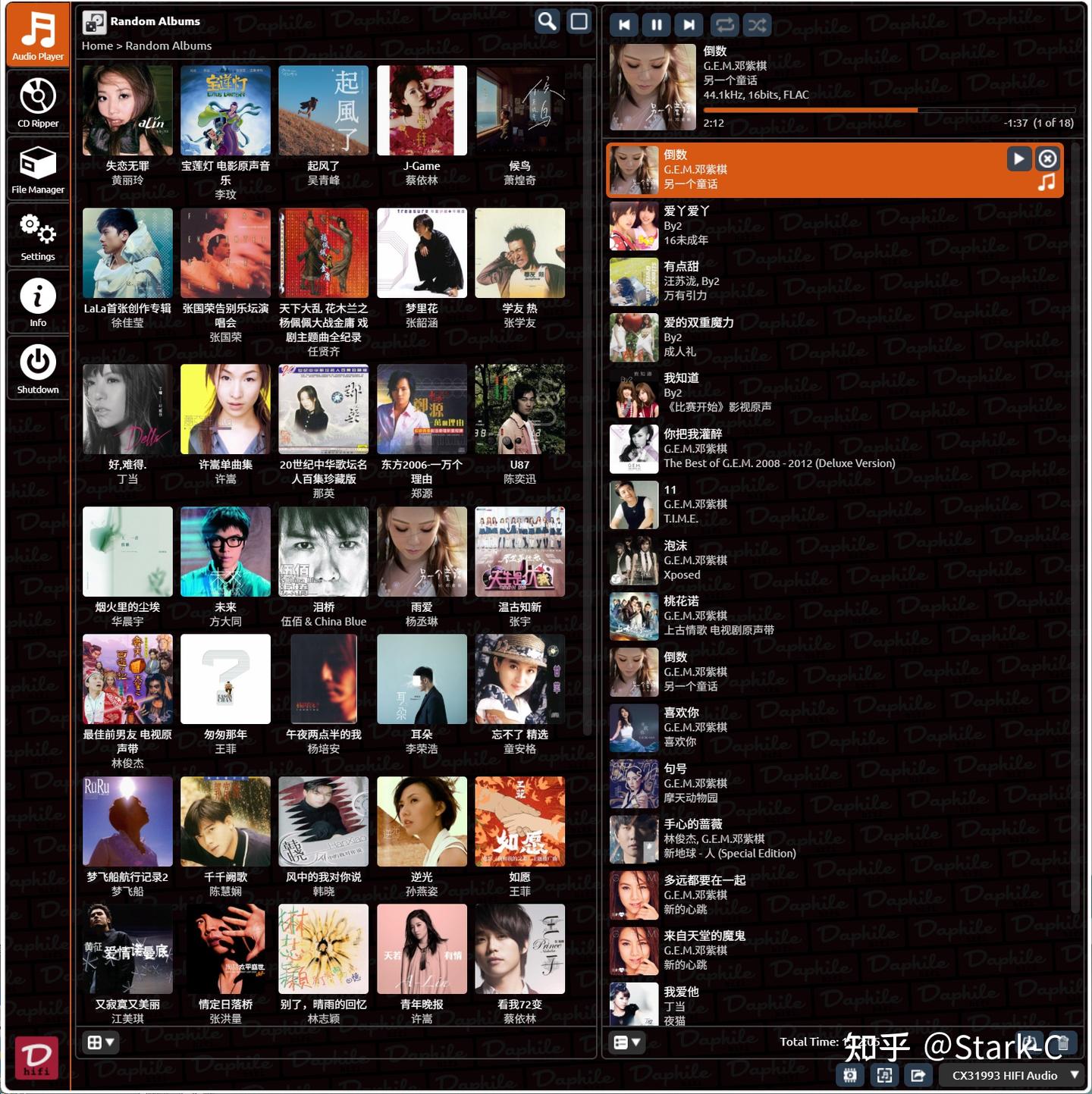
🔺Daphile 中文名“达菲”,它是一款基于 Gentoo Linux 开发的开源高保真(Hi-Fi)数字音乐服务器及播放器系统。它专为发烧友设计,旨在通过精简的系统架构和对音频硬件的深度优化,提供纯净的音质表现。
Daphile 官网:https://www.daphile.com/
项目亮点:
- 极致的音质优化:系统采用了实时(Real-time)内核处理音频数据,最大程度降低延迟和抖动。它支持 Bit-perfect 输出,确保音频数据在传输过程中不经过任何不必要的转换或损耗,并完美支持包括 DSD、FLAC、WAV 等在内的高采样率音频格式。
- 全平台远程管理:Daphile 不需要显示器或键盘操作。安装完成后,用户可以通过同一个局域网内的手机、平板或电脑浏览器访问其 Web 界面进行所有设置和播放控制。这种“无头”(Headless)运行模式使其非常适合部署在小型无风扇 PC 或专用音乐服务器上。
- 强大的插件与流媒体集成:系统集成了 Logitech Media Server (LMS) 核心,拥有丰富的插件生态。除了播放本地硬盘或 NAS 上的音乐仓库,它还能支持 Tidal、Qobuz、Spotify 等主流流媒体平台,以及网络广播和 AirPlay 功能。
- 广泛的硬件兼容性:它支持绝大多数异步 USB DAC,并能良好驱动各种内置声卡。Daphile 对硬件要求极低,即便是在过时的老旧电脑上也能流畅运行,是老硬件“废物利用”转化为高品质音源的理想选择。
- 便捷的系统功能:系统内置了高效的 CD 抓轨(Ripping)工具,可以将实体 CD 自动转化为带标签信息的无损数字文件。同时,它还支持多房间同步播放和精确的数字分频设置。
第一步,下载Daphile镜像
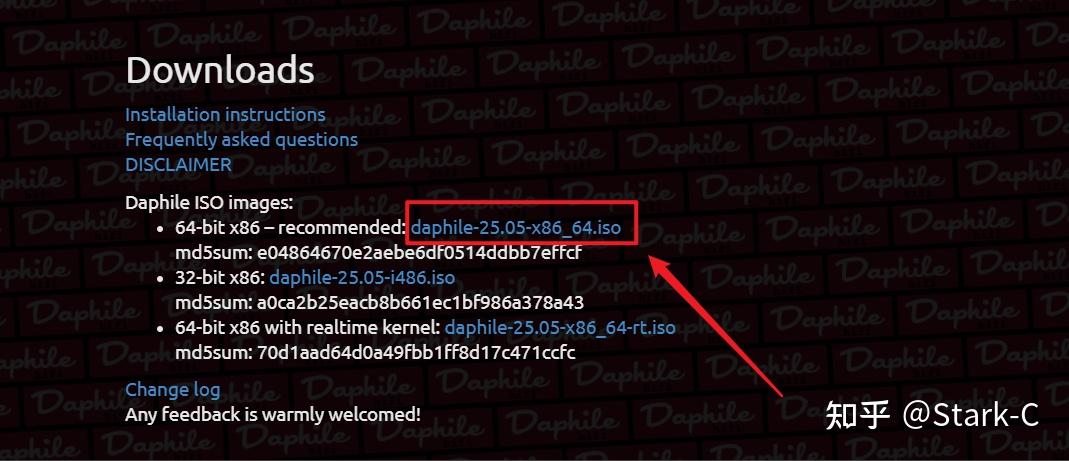
🔺我们直接去官网下载最新版的Daphileiso .iso镜像,极空间NAS用户直接选择第一个(x86-64)直接下载即可,毕竟能使用使用虚拟机的极空间NAS都是x64架构。
官方下载地址:https://www.daphile.com/#download。
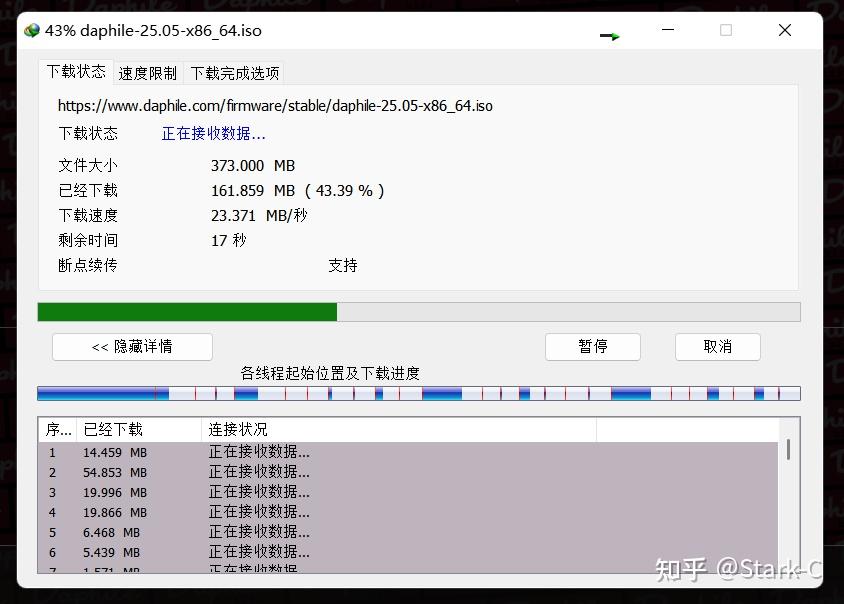
🔺镜像不是很大,下载也很快,基本上一分钟内就能下载下来。
第二步,安装Daphile虚拟机
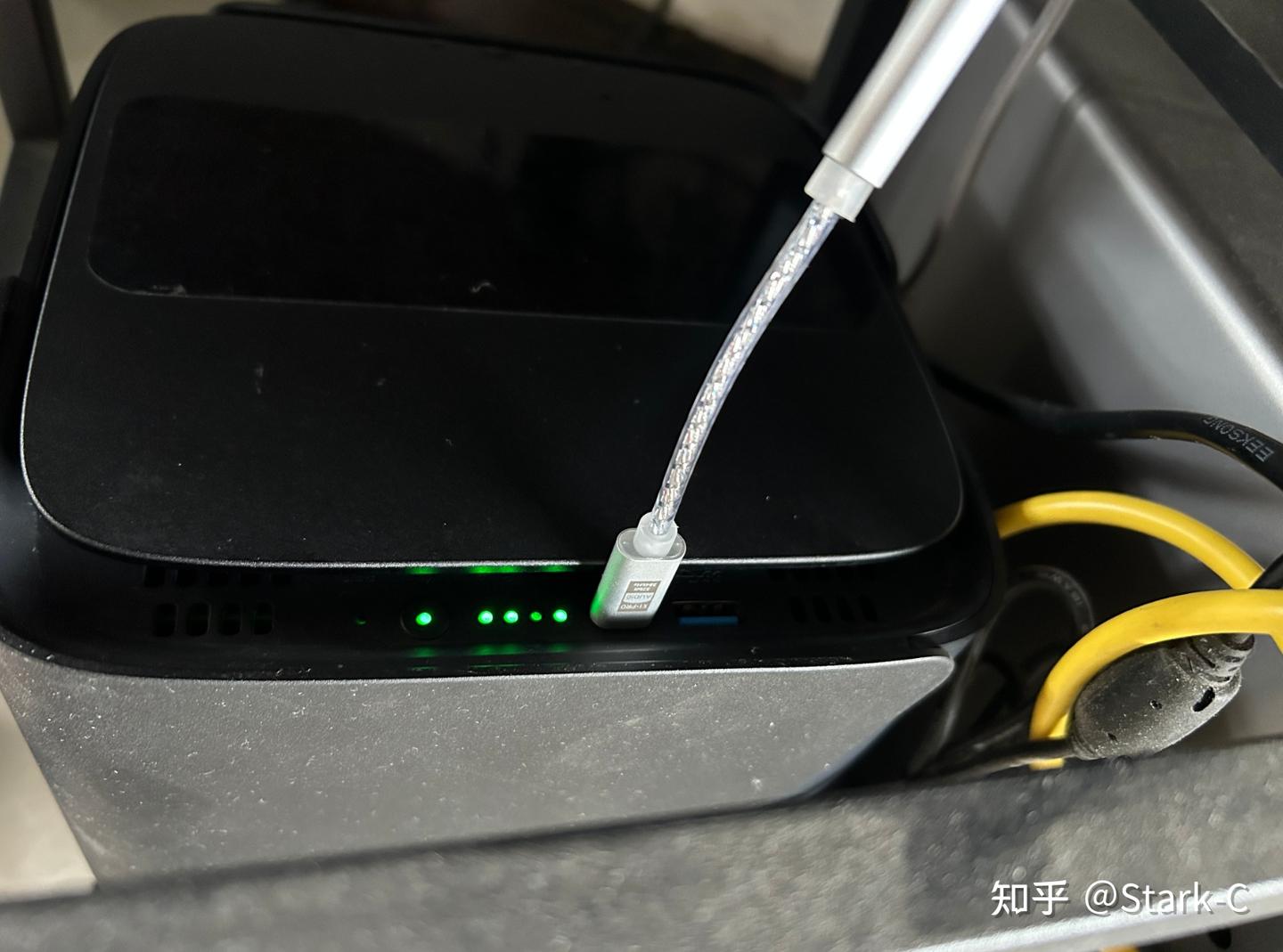
🔺此次教程我依然使用的是极空间Z423 NAS来为大家演示。为了让NAS能充当真实的数播,让我接入耳机就能听歌,所以我在安装Daphile虚拟机之前先插入了一条C口转3.5mm耳机孔的解码耳放(也就是用在手机上听歌的“小尾巴”)。
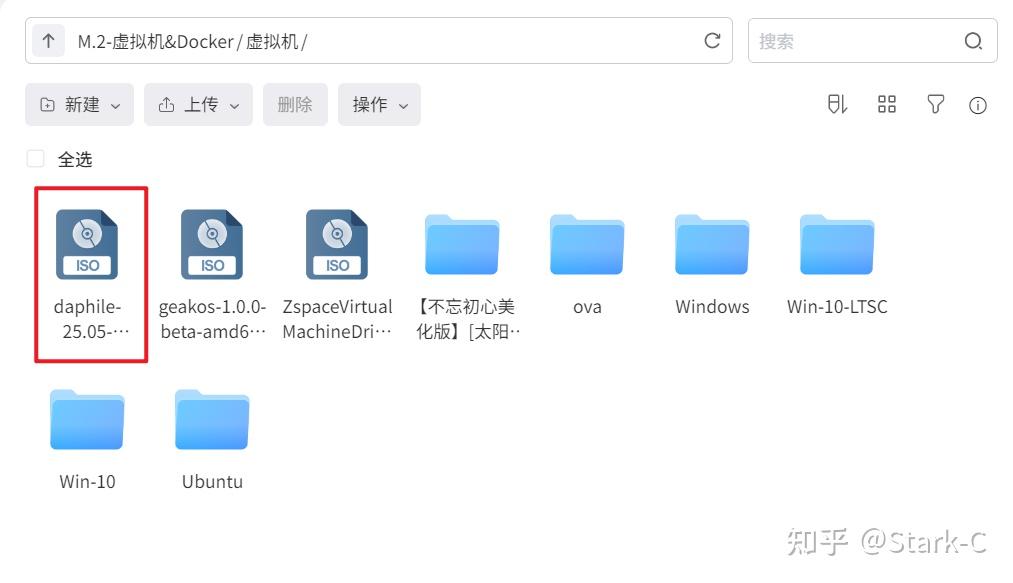
🔺然后将下载下来的Daphile .iso镜像上传到极空间任意目录内。
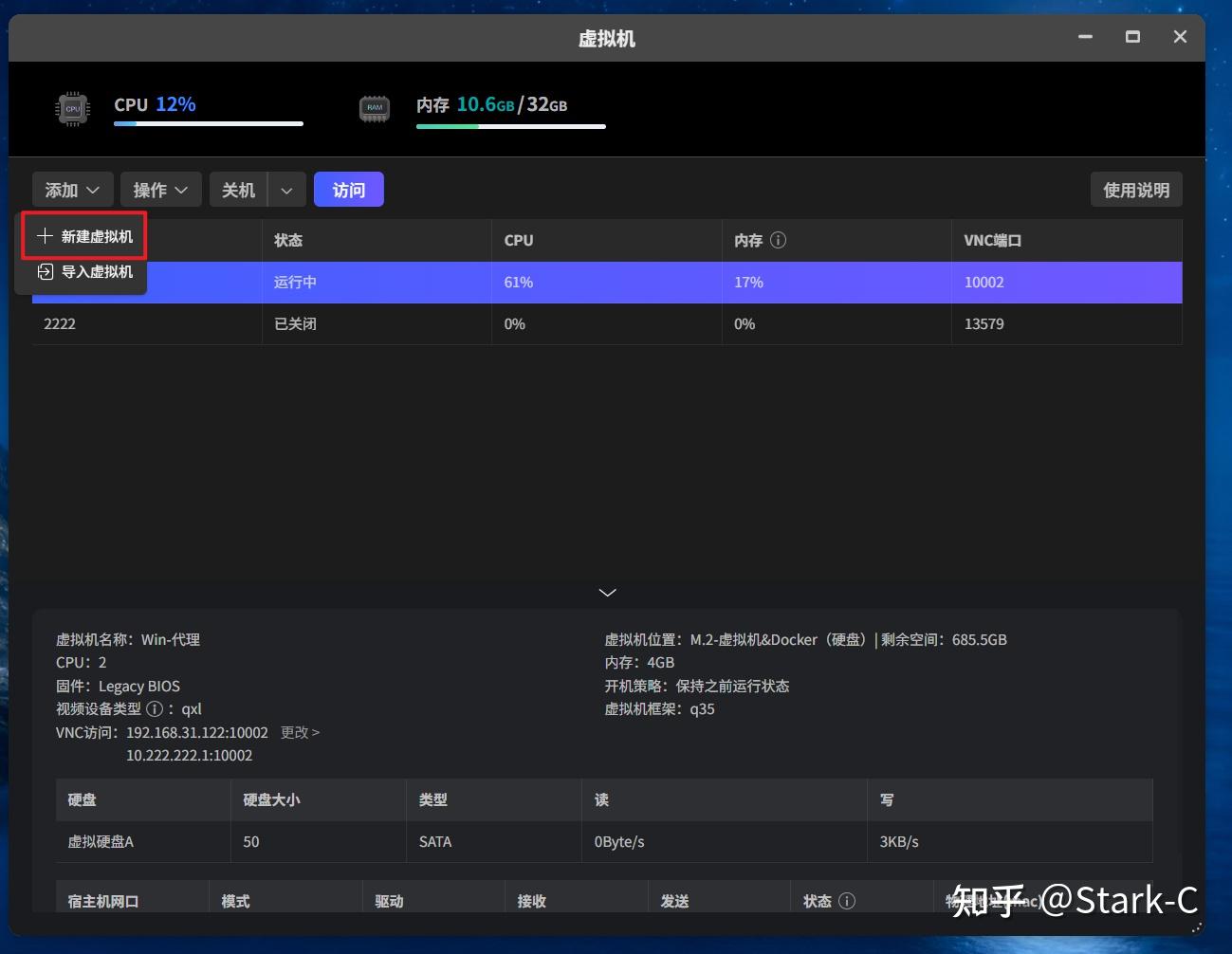
🔺打开极空间的虚拟机应用,选择“新建虚拟机”。
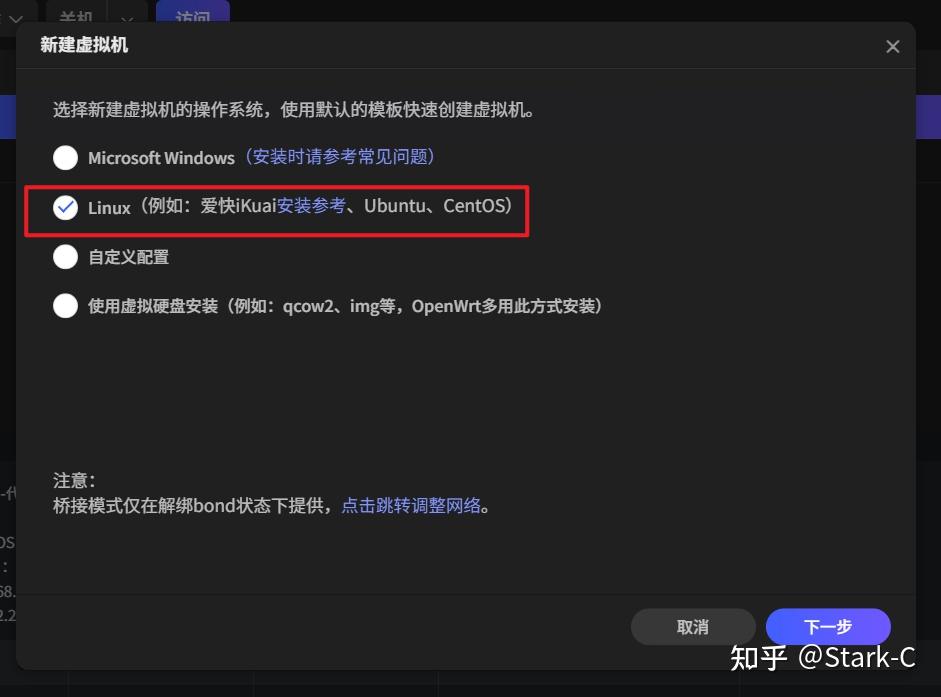
🔺操作系统选择“Linux”。
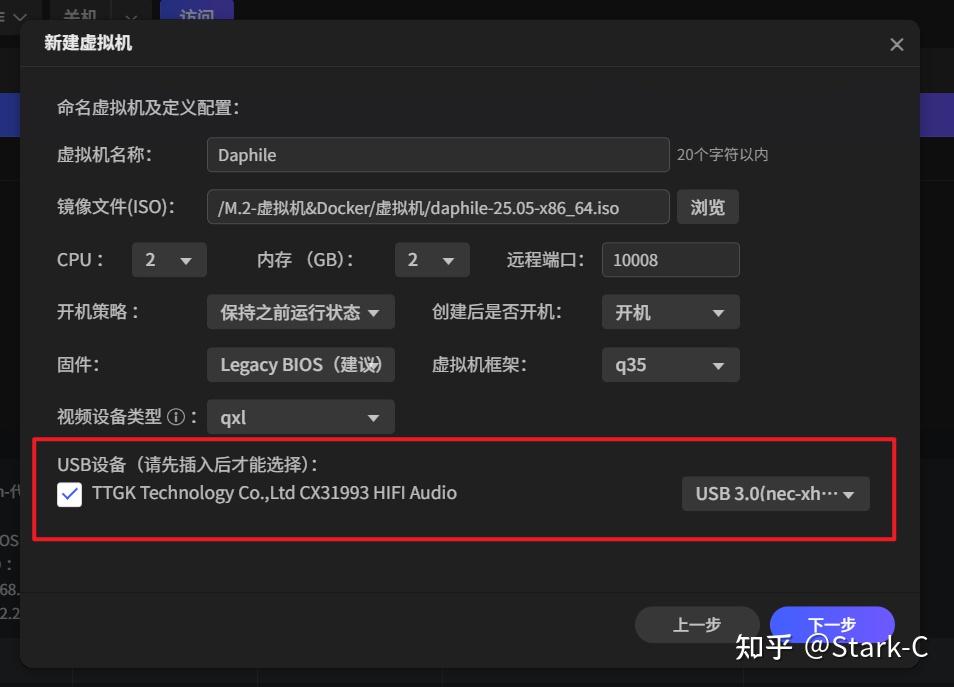
🔺新建虚拟机除了给虚拟机命名,以及选择正确的镜像文件,其它的基本上默认就可以了(不用分配很大的资源,因为Daphile系统确实不怎么占资源)。然后最重要的一点:勾选下面的USB设备,如果没什么意外它会自动识别到我们前面插入的解码器,后来的USB接口类型建议选择“USB3.0兼容性好”。
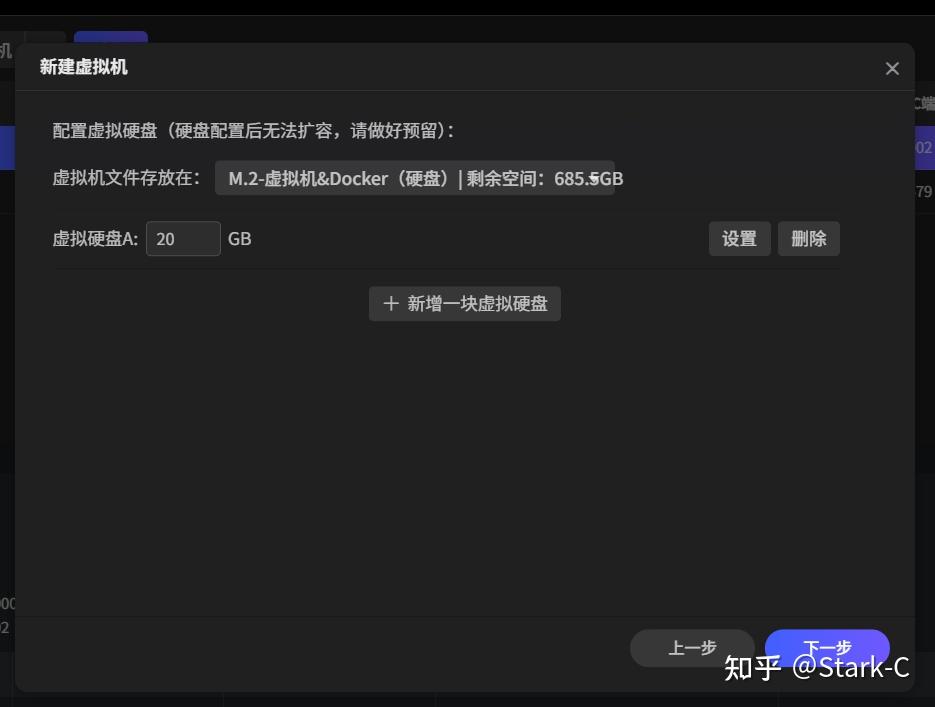
🔺虚拟机的硬盘大小给20GB就足够了。
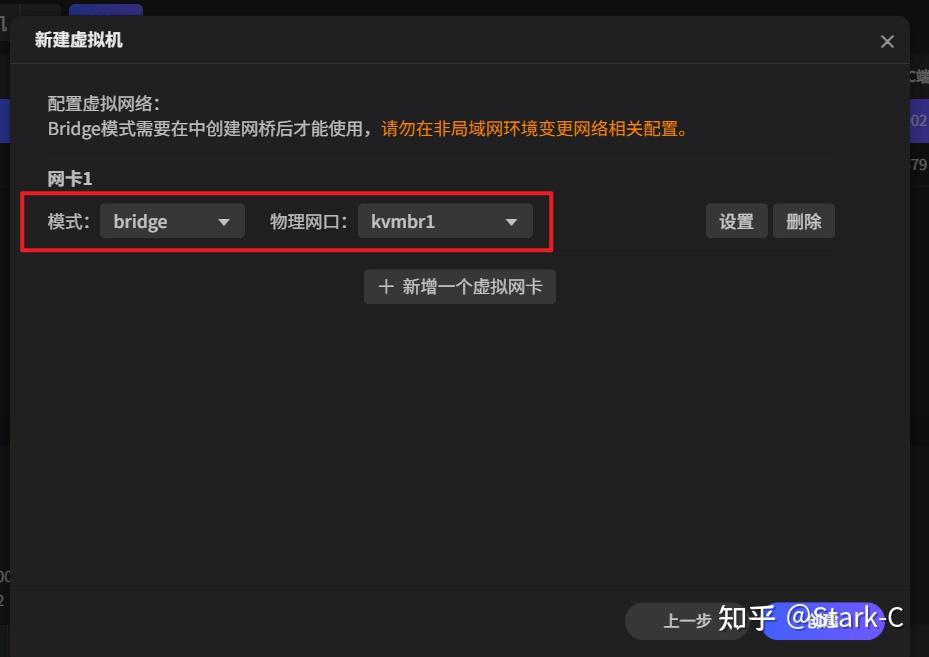
🔺虚拟机的网络请务必选择桥接模式(bridge),物理网口选择NAS当前联网的真实网口,只有这样后面才能让Daphile系统直接在线识别到我们NAS中的音乐文件。
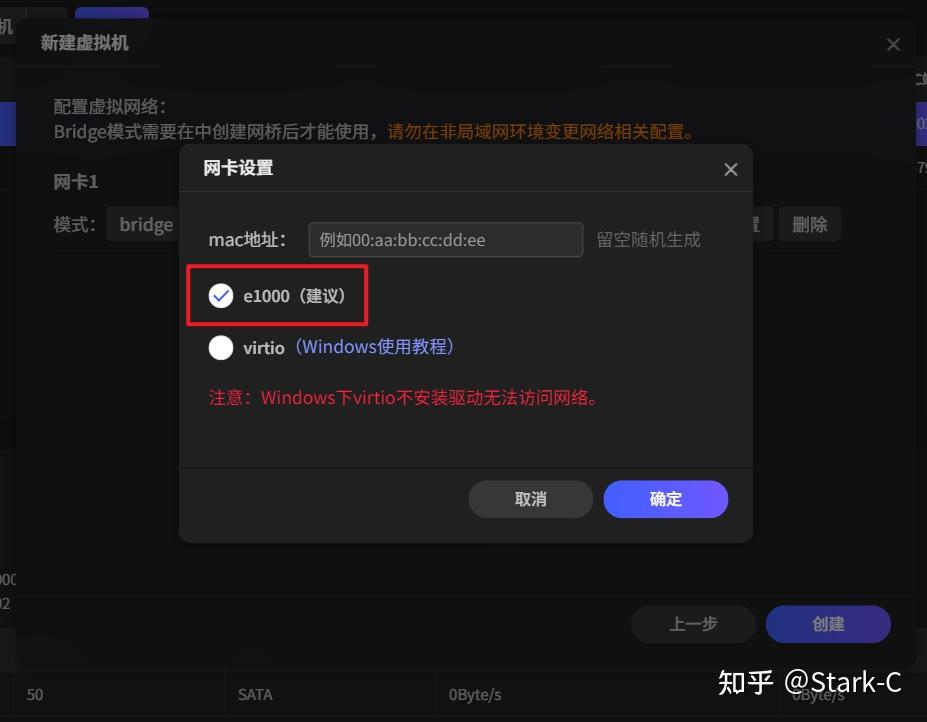
🔺另外网卡设置建议手动选择E1000,这样会避免很多莫须有的网络连接问题。其它就没啥可说的,直接点“创建”按钮,Daphile虚拟机系统就搭建好了。
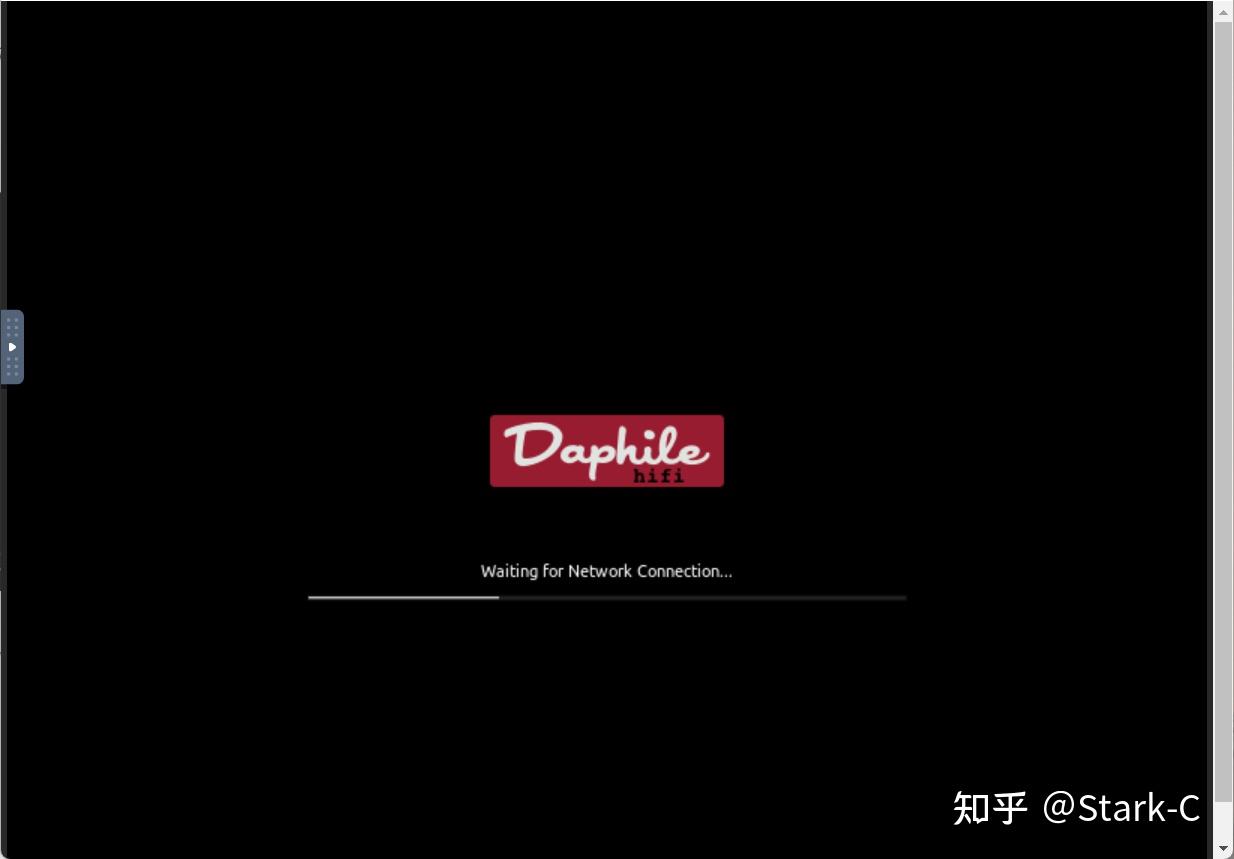
🔺然后直接启动Daphile虚拟机,等待网络连接。
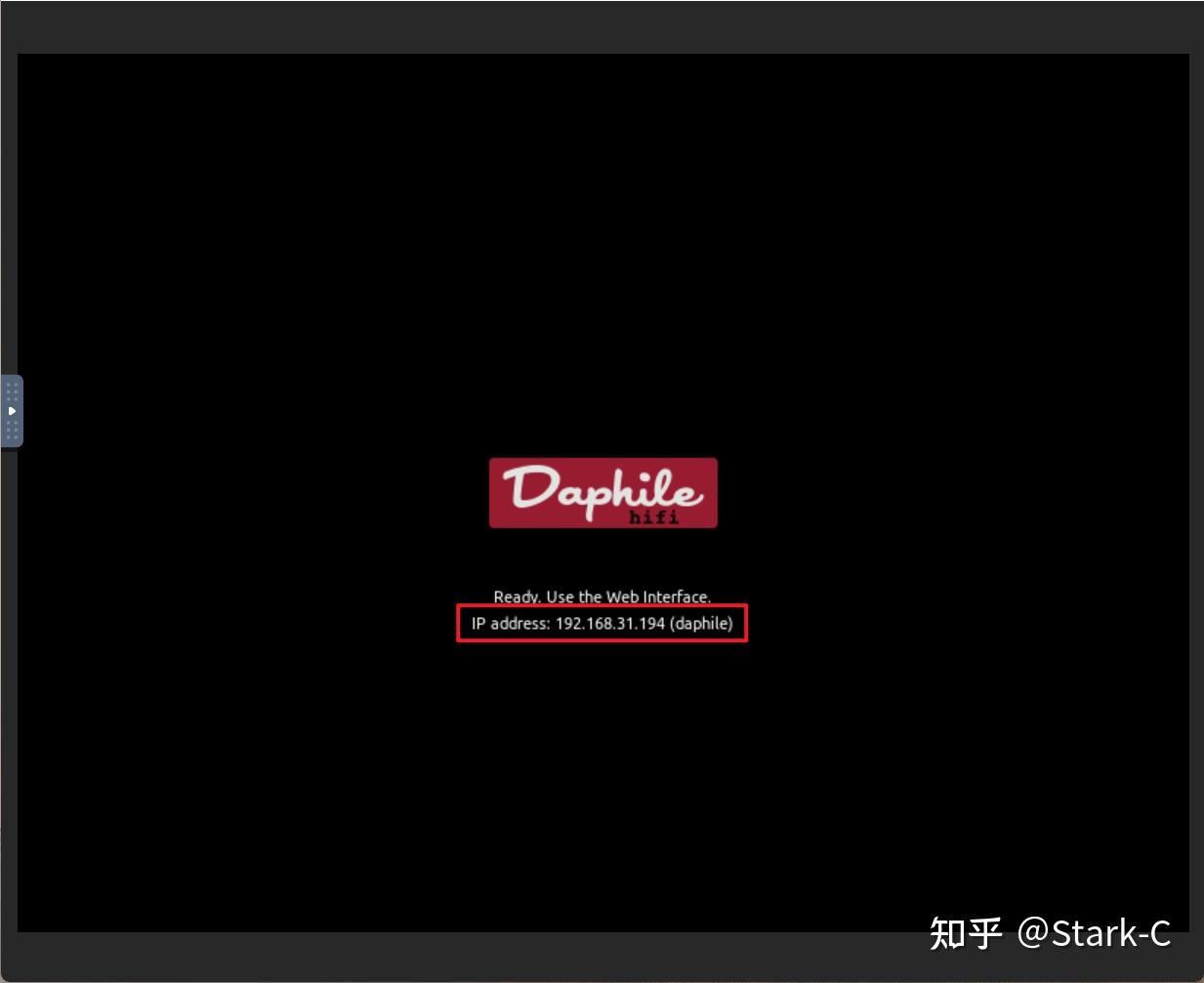
🔺大概20s左右的时间,看到画面显示一个IP地址的时候,就可以使用了;而这个IP地址,就是Daphile系统的Web页面打开地址。
第三步:安装Daphile系统
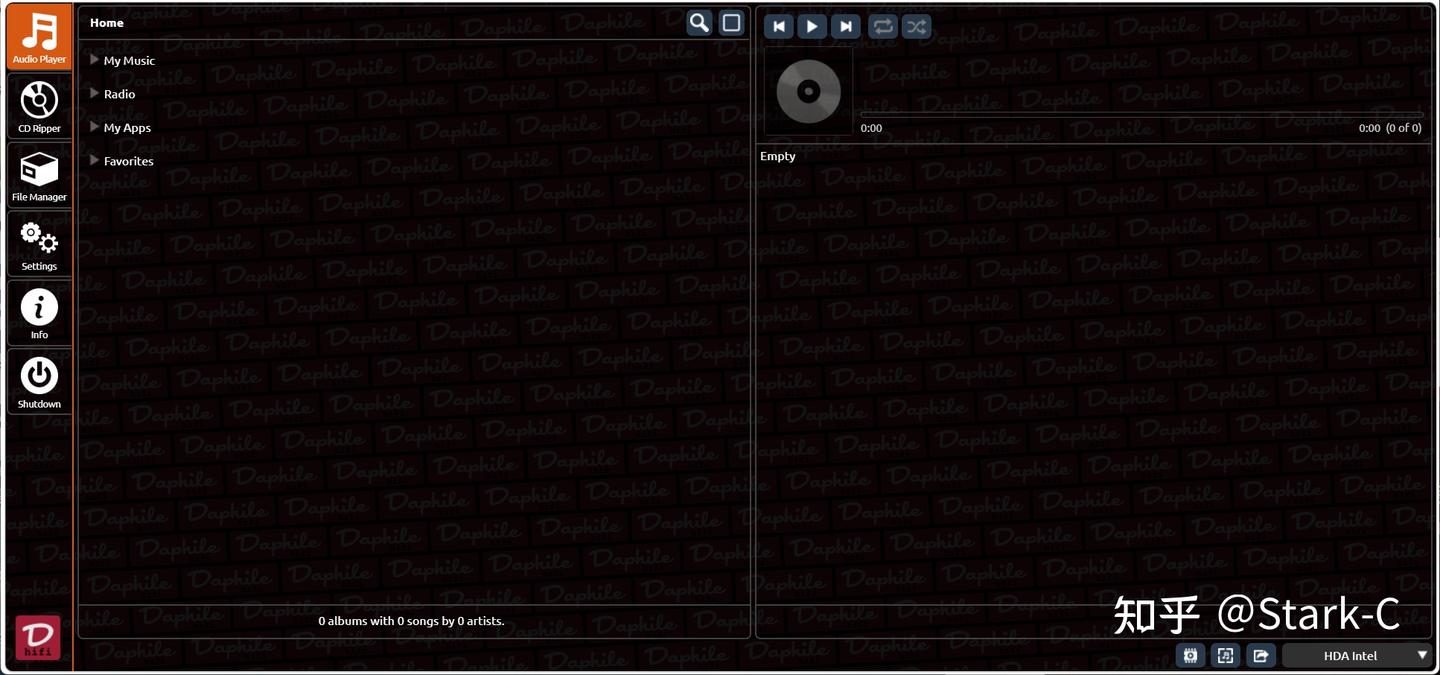
🔺直接打开IP就能看到Daphile系统的界面,需要说明的是,目前Daphile还没有原生的中文UI显示,不过个人觉得它的界面不算复杂,有点英文基础的应该可以摸索着看懂。
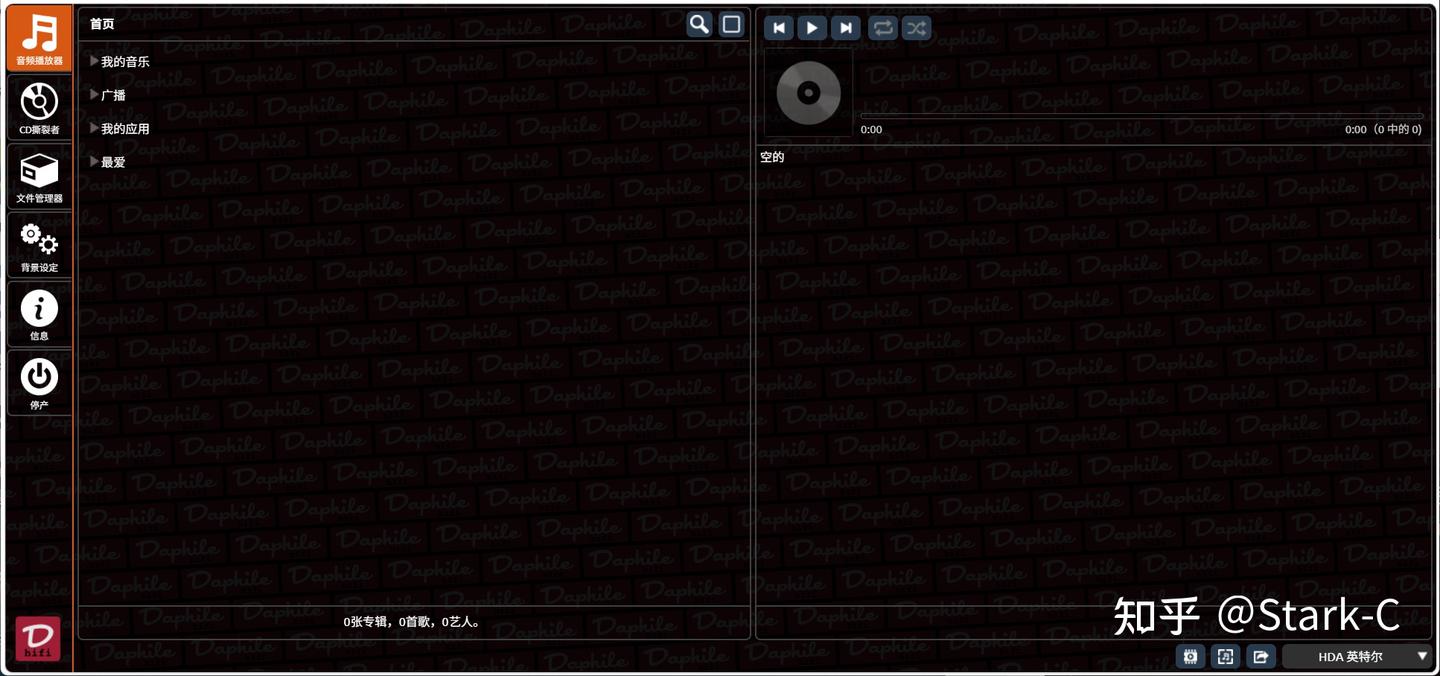
🔺实在和我一样是学渣的也可以开启浏览器翻译插件,不过有些机翻的中文看着还是很别扭的。
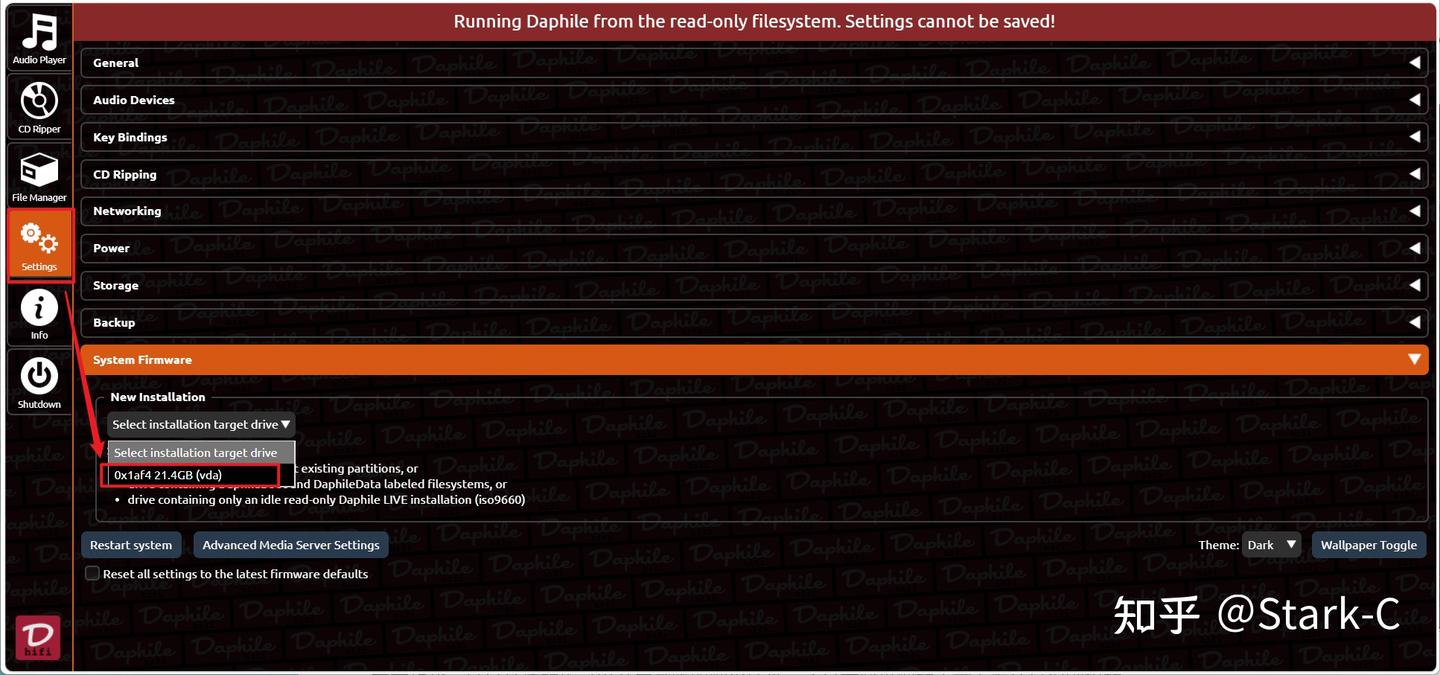
🔺接下来的演示我还是以原版英文为例,先依次点开“Settings--System Firmware--New Installation”,在下面选择系统的安装位置。因为我们是通过虚拟机创建的,所以这里选择我们给到的虚拟机硬盘,也就是vda储存(这里显示的是21.4GB,应该是不同的计算方式导致的,不用理会)。
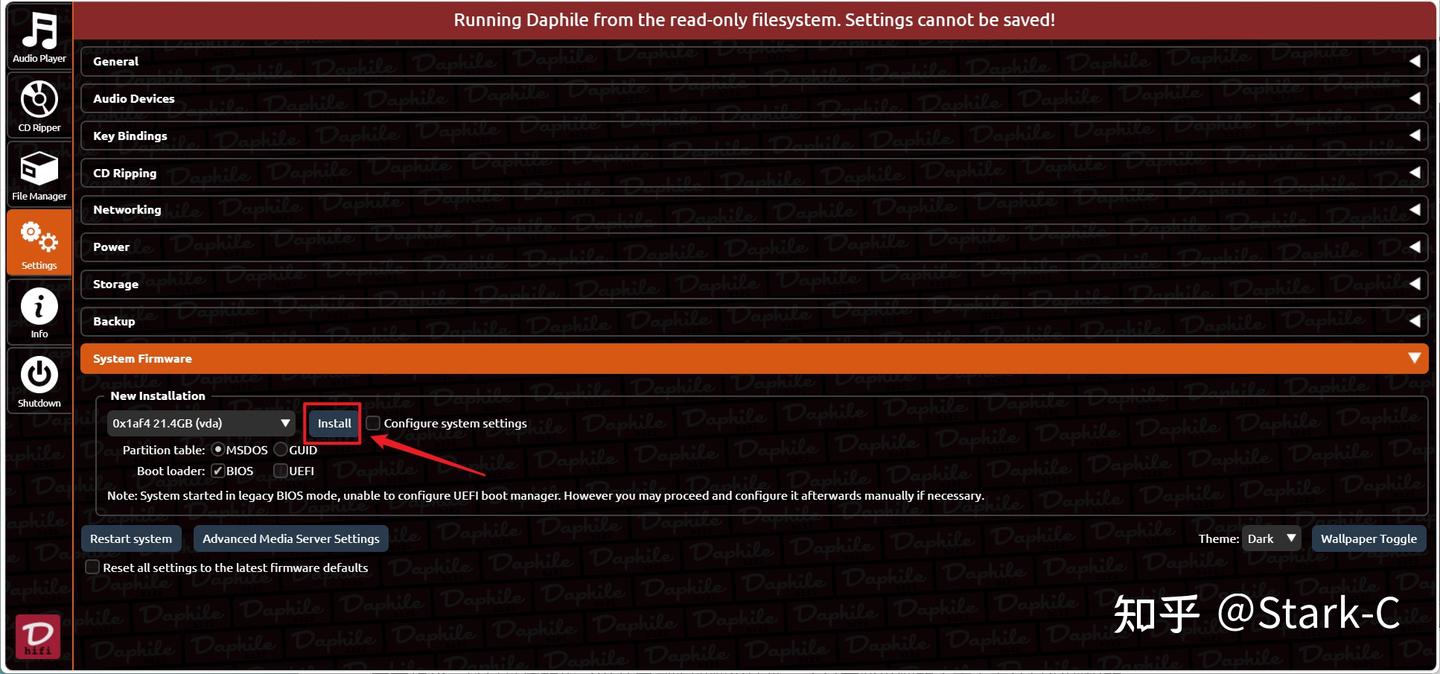
🔺选择好之后点击“Install”安装。
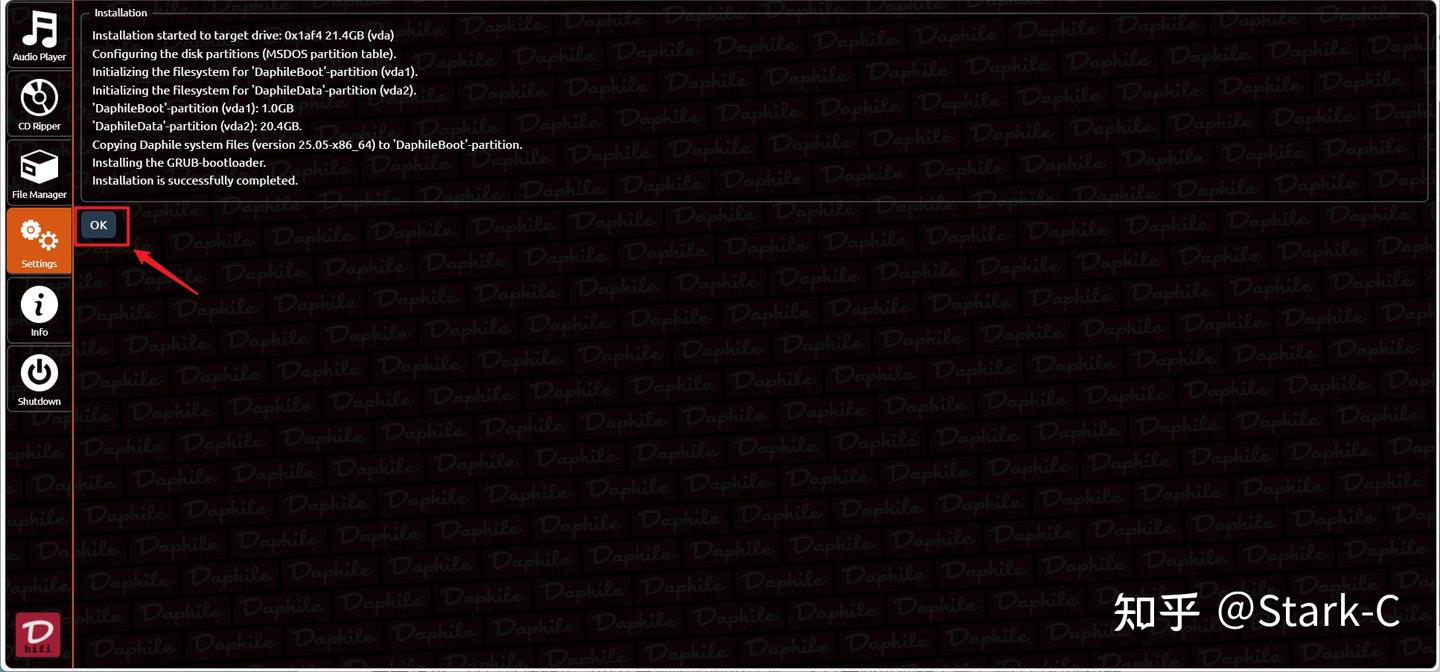
🔺安装速度很快,大概10s左右。安装好之后点击“OK”按钮。
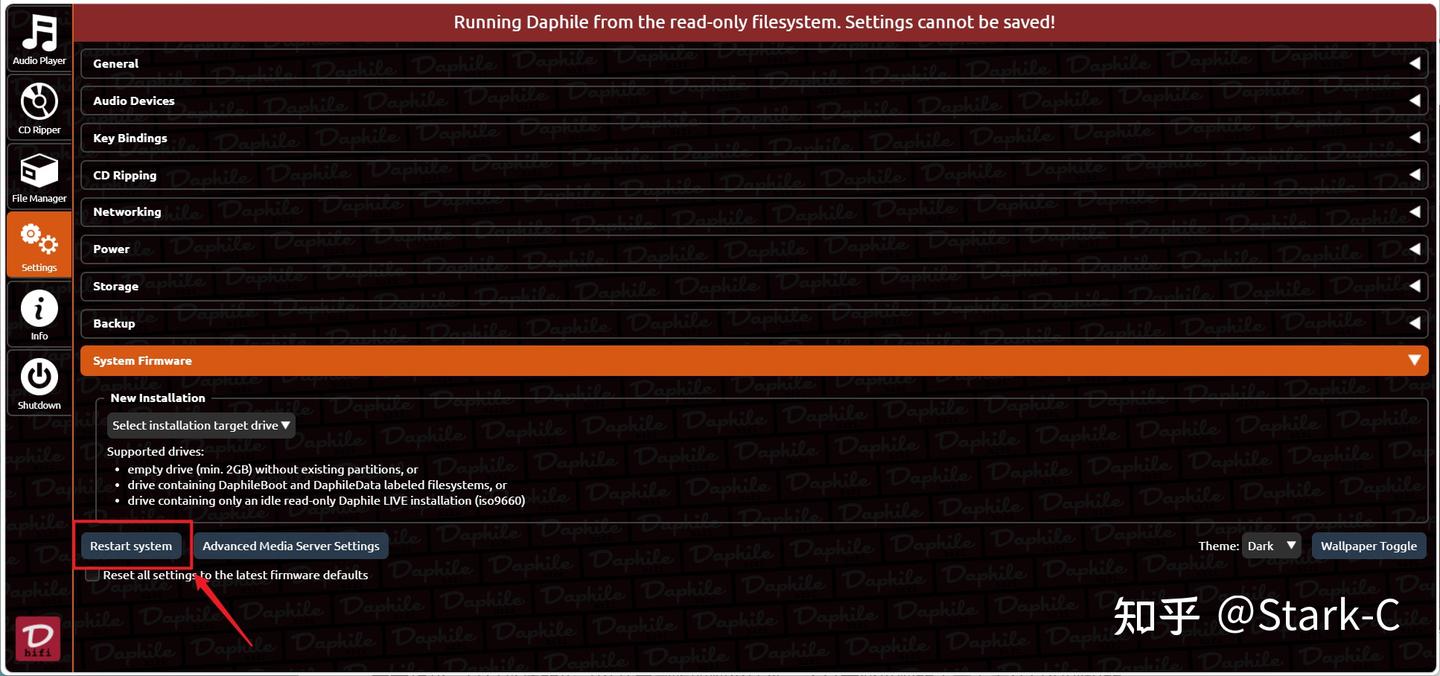
🔺返回之后再点击“Restart system”重启系统就可以了。
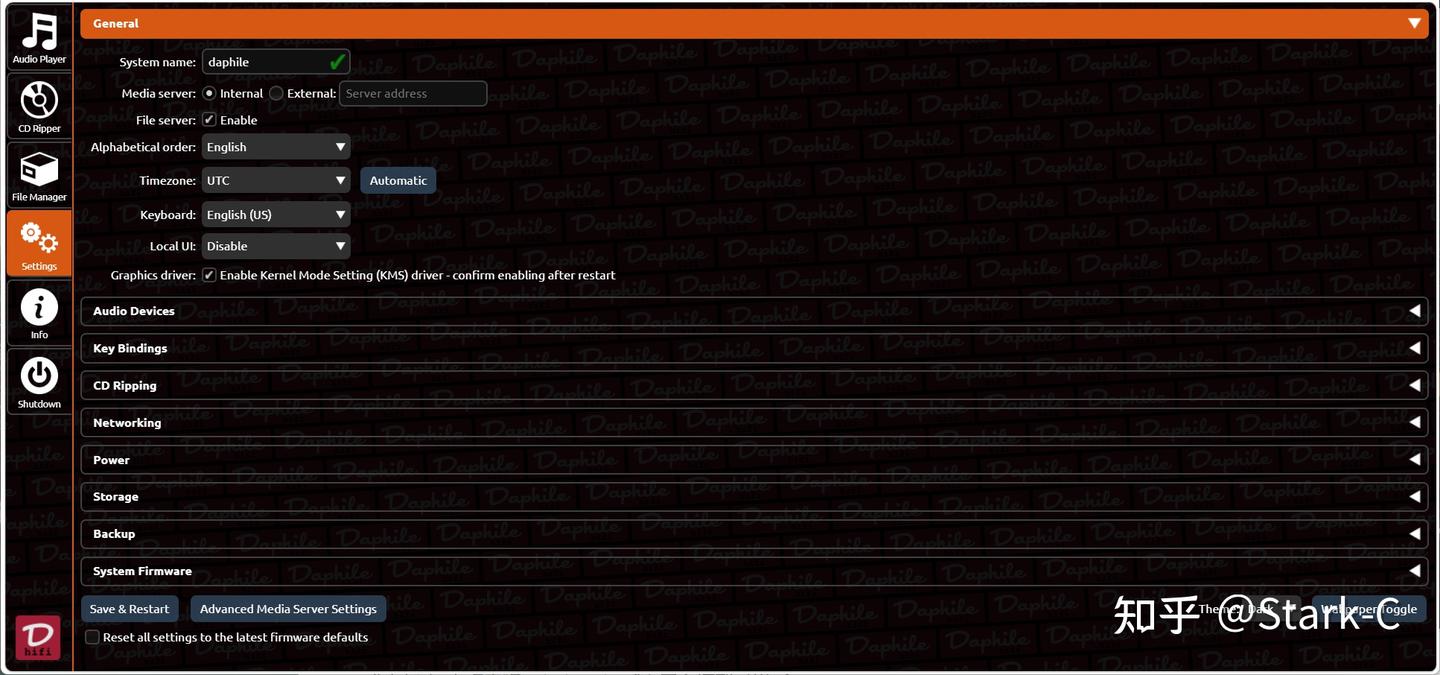
🔺重启之后就可以在系统里自由设置并保存了。Daphile可设置项非常多,我这里基本上都是保持默认,有需要的小伙伴可以自行去官网查询和摸索下。
第四步:添加NAS音乐
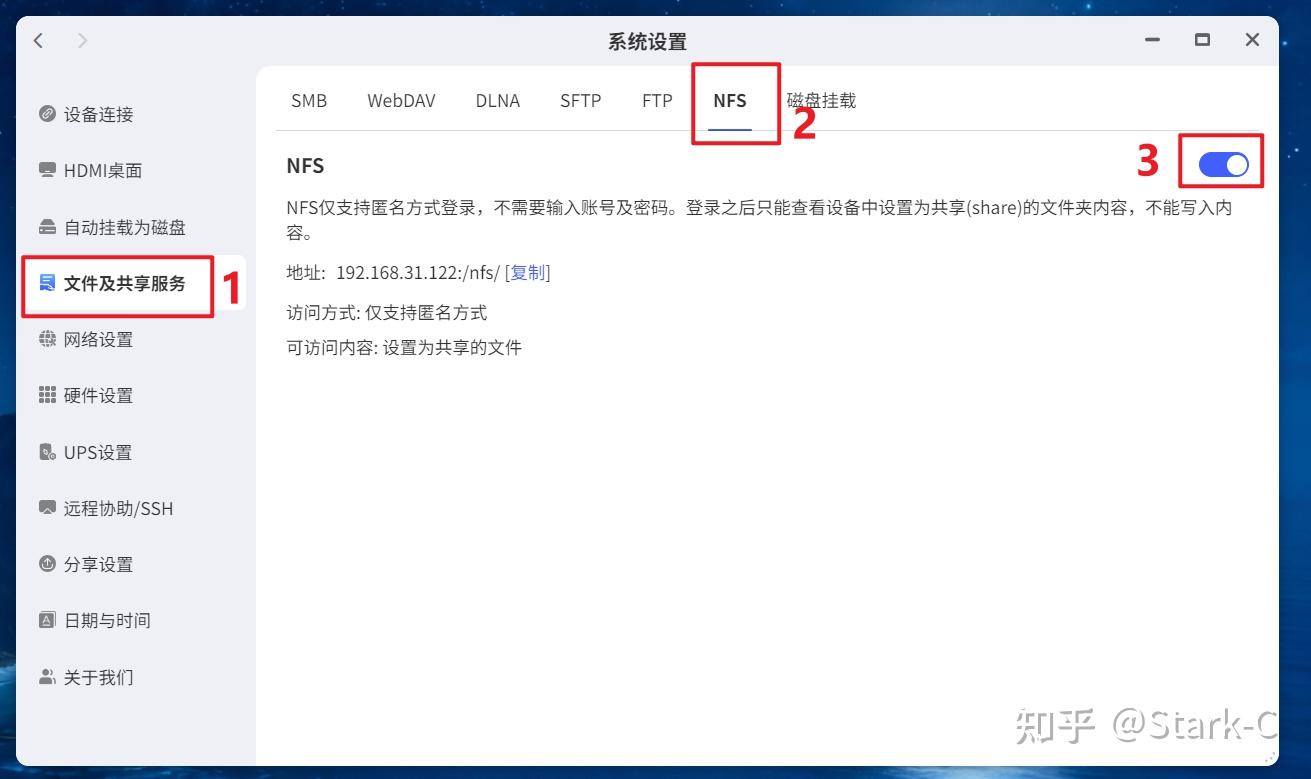
🔺Daphile除了可以播放本地音乐,还能通过网络协议连接服务器上的音乐文件,比如说连接局域网内的NAS音乐。因为Daphile只需要“读取”NAS中的音乐文件,所以我们可以使用NFS的网络协议来连接,也就是说,开始之前我们需要在极空间NAS的“系统设置”中开启“NFS”服务。
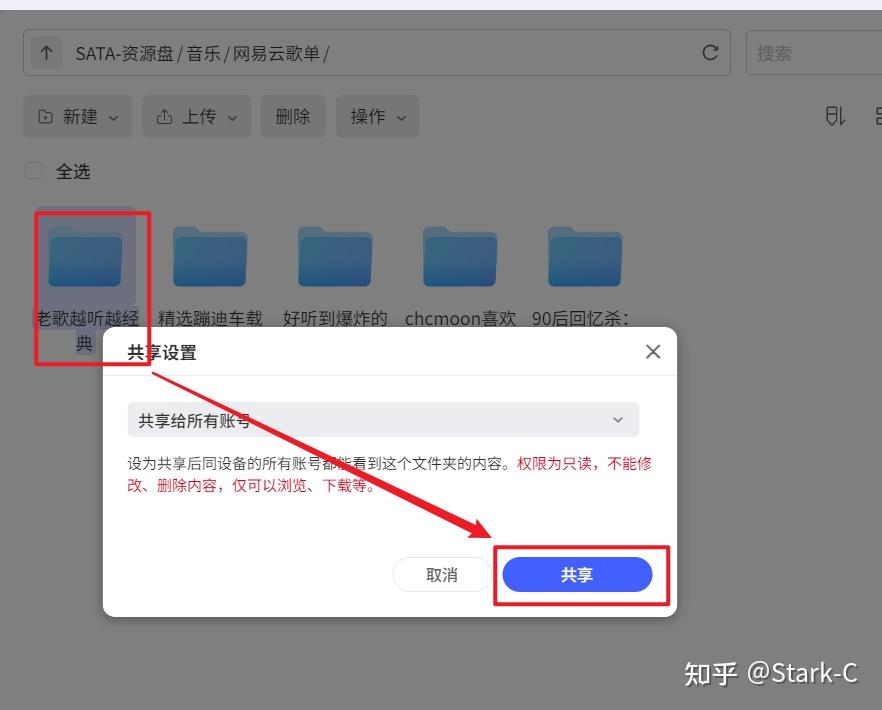
🔺然后将NAS中的音乐文件夹“共享”出来。
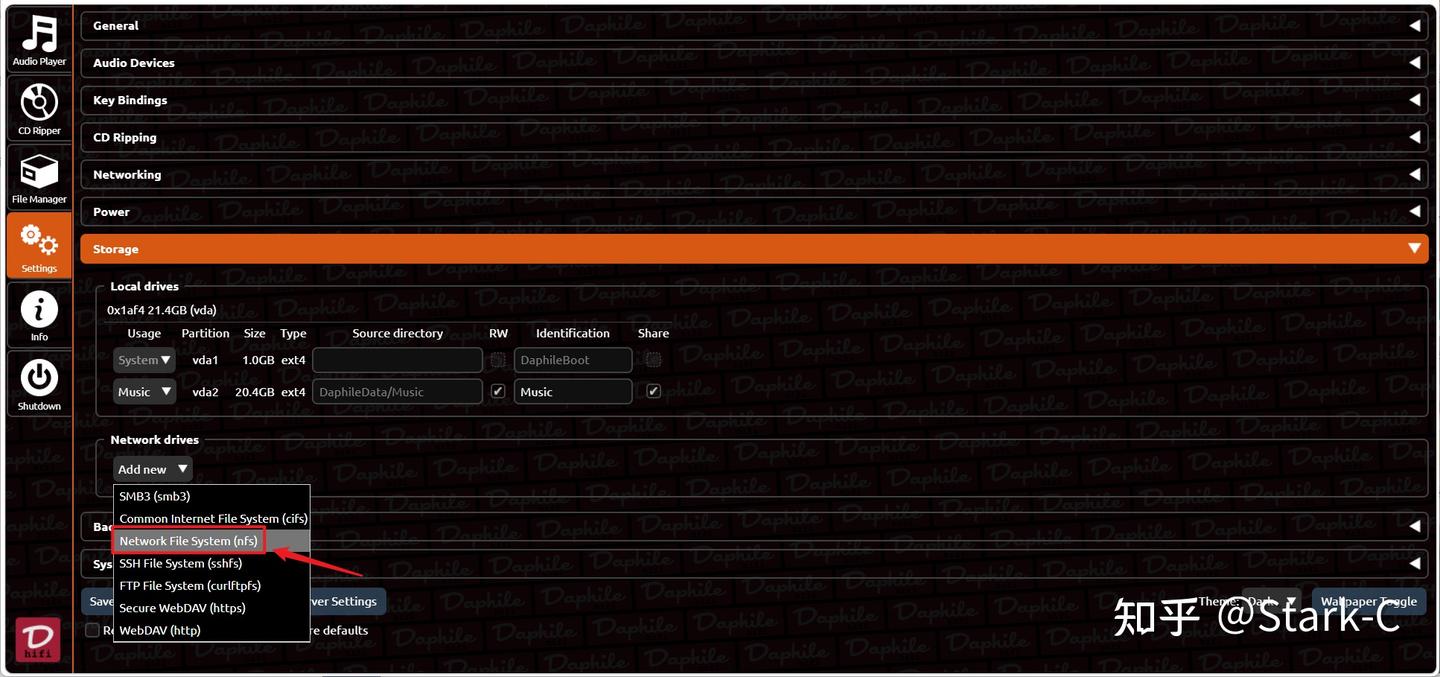
🔺接着回到Daphile系统中,依次打开“Settings--Storage--Local drives--Add new”中选择“NFS”即可。
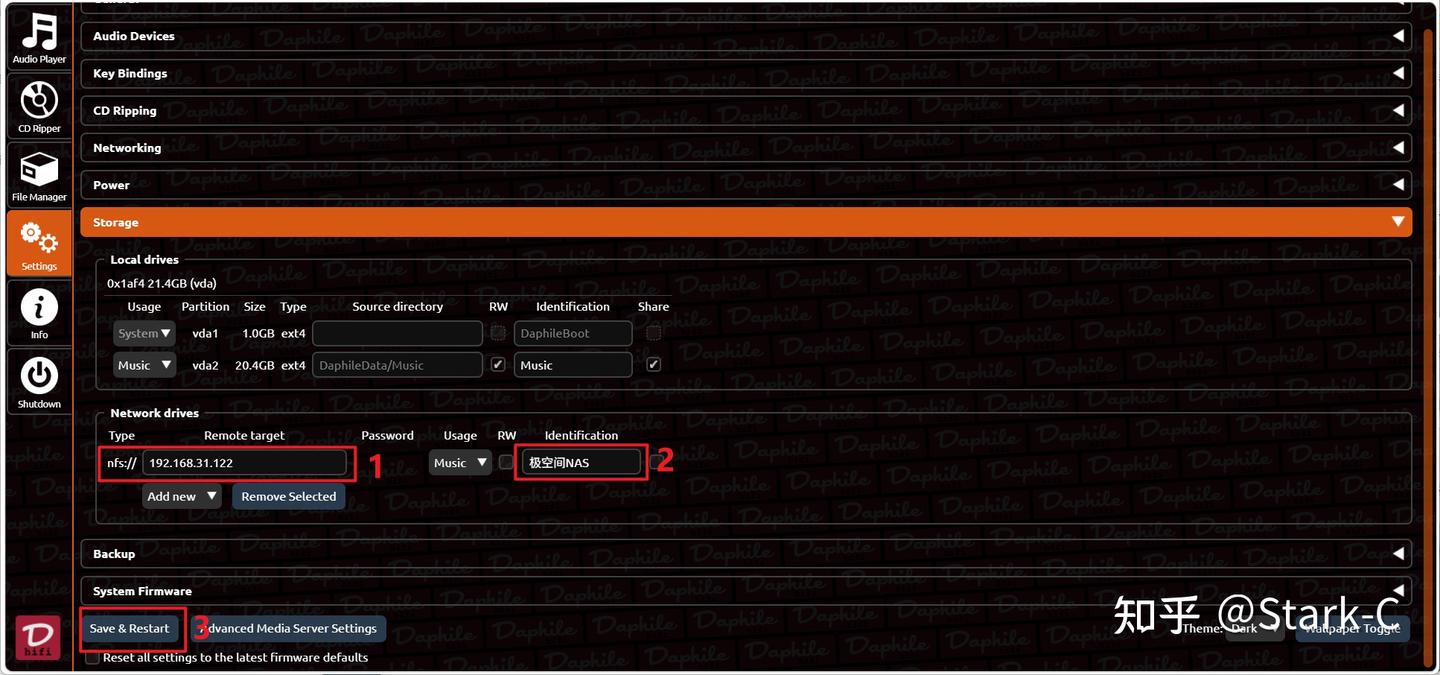
🔺设置非常简单,直接填入极空间的本地IP地址,在随便命名,输入完成后后点击“Save & Restart”即可。
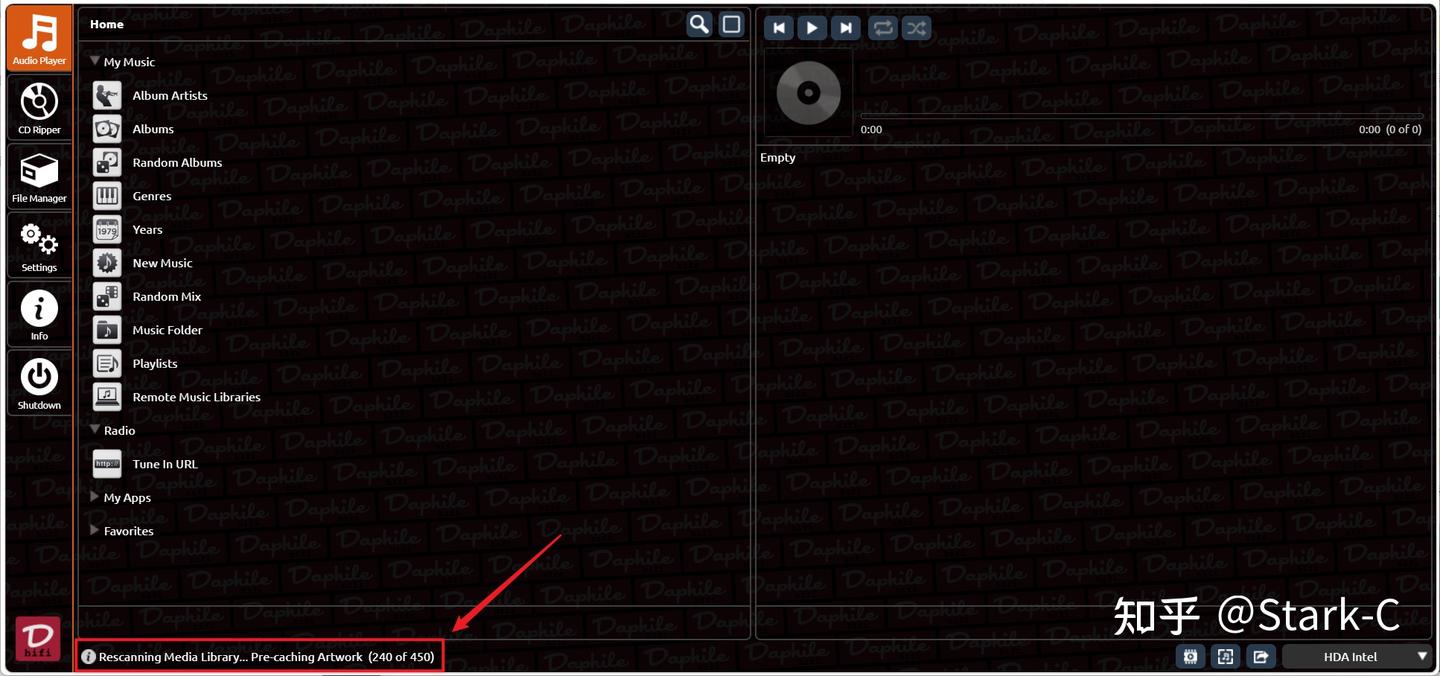
🔺重启系统之后就能在左下角位置看到系统已经在自动扫描,并有扫描进度。
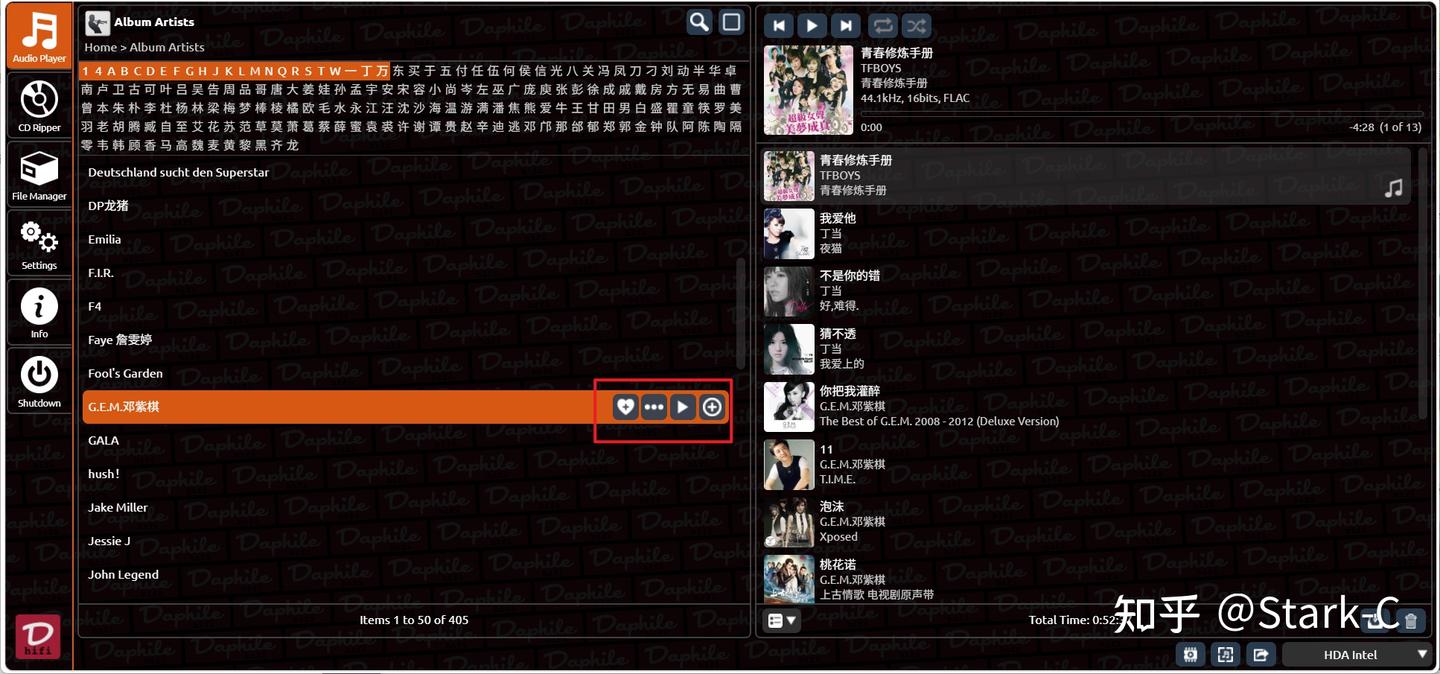
🔺扫描完成之后就可以使用了,打开“Audio Player”就能看到所有扫描的音乐,可以点击专辑后面的快捷方式进行收藏、播放,或者加入到播放列表。

🔺如果说歌曲里面有歌词信息(内嵌歌词),它这里也会显示。
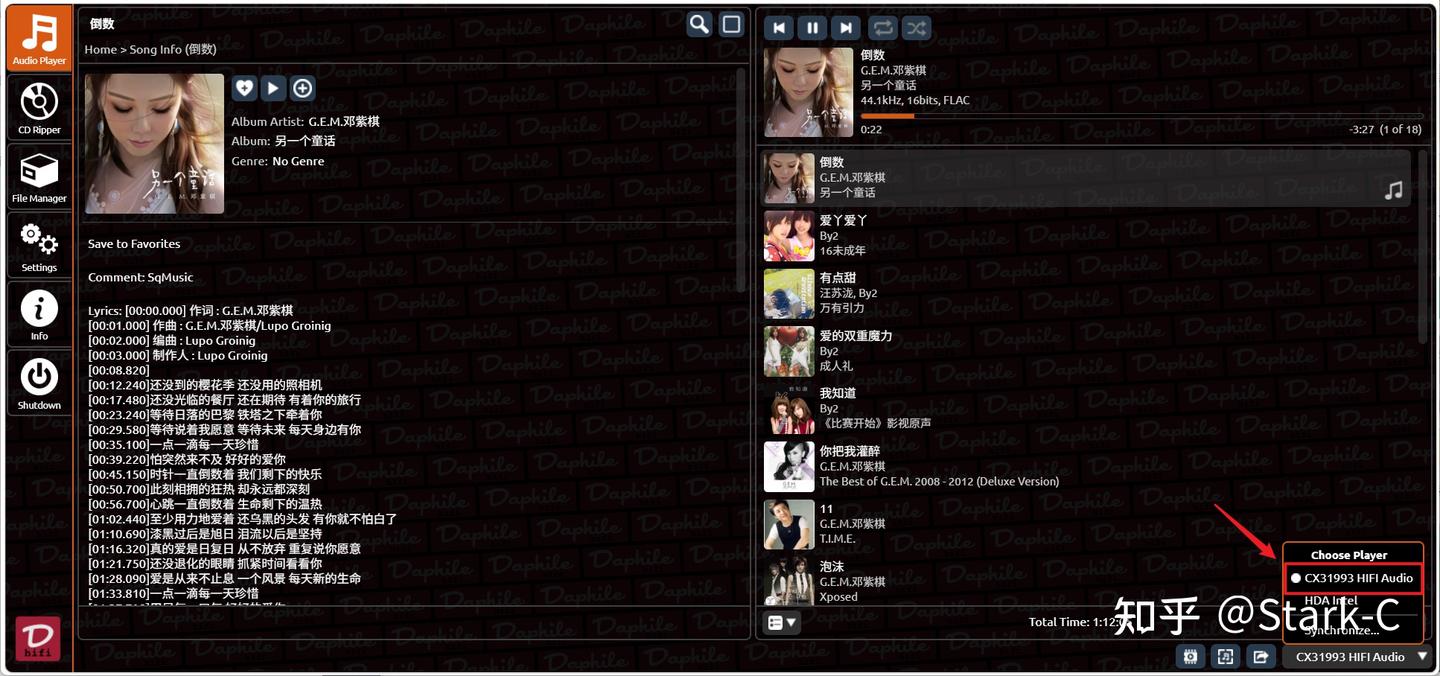
🔺没有声音?你需在在当前界面的右下角手动选择我们插入的解码器即可!
第五步:安装插件
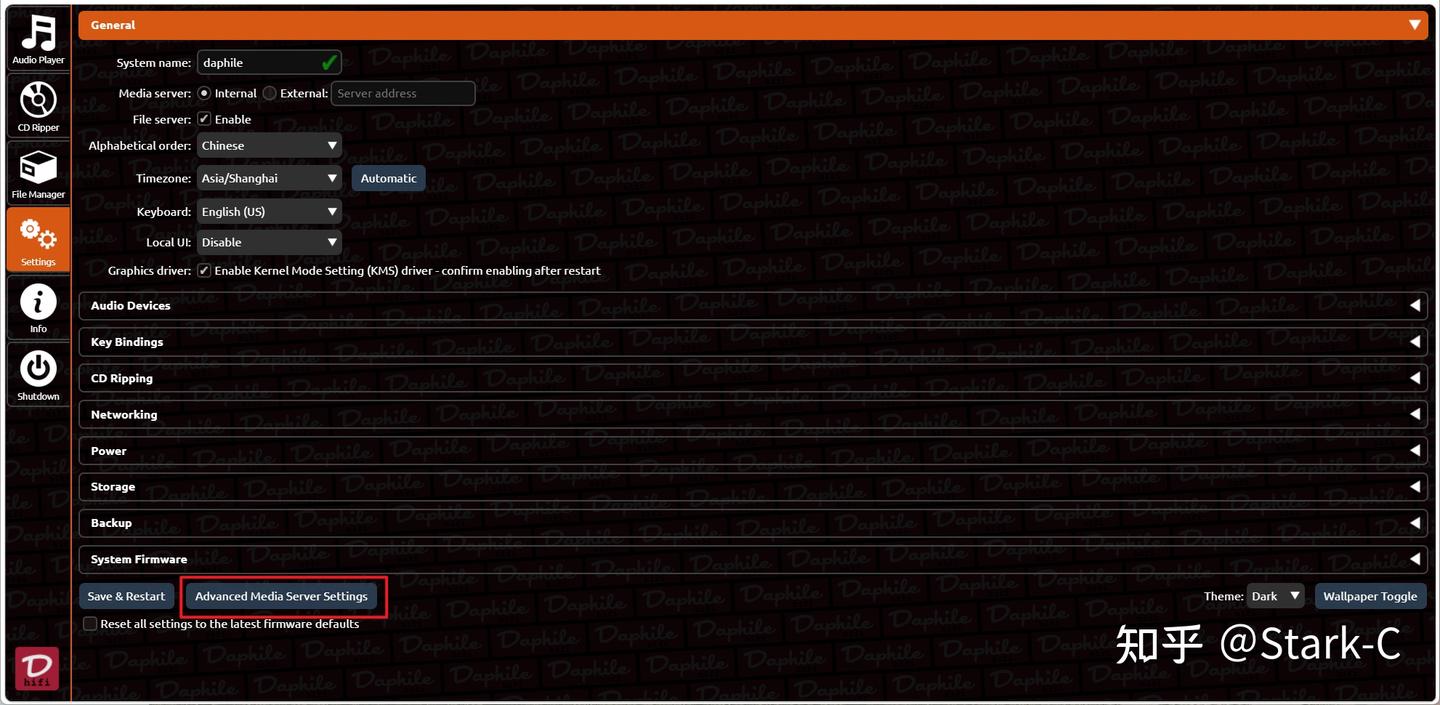
🔺另外Daphile系统还有非常丰富的插件可以使用,打开“Settings--Advanced Media Server Settings”。
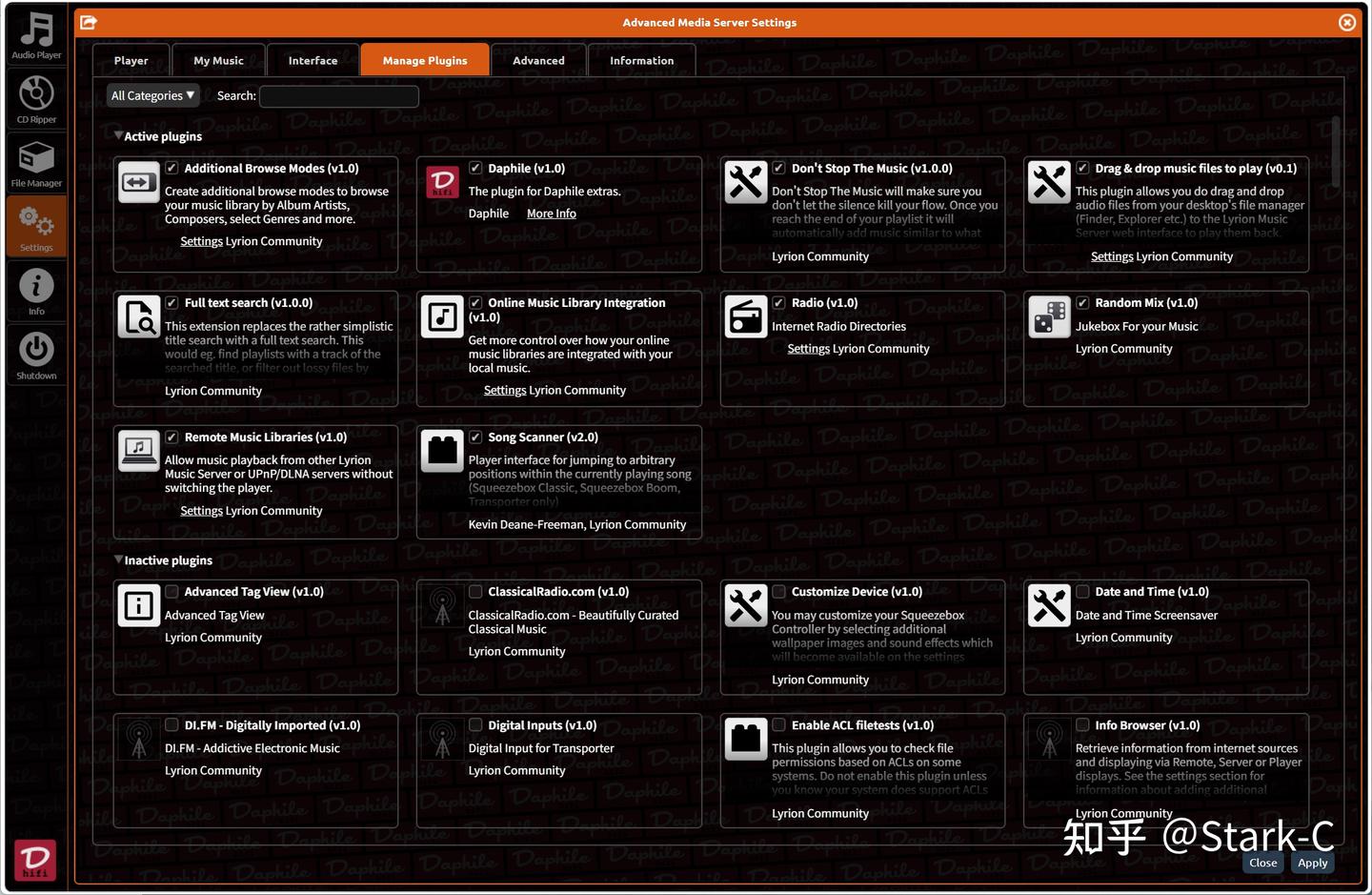
🔺然后在“Manage Plugins”中就能看到很多开箱即用的插件,比如说串流的 AirPlay、Spotify等,有需要的小伙伴自己研究下吧,我暂时不需要,所有就没折腾或这里。
最后
今天为大家分享的这个项目可玩性还是非常高的,特别是对于咱们使用NAS的音乐爱好者来说,它让你的NAS不再只是存音乐,还能把NAS变成专业的数播来提升音乐的音质,可以说是非常值得尝试的一个项目。
好了,以上就是今天给大家分享的内容,我是爱分享的Stark-C,如果今天的内容对你有帮助请记得收藏,顺便点点关注,咱们下期再见!谢谢大家~