最近无聊到写了个垃圾清理程序……
最近小白真的是懒到了不行,有好几个小伙伴一直在找小白咨询关于清理电脑垃圾和电脑大文件的问题。
这件事情好像比较繁琐,但是用各种管*清理垃圾,其实就是管*在卡机……
哈哈哈哈,小白已经很久没有用过*家类型的程序了,也不会有这个常驻程序。反正懂得都懂……
似乎电脑卡顿,排除电脑配置问题之后,如果还卡顿,且安装了*家,那大概率是管*在作祟。
以前小白刚接触电脑的时候,印象中用过各种管*,每天开机就提示我电脑有多少垃圾需要清理,还有电脑各种补丁需要补一下……
于是小白也一样点击了确认清理和打补丁,但是电脑一天比一天卡顿,也不知道为什么。但是有一天小白突然顿悟了:会不会是*家平时占用30%的性能,你执行清理的时候,它稍微释放10%的性能给你,过几天又占用30%的性能……
好惊讶……但这个只是小白的个人猜想。嗯……
既然一定要清理电脑垃圾,那就自己写一个吧!
软件是小白自己使用的,但是看到有小伙伴有同样的需求,可以考虑试试。
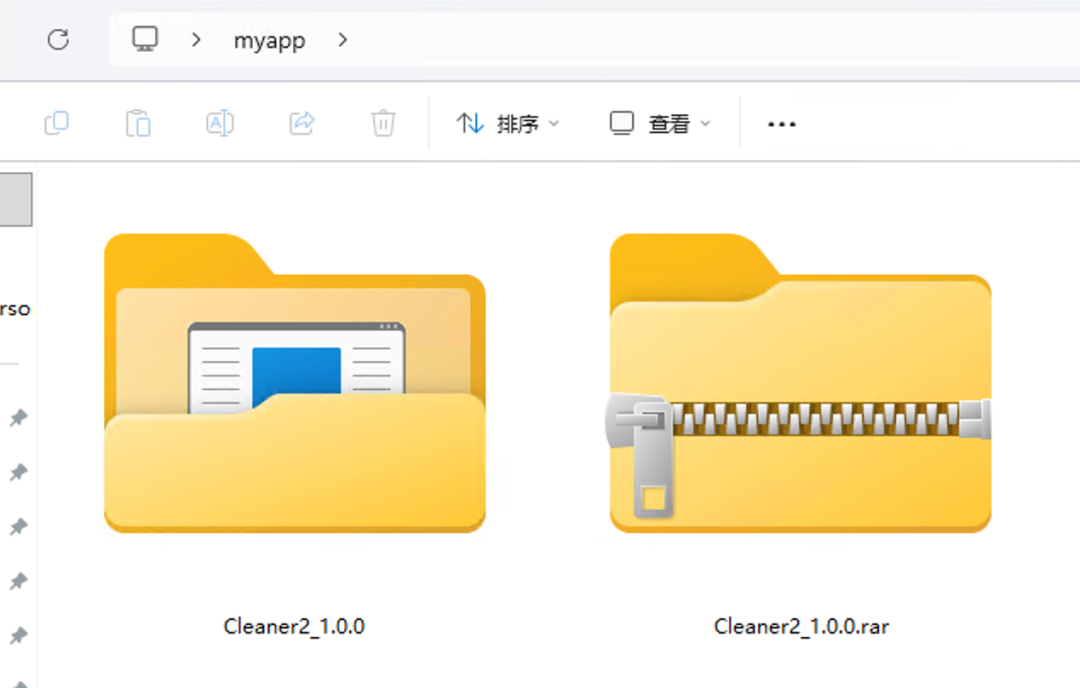
下载下来的文件是一个压缩包,需要点击【鼠标右键】-【解压到当前文件夹】
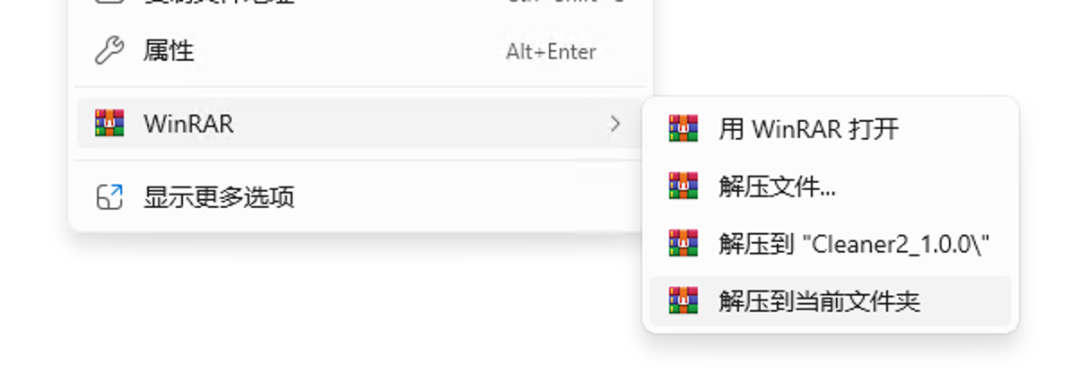
没有解压软件的话,下载页面附带的解压软件,然后再把压缩包解压一下。
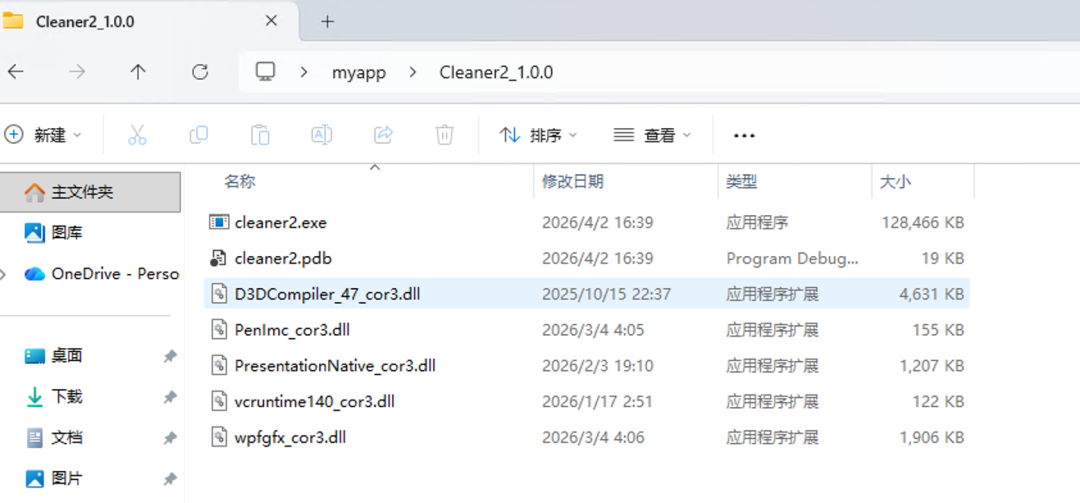
解压出来之后就这几个文件,双击运行【Cleaner2.exe】
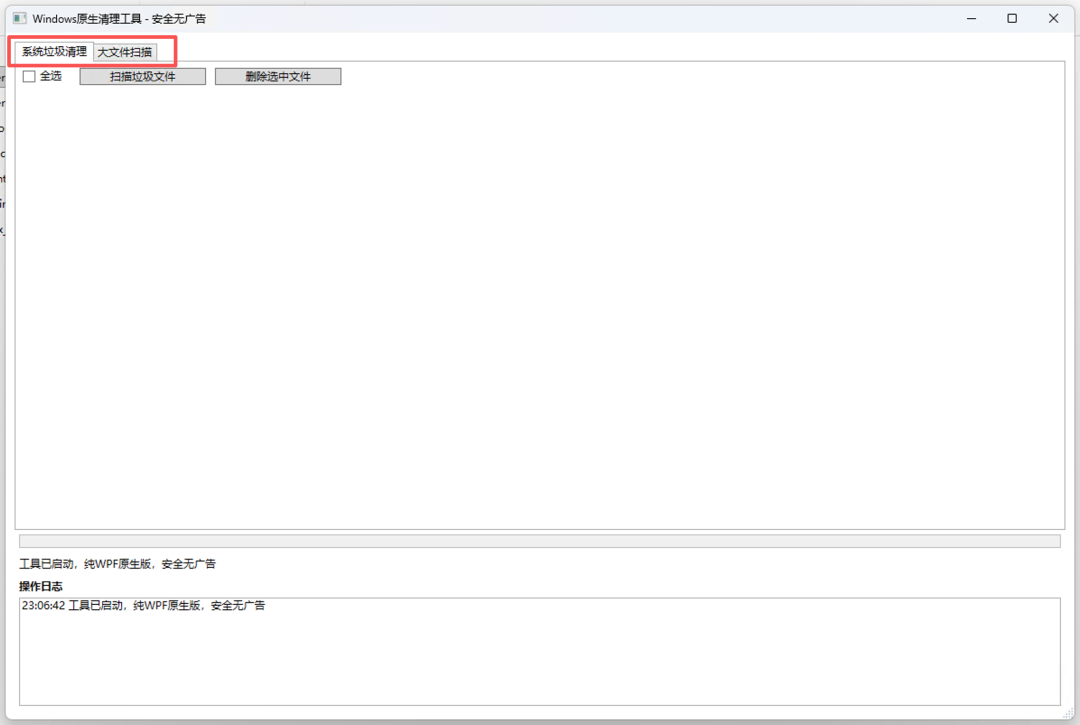
这里能看到两个标签,一个是【系统垃圾清理】,另一个是【大文件扫描】
01
系统垃圾清理
系统垃圾清理的用法很简单,就是直接点击【扫描垃圾文件】,稍等一会儿就能看到列出来的可清理垃圾文件。
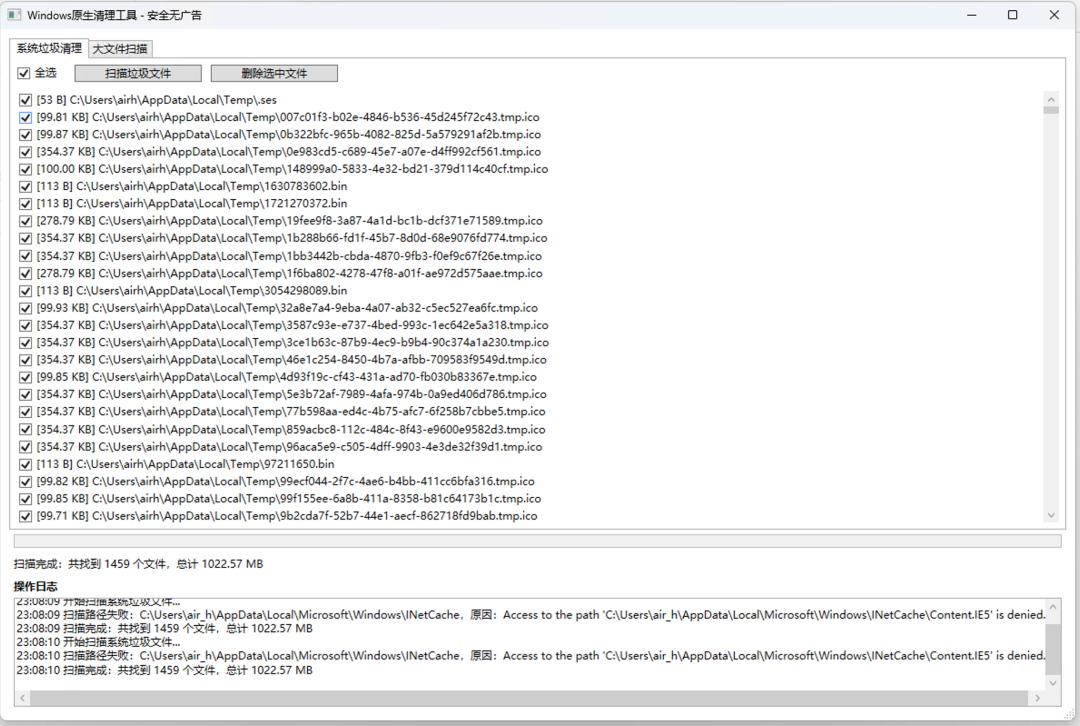
勾【全选】,点击【删除选中文件】即可
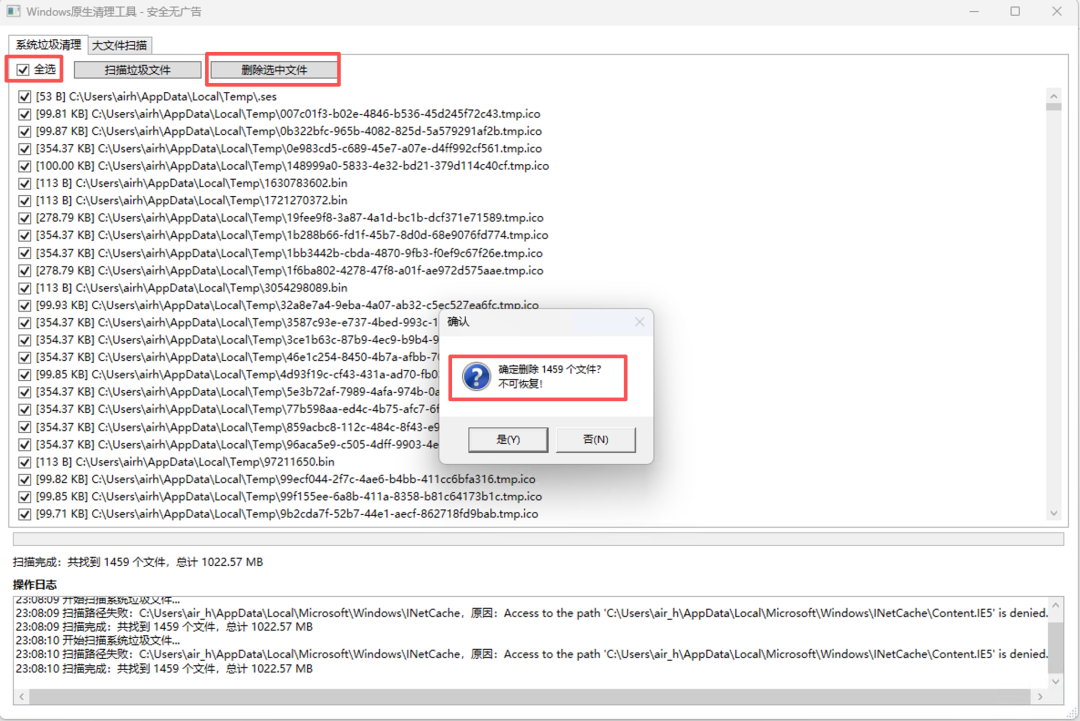
能删除成功的说明真的是系统垃圾
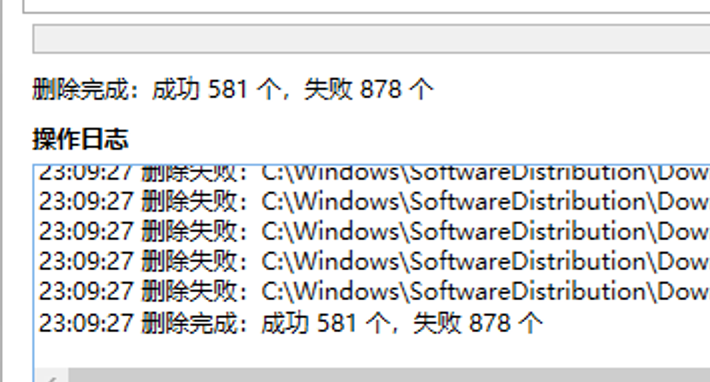
不过删除了之后,如果后续还会用到这个文件的话,系统还是会自动下载的。(其实小白觉得根本没有清理系统垃圾的必要,毕竟小白自己用了三四年的电脑,C盘的可清理垃圾也不过就1GB……)
就当清理一下上班的坏心情吧!
02
大文件扫描
此时就要介绍第二个功能:大文件扫描。
这个功能用途可能比较多,就是小白在做系统测试之后,肯定会留下很多大文件,但是一个个清理又很麻烦,导致积累的大文件越来越多,电脑的存储空间也越来越满,之后又不知道哪个文件能清理了(找也找不到)。
清理前的D盘,空间占用931-225=706GB。
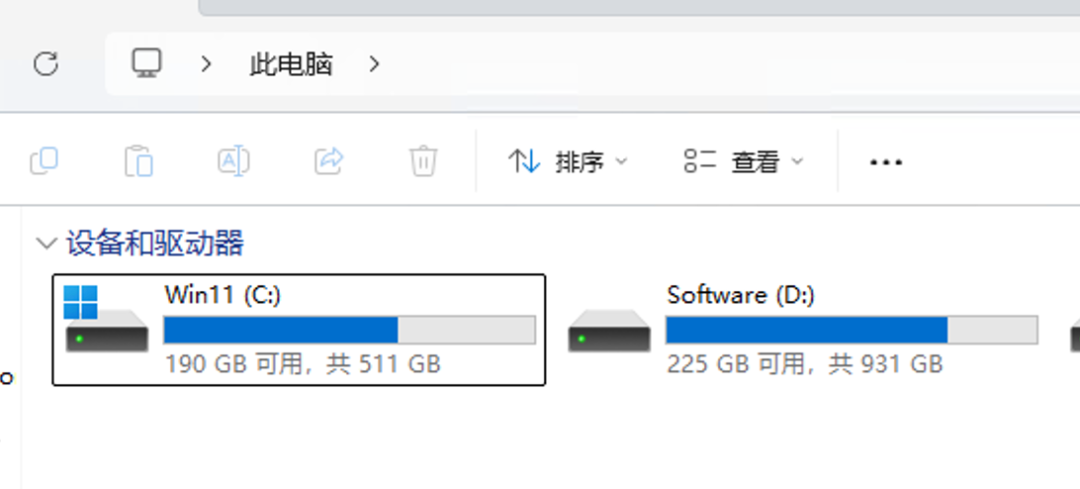
于是就有这个功能了!点击进入【大文件扫描】界面
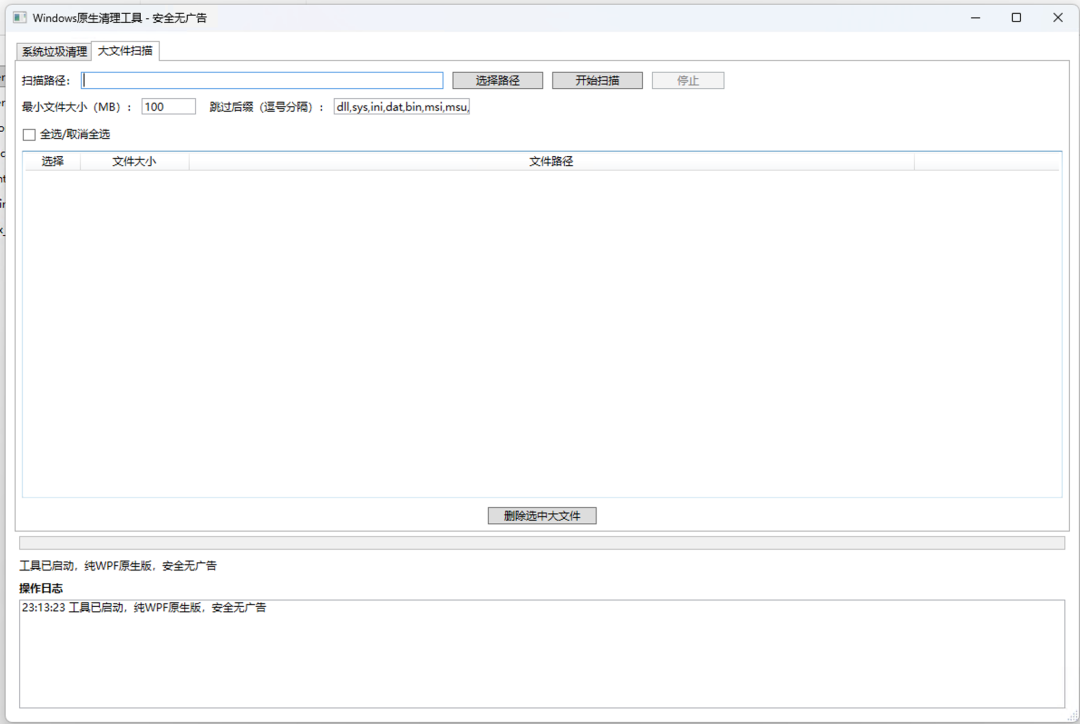
接着点击【选择路径】,确认你想要扫描的路径,比如小白这里想要清理D盘的文件,这里的最小文件大小100MB指的是仅列出大于或等于100MB的文件。跳过后缀是默认不列出对应后缀名的文件。最后点击【开始扫描】
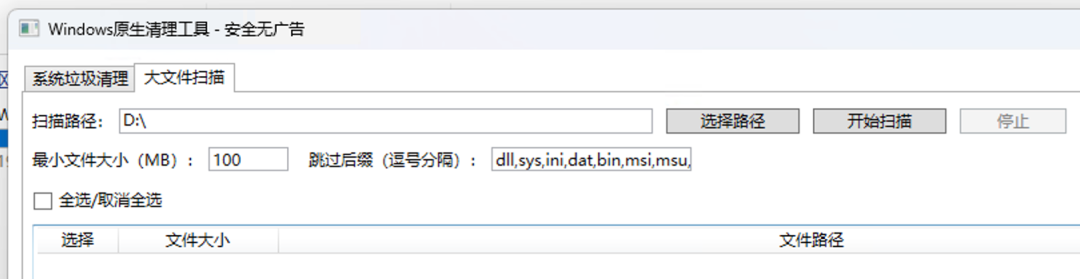
(这里会有红字提示:无法访问目录、跳过系统保护目录),为了保护默认的程序文件。没关系的。
等待一会儿就会列出咱们存储在这个盘上面的大文件了。
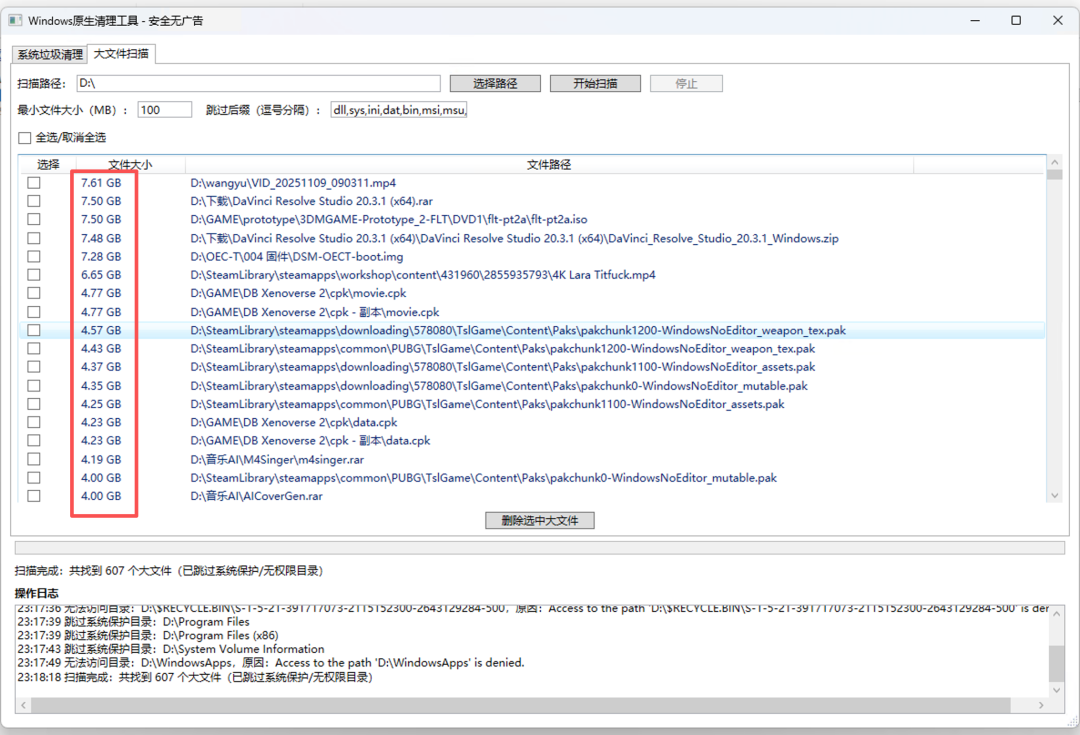
这里删除要稍微小心一些,从文件路径和文件名识别这个文件是否删除(建议仅删除你知道的文件,且不要了的文件)。
如果不确定文件是啥,可以在对应路径上点击【鼠标右键】-【打开目录】
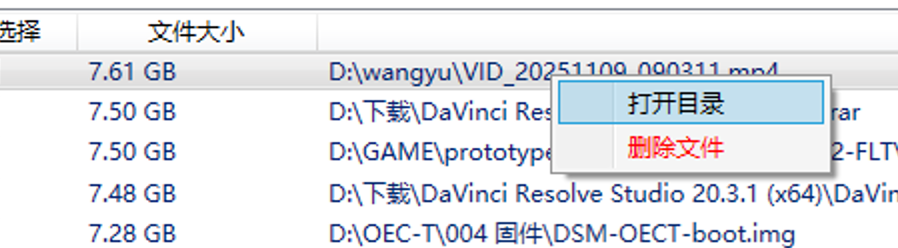
注意⚠️:删除的文件不会进入到电脑的回收站!!!请删除之前确认好是否真的要删除文件!
如果删除之后又反悔需要文件,不太好恢复(有可能无法恢复)!
请慎重使用。