设备中断机制优化教程(初稿)
!— 新手设置前请备份好系统或相注册表,避免修改错误造成系统无法启动。
请严格按思路设置,避免造成设备卡顿或明显的延迟,有不懂的地方可以指出
一、设置思路
1.准备
- 下载 GoInterruptPolicy.exe
- 建议关闭超线程 ,否则你的设备设置单核中断亲和性时,必须选择两个核心线程
例如: 原本 CPU 物理核心 CPU0 开启超线程时, CPU 0 会分成 CPU 0 和 CPU 1 ,原本的 CPU 1 被分成 CPU 2 和 CPU 3 。此时关闭超线程,则设置某设备到特定的核心 CPU 0 ,如果开启超线程,则对应地 需要设置这个设备到特定的核心以及超线程分出的核心,即 CPU 0 和 CPU 1 - 开启 MSI 中断模式支持,确保开启 MSI Suppost 模式,现在的设备都默认支持,一般无需更改这项。
2.建议设置中断亲和性的设备:
GPU、网络适配器、鼠标、键盘、音频/声卡
3.分核处理中断
如果 CPU性能核心较多,尽量每个设备设置一个单核
如果 CPU 性能核心较少, 可以合并 音频/声卡 和 网络适配器
鼠标 和 GPU 优先设置特定的单核处理中断
键盘不是低延迟设备,次优先
4.设备优先级
对低延迟设备使用高优先级 —— High
独立显卡、鼠标
5. 网络适配器的设置
对于网络适配器,需要针对性测试,有些高带宽网络适配器并不适用,如果不支持,则设置为多核处理
需要设置好 RSS、节能、数据包大小、大型卸载等选项 ,
RSS 部分也需要设置特定的核心处理:
具体命令举例:
```
Set-NetAdapterRss -Name "以太网" -BaseProcessorNumber 7 -MaxProcessorNumber 7 -NumberOfReceiveQueues 1 -Profile ClosestStatic
```
这里将处理核心改为 CPU 7
设置好这些,才可以设置网络适配器单核的中断亲和性和高优先级
6.设置技巧
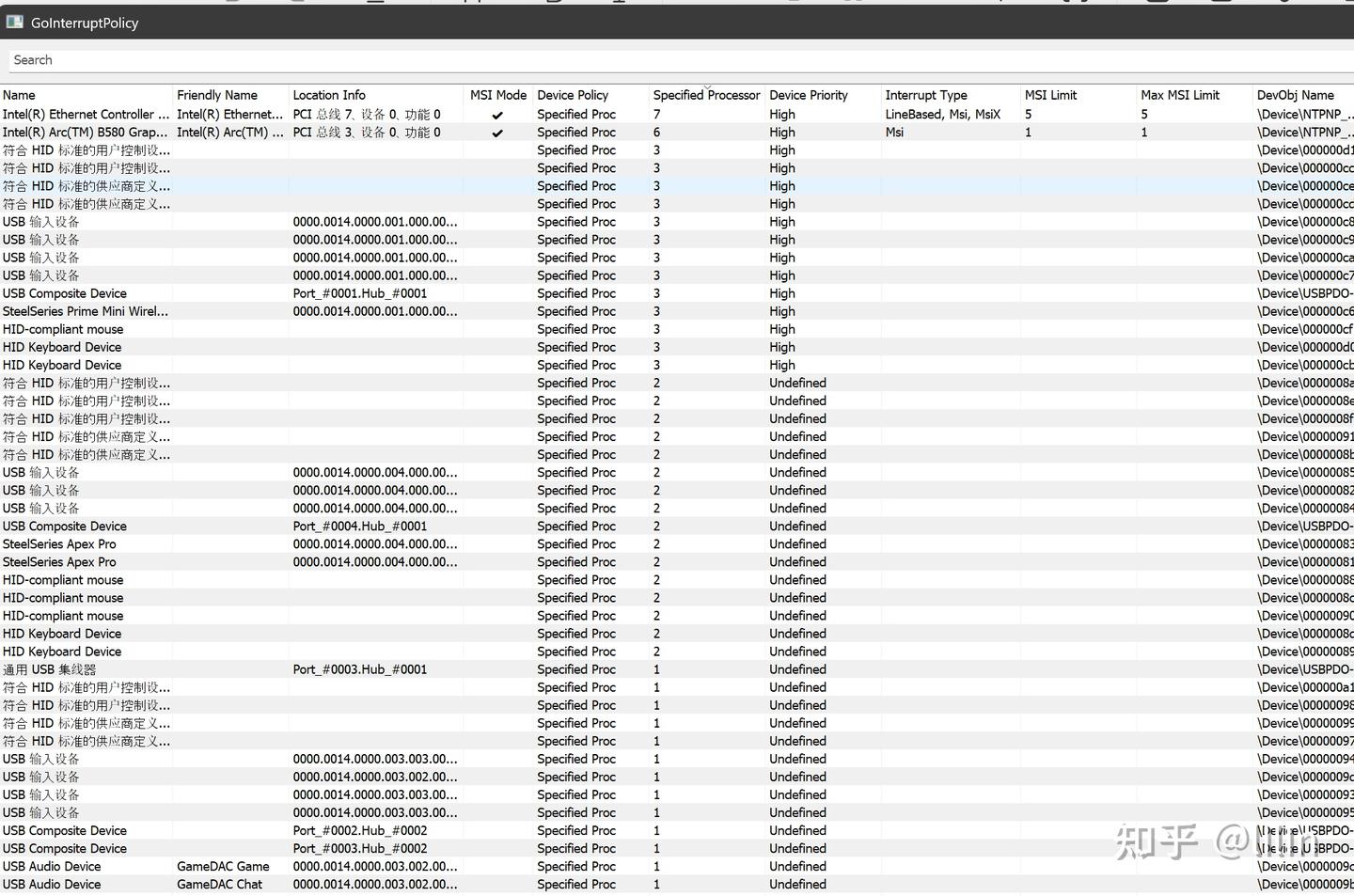
- 设置顺序:GPU、网络适配器、鼠标、键盘、音频
- 设置 USB 设备时,可以把 USB 拔剩一个USB — 鼠标 ,然后进行设置,这样,就不必查设备物理名称来找鼠标的相关项
- 对于 GPU , NIC 搜索名称即可
- 脚本(免费)备份注册表-更新驱动需要复原
我的CPU 体质较好的核心是 4 和 5 ,我预留给了游戏利用 ,0-2较差,所以 0-系统 1-音频 2-键盘 , 3 和 6是中等偏上的体质,分别给了鼠标和显卡,7 是中等的,给了 NIC
编辑于 2026-03-13 · 著作权归作者所有