台湾谷歌账户注册与Gemini Pro订阅家庭组共享教程
随着 AI 工具的普及,Gemini Pro 作为谷歌推出的强大 AI 助手,越来越受到用户青睐。然而,单人订阅价格较高,本文将详细介绍如何通过注册台湾谷歌账户,使用 Antigravity 虚拟信用卡订阅 Gemini Pro,并通过 Google 家庭组实现 6 人共享,将成本降低至每人仅 3.3 刀/月。
为什么选择台湾谷歌账户?
- 支持 Gemini Pro 订阅:台湾地区可以正常订阅 Gemini Advanced/Pro 服务
- 价格相对合理:约 20 美元/月的家庭组方案,支持 6 人共享
- 注册流程简单:相比其他地区,台湾账户注册门槛较低
- 虚拟卡支持好:Antigravity 等虚拟信用卡在台湾区支付成功率高
方案概览
成本分析:
- Gemini Pro 家庭组订阅:约 20 美元/月
- 支持成员数量:最多 6 人(1 个管理员 + 5 个成员)
- 人均成本:20 ÷ 6 ≈ 3.3 美元/月/人
- 支付方式:Antigravity 虚拟信用卡
一、台湾谷歌账户注册
准备工作
- 安卓手机:需要一部插有 SIM 卡的安卓手机(用于扫码验证)
- 浏览器:电脑端 Chrome 或 Edge 浏览器
- 网络环境:建议使用台湾节点(非必需,但成功率更高)
注册步骤
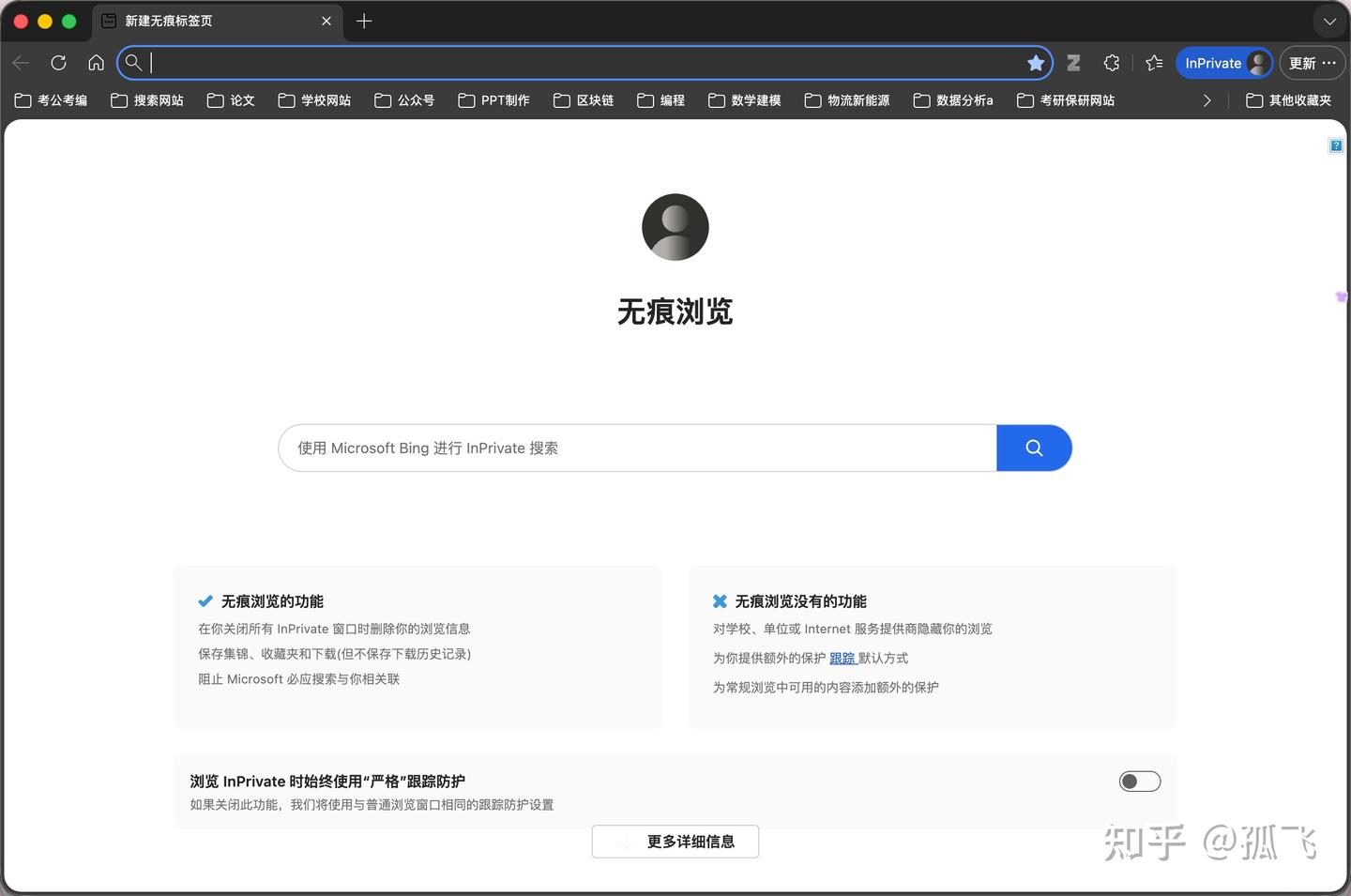
步骤 1:打开无痕窗口
首先打开浏览器,新建无痕窗口,避免 Cookie 干扰。
打开浏览器无痕窗口
步骤 2:进入谷歌账号注册页面
访问 gmail.com,点击”建立账号”,选择”个人用途”,下方语言切换为繁体中文。
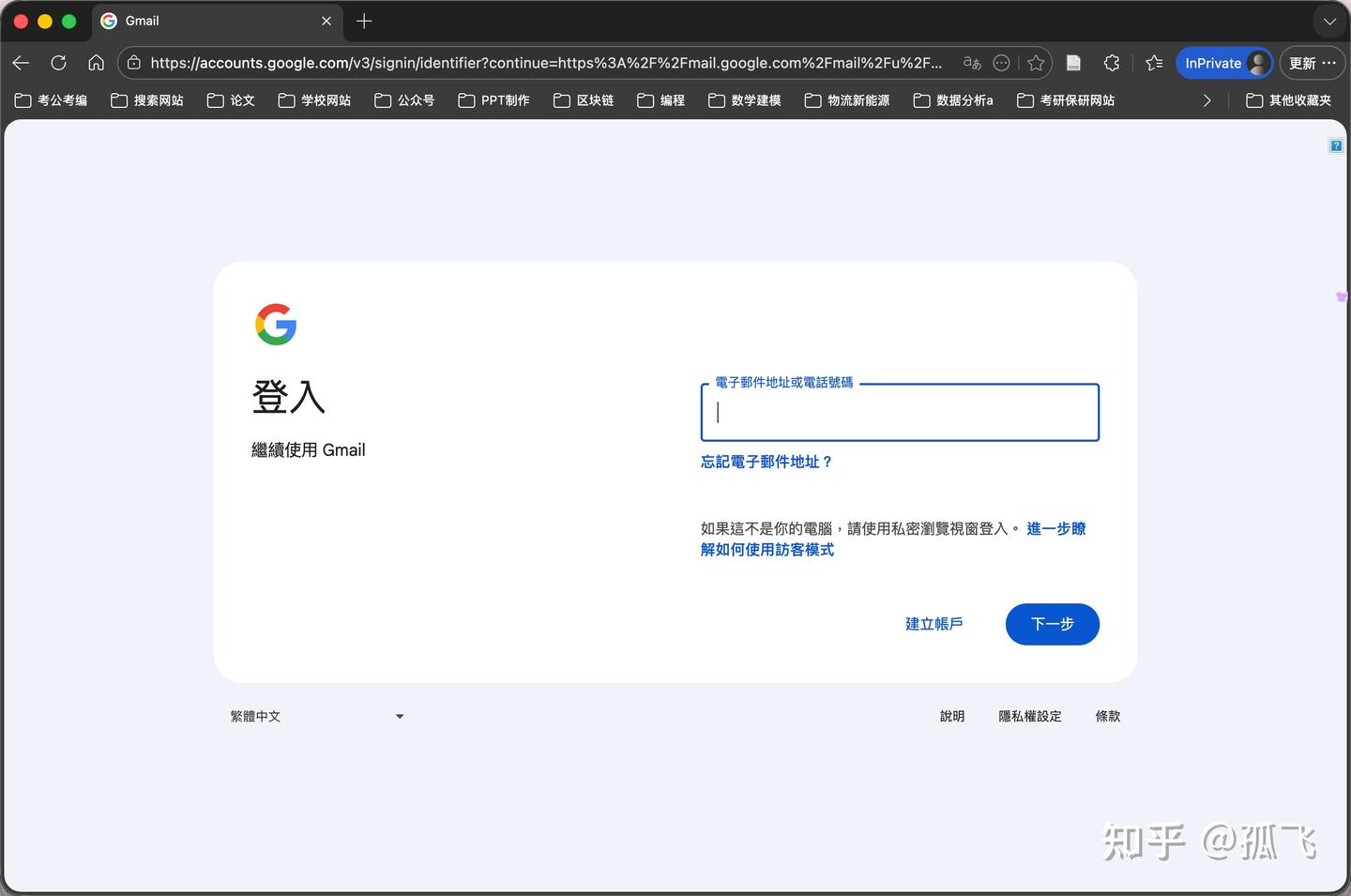
谷歌账号注册页面
按照提示依次填写基本信息:
- 姓名(建议使用真实姓名拼音)
- 邮箱地址(系统会自动生成,也可以自定义)
- 密码(至少 8 位,包含字母和数字)
- 出生日期和性别
注意:出生日期必须年满 18 岁,否则可能无法完成注册。
步骤 3:手机扫码验证(关键步骤)
这是注册的关键环节。需要使用插有 SIM 卡的安卓手机进行扫码验证。
https://accounts.google.com/devicephoneverification/start?request_id=5f7f624c-928e-4516-98ef-654c8f223fe6&hl=zh-TW&pnv_flow=2&dsh=S84366855:1772645420942667&tid=1VVRGXwBWP0wO0aZms_B6w~~&flow=browser&idv_origin=1 (二维码自动识别)
扫码验证提示页面
在手机端操作:
- 打开手机浏览器或自带的扫码功能
- 扫描电脑屏幕上显示的二维码
- 在手机上完成号码验证步骤
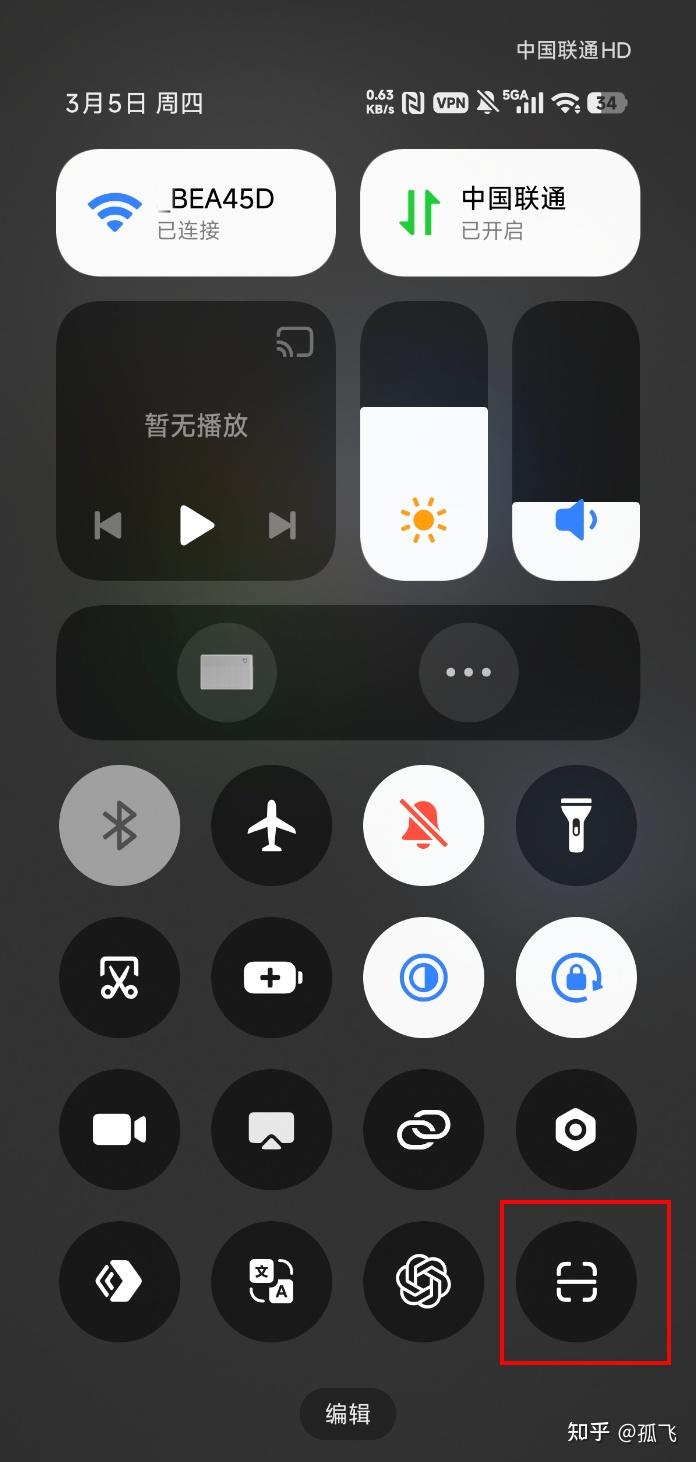
手机扫码页面

手机号验证步骤

完成手机验证
重要提示:
- 必须使用安卓手机,iOS 设备成功率较低
- SIM 卡必须处于激活状态
- 如果验证失败,可以尝试更换网络环境或稍后再试
步骤 4:完成电脑端设置
返回电脑端,完成最后的设置步骤:
- 设置辅助邮箱(可选,建议设置,方便账户恢复)
- 添加电话号码:此号码需要与扫码手机的号码一致
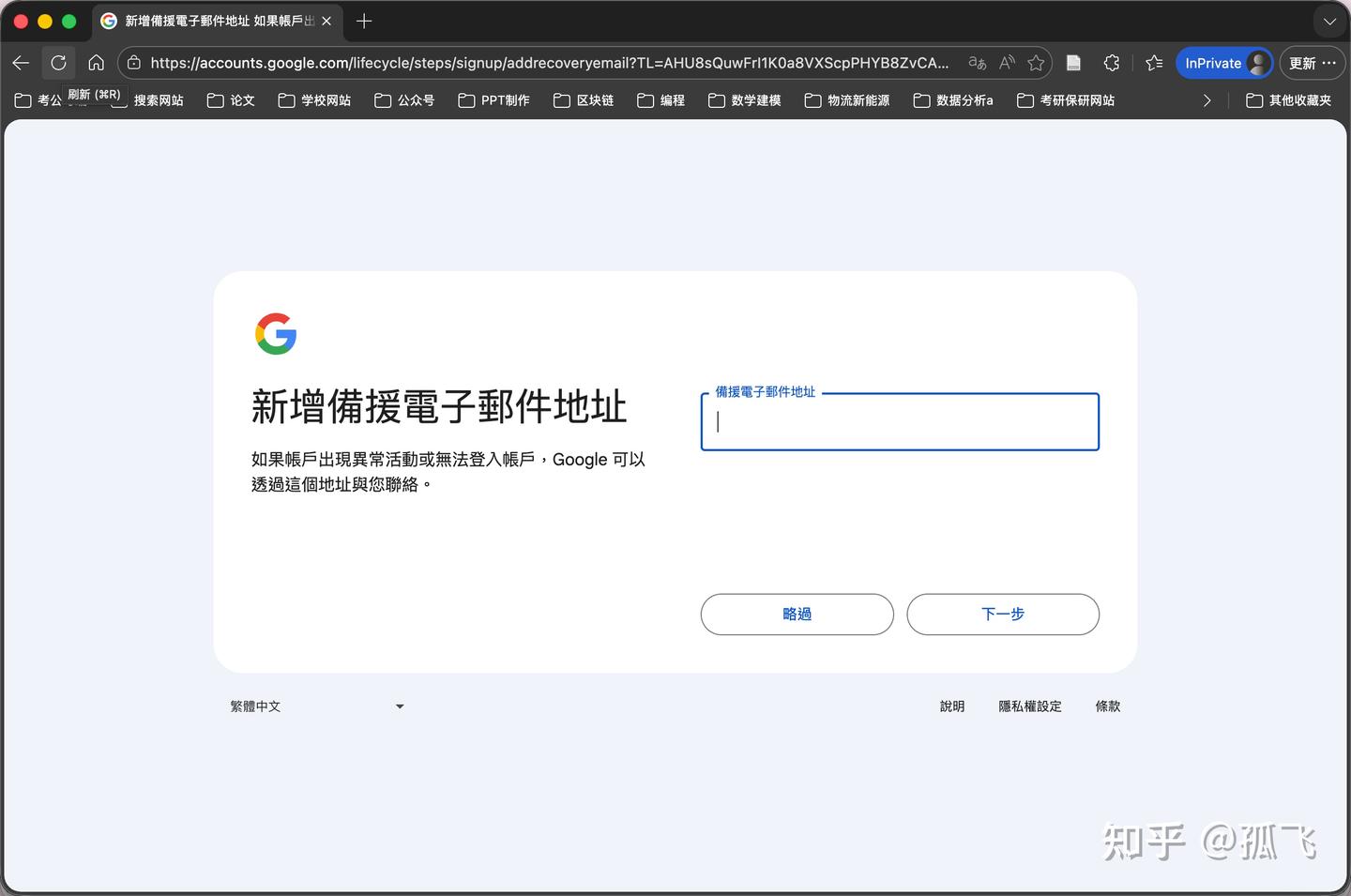
设置辅助邮箱
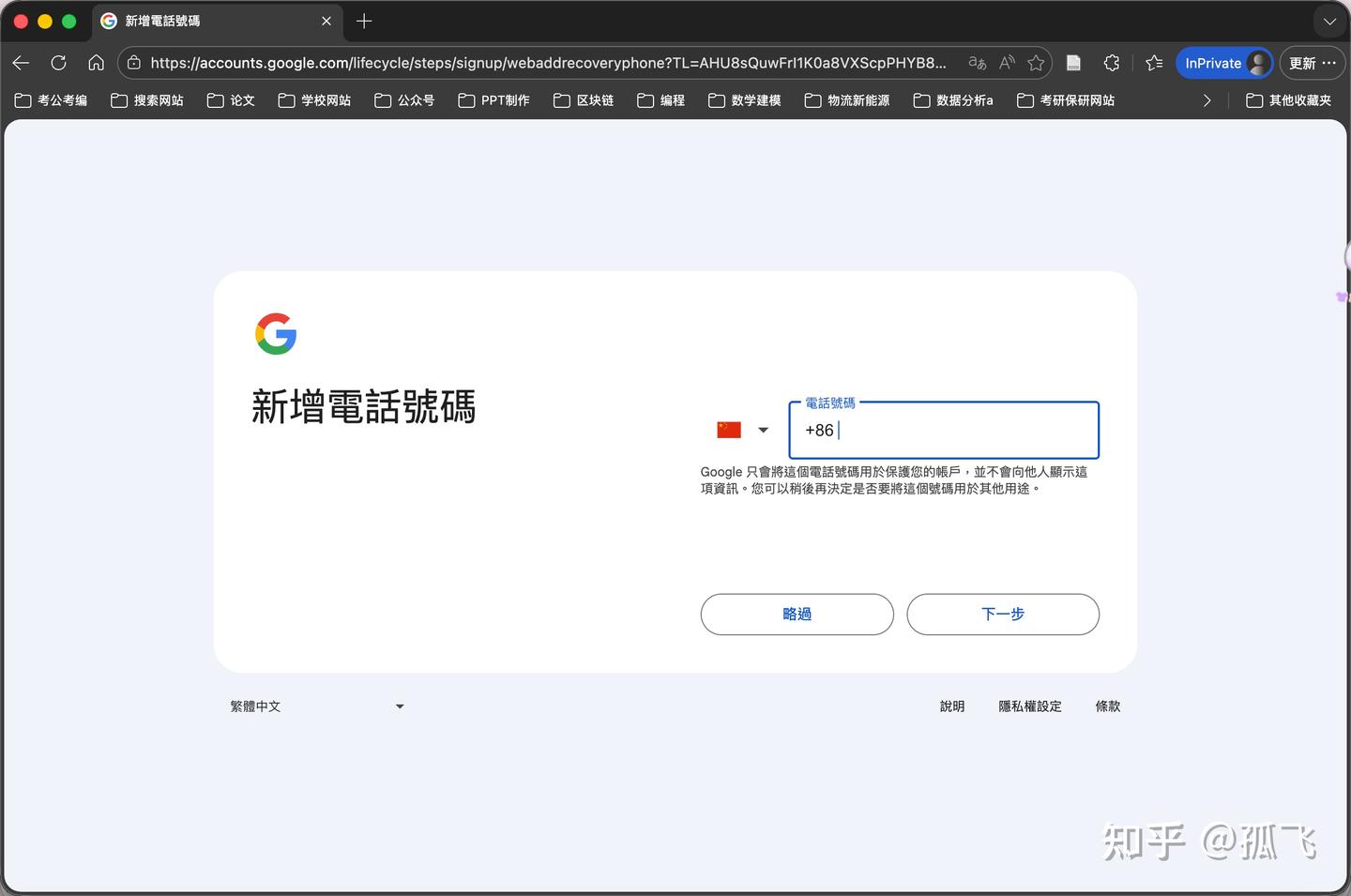
添加电话号码
- 同意服务条款和隐私政策
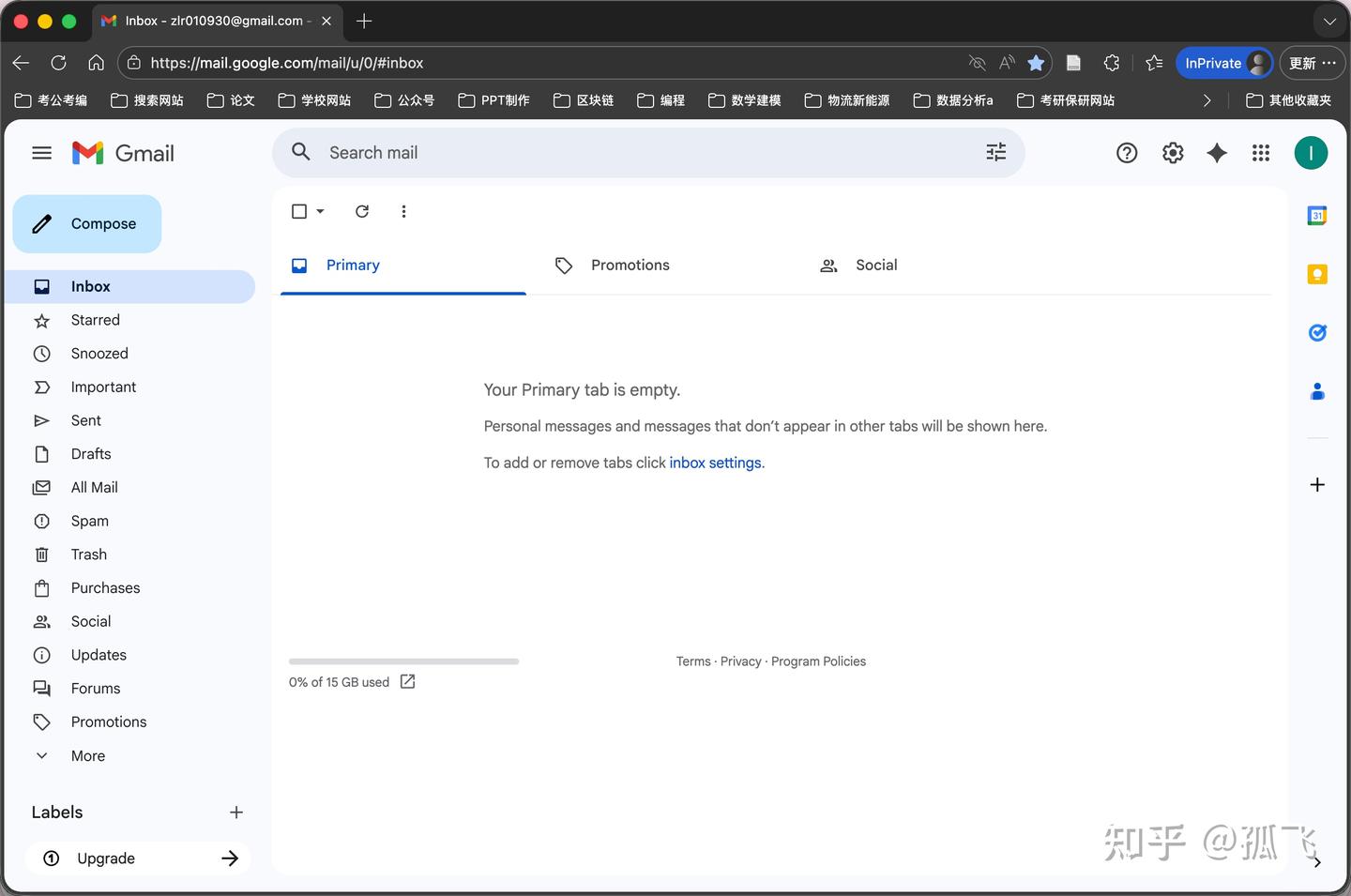
同意条款
完成后,即可成功注册台湾谷歌账户!
二、Antigravity 虚拟信用卡准备
什么是 Antigravity?
Antigravity 是一款支持多种加密货币充值的虚拟信用卡服务,支持订阅各类海外服务,包括 Google、ChatGPT、Midjourney 等。
获取 Antigravity 虚拟卡
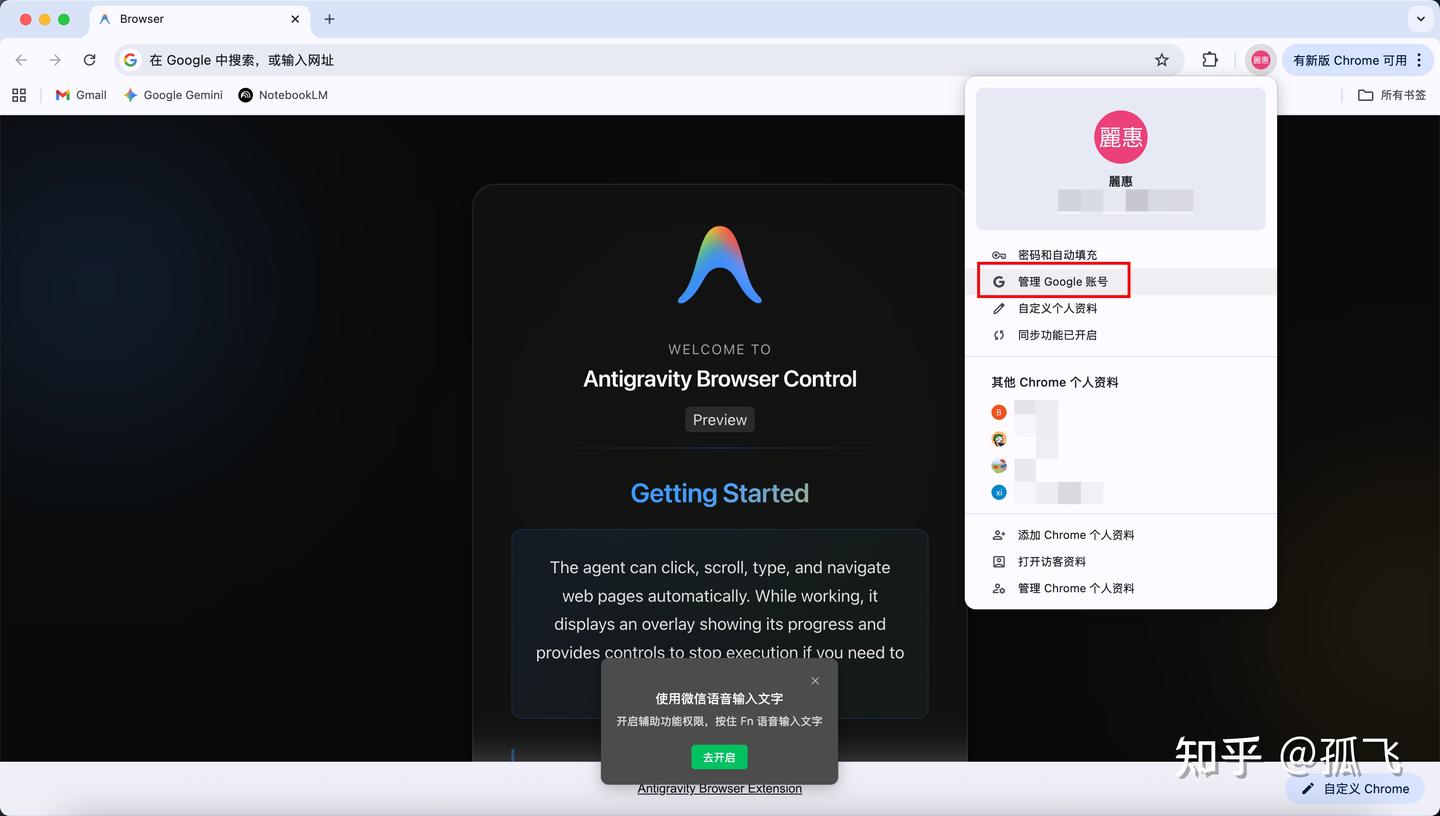
Antigravity Browser Control 界面
Antigravity 提供浏览器扩展和 API 接口,方便管理虚拟卡和进行支付操作。
开卡步骤:
- 访问 Antigravity 官网注册账号
- 完成 KYC 身份验证(部分卡段可能需要)
- 选择合适的卡段(建议选择 556150 或 556766 开头的卡段)
- 使用 USDT/USDC 充值到卡内
- 建议充值金额:25-30 美元(首月订阅 + 预留余额)
卡段选择建议:
- 556150:成功率最高,适合 Google 订阅
- 556766:备选方案
- 避免使用 404038 等被风控的卡段
虚拟卡充值注意事项
- 每次充值建议不要超过 100 美元,避免触发风控
- 首次订阅建议充值 25-30 美元
- 保持卡内余额充足,避免扣款失败导致订阅中断
三、订阅 Gemini Pro 家庭组
准备工作
- 确保已登录台湾谷歌账户
- Antigravity 虚拟卡已充值并激活
- 浏览器环境切换至台湾节点(建议)
订阅步骤
1. 访问 Gemini 订阅页面
访问 Gemini Advanced 订阅页面,点击”升级到 Gemini Advanced”。
2. 选择家庭组方案
在订阅页面,选择”Google One AI Premium 家庭方案”:
- 价格:约 19.99 美元/月(台湾区定价,可能略有浮动)
- 包含内容:
- Gemini Advanced(最强 AI 模型)
- 2TB Google Drive 存储空间
- 最多支持 6 个家庭成员共享
3. 添加支付方式
点击”添加付款方式”,填写 Antigravity 虚拟卡信息:
- 卡号:16 位虚拟卡号
- 有效期:月/年
- CVV:3 位安全码
- 账单地址:可以使用台湾地址生成器生成
地址填写建议:
- 使用台湾真实地址(可通过 Google 地图查找)
- 邮编格式:5 位数字(如 10001)
- 城市:Taipei、Kaohsiung 等
- 地址与卡片开卡地区保持一致
4. 确认订阅
核对订阅信息无误后,点击”开始订阅”。系统会进行首次扣款,扣款成功即表示订阅成功。
常见支付问题排查
问题 1:支付被拒绝
- 检查卡内余额是否充足
- 更换卡段重试(556150 成功率最高)
- 清除浏览器 Cookie 后重试
- 尝试切换网络节点
问题 2:地址验证失败
- 确保地址格式正确(英文填写)
- 使用真实存在的台湾地址
- 邮编与城市匹配
问题 3:订阅后无法使用
- 等待 5-10 分钟,系统需要同步
- 退出账号重新登录
- 检查订阅状态:Google One 设置 → 订阅管理
四、创建并管理家庭组
创建家庭组
订阅成功后,前往 Google 家庭组管理页面:
- 点击”创建家庭群组”
- 填写家庭组名称(可自定义)
- 系统会自动将你设为管理员
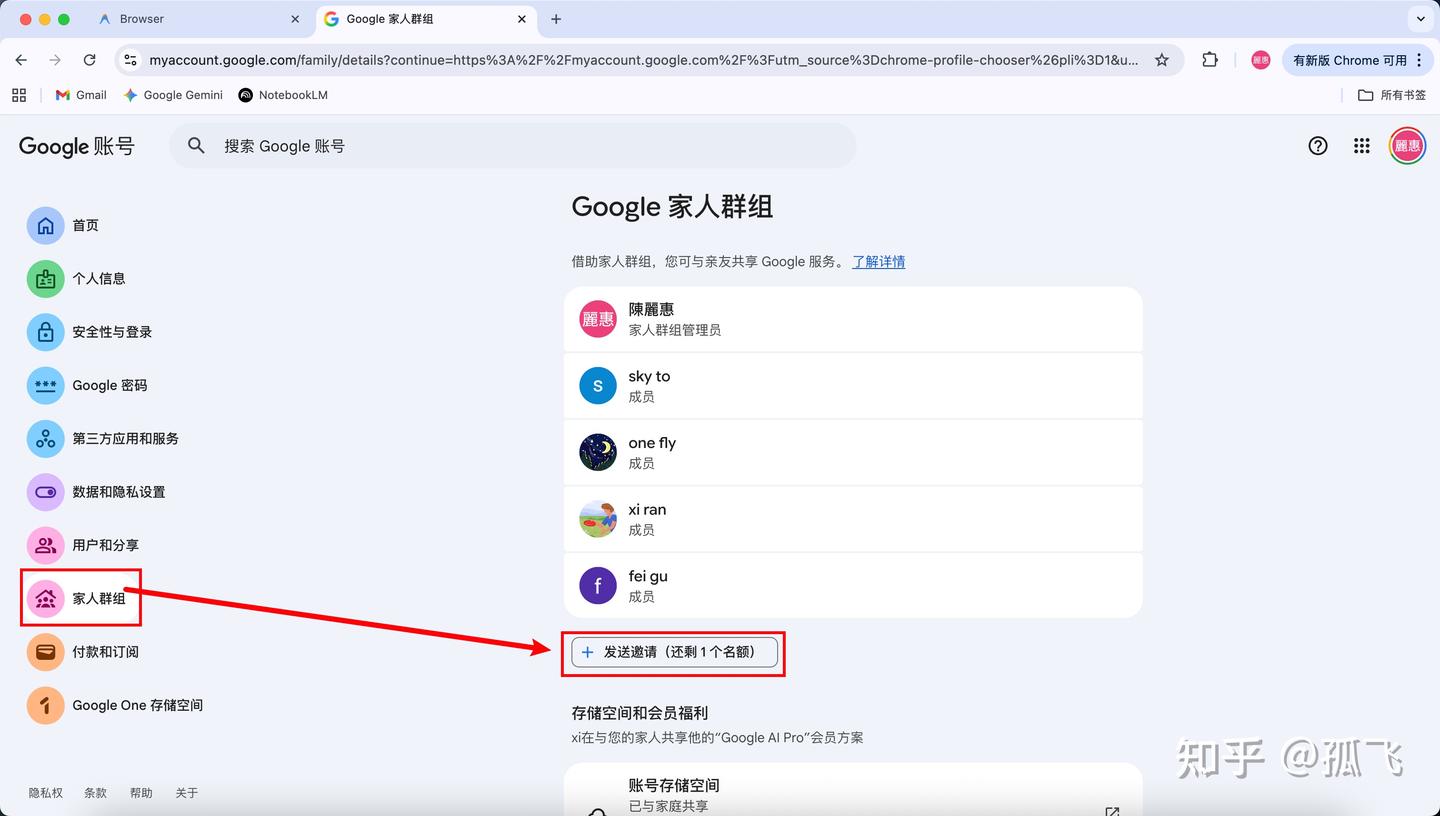
Google 家庭组管理页面
如图所示,家庭组管理页面显示了所有成员,还可以看到剩余可邀请名额。
邀请家庭成员
方式 1:通过邮箱邀请
- 点击”邀请家庭成员”或”发送邀请”按钮
- 输入对方的 Gmail 邮箱地址
- 发送邀请链接
- 对方会收到 Google 发送的邀请邮件
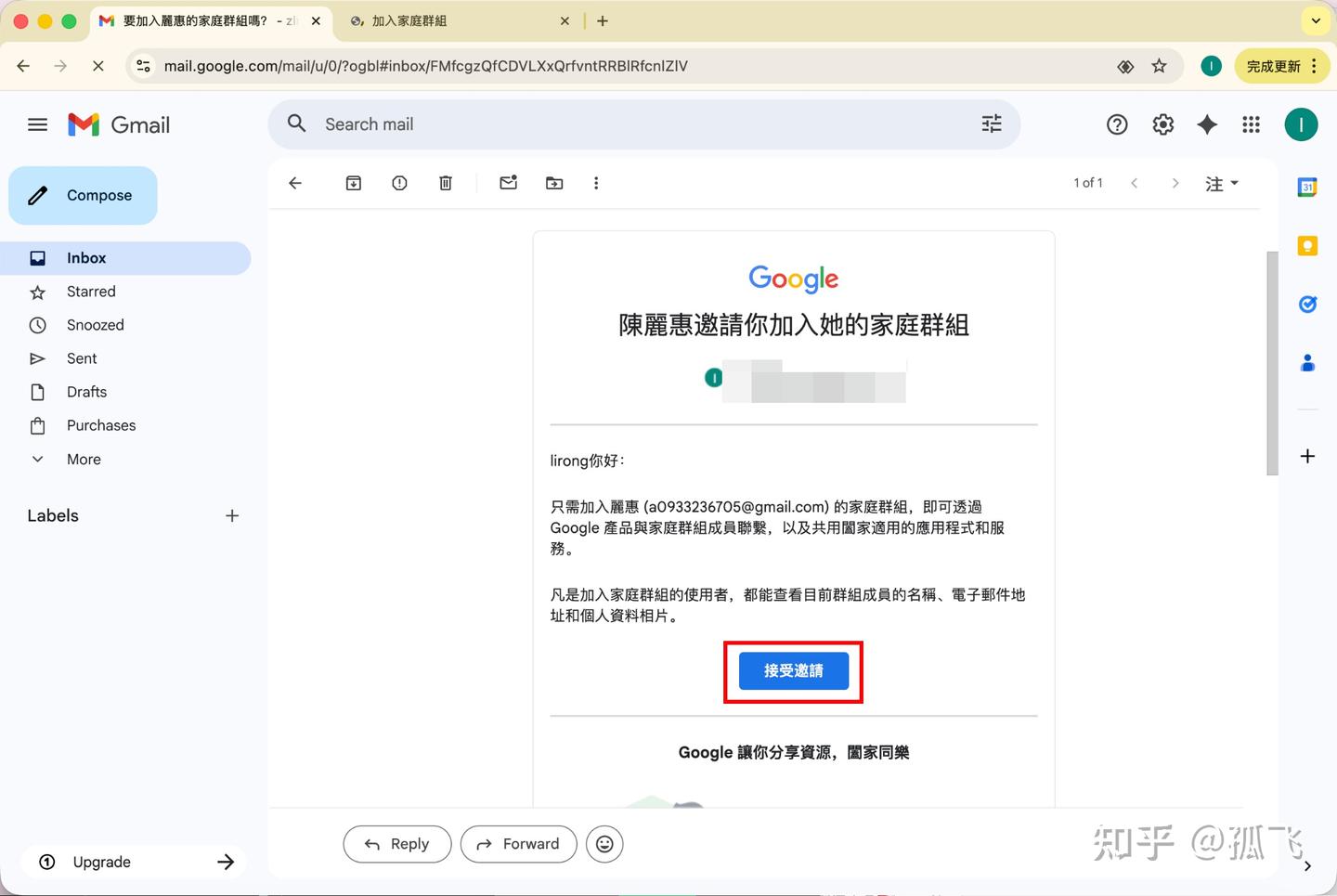
家庭组邀请邮件
收到邀请的成员点击邮件中的”接受邀请”按钮即可加入家庭组。
方式 2:通过邀请链接
- 生成邀请链接
- 将链接分享给其他成员
- 成员点击链接并接受邀请
家庭组共享状态
成员成功加入后,可以在 Google One 设置中看到共享状态:
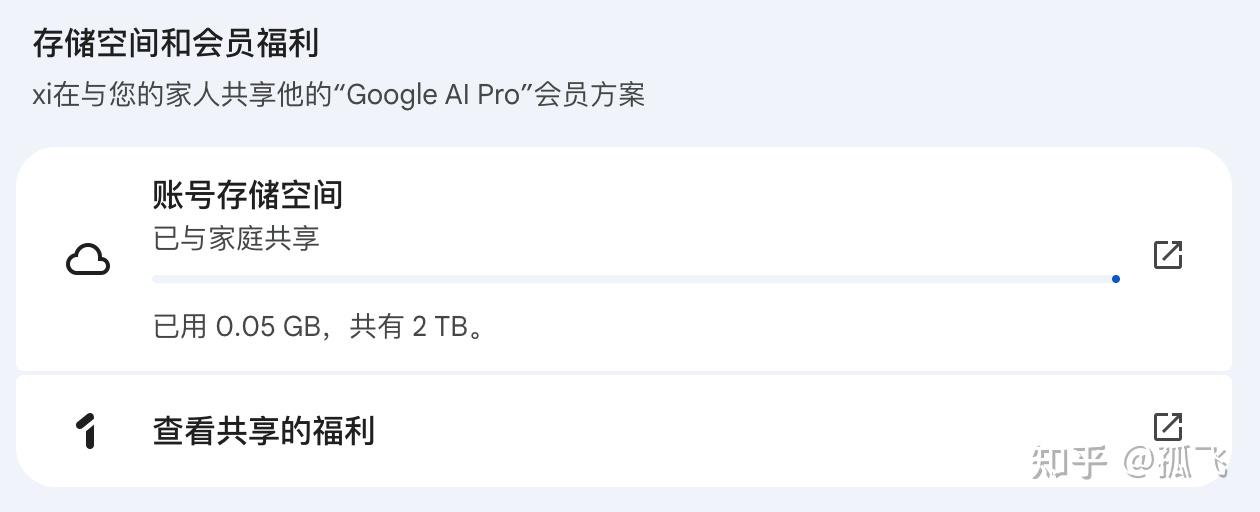
存储空间和会员福利共享状态
如图所示,显示”已与家庭共享”,说明家庭组成员已经可以使用 Gemini Advanced 和 2TB 存储空间了。
注意事项:
- 最多支持 6 个成员(包括管理员)
- 成员必须拥有谷歌账户
- 成员账户无地区限制(可以是任何国家/地区的账户)
- 建议邀请信任的朋友/家人,避免陌生人占用名额
家庭组权限管理
管理员权限:
- 邀请和移除成员
- 管理共享内容
- 查看订阅状态
- 取消订阅
成员权限:
- 使用 Gemini Advanced
- 使用 2TB Google Drive 存储空间
- 随时退出家庭组
移除成员:
- 进入家庭组管理页面
- 找到需要移除的成员
- 点击”移除”按钮
- 确认操作
总结与建议
方案优势
✅ 成本低廉:人均 3.3 美元/月,相比单人订阅节省 83% ✅ 功能完整:享受 Gemini Advanced 全部功能 + 2TB 存储 ✅ 操作简单:注册和订阅流程清晰,新手也能轻松完成 ✅ 安全可靠:使用 Antigravity 虚拟卡,保护个人银行卡信息 ✅ 灵活管理:管理员可随时调整成员,按需分摊费用
注意事项
⚠️ 账户安全:台湾账户注册后,建议开启两步验证 ⚠️ 虚拟卡余额:每月 1 号前确保卡内余额充足,避免扣款失败 ⚠️ 成员选择:优先邀请信任的朋友/家人,避免陌生人占用名额 ⚠️ 费用透明:建议使用在线表格(如腾讯文档)记录每月费用分摊 ⚠️ 备用方案:准备 2-3 张不同卡段的虚拟卡,以防单卡失效
适用人群
- 需要长期使用 Gemini Pro 的个人用户
- 团队协作场景(研发团队、学术小组等)
- 预算有限但想体验高级 AI 功能的用户
- 已有 ChatGPT Plus 但想尝试 Google AI 的用户
- 需要大容量 Google Drive 存储的用户
替代方案
如果不想使用家庭组共享,还可以考虑:
- 单人订阅:20 美元/月,独享所有功能
- 免费版 Gemini:功能受限,但基础对话功能可用
- ChatGPT Plus:20 美元/月,不支持家庭组但功能强大
- Claude Pro:20 美元/月,专注于长文本和代码生成
原文链接:
https://onefly.top/posts/260305.html