免费教你在电脑城外安全重装Windows 10
最近作者在互联网上发现了一篇很值得分享的文章,同时回想起之前去电脑城花了200块钱重新装系统,经历了一番惨痛的教训。因此,今天特地来跟大家分享这篇攻略,希望能帮助大家避免类似的困扰。作者不定时在线,如果有需要帮忙装系统的,可以后台联系我,我会免费为小伙伴们提供安装系统的指导。
原文链接:
https://mp.weixin.qq.com/s/MZpIT0EQcEtlYzV1AH5x7Q
视频链接:
https://www.bilibili.com/video/BV1DJ411D79y/?spm_id_from=333.337.search-card.all.click
操作准备:
在开始操作前,请准备一个8G以上(32G以内)的U盘。制作U盘的过程中会格式化该U盘,因此U盘内的数据需要提前备份至其他U盘或移动硬盘。
操作步骤:
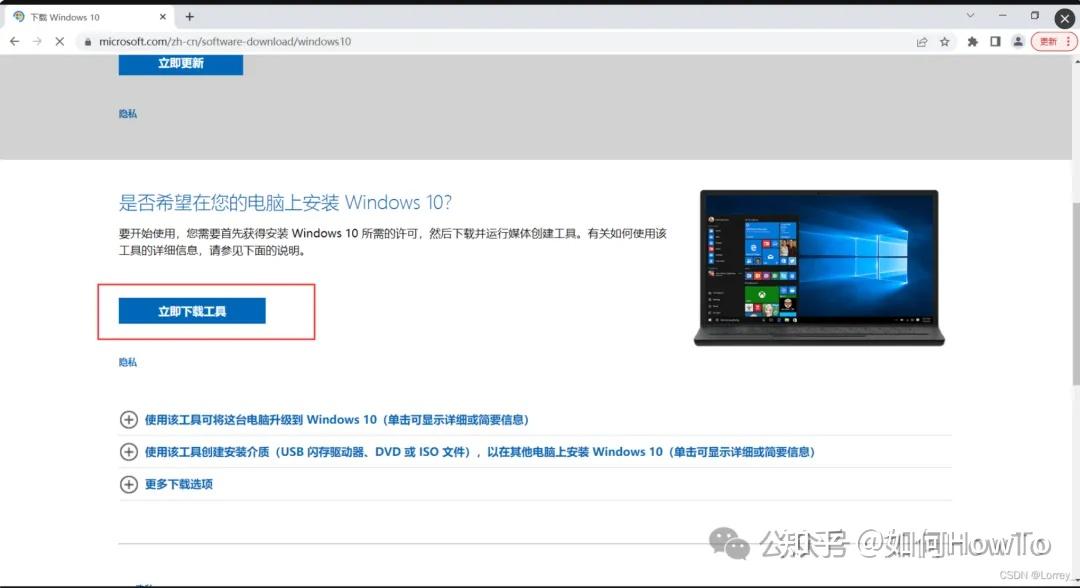
一、下载Windows 10安装工具
- 打开 微软官方下载Win10的网址:https://www.microsoft.com/zh-cn/software-download/windows10
- 如果微软官网下载繁忙,也可以选择使用“我告诉你”这个网站下载,但记得遵守相关法律法规:https://msdn.itellyou.cn/
二、制作U盘启动盘
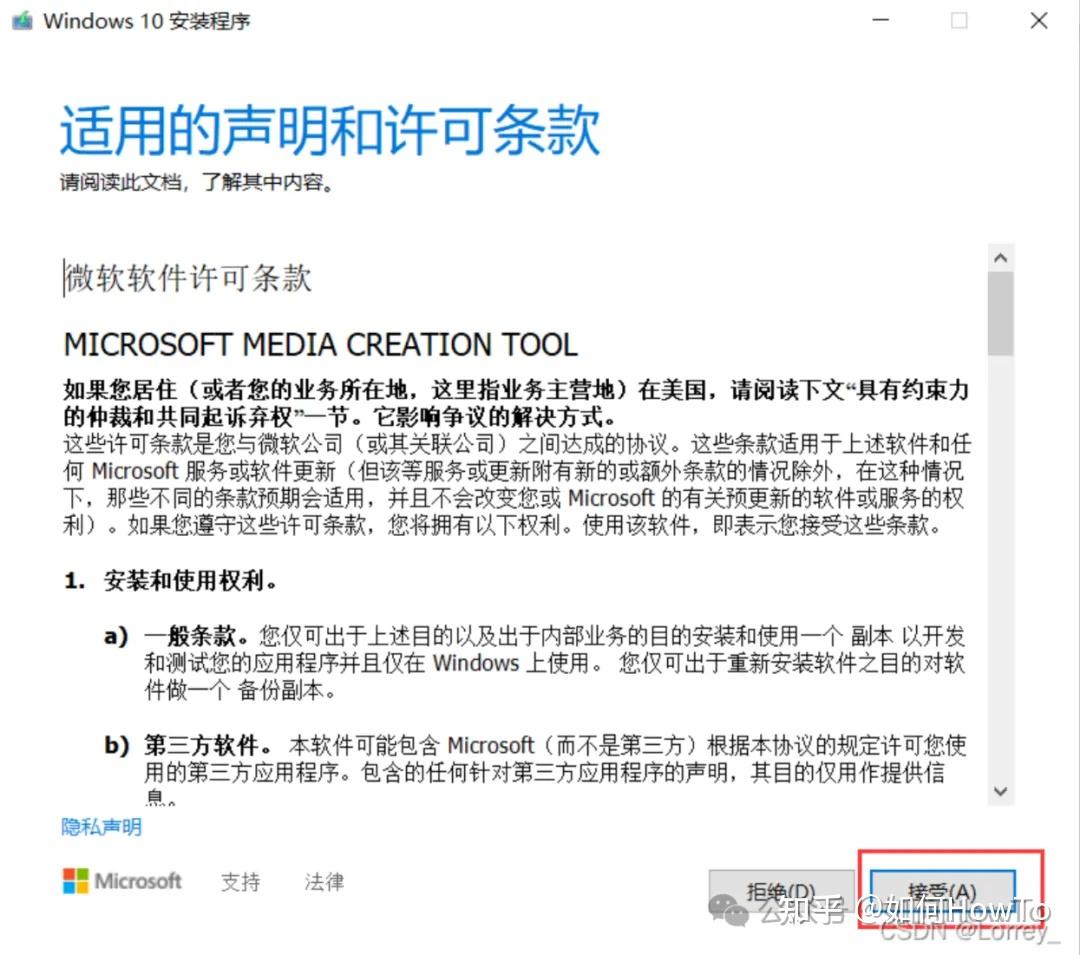
- 下载完成后,找到下载好的“立即下载工具”文件。
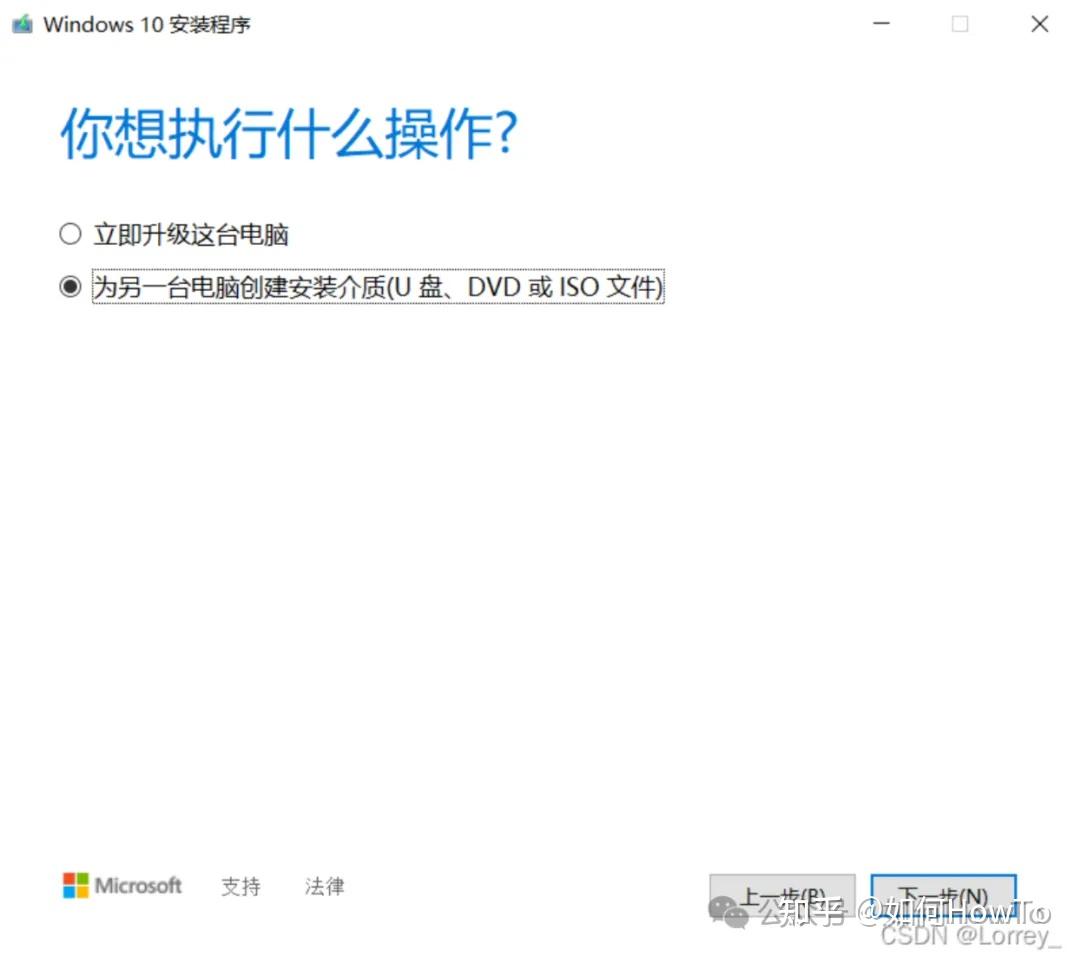
- 在您想要执行什么操作?页面上,选择为另一台电脑创建安装介质,然后选择下一步
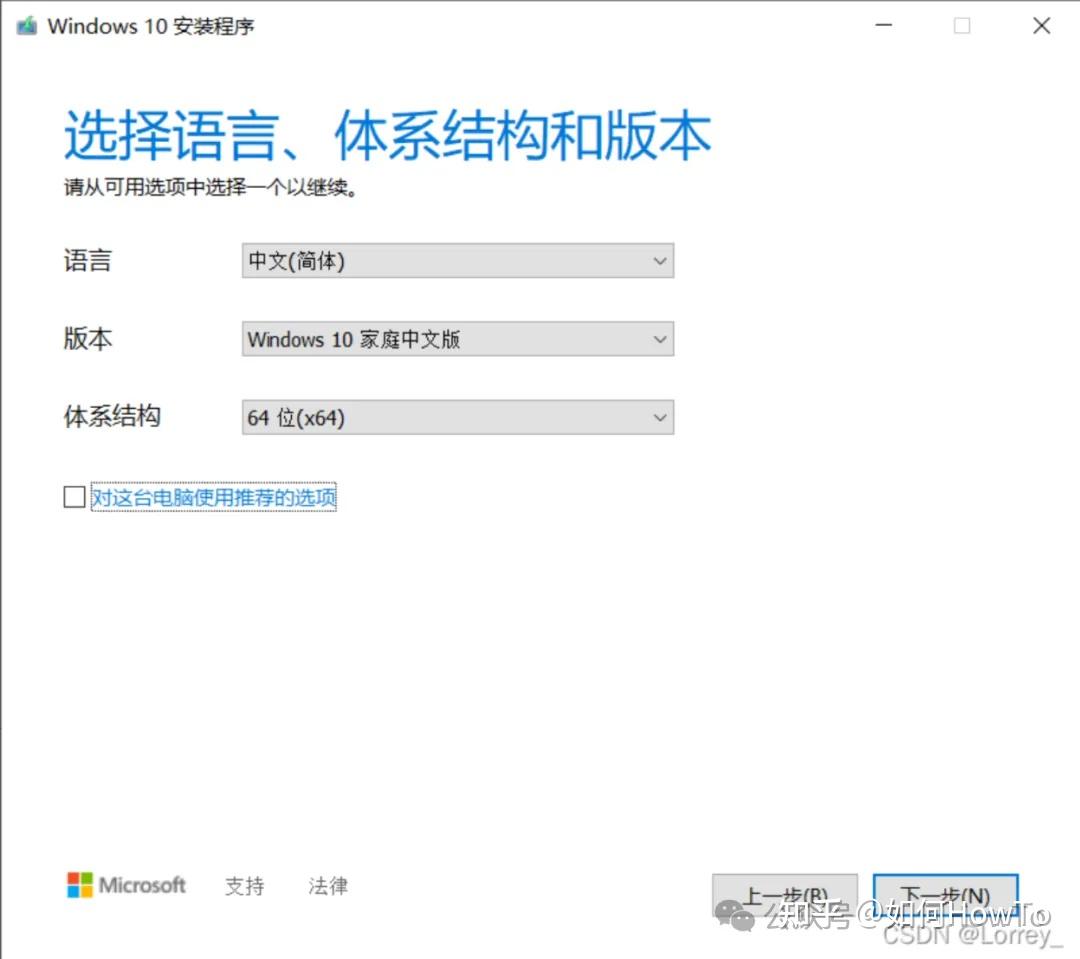
- 选64位或者32位 根据自己电脑配置来选
- 选择您要使用哪种介质:选择U盘,然后选择下一步。
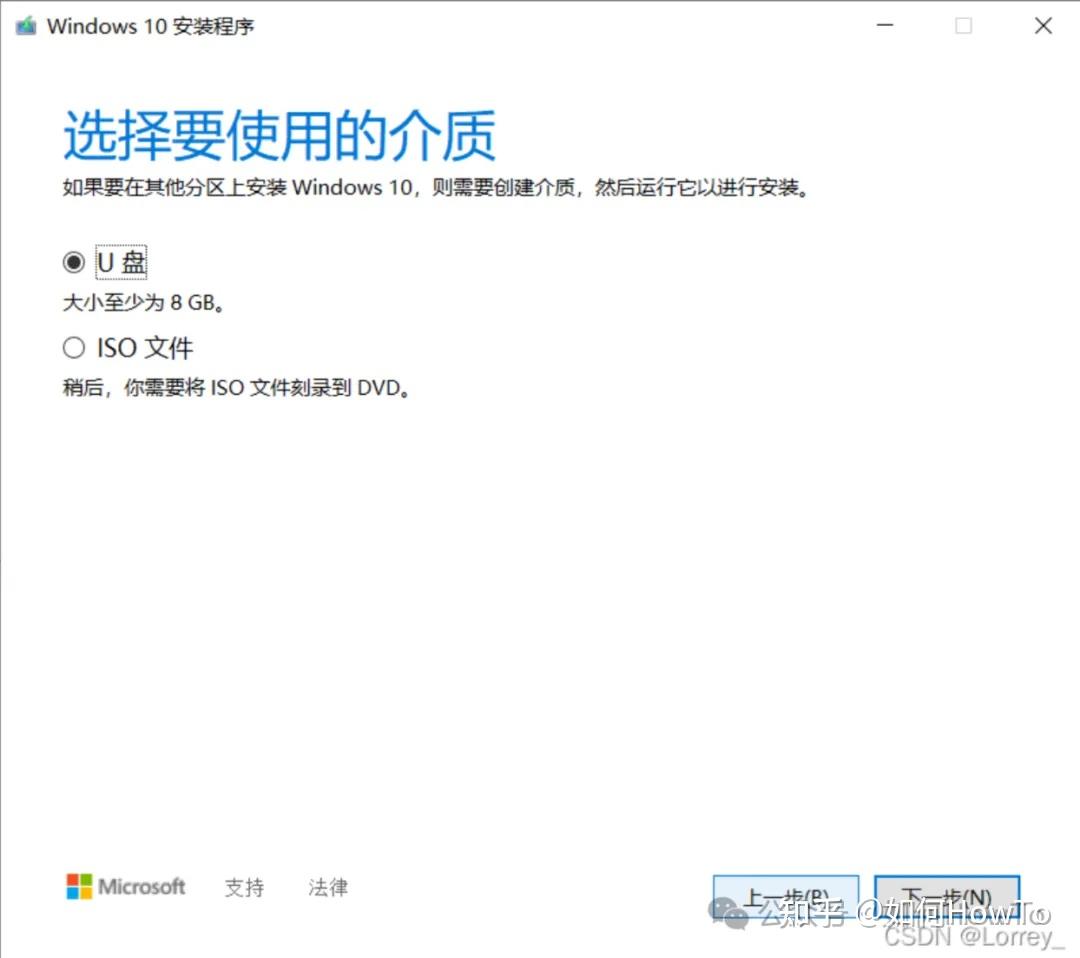
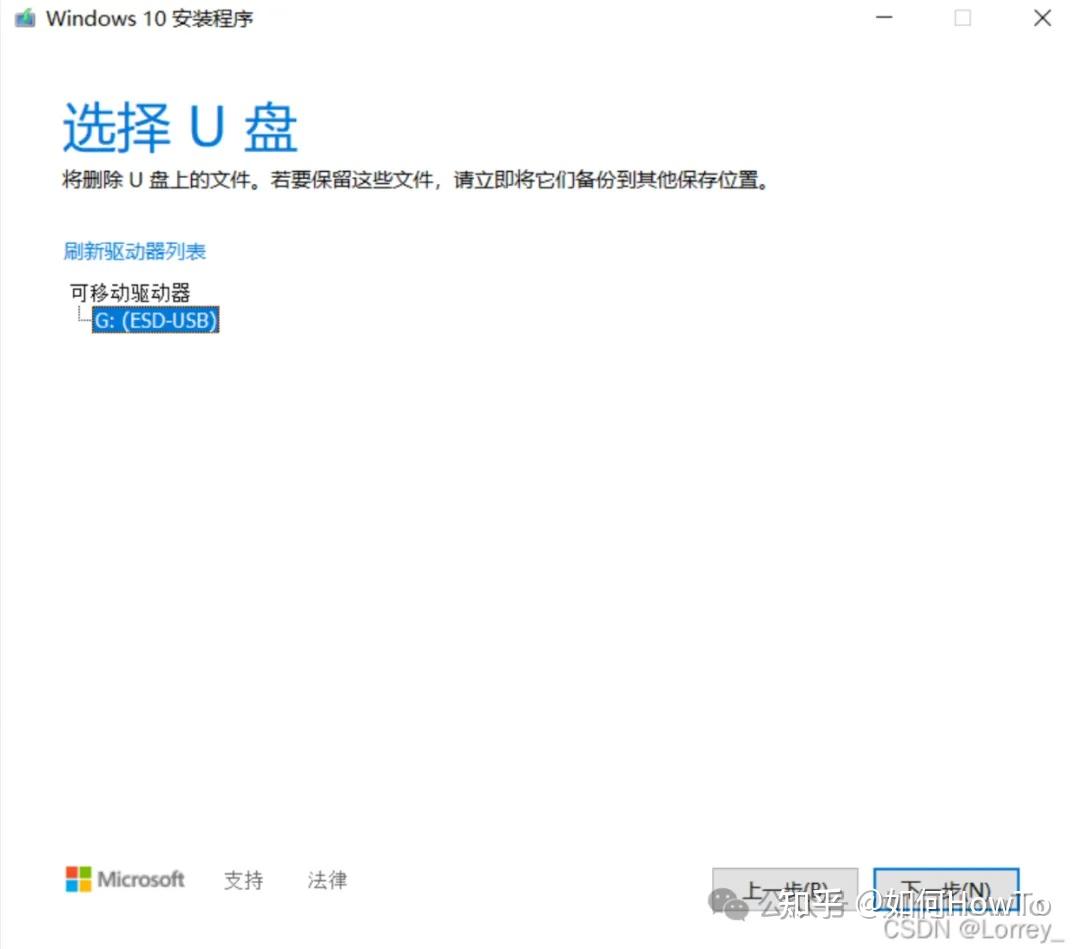
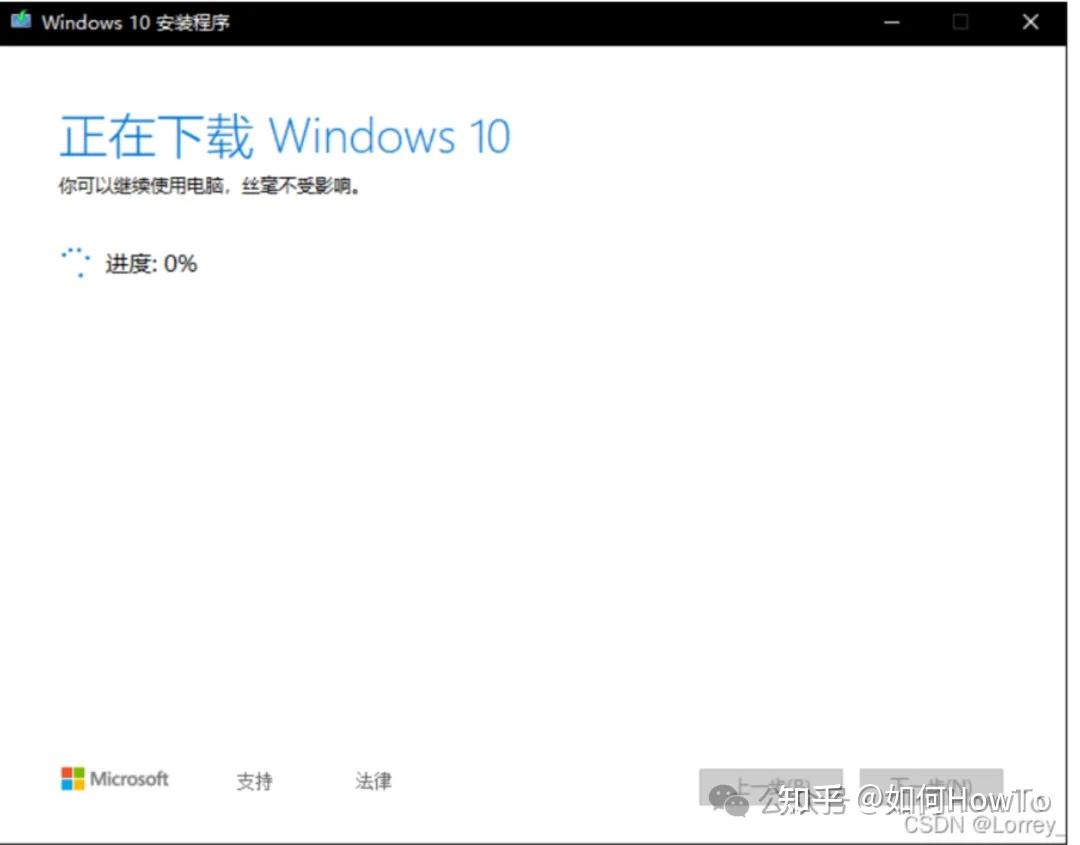
- 选择到您的U盘。然后选择下一步,耐心等待下载和创建介质过程,最后点击完成。(连接至少有5G空间的空白U盘,该U盘上的所有内容都将被删除)
三、系统安装
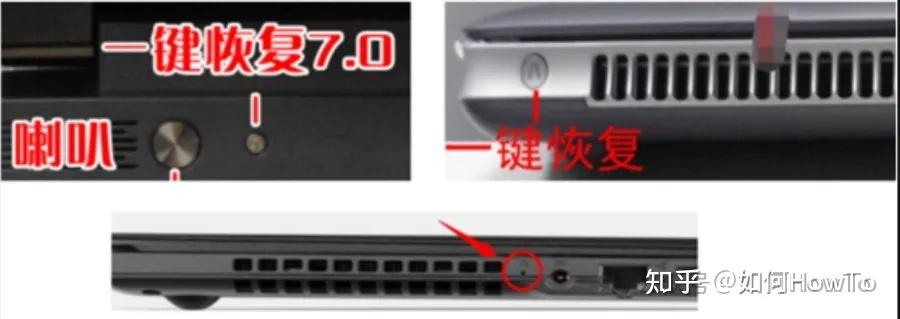
- 制作好U盘之后,把U盘接上需要安装系统的机器,联想台式机或一体机可在开机按F12键调出引导菜单(台式机安装的时候请优先断开网线,防止安装过程中联网卡顿),笔记本开机按F12或者Fn+F12键调出引导菜单。笔记本也可在关机状态下按一下“一键恢复按钮”或者戳“一键恢复小孔”。一键恢复按钮或小孔位置多在“开机键旁边”或者“电脑左右侧”,如下图:
- 出现菜单选项后,选择“Boot Menu”启动菜单回车,选择USB项回车启动开始安装系统。
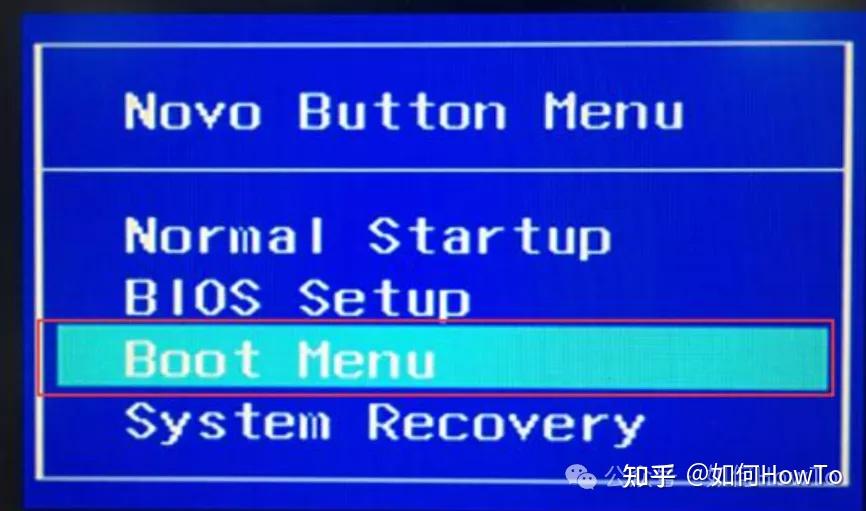
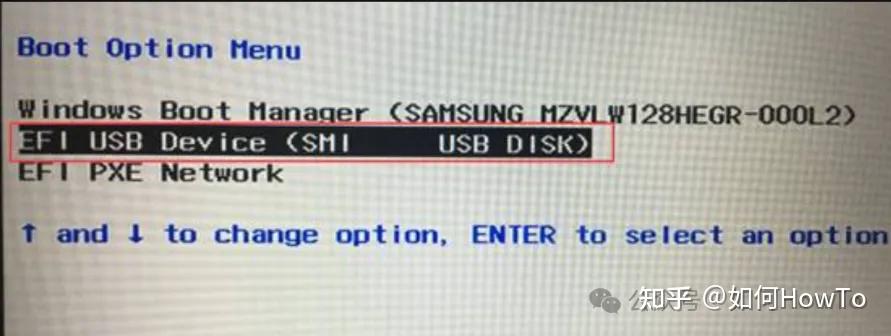
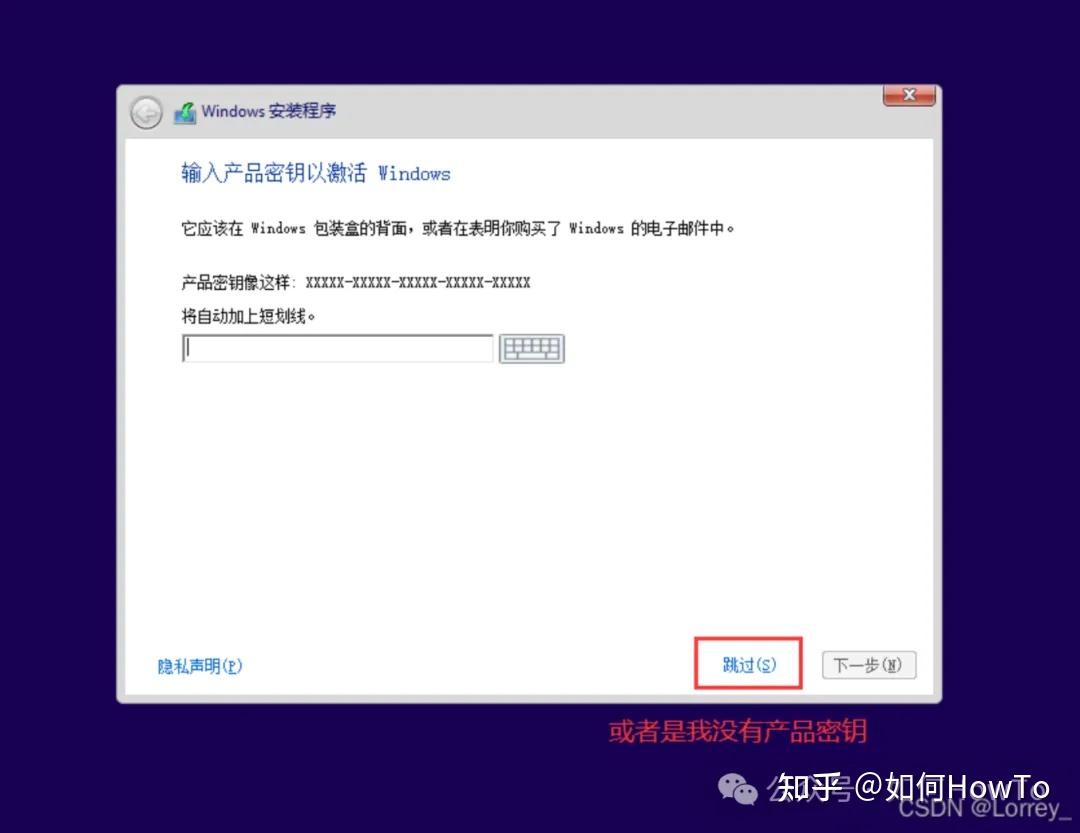
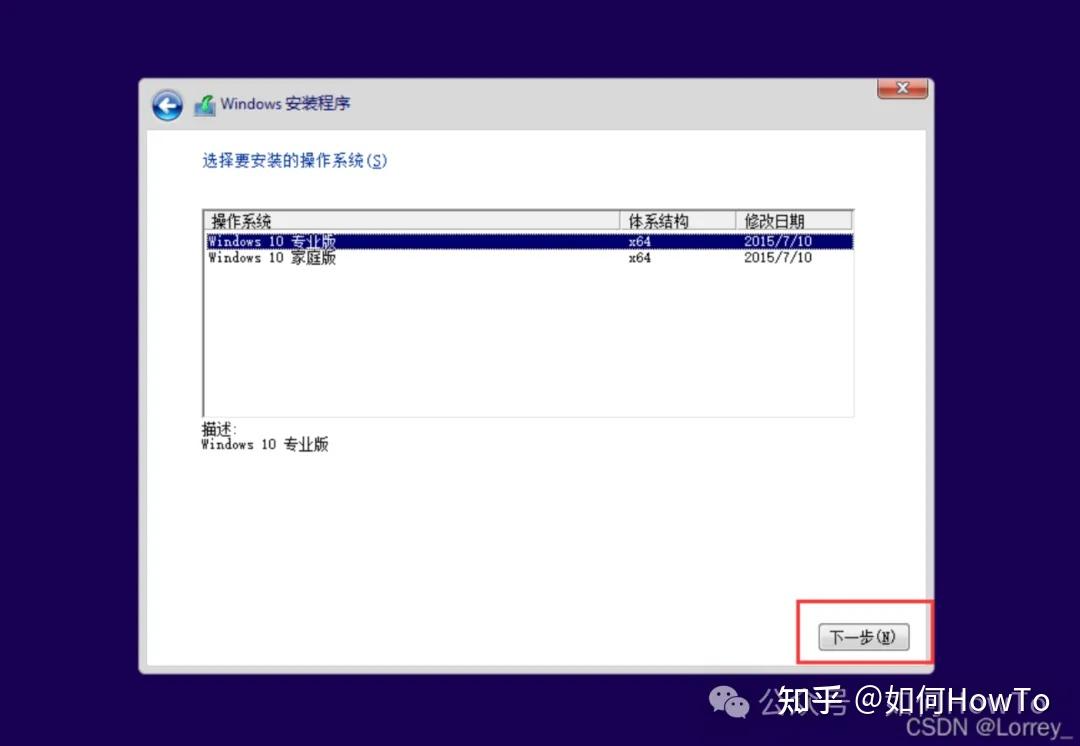
- 安装系统过程(输入密钥步骤跳过即可,系统版本选择WIN10家庭版安装,若是机器预装WIN10家庭中文版一般联网自动激活,安装非预装的系统版本请联系微软购买激活密钥,当然也可以通过其他方式(作者提醒)
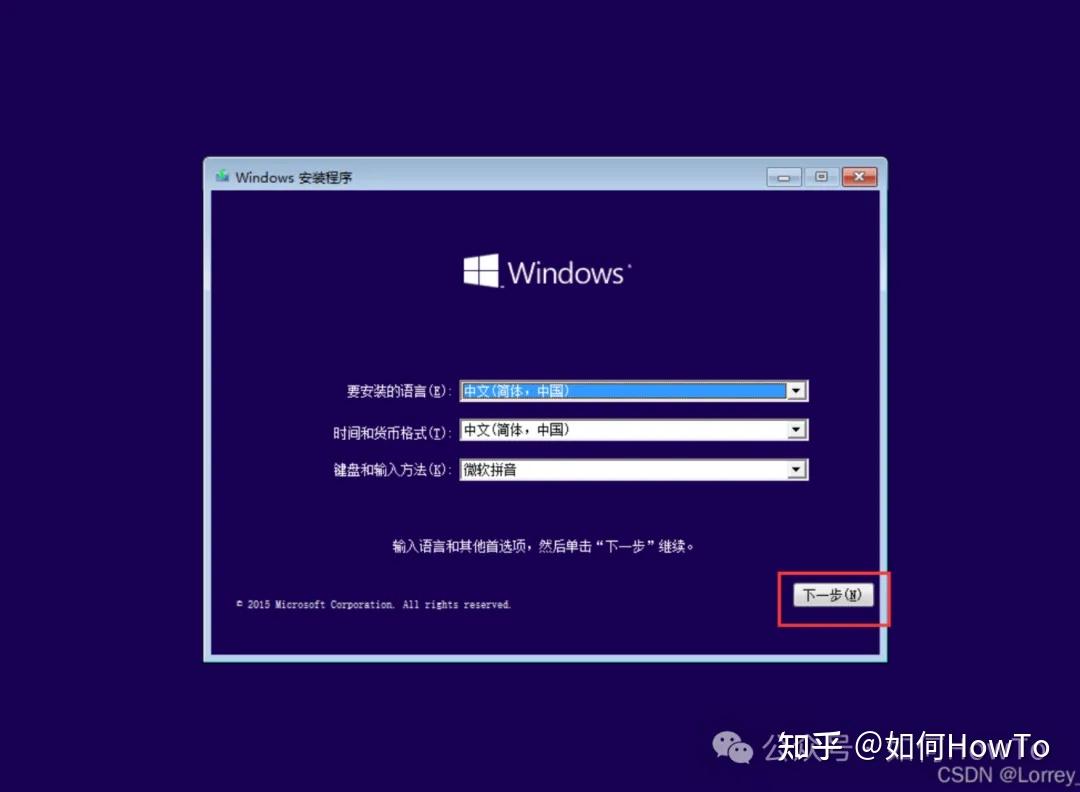
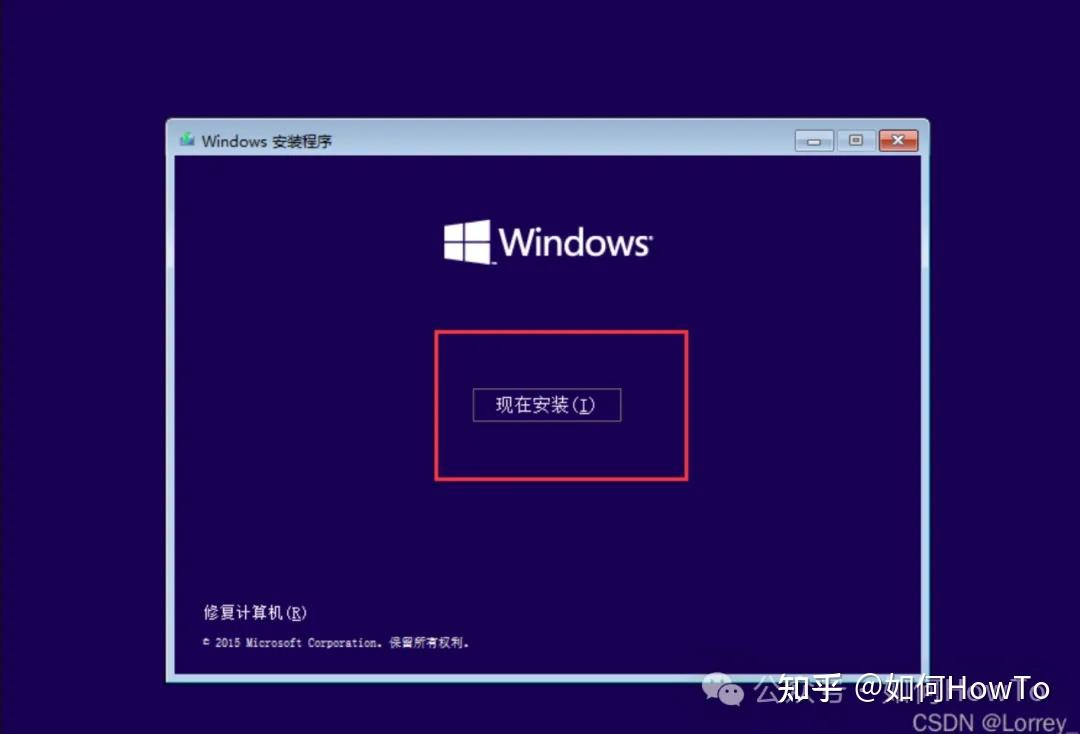
这里注意选择笔记本原本的出厂系统,这样可以联网直接激活
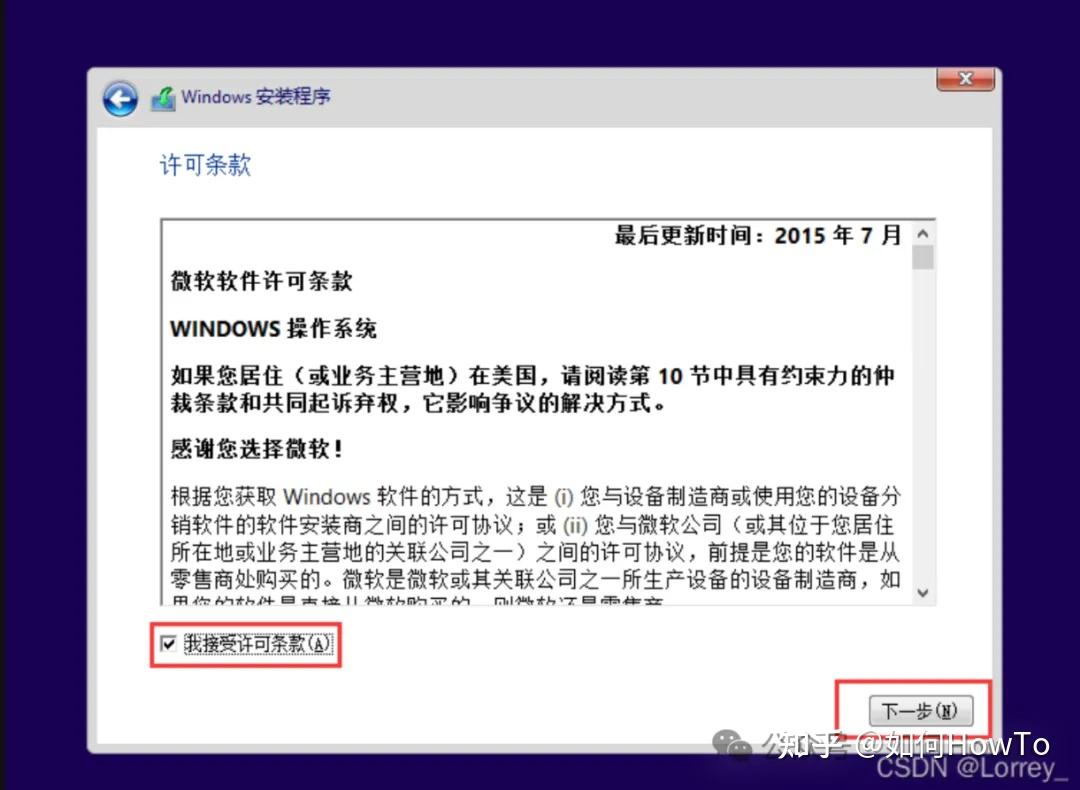
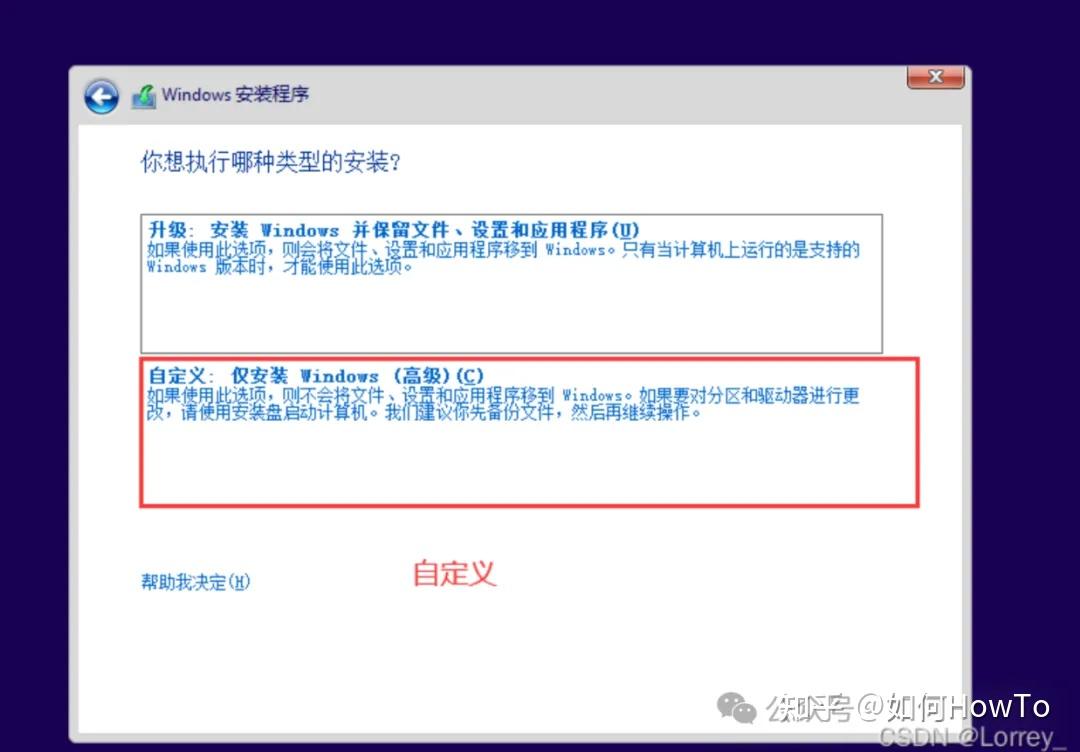
- 这里要注意磁盘的内容有没有重要资料,如果有需要拷出来,当然市面上说重装系统数据会丢失,就是因为需要格式化磁盘导致的,当然如果的电脑坏了需要重新装的话,需要问帮你装系统的人他会不会备份数据!这点很重要(作者提示)
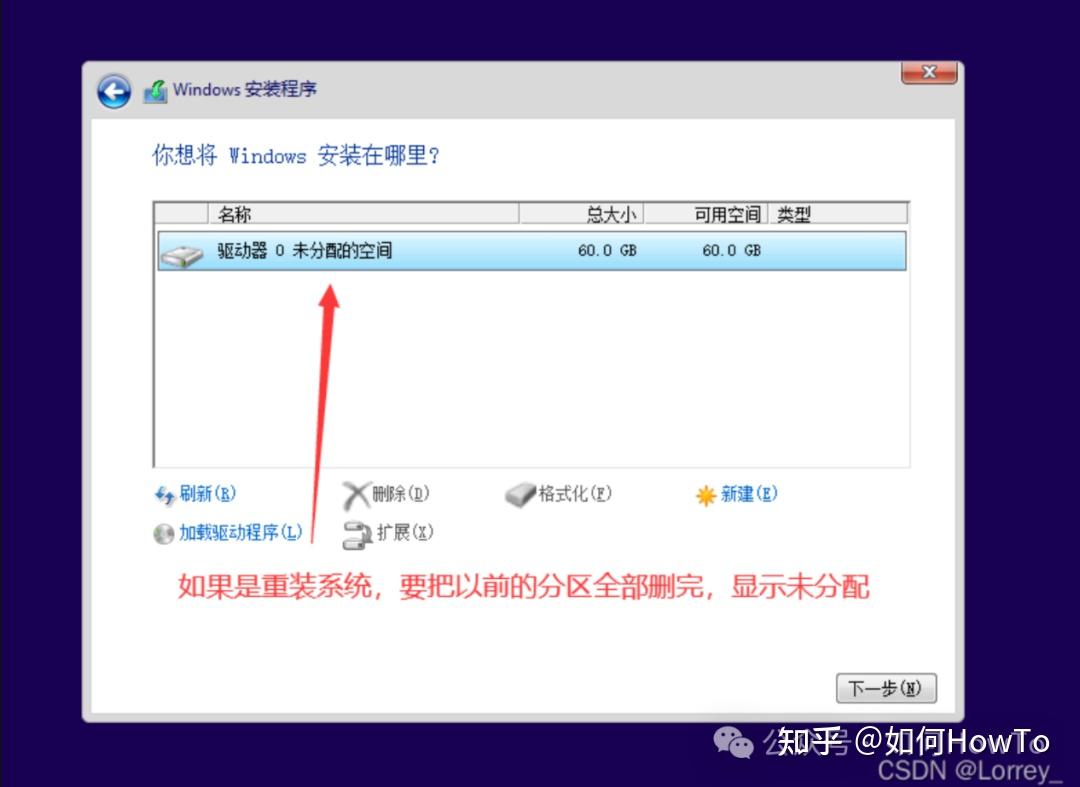
- 这里他在原本的磁盘分盘建了一个系统盘,也就是常说的c盘
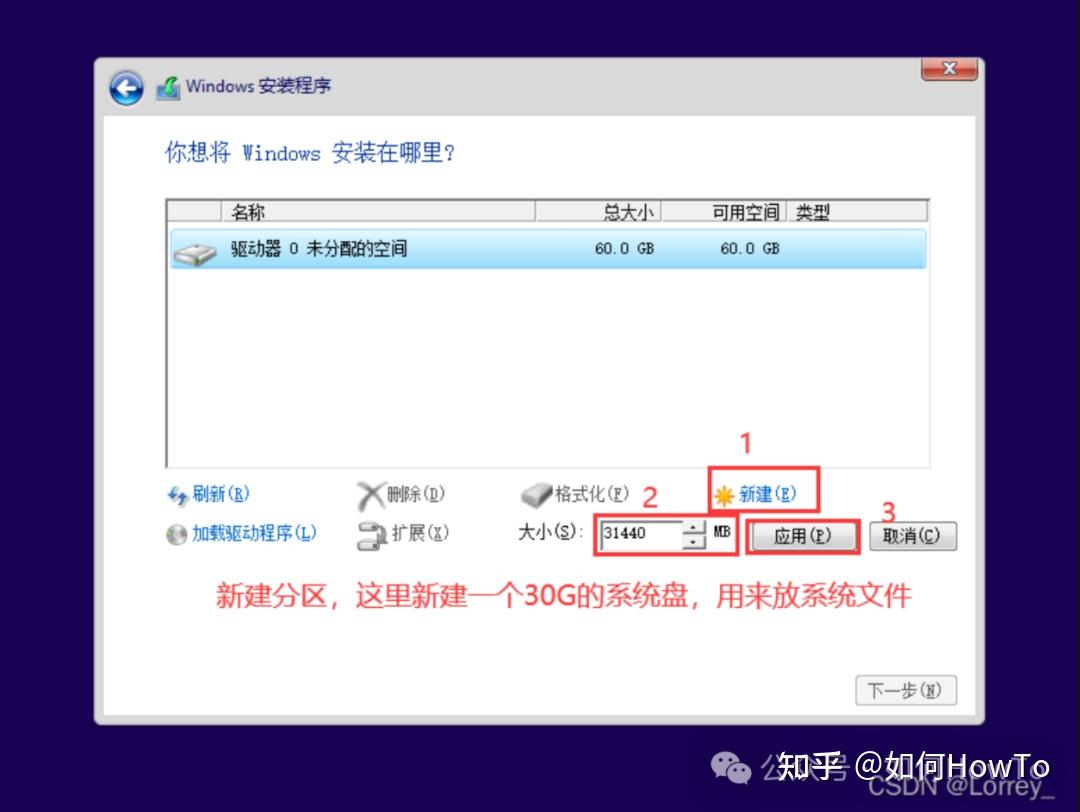
- 这里是因为windows系统启动需要引导文件,通过正确的引导才能启动windows系统,引导文件相当于告诉系统怎么样启动可以这样理解
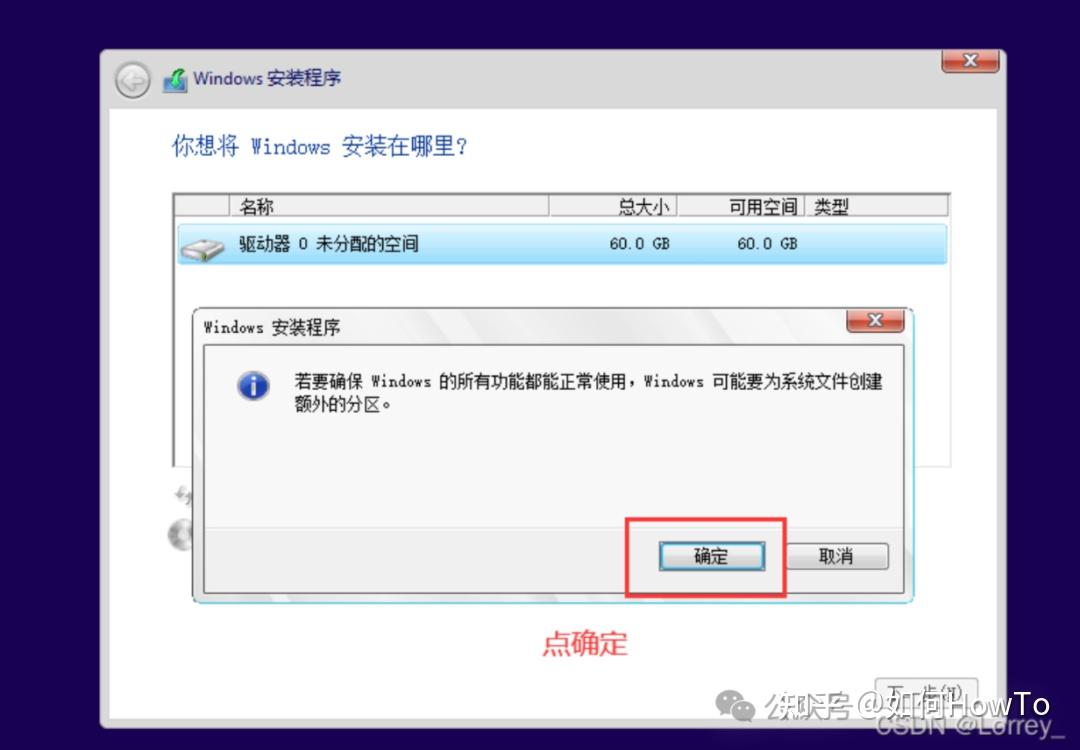
- 这里剩下的30g我建议是格式化下,即点击那个未分配的空间,如何格式化,相当于创建一个d盘,当然进入系统再格式化也可以
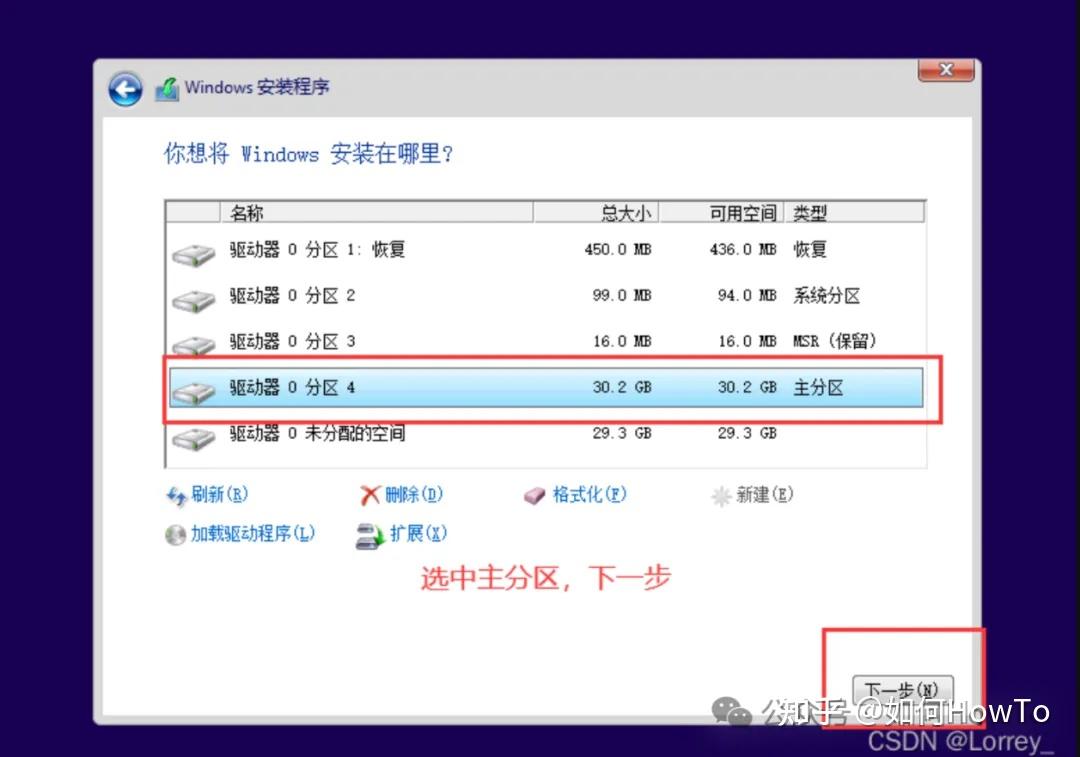
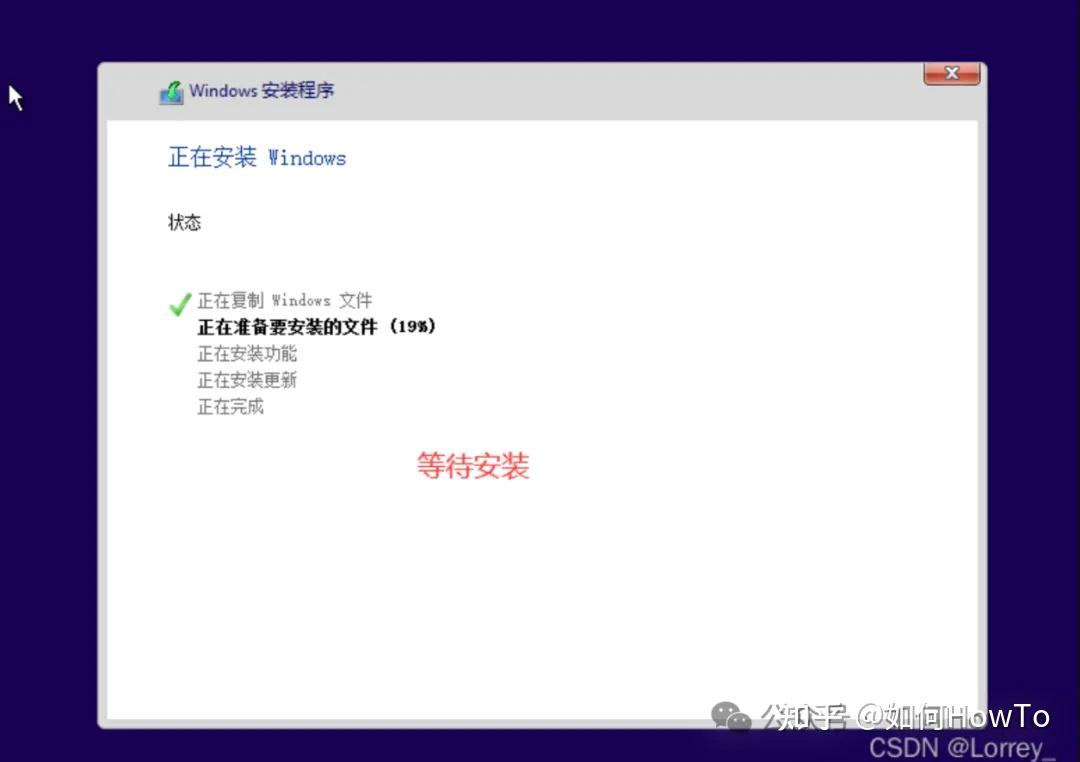
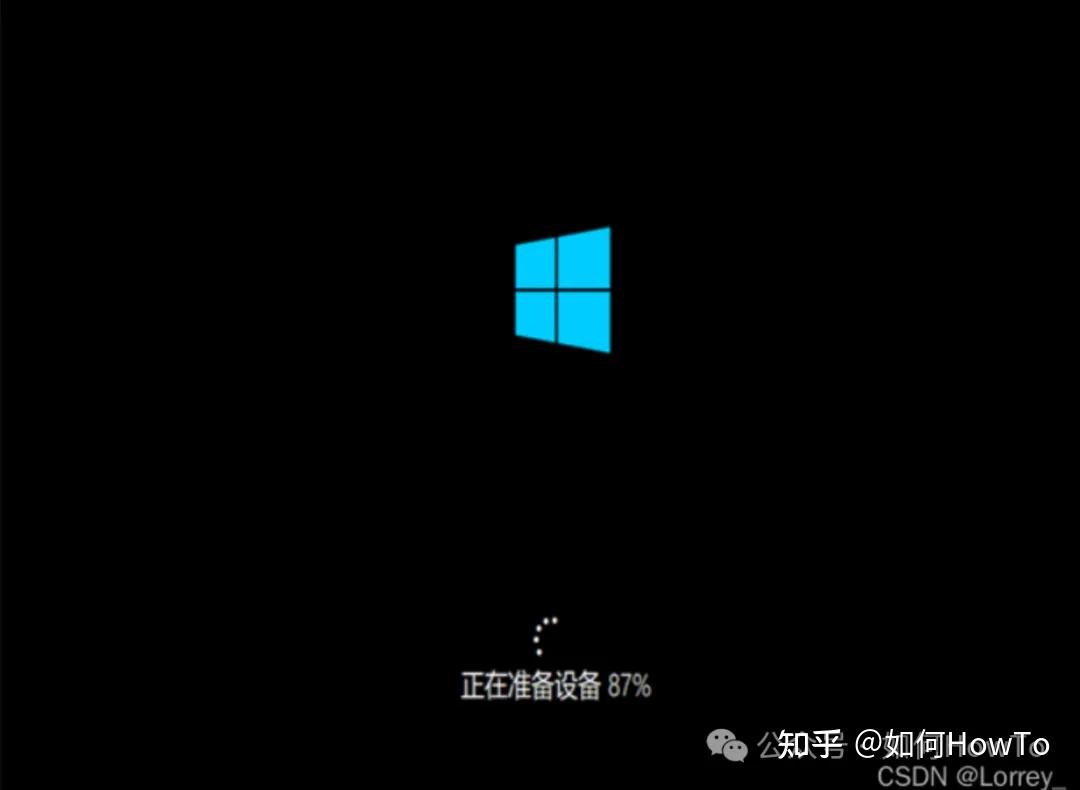
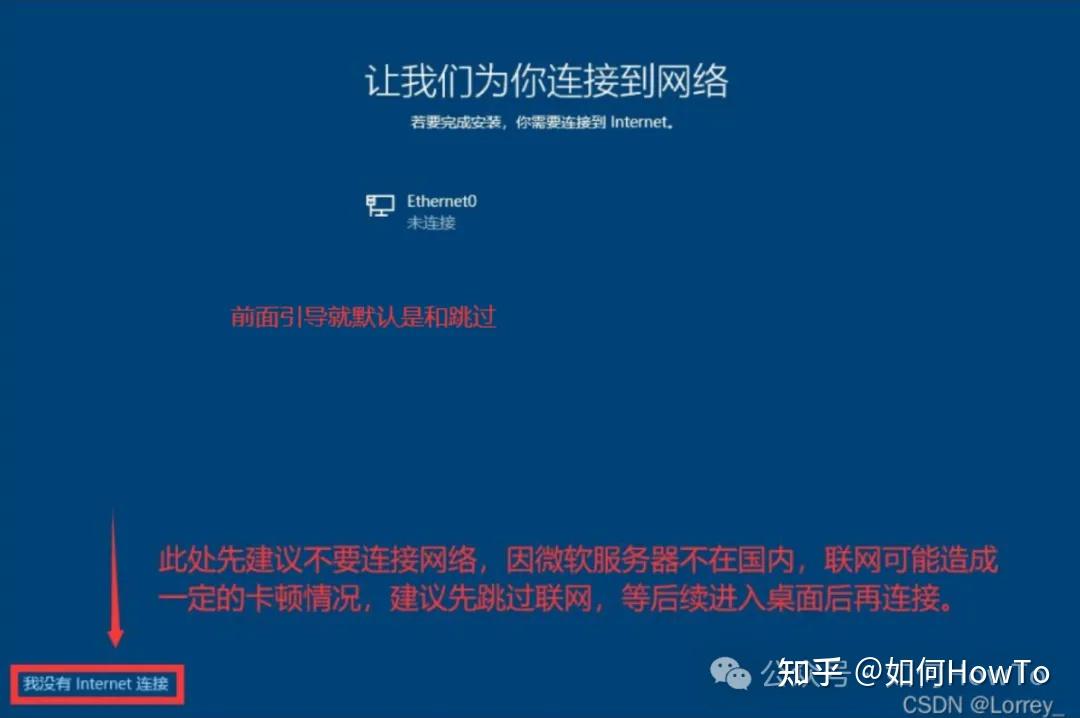
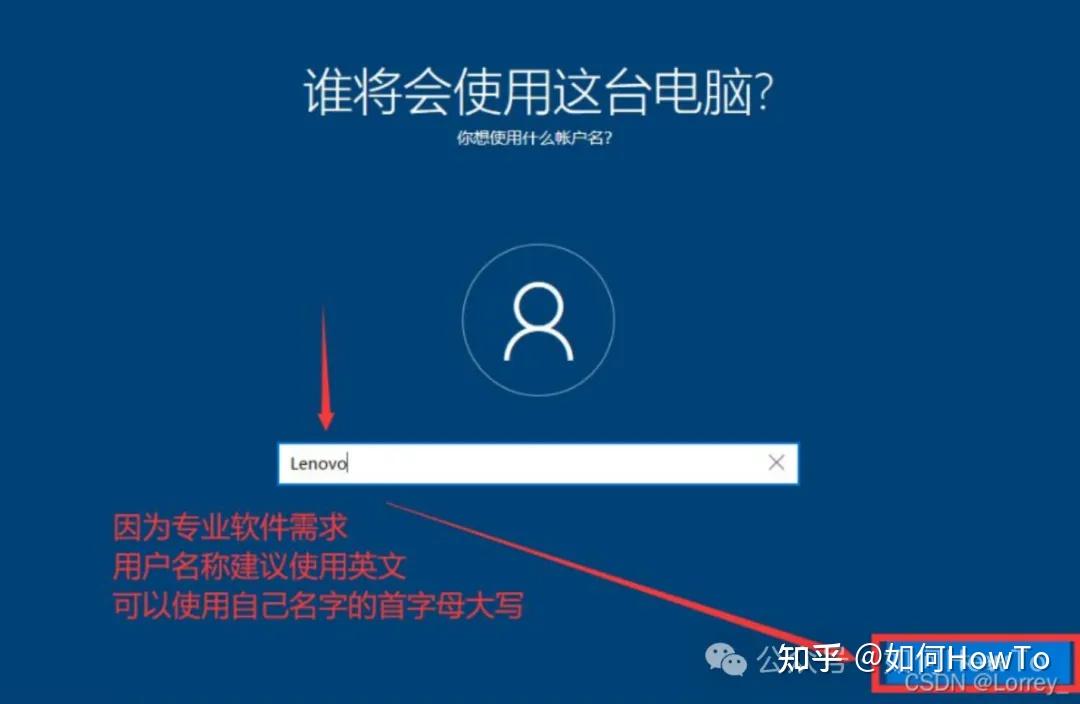
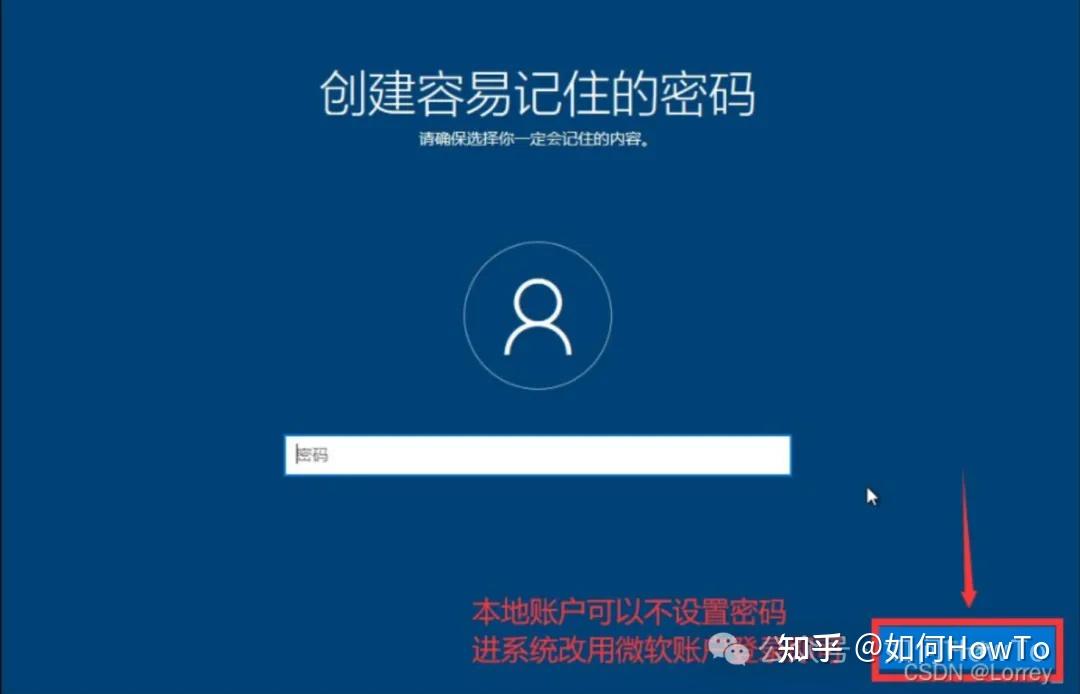
- 这里建议用英文,因为有些软件不支持中文,点名某网络模拟工具
如果在操作过程中遇到任何问题,欢迎随时联系我,我会尽力为大家提供帮助。希望以上内容对大家有所帮助!
编辑于 2026-03-09 · 著作权归作者所有