如何配置Windows11共享打印机给Windows10 教程|常见问题一键解决
接着上篇教程,如何配置Windows系统网络共享打印机(全流程配置指南与常见故障解决方案),也有小伙伴私信问我怎么样将Windows11共享打印机给Windows10的系统,这里我试着在自己电脑共享看下,由于环境可能和大家的环境不同,(用的是电脑的虚拟打印机),所以这里只能给大家当一个示例来看。
重要提醒:所有核心操作配置完成后,如注册表配置,记得保存配置后重启系统;同时环境需要是在同一个局域网中,需要检查双方的数据是否可以互相能发送报文
一、获取共享环境及设备信息
二、核心操作
只有完成这一步,才能实现共享打印机的成功
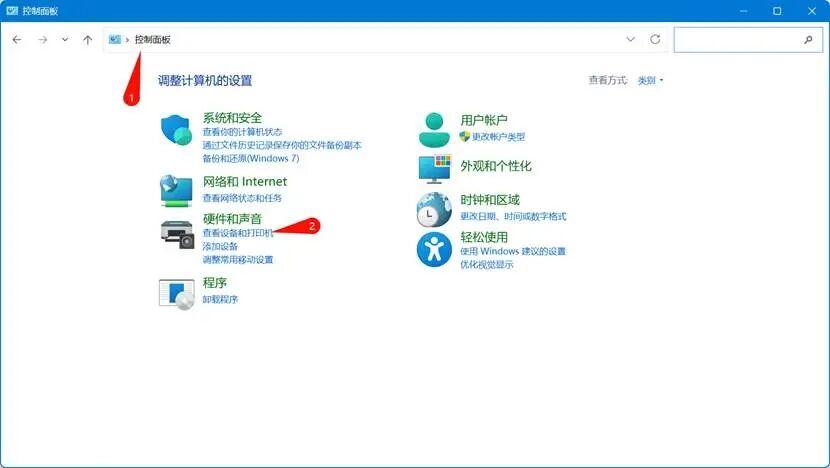
1.打开控制面板→设备和打印机
2.Windows11设置界面->打印机和扫描仪-> OneNote (Desktop)(需要共享的打印机)->打印机属性
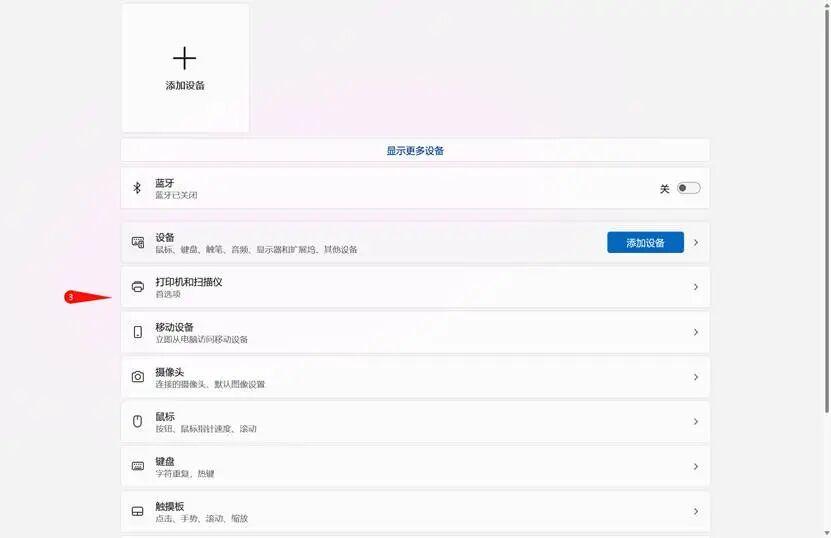
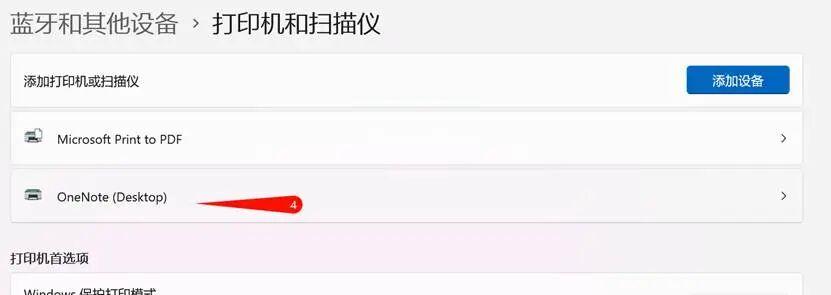
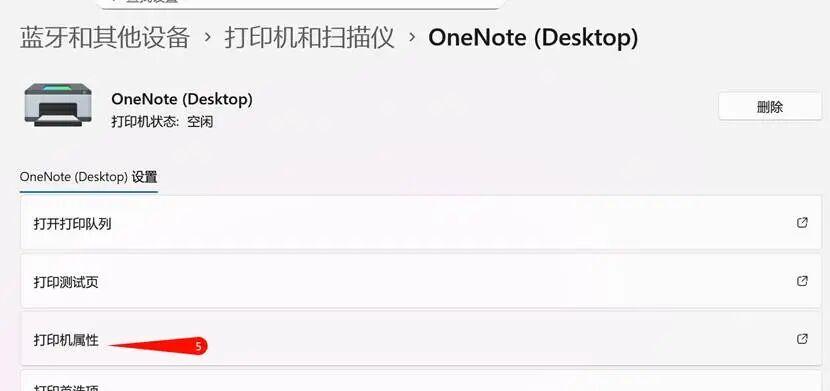
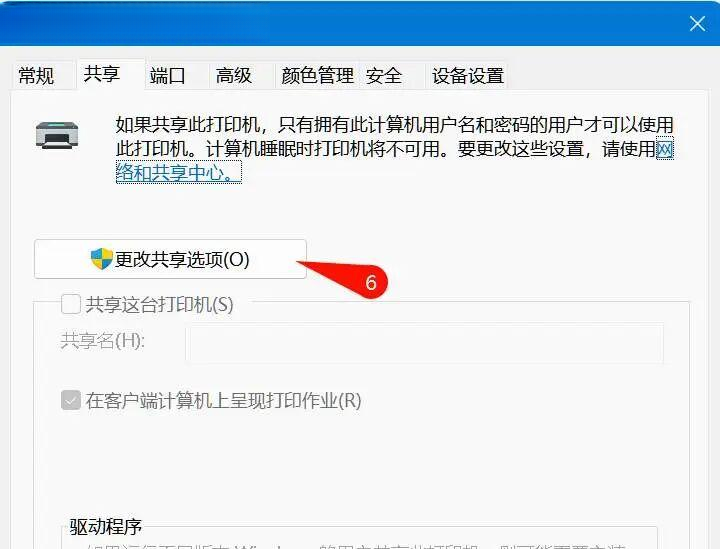
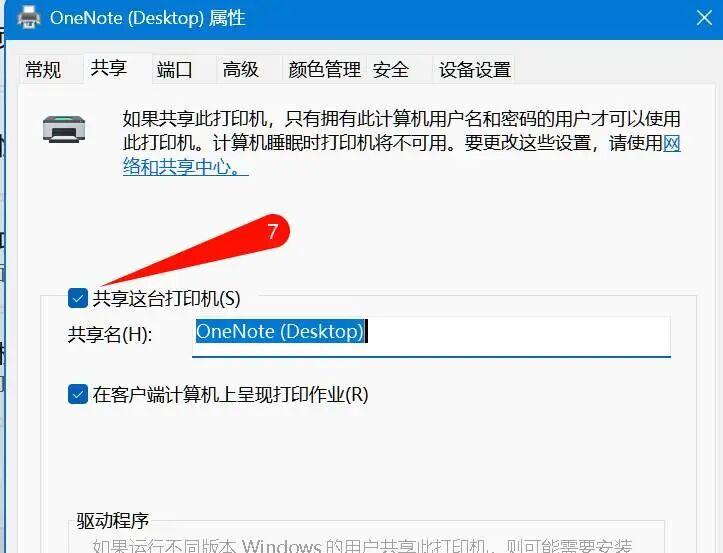
3.打印机属性->共享->更改共享选项->共享这台打印机,最后单击应用,确认即可
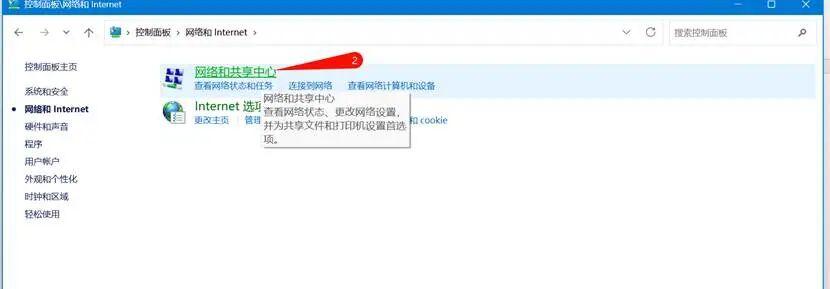
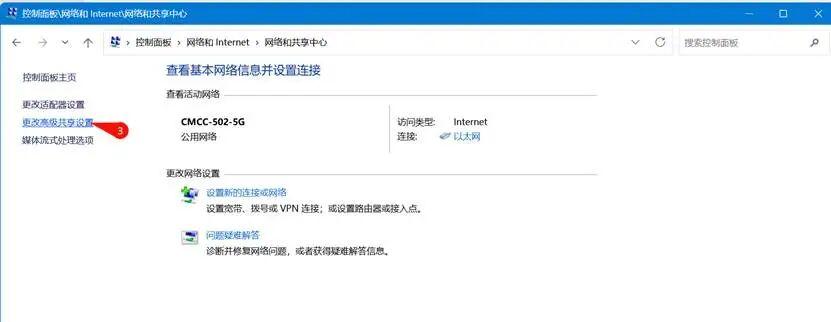
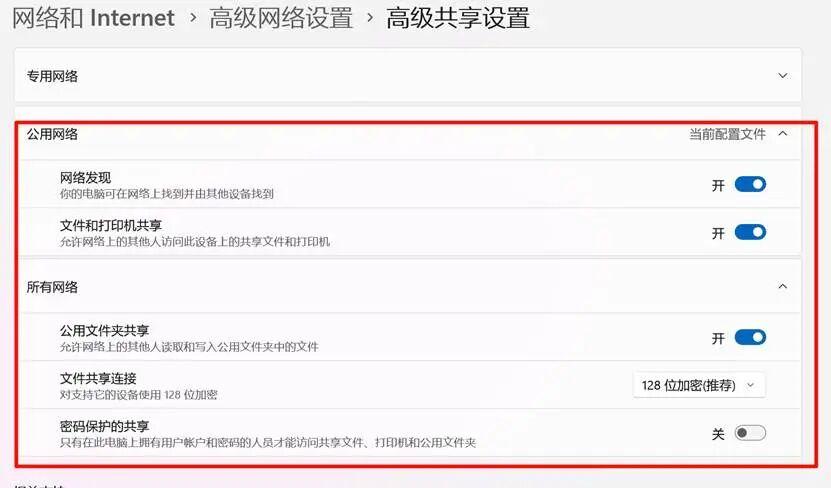
4.打开控控制面板,点击网络和 Internet\网络和共享中心,选择网络和共享中心,点击更改高级共享设置
5.将公用和所有网络的全部打开,这里要注意如果不考虑安全性的话,可以将密码保护共享关闭
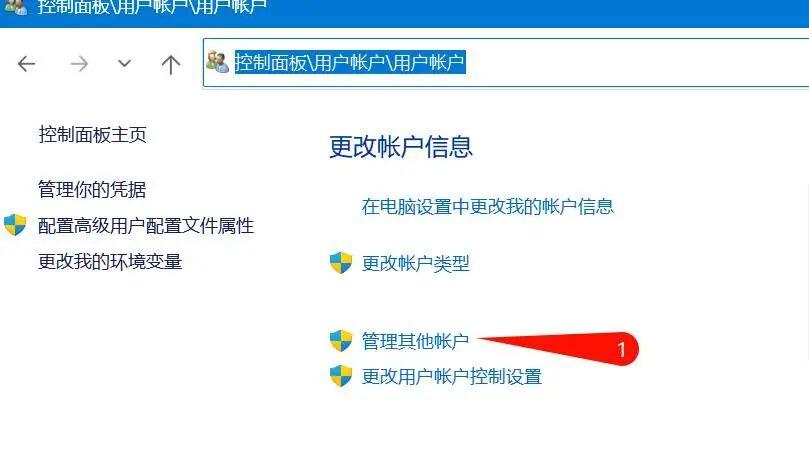
6.在 “控制面板 → 用户账户 → 管理其他账户” 中启用Guest 账户,点击去后在下方,点击在电脑设置中添加新用户

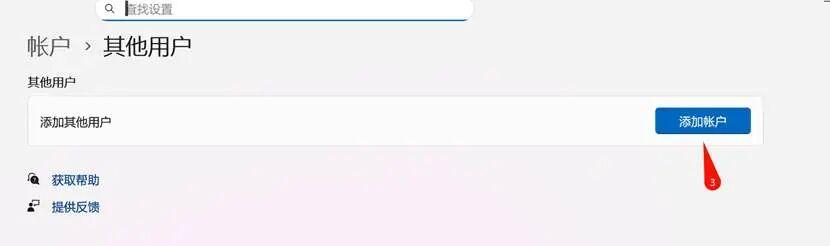
7.点击添加账号,选择我没有这个人的登录信息,
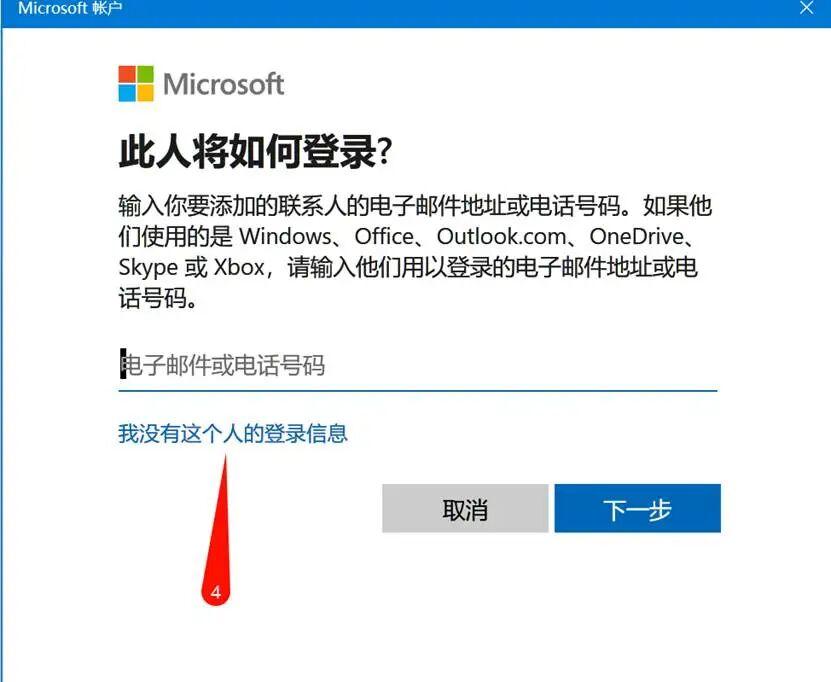
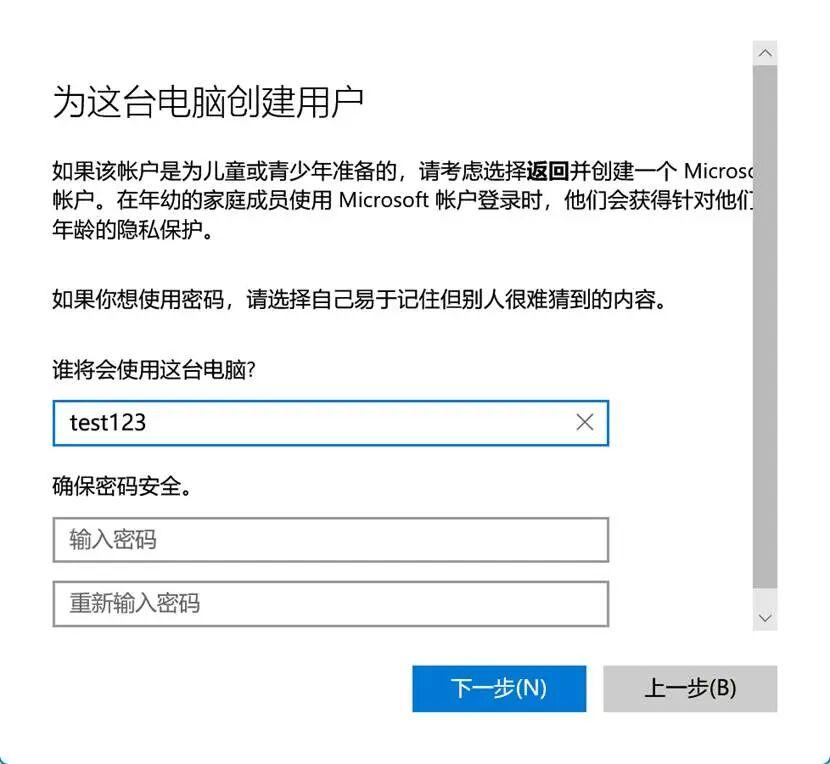
选择添加一个没有 Microsoft 的用户
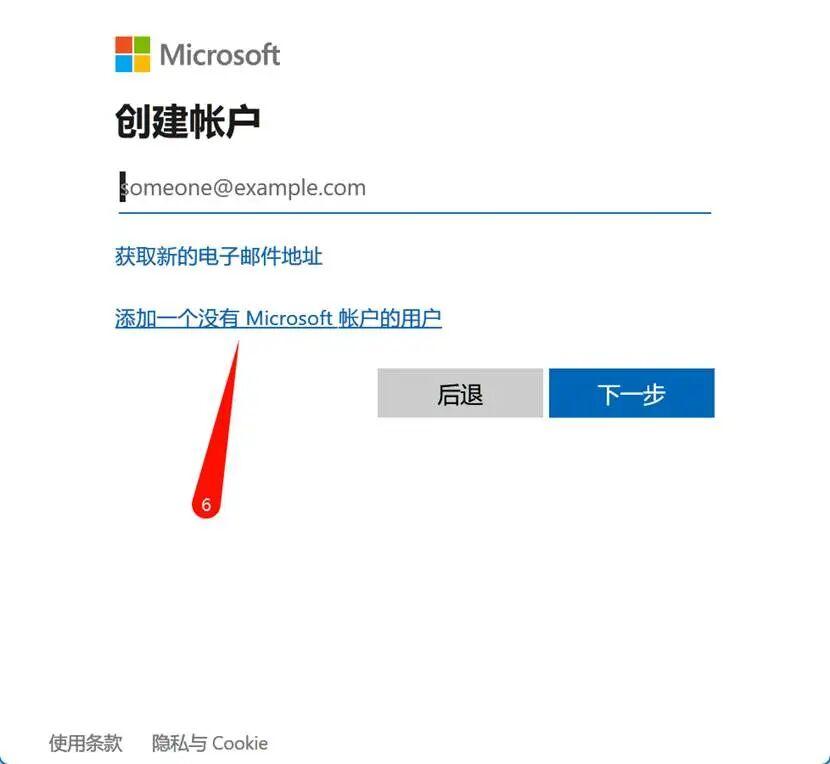
这里的用户名可以随便输入
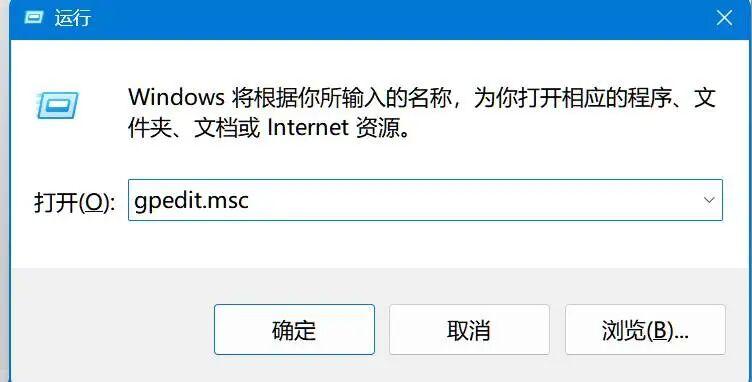
8.Win + R,输入gpedit.msc打开组策略编辑器,这里如果是win11家庭版的话是无法打开gpedit.msc,可以参考我这篇文章的教程:如何解决Win11找不到组策略编辑器(gpedit.msc)教程。
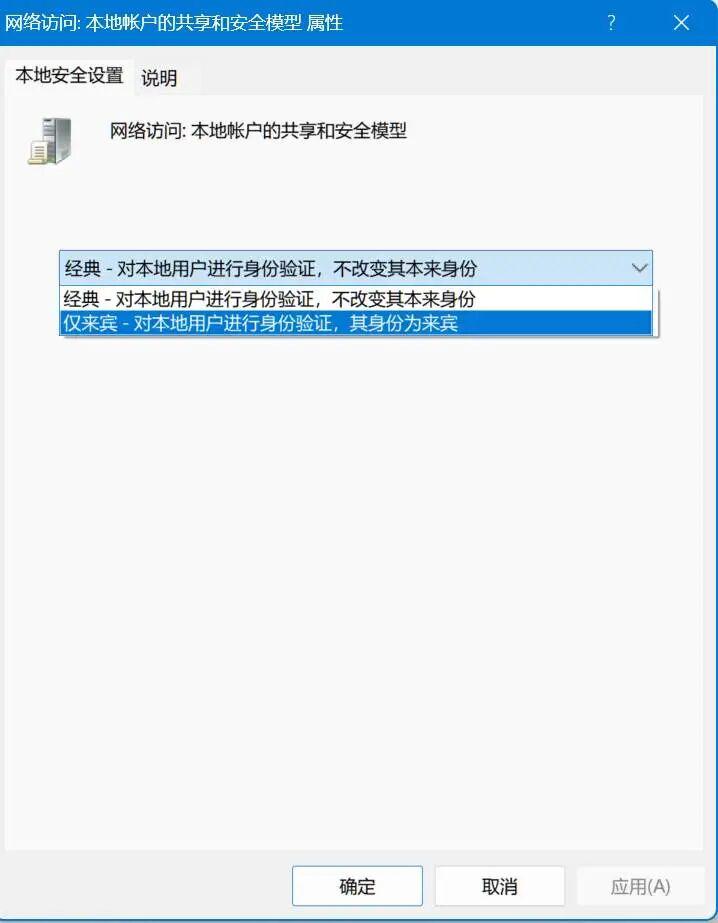
依次展开:计算机配置→ Windows设置→安全设置→本地策略→安全选项。找到并双击 “网络访问:本地账户的共享和安全模型”,注意配置完gpedit.msc后需要重启的
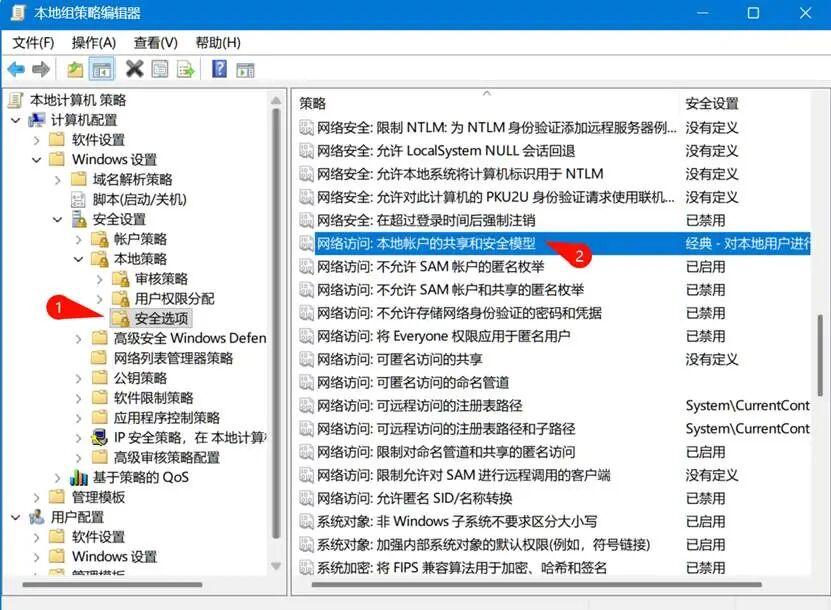
选择 “仅来宾 - 对本地用户进行身份验证,其身份为来宾”。
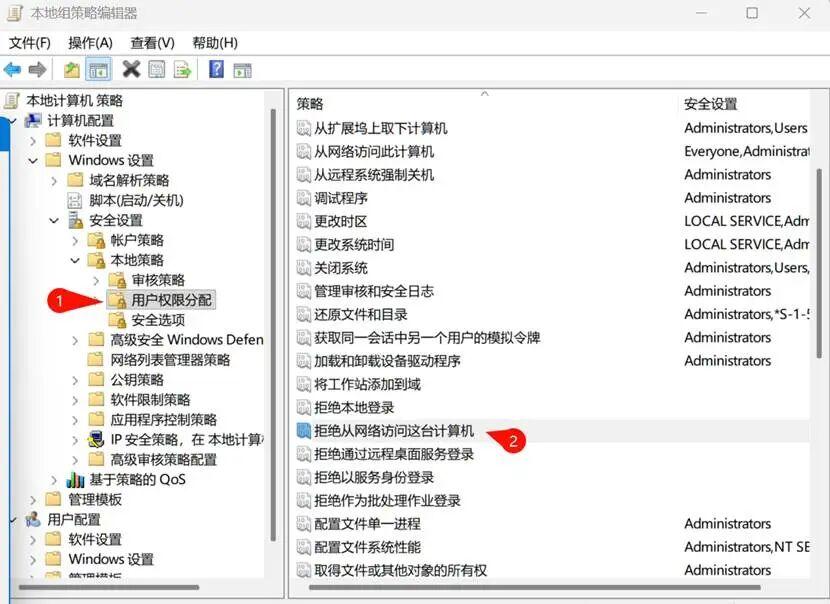
同时,在 “本地策略 → 用户权限分配” 中,确保 “拒绝从网络访问这台计算机”列表中没有Guest,
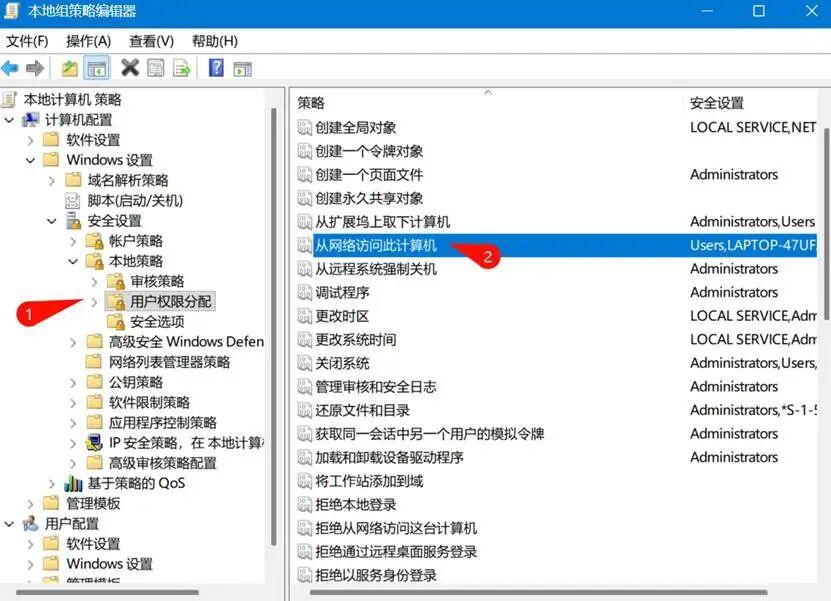
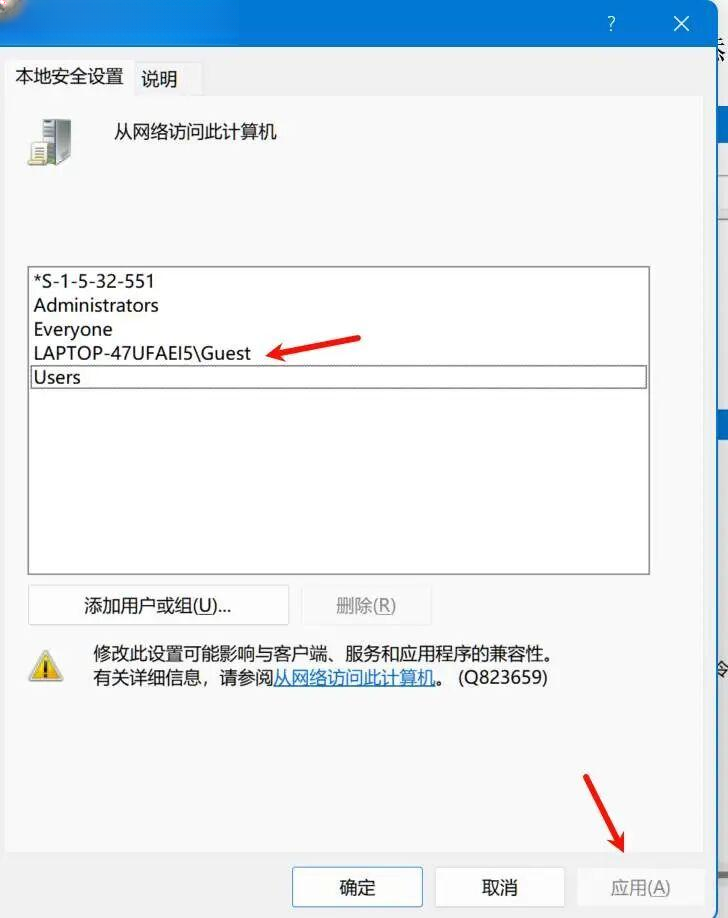
并在 “允许从网络访问这台计算机” 双击打开添加Guest。
9.Win10 电脑 上,按键盘 Win + R,输入 gpedit.msc,回车打开“本地组策略编辑器”。
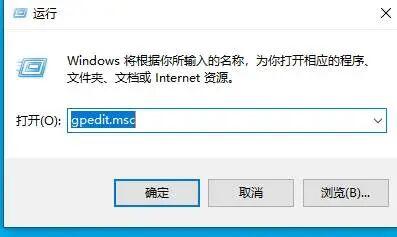
依次展开左侧菜单:计算机配置 -> 管理模板 -> 网络 -> Lanman 工作站
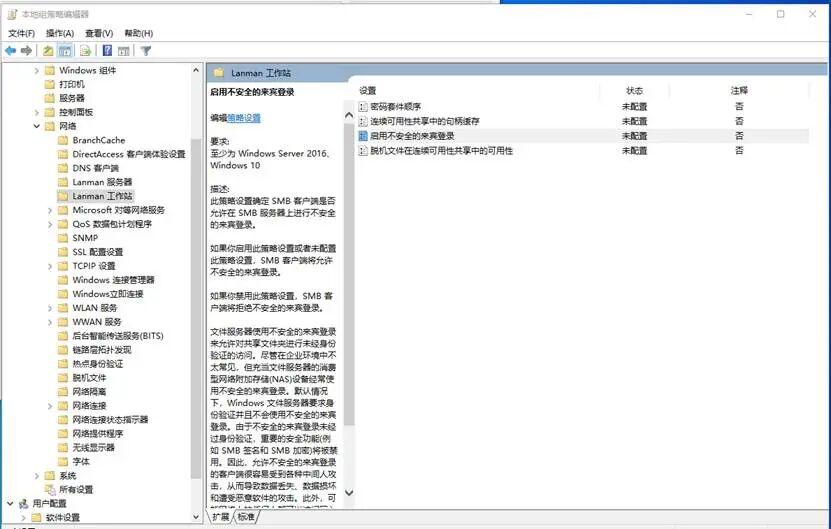
在右侧找到 “启用不安全的来宾登录” (Enable insecure guest logons)
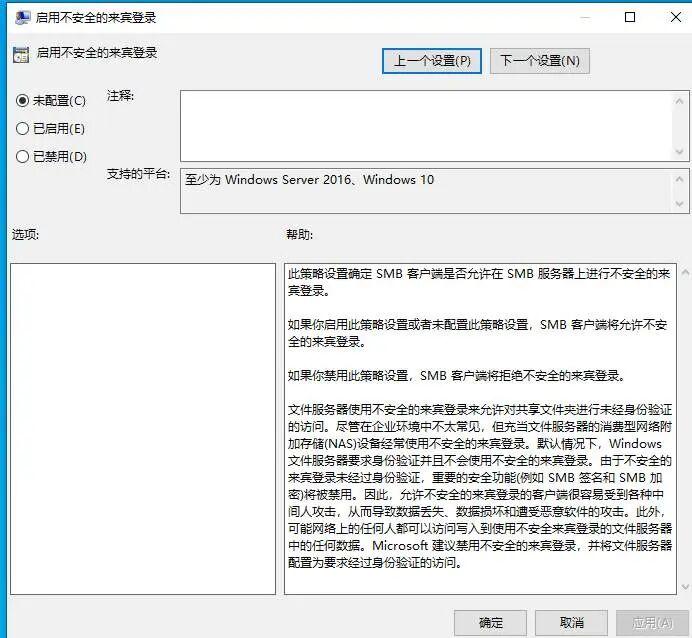
双击它,选择 “已启用”,然后点击“确定”。
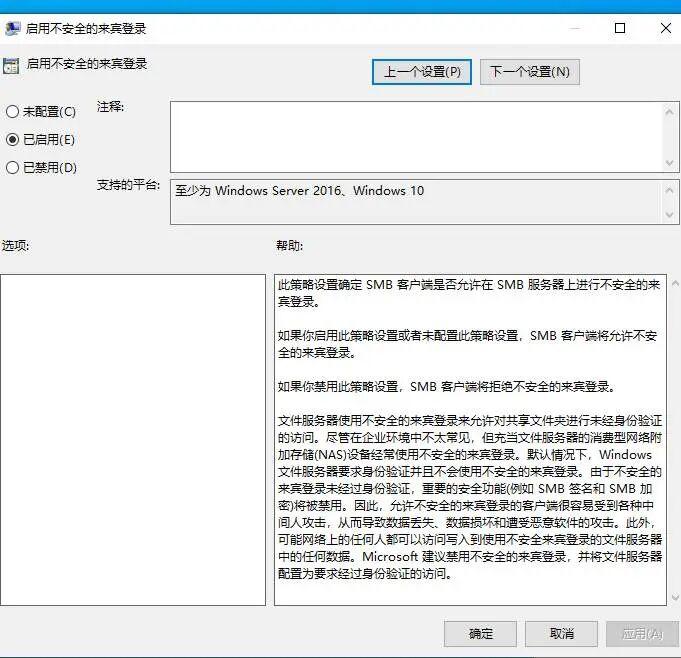
无需重启,直接再次尝试访问 \\192.168.1.190,应该就能进去了。
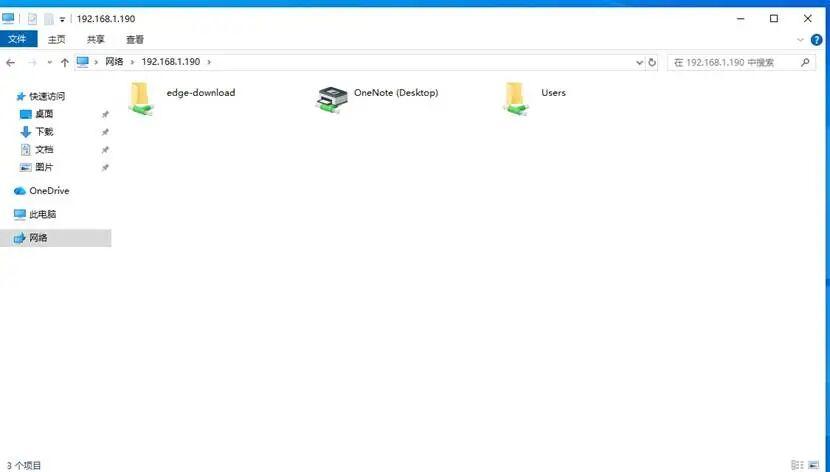
10.访问后,双击需要安装的打印机
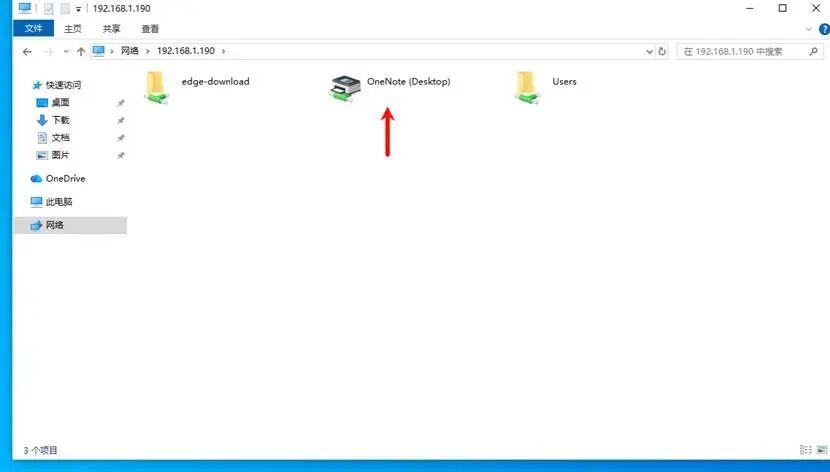
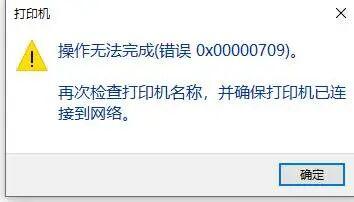
11.如果双击安装失败,如下图
在 Win10 电脑 上,打开 设置 -> 设备 -> 打印机和扫描仪。
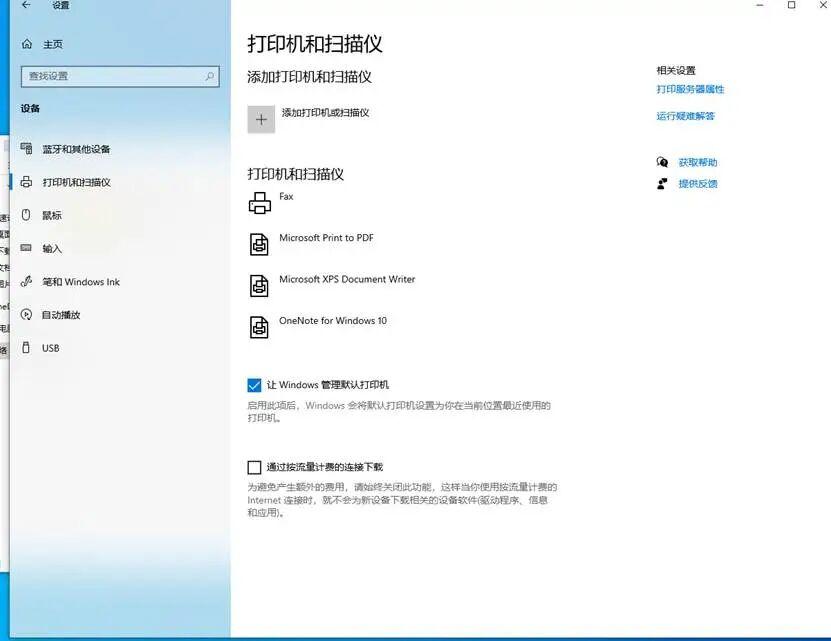
点击 添加打印机或扫描仪。
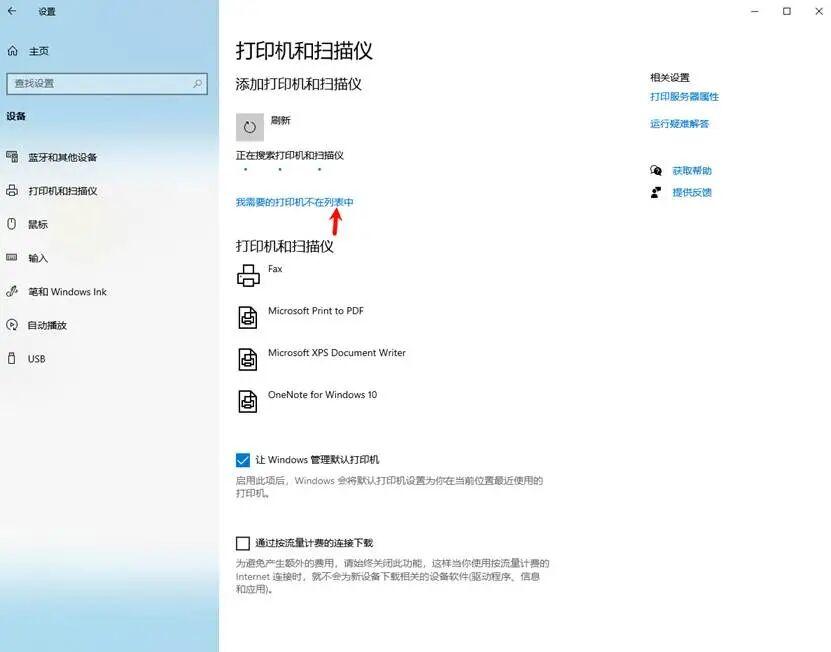
等它转圈搜索一会儿,当出现 我需要的打印机不在列表中 时,点击它。
在弹出的窗口中,选择最后一项:通过手动设置添加本地打印机或网络打印机(⚠️注意:虽然它是网络打印机,但这里必须选“本地”,这是关键!)。
点击“下一步”,在弹出的输入框中输入端口名。
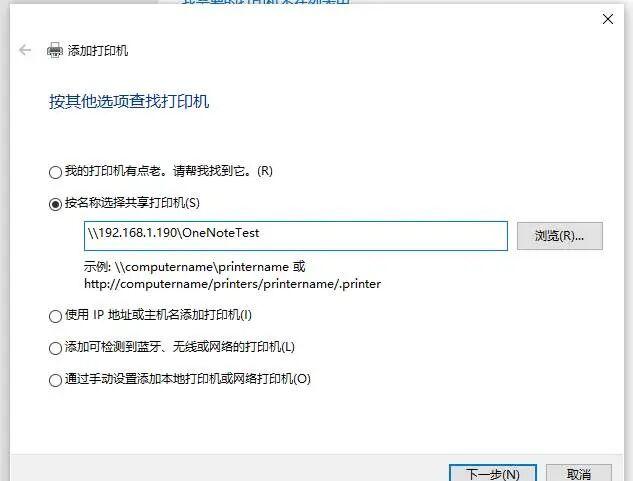
点击“确定”。接下来系统会让你安装驱动程序:“下一步”直到完成。
12.如果上面的步骤都不行,可能是RPC认证级别的问题。请在 Win10 电脑上尝试:
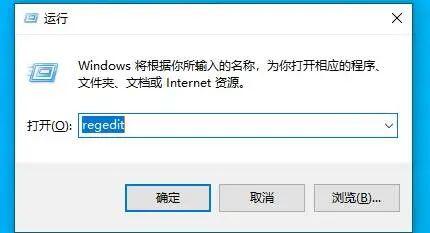
1.按 Win + R,输入 regedit,回车。定位到:
2.HKEY_LOCAL_MACHINE\SYSTEM\CurrentControlSet\Control\Print
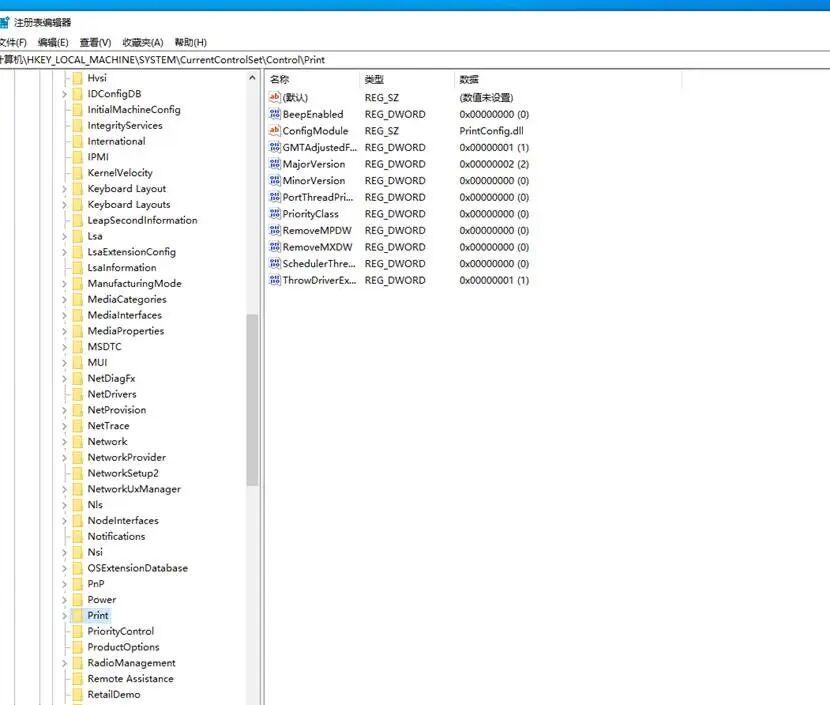
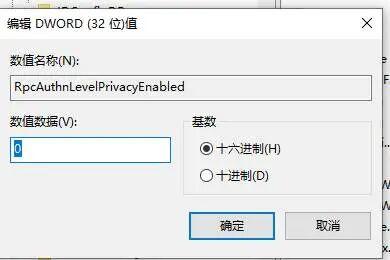
3.在右侧空白处,右键 -> 新建 -> DWORD (32 位) 值。命名为:RpcAuthnLevelPrivacyEnabled

4.双击它,确保数值数据是 0。
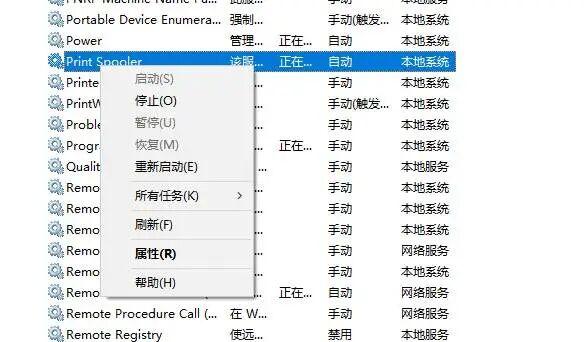
5.重启 Print Spooler 服务(或重启电脑):按 Win + R,输入 services.msc。找到 Print Spooler 服务,右键 -> 重新启动。
6.再次尝试添加打印机
13.如果还是不行可以尝试在Win10电脑上操作:
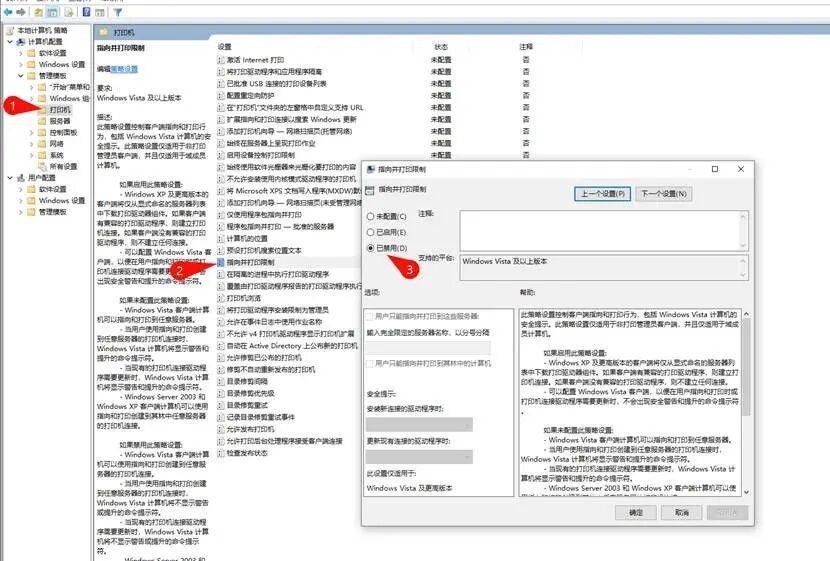
1.按 Win + R,输入 gpedit.msc,回车。依次展开:计算机配置 -> 管理模板 -> 打印机
2.在右侧找到 “指向和打印限制” (Point and Print Restrictions),双击它。
3.选择 “已禁用”。点击“确定”。
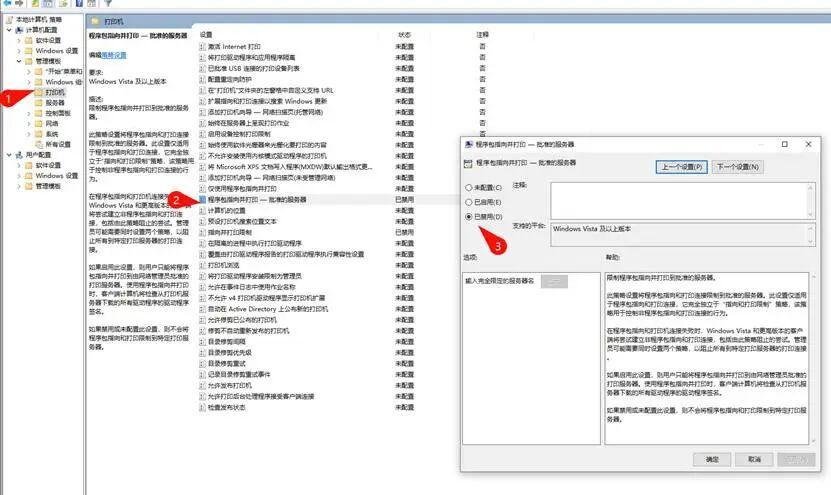
4.在右侧找到 “包指向和打印 - 批准的服务器” (Package Point and print - Approved servers),双击它。
5.选择 “已禁用”。点击“确定”。
6.重启 Win10 电脑(这一步很重要,让策略生效)。
14.如果上面的办法都不行,就只能尝试使用打印机服务器了,直接即插即用的
常见异常排查:
问题1:共享端与客户端无法互发报文
如果遇到客户端可以发送报文到共享打印机端,但是共享打印机端无法发送报文到客户端,可以关闭客户端的防火墙,如下是共享打印机端无法发送报文到客户端
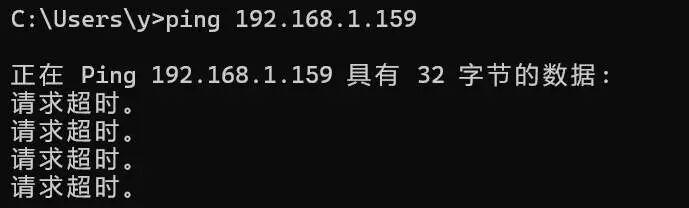
1.关闭客户端防火墙
2.重新在命令指令符(cmd)中重新发送报文
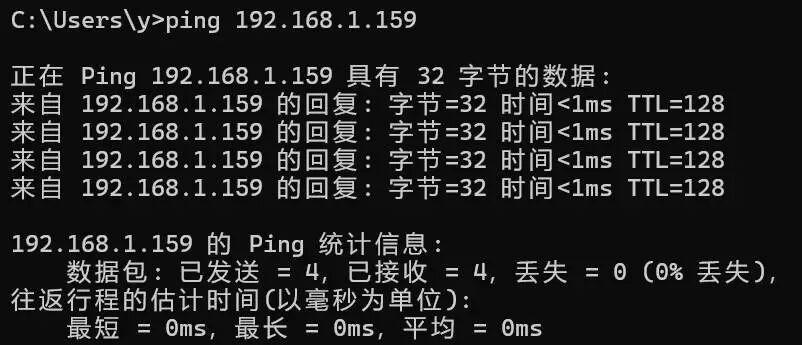
问题2:共享端与客户端通过资源管理器无法访问共享打印机
如果在win+r中输入需要共享打印机端的ip,发现无法访问的时候
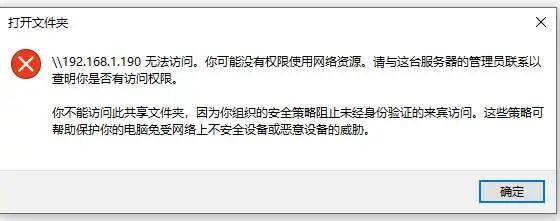
1.两台电脑,win10跟win11都要,开启 SMB 共享组件,操作步骤
按下Win+R,输入control,回车打开控制面板;
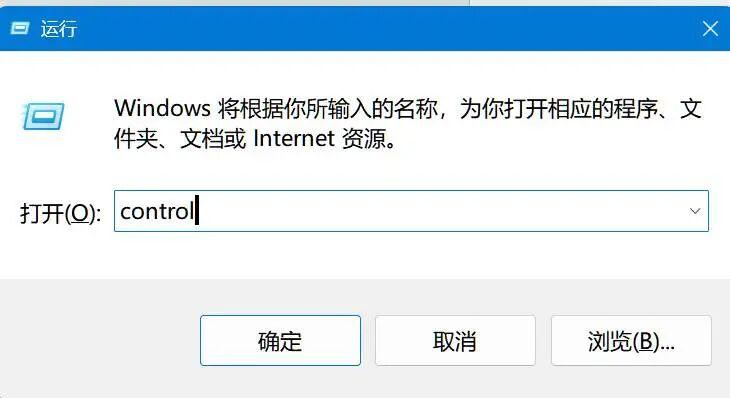
找到【程序和功能】→左侧【启用或关闭Windows功能】
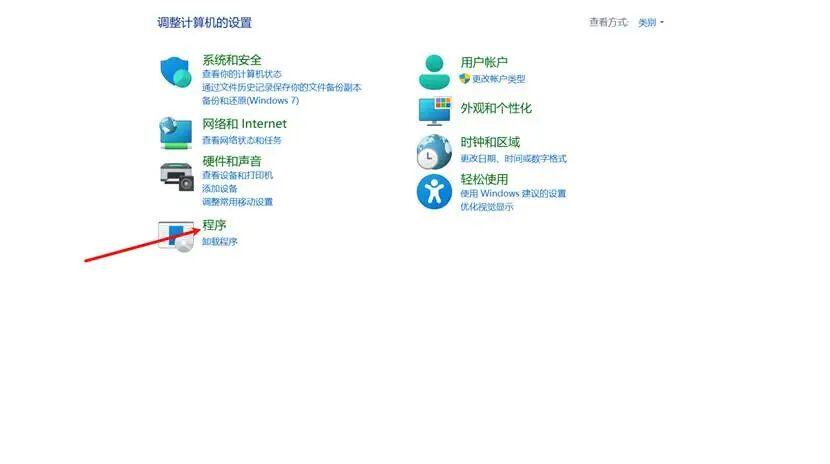
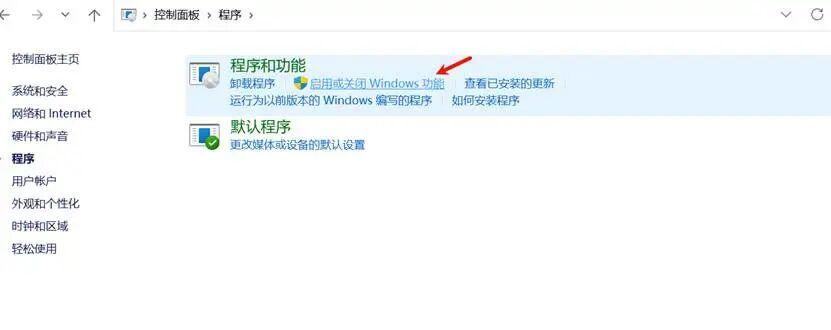
找到【SMB 1.0/CIFS文件共享支持】,把下面的所有子项全部勾选,点击确定;
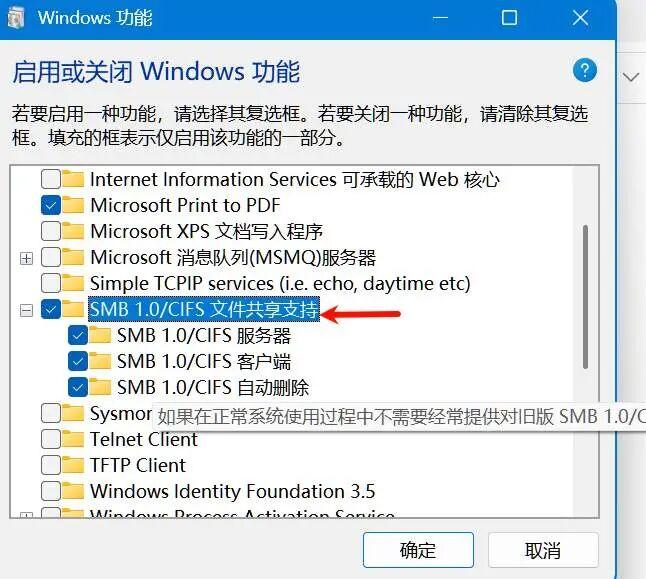
等待系统安装完成,重启电脑,如果还是遇到,如下面的问题
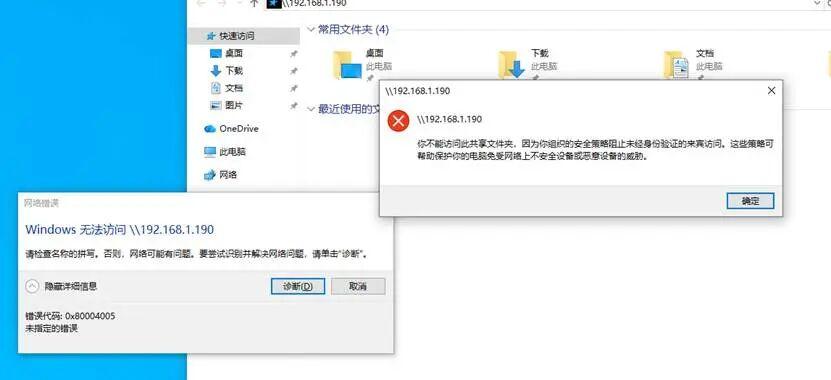
在Win10电脑上,按键盘Win+R,输入gpedit.msc,回车打开“本地组策略编辑器”。依次展开左侧菜单:计算机配置->管理模板->网络-> Lanman工作站在右侧找到“启用不安全的来宾登录” (Enable insecure guest logons)。双击它,选择“已启用”,然后点击“确定”。
无需重启,直接再次尝试访问\\192.168.1.190,应该就能进去了。