2026 年的华为家庭存储 AS6020 开箱体验
华为这家庭存储其实也是关注了好久了,能无缝融合图库还是看着挺有卖点的,上市那会觉得价格太贵,后面出了无盘版感觉还是略贵,然后等啊等,反正也不是刚需急用。
等着等着吧,看看也好几年了,又开始怕它出第二代了,反正就是十分纠结。
结果好巧不巧遇到了存储涨价大周期,这家庭存储本来大部分是捆绑硬盘卖的,然后一堆 JS 就把里头带的盘拆走卖钱去了,剩下的全新空机就开始跳水甩卖。
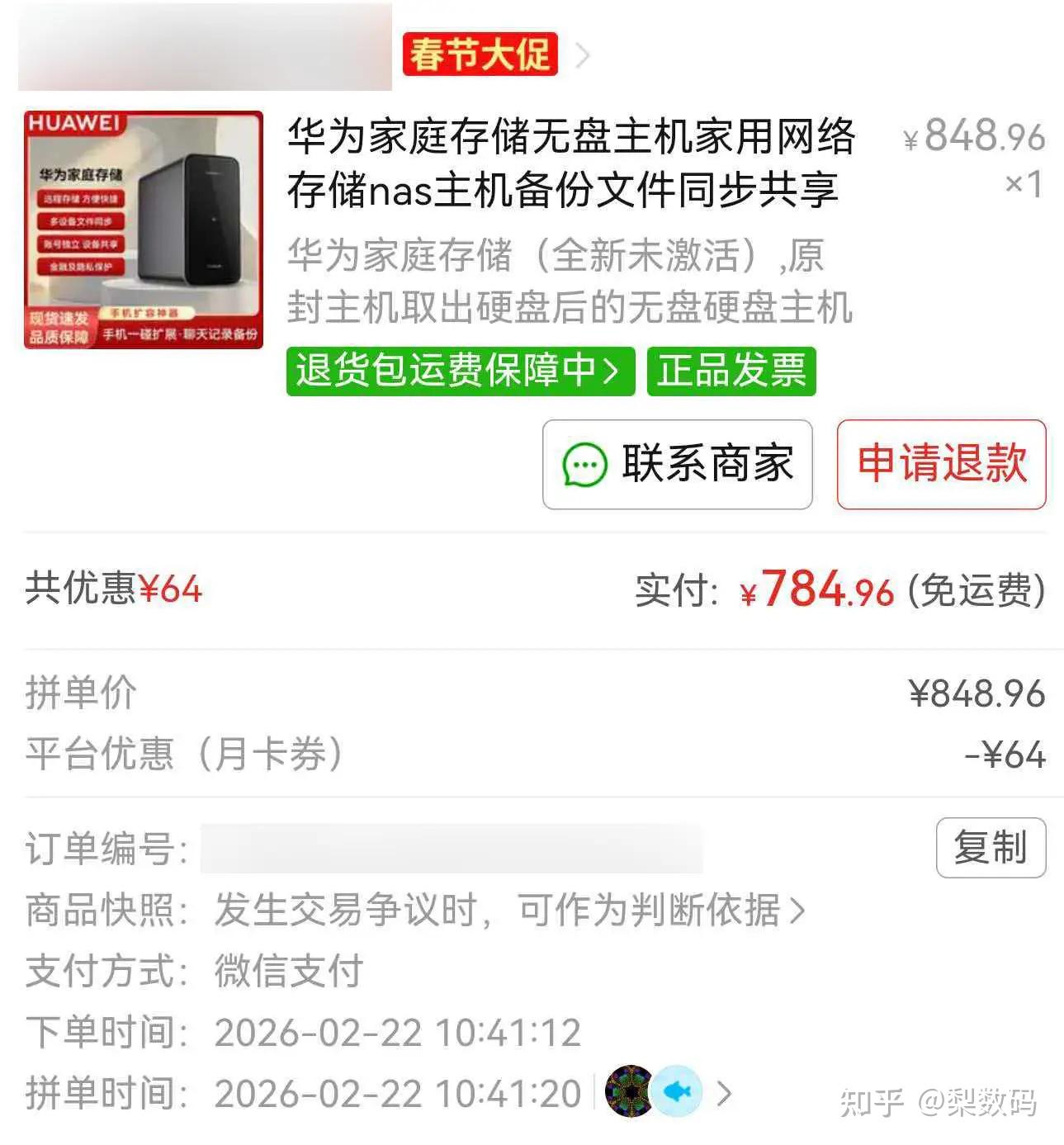
这么一波骚操作后,这家庭存储截至 2026 年 2 月下旬这会基本就是 800 元左右,这个价格我感觉就差不多了,走拼夕夕直接入手一台试试,月卡会员领张券,实付 785 到手,顺丰包邮还能开发票:
【外观部分】
JS 当天就发货,隔天也是顺利收到,一看我这台还是 16T 版本的,这东西原配硬盘好像是西数 HC320 吧,按发文这会的行情,俩盘二手价都随便卖三千往上了,机子几乎白送:
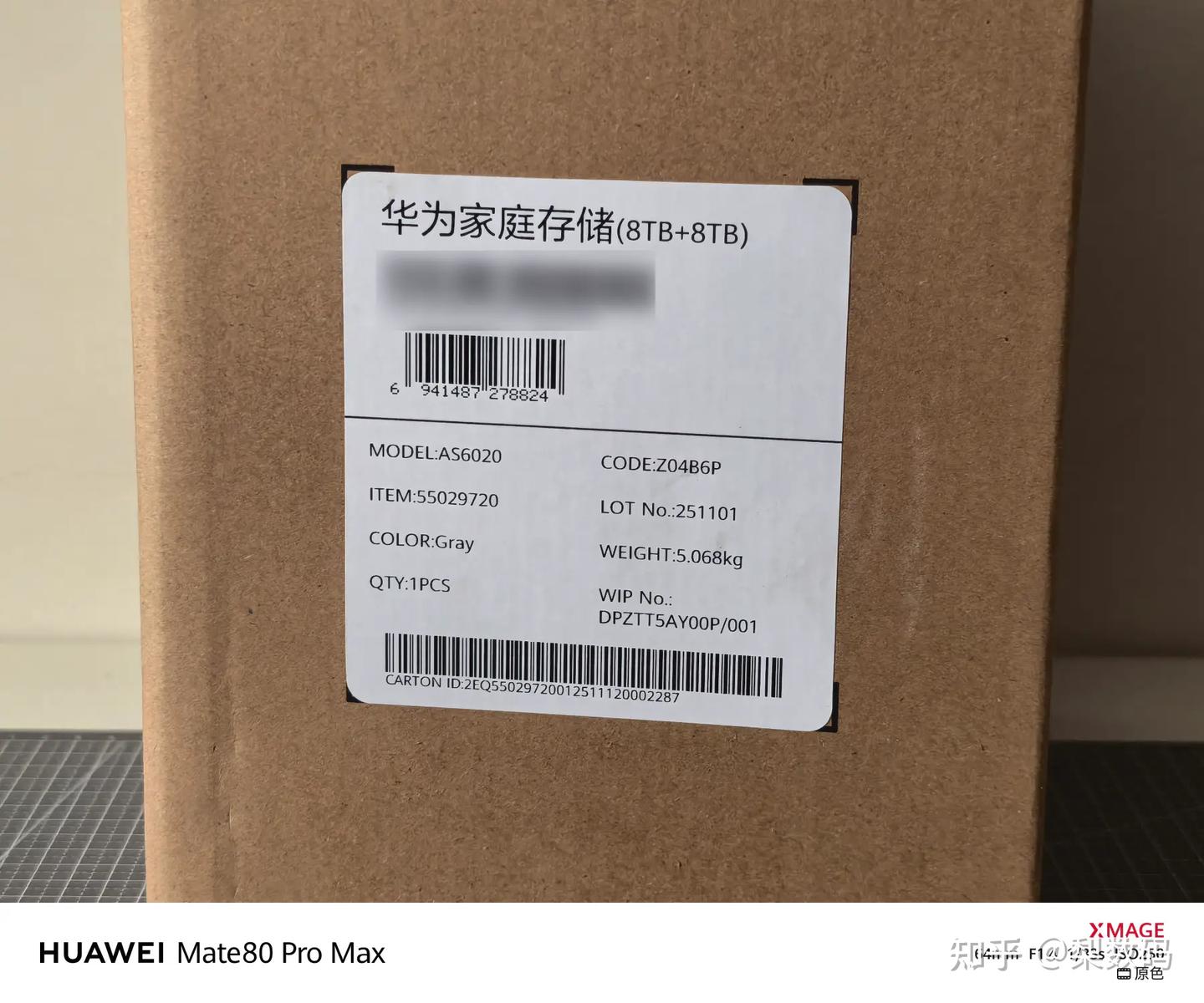
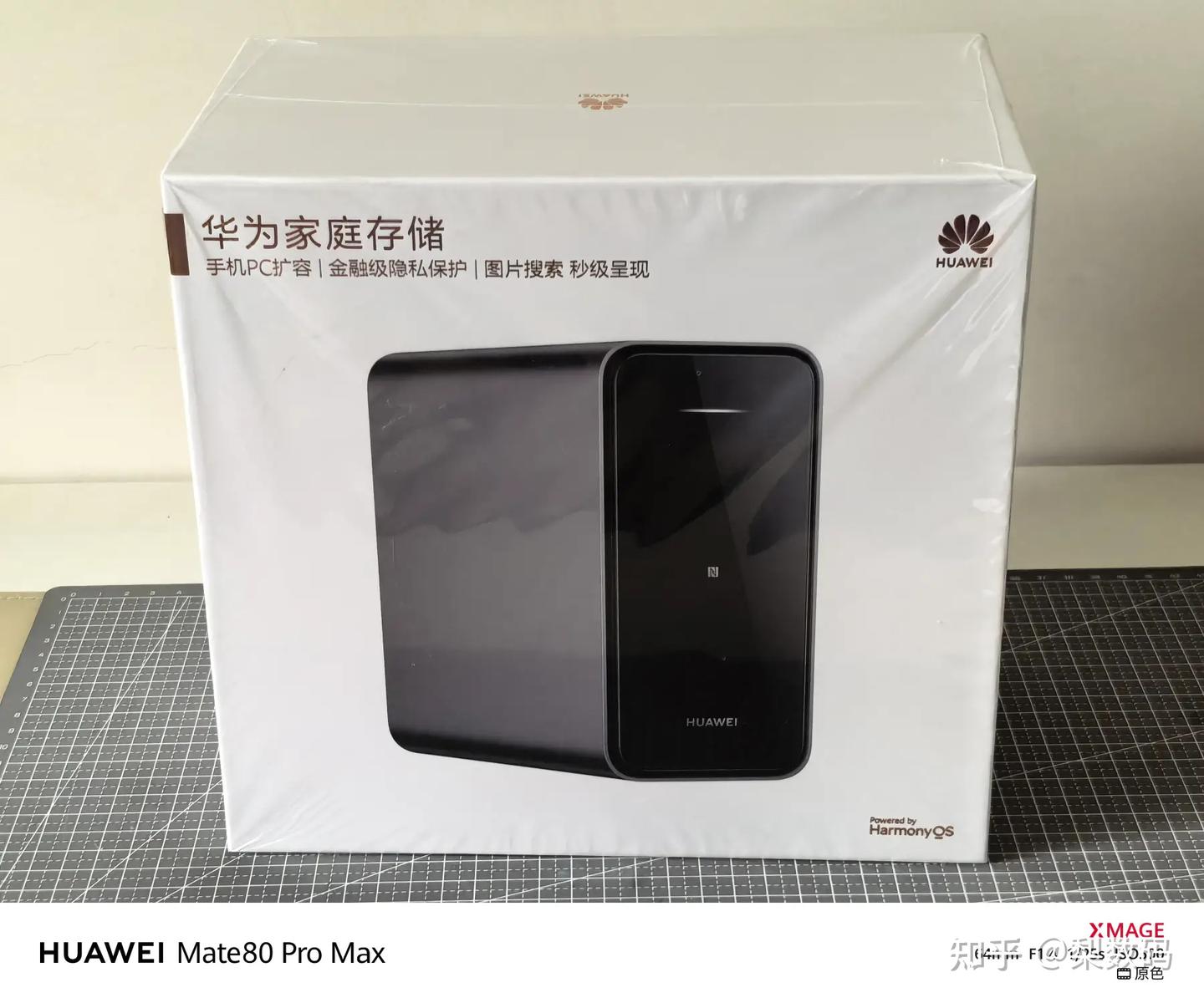
JS 拆盘还挺有水平,居然都没把塑封全破坏,就沿着后部开了个洞:
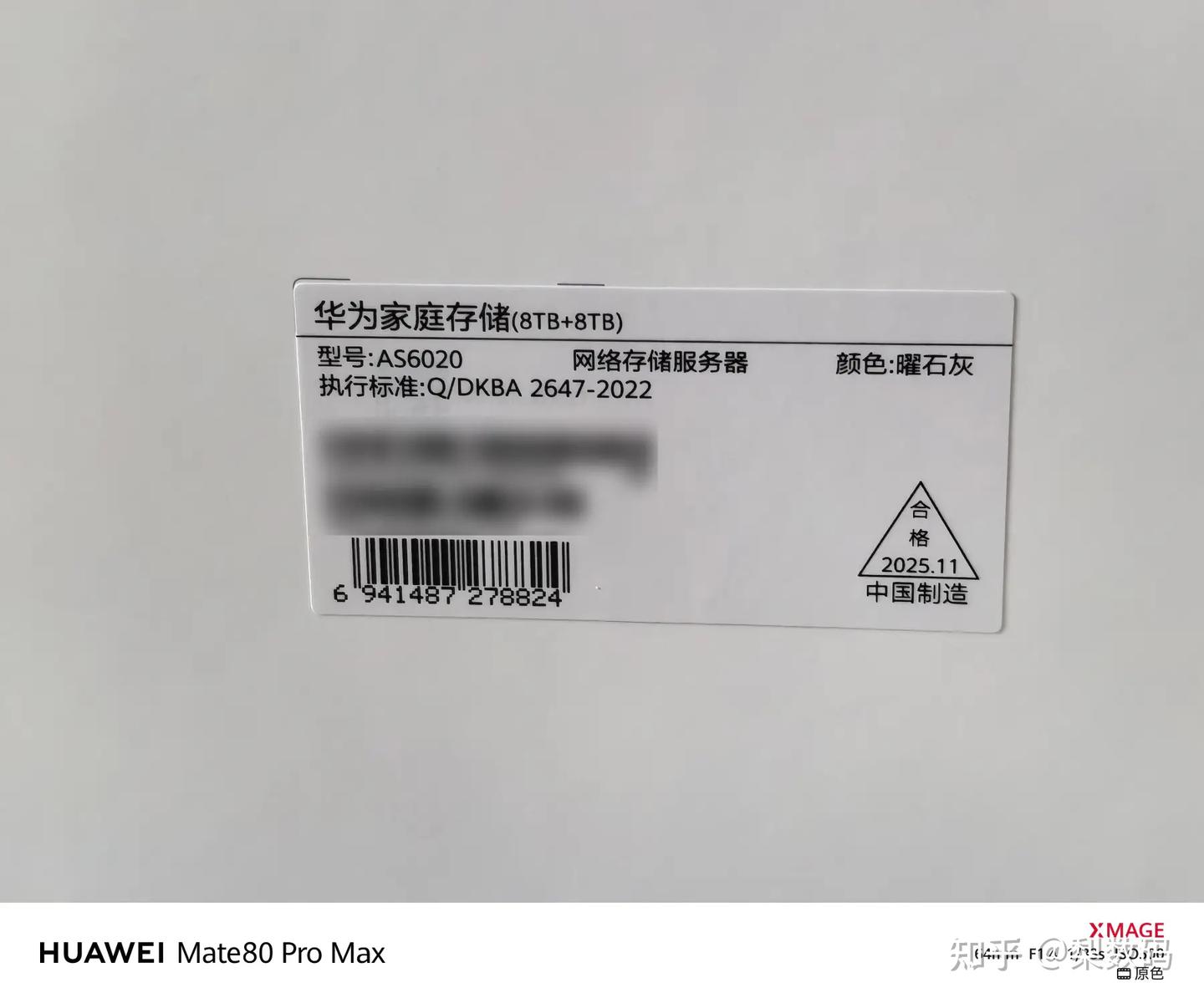
生产日期也挺新,去年 11 月的:
激活后查了保修,完整 2 年也是稳的一匹:
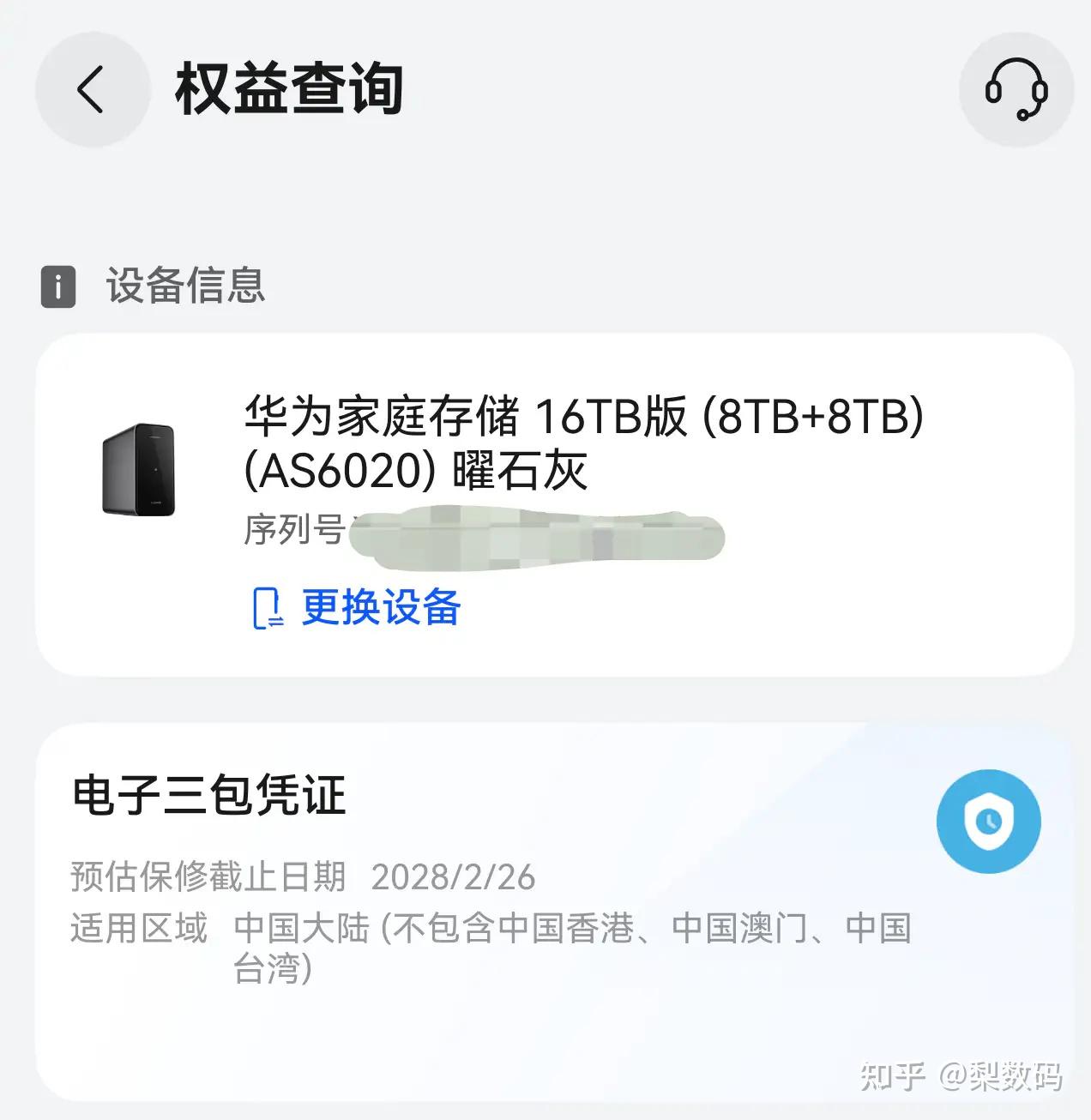
配件挺简单的,说明书,保修卡,一根网线外加电源适配器:
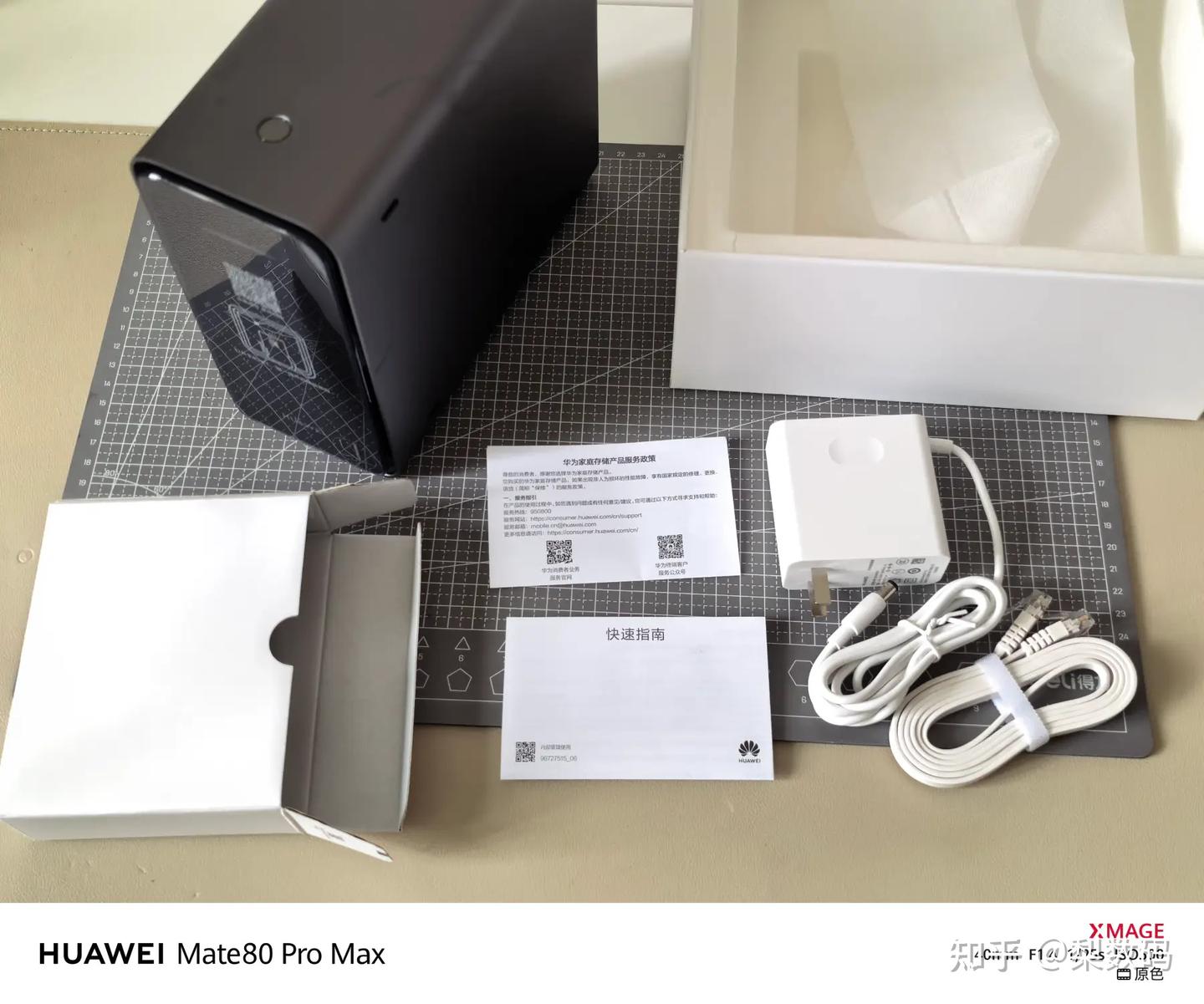
电源 12V 3A,石龙富华代工:
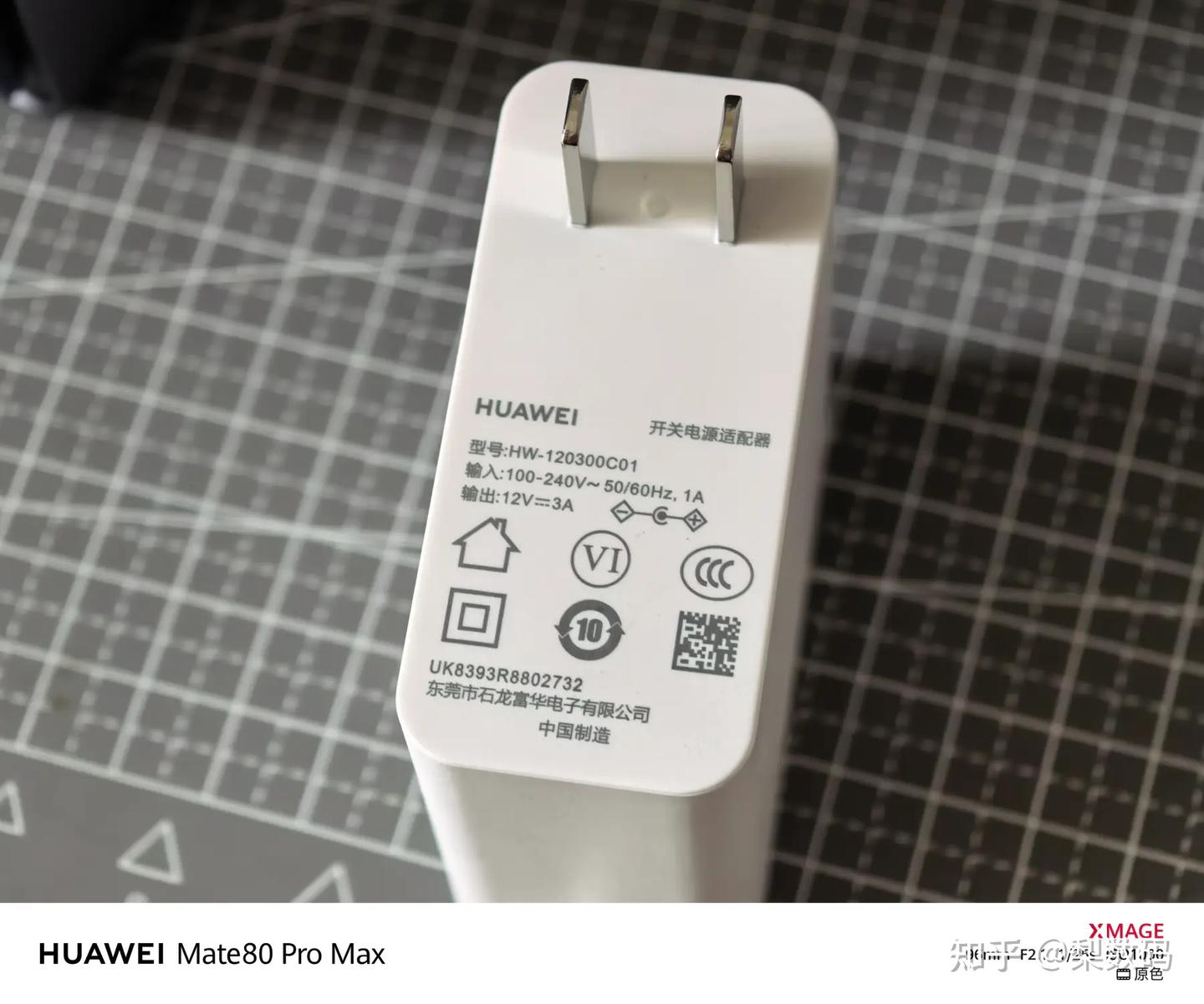
正面造型还是挺低调的,前脸磁吸盖板附带 NFC 功能,脚垫设计也兼顾了横竖摆放:
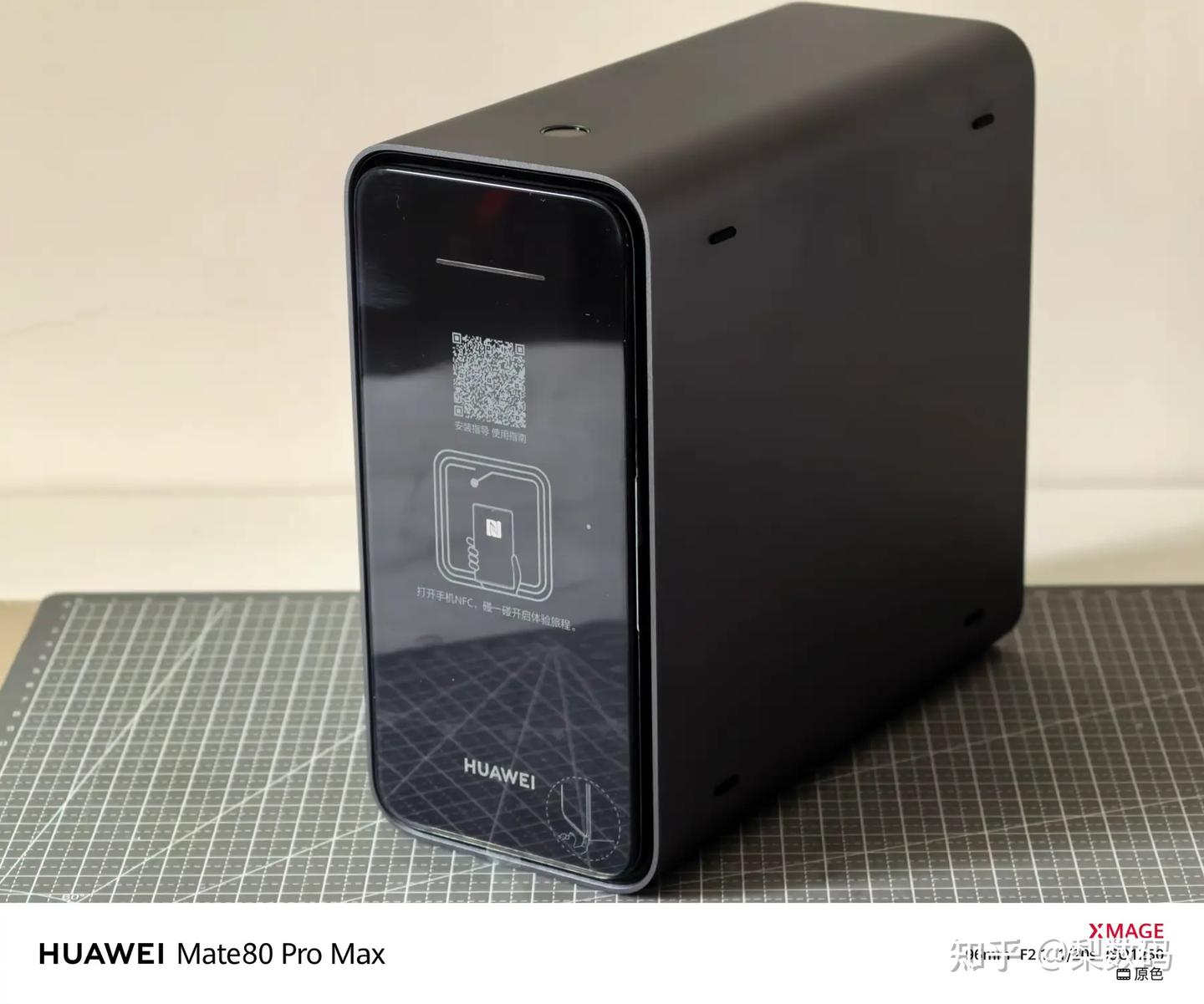
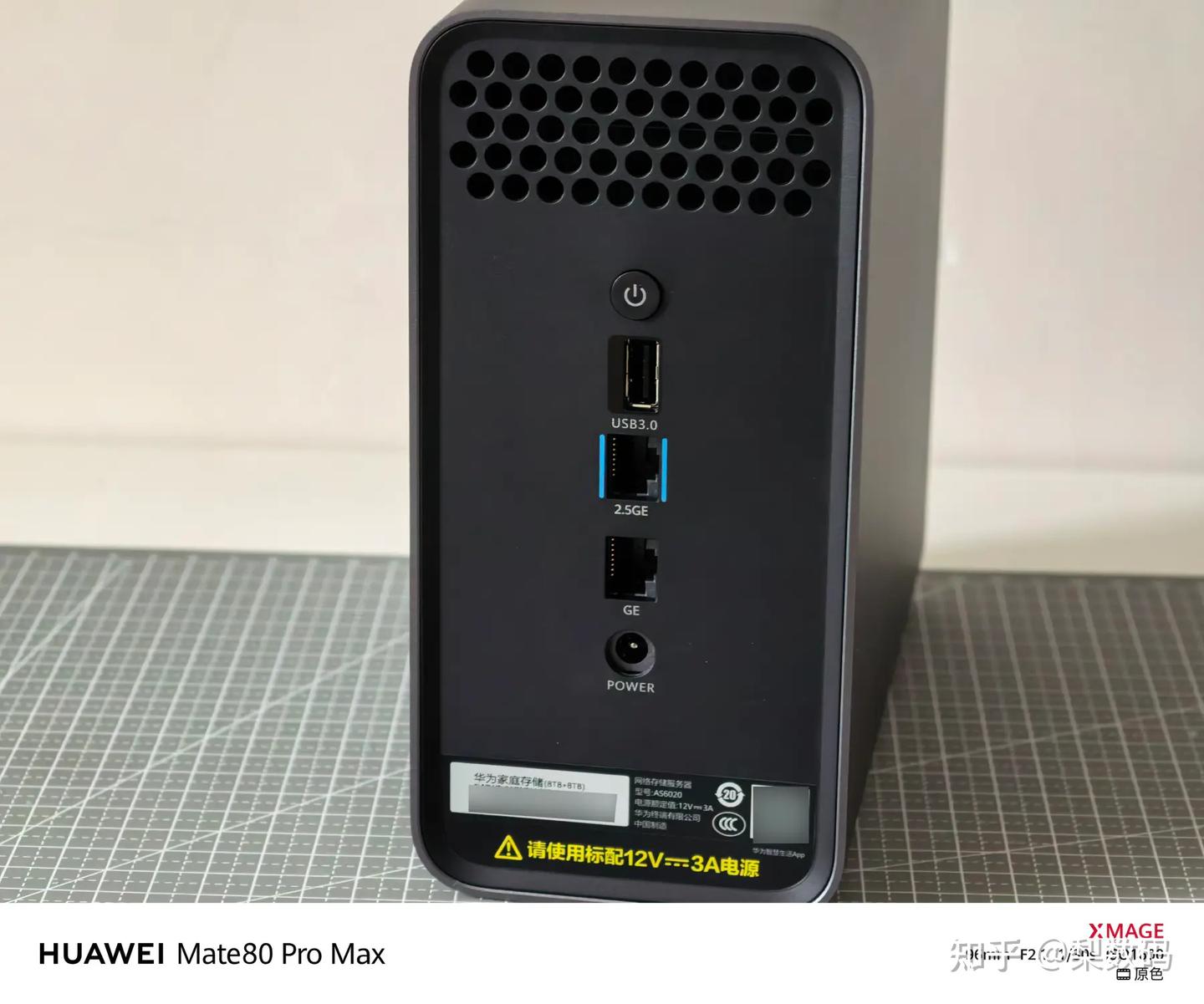
背后一个 USB3.0 A 口,一个 2.5G 和一个千兆网口,以及 DC 电源口:
这个硬盘架倒是质感真的不错,全金属框架,表面黑化很细腻,孔位也预留了 2.5 寸盘的:
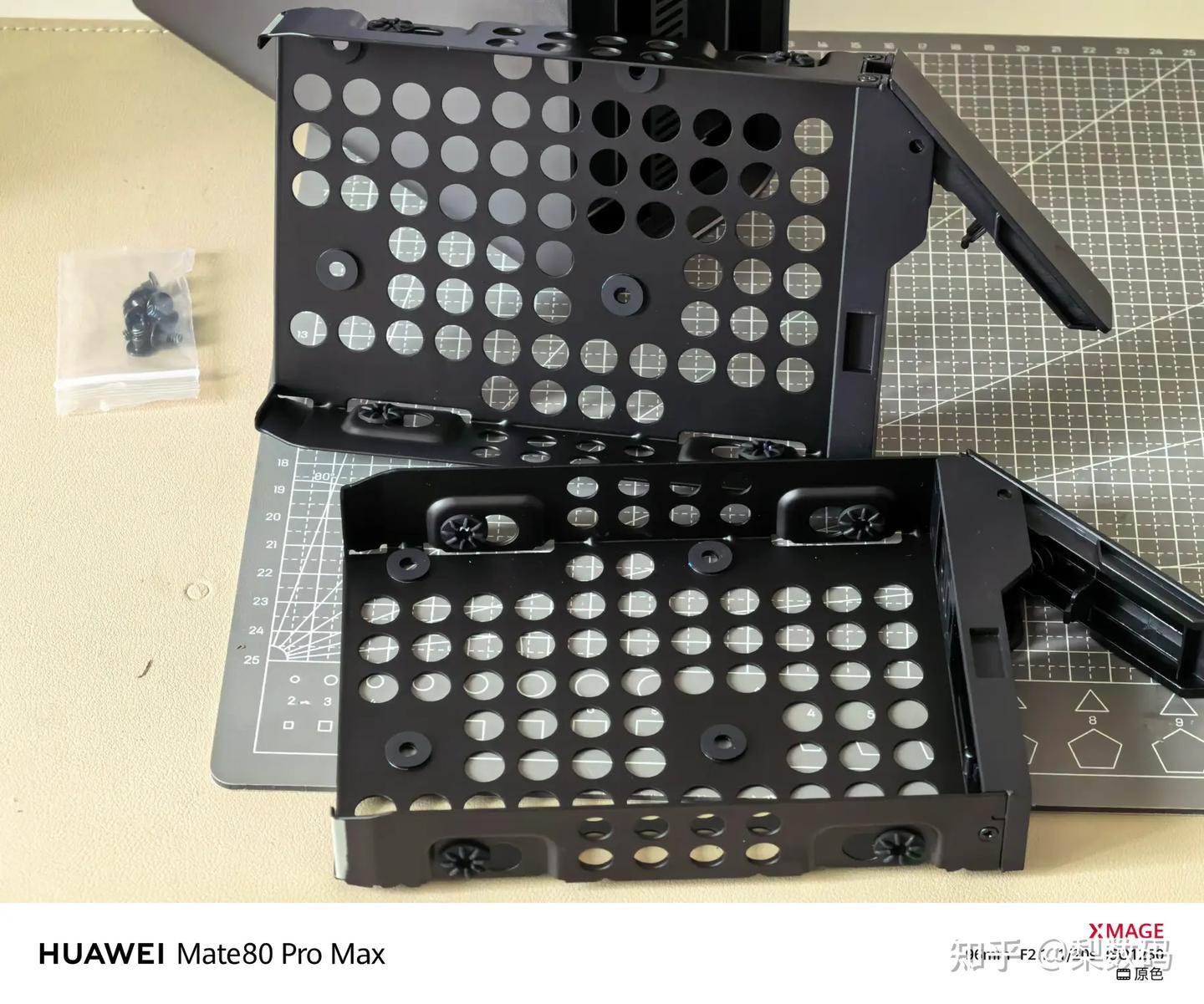
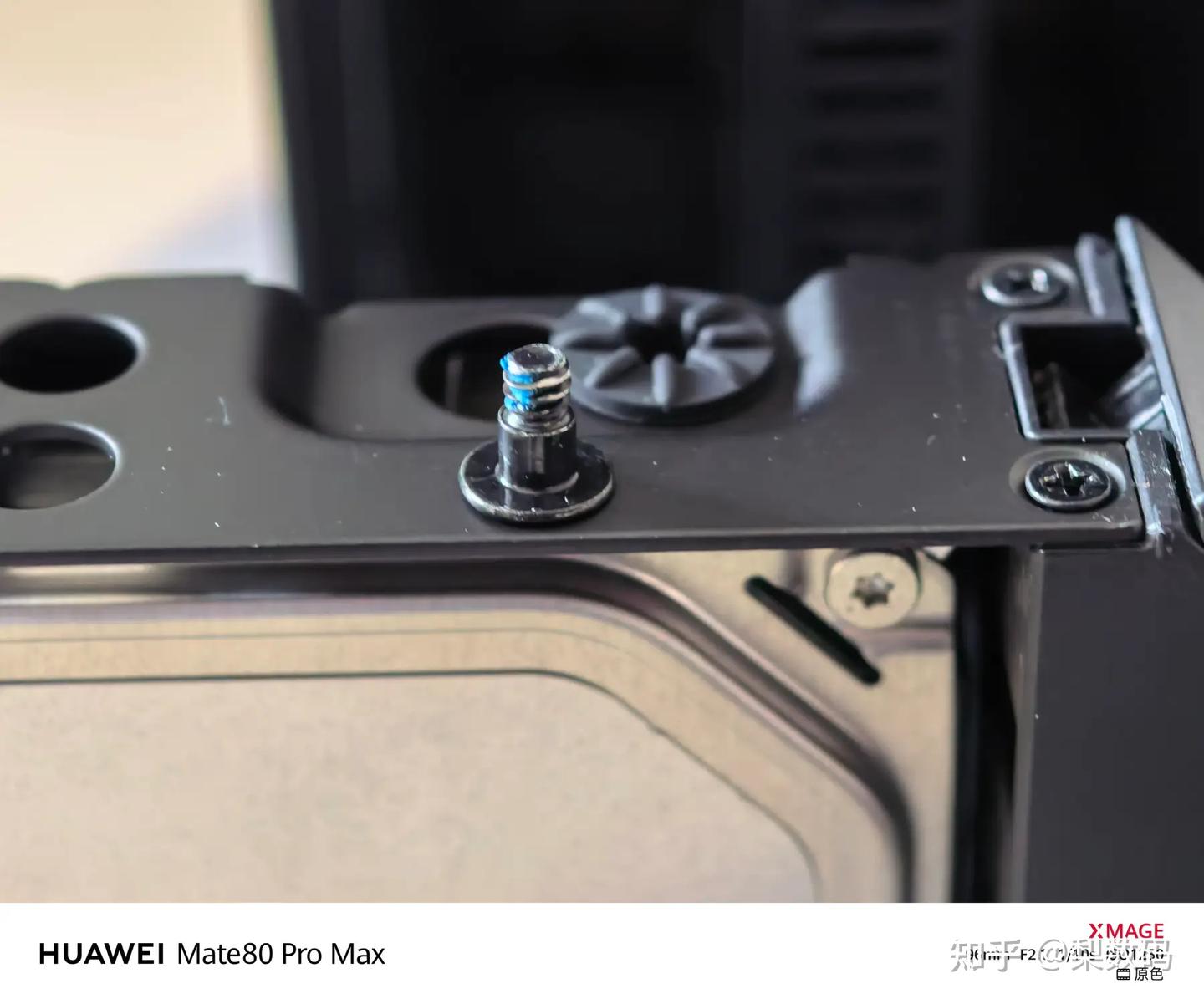
硬盘采用螺丝固定,搭配有减震垫圈:
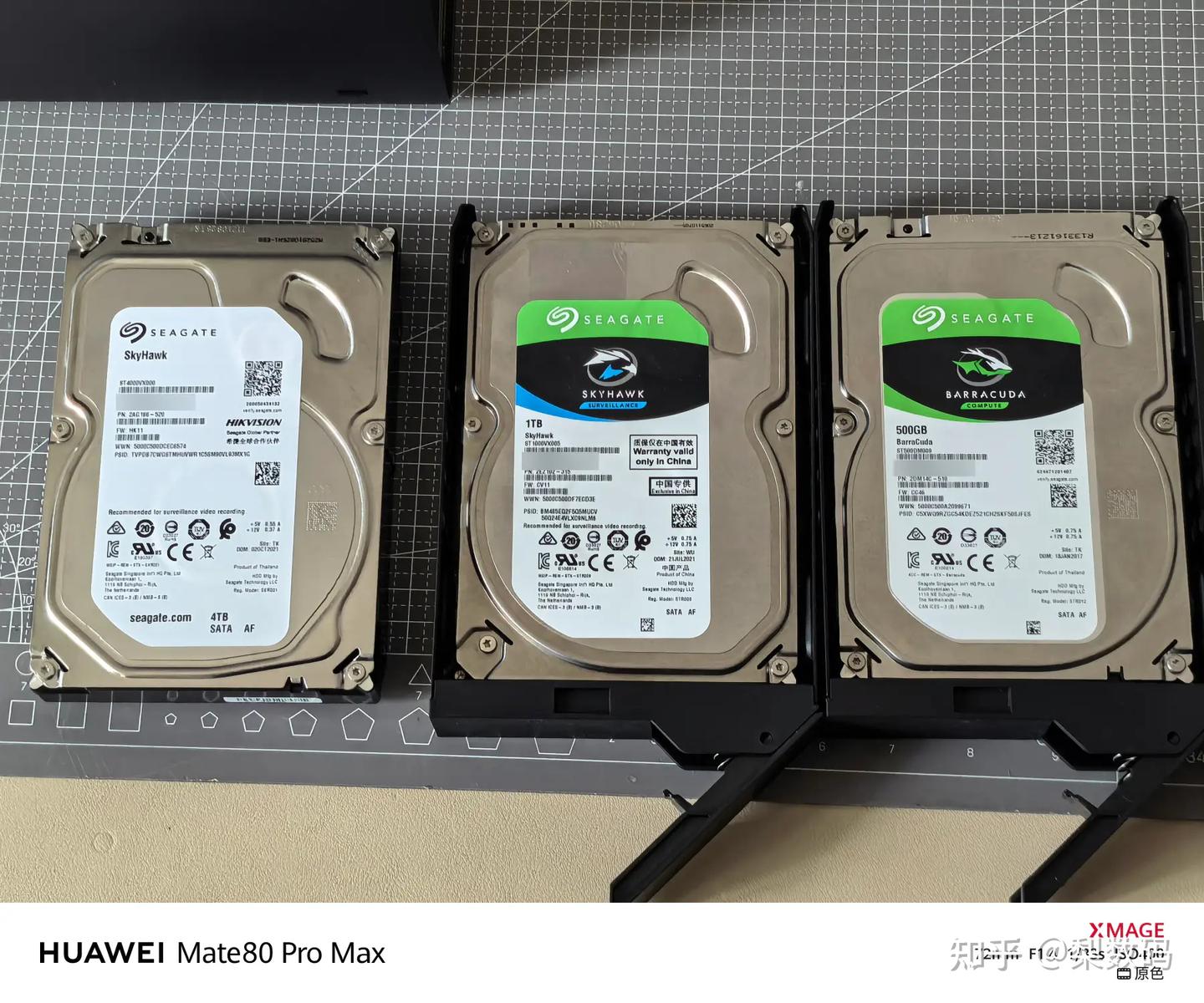
买这机子也是因为手头正好有块 4T 监控盘闲置,再顺带研究下这机子的硬盘策略,再拿两块库存小盘加入进来,一共三块硬盘:
【初始化配置与硬盘逻辑】
也要首先声明,这类设备的体验和测试所用的软件版本关系巨大,本文体验均已截至 2026 年 2 月底这会的软件作为基准,如果你看到本文时已经过了很久,那可能一些体验已发生了改变,请以实际为准。
初始化这块,就先基于我手头 Mate80ProMax 的鸿蒙 6 体验了,系统版本 6.0.0.130 SP17。
家庭存储并没有单独的 APP,是直接通电联网后,在智慧生活里添加新设备即可:
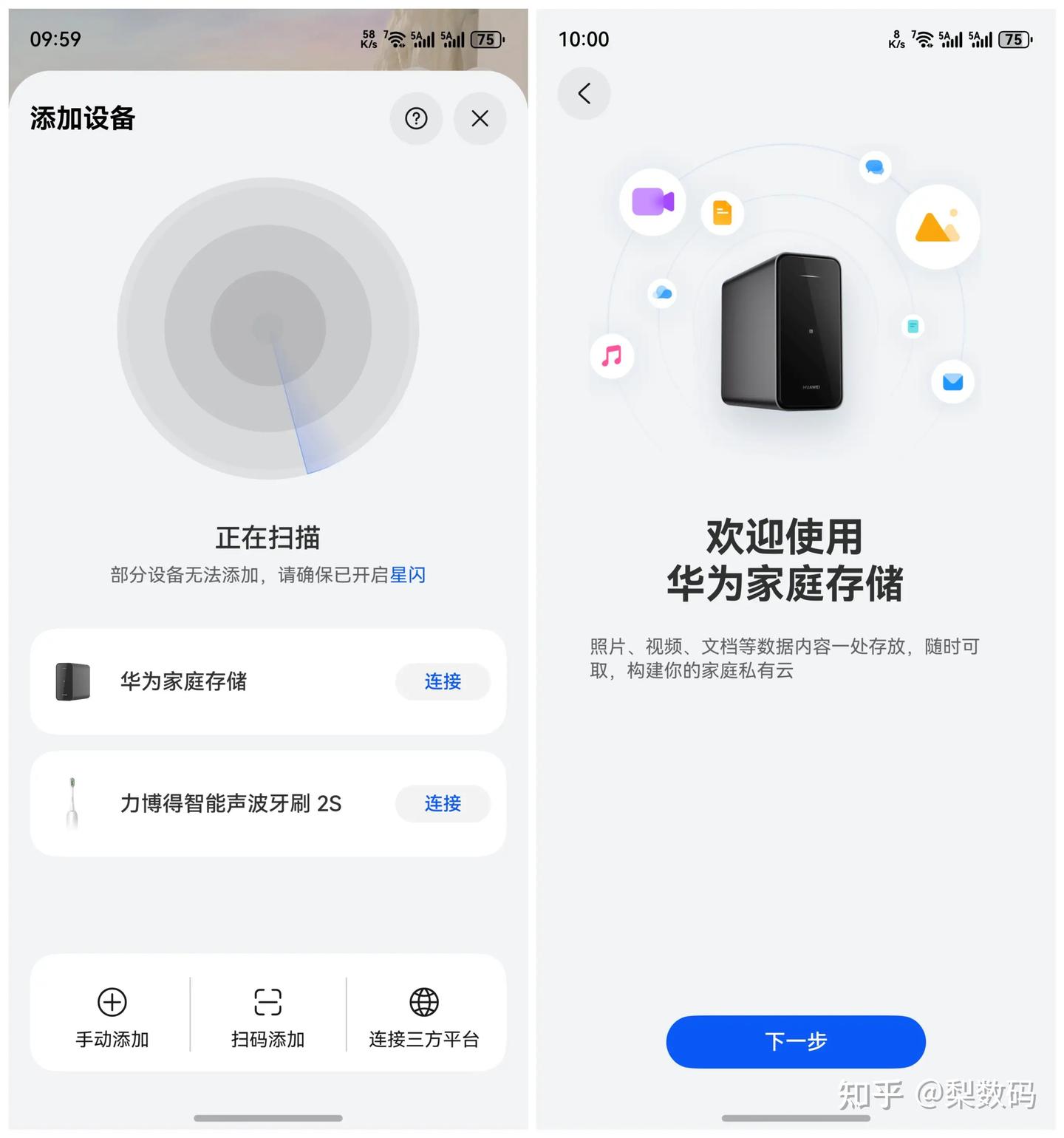
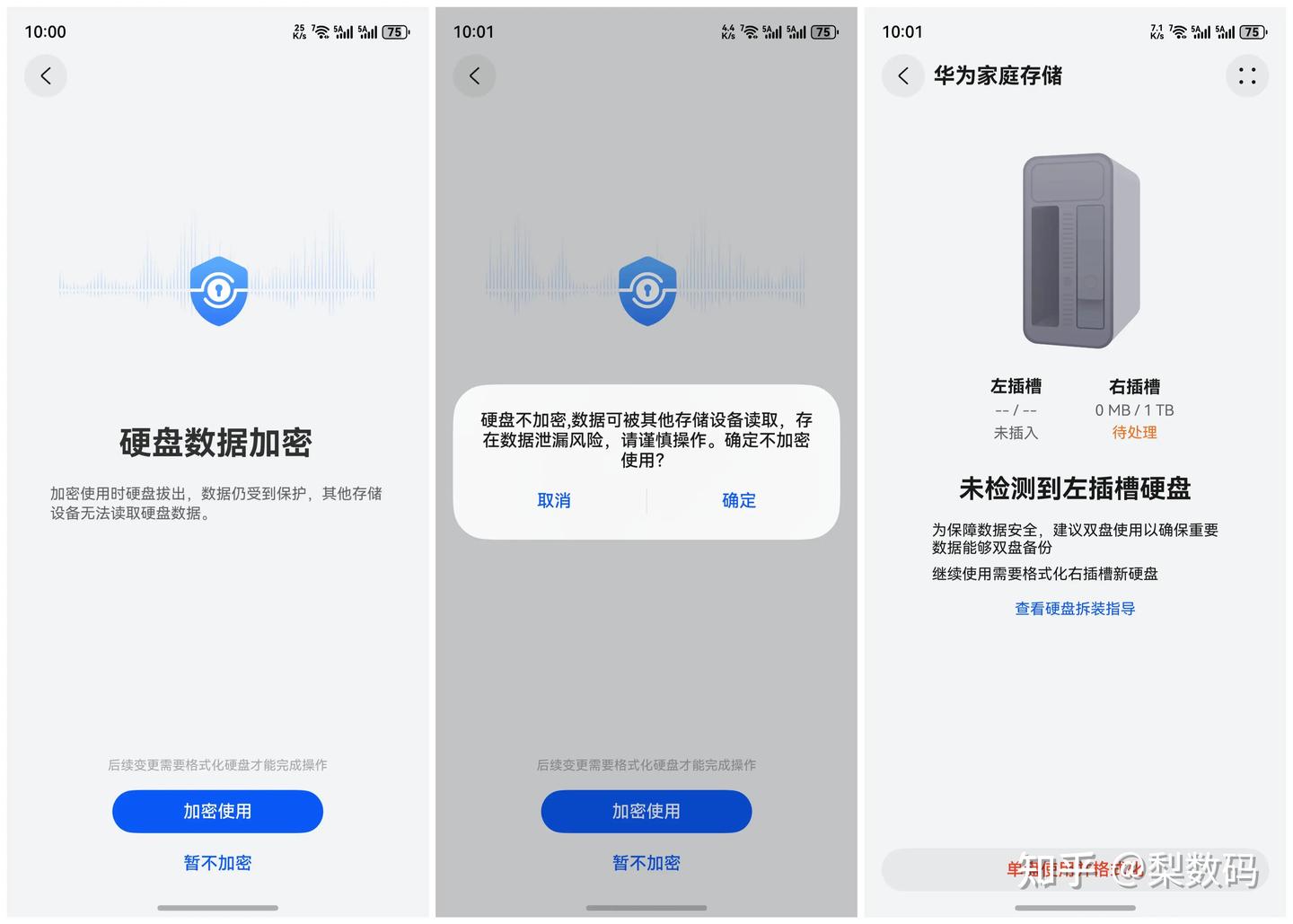
初始化流程是很简单的,跟着向导一路下一步即可,主要就是一个提示硬盘要不要加密,我先用单盘不加密测试一下。注意这个描述也说了,不加密时数据可以被其他设备读取。
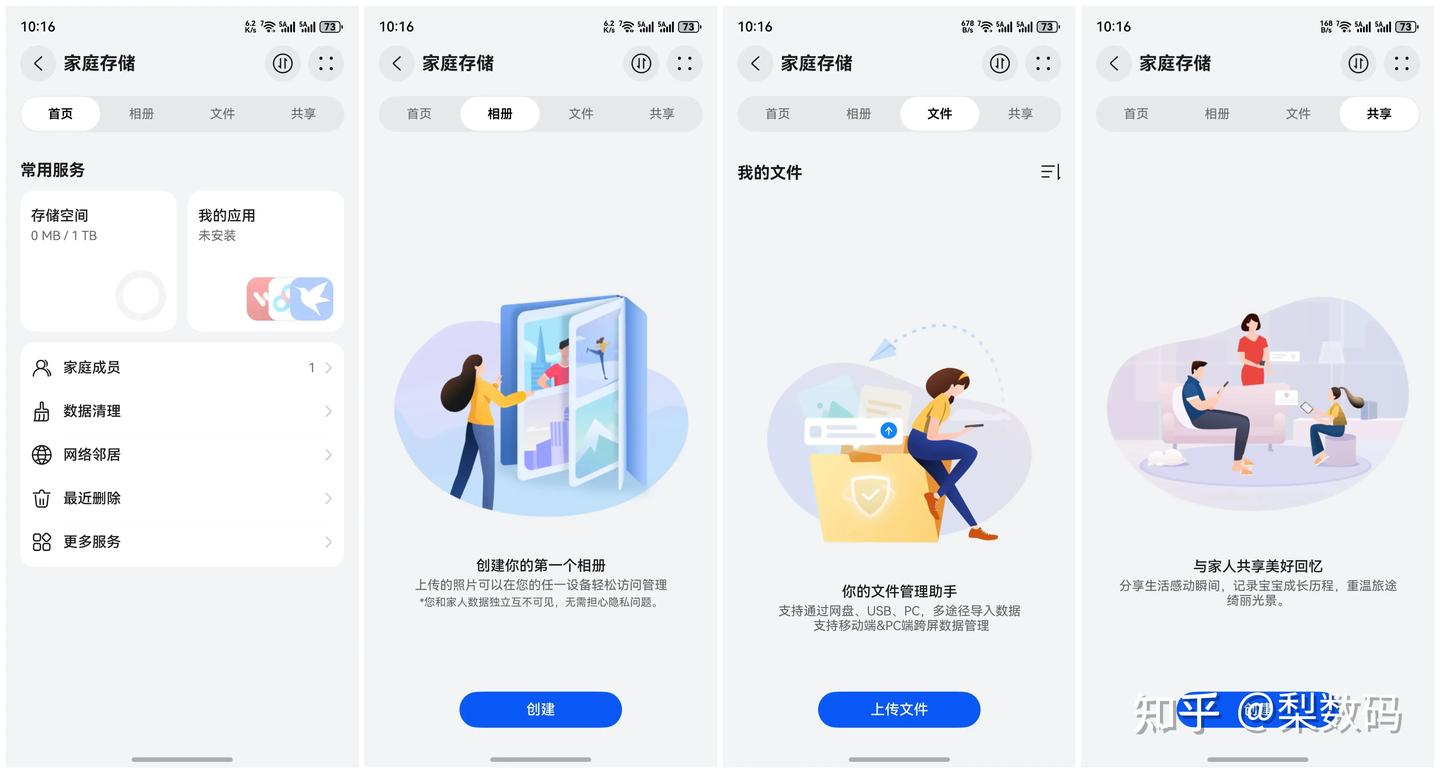
进入主页就是顶部四大功能页面切换,相册和文件是互相独立的,互相并不能看到数据:
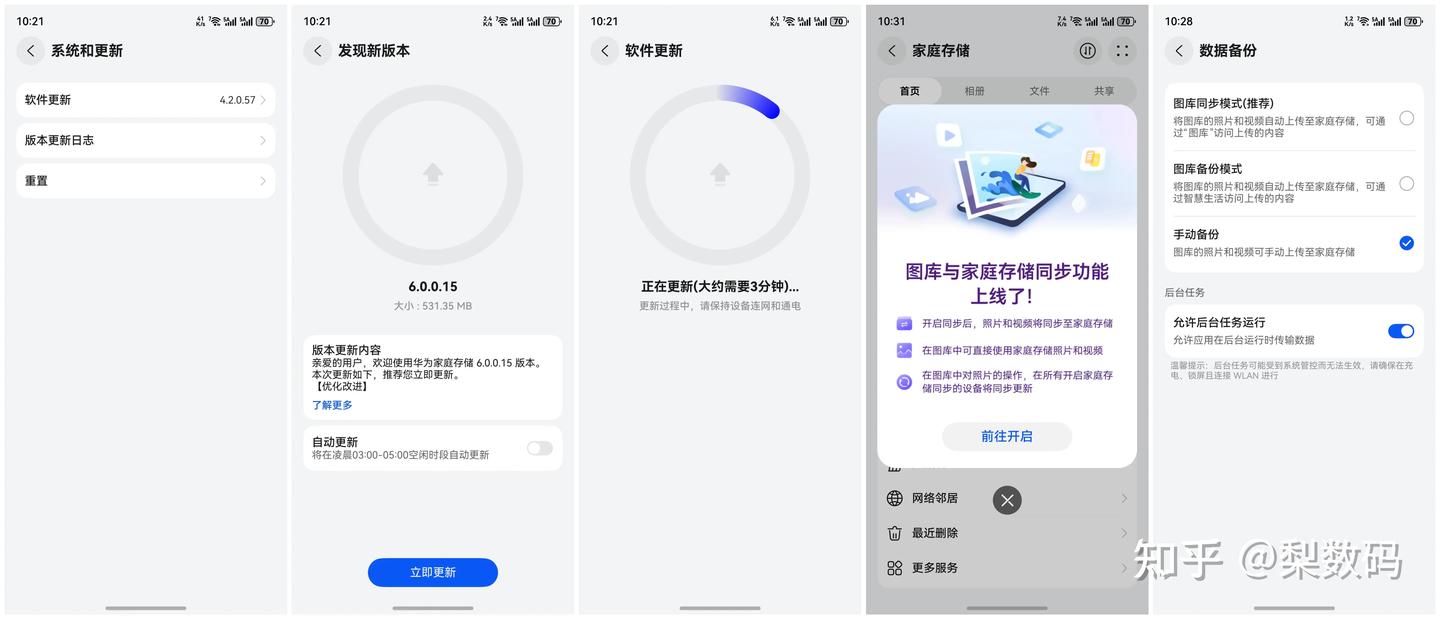
到手可以直接更新系统到 6.0 版本,也就适配鸿蒙 6 的图库同步功能了:
也是趁着新机没数据这会,先来研究下硬盘数据怎么存的,用单盘不加密初始化完成后,新建了几个相册丢了几张图进去,文件区也是传了一些视频。
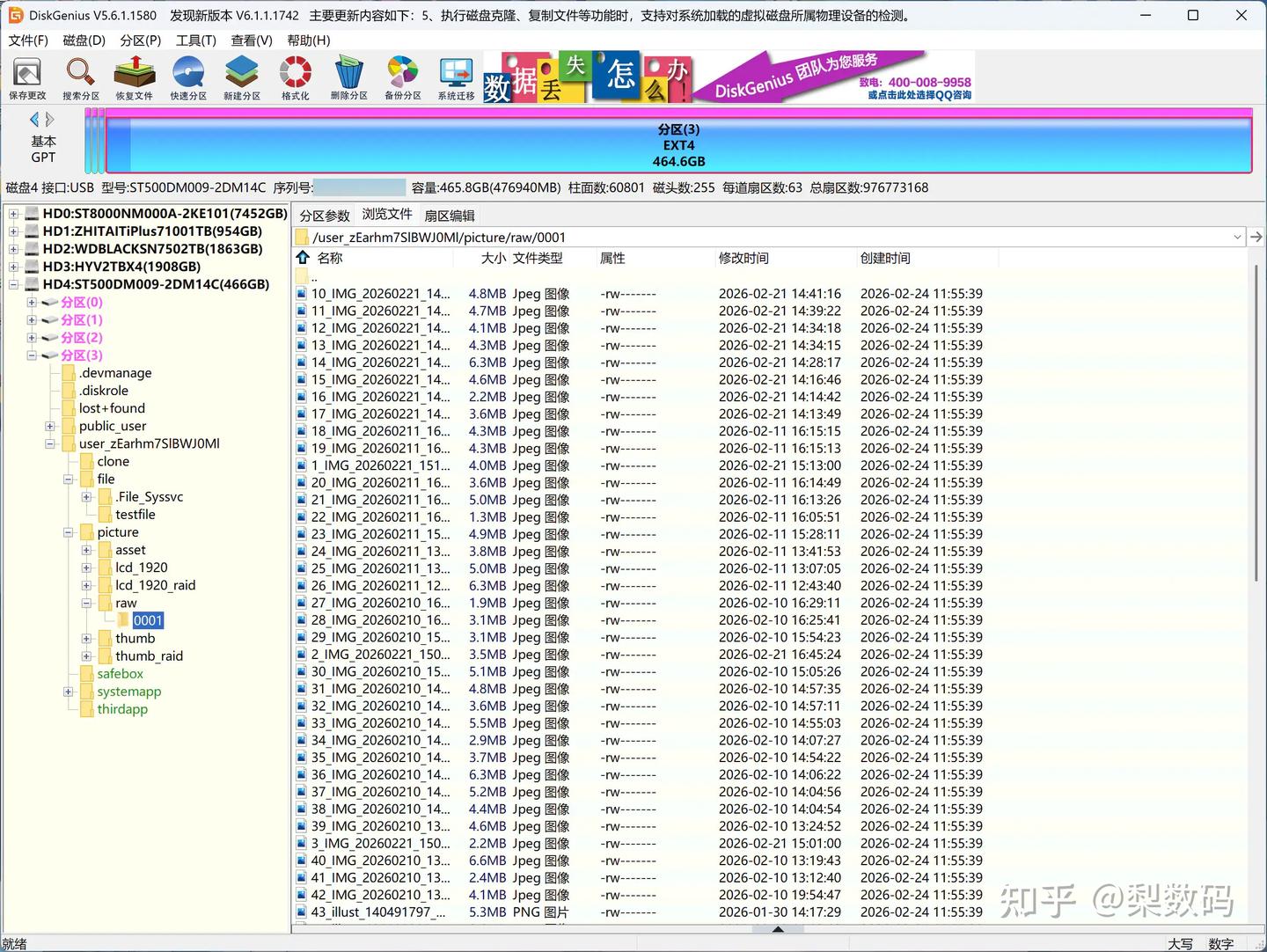
然后关机取下硬盘连接电脑,看了下分区结构,还是非常简单的,就 4 个 EXT4 分区,第四个最大的就是数据区了。
目录结构也挺简单的,用户目录下面,相册图片就放在 picture 里,thumb 就是小缩略图,lcd_1920 目录是大缩略图,应该是给 PC 这类大屏设备预览的:
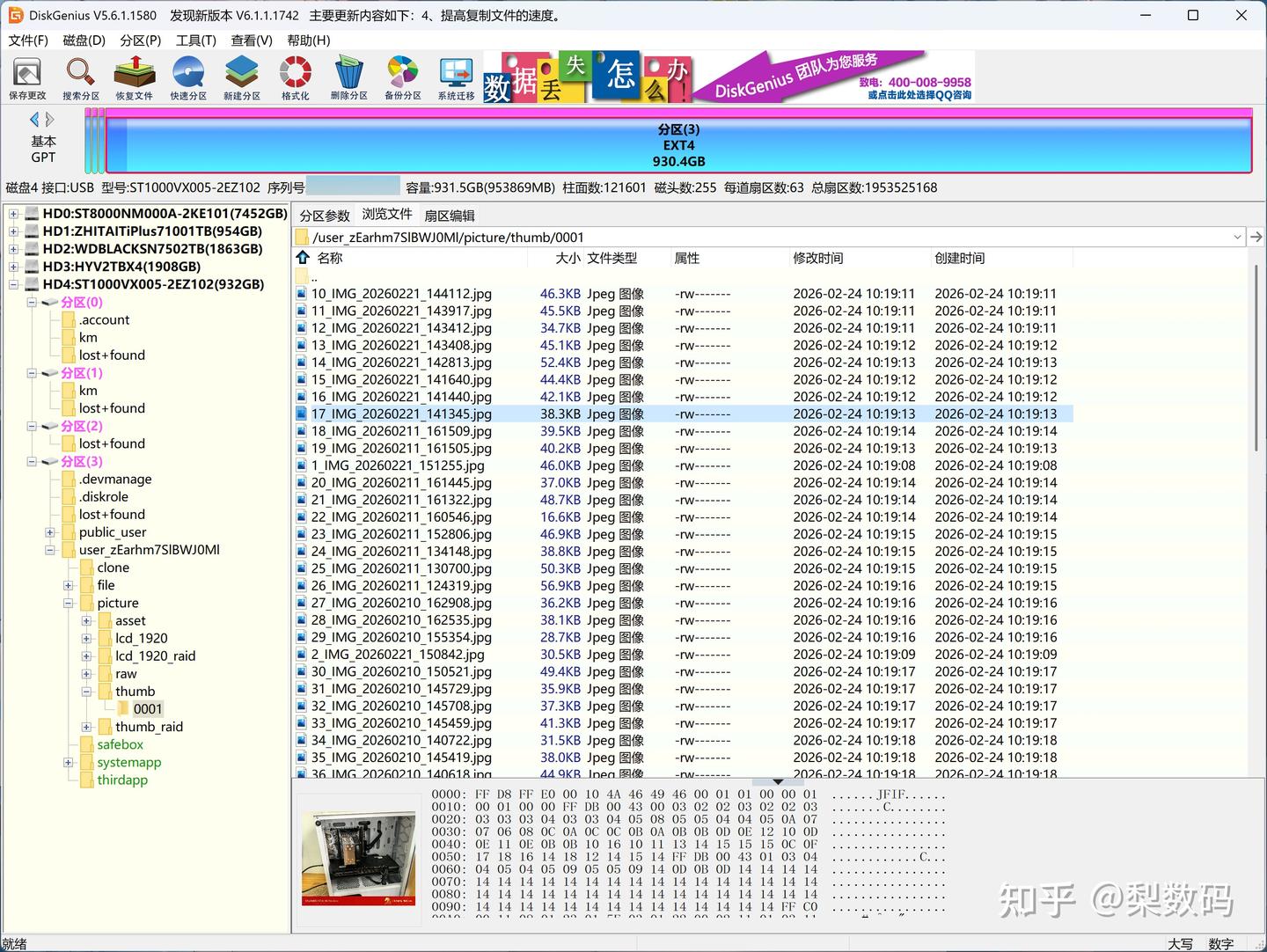
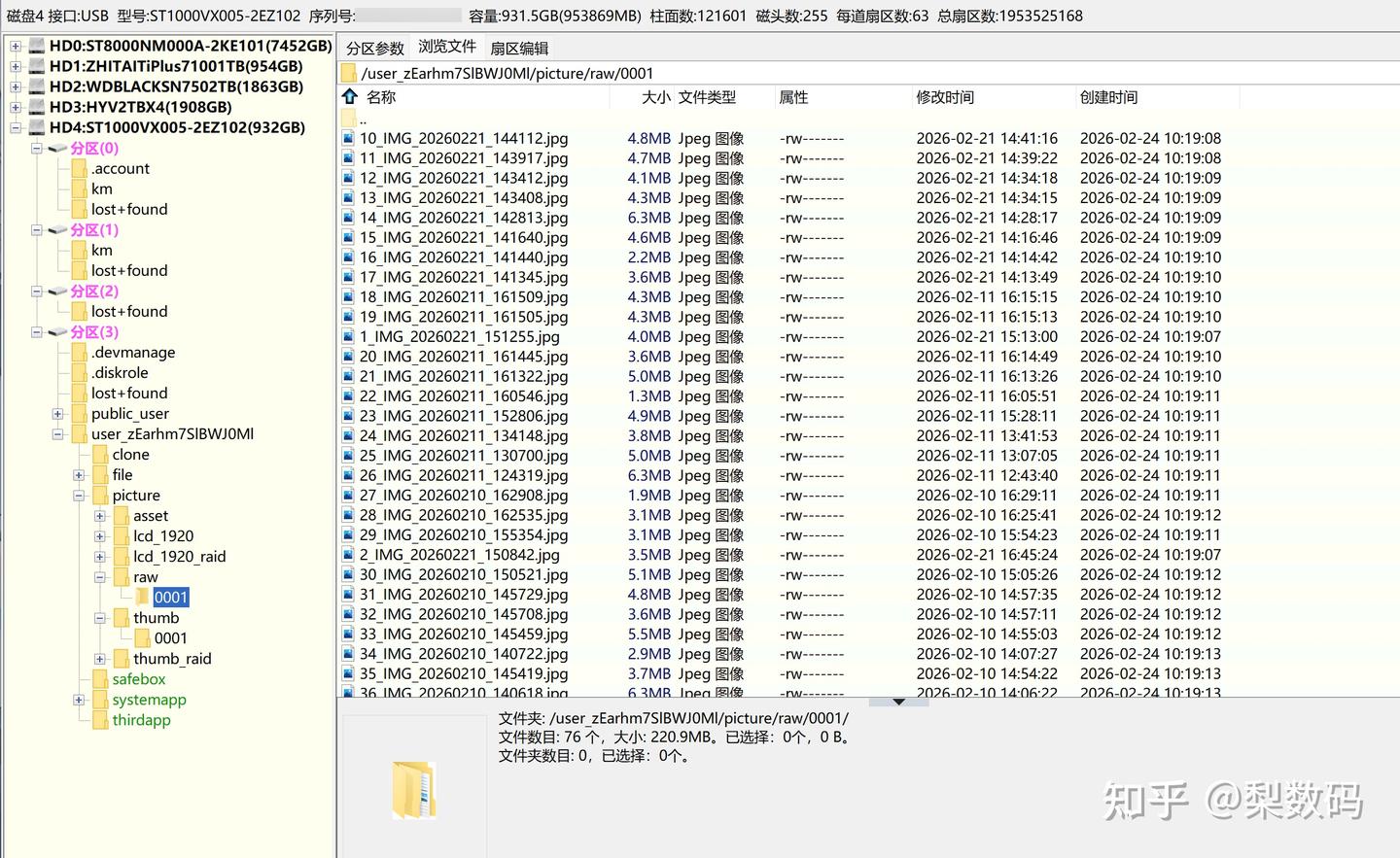
raw 目录就是照片原图,可以直接读取,也就是设备挂了倒是不至于太担心,但是 APP 里的相册结构就无法保持了,所有图片全一股脑在这个目录下:
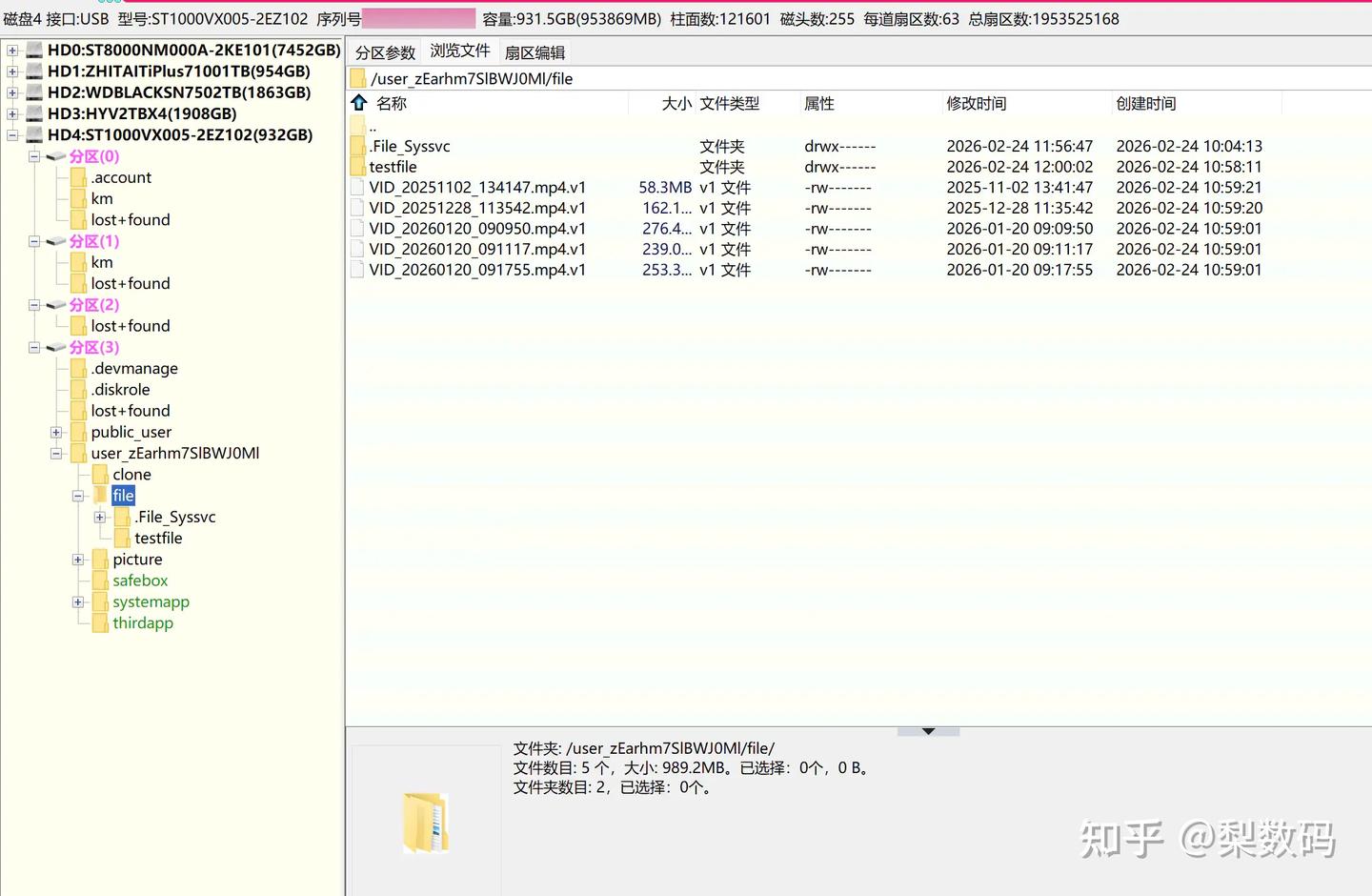
文件区域东西都在 file 目录下,这个就不太一样了,像是视频后面都加了个 v1 扩展名:
其它目录也是一样看得出干啥的,safebox 就是保险箱私密空间呗,第三方 app 目录甚至字面上就叫 thirdapp,十分简单粗暴。
然后再拿出一块 500G 的硬盘插入机子,看一下双盘情况。
开机阶段,家庭存储是有延迟上电的,听电机起转声音,两块盘启动差不多延迟 3 秒左右。
华为这个机子存储策略是融合+双盘备份,这种策略和我手头另一个 NAS 极空间很像。
这种模式下总可用空间等于两块盘加起来,相册的照片是强制双备份无法关闭的,也就是两块硬盘上都有同样数据,手动创建的文件目录则可以选择性对一些目录开启双备份:
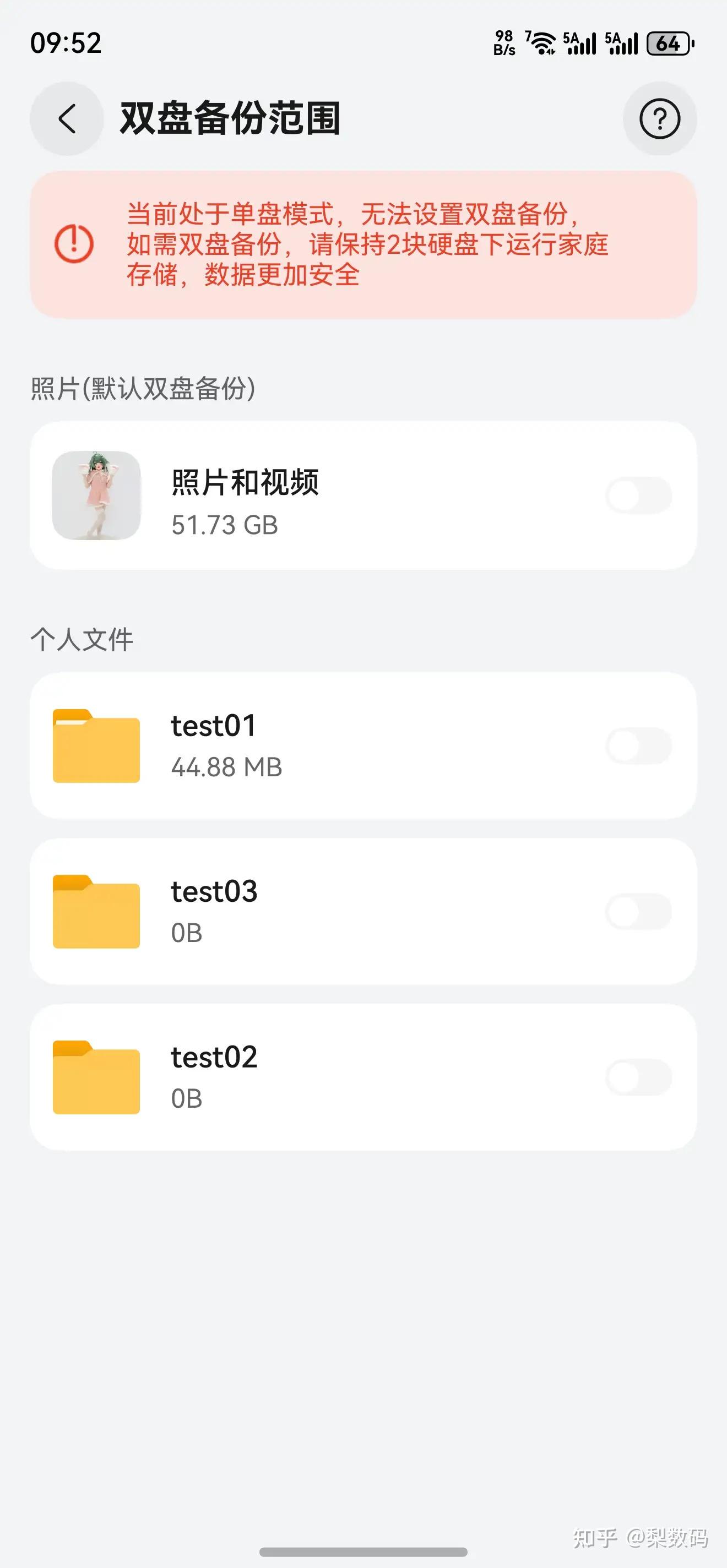
这种模式和 RAID0 也略有不一样,类似于两个单盘模式融合成一个存储池,我个人是觉得这种挺好的,空间利用率高,而且一些情况下还可以减少硬盘 ,灵活性比较高。
我测试是先用的 1T 硬盘,所以数据层面相对来说 1T 的是主盘,后插的 500G 成了副盘,然后开启双备份后,再把副盘拆下来连到电脑。
可以看到副盘的分区和目录结构和主盘一模一样,但是副盘里没有存缩略图,只有原图,thumb 目录是空的:
然后这个 500G 的副盘不装回去了,又变成单盘开机,这时会提示硬盘脱落需要处理,然后还是可以切换回单盘使用的,会有个进度转圈显示恢复访问中,我测试用的数据少,这个恢复十几秒就完成了。
提示恢复成功后就又变成单盘模式了,数据都在:
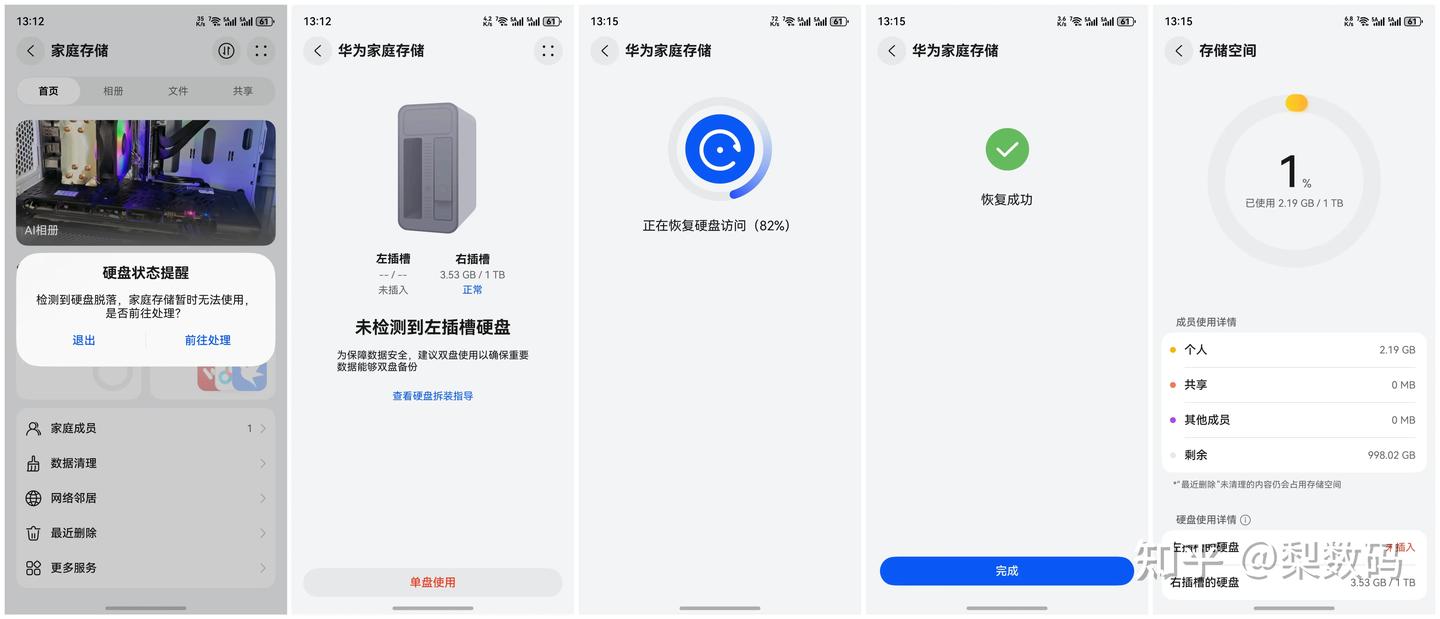
也要注意这只是少量数据测试情况,实际使用时如果需要减少硬盘,还是推荐手动全盘备份后再进行操作,任何涉及数据安全的操作都应该谨慎优先。
如果把缩略图所在的盘当做主盘,那么这机子初始化时最好还是先只用一块盘,等配置好了数据同步的差不多了,再插入另一块盘,这样就分得清主副,可以做下标记。
要是两块盘放里头一起初始化,那还真分不清主副了。
切到加密模式也做个测试,这个模式切换是需要格式化硬盘的:
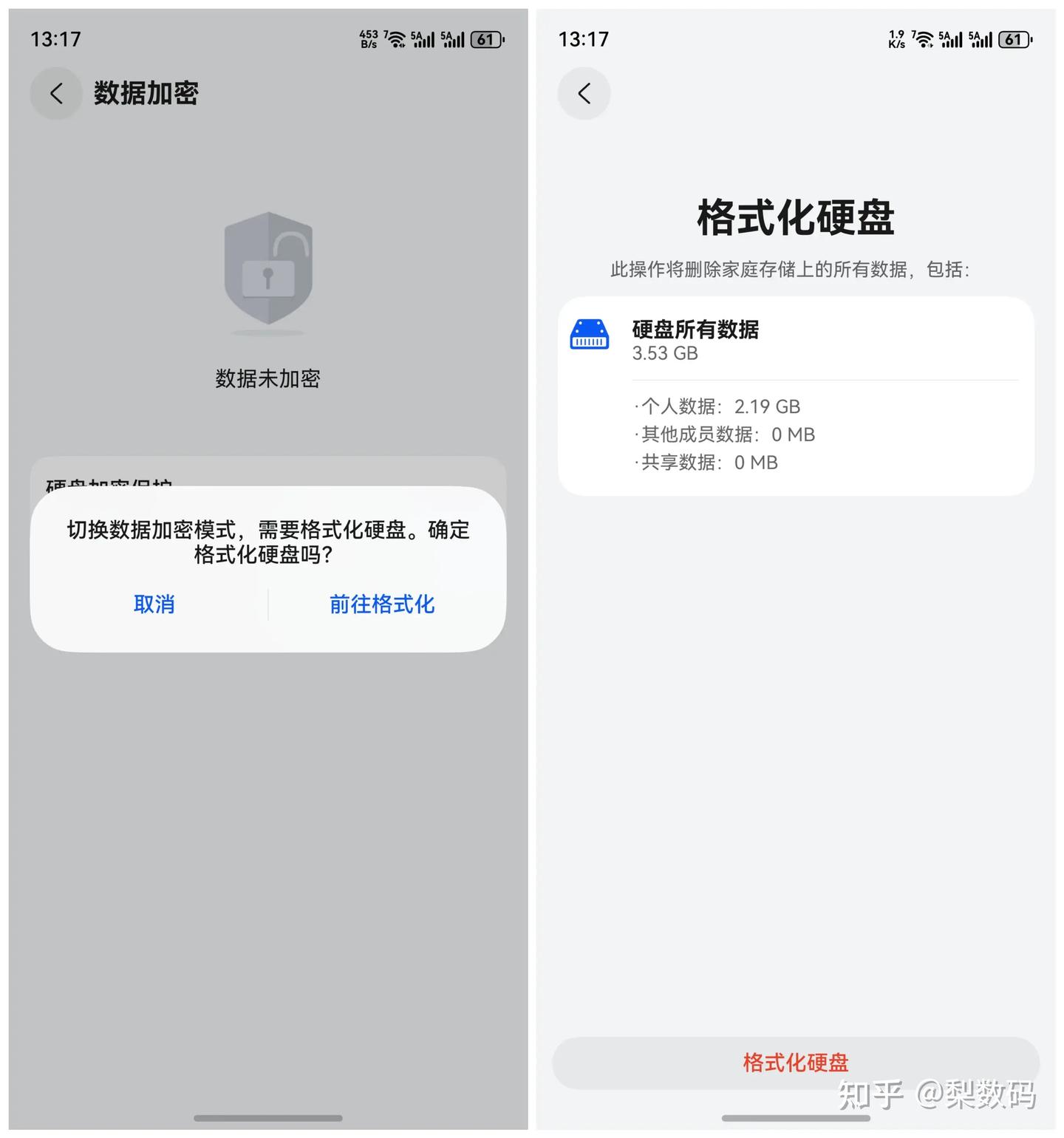
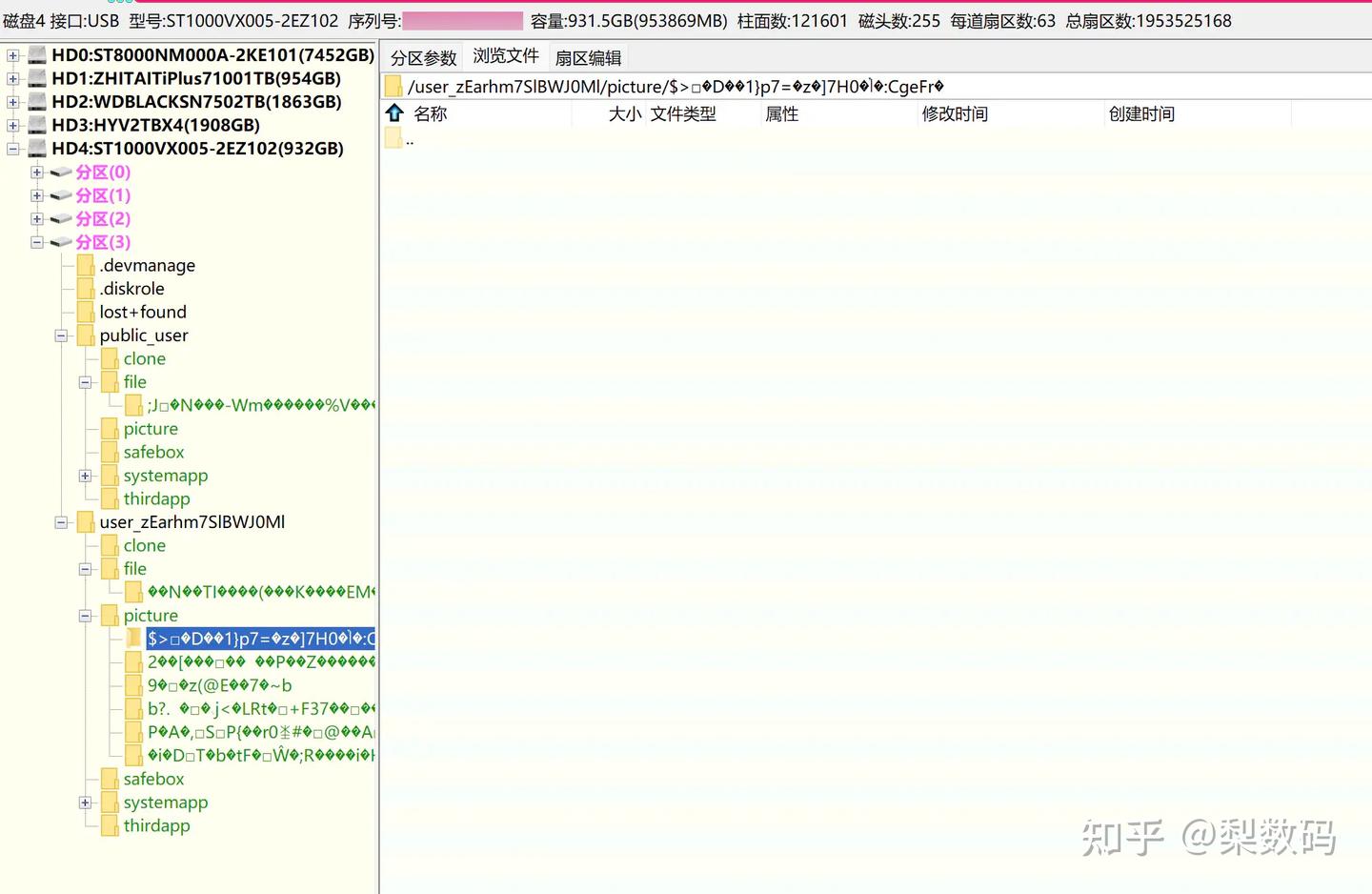
加密后的盘文件目录就全成了乱码,而且表面根本看不到具体的文件了。
一般情况下肯定是不建议开什么乱七八糟加密了,最后防住的只有自己,这种东西本来就室内固定场合使用,又不是移动设备那种说怕弄丢了。
【软件体验之鸿蒙 6】
家庭存储默认情况下有三种策略,一种无缝同步图库,图片增减状态完全跟随手机本地;
一种单向只上传备份,手机相册的图传到家庭存储存一份,手机上删除后家庭存储也一直保留;
最后一种就是普通纯网盘,全靠手动传文件,感觉应该没人用这模式吧,不然买这东西意义是啥,任何一个 NAS 都能做到这种用法。
买这个家庭存储当然就是冲着华为系自家无缝接入系统图库啊,实际体验也确实如此。
智慧生活那边配置好完全同步策略之后,系统图库的设置里就会多出家庭存储的选项,目前的鸿蒙 6 系统下,云空间和家庭存储是二选一,不能同时存储。
用法也和云空间一样,图库主界面顶部下拉可以看到本地同步进度:
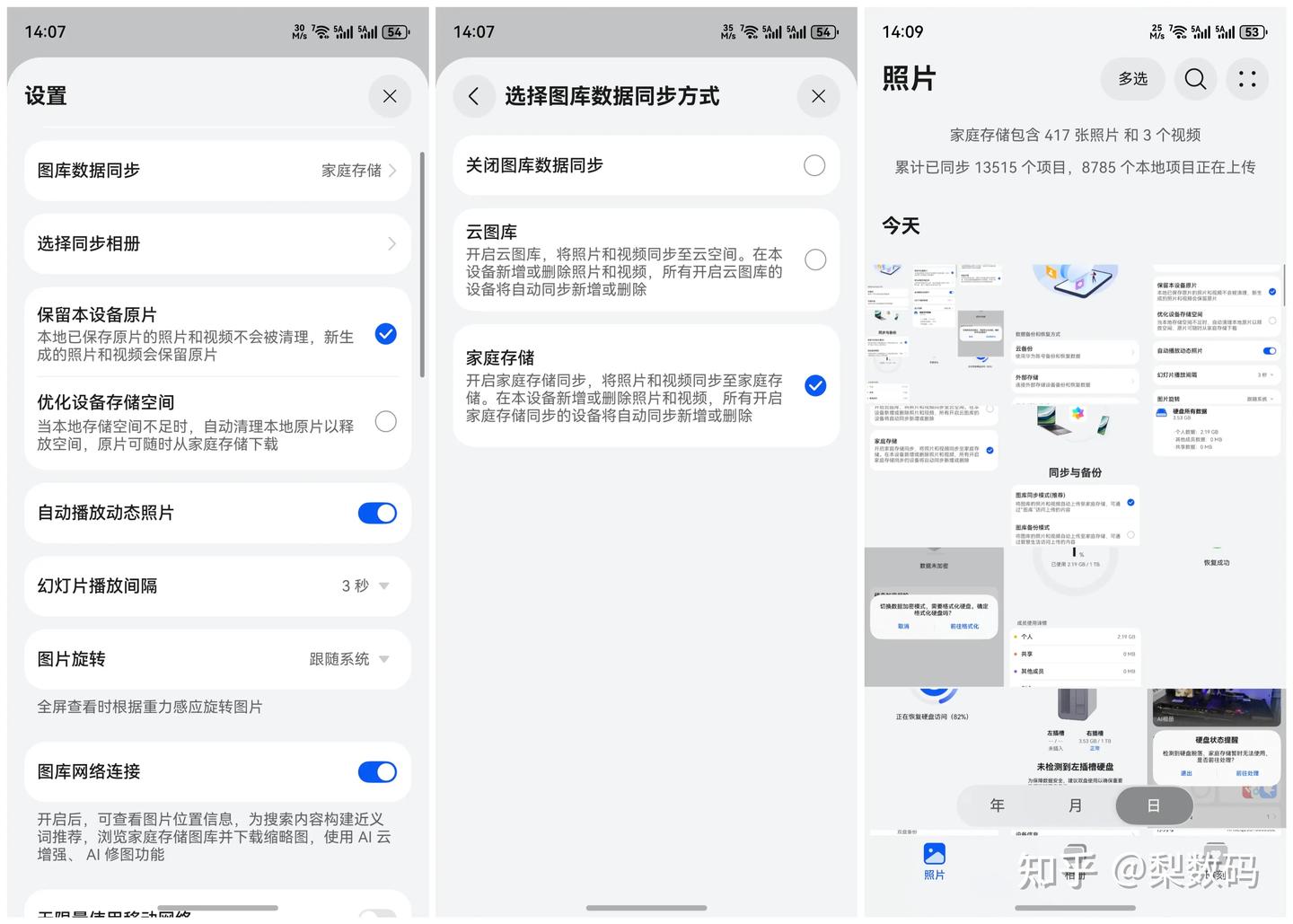
首次同步看你手机里实际相册数量了,像我 1.3 万多张图,差不多花了 2-3 个小时完成,期间也是完全无感的,反正图库同步就是系统进程后台自己跑。
智慧生活里的家庭存储功能模块里也可以看到同步进去的相册,主界面有四个固定大类,所有照片/视频/我的收藏/截屏,这四大类是固定死的,不能删除编辑。
AI 相册就是家庭存储自己跑一些图像识别出来的分类,这种识别都是大概图个乐了,我个人反正都是从不当真的,精准度有时候很滑稽。
最下面则有自动备份的图库相册列表,这些就是和系统图库一比一同步的了,都可以查看:
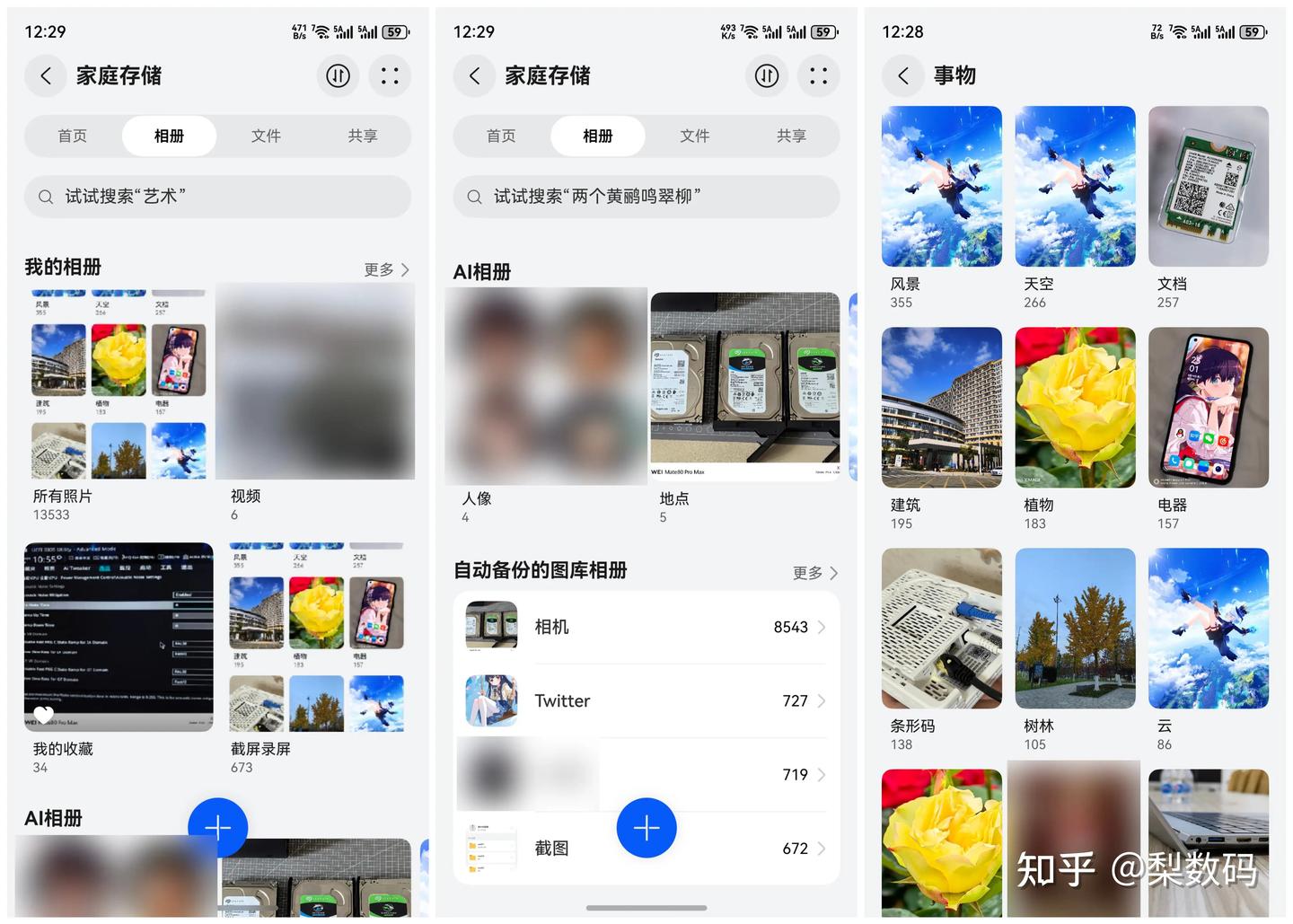
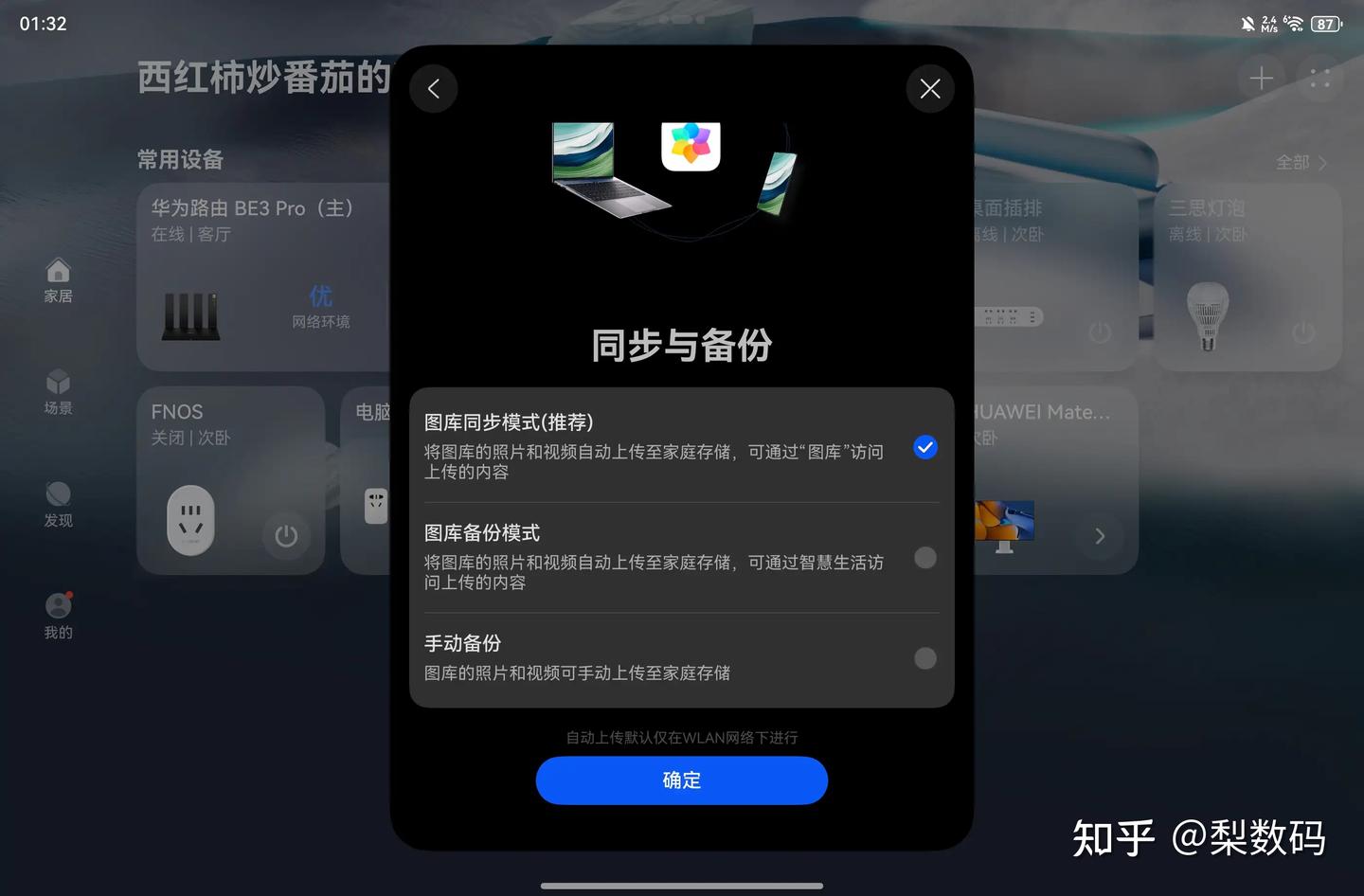
如果自己有多台设备,比如多个手机或平板,别的设备想关联上家庭存储,那也是一样流程,打开智慧生活 APP,点进去家庭存储设备,按照提示点两下即可。
我拿手头的 MatePad11.5S 2024 款测试,也就是选个同步模式就行了,会自动提示你跳转去图库把云空间切换为家庭存储同步:
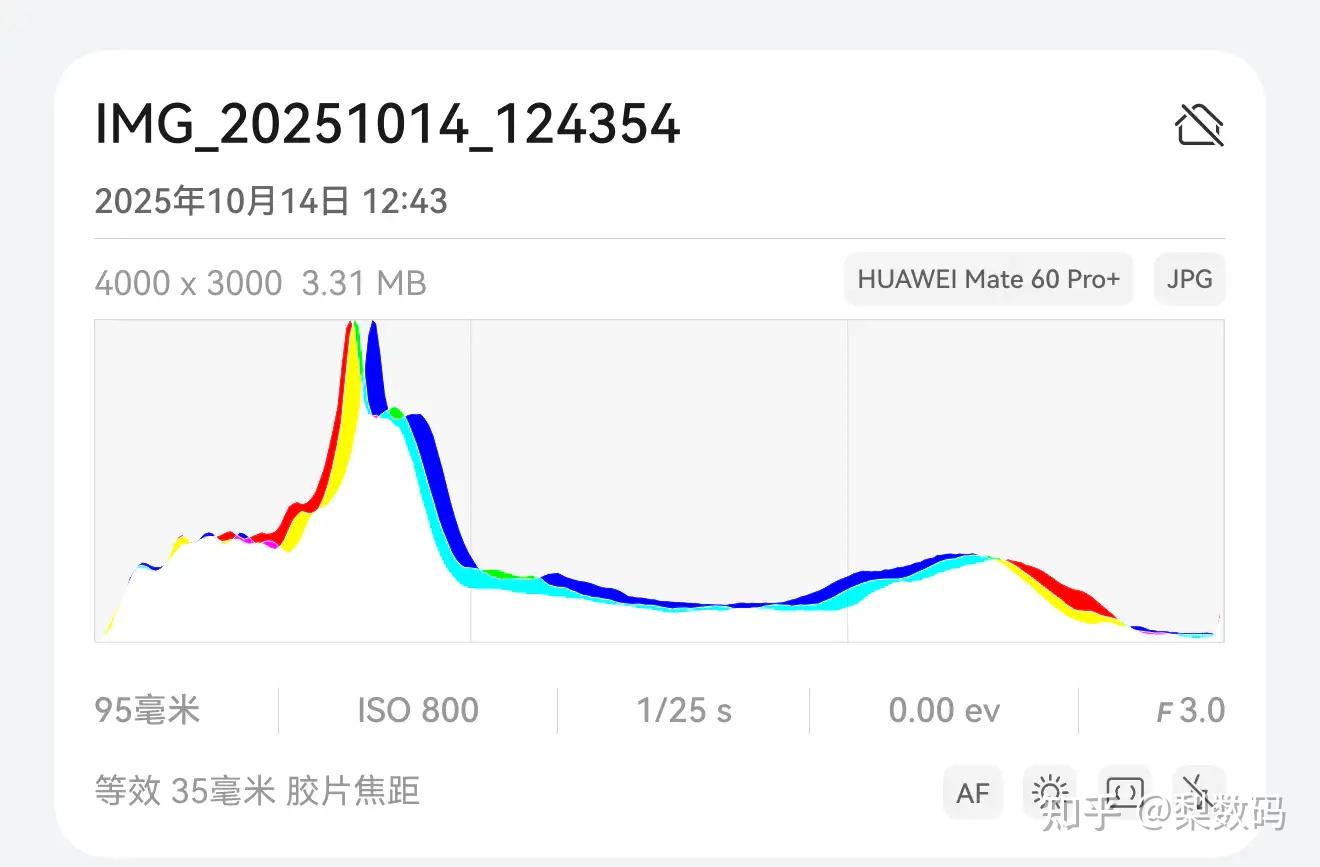
图库照片也是可以区分有没有存到家庭存储的,鸿蒙 6 系统下查看拍摄信息界面,右上角会有个房子图标,有斜杠就是这张图还没存到家庭存储,无斜杠图标则是已同步过:
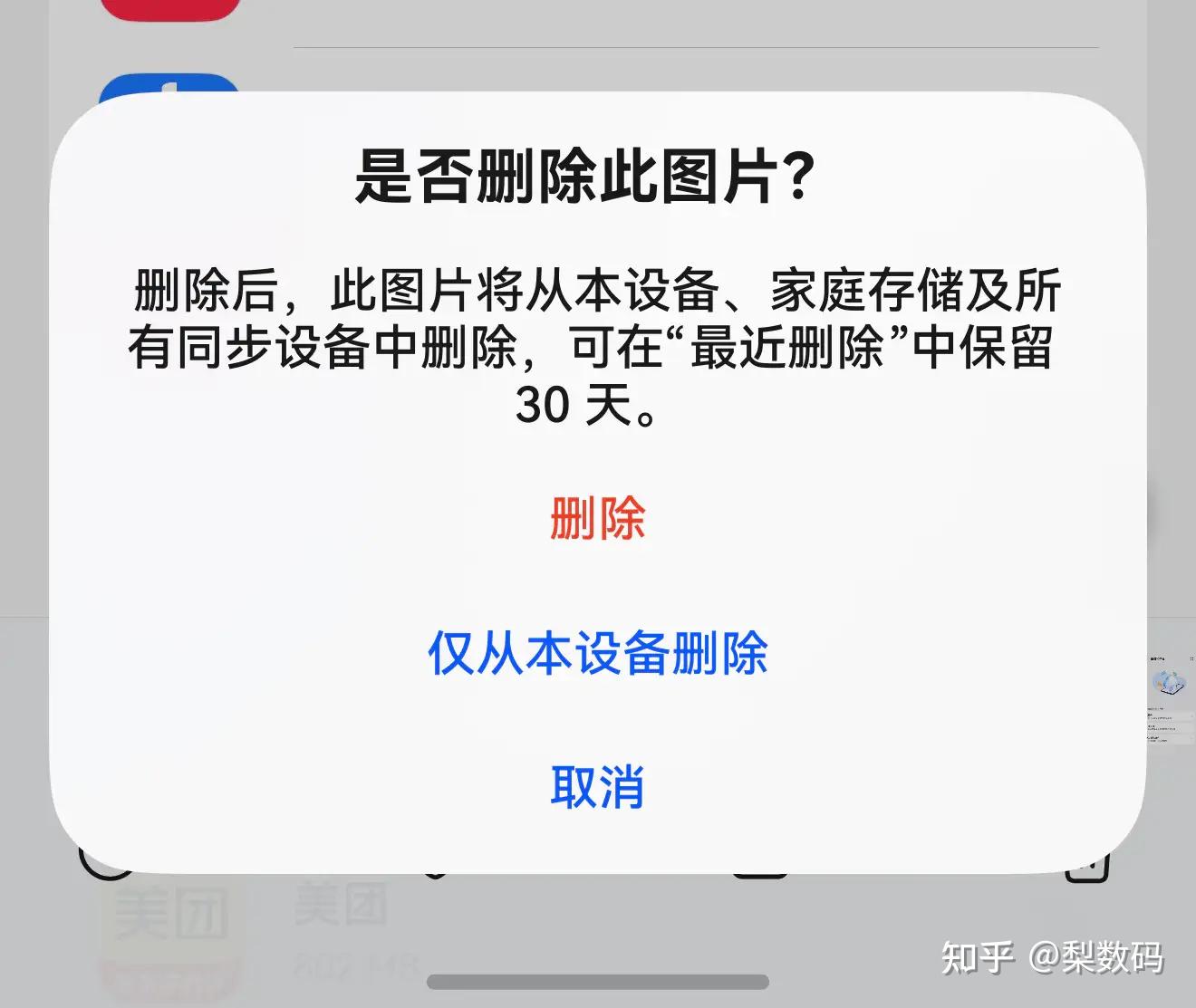
图片删除也会变成提示要同步删除还是只从本设备删除:
鸿蒙 6 还有个特性是可以第三方 app 发图时直接调用家庭存储里的原图,其实就是发图时自动远程下载。
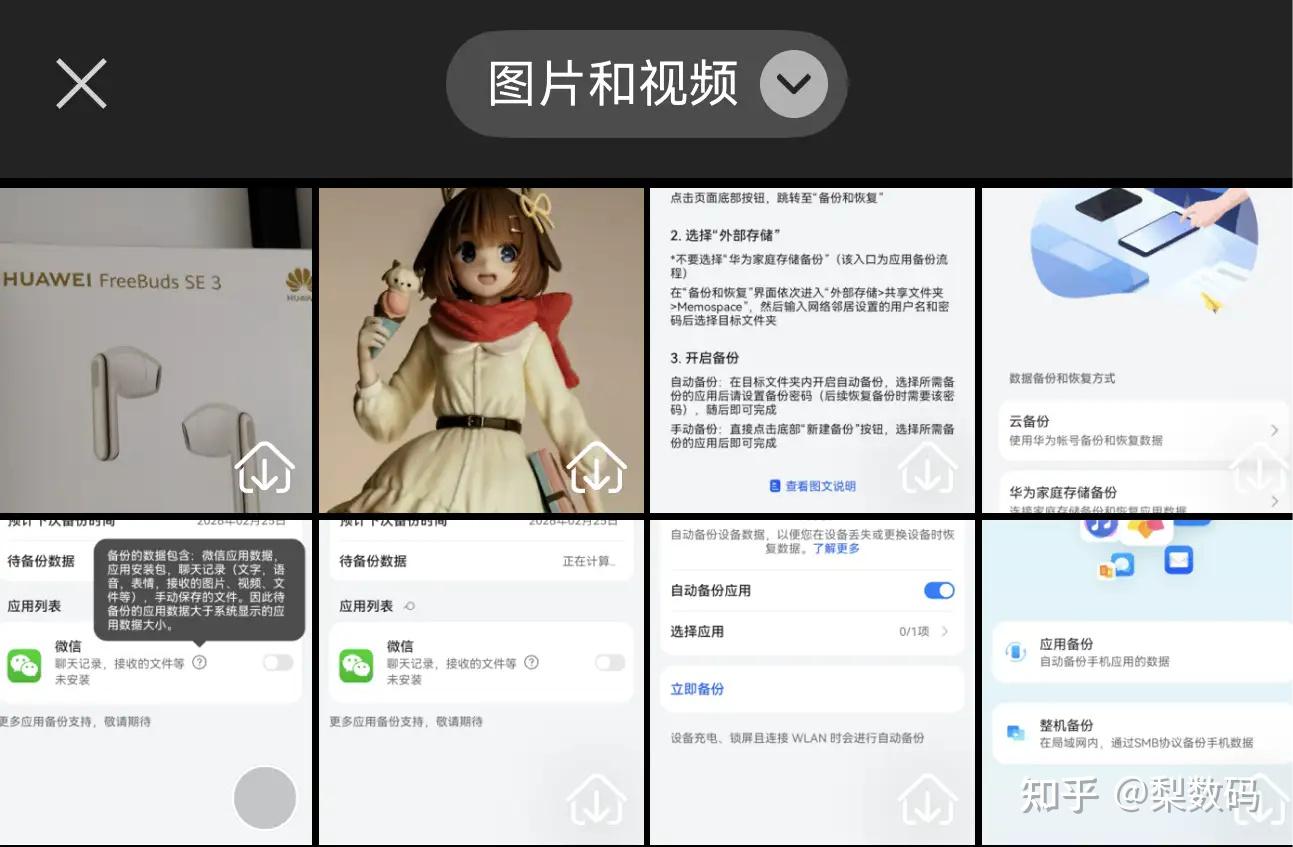
只存在于家庭存储,而本地手机里没有的图,比如微信 QQ 这类发图时会看到右下角有个带箭头房子图标,表示可以从家庭存储下载。
发图时选择这张图,就会自动下载原图发给别人,就是省掉一步自己去图库选择下载原图的步骤:
还有就是卓易通和出境易里跑的安卓软件所保存的图片,也是可以正常同步的,反正只要图库里能显示出来那就能备份。
【其它系统体验】
家庭存储是 2022 年 9 月份发布的,那会手机都还是 Mate50,鸿蒙都还是 3.0 时代呢,按理这玩意儿应该对旧鸿蒙适配会更好点,于是翻出吃灰已久的 Mate40Pro,目前跑的鸿蒙 4.2。
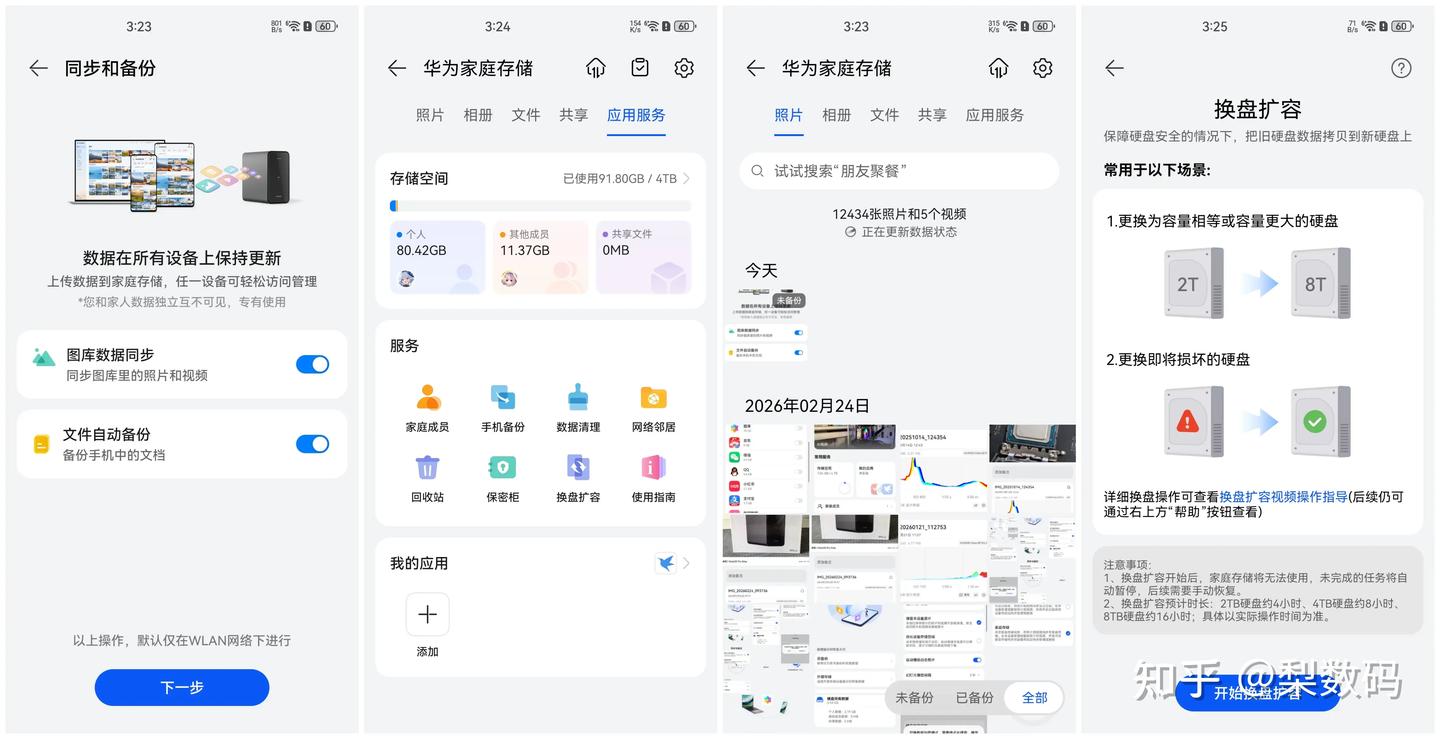
4.2 系统下确实多出一些功能,首页多出一个显示全部图片的 “照片” 选项卡,右下角可以切换显示不同备份情况的图。
还发现原来是有换盘功能的,可以小换大或者故障更换,这些功能还是需要尽快和鸿蒙 6 对齐啊:
4.2 系统下还有应用备份功能,然而只能备份微信,聊胜于无吧:
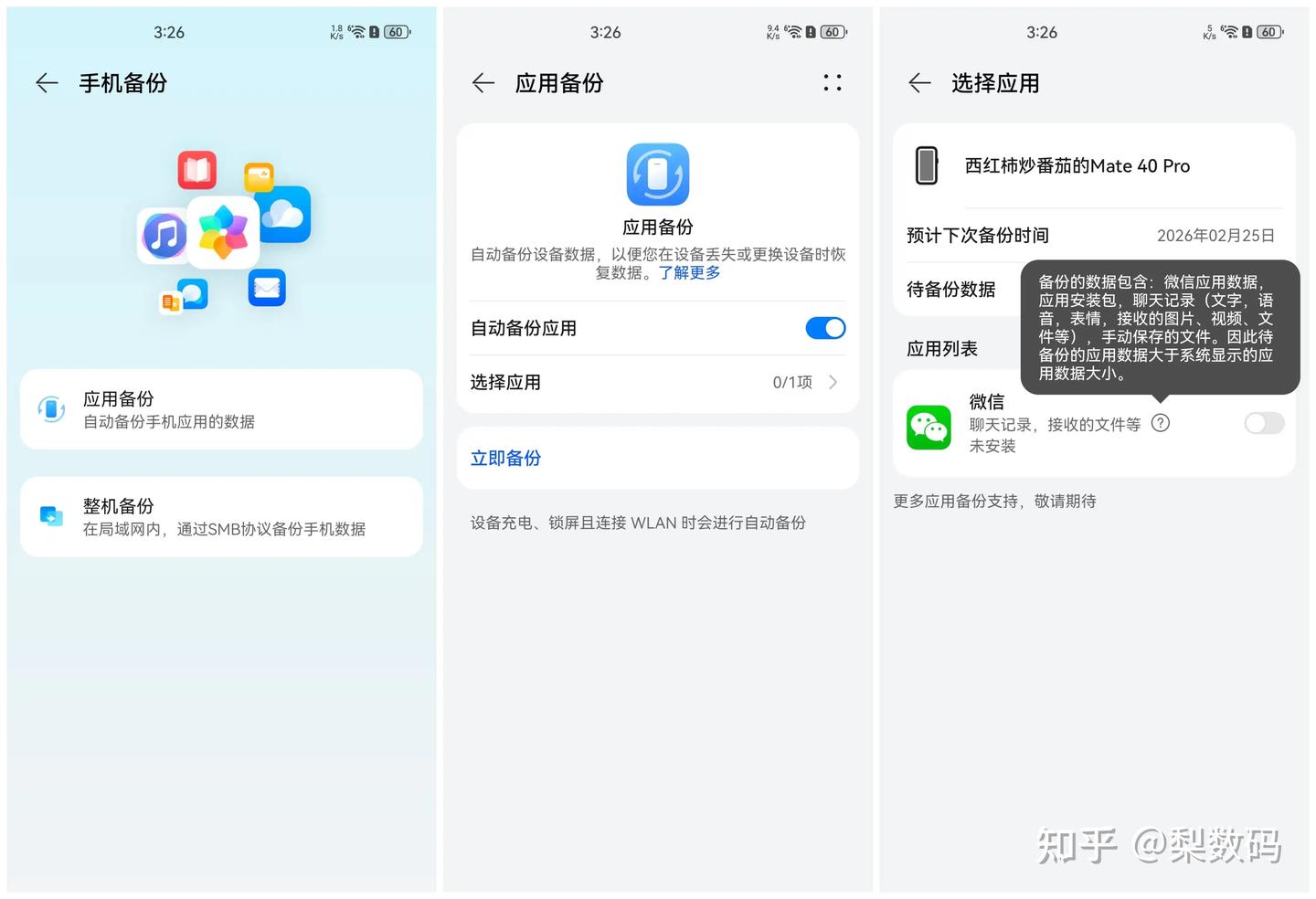
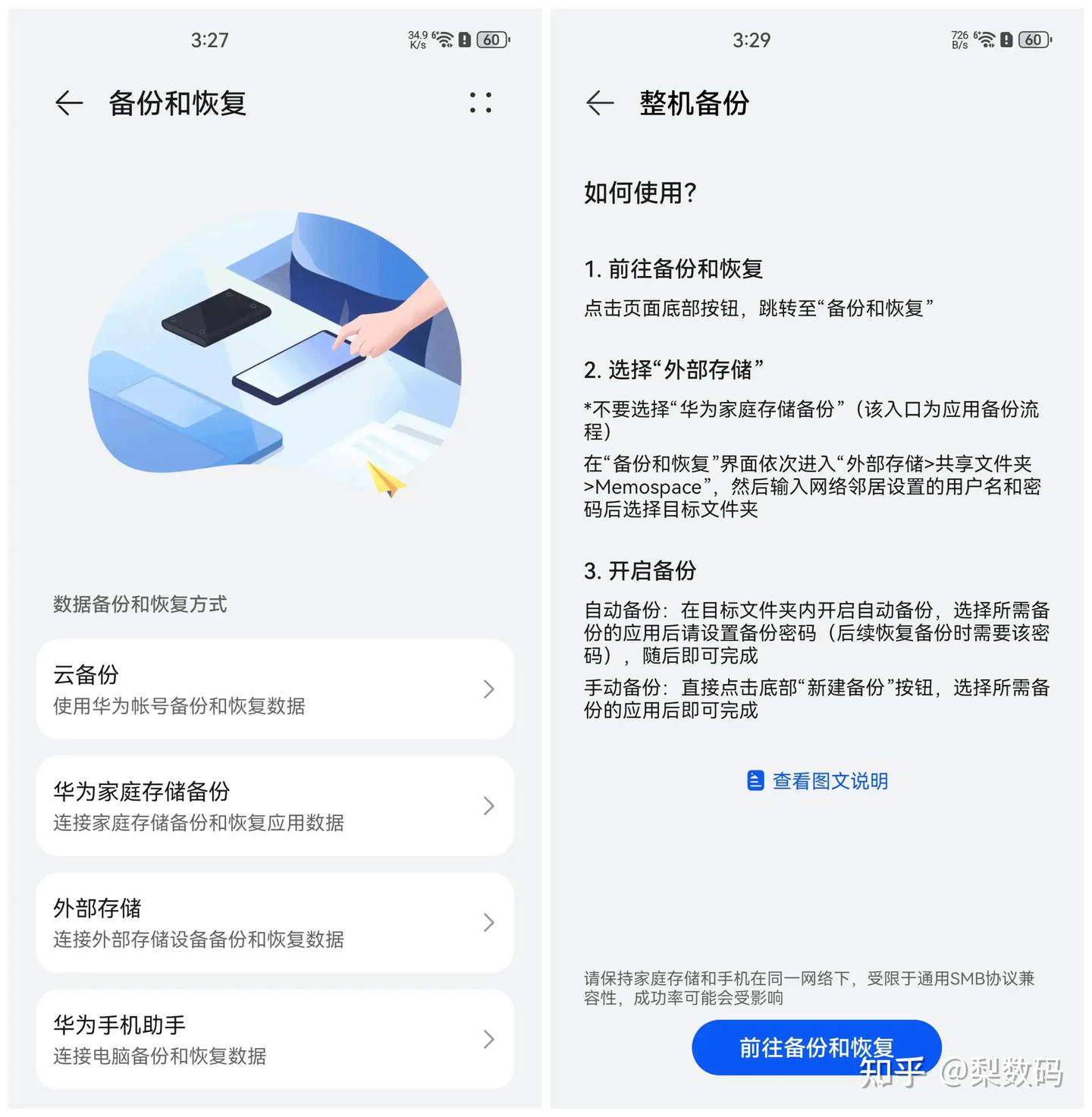
整机备份则是个弱智功能,点进去一看居然是提示让开 SMB 共享,然后用系统的备份 APP 选择局域网挂载备份,真是脱裤子放屁:
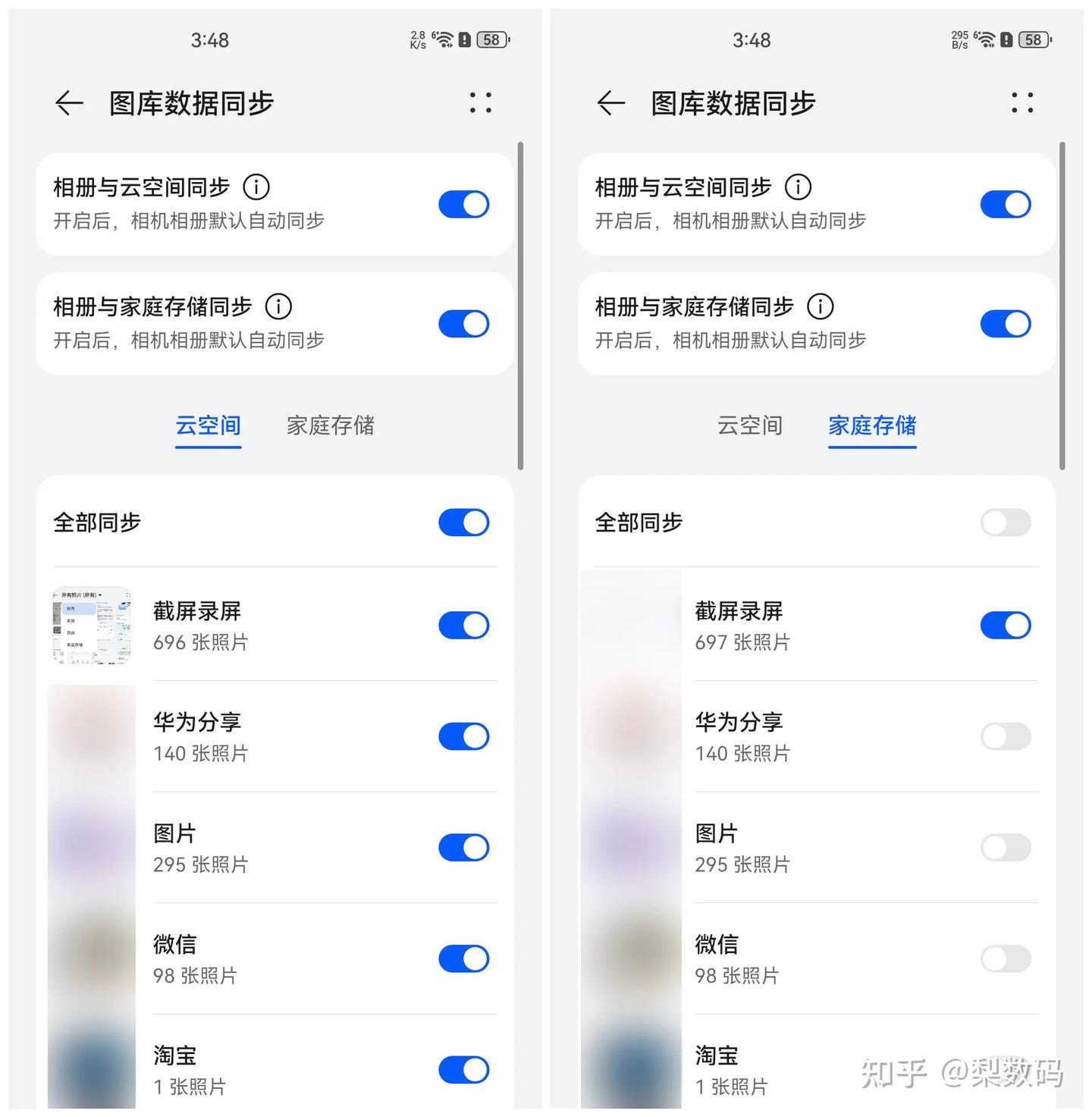
图库同步这块,老鸿蒙倒确实是更好,是可以同时云空间和家庭存储一起选的,而且可以各自选不同的目录,这个才是真的需要鸿蒙 6 抓紧对齐的功能:
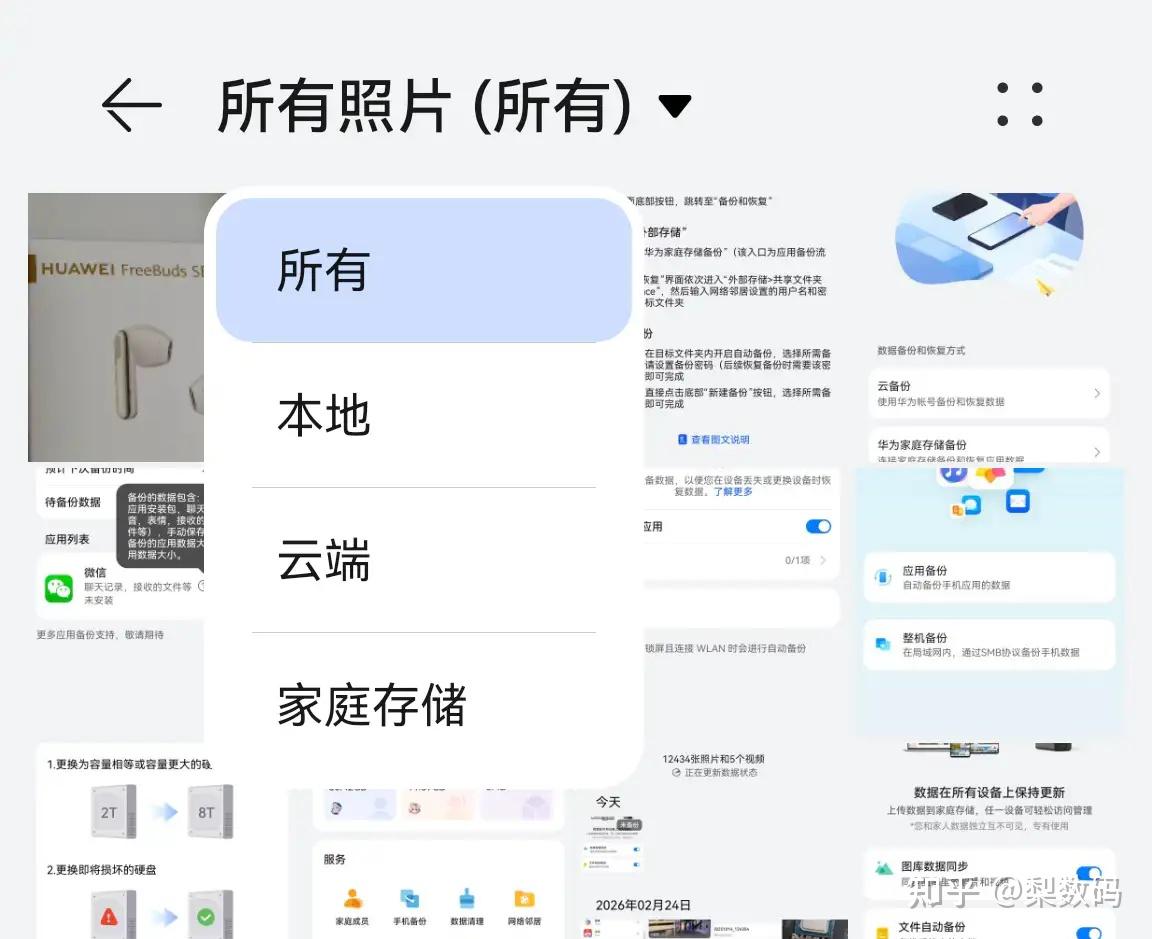
4.2 系统下,图片详细信息没有鸿蒙 6 那种房子图标提示,相对的则是左上角可以切换查看来源,可以只显示本地或者家庭存储图片之类:
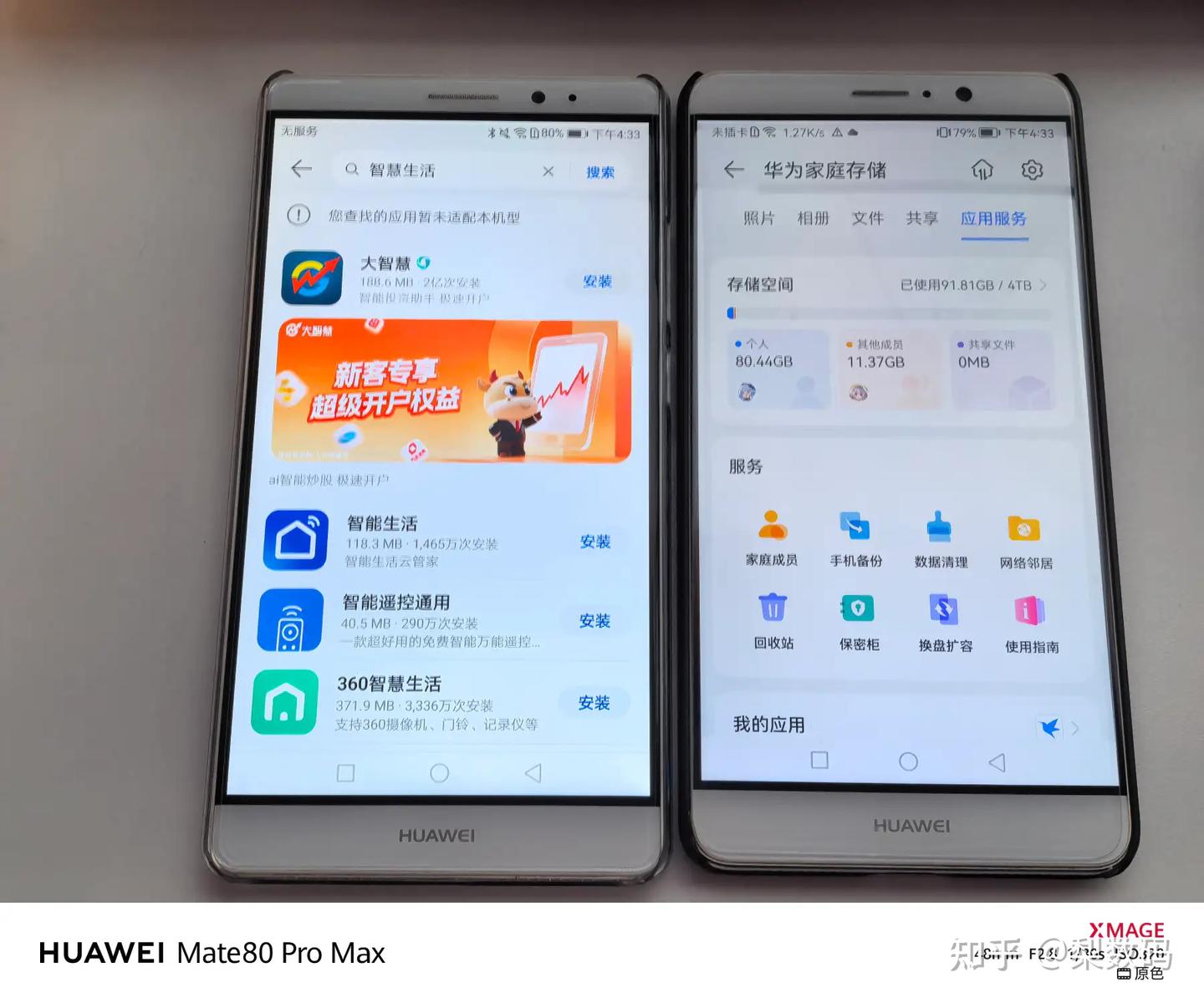
更老的系统会怎么样呢,索性又把 Mate8 和 Mate9 找了出来。
Mate9 停在了鸿蒙 2.0,下载智慧生活后看起来体验和鸿蒙 4 大差不差。
Mate7 之前为了跑老软件手动降级到了 EMUI5 也就是安卓 7.0,结果发现智慧生活都已经不适配了,果然老爷机还是别为难它了。
其它 OS 也简单测试过,安卓和 iOS 下,也都是装了智慧生活 APP 就能查看家庭存储照片,备份功能就和别家普通 NAS 一样了,单纯读取本地目录然后依次上传,还得打开智慧生活才能备份,失去了无缝集成于图库的特性后一文不值。
非华为用户完全不用考虑这玩意儿,没有意义,买其它牌子不香么。
【亲友共享】
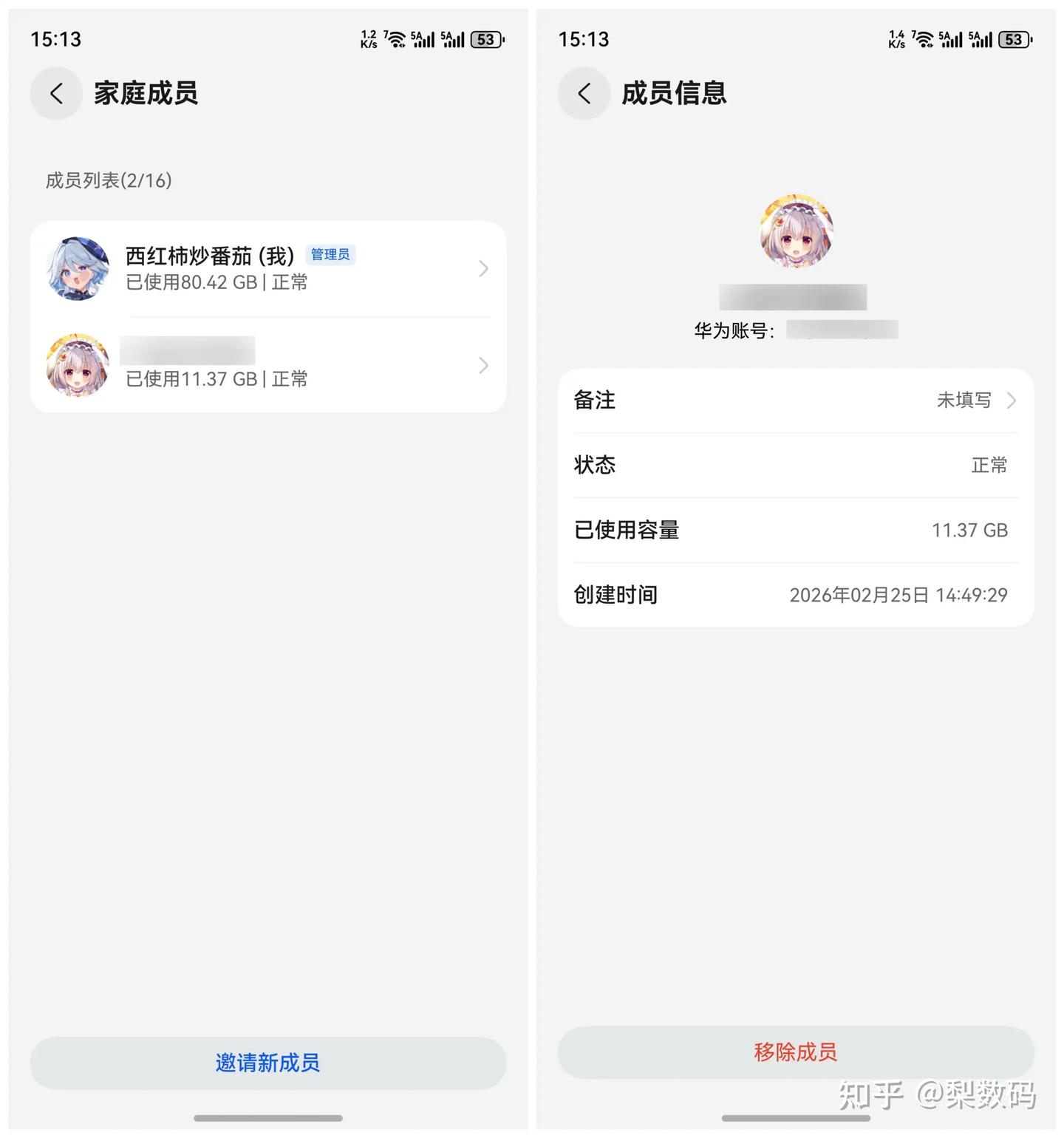
如果有家人也用的华为设备,想拉进来,也挺简单,对方下载智慧生活 app 后,扫码添加或者华为账号邀请即可,除了管理员,最多还可以邀请 15 个人加入,总共 16 人。
本质就是把智能家居设备分享给对面,对面点开后的用法和自己这边一模一样。
不同用户之间是彻底隔离的,完全看不到对方任何数据,哪怕管理员也看不到成员数据,除非拔硬盘拿去电脑上读取这种。
唯一的问题就是这管理员功能也忒少了吧,只能看看对面使用容量,也不能限制最大上限。
【PC 客户端】
家庭存储也有 windows 客户端,可以电脑上查看内部数据。
这个 PC 客户端的体验,那只能两个字形容:辣鸡!
软件首页很简单,和手机上一样四个系统相册固定大类,下面显示手动创的个人相册。
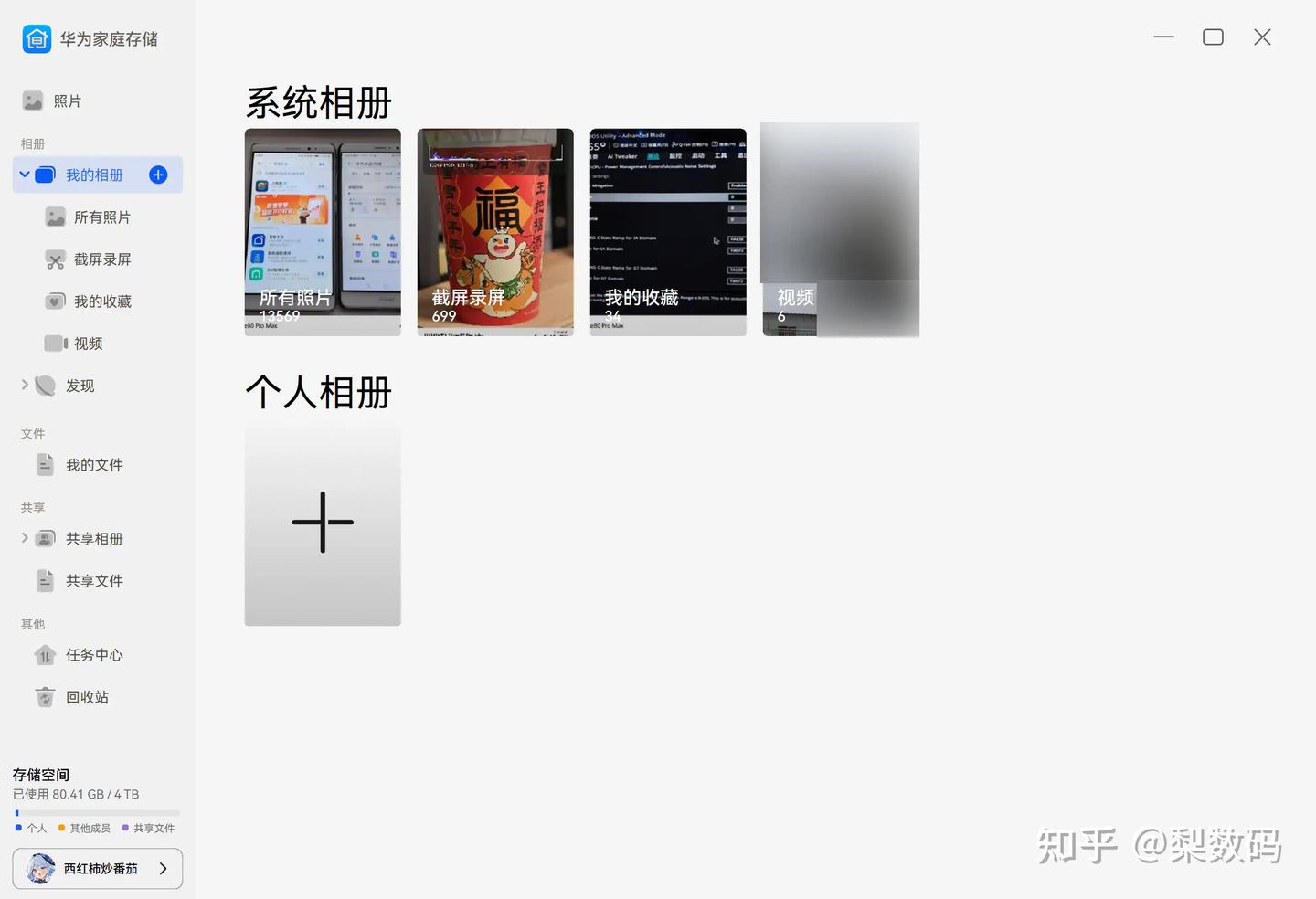
发现什么问题了吗,手机相册备份的目录去哪了?!
是的,这破软件的就是如此逆天,PC 版居然不原样显示手机的相册目录结构。而手机上明明底下就有原样展示图库的目录。
正常来说手机除了相机拍的照,第三方 app 保存的图片也会生成对应的目录,比如 QQ,微信啥的。
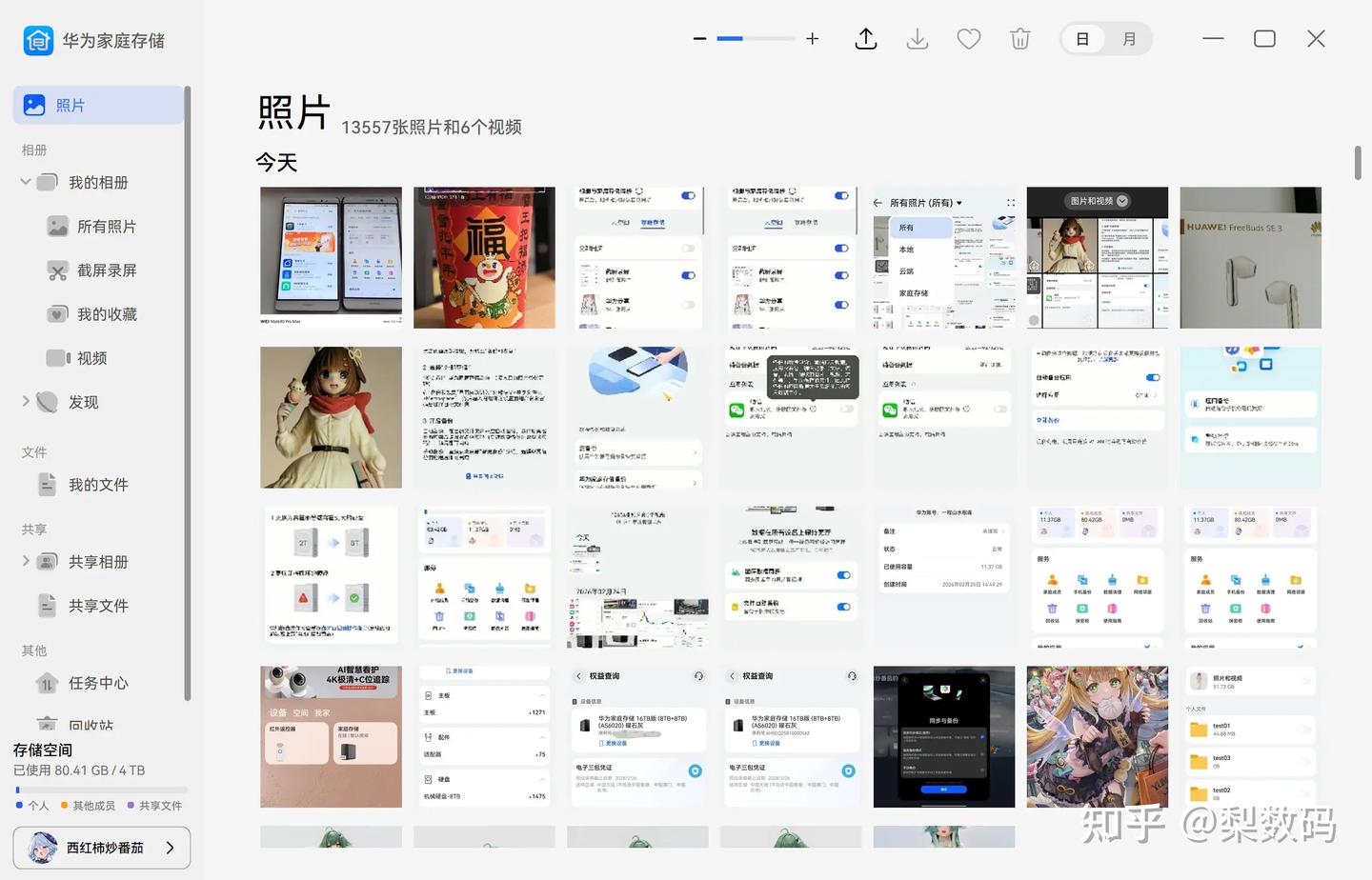
而在这个家庭存储的 PC 客户端上,这些目录全都不显示了,拍的照片和屏幕截图以及各种 app 保存图片全混在一起显示于” 照片” 选项里:
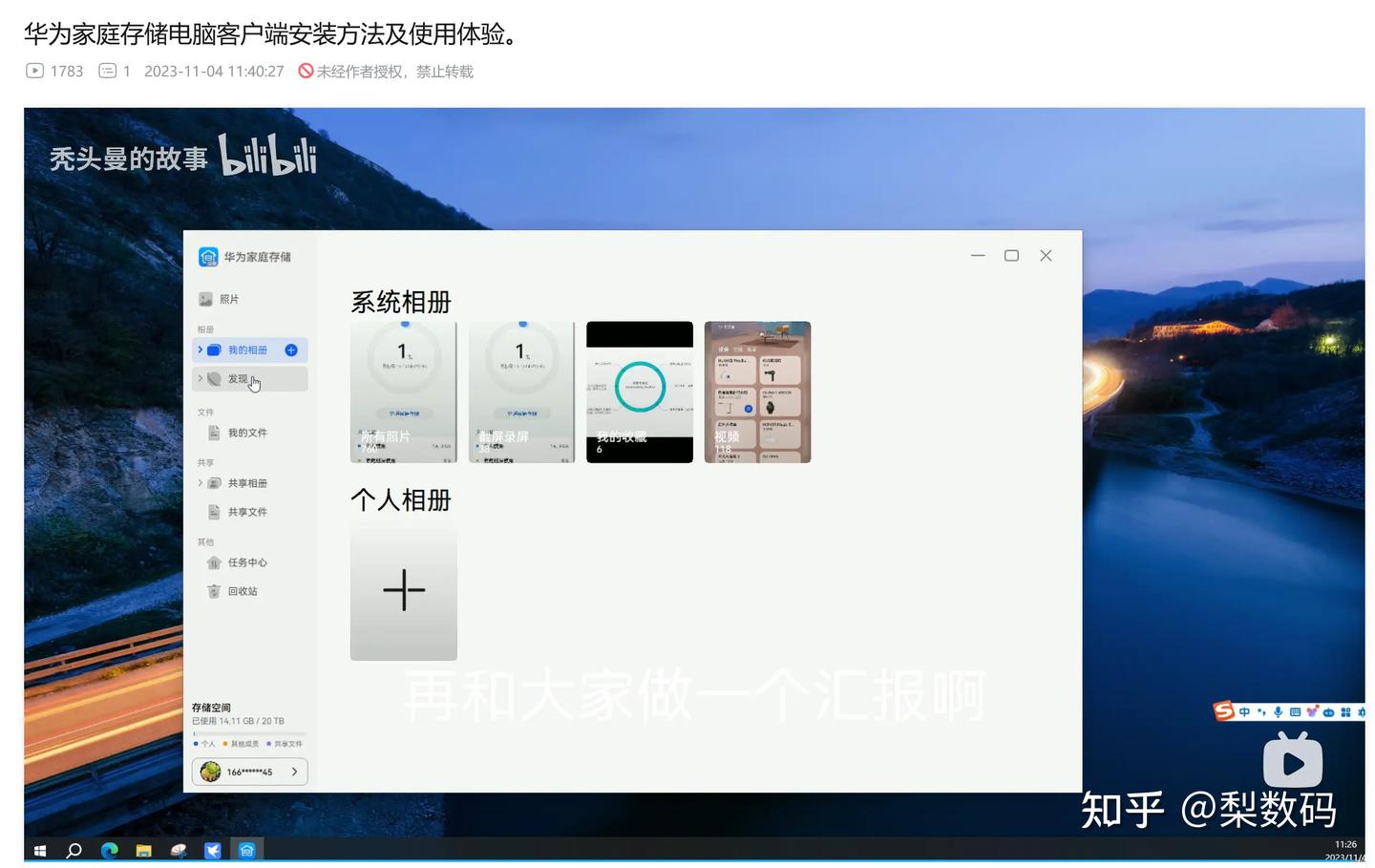
我还以为是鸿蒙 6 的原因,难道系统太新了 PC 客户端还没适配好?于是网上找找以前评测看看,翻到个 2023 年的视频,一看那时候的客户端和现在一毛一样,真就一点没进步啊:
集中一起显示也就算了吧,更逆天的是还不提供时间轴查找,要是想找具体记不得哪天拍的一张图,那你就大海捞针去吧,一捞一个不吱声。
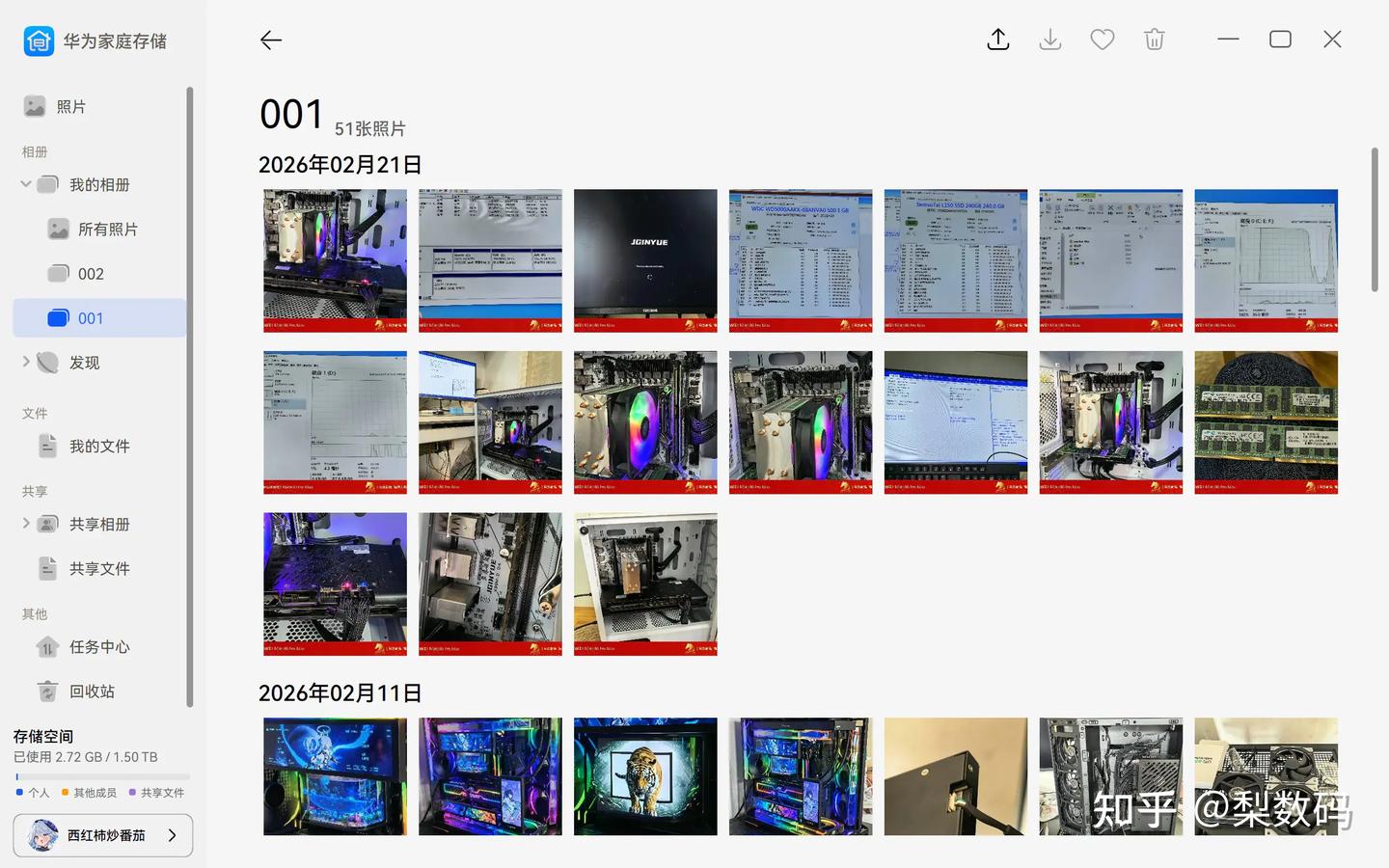
手动创建的相册倒是可以左边目录树里显示,比如我这里 001 和 002 相册:
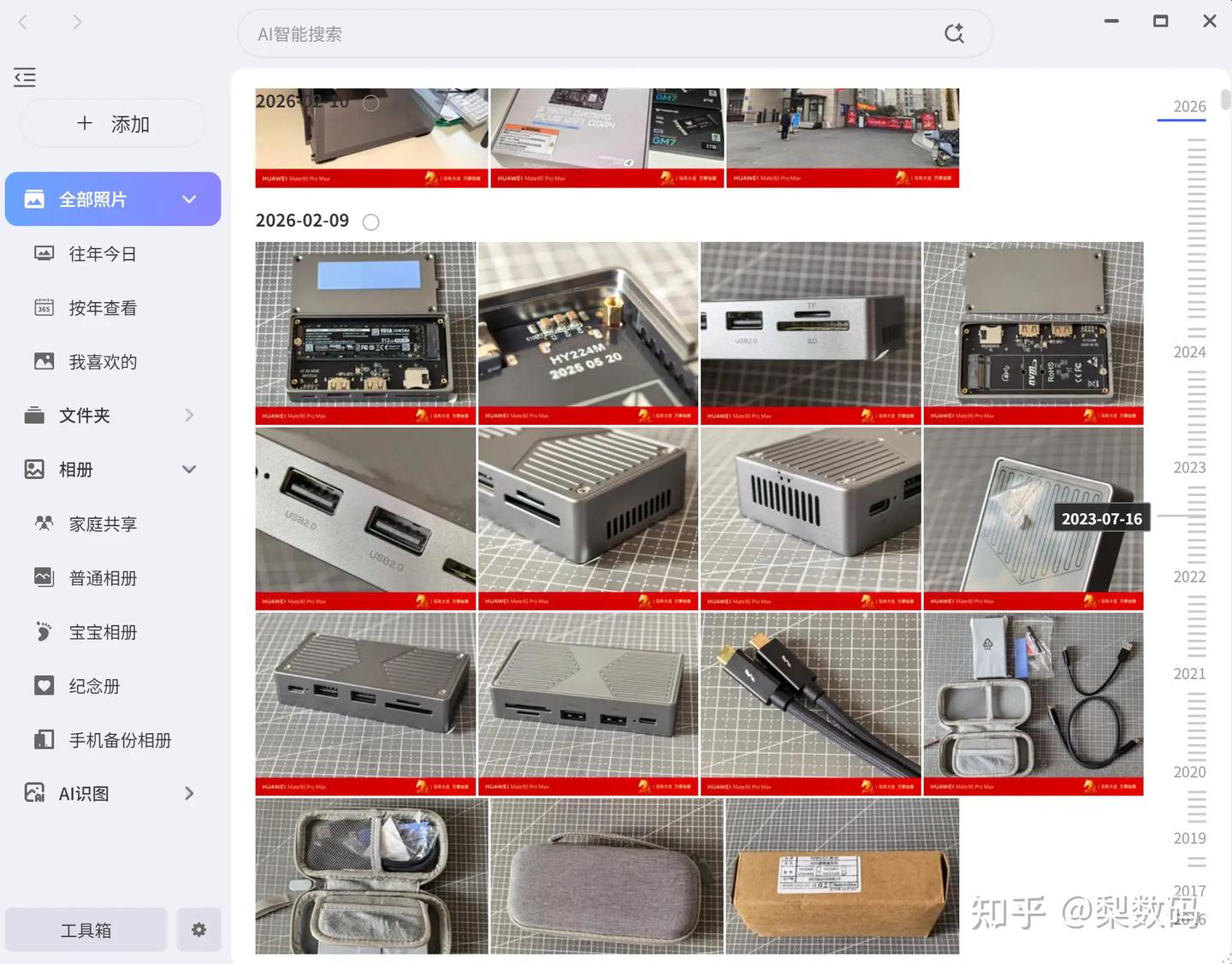
正面例子则可以参考我主力 NAS 的极空间,人家的相册就按照拍摄日期在右侧生成对应的时间轴,都可以精确跳转到对应的那一天,这才是正经逻辑:
有的人又要说了,那右上角不是提供了月份显示么,按月查找也凑合能用啊。
说的好,实际点击切换到月份归类后,就会变成右边的界面,点对应的月份进去呢,其实就是帮你快速跳转到对应的那个月的最后一天,比如我点 2025 年 11 月,就是跳到 2025 年 11 月 30 号的图。
问题来了,这现实里头一个月 30/31 天呢,要是我找的照片是某月 15 号这种卡在中间的,那恭喜你,手动往下慢慢翻吧。
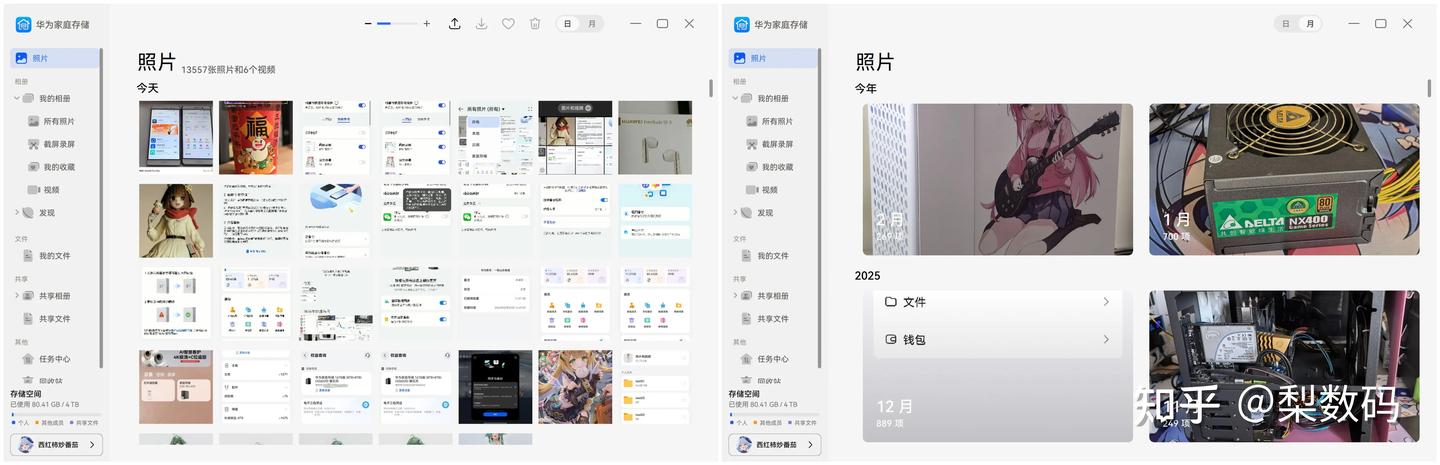
还有一种情况,我点开 11 月的分类了,软件跳到了按日分类的 11 月 30 号,结果突然感觉好像记错了,要找的图似乎是 9 月拍的。这时候你就又得点右上角按月份分类,重新找到 9 月再点进去。
要是你的月份比较早是好几年前的,那在月份分类界面你还得每次手动往下扒拉半天翻页,跟个煞笔一样。
单图浏览的逻辑也很与众不同,双击点开一张图进入预览后,这时候鼠标滚轮功能成了前后翻页切换图片,这让我这种习惯了滚轮缩放的用的太难受了。
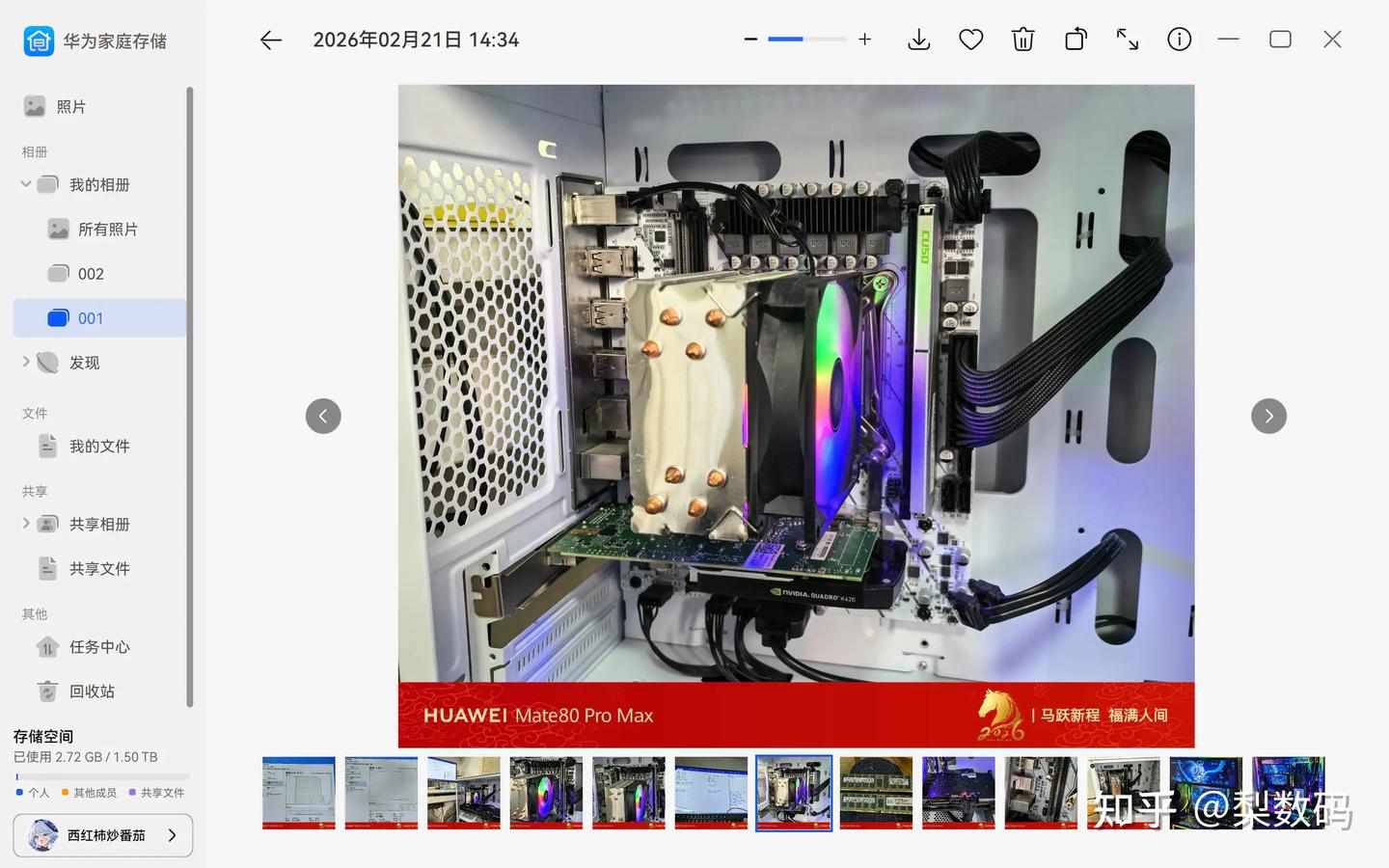
如果点一下全屏浏览,又会发现鼠标滚轮又可以缩放图片了。
这预览就只能永远显示缩略图,局域网环境都不能在线预览原图,既没有查看原图的选项,也无法自动加载,非要下载才能看高清。
只能看缩略图就算了,然而这 PC 客户端显示的缩略图色彩全是错误的,图片色彩显示有重大缺陷。
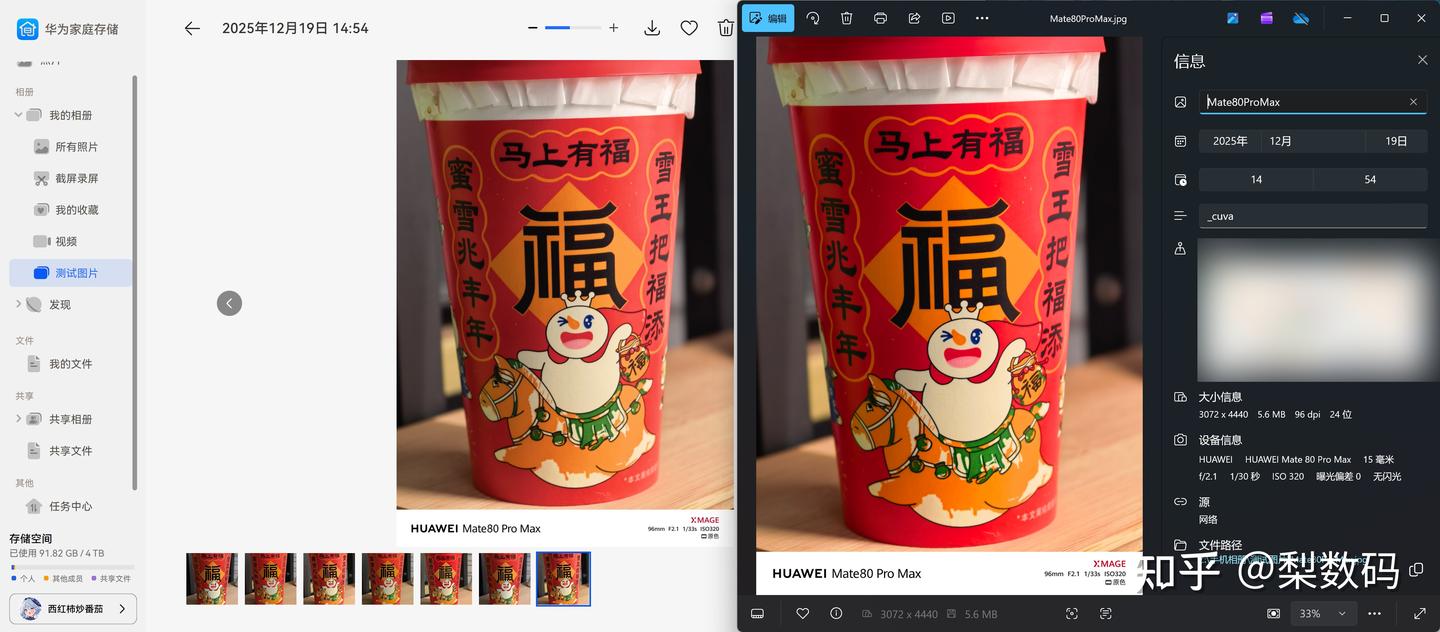
比如拿这张拍的雪王奶茶杯子为例,开一个 win11 的照片显示原图。
家庭存储的缩略图里,Mate80 照片的红色明显比原图变淡了一截,包括中间福字的橙色底色也变淡了,这种都是色彩映射错误:
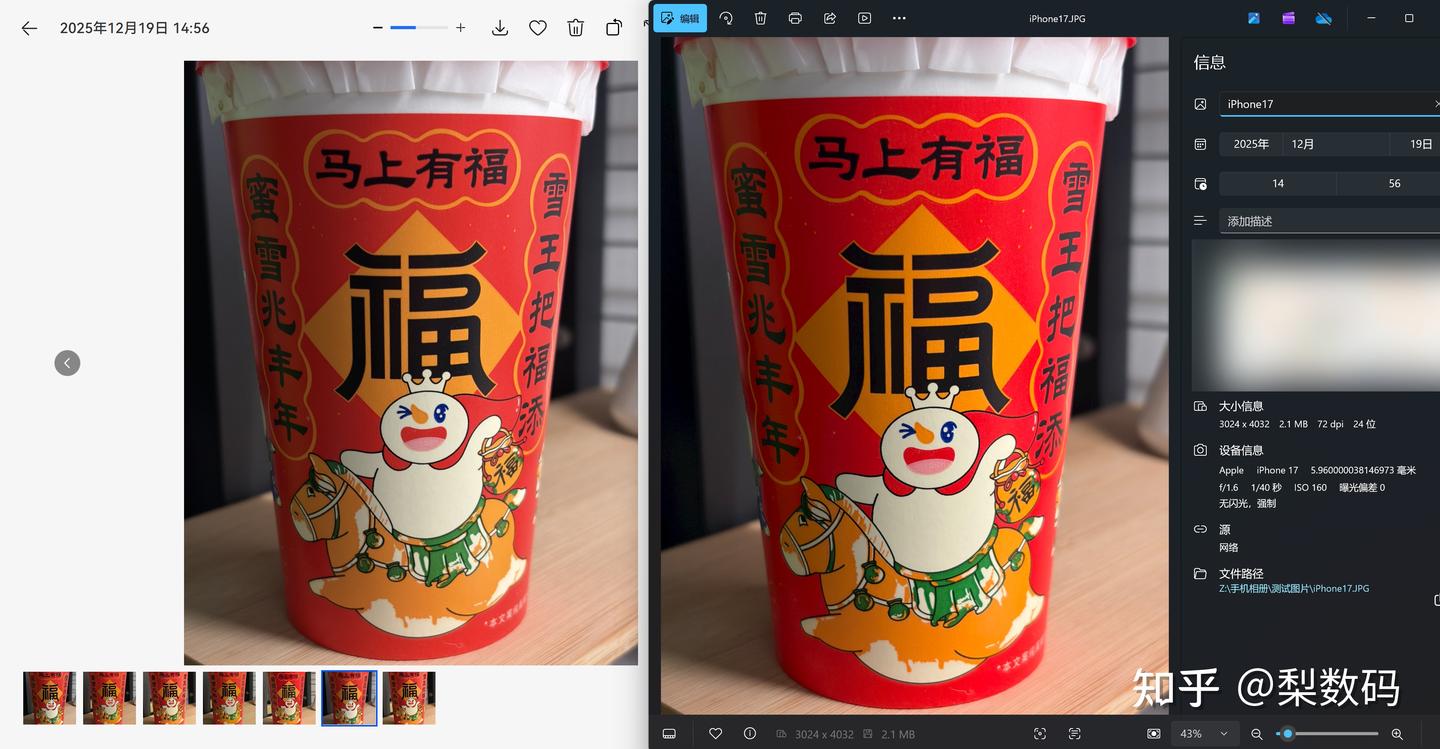
不光是华为自己手机拍的图有问题,其他品牌都一样,iPhone17 拍的也是红色变淡了,苹果默认拍照都是 P3 色域,一旦色彩映射错误,差异会更明显:
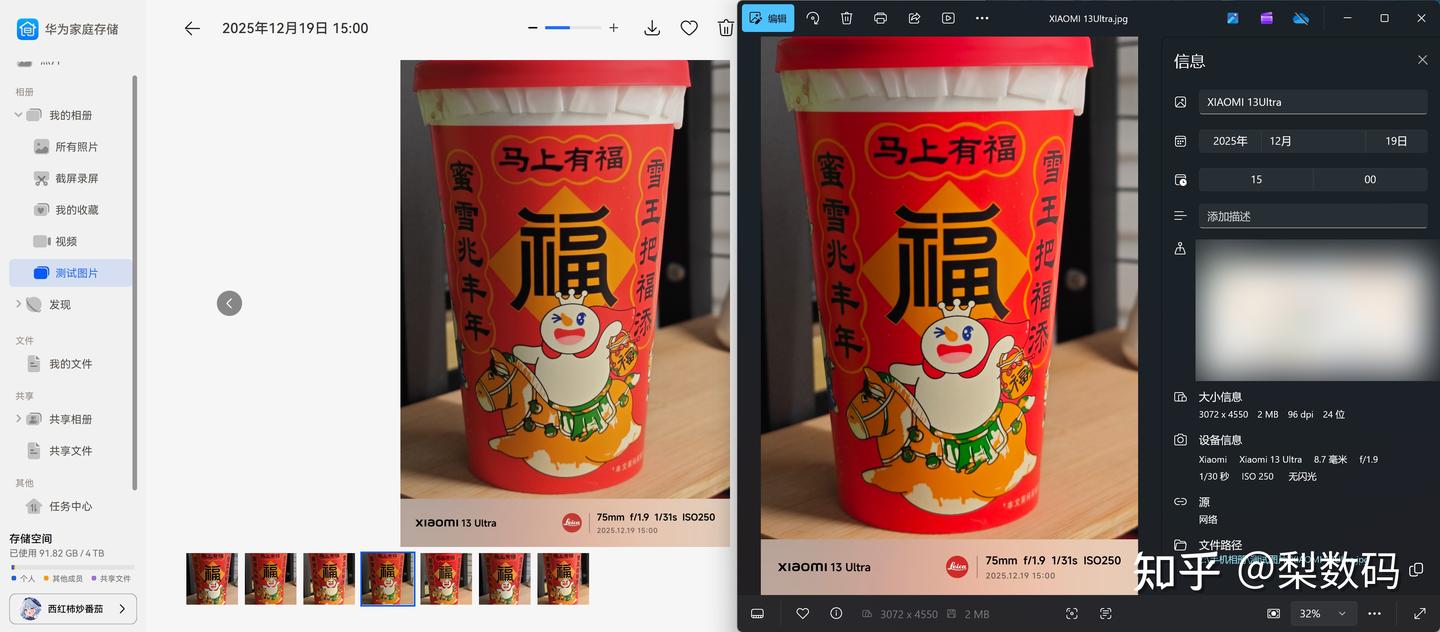
换个小米的图也一样,徕卡风格浓艳的红色明显变淡了:
好在这个测试下来只是这电脑客户端显示问题,本身图片生成的缩略图色彩是没问题的,手机端查看都很正常。未来要修的话,只要 PC 客户端软件更新即可。
这个电脑客户端真的是用的我力竭了,太反人类了,很多功能逻辑匪夷所思,就好像从没用过电脑的人做的软件。
像是鼠标框选多张图标,正常来说框住文件拉到窗口底部,滚动条就会自动往下一路多选,然而这个客户端里滚动条不会跟着走,也就是你一次选择的图居然是有上限的。
整体流畅度也不好,用着用着总是一卡一卡的,滚轮翻页都很不流畅,按住滚动条往下快速拖的话,又全是缩略图加载不出来,一大片灰色方块。
这破软件从用户体验角度真心建议推翻了重做,现在这底子烂的都没必要改了。
【附带谈一下色彩显示问题】
借着这个机会也提一下图片色彩显示问题吧,家庭存储 PC 端这种色彩变寡淡的 bug 可不止就它一个,实际很多软件都有这种毛病。
现在手机领域伴随着摄影极速进步的,还有图片 EXIF 也逐步统一规范化,一张图片包含的参数信息越来越复杂。
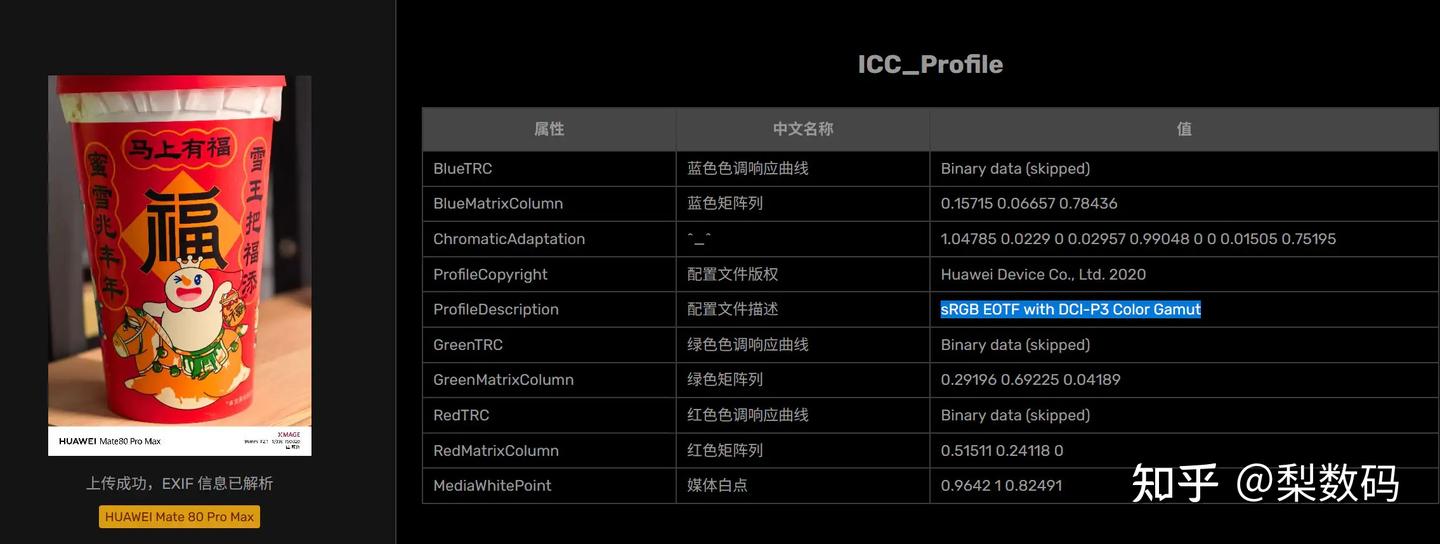
日常拍摄的 jpg 格式图片为了在各种终端上正确显示,现代手机拍摄的照片都是广泛嵌入了色彩配置文件的,比如华为 Mate80 的照片里就包含有 srgb 到 DCI-P3 的映射配置,用来在广色域屏幕上正确显示拍摄内容:
苹果则早已更进一步,很多年前就连 jpg 都是 Display P3 色域的:
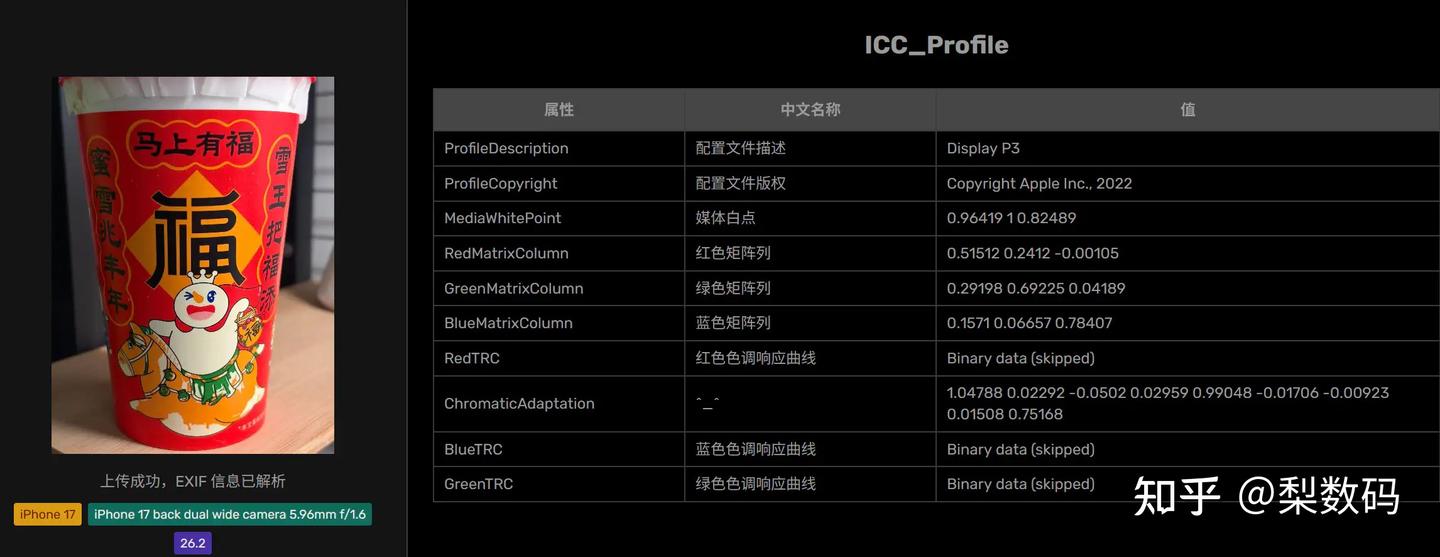
图片信息越来越复杂,也对图像类软件提出了更高的要求,包括 NAS 系列这种,广色域显示当然不指望了,起码都统一正确映射成 srgb 吧。
但就这要求很多都做不到,比如现在免费的 NAS 系统飞牛,它的缩略图显示就一直是色彩错误的,这么明显的问题不知道为啥没几个人发现,不禁怀疑飞牛没几个正经用户,全是折腾党跟风刷完系统就放着吃灰了。
飞牛的网页版相册,默认打开图片后,不进行放大的话就是显示的缩略图,然后慢慢用鼠标滚轮放大图片,会发现红色这类鲜艳区域突然变一下色,因为放大到一定程度飞牛就自动加载原图了,加载原图后就显示正常色彩了。
飞牛的手机 app 也是,不打开自动加载原图时,看到左边的缩略图色彩明显就比右边的原图寡淡一截:
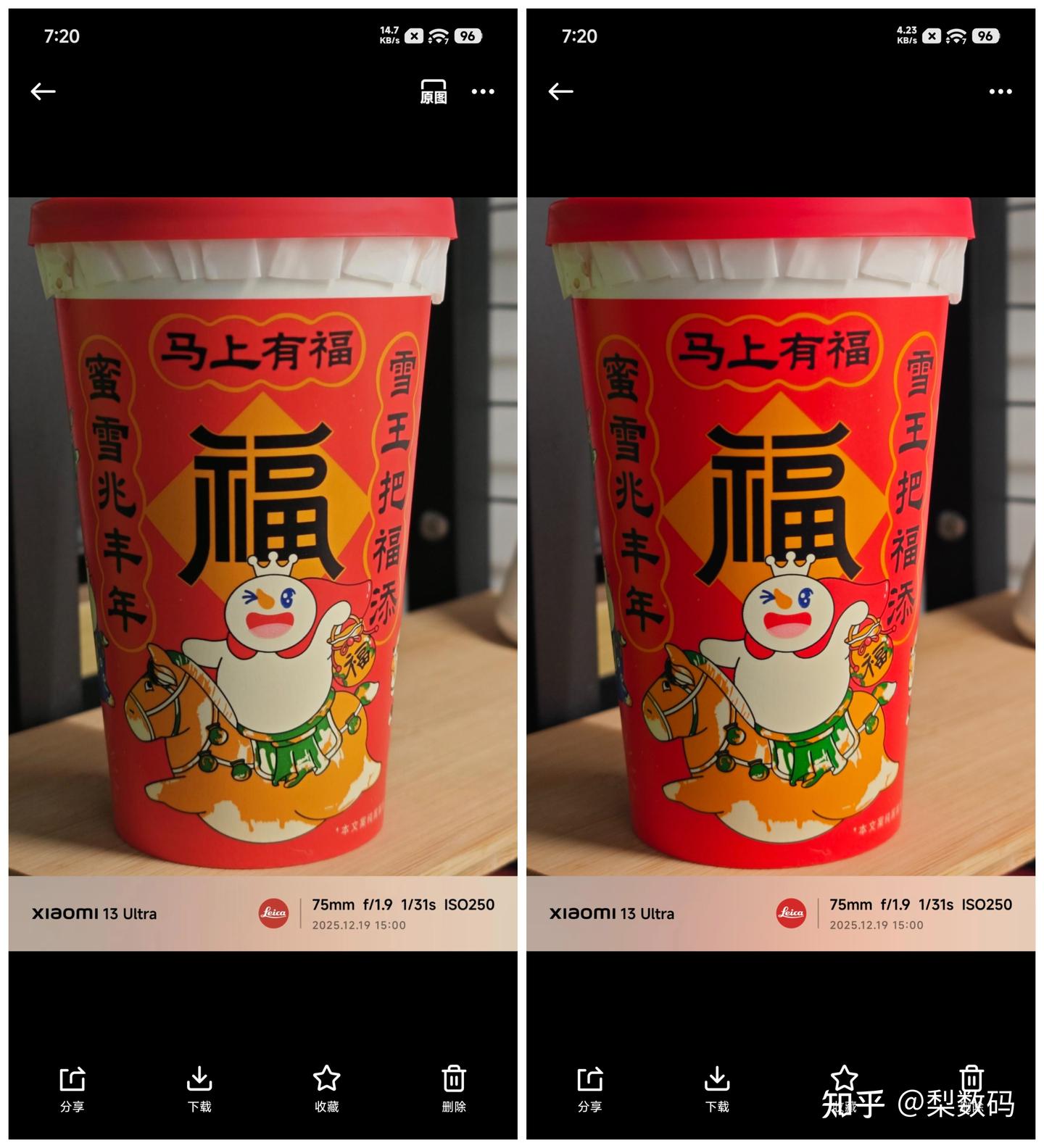
飞牛这个 bug 实际上比华为的还严重,华为家庭存储只是单纯客户端太菜了显示错误,图片本身是正确的。
飞牛则是源头生成的缩略图就是全有问题的,这要修复的话,得全部重新生成所有图片缩略图,我感觉官方短期大概率不会修这问题,截至系统版本 1.1.20 依旧可以复现。
论坛上也有零星几个人反馈这问题,去年 8 月的帖子官方还回复说记录了,后面 12 月的都不回复了直接装死:
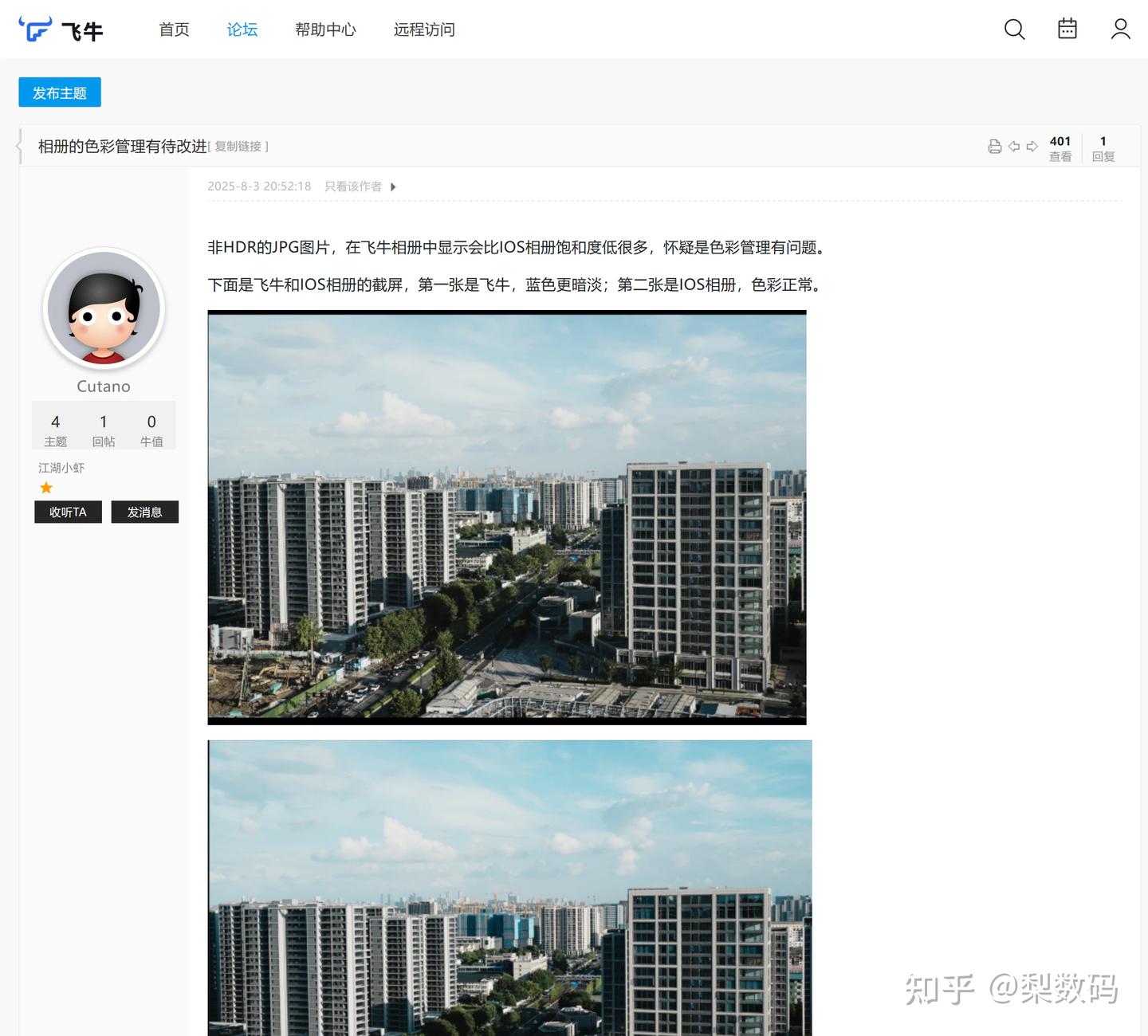
NAS 系统里,正面例子有老牌的群晖,还有国产牌子里极空间都是可以正确显示图片色彩的。
不光飞牛,咖喱味儿的 windows11 也有这问题,就是自带的 “照片” 软件。
照片这 app 用来看图的话很不错,各种特性支持的挺先进,HDR 图片都可以看。
但是它的编辑功能是有问题的,带有色彩配置的图,点击进入编辑模式后,会发现色彩也变暗淡了,编辑完保存后的图片也是成了错误色彩,截至 2025.11120.5001.0 这个版本都可以百分百复现。
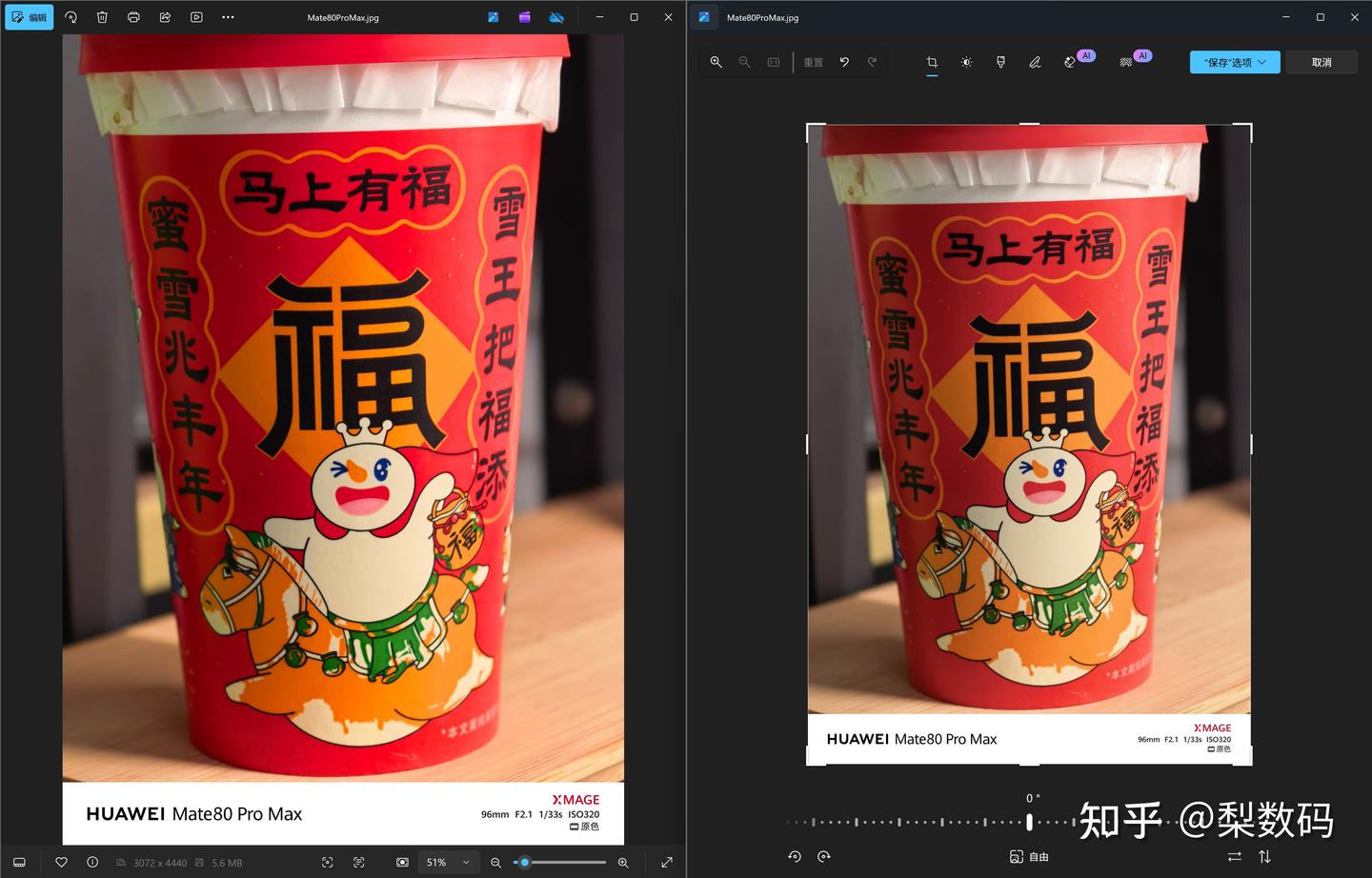
所以严谨的照片编辑还是真得尽量用 Adobe 系这种老牌专业软件。
实际连带日常用的 QQ 这类都经常色彩抽风,很影响现在手机的拍照分享,你自己觉得拍的太好看了,喜滋滋发给对面,实际上对面看到的图灰暗了一大截,整体交流变成鸡同鸭讲。
反而是张小聋的微信做的比较好,虽然经常压图严重,但是色彩不歪,具体了解一下就得了,这类真要深入那没完没了了。
顺带一提现在手机全是广色域 OLED,连带截图其实也是包含色彩配置文件的,这种色彩 bug 不光影响拍的照片,连截图显示也受影响的。
【乱七八糟功能】
家庭存储除了主打的相册同步,也可以存文件,但是存储功能有点抽象。
简单点说就是这个文件区域和相册区域是完全隔离的,在文件区域存一些图片啥的,默认情况下相册那边都是看不到的。
客户端里点击我的文件,会有个看似是根目录的空间,但我个人建议可真别在里头直接存文件,最好建个文件夹,然后文件夹里当成根目录用。除非你完全就靠这反人类客户端访问,至于为什么后面会说。
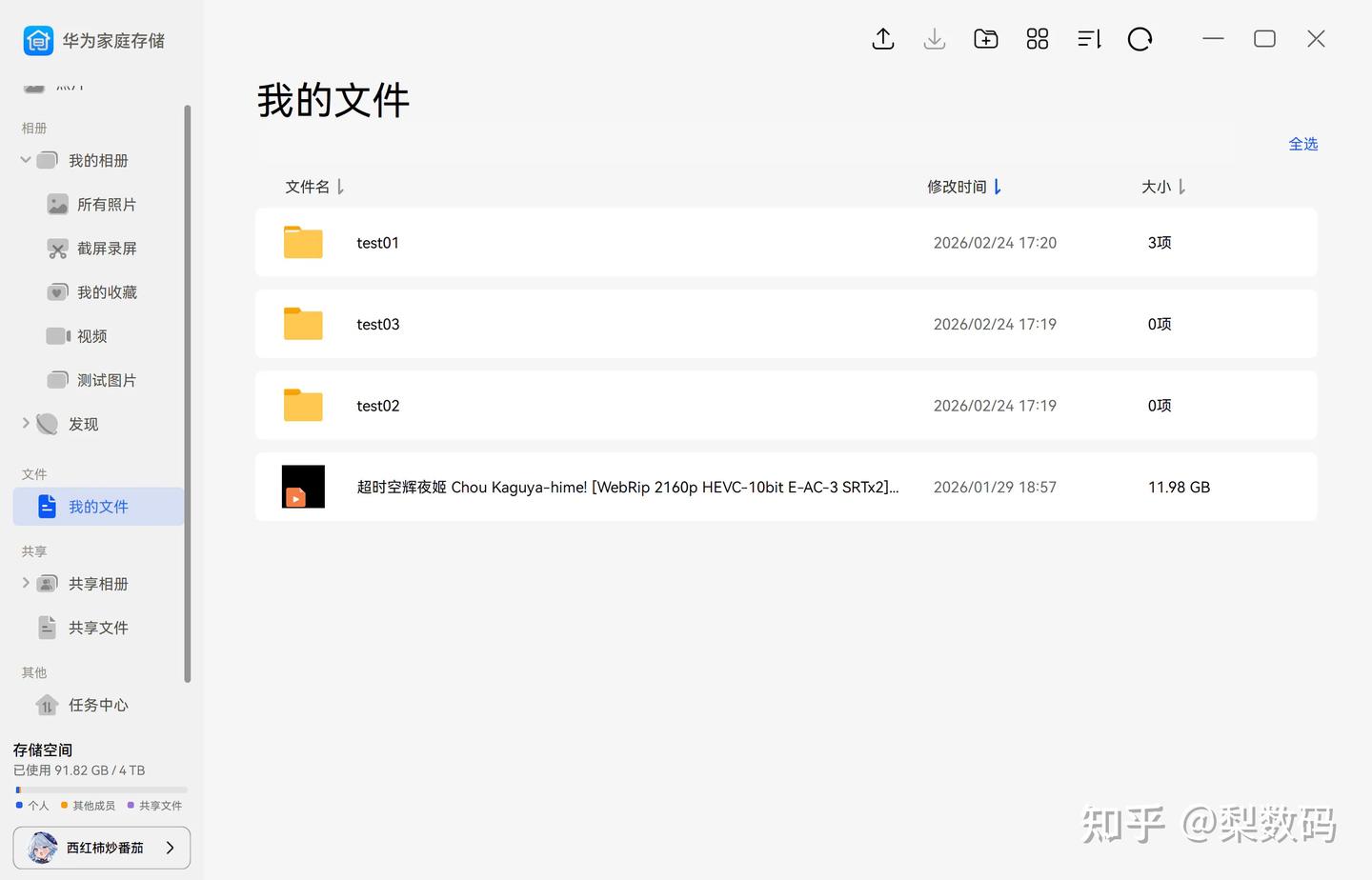
用客户端往这个文件区传东西,速度整体一般,最高也就 90M/s 出头,还经常波动:
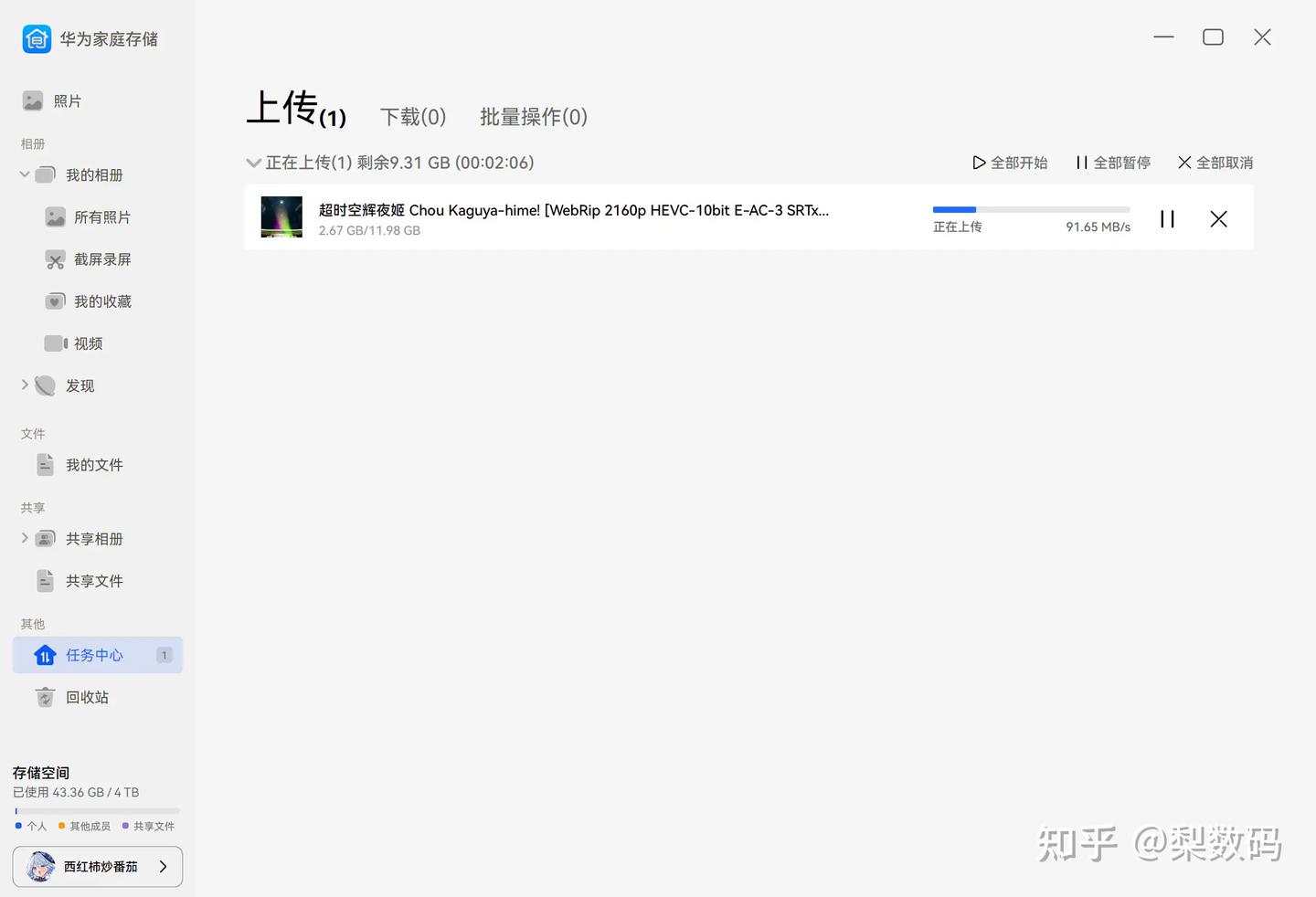
文件区域存放的视频是可以在线播放的,但是播放组件功能羸弱,真的就是只能放,字幕无法显示:
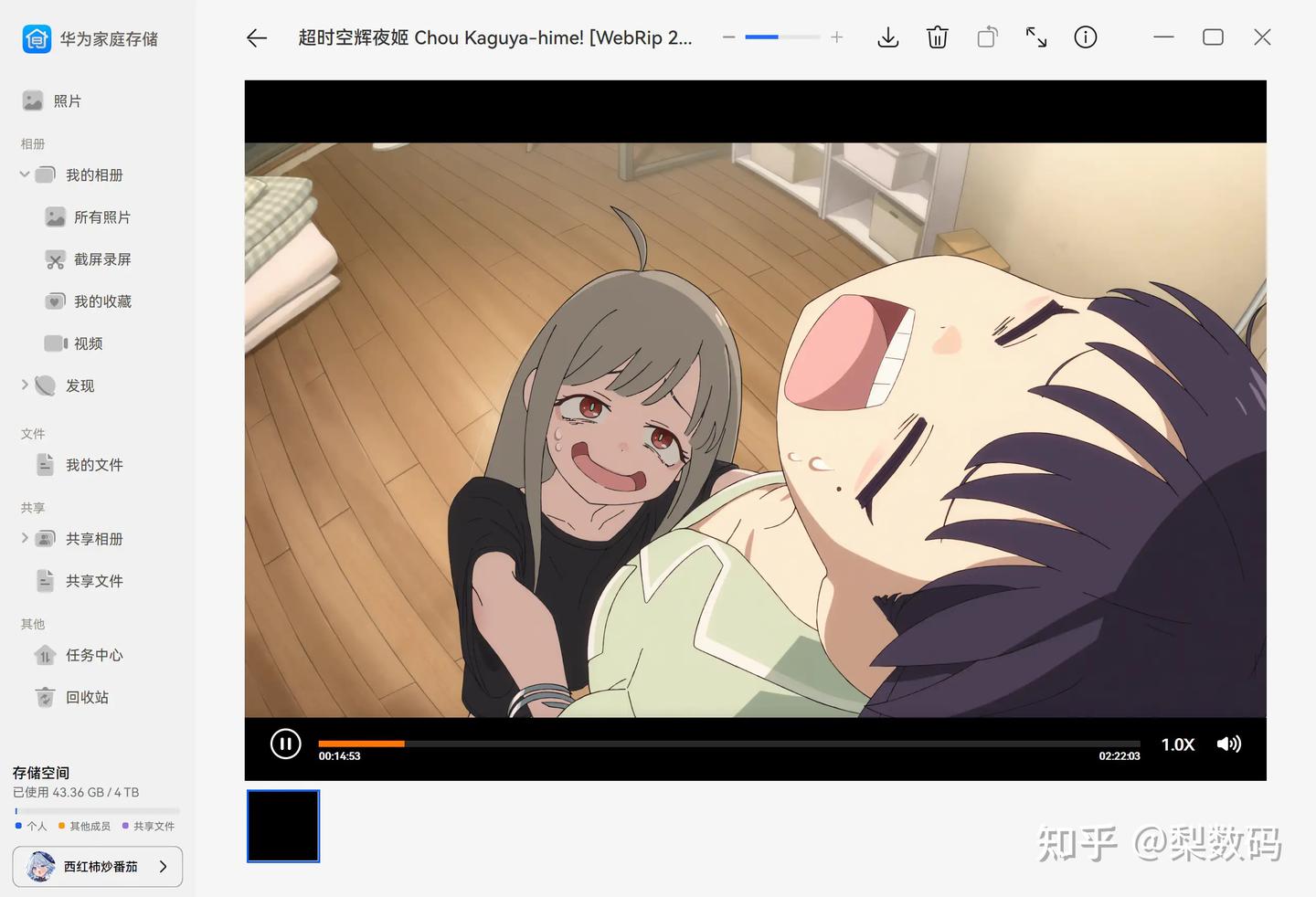
存放文档这类连预览都不行,只能下载后再编辑:
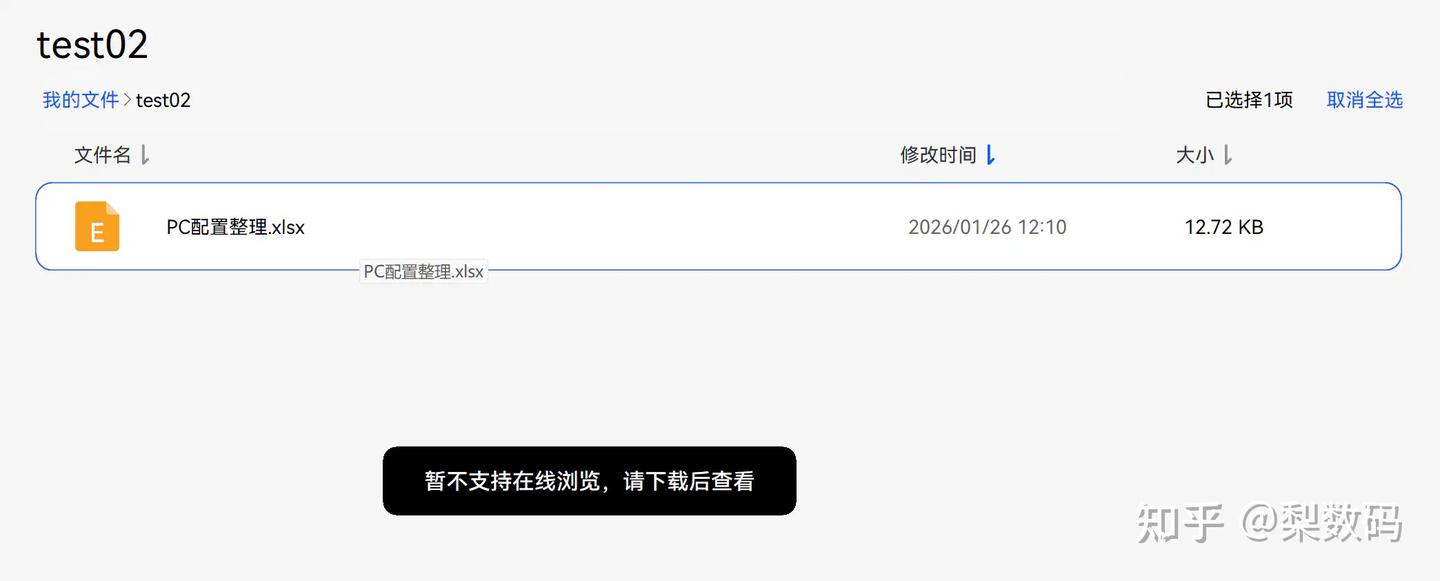
网上邻居功能里可以开 SMB 共享,但也很奇葩,不能整个开用户根目录共享,只能选一个指定文件夹对外访问,所以前面说推荐建个文件夹当根目录就是这原因,你要是文件放在根目录,那除了 app 其他方式全都看不到:
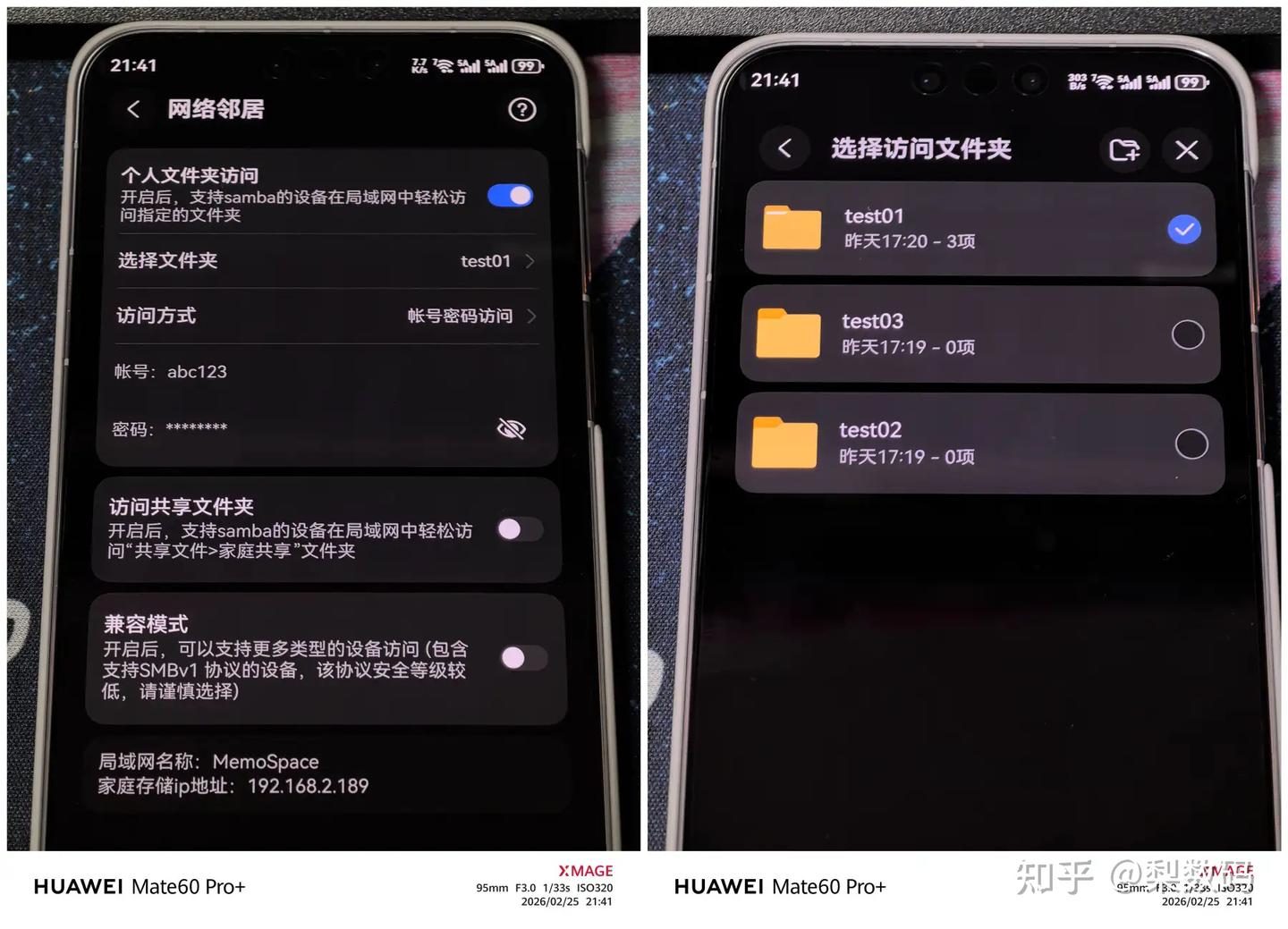
尝试直接用 windows 映射网络驱动器时,试了半天都不成功,直接 IP 地址\\192.168.2.189 不行,跟上目录名字 test01 也不行,仔细研读了一下官网说明,居然是用的华为账号昵称,这样就能直接资源管理器里挂载了:
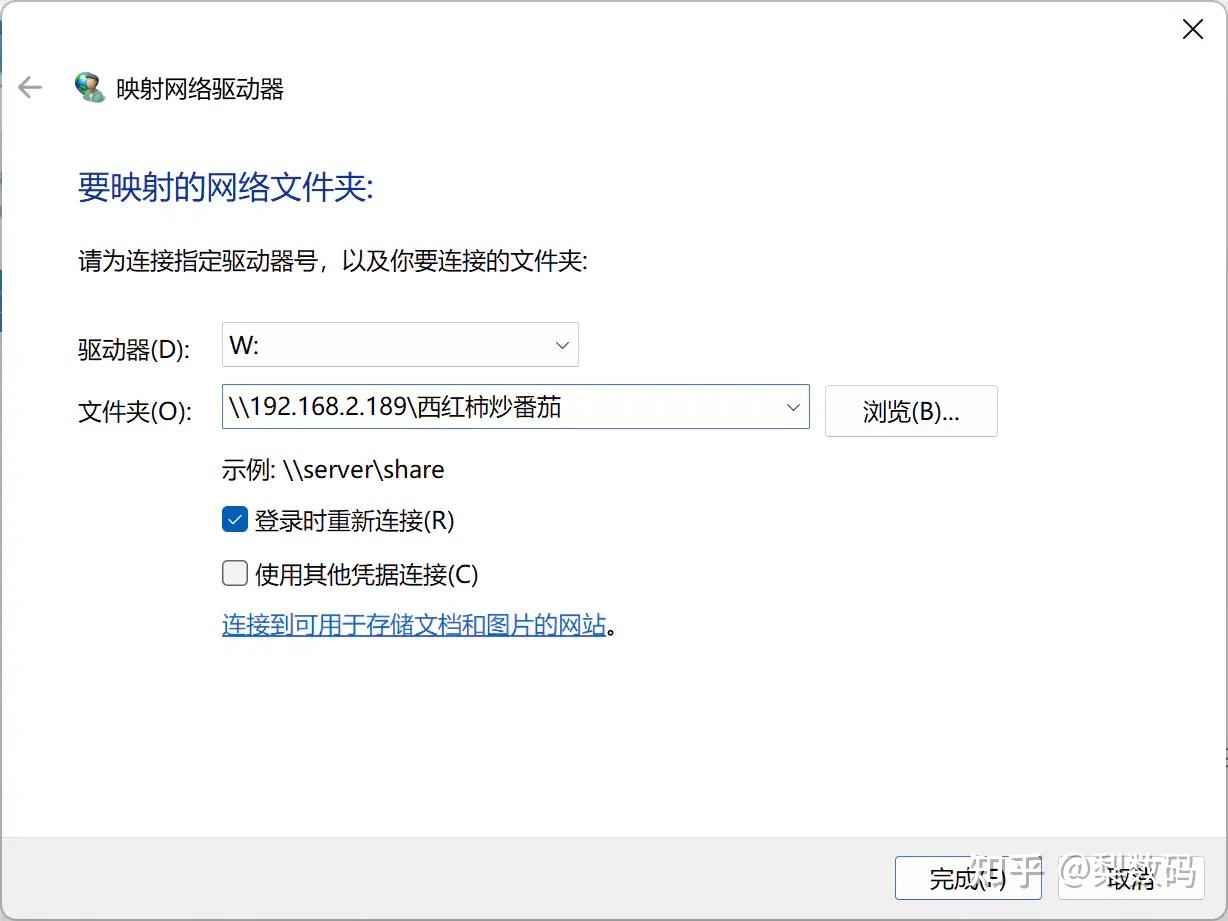
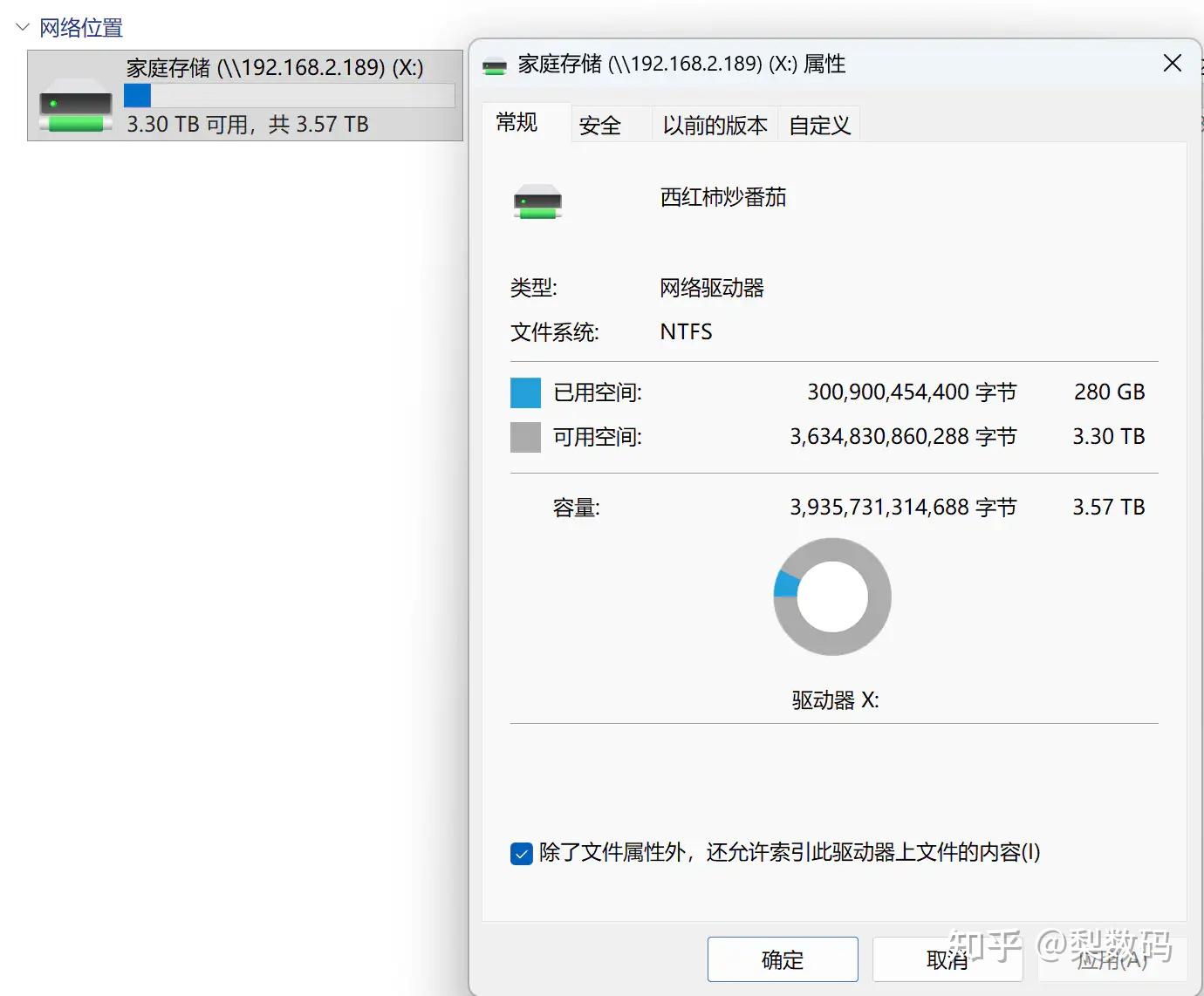
容量也正确显示单盘 4TB:
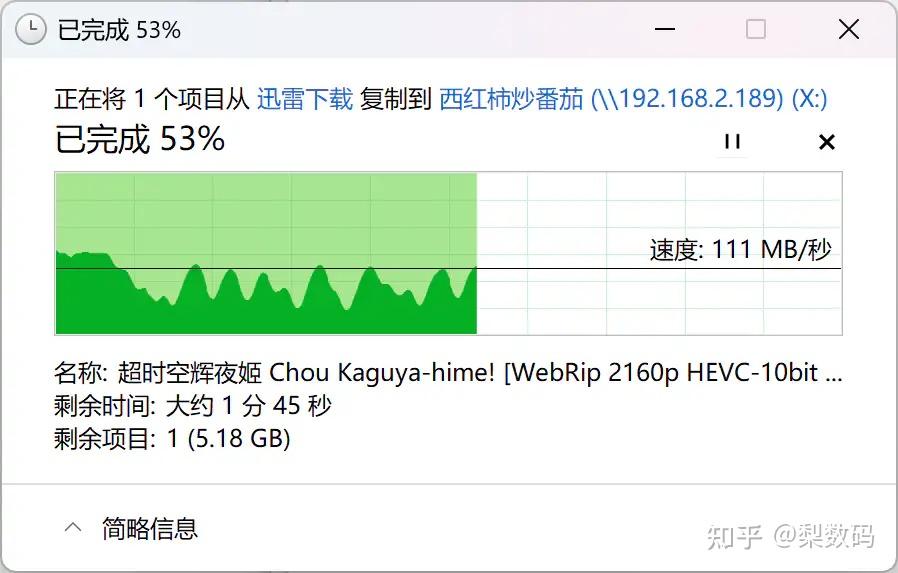
直接挂载后和写入速度也是不咋地啊,最高也就 110M 左右,差点怀疑是不是网口握手到千兆了:
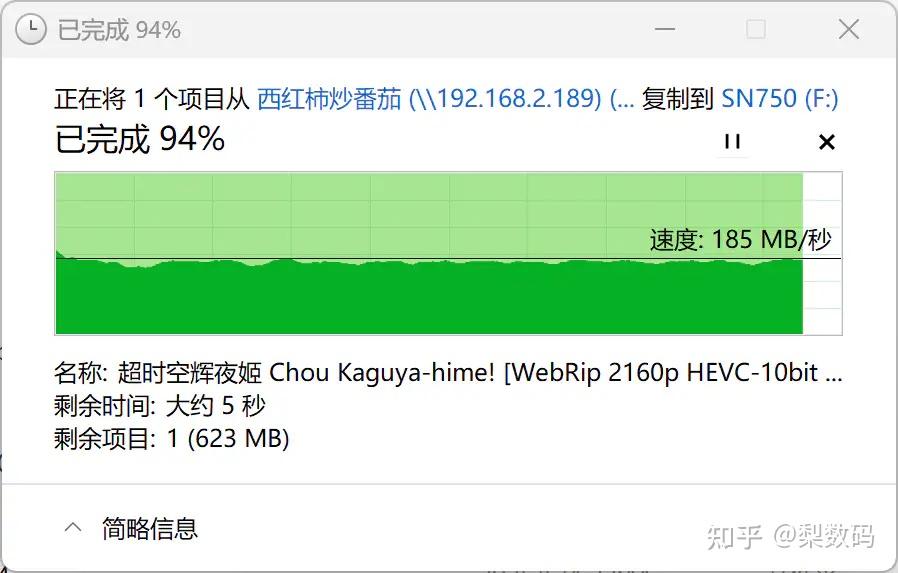
反过来一跑读取,这倒是挺稳定的,180M/s 左右:
探了下 SMB 版本,默认看来是 2.1.0 到 3.1.1 版本:
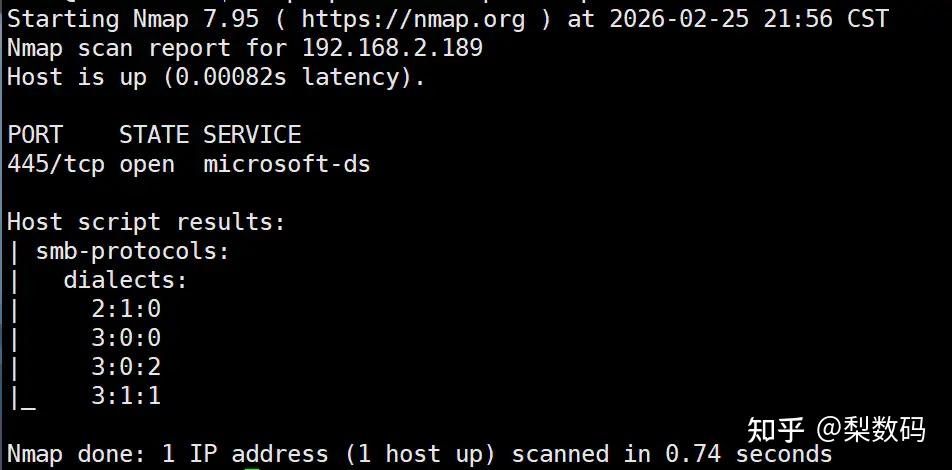
用 smb 挂载成网络磁盘后这才算用的舒适点,啥都能存,也可以各种在线编辑,日后就算设备不用了,想移走文件也方便。
还有那个共享文件功能,又是个独立空间不互通,文件得重新往里传,不像普通 NAS 逻辑是可以把已有文件夹设定为共享。
Live 动图也顺带测了一下,也是有问题,PC 客户端前面提过无法选择加载原图,那是看不了 live 图的,只有静态缩略图。
手机端也有问题,智慧生活 app 理的家庭存储组件里的图片预览,似乎也看不了动图,能识别出这张图是 live,但没有播放控制,来回切换也看不到图片能动。
这手机端问题对于爱拍 live 的影响很大,如果本地删了只保留家庭存储的,那你除非下回来原图在系统图库里看,不然目前没辙。
虽然我个人几乎不拍 live 图,但有 bug 还是得提一嘴。
NFC 碰一碰功能则是手机碰一下前脸大概指示灯那块,会弹出相应快捷菜单,点击则跳转到智慧生活里:
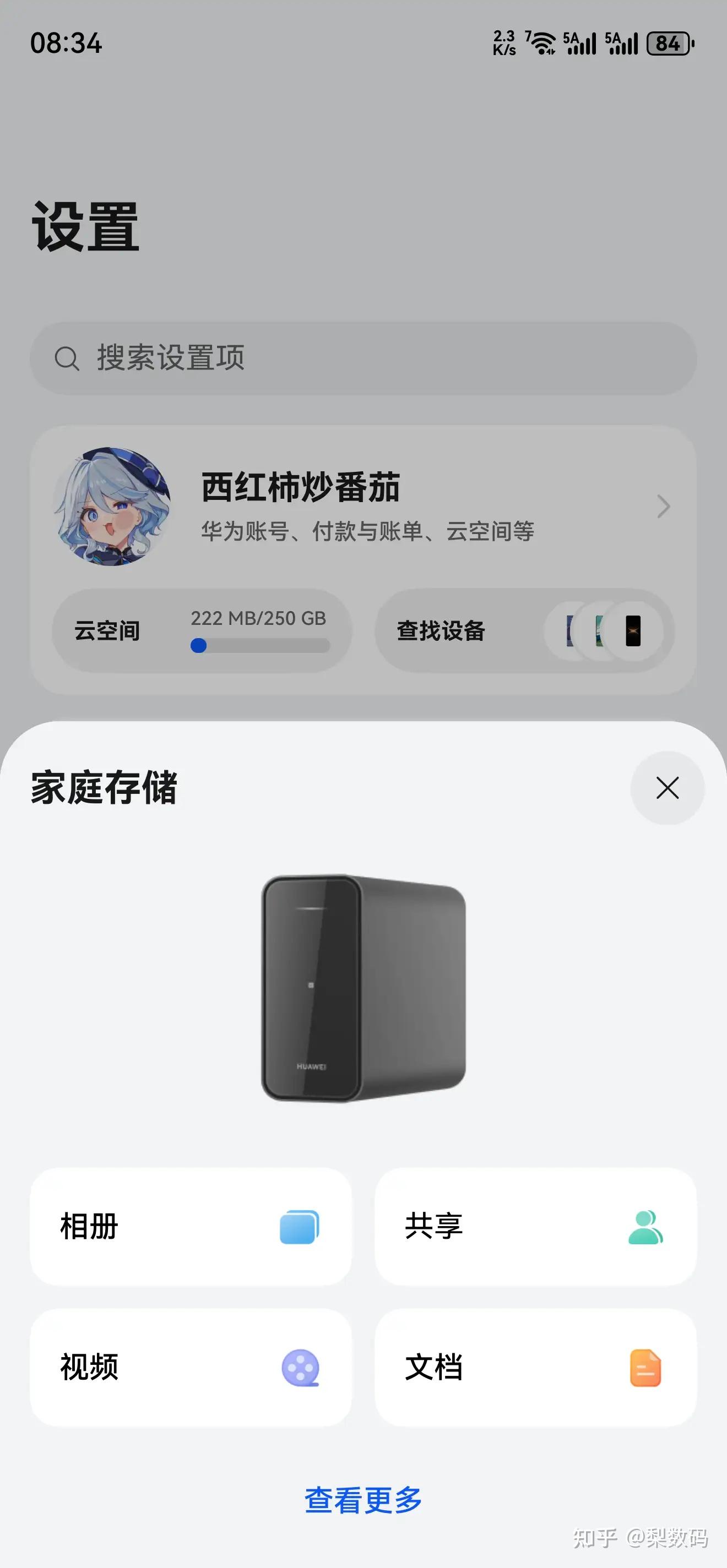
要我说这功能鸟用没有,花厂老折腾这破 NFC 弄点没啥用的功能凑 KPI,机械硬盘运行本来就要平稳,拿个手机去机子上碰来碰去,遇到人菜瘾大的别对着外壳东碰碰西敲敲,给硬盘干坏了就损失大了。
还有个功能是指纹保密柜,也就是个独立加密空间,开启时要设置密码并且录入指纹。
这功能首先不能外网使用,要求手机和家庭存储在同一局域网。
解锁保密柜需要亲自去触碰家庭存储顶部的指纹识别区,然后就可以和文件区一样放资料,用完可以再手动锁上。
这保密柜设定的密码似乎都是个没用的玩意儿,选择销毁保密柜也只需要按一下指纹,难道又是鸿蒙 6 没适配全不成,也懒的再拿别的机子测了,或者可能是指纹识别错误多次会触发密码解锁吧。
这功能我觉得也是谨慎使用,PC 客户端都不适配,压根没有保密柜功能。非要说有用的话,这个功能可以防止华为账号被盗后被人登上去乱删文件,存一些很少调用但是特别私密的文件也行。
再提一种玩法,能不能出租。
如果去海鲜市场这类,会有很多人挂着家庭存储容量出租,我这随便找了个例子,200G 空间就得 35 块钱一年:
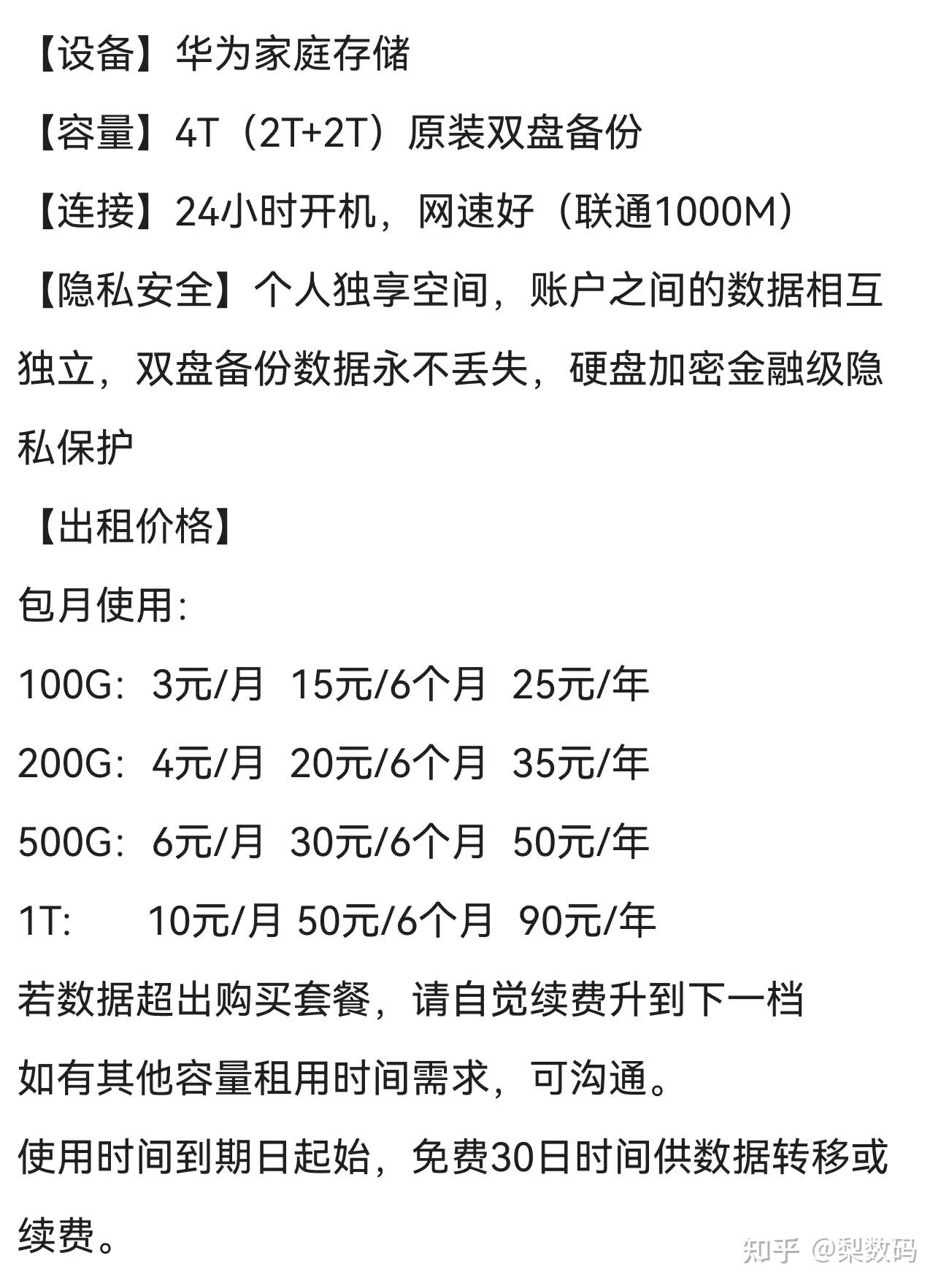
从账户逻辑来看,多人共用也确实可行,只要开启全盘加密,但真要这么用一般只建议特别熟的熟人。
子用户往里头传文件时,对主人的宽带来说是跑下载,这倒没事。但如果子用户日常使用时频繁下载,那主人的宽带就全是上传了,容易引发运营商的 PCDN 警告限速这类。
【总结】
首先讨论家庭存储这个东西的前提就是理解这不是常规的 NAS,真的就是字如其名 “家庭存储”,就是个存储,带联网功能的硬盘而已。拿苹果举例,这就类似于 iCloud 实体版。
搭配华为自家手机,手机端体验那还真的很好,相册功能我能给百分制打个 90 分,同步非常积极,拍张照截个图,都能做到几秒后就出现在家庭存储里,对于华为全家桶用户,这种和系统完美融合的体验远超任何第三方 NAS。
对于不怎么懂手机的长辈这类也是非常友好,设定一次后面再也不用管了。
别说什么其它 NAS 打开 app 也就自动备份了,也不难啥的,有的时候老年人记性差啥的,教半天转头就忘了,华为这种底层无缝同步才是终极解决方案。
鸿蒙 4-6 系统下对于系统图库的同步,是可以完全替代云空间。
但手机的系统级别整机备份截至发文这会还是和云空间差远了,刚需整机备份的不适合。
PC 客户端鉴定为逆天,这都不是一般的烂了,得出重拳。
本地内网环境下当个单纯的存储,开 SMB 挂载给别的设备,比如电视机啥的放放视频也行。
外网环境下那弱鸡一个,还是主打相册功能吧,其它的不要多想。
还不知为何居然没有人拆解,直到今年才有人拆了看下芯片,用的是螃蟹的 RTD1619B,算是 ARM 类 NAS 里比较高的配置了,群晖 DS223,绿联 DH2100+之类都是同款方案。这芯片也被很多高清播放机采用,解码能力挺强的。
发布那会我甚至怀疑是不是塞了个麒麟 710A 或者海思电视盒子芯片啥的,毕竟 2022 年那会面对制裁可谓至暗时刻,同期 Mate50 都不得不用高通了。
至于说推不推荐买,那我不推荐,除非你像我一样手头有空闲硬盘,又是华为全家桶,不然就截至 2026 年 2 月现在这硬盘行情,去买新硬盘属于真的是为了碟醋包饺子了。
或者你有捡垃圾能力,捡俩 1-2T 小容量配合双备份其实也可以用。
这种双盘位设计的存储,也不建议装什么企业盘,虽然官方套装敢上 8T+8T,估计纯粹是因为发布那会机械盘行情低。实际 4T 及以下的监控盘才是最合适大多数人的,就放放照片哪用的了那么大容量,单盘 2T 都用不完,要安全点就 2+2T 开双备份,都是综合更优的选择。
因为机子体积小了真的压不住企业盘那动静,遇到某些硬质桌面啥的还传导声音进一步放大。很多小白用户经常就是买个 NAS 咔咔塞满四五块企业盘,还放卧室里,等跑起来动静那叫一个酸爽,然后又开始到处问 NAS 太吵了怎么办。