抖音直播录屏教程,手把手教你怎么录制抖音的直播视频
【小绿点直播录屏助手】是目前市面上功能最全的直播录屏工具,支持抖音、B站、小红书、虎牙、斗鱼、YY、网易CC、酷狗、淘宝、百度、微博、花椒、京东、知乎、Look、Acfun、猫耳FM、畅聊、连接互动等国内主流直播平台的直播录屏。软件解压好之后就能直接使用,支持win10及以上操作系统。本文主要教大家怎么录制抖音的直播视频,想要了解录制其他平台直播间的方法,可以参考本账号其他文章。
下载地址:
【小绿点直播录屏助手】下载地址
想要把抖音直播间的视频录制下来,非常简单,照着下面的步骤操作就行了。
一、解压【小绿点直播录屏助手】
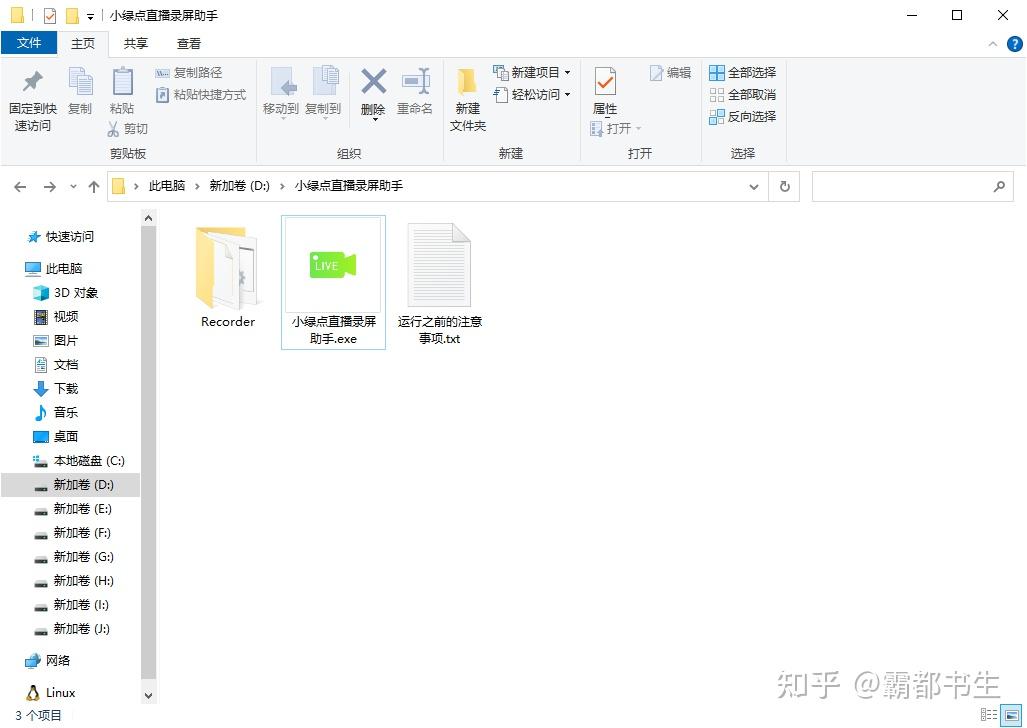
软件下载好之后,复制到剩余空间比较大的磁盘解压即可。解压后会得到一个名为“小绿点直播录屏助手“的文件夹,打开文件夹,可以看到如下图的目录结构,直接双击“小绿点直播录屏助手.exe”启动软件。(重要提示:有些电脑可能会误报为病毒,特别是360安全卫士误报的概率比较大,直接忽略或者关掉杀毒软件即可。如果被误删,先关掉杀毒软件再重新解压一份。)
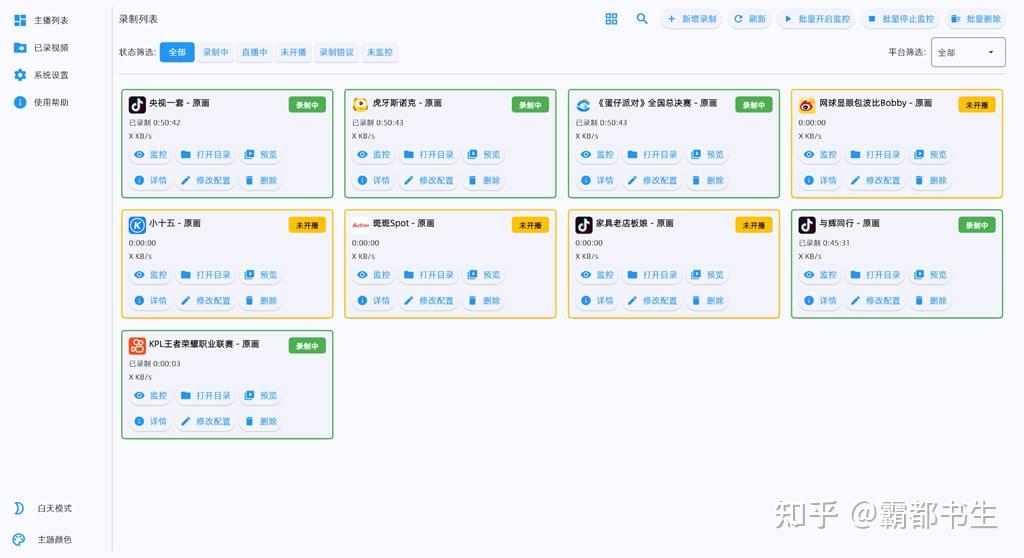
软件启动好之后,进入如下图的主界面,软件里预先添加了几个直播间的录制任务方便大家测试,大家可以点击“监控”按钮开启或者关闭对直播间的监控。开启监控之后,账号开播会自动录制直播间的视频。大家如果对这些直播间不感兴趣,可以点“删除”按钮把他们删除,再添加自己感兴趣的直播间。
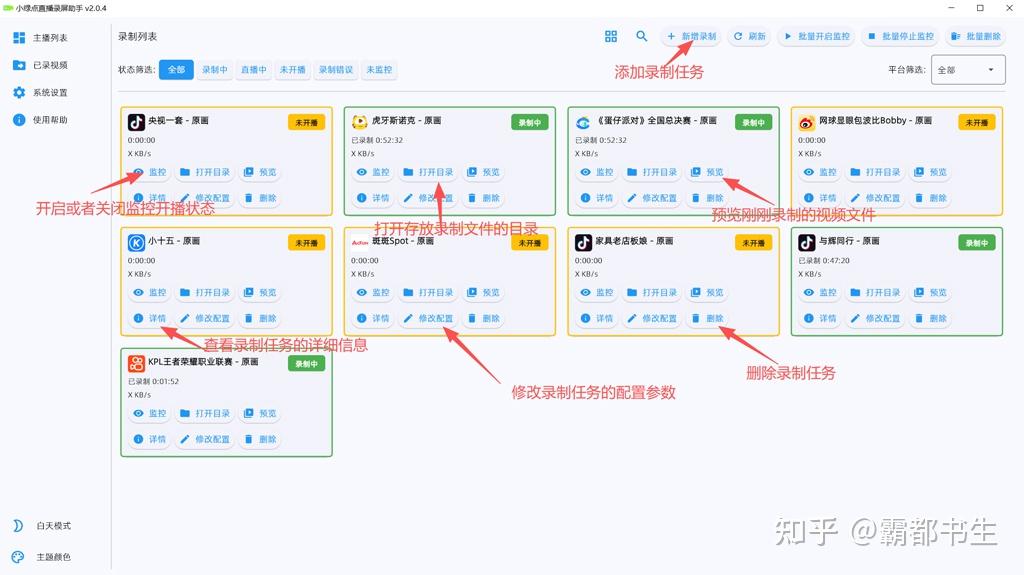
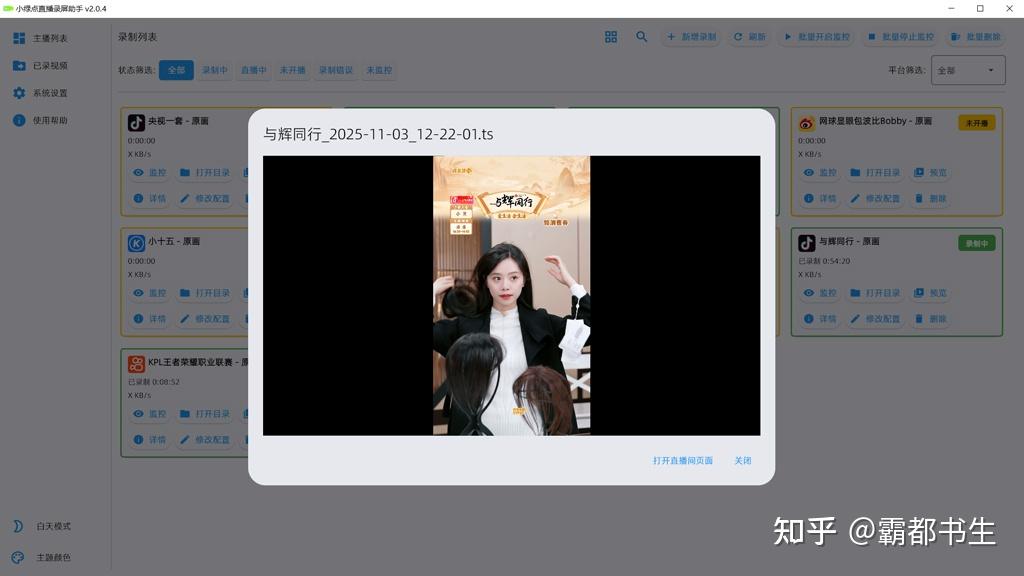
监控开启的情况下,只要账号开播就会自动开启对直播间的录制。为了减少硬盘的读写次数,录制好的视频默认是先缓存在内存里,点击预览按钮可以查看刚刚录制的视频。录制的视频时长达到每30分钟才会把内存里的视频数据写到硬盘,所以有时候明明开启了录制,但是查看电脑硬盘上生成的视频文件大小还是0,这是正常的。想要把某个正在录制的视频数据立即写到电脑硬盘,只需要先暂停监控,再开启监控即可。账号下播或者软件关闭也会自动保存视频数据到硬盘。
二、添加想录制的直播间
第一步,获取抖音直播间的地址。
支持以下四种格式的地址:
https://v.douyin.com/-eCmUp-bhJA(通过手机app分享的直播间地址)
https://v.douyin.com/TDPcq49SaXU(通过手机app分享的主播主页地址)
https://live.douyin.com/547977714661(通过电脑浏览器获取的直播间地址)
https://www.douyin.com/user/MS4wLjABAAAADxxSM17aDo5GBB7mt6bHbOS2jzQpBxevn8Lh2rMkY8g(通过电脑浏览器获取的主播主页地址)
下面我用录制抖音直播间“与辉同行”的操作过程来举例子。
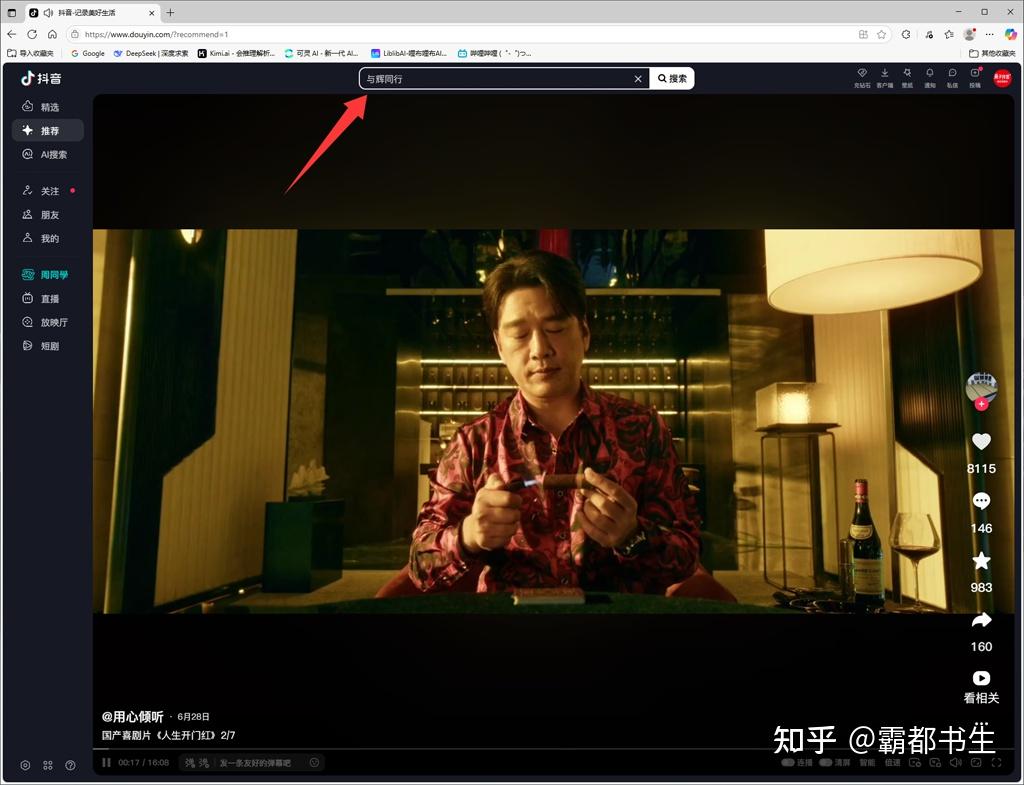
在电脑上打开浏览器进入抖音主页https://www.douyin.com/,搜索想要录制的账号名称
从搜索结果里找到目标账号
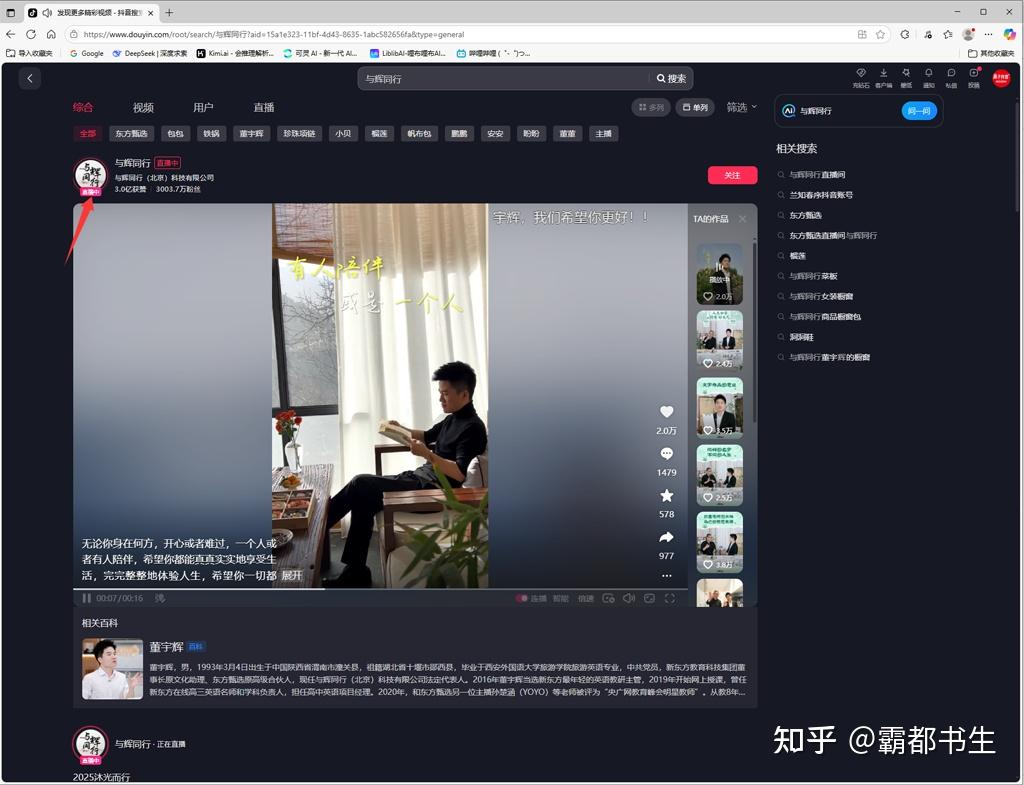
点击账号图像进到直播间
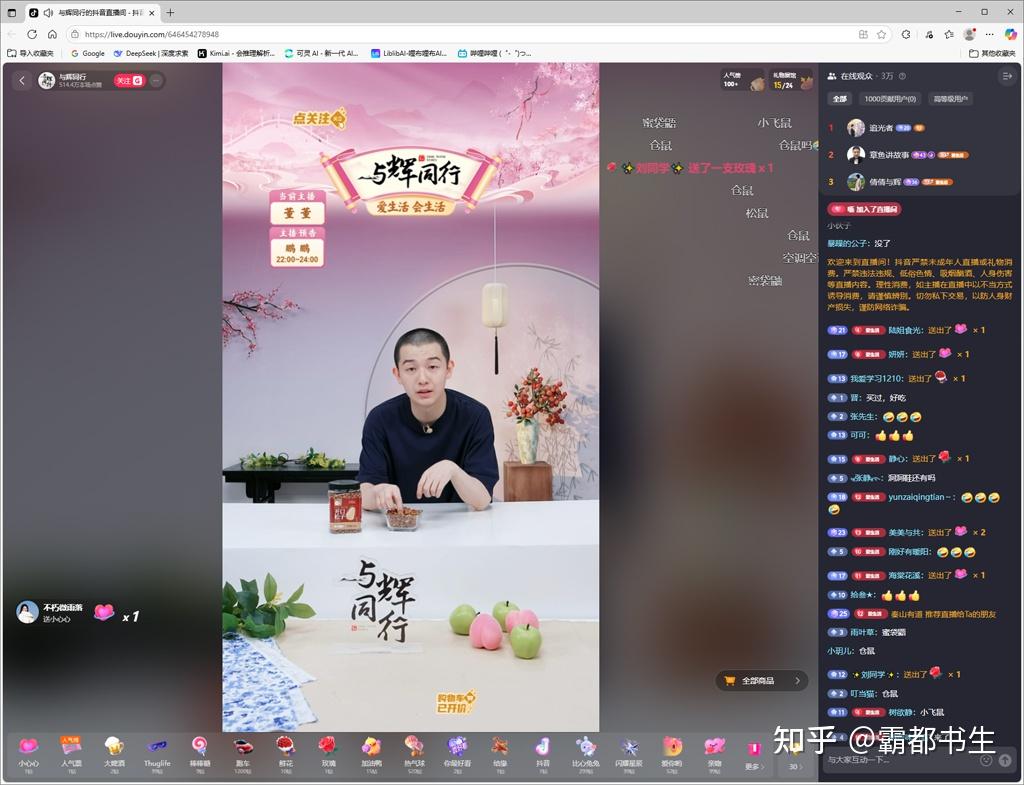
复制浏览器地址栏里的地址,记住要连https://一起复制,得到“与辉同行”抖音直播间的地址:
https://live.douyin.com/646454278948
说明一下,所有抖音直播间的地址都是如下这种格式,不同直播间那串数字不一样:
好了,我们已经成功拿到了“与辉同行”抖音直播间的地址,第一步完成。
第二步,创建录制任务
打开【小绿点直播录屏助手】,点击软件主界面的“新增录制”按钮,在弹出的新增录制窗口里把直播间地址粘贴进去,然后点击“确定”按钮。
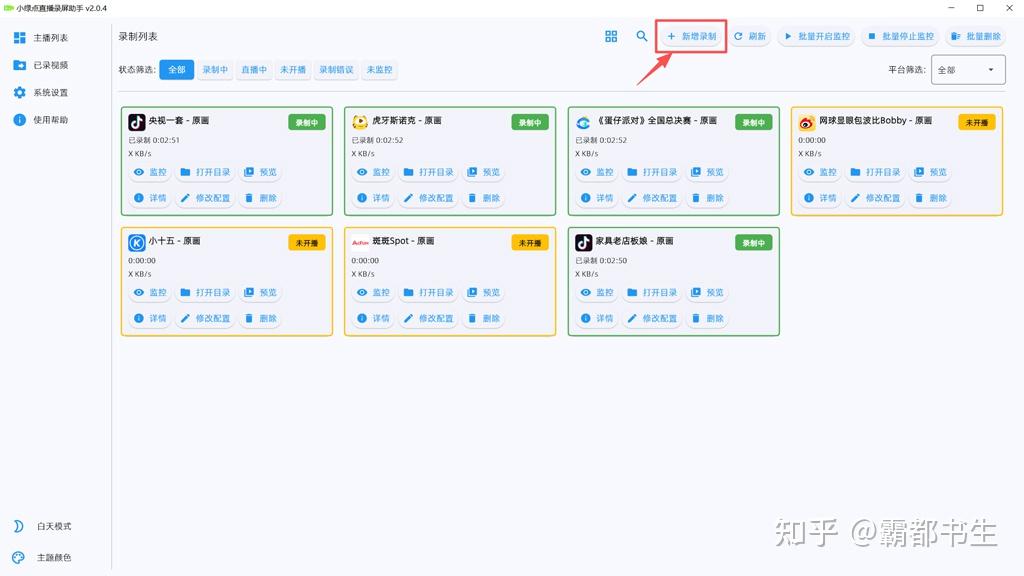
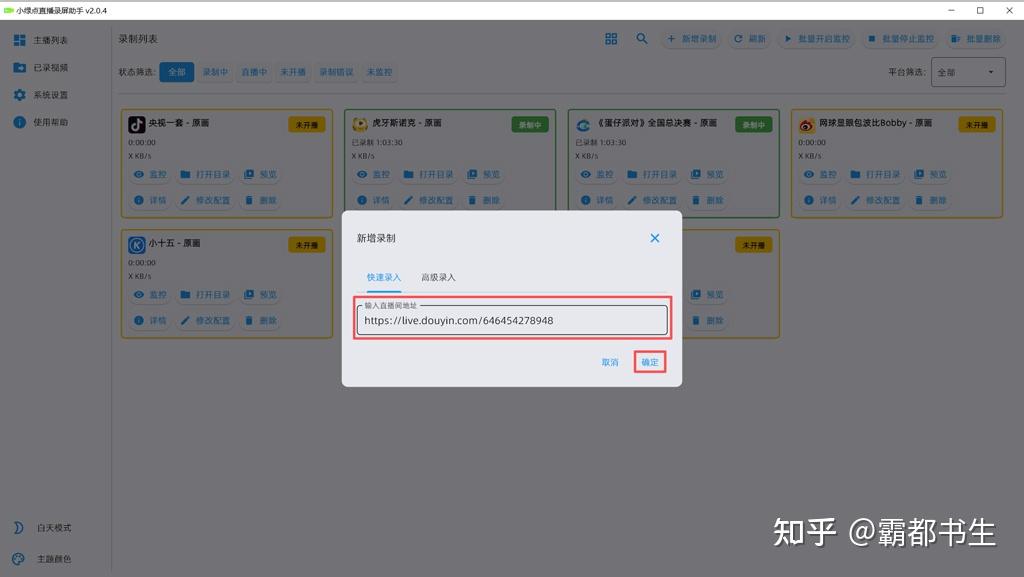
直播间录制任务添加成功,自动开启录制
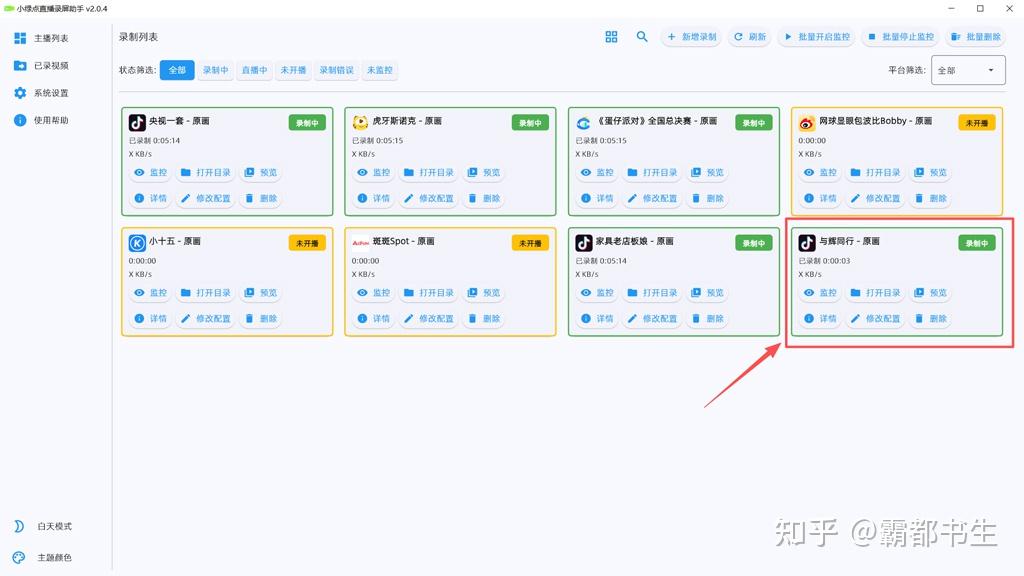
点击“预览”按钮可以预览刚刚录制的视频
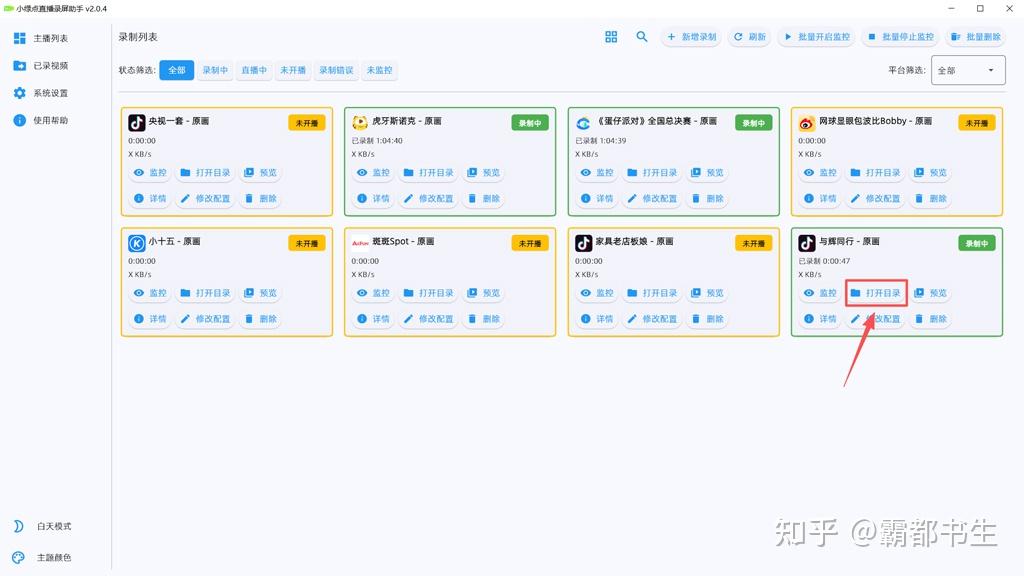
点击“打开目录”按钮,即可进入保存本直播间录制视频的文件夹。
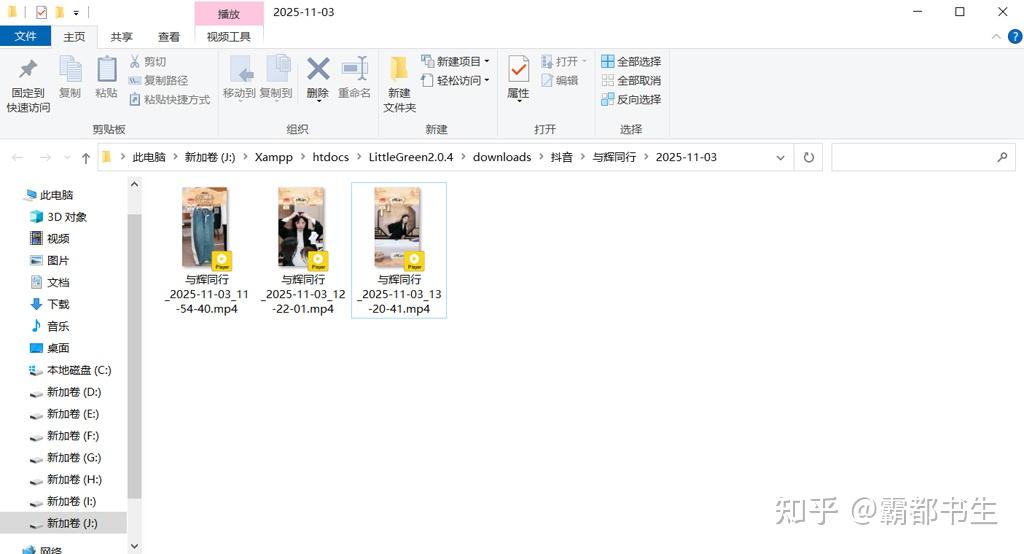
默认设置下,视频是以ts格式录制,在录制完成后自动转为mp4格式。退出软件的时候,如果有正在进行的录制任务,会先做数据保存和格式转换的工作,直到这些工作做完才会退出软件,所以可能要等待10秒左右才能退出软件。请不要通过关闭进程等手段强行关闭软件,否则可能造成数据来不及保存。
下图是录制好的原画质视频的截屏,清晰度是非常不错的。