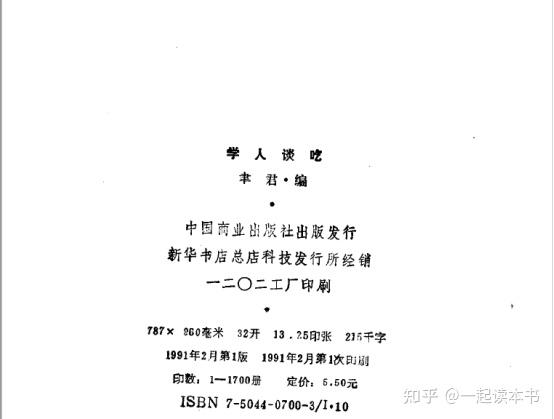
Adobe pro DC 的文字识别功能处理PDF的页面歪斜
Adobe pro DC 的文字识别功能可以快速处理一些文本的歪斜,但有几点需要注意
在“扫描和 OCR” -> “识别文本” ->设置下的输出参数有三个选项:1.可搜索的图像 2.可搜索的图像(精确) 3.可编辑的文本和图像。
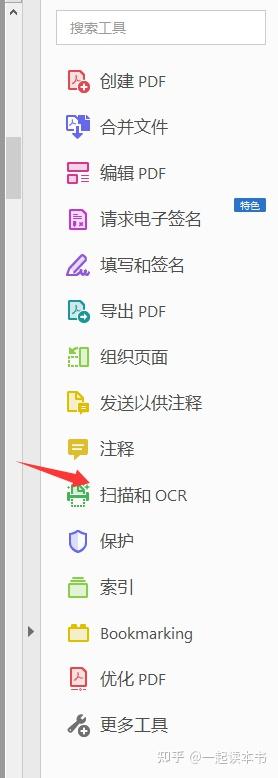
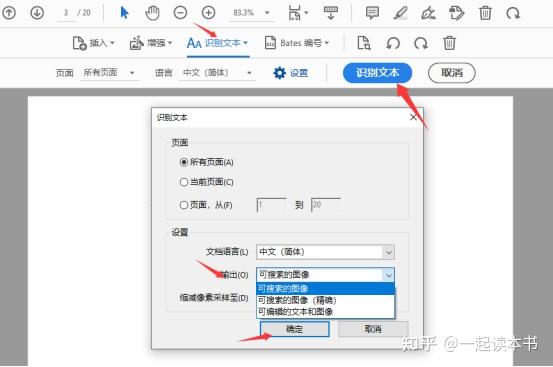
当选择1.可搜索的图像及3.可编辑的文本和图像时,如果原文件有歪斜,会被校正
处理后
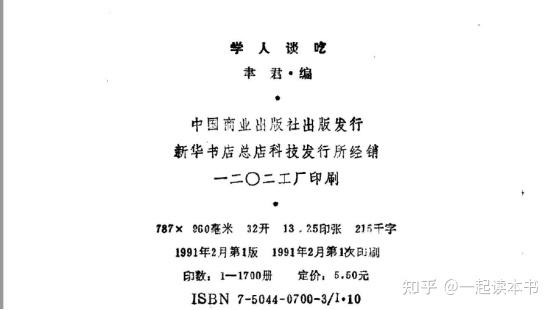
但是放大看:
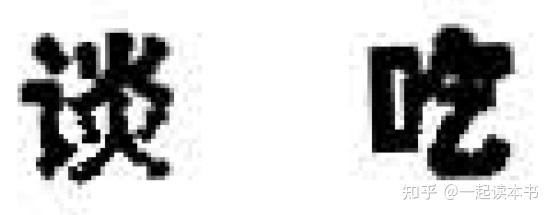
字的旁边是花的,
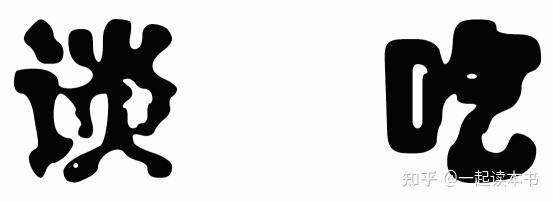
但是改为用输出选项中的“.可编辑的文本和图像”,却不会出这个问题,但是会把处理前文字边缘是锯齿形,变光滑如下:
未处理前是
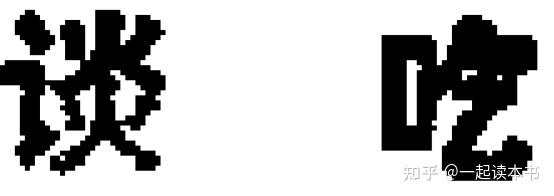
为什么文字变光滑了,且字体看起来没变?
这是因为 Adobe 在“可编辑的文本和图像”模式下,不仅是在做文字识别,还在进行 “矢量化(Vectorization)”:
· 从像素到曲线:之前看到的“锯齿”是图片像素点的物理边缘(点阵)。Adobe 的算法在识别后,会尝试沿着文字的轮廓描边,把它转变成由数学曲线组成的“字体”。
Adobe 的特殊字体技术:Adobe 有一种特殊的技术,能捕捉原始扫描件中字体的特定形状,并生成一种临时的“自定义字体”嵌入 PDF。所以用户感觉字体没变,但它其实已经不是原来的那堆“像素点”了,而是变成了一种极其干净的数学模型。
这种方式的优缺点:
优点:现代感与极致清晰
打印更漂亮:由于是矢量化的,无论你把 PDF 放大到多大,边缘永远是光滑的,不会有马赛克感。
体积更小:文字信息比高清图片信息要小得多。
易于修改:如果你发现某个字印坏了,你可以直接在 PDF 里打字修正。
缺点与风险(针对古籍类的PDF的致命伤):
“神韵”流失:古籍类的PDF的魅力往往在于墨迹在纸张上的自然浸染、笔画边缘的斑驳感。矢量化把这些“不完美的细节”全部抹平了。对于书画爱好者来说,这可能显得有些“数码感”太重,失去了木刻本或手抄本的韵味。
“误伤”笔画:如果 OCR 把古籍中一个复杂的繁体字识别错了(比如把“言”字底识别成了“目”字底),它会用它认为正确的形状去“重绘”这个字。在 400 多页的体量下,这种小概率的形状修正很难被人工肉眼全部发现。
打印兼容性:某些印刷厂的老式印刷系统在处理这种“临时生成的自定义矢量字体”时,偶尔会出现乱码或缺字。
另外:在“优化PDF”->"优化扫描的页面"下选择1.可搜索的图像,优化后面页面则很开净
(后来发现在“扫描和 OCR” ->增强下也能进入到同样的页面)
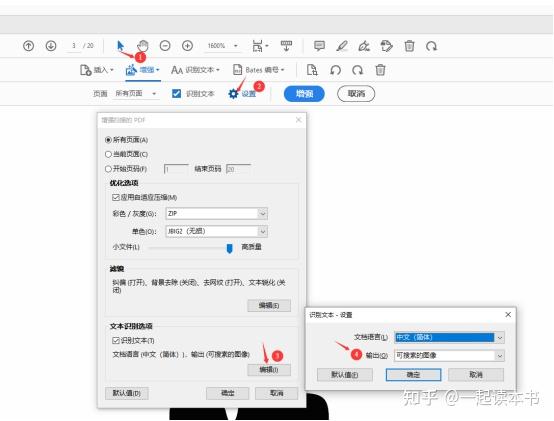
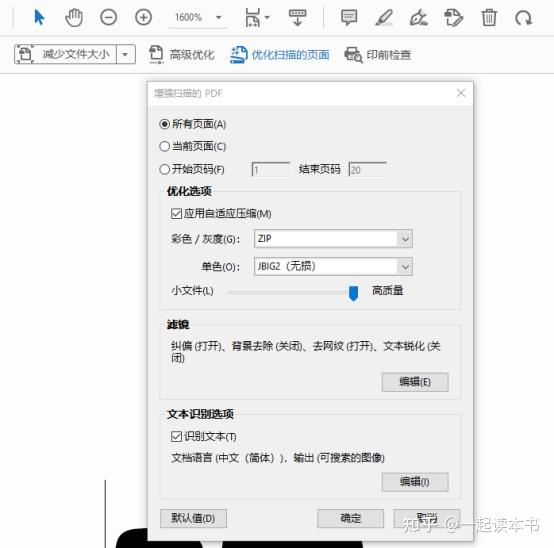
为什么两处生成的效果不一样?
经上网咨询AI,得到如下结论,虽然选项名称重合,但它们触发的底层动作序列不同:
1. “扫描和 OCR” -> “识别文本”
定位:这是一个单纯的文字识别工具。
为什么“字的外围有点花”?: 为了平衡文件体积,这个工具在识别文字后,会默认对底层的图像进行一次 JPEG 压缩。
对于古籍这种有很多细微墨迹变化的文档,JPEG 压缩会在文字边缘产生“蚊影杂讯”(Artifacts),也就是上面看到的“花边”。它并没有对页面进行深层清理,只是强行把文字层塞进去。
2. “优化 PDF” -> “优化扫描的页面”
定位:这是一个自动化的修复流程。
为什么这里处理后“页面很干净”?: 这个工具在进行文字识别的同时,强制执行了我们之前讨论过的**“过滤器(Filters)”**(如背景去除、去噪、边缘清理)。
它先对图像进行了“大扫除”,把背景色块和杂质去掉了,然后再做 OCR。因为背景变纯净了,文字边缘的对比度被强行拉开,所以看起来非常“干净”。
另:
三个参数总结
| 参数名称 | 核心逻辑 | 视觉表现 | 文件体积 |
| 1. 可搜索的图像 | 识别文字 + 重新压缩图像这种模式就像是在原始照片背后贴了一层“透明的文字纸”。 | 会调整歪斜的页面 但文字边缘可能有由于压缩导致的模糊或杂讯(“花”的感觉)。 | 较小 |
| 2. 可搜索的图像(精确) | 识别文字 + 保持图像原样 | 最清晰。100% 保留原始像素,没有任何二次压缩带来的花边。但是也不会调整歪斜的页面 | 最大 |
| 3. 可编辑的文本和图像 | 丢弃原图 + 用字体重新渲染 | 会调整歪斜的页面 彻底改变原貌,变成类似 Word 的白底黑字。Adobe 会尝试识别图片中的文字,然后将其替换成电脑里的矢量字体。它还会尝试识别背景颜色并进行净化 | 最小 |
针对“已用 ScanTailor 处理过”的特殊情况
如果已经用 ScanTailor 把图片处理得非常完美了,建议这样选择:
不要用“优化 PDF”里的 OCR:因为 ScanTailor 已经做过优化,如果再跑一次 Adobe 的“优化”,等于是在完美的作品上又套了一层 Adobe 的滤镜,可能会导致笔画被二次修剪,反而出现意外的变形。
推荐方案:使用 “扫描和 OCR” -> “识别文本”,并在设置里选择 “可搜索的图像(精确)” (Searchable Image Exact)。选“精确”? 因为经过ScanTailor处理的图片已经是 ScanTailor 生成的高质量黑白图,不需要 Adobe 再帮助“压缩”或者“优化背景”。选“精确”模式,Adobe 只会乖乖地在图层后面加一层搜索文字,完全不碰到修好的图像像素。这样出来的 PDF 既有搜索功能,又保持了 ScanTailor 处理后的极致清爽。
附:关于文本锐化的建议
对于古籍类PDF(特别是要重印的),文本锐化的原则是:“宁缺毋滥”,建议选择“低”或者“中”,通常不建议选“高”。
锐化(Sharpening)并不是真的把模糊的字变清晰,而是通过算法在文字边缘增加对比度。对于古籍来说,开得太高会有明显的副作用。
1. 为什么“高”锐化对古籍有风险?
古籍的笔画往往带有毛笔书法的自然晕染和斑驳感:
产生“杂质”与“光晕”:锐化过高会在黑色笔画周围产生一圈诡异的白色“光晕”或者锯齿状的黑边。这在屏幕上看可能还好,但重印到纸上时,文字会显得非常刺眼、不自然,失去了古书原本的柔和感。
加剧“断字”:这就是最关键的一点。锐化会强行拉大像素间的对比度。如果你的笔画本来就细(存在断点),过高的锐化可能会把那些半透明的过渡像素直接“切掉”,导致原本连在一起的笔画看起来更碎了。
噪点放大:它会把纸张上原本不明显的细小纤维或灰尘也当成“边缘”去锐化,导致背景出现很多黑色的碎点。
2. 不同挡位的适用建议
| 选项 | 效果描述 | 建议场景 |
| 低 (Low) | 轻微增强边缘,保持笔画轮廓的基本圆润。 | 首选建议。适合保存较好、笔画清晰的古籍。 |
| 中 (Medium) | 明显的轮廓增强,文字看起来更黑、更硬。 | 扫描件本身由于对焦不准导致轻微模糊时使用。 |
| 高 (High) | 极强的对比,文字边缘会出现硬边或伪影。 | 除非原件模糊到完全看不清,否则坚决不选。 |
3.和ScanTailor的配合逻辑
如果后续要使用 ScanTailor,这里有一个核心逻辑请记住:
ScanTailor 的“二值化(Black and White 模式)”本质上就是最高级的锐化。
当 ScanTailor 把图像转为纯黑白时,它已经把边缘对比度拉到了极致(非黑即白)。所以,在 Adobe 导出图片阶段:
锐化保持在“低”甚至“关闭”:这样可以给 ScanTailor 留出更多的原始像素信息去计算。
让 ScanTailor 去做最后的清晰化处理:ScanTailor 处理后的黑白文字是非常锐利的,且没有 Adobe 这种通用锐化带来的那种“数码杂讯”。
那什么时候才需要开启锐化?
只有一种情况建议开启(且设为“低”):
原始扫描件极其模糊:如果扫描时相机没对准焦,整个页面像隔了一层雾,文字轮廓都化开了。这时候稍微开启一点锐化可以帮软件识别出文字的轮廓。
如果扫描件本身轮廓还算清晰,只是有断笔或歪斜,那就果断关闭。