iOS微信用户的 “微信双开刚需”:从频繁切换到一键在线,我是怎么解决的?
作为一个同时用工作、生活两个微信的 iOS 用户,最烦的就是 “切换账号”—— 每次退出登录、输密码、等加载,客户消息能卡出 5 分钟延迟,生活号的消息也总错过。
之前一直靠微信自带的 “切换账号” 功能硬扛,界面大概是这样的(图左)
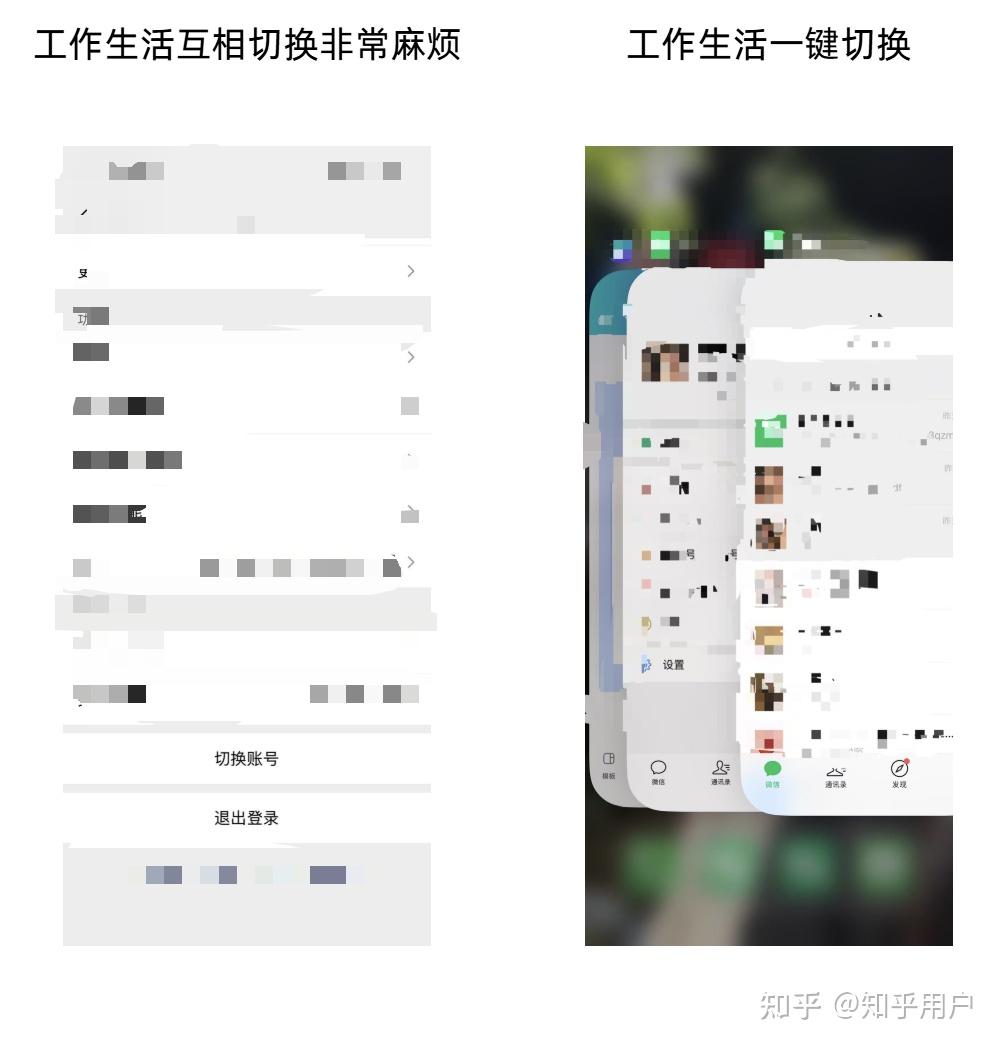
点 “切换账号” 要等加载,退出登录更麻烦,有时候手滑还会误关后台,得重新登录。
后来偶然试了用 TestFlight 装双开,流程其实不复杂:
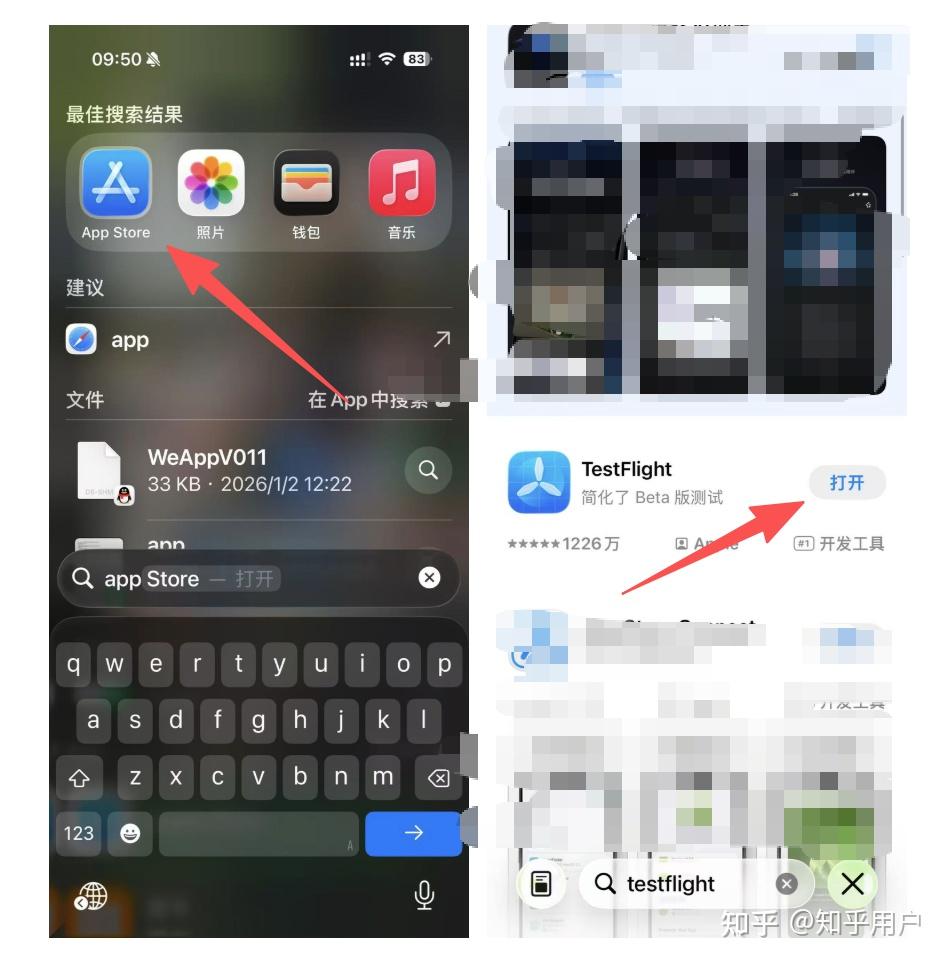
先在 App Store 搜 TestFlight(图左是搜索打开 App Store 的步骤),下载这个官方测试工具:
装完 TestFlight 后,用测试邀请码装了另一个微信版本,现在桌面直接有两个微信图标,不用切换账号,点开就能直接用:
现在工作号弹消息就回工作,生活号响了直接切过去,不用再等登录加载,效率高了不少。
不过要注意两点:一是 TestFlight 的测试包有有效期,到期得更新;二是别用双开号做敏感操作(比如频繁加好友),避免触发风控。
对 iOS 用户来说,这算是个 “折中解法”—— 虽然不是官方原生双开,但至少不用再频繁切换账号,也算解决了刚需。
具体步骤如下:
前期准备
1. 苹果设备打开App Store,搜索「TestFlight」,下载安装这款苹果官方应用
2. 确保设备有≥1GB空闲存储,连接稳定Wi-Fi/蜂窝网络
三步完成安装(超简单)
第一步:获取并打开测试链接
测试链接收到开发者提供的公开测试链接后,用苹果自带的Safari浏览器打开,点击页面提示的「在TestFlight中查看」
第二步:接受测试并安装
页面自动跳转至TestFlight应用,点击「接受」测试邀请,接着点击应用旁的「安装」,按提示验证设备密码/Face ID即可开始下载
第三步:完成安装并使用
等待安装进度条结束,主屏幕会出现带橙色小标记的应用图标,直接打开就能正常使用啦
小提醒💡
✅ 安装后若遇弹窗提示,点击「同意」即可,不影响使用
✅ 测试版应用有官方测试有效期,到期前会收到更新提醒
✅ 若安装失败,可检查系统版本是否符合要求,或重启设备重试