2026年最新注册美区Apple ID方法
2026年1月26日,亲测!并全程图文记录注册过程~无需绑信用卡、全程不用挂梯子!
最近在研究外贸的一些事情,所以经常需要使用到一些国外App,而作为苹果用户,需要使用到Google、Instagram、Facebook、Chatgpt等等App,就必须得有一个海外的苹果账号,所以今天就亲手注册一个,并记录整个注册过程。
前期准备材料:
1、未注册过苹果账号的干净邮箱,建议163/126/qq邮箱。
2、准备能收验证码的手机号(以前注册过账号的也行,不限制)
3、iPhone/iPad/Mac均可,建议手机或者平板。
4、电脑一台(注册使用)
材料准备齐全后,我们开始操作,我以电脑注册为例。
开始注册美区Apple ID:
第一步:官网注册
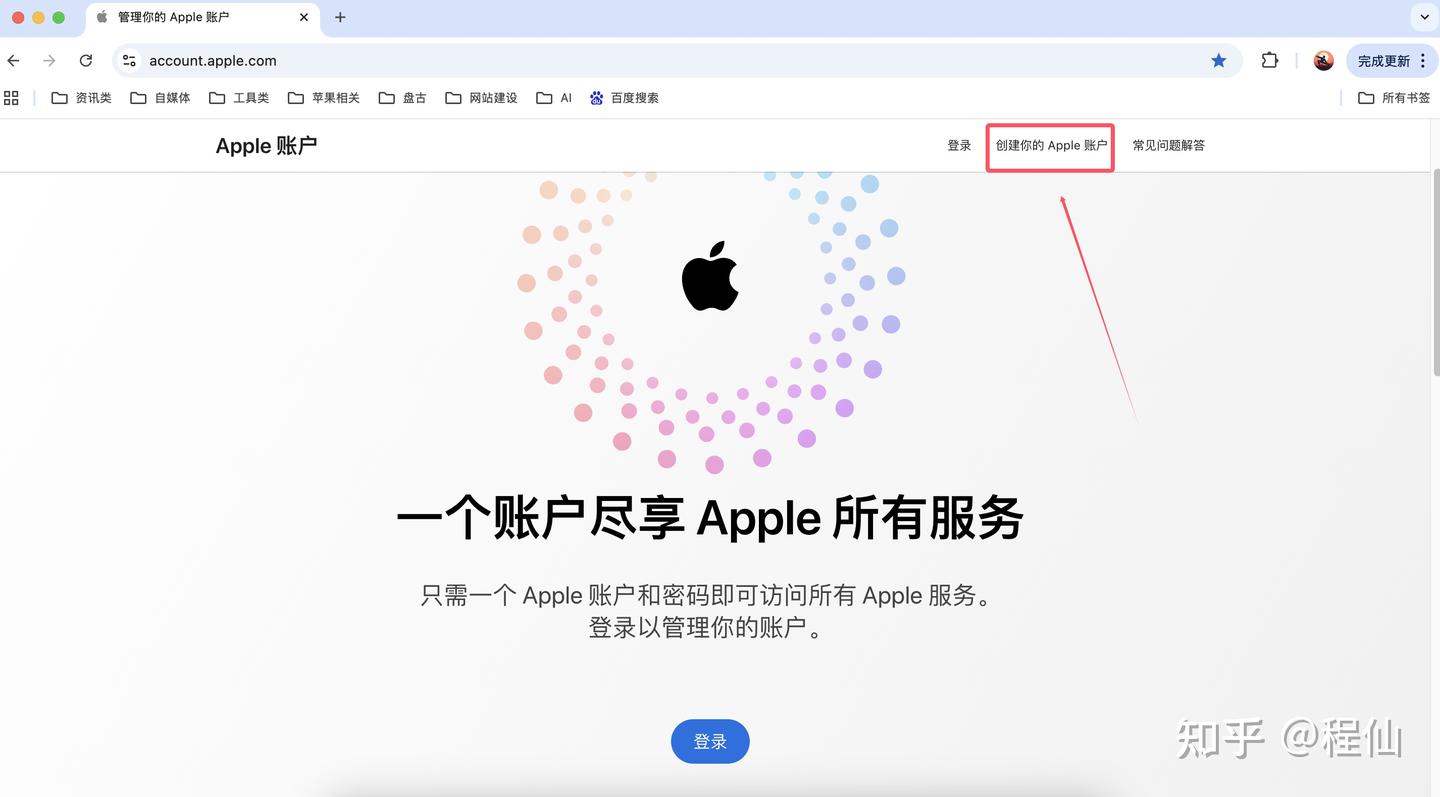
先使用浏览器,最好用谷歌浏览器,打开https://account.apple.com/(苹果账号官网),点击右上角的“创建你的apple ID账户”。
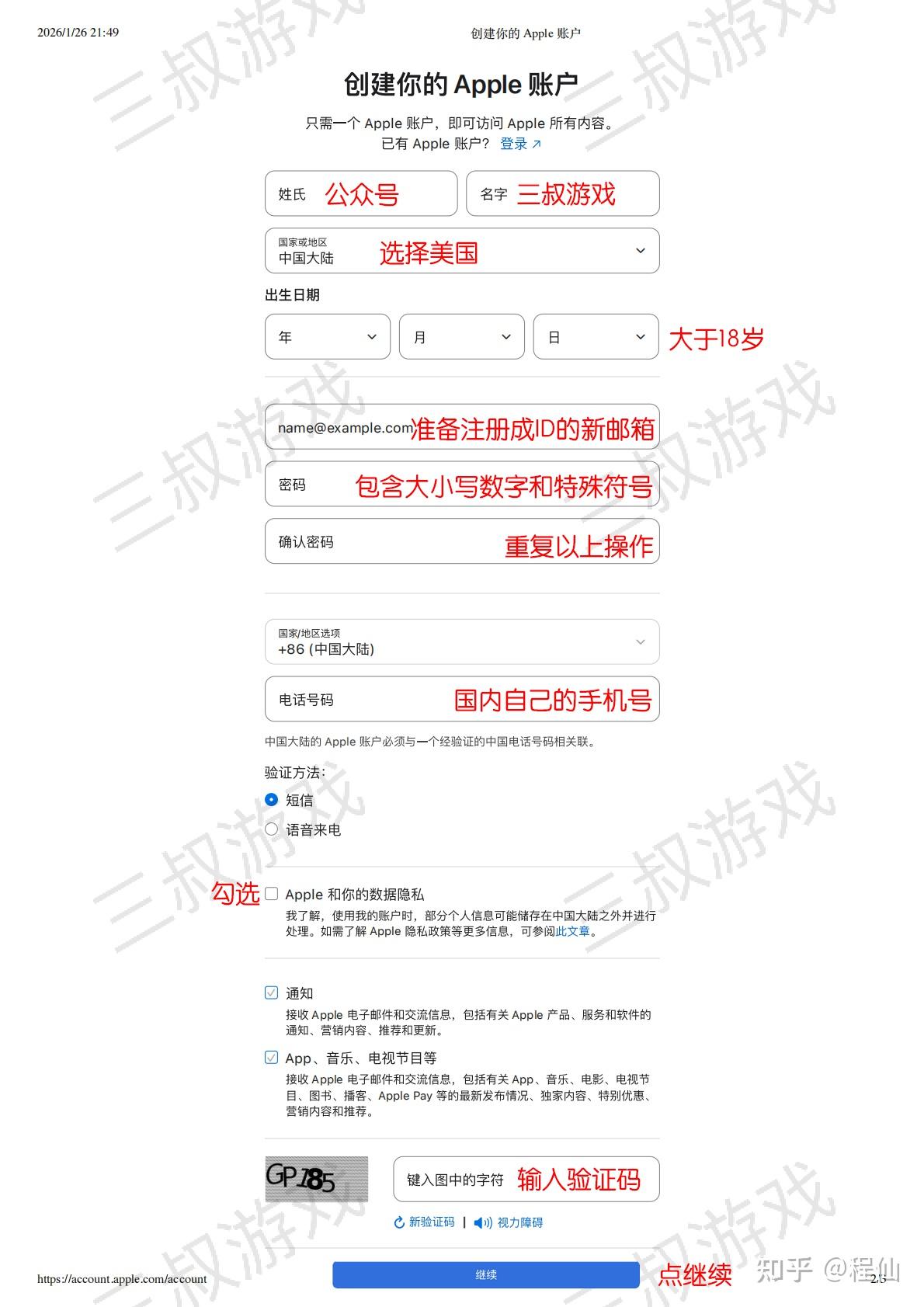
第二步:根据提示填写表单
姓氏:随便 名字:随便
国家或地区:美国
出生年月日:大于18岁就行
邮箱:让你提前准备用于注册的新邮箱
密码:记得带上大小写加数字加特殊符号
国家/地区选项:+86(中国大陆)
电话号码:自己国内的手机号(只是用于短信验证,一个手机号可以验证无数个ID,所以别怕手机号会被占用)
验证方式:短信
(对应如下图)
第三步:验证
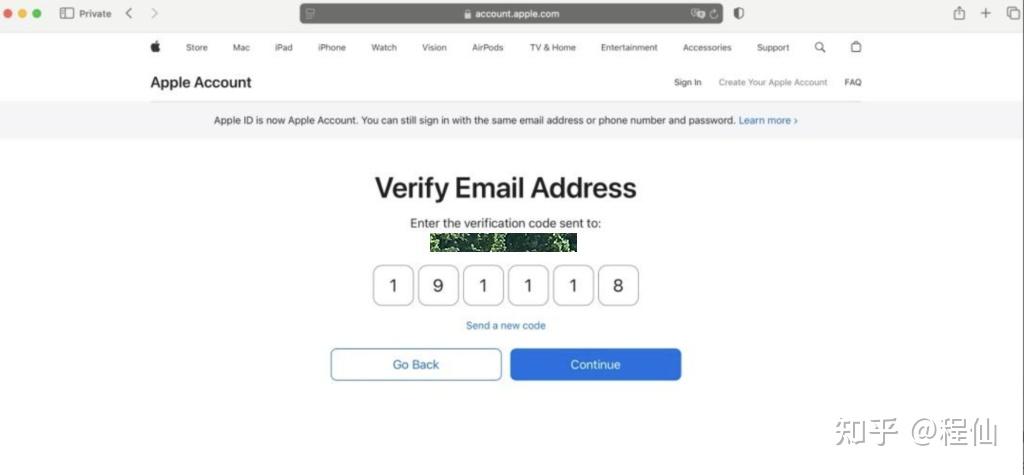
邮箱验证:(在刚刚用于注册苹果ID的邮箱里找到验证码填写)
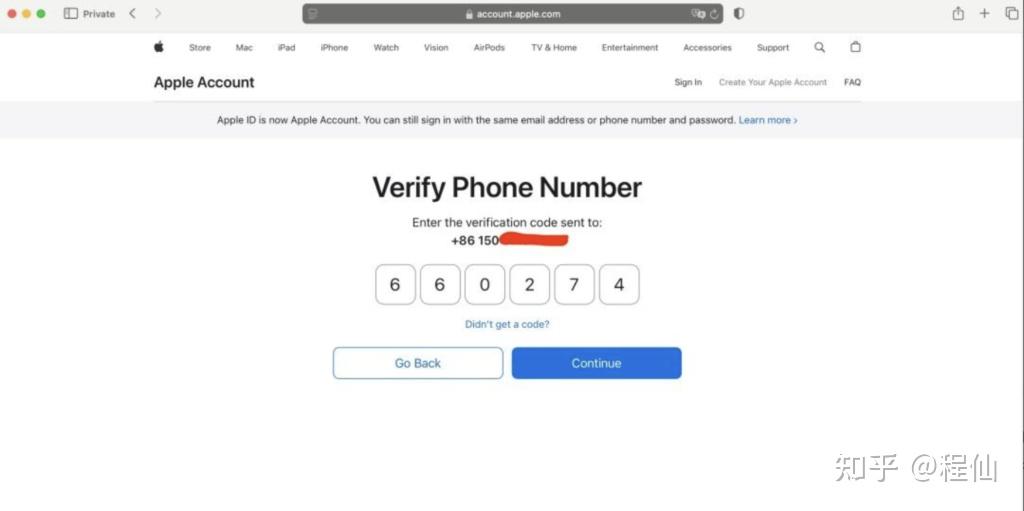
短信验证:(如果收不到短信,就换个手机号重新弄一次)
以上验证完成后,ID就已经注册成功了,只是还需要接着操作,不然只是个半成品。
第四步:填写美国人信息
在Apple 账户信息管理中心里选中“付款与配送”,然后选中“添加配送地址”,按要求填表即可!
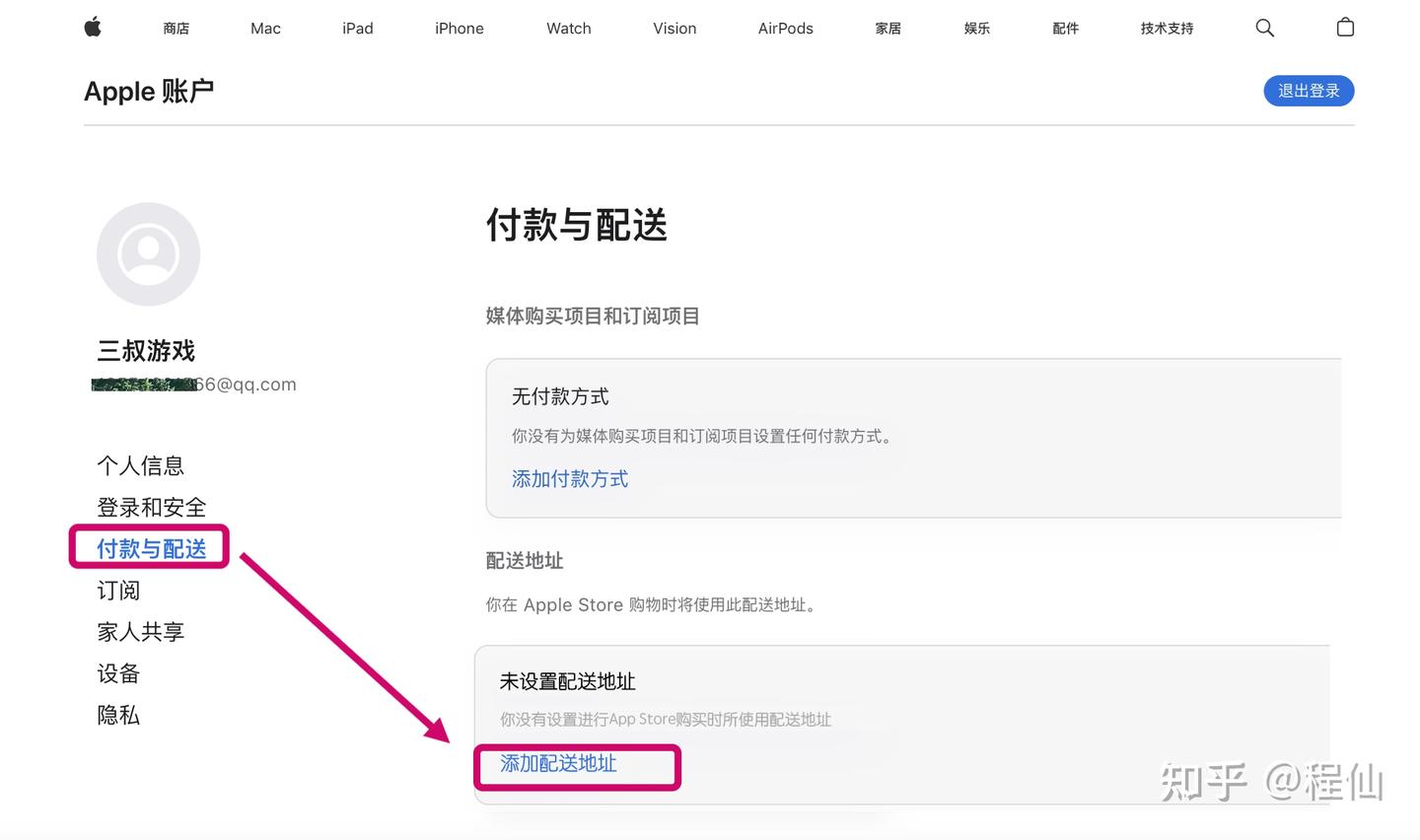
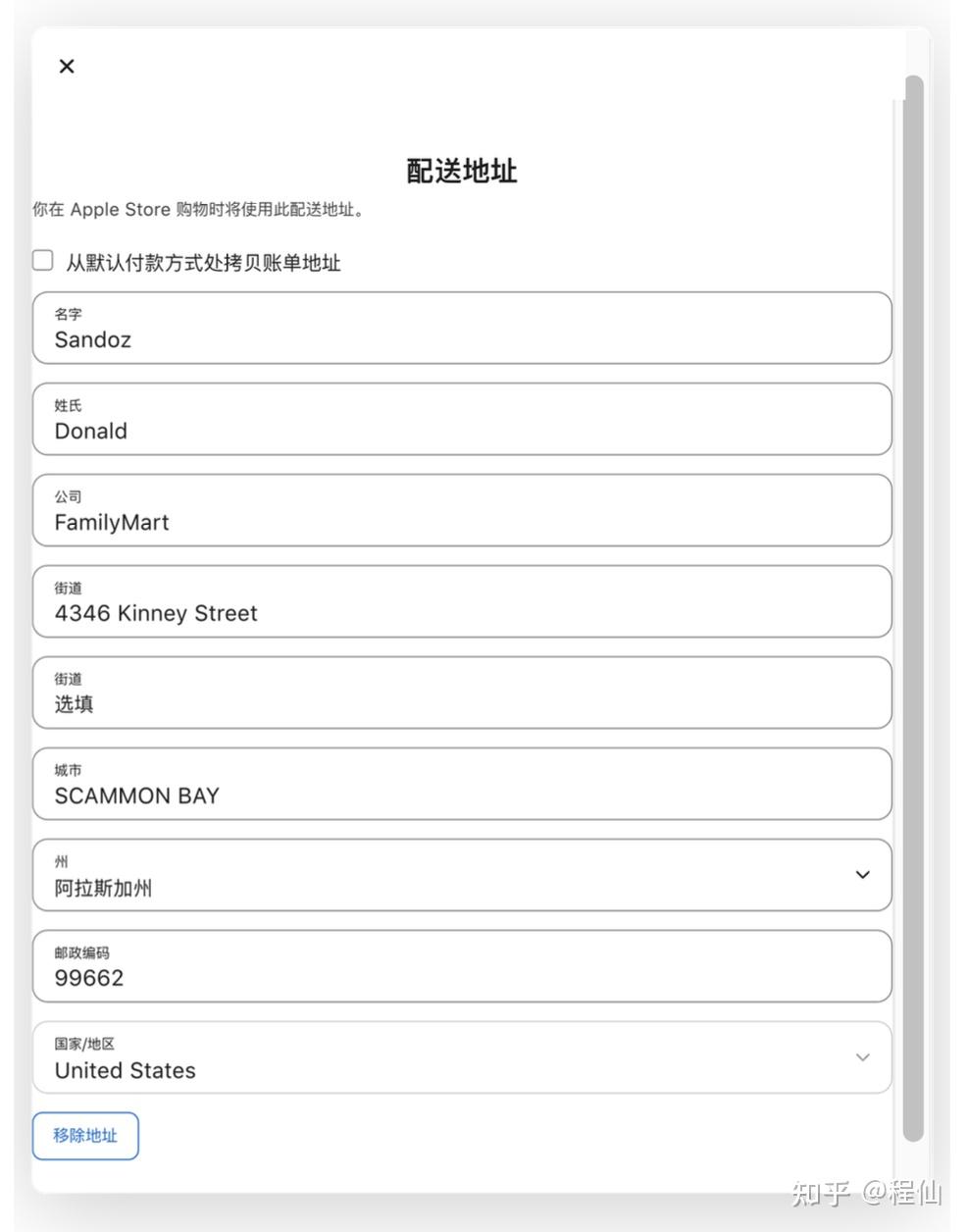
如果怕填写错了,我帮大家生成了5个免税洲的美国人虚拟信息,你自己随便选一个,复制填写进去就行了。
| 名字 | 姓氏 | 公司 | 街道地址 | 城市 | 州 | 邮编 |
|---|---|---|---|---|---|---|
| David | Miller | ABC Markets | 4800 NE 122nd Ave | Portland | 俄勒冈州 | 97230 |
| Sarah | Johnson | Mostow Co. | 600 E 36th Ave | Anchorage | 阿拉斯加州 | 99503 |
| Michael | Brown | Realty Solution | 2100 Ogletown Rd | Newark | 特拉华州 | 19711 |
| Jessica | Wilson | White Coffee Pot | 1200 10th Ave S | Great Falls | 蒙大拿州 | 59405 |
| Chris | Taylor | Delchamps | 1500 S Willow St | Manchester | 新罕布什尔州 | 03103 |
填写完毕后,提交就行了~
恭喜您!您成功的注册了一枚新鲜的美区Apple ID 了。
使用美区Apple ID下载App
使用刚刚注册的Apple ID 从App Store登陆,然后在商店里搜索自己需要的App即可。这次注册非常奇怪,按照道理来讲,首次注册的海外ID在下载App之前,都会自动弹出“检查”,但这次我按照以上方式注册,尽然不需要检查,直接下载了TG和Youtube,一切很顺利。
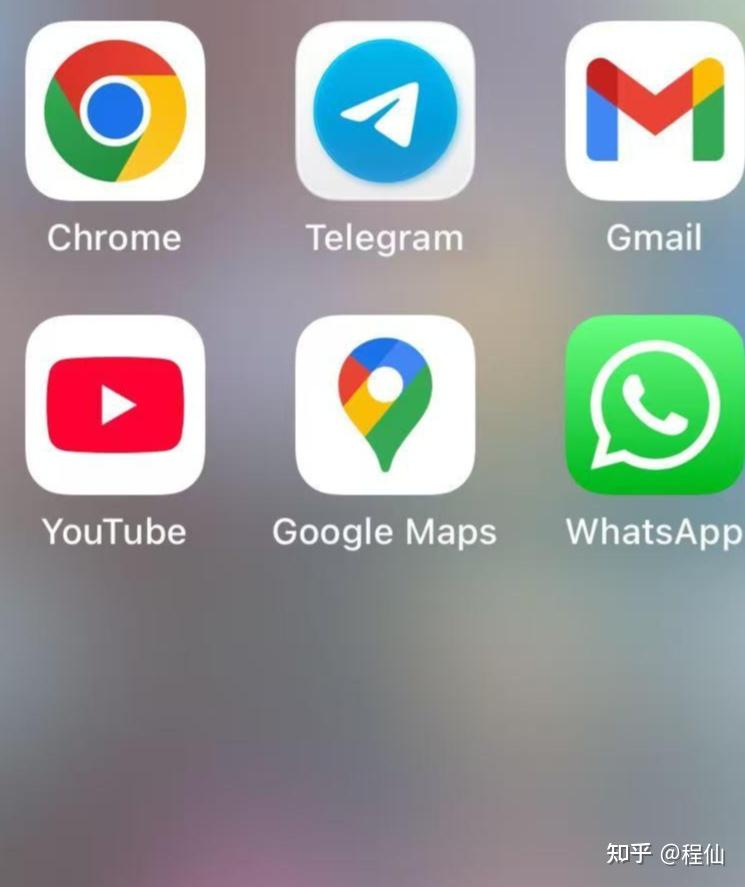
今天就更新到这里,大家可以按照我的这个方法注册,应该3分钟内就可以搞定。
如果大家注册的需要“检查”我明天就出一期“检查”的教程,包括如果需要购买付费App,我接下来也会实操一下如何充值美元到账户余额来购买付费App!
有任何问题,这几天白天我基本都在线,到时候在线给大家一一回复~
后台粉丝回馈问题解决方案:
1、填写资料后提示“此时无法完成你的请求”
答:建议修改网络DNS,把DNS添加一个8.8.8.8基本解决,如果能科学上网可无视这问题。设备不同,修改DNS方式不同,所以自行百度。
2、在填写支付方式的时候,没有“无”的选项
答:我的注册方式就没有要求填写支付方式,所以不成在这个问题。或者能科学上网的用户,可以科学上网解决这个问题。
3、如果注册还有其它问题,又太着急,那么可以参考:关于海外Apple ID分享说明,或者私信我有尝代注册一个也行。