图吧绝活之基于神州网信的WinNAS配置
额……老铁们,我图吧老捡垃圾的了。
最近由于一些原因咱换了台机器然后阴差阳错的装上了神州网信系统并作为主力系统需要24×7运行。
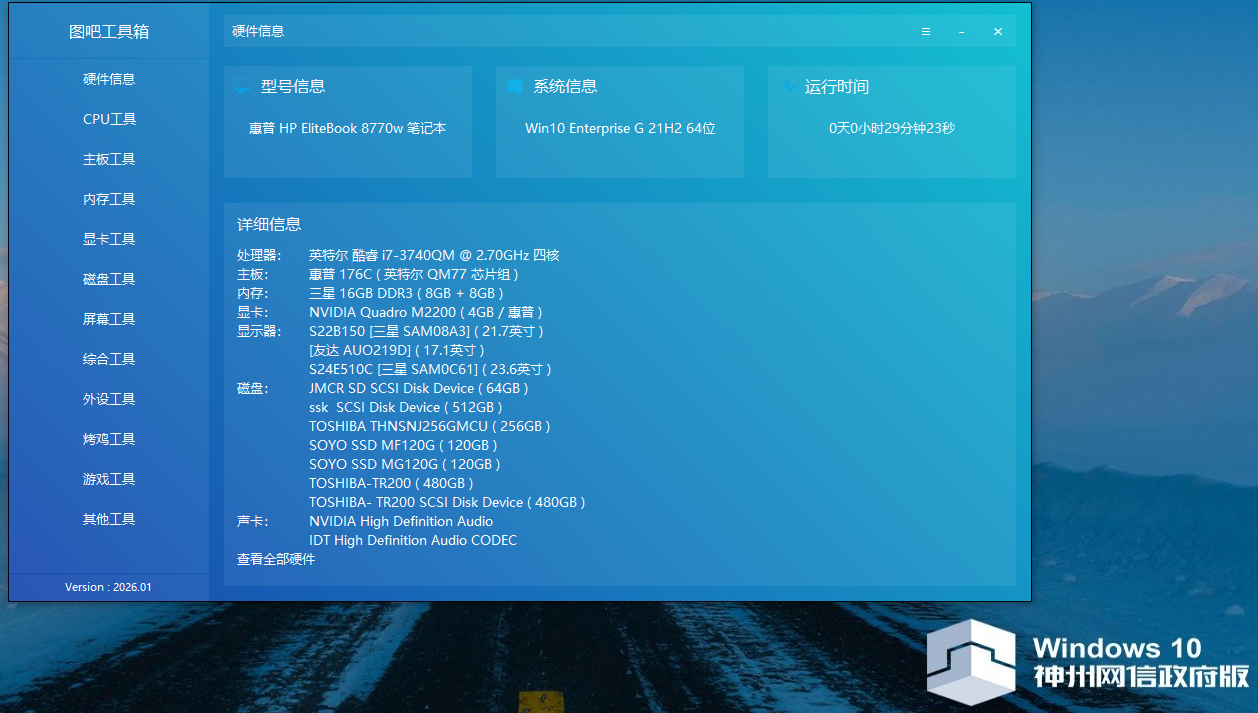
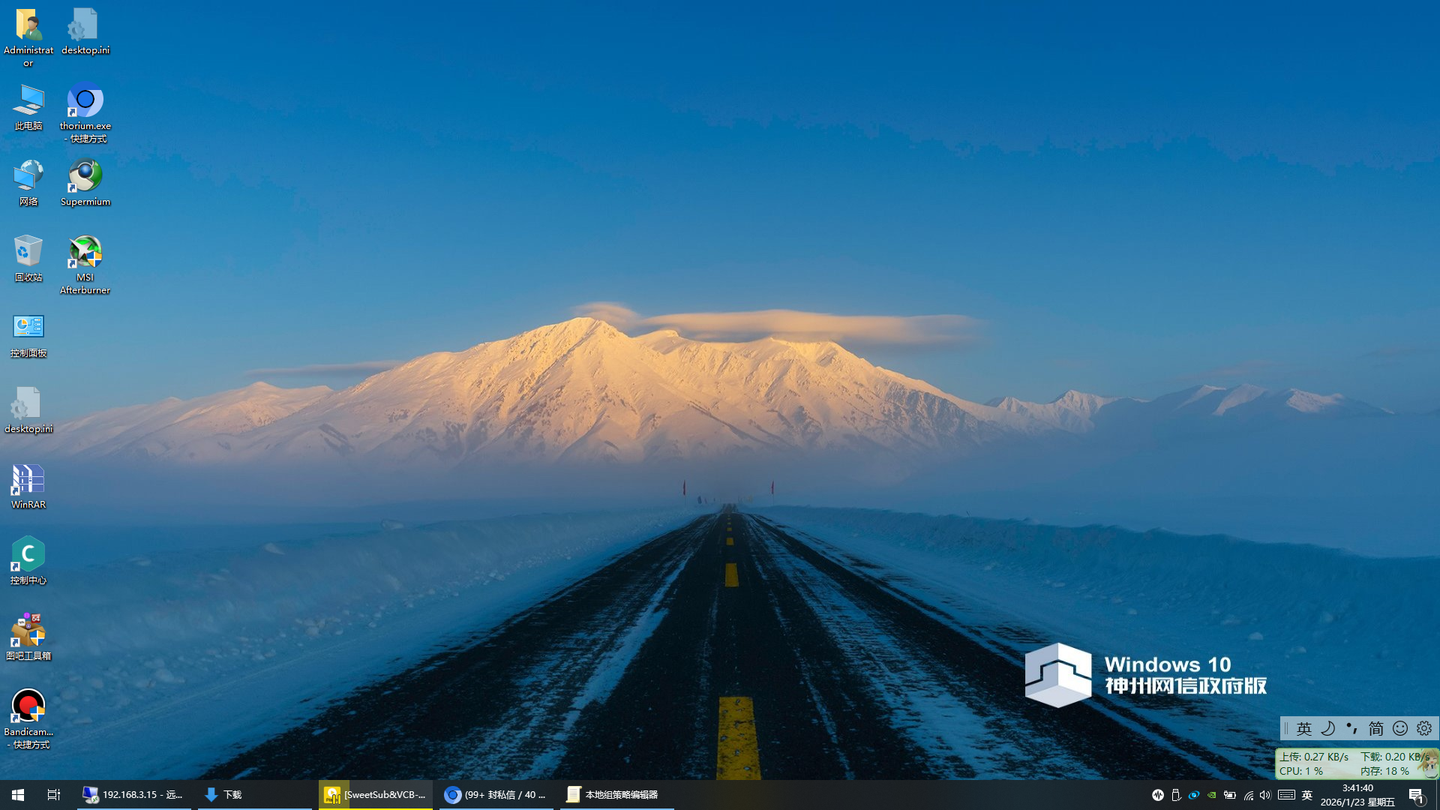
虽然不是国产CPU主机但是依然在装神州网信版系统
别问,问就是这机器现在用垃圾佬祖传的WIN10 LTSC 1903已经连N卡驱动都打不上了
甚至N卡官网连个WIN10通用性好点的驱动或者老一点的旧版驱动都不愿意放
所以垃圾佬手上更新的系统只有神州网信了
考虑到这个本子其实是一个移动工作站的属性
扩展性好的1P
本子来的时候卖家就表示自己就是用来挂多机械盘当NAS用的
所以这个本子虽然咱并不是买来当NAS用但是依然要保留NAS属性的
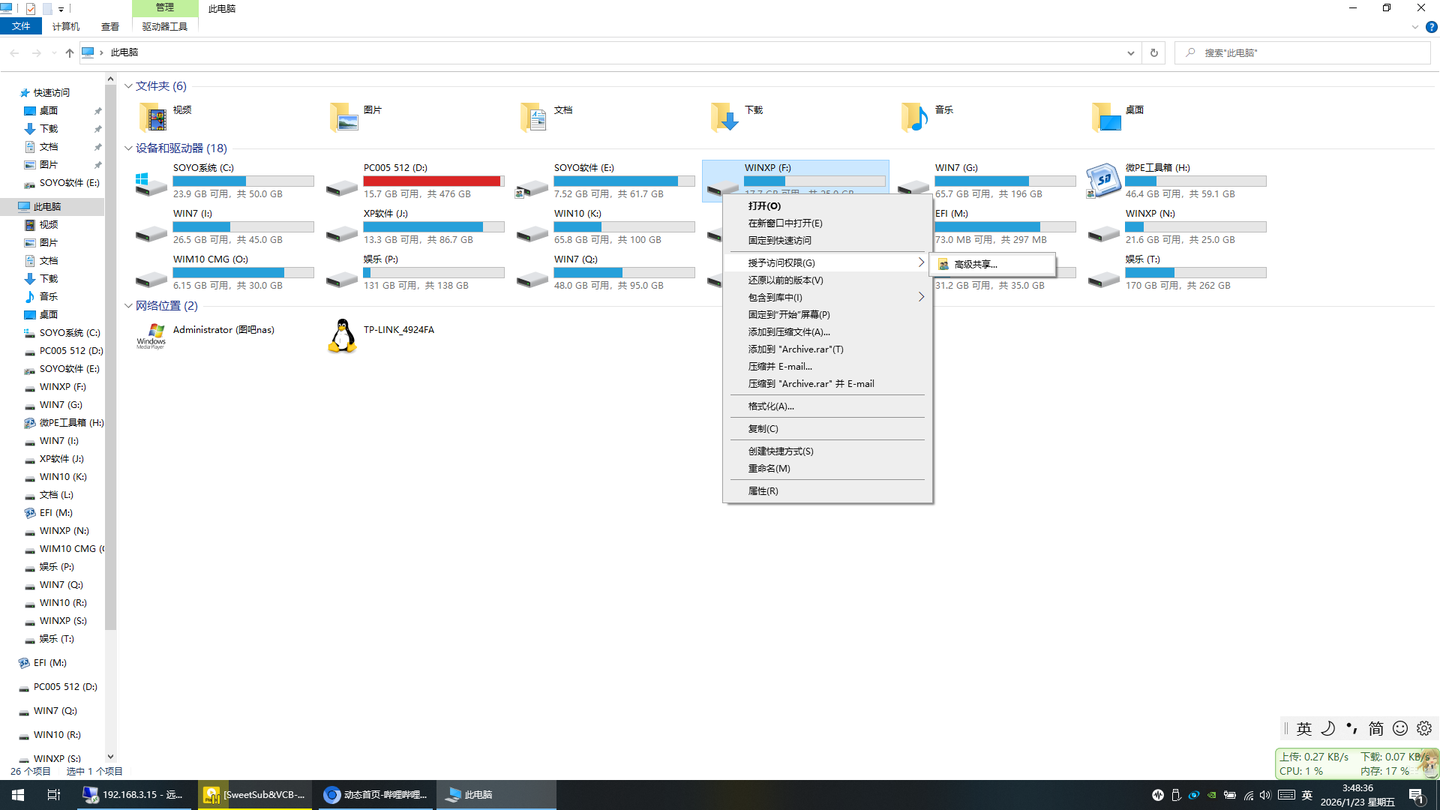
随便找几个SATA固态就简单给这个机器装上了个1T水平的全固存储,加上之前底座上常驻的一张PC005 512G这就是1.5T
1.5T的固态存储24小时开机却离线那就有点亏了
这本子待机功耗也没那么低怎么也得有30多W
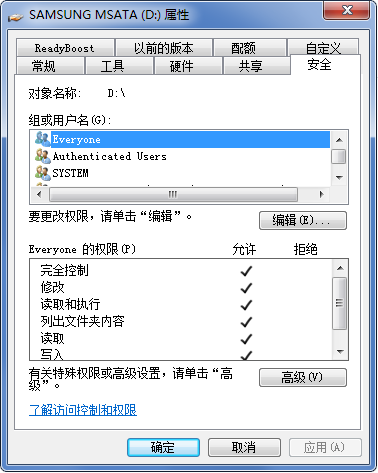
所以简单给做下高级共享(这里默认各位已经会调权限不会因为忘调属性-安全 选项导致无法访问了)

正常来说做好本机文件共享就可以通过SMB协议访问共享文件夹或者映射网络驱动器了
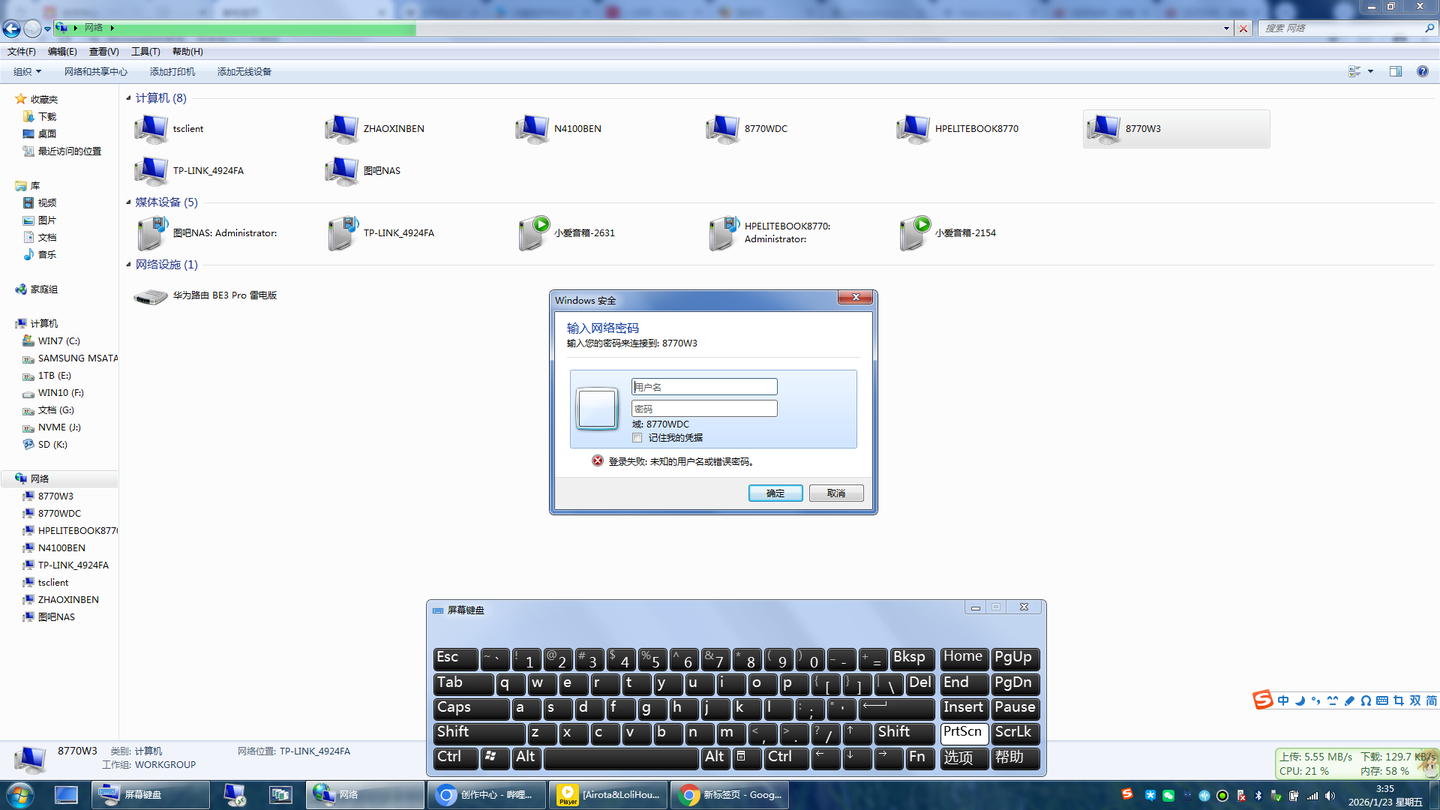
然而神州网信这个东西麻烦就麻烦在设了SMB共享也找不到设备,就算能找到也登不上去
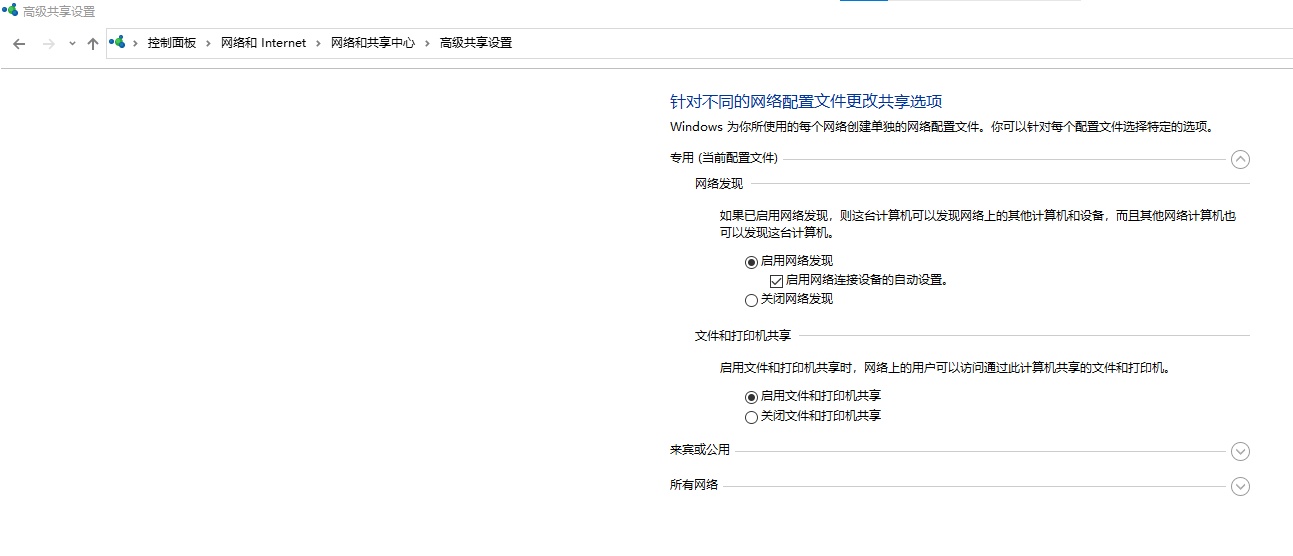
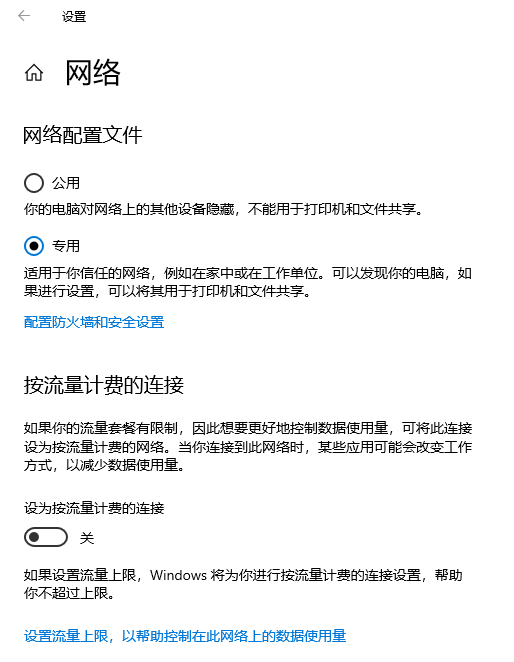
查这两项就行
找不到设备好办,直接检查网络选项
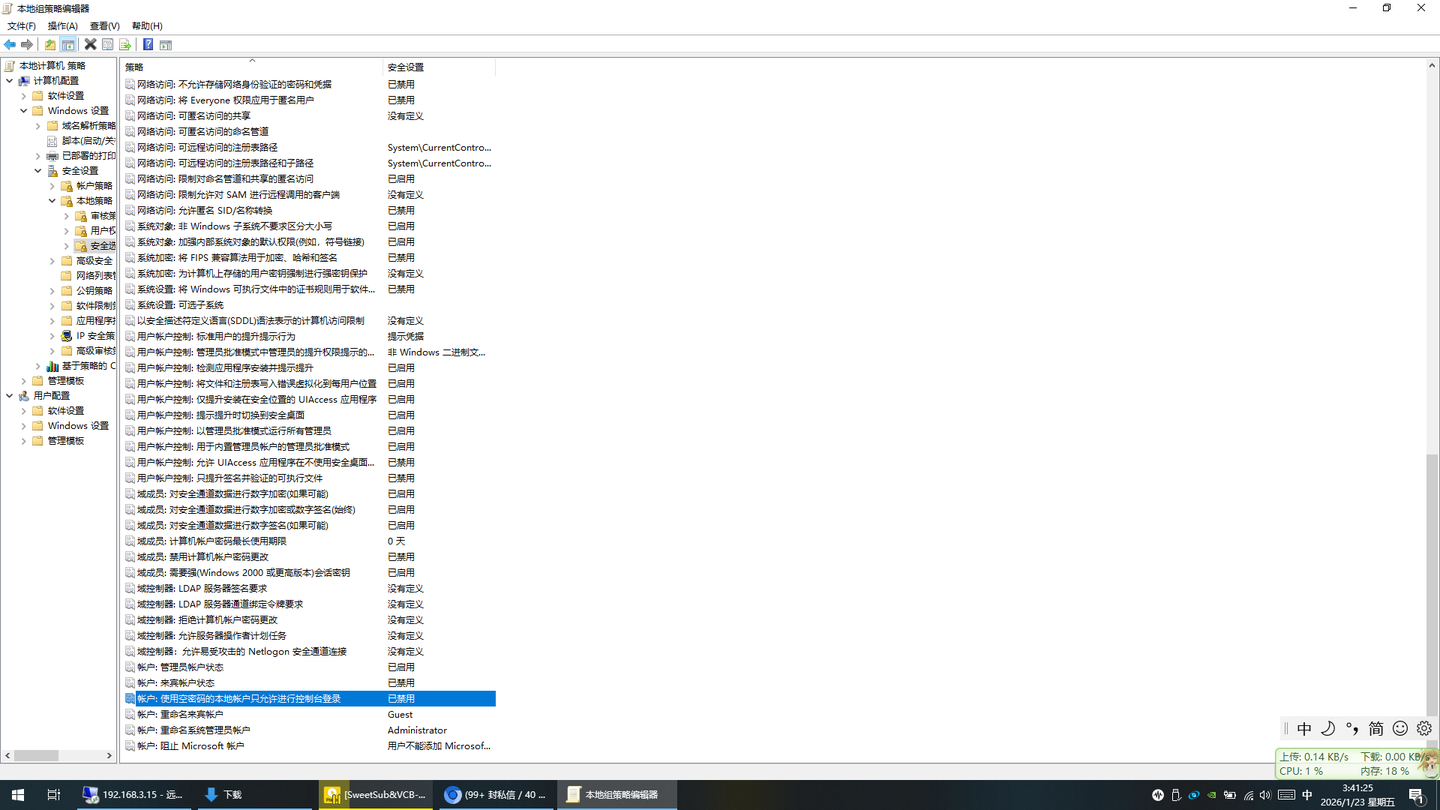
能找到设备登不上去有两种情况,一种是不允许空密码,这个非常简单
GPEDIT-计算机配置-windows设置-本地策略-安全选项
使用空密码只能控制台登录禁用就行
还有一种比较麻烦就是报错误的用户名密码
原因其实是缺对应用户名访问权限,这个也能在GPEDIT解决
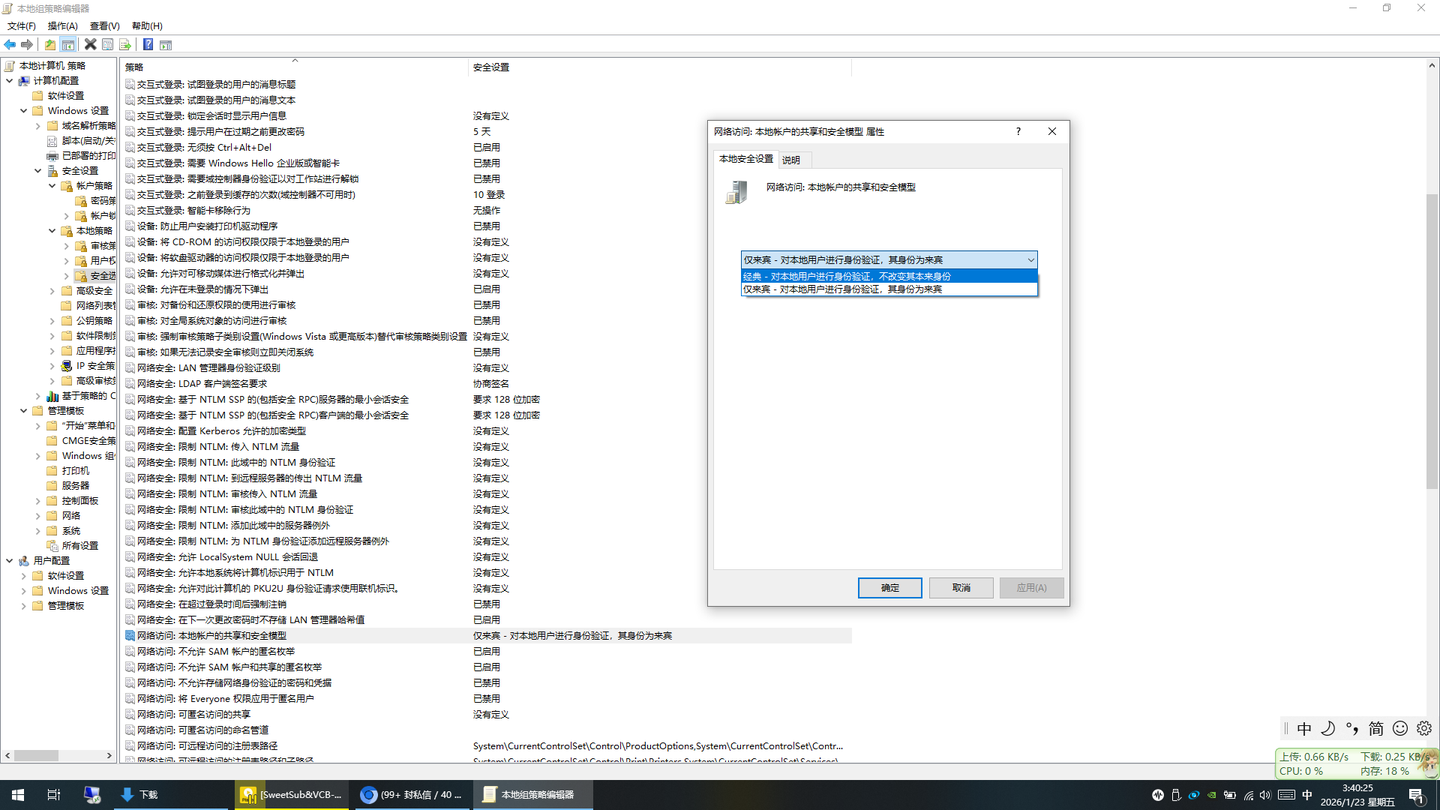
还是本地策略-安全选项
网络访问:本地账户的共享和安全模型”,选择“经典=对本地用户进行身份验证,不改变其本来身份”
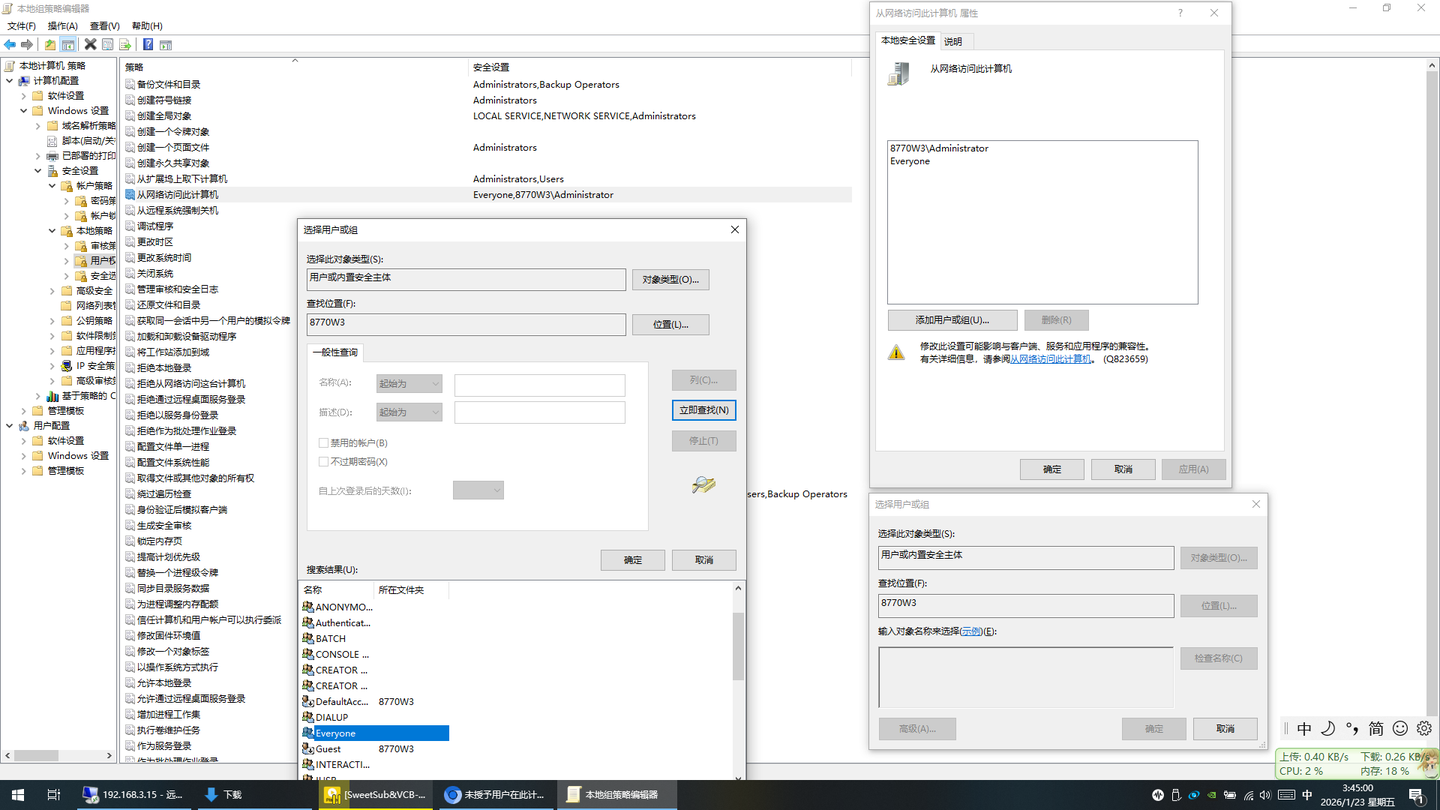
本地策略-用户权限分配-从网络访问此计算机
直接点添加用户-高级-立即查找
添加你需要的用户名
这里咱图省事直接设everyone了
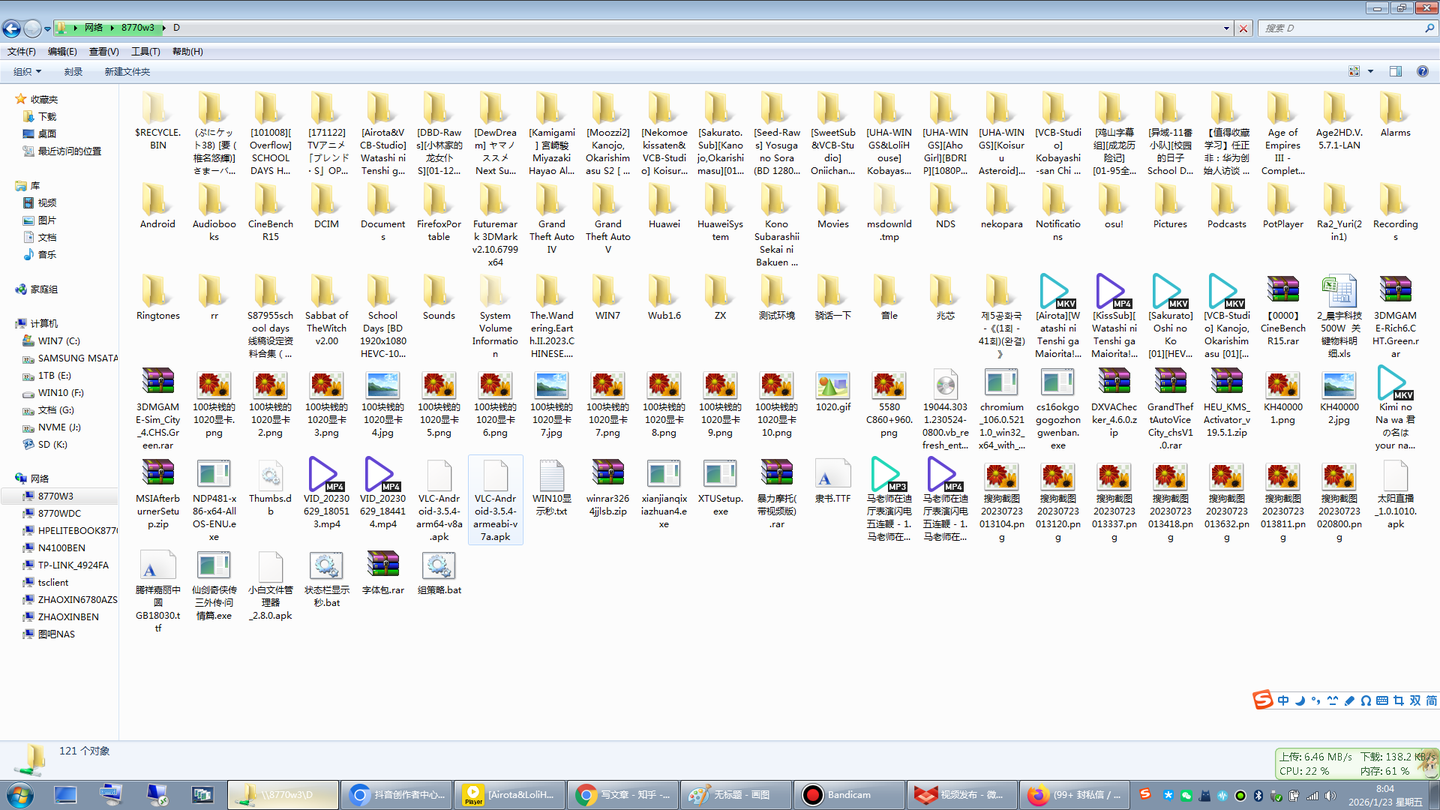
然后就成功基于神州网信做好SMB文件共享实现NAS的功能了
其实上述操作在
【图吧小白教程】WIN10神州网信版现代化改造(启动远程桌面、删除密码、安装.NET环境)
已经提到过了
由于经过了
其实咱现在整个流程反倒更精简了
所以咱现在装好神州网信之后也轻易不按图索骥去配置系统了
不过其实对于这次这个机器来说,咱依然需要差不多的操作
比如这个配置是用于对付国产采集卡的,那么你就需要开启摄像头权限
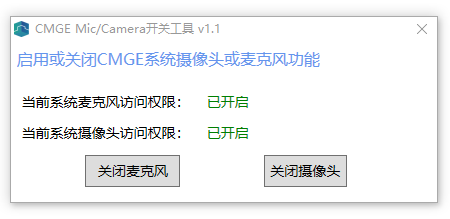
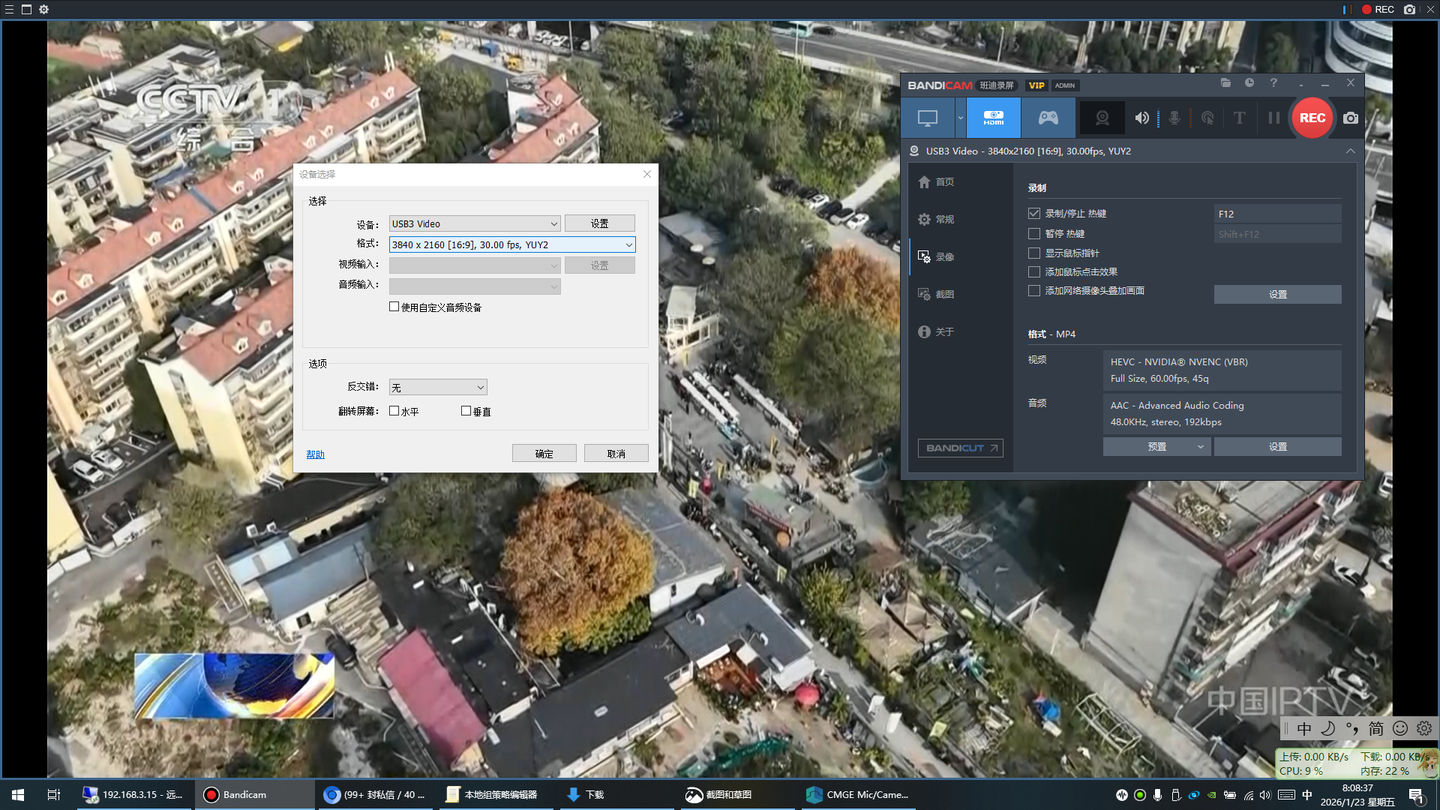
别问为啥不用WIN7,这MS2130S采集卡固件水平比2130感人得多,同样的机器WIN7死活不认WIN10就没事,问题是WIN7上MS2130 2131也没事
所以疑似是早期固件兼容性有点低了
采集卡录屏结束后需要上传,所以它也是上传机
为了方便上传保留NAS属性你就需要远程桌面被控
所以都是按需修改的
远程桌面:
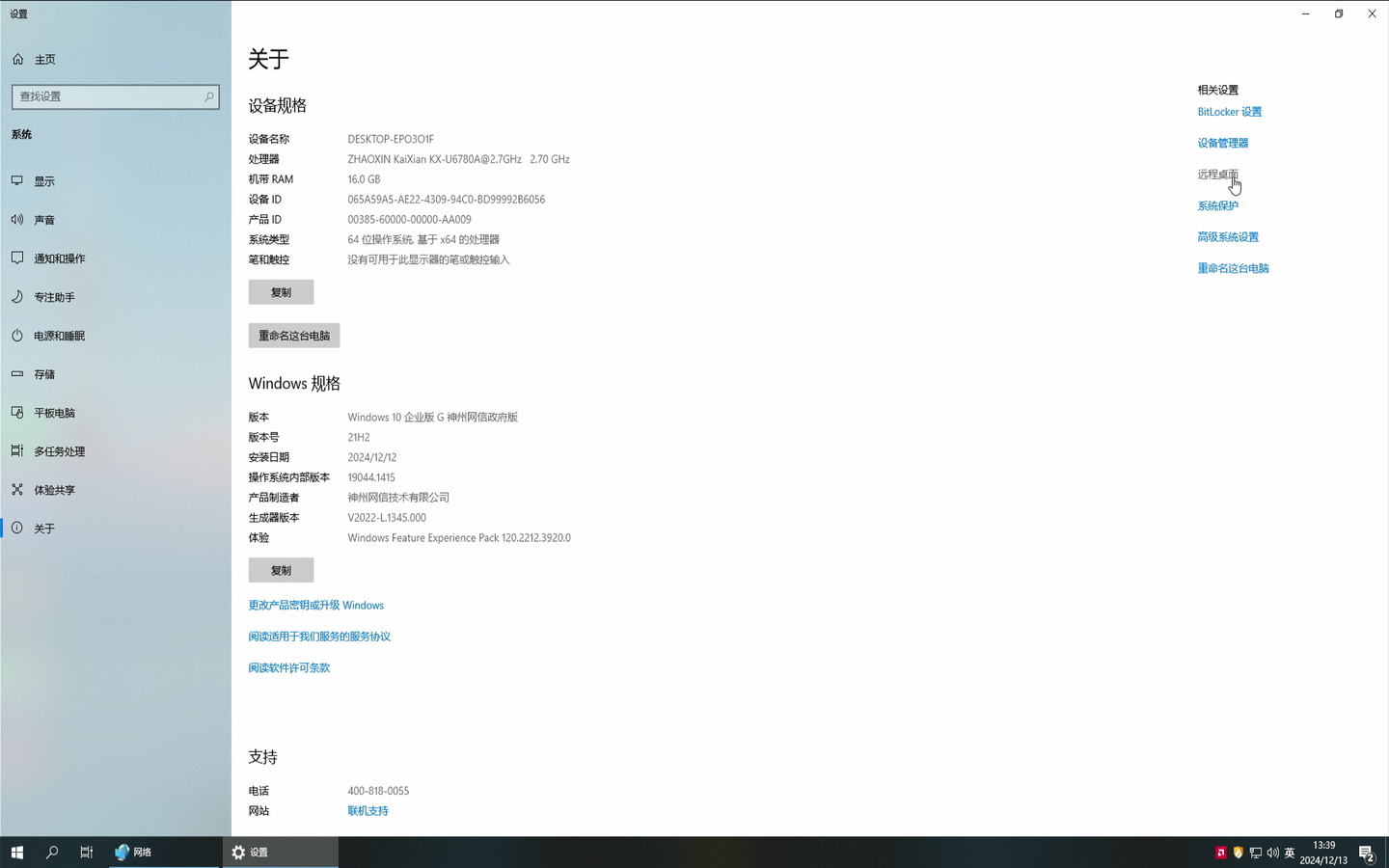
神州网信的设置菜单没有远程桌面这个选项
右侧的远程桌面相关设置也点不进去
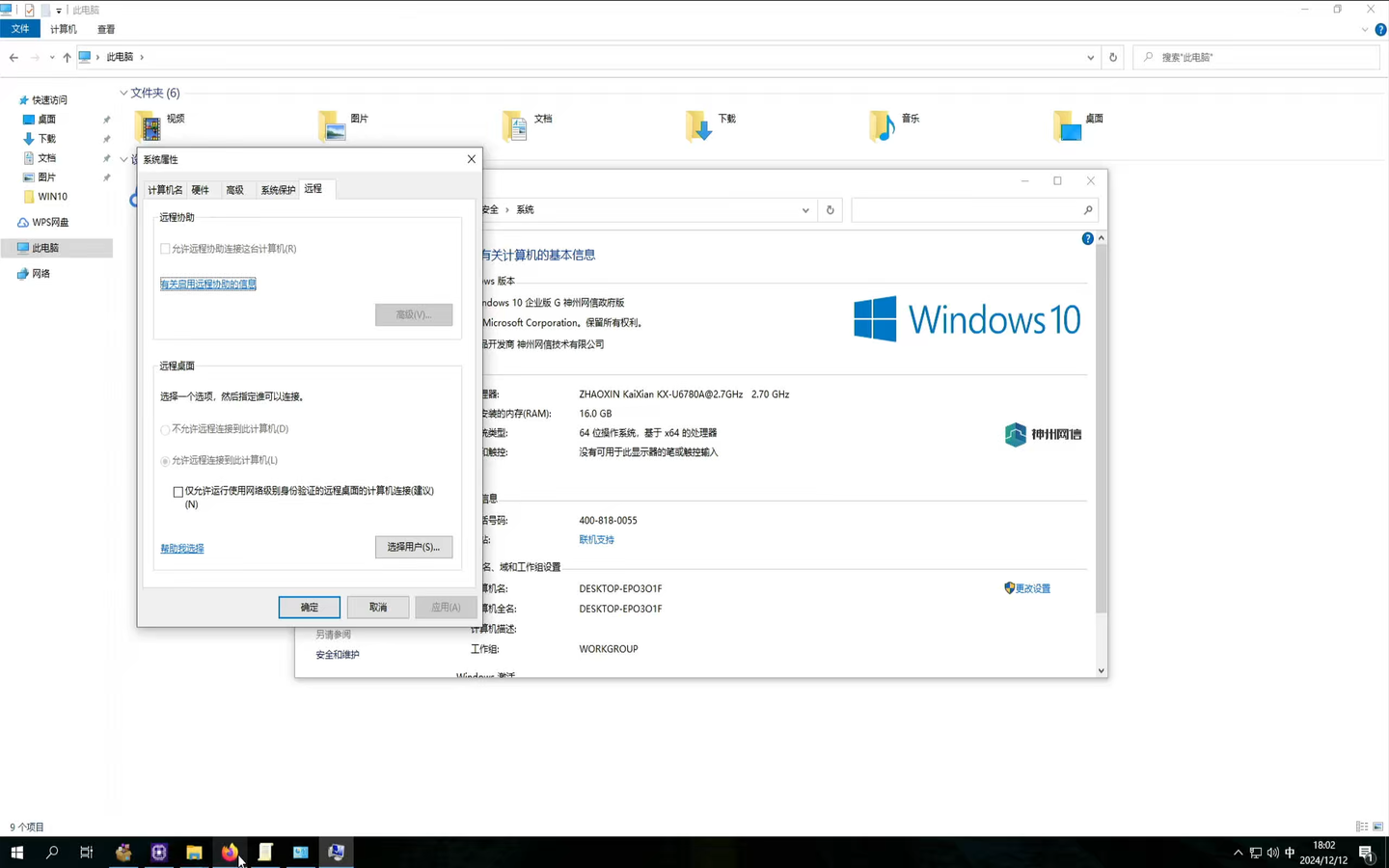
从此电脑里面右键属性里面直接是灰的
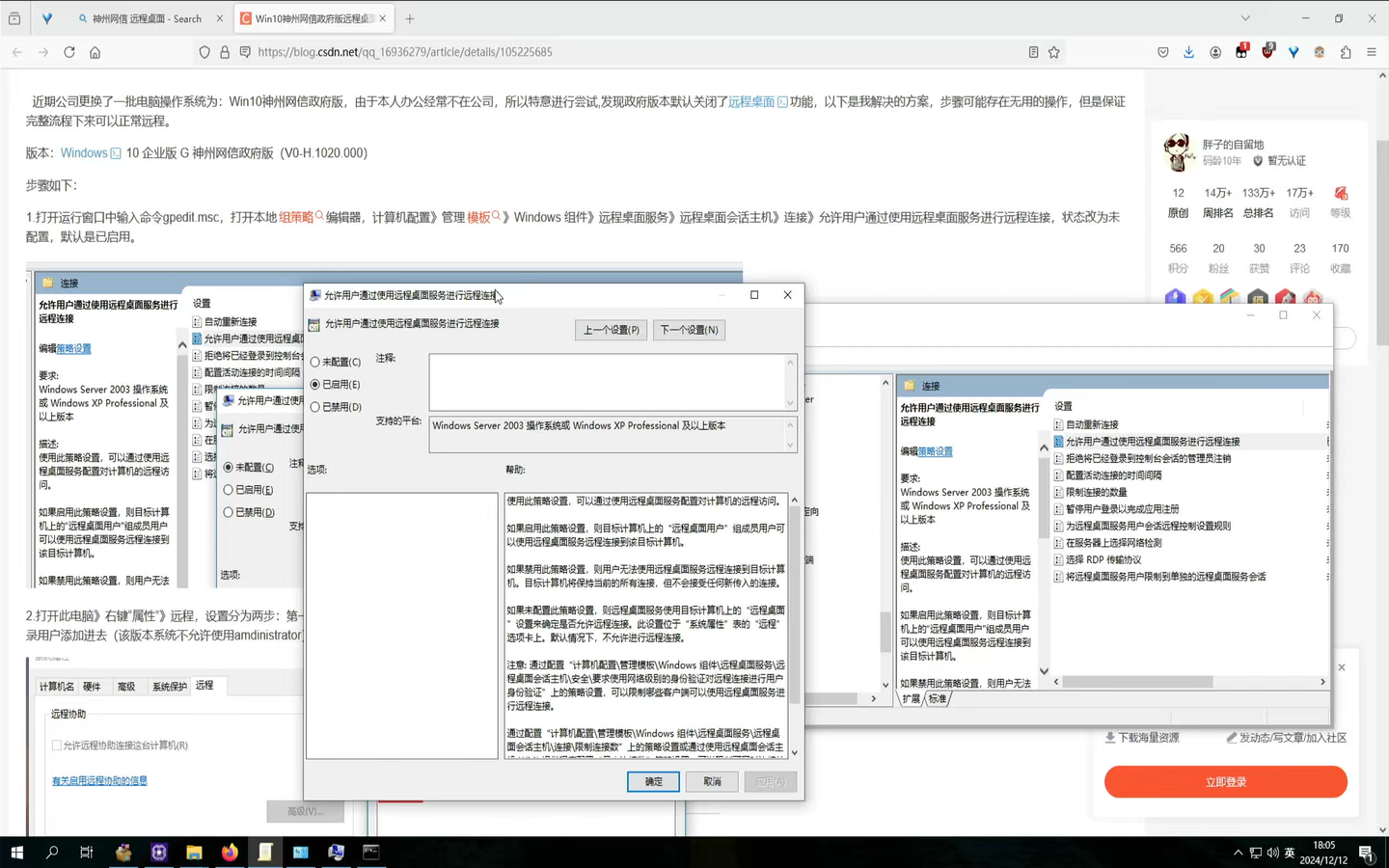
所以gpedit.msc启动,直接
本地组策略编辑器-计算机配置-管理模板-Windows 组件-远程桌面服务-远程桌面会话主机-连接-允许用户通过使用远程桌面服务进行远程连接
状态设为未配置
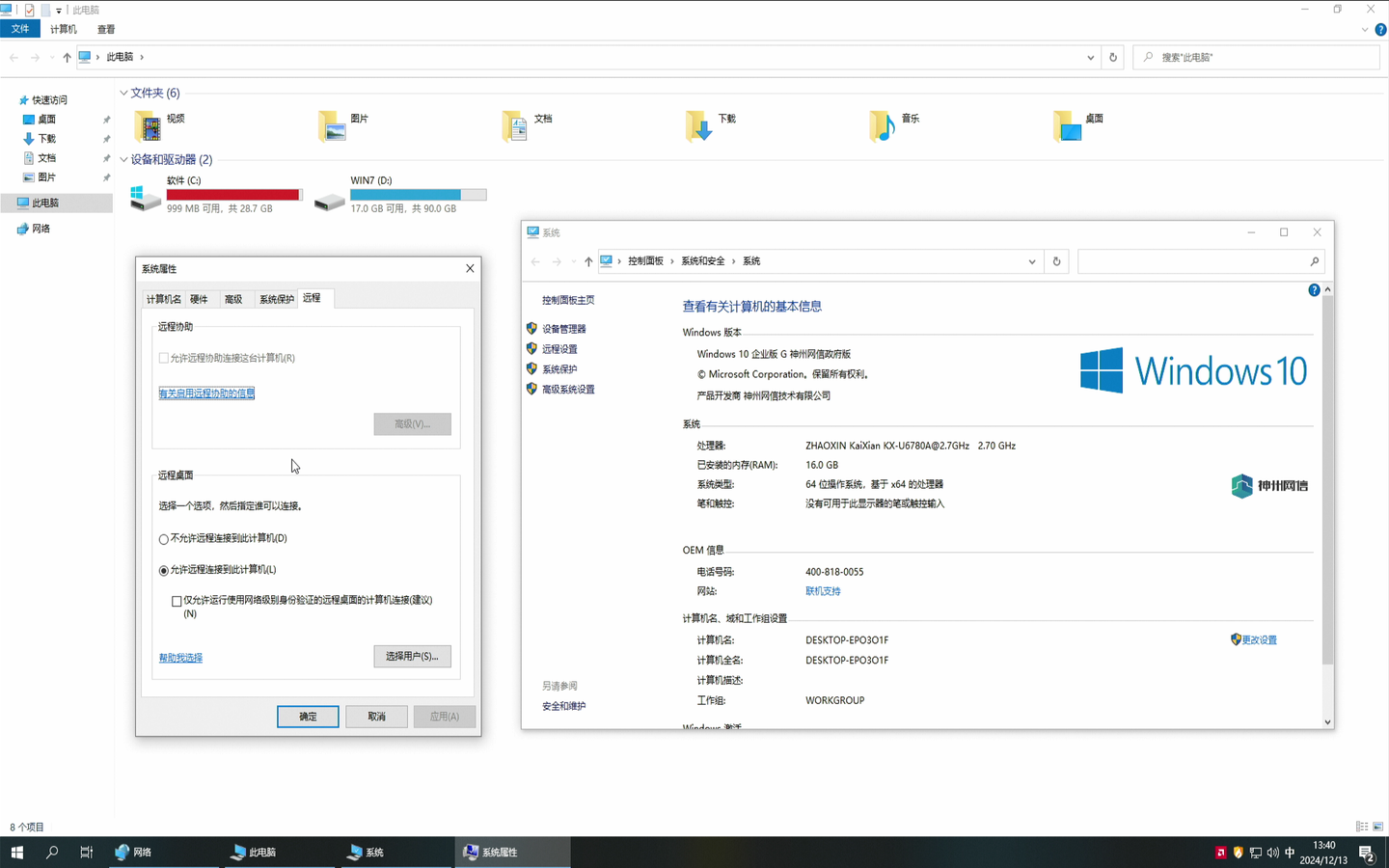
然后回到此电脑-属性-远程
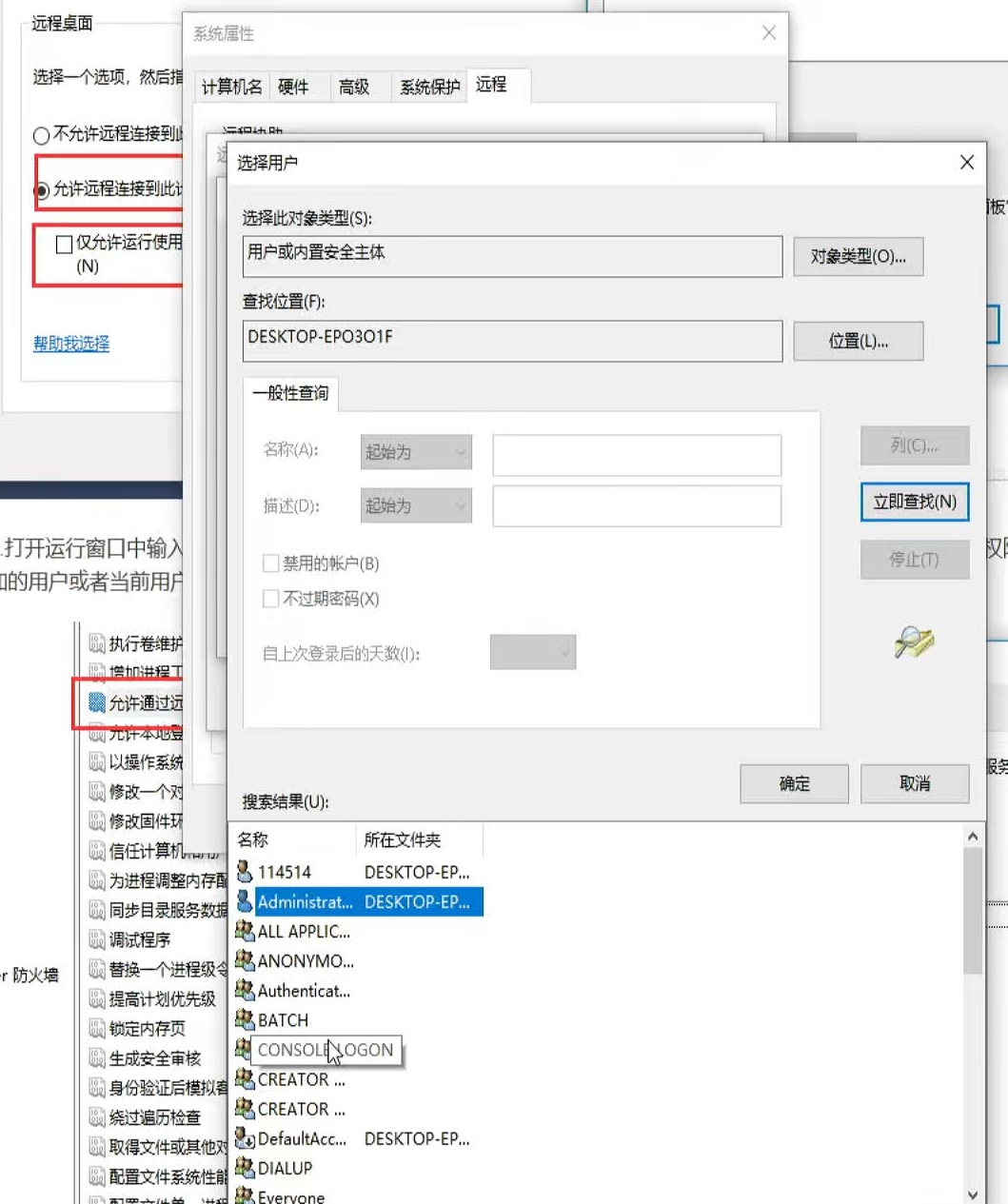
实测垃圾佬的使用环境选完允许远程连接到此计算机并关闭仅允许使用网络级别身份验证进行连接即可,如果还不好使再选择用户添加administrator之类的用户。咱反正是没用改就能登了。
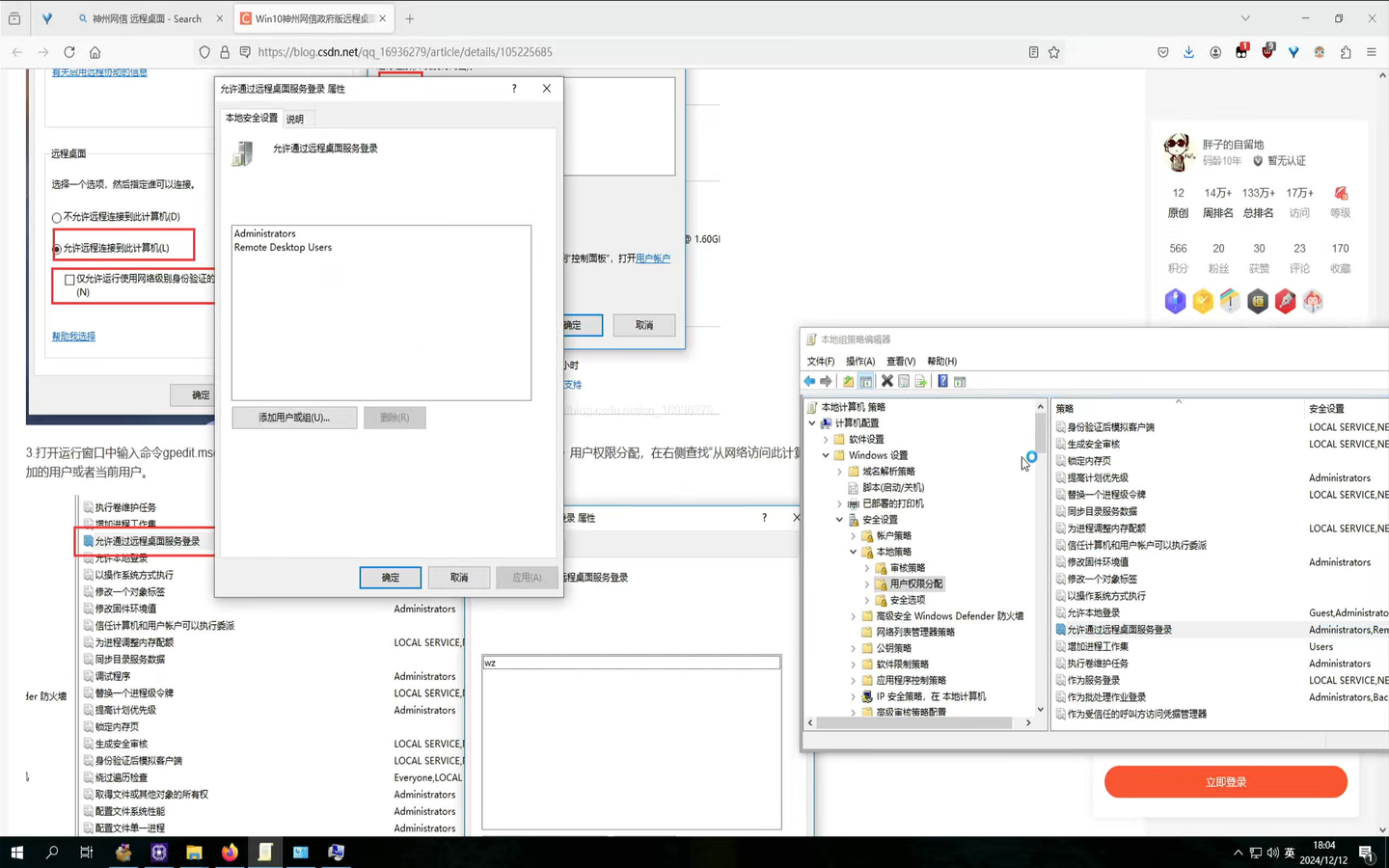
然后回到gpedit.msc,本地组策略编辑器-计算机配置-Windows 设置-安全设置-用户权限分配
打开从网络访问此计算机/允许通过远程桌面服务登录
增加你要添加的用户或者当前用户
这步垃圾佬实测也没用改,因为里面直接有administrator,而垃圾佬平时用的所有机器都是启用了administrator的。
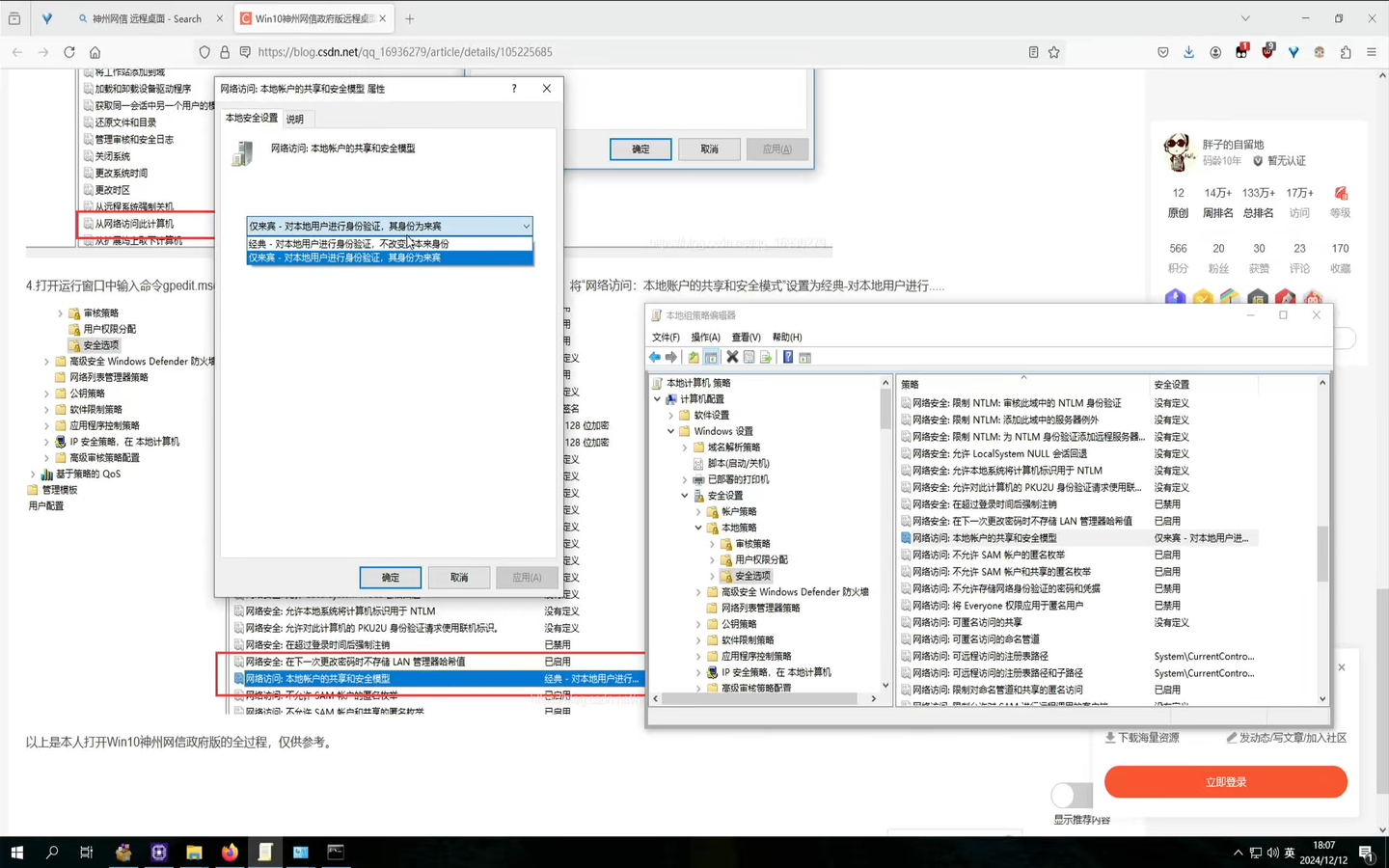
还没完,计算机配置-Windows 设置-安全选项-网络访问:本地账户的共享和安全模式
改成经典-对本地用户进行身份验证,不改变其本来身份
实测这步不能少,少了远程桌面连接都连不上。
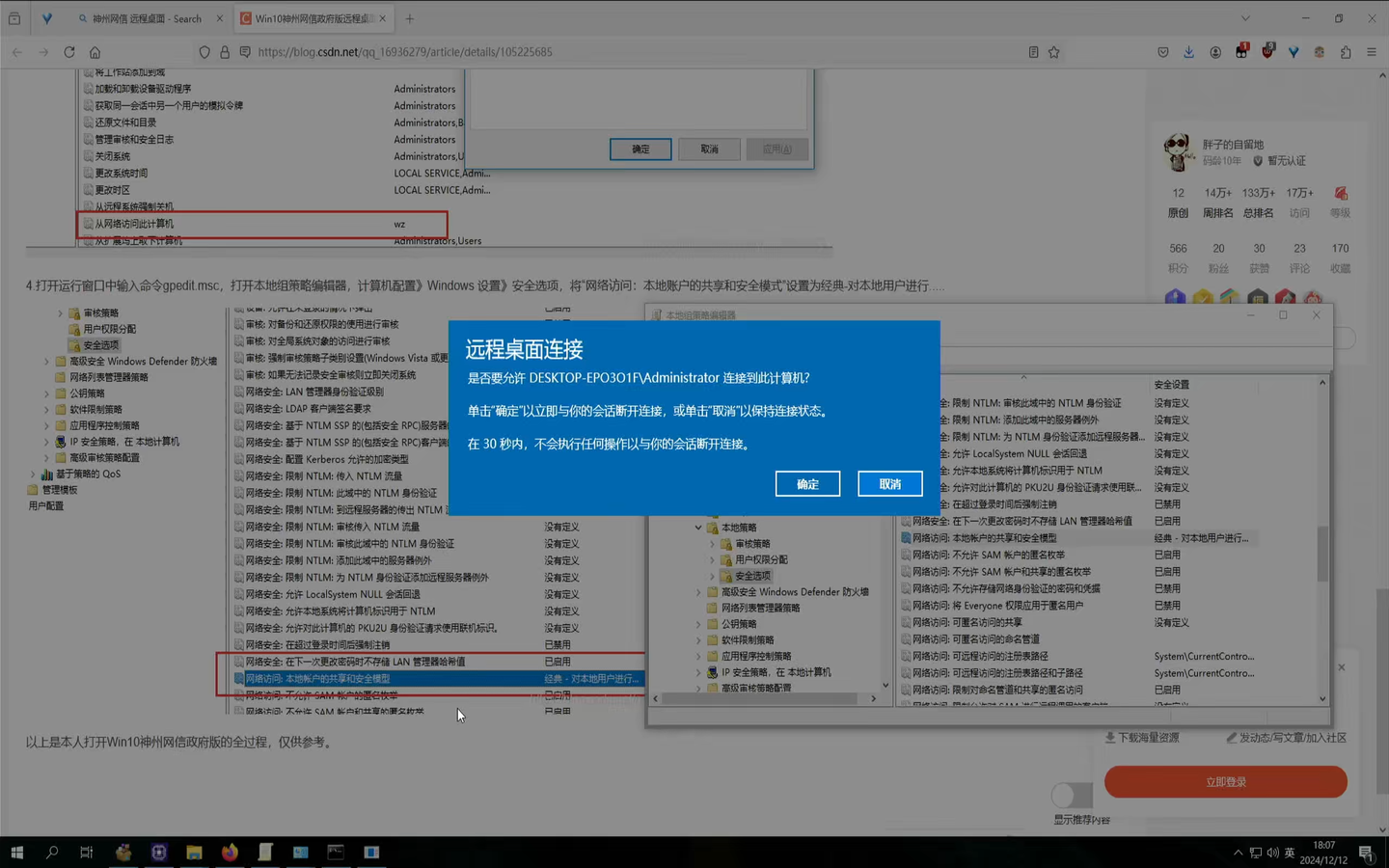
但是只要设置好了,远程桌面连接就能正常连上,比上期WIN10家庭版实现MSTSC被控实际上还是更容易,毕竟不需要加软件只需要改系统,理论上没外网只连内网也能干。
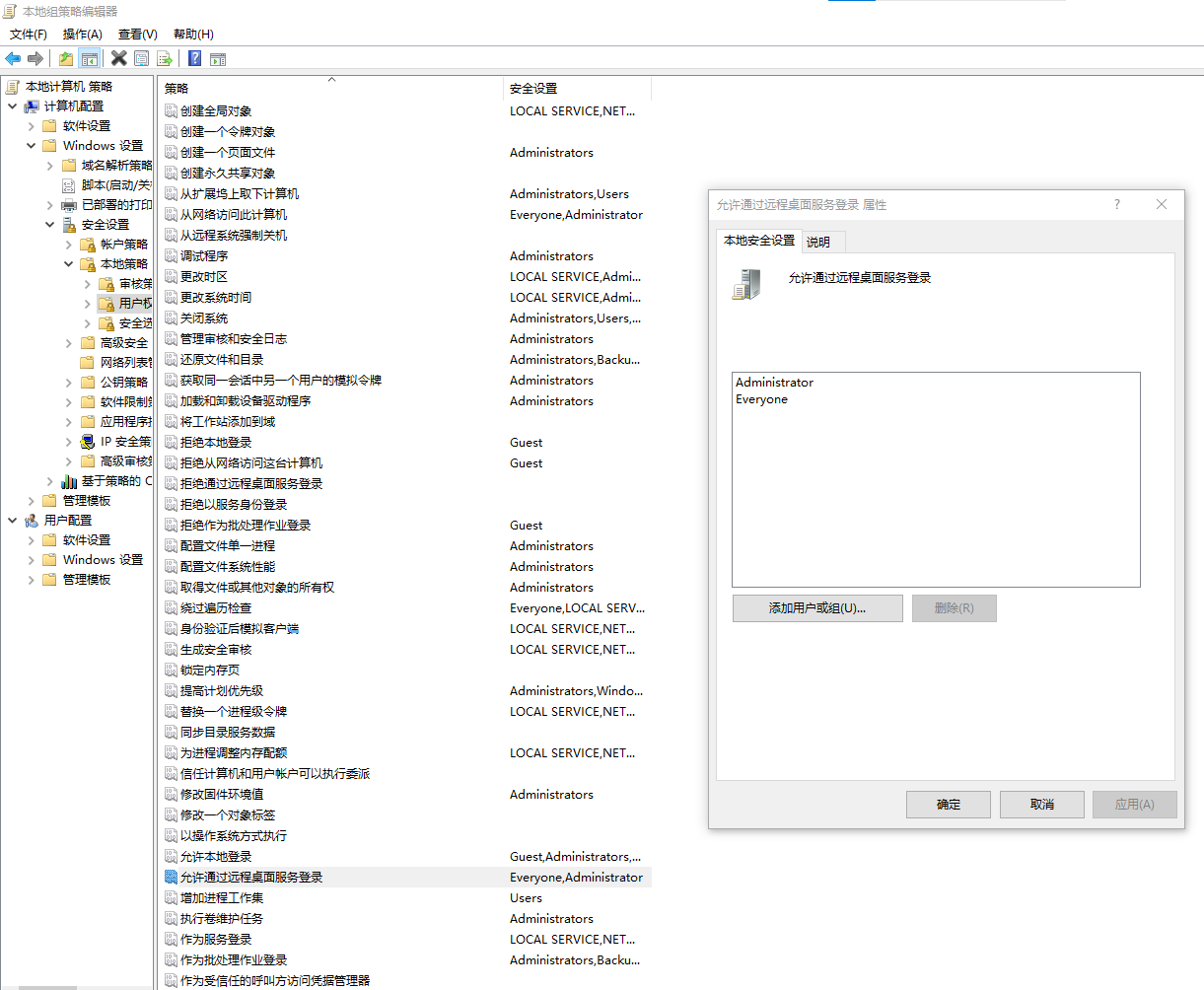
在对本地策略-用户权限分配-允许通过远程桌面登录
直接点添加用户-高级-立即查找
添加everyone之后
不弹窗直接连远程桌面也实现了
然后是上期的
WIN10文件资源管理器默认展开此电脑的方法
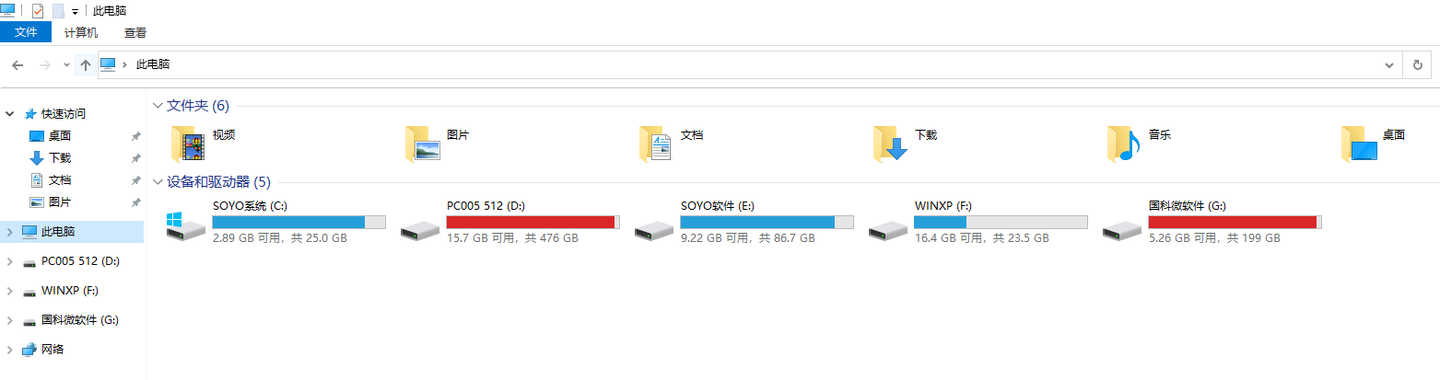
WIN10文件管理器导航栏默认不展开我的电脑,让人浑身难受
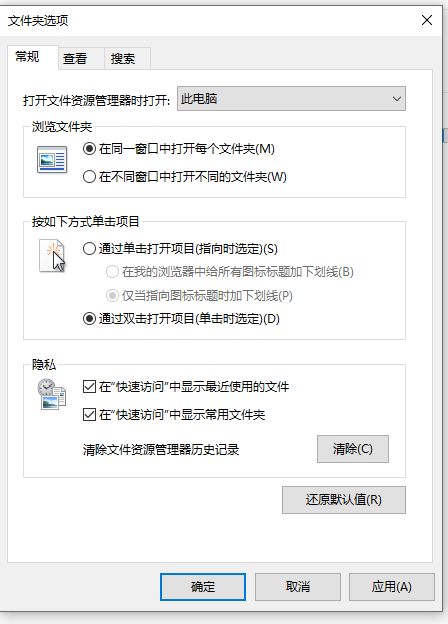
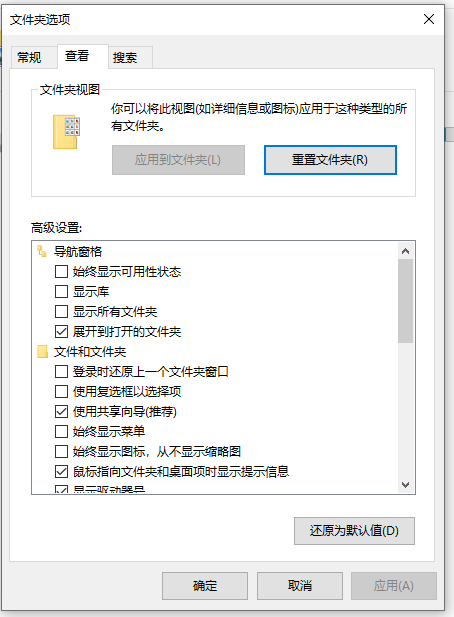
文件管理器默认打开此电脑
展开到打开的文件夹
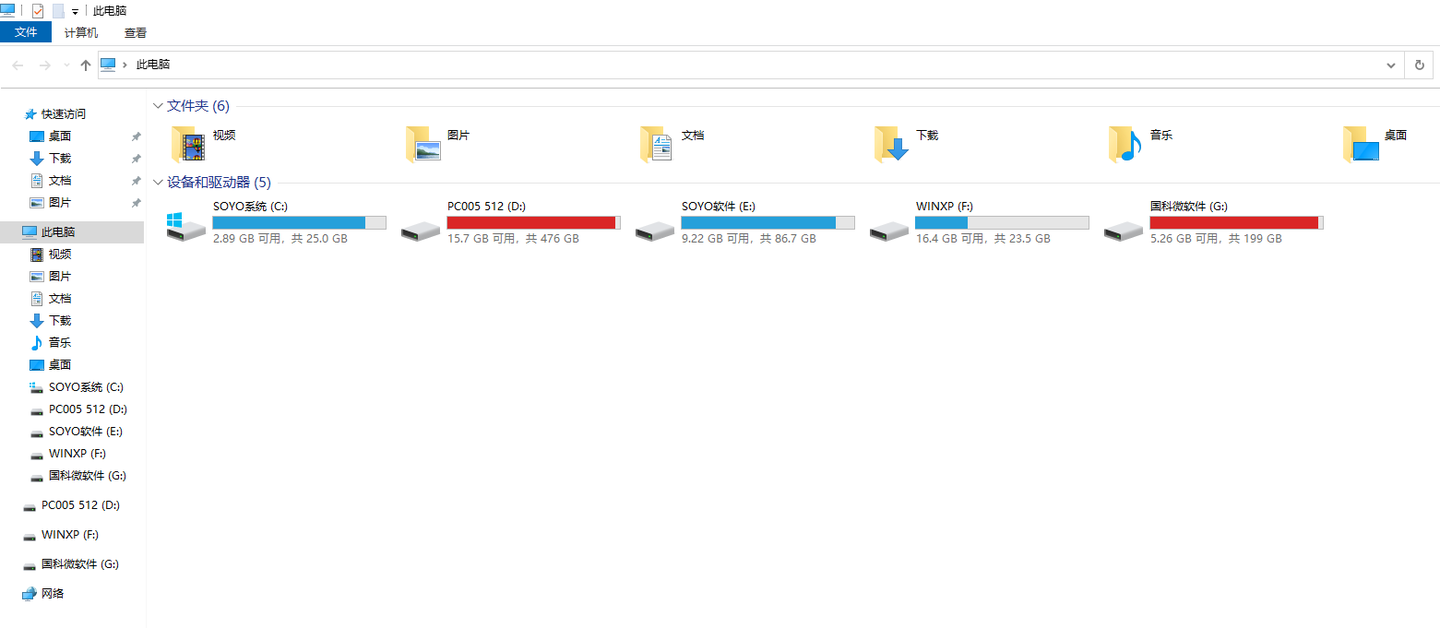
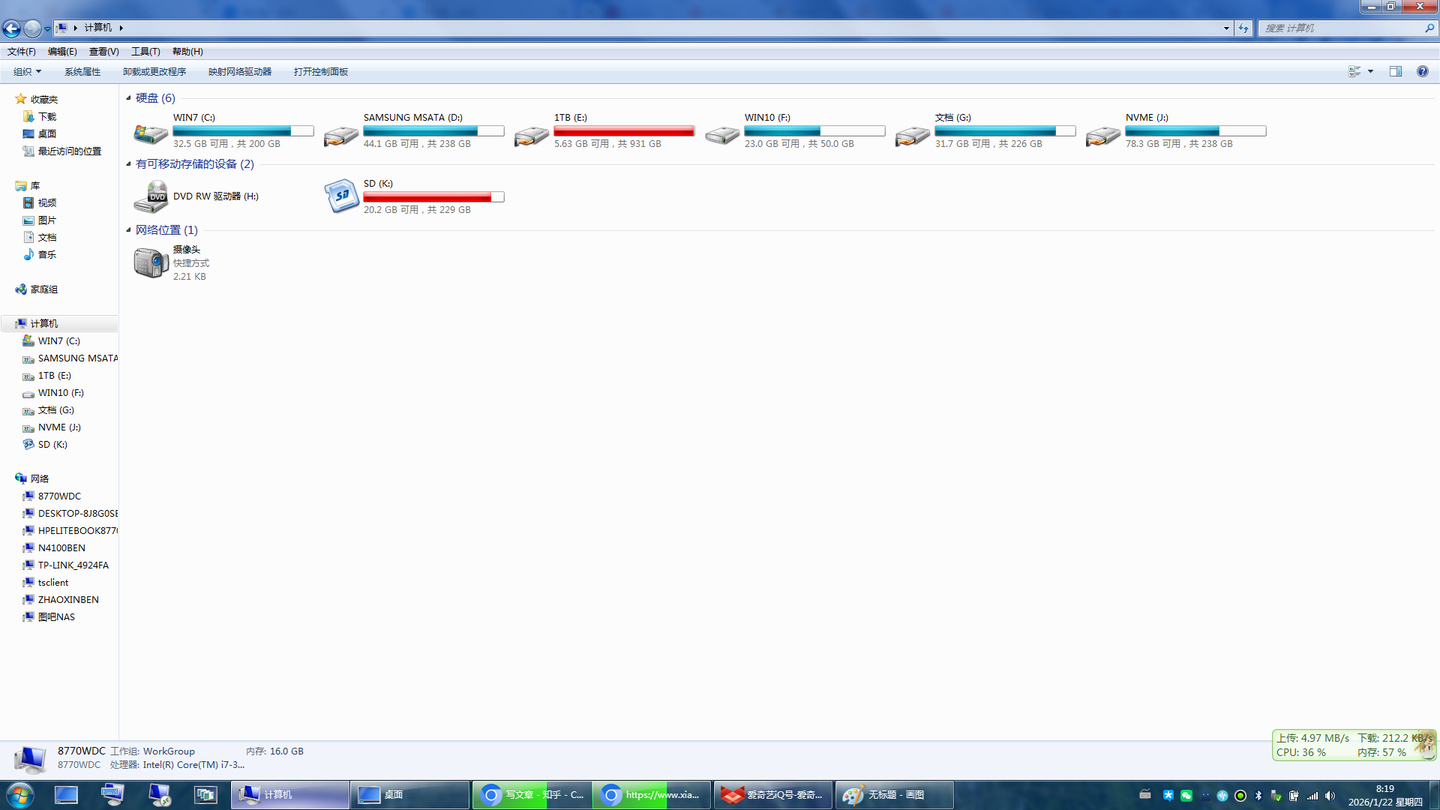
这样才勉强达到了WIN7默认的状态
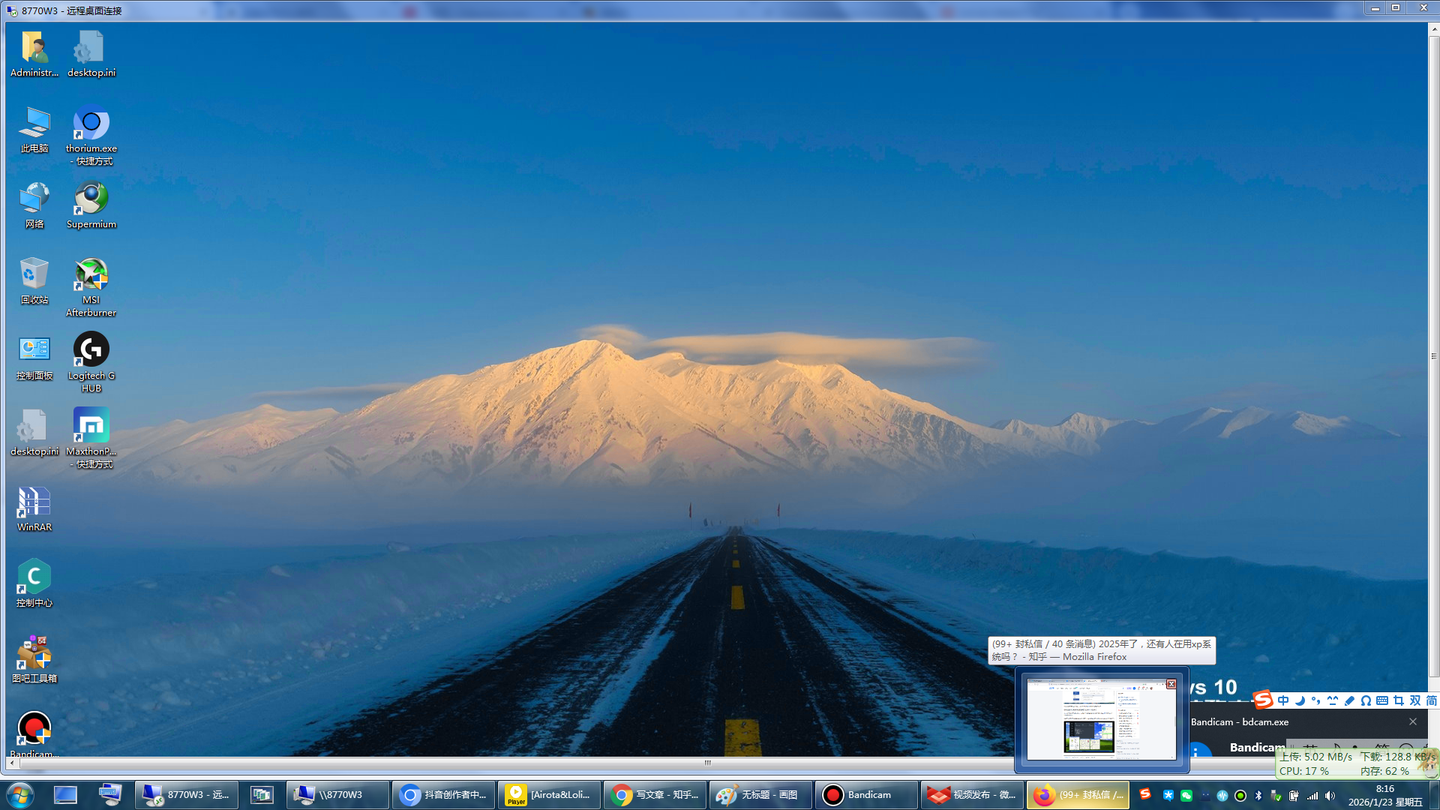
还有WIN10桌面任务栏默认不显示星期
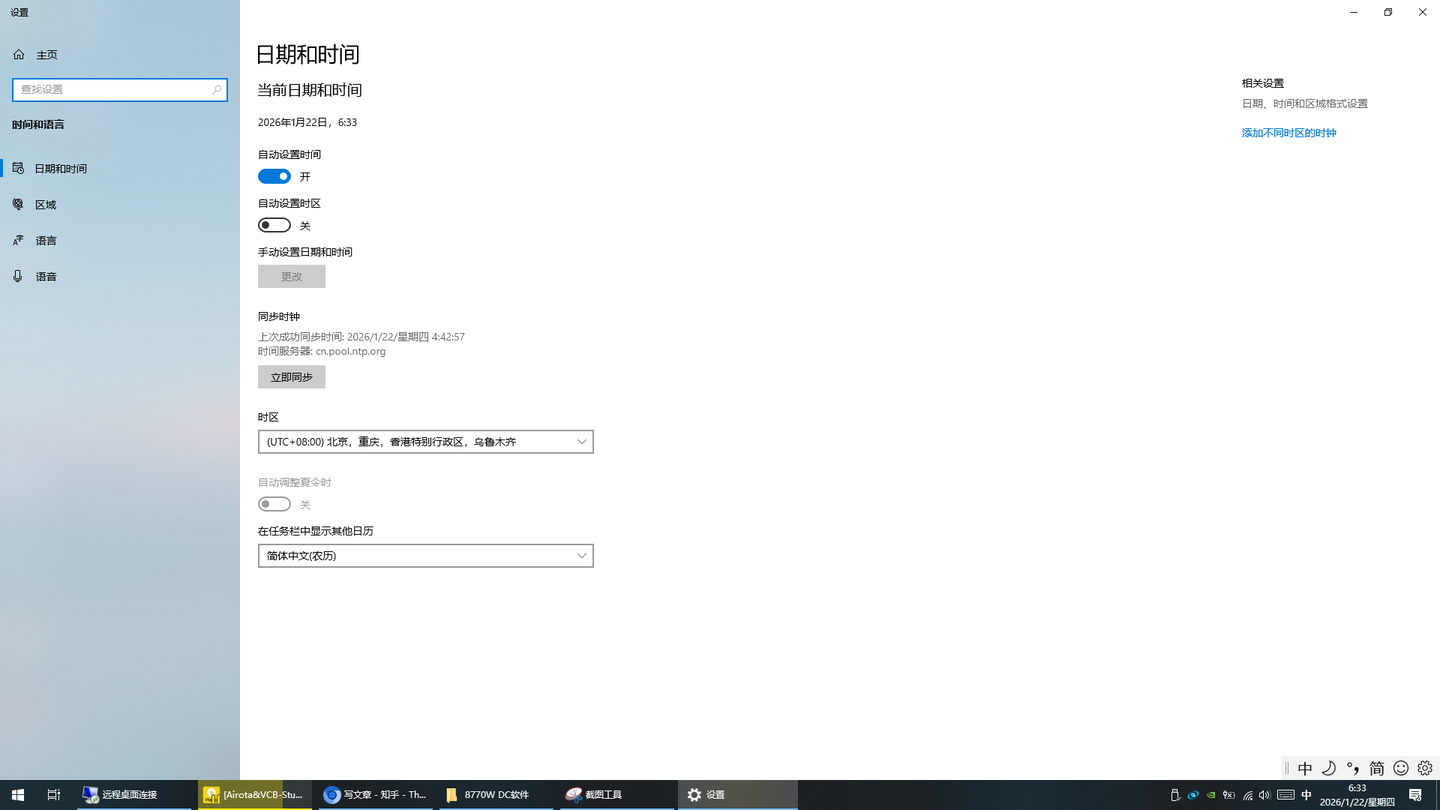
那想知道今天周几怕不是只能打开原神看看副本了
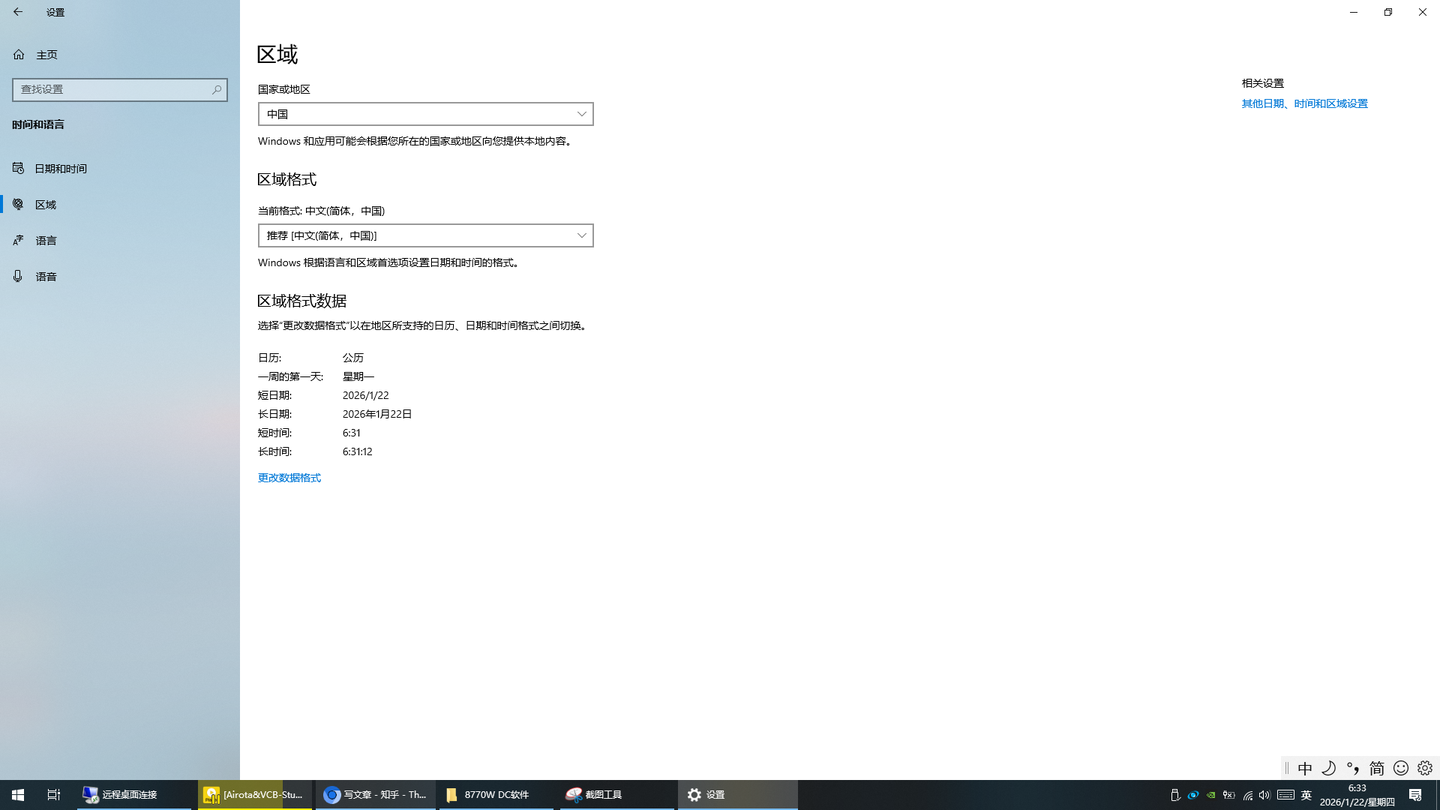
所以你需要从WIN10的答辩重复嵌套设置菜单转到windows祖传的控制面板日期与时间设置
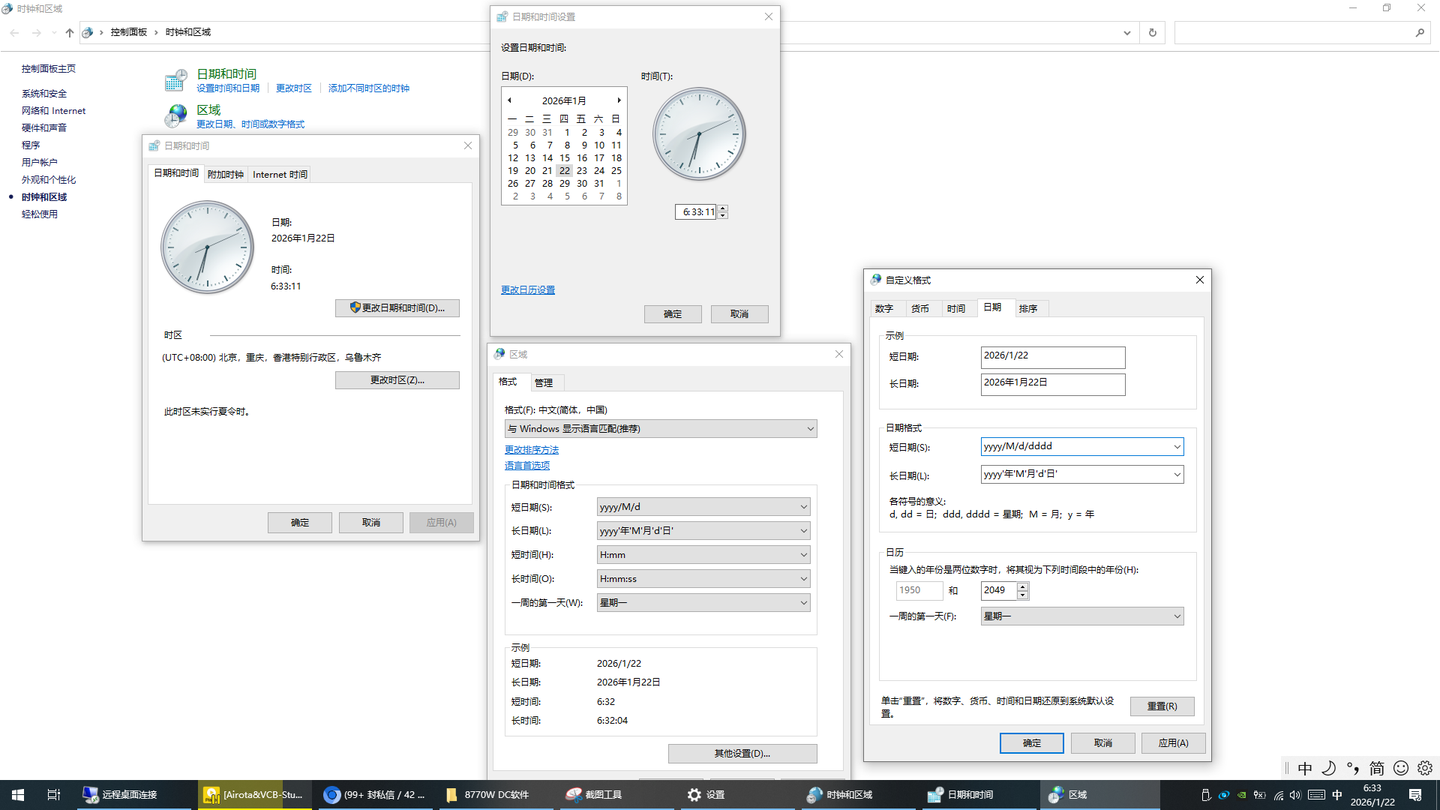
更改日期和时间-更改日历设备-更改排序方法-手动在短日期后加/dddd或者空格dddd
然后就能看到星期了
这样更像WIN7一点
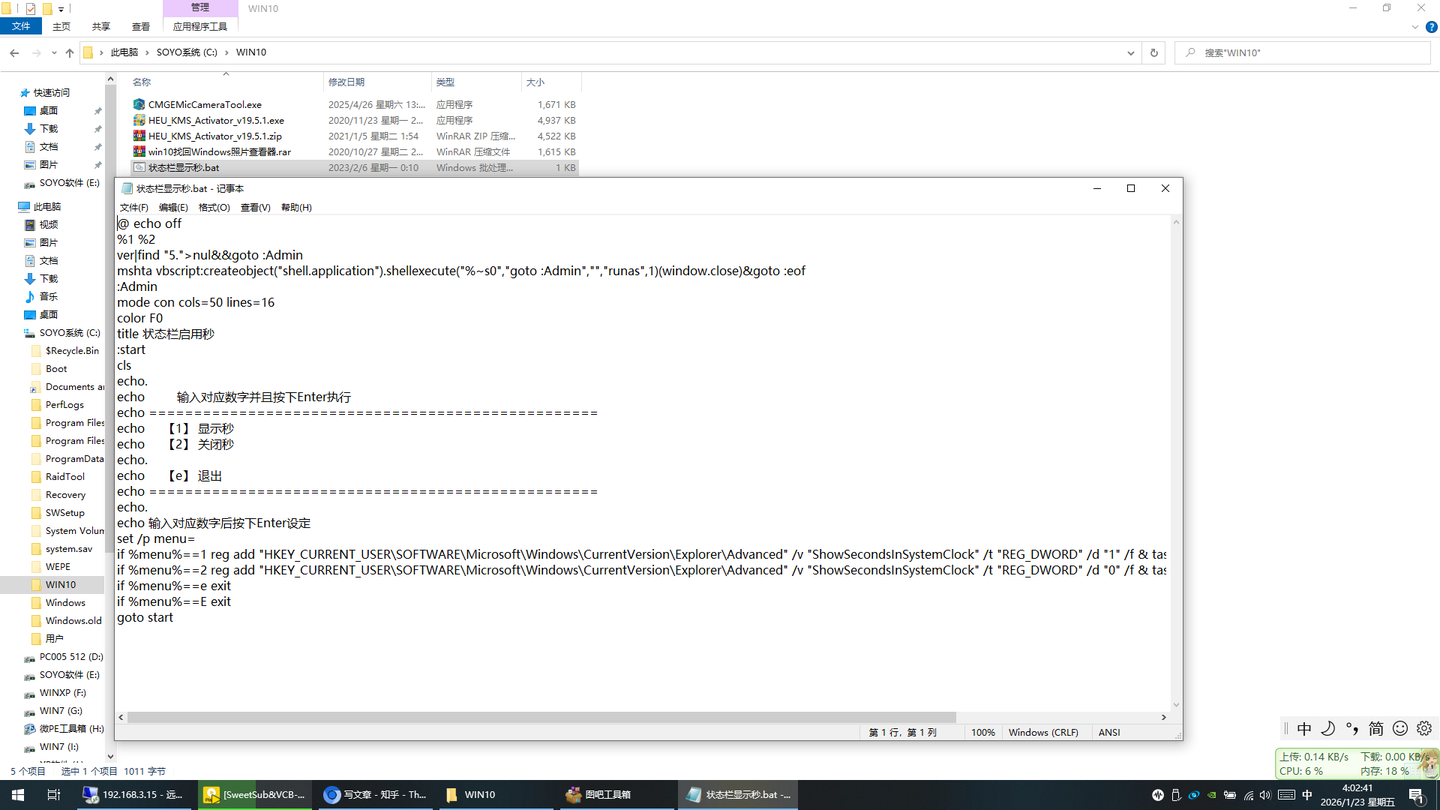
还有状态栏显示秒.bat也可以跑一下
这样就有比WIN7更准确的时间显示虽然实际上一般的本机实时时钟不会和现实时间精确到秒那么准确,除非经常高频对时
然而windows的网络正时频率好像并不能直接搁设置菜单修改
所以显示秒不秒的其实没有显示星期重要
总之以上就是神州网信WIN10投入实际使用的实操情况了
相比WIN10 LTSC还是稍微麻烦一点的,但是又不是不能用
而且咱很喜欢这种国企出品的系统
用起来感觉和普通windows明显不一样
它真的没有让人PTSD的自动更新
也不用装完系统第一时间就着急忙活地装火绒,不然自带的windows defender就在你硬盘里直接去城市化把它认为带毒的文件直接给扬了让你激活都费劲
也不会出现一大堆改不了的硬性限制就是故意让你用着浑身难受的设计
所以整体来说评价为和WIN10 LTSC不相上下互有长短的可用级别的系统,甚至可以说在不考虑WIN7 XP的前提下少有的和好用沾边的系统。
扩展阅读:
PS:


别叫垃圾佬预言家
因为这就是自然规律
神州网信这种正经国企不会出现需要员工自己掏钱买西服不买就开除的情况
统统西装,不信开除
这种情况只存在于自认为是国企或者说在COS国企的私企
但是在真正的国企不会发生
就这样,谢谢朋友们!