有哪些堪称神器的工具或软件?
Windows 用久了,大家都会有一种原生系统总差那么一口气的感觉。今天我不整那些虚头巴脑的,直接掏出我压箱底的几个效率神器,全是在桌面端实打实能救命的家伙。
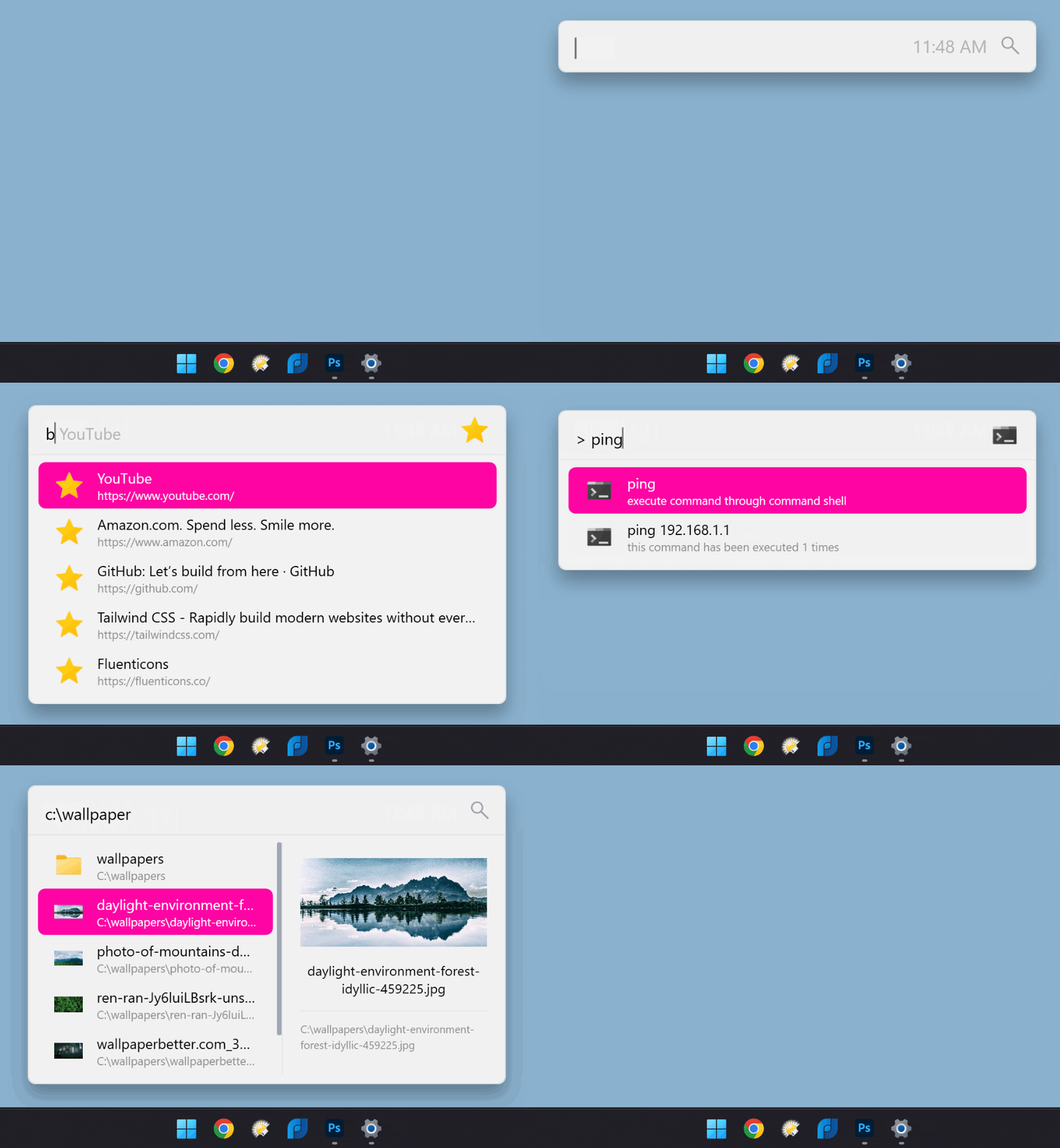
每天打开电脑第一件事就是找软件找文件,但系统自带的搜索简直让人抓狂。后来我换成了 Flow.Launcher,这东西是一个专为 Windows 设计的快速文件搜索和应用启动器。你只需要敲击键盘,它就能快速搜索应用、文件甚至文件里面的内容。
它最变态的地方在于高度可定制,靠着活跃的社区插件,能一键搜索浏览器书签,还能直接网页搜索和 URL 快速访问。平时算个账直接在搜索框敲公式,它集成了系统命令和计算器,立马出结果。所有数据本地运行,不用担心隐私泄露。
➤ 链接:https://github.com/Flow-Launcher/Flow.Launcher
用启动器找到文件后,新的麻烦又来了。比如找一张素材或者一份文档,传统操作是双击打开,等应用加载可能要耗上个 10 秒钟,发现不是自己想要的还得关掉重来。
这时候 QuickLook 就派上大用场了。它直接把 macOS 上那个极其好用的 Quick Look 功能搬到了 Windows 上。选中文件按一下空格,大约 0.2 秒完成即时预览,零延迟硬件加速。它支持 100 多种文件格式,图像、视频、文档、代码全都能按空格直接看。界面是 Fluent Design,对 4K 显示和触摸操作做了优化,和文件资源管理器还有对话框原生集成,基于 GPL_v3 许可开源免费。用习惯之后真的再也回不去傻等软件加载的日子了。
➤ 链接:https://github.com/QL-Win/QuickLook

文件看完了,平时干活肯定少不了疯狂复制粘贴。复制的东西一多,根本找不到之前剪贴过的内容。
EcoPaste 这个跨平台剪贴板历史管理工具就是来治这个痛点的。它能捕获文本、HTML、图片甚至文件等多种格式的历史记录。找东西的时候,直接通过本地 SQLite 数据库进行全文搜索,还能按应用和类型来筛选。它有个专门的预览窗口,文本图片文件内容一目了然。
最让我安心的是,它能自动识别并跳过私钥、令牌这些敏感信息,不像那些云同步剪贴板要把数据传到服务器。EcoPaste 所有数据完全保存在你的设备上,支持本地备份与恢复,还提供了原生的 Windows、macOS 和 Linux 客户端,经常复制粘贴代码文本的打工人装上它绝对省心。
➤ 链接:https://github.com/EcoPasteHub/EcoPaste

既然提到了复制粘贴,其实有时候连键盘都不想碰,手就想赖在鼠标上。
为了减少键盘依赖,我给电脑安了一个 Stroke。这是一个开源免费的 Windows 鼠标手势引擎。你只需要在屏幕上绘制手势,就能触发自定义操作,比如复制、粘贴或者窗口管理。它用的是基于距离的向量匹配算法,比其他那种模式匹配的工具识别起来快速准确得多。
这玩意儿无界面后台运行,核心引擎特别轻量。启动 Stroke.exe 引擎后,再用 Stroke.Configure.exe 配置手势和动作。它支持上下文感知的动作激活,自定义能力极强,支持 C# 脚本编程和 .NET 运行时,还有可扩展的插件系统,脚本爱好者能把它玩出花来。
➤ 链接:https://github.com/poerin/Stroke

最后给搞技术的同行或者 IT 运维人员推荐个压轴的。平时写代码或者排查故障,经常需要用到各种小工具,装一堆软件太臃肿,找网页版又可能受限于官方功能或者要上传数据到服务器。
IT-Tools 就是专门为开发者和 IT 人员设计的开源在线工具集合。界面非常简洁,用户体验极好,里面集成了多种开发者常用工具,能解决日常开发和服务器管理的大部分问题。
你可以直接访问在线地址 https://it-tools.tech 免费使用。如果你是希望私有化部署工具集的技术团队,它源码开放,社区活跃,完全支持自托管部署。跑一行 docker run -d --name it-tools --restart unless-stopped -p 8080:80 corentinth/it-tools:latest 命令就能搞定,还能用 Cloudron、Tipi 或者 Unraid 安装,跨平台兼容性拉满。
➤ 链接:https://github.com/CorentinTh/it-tools
上面这些工具都可以去对应页面点击下载软件按钮获取,基本都支持 Windows 或多平台,像 Flow.Launcher 最新的 v2.1.3、QuickLook 的 4.5.0 都是今年更新的版本。赶紧去试试,绝对能让你的电脑好用几个档次。