由于找不到vcruntime140_1.dll,无法继续执行代码。重新安装程序可能会解决此问题?
很多玩家打开 Steam、Epic 游戏,或是运行 PS、剪辑软件、编程工具时,会弹出弹窗:由于找不到 vcruntime140.dll,无法继续执行代码,程序直接打不开。
绝大多数人会去第三方网站单独下载 vcruntime140.dll 文件,不仅版本不匹配,还捆绑木马、广告插件,严重会蓝屏、系统崩溃。
本文整理 几套安全有效的修复方案,从微软官方手动修复、系统命令修复、游戏专属校验、暴喵修复匠一键自动修复全覆盖,图文步骤对照操作,Win10、Win11 系统全部兼容,从根源解决 vcruntime140.dll 缺失、损坏问题。
报错弹窗:由于找不到 vcruntime140.dll,无法继续执行代码
核心故障原因
vcruntime140.dll 属于微软 VC++2015-2022 运行库核心组件,游戏、软件使用 VS2015 及以上版本编译,系统缺少 / 损坏这套运行库就会触发报错;卸载软件误删组件、系统更新损坏文件、运行库版本冲突也会出现该提示。
⚠️ 重要避坑:禁止单独下载 vcruntime140.dll,带病毒、版本冲突,治标不治本。
方法一:安装微软官方运行库(90% 问题直接解决,首选)
步骤 1:打开微软官方下载页
浏览器打开官方地址:
https://learn.microsoft.com/zh-cn/cpp/windows/latest-supported-vc-redist
步骤 2:下载两个安装包(64 位电脑必须全装)
- vc_redist.x64.exe:64 位程序 / 系统必备
- vc_redist.x86.exe:32 位游戏、软件必备
步骤 3:安装修复
- 右键下载文件→以管理员身份运行
- 勾选「我同意许可条款和条件」,点击安装
- 若已安装旧版本,会出现修复按钮,直接点修复
- 两个安装包依次安装完成后,重启电脑,报错直接消失。
方法二:修复损坏系统文件(安装运行库仍报错时使用)
步骤 1:管理员身份打开命令提示符
- 左下角搜索「CMD」
- 右键命令提示符→以管理员身份运行
步骤 2:执行系统修复命令
- 输入第一条指令,回车等待扫描完成(约 2-5 分钟)
plaintext
sfc /scannow- 若提示无法修复,继续输入第二条指令修复系统镜像:
plaintext
DISM /Online /Cleanup-Image /RestoreHealth两条命令全部跑完后,重启电脑Microsoft
方法三:小白一键修复(暴喵修复匠,新手首选)
vcruntime140.dll 属于 VC++ 运行库组件,手动安装容易版本冲突,使用暴喵修复匠可全自动匹配适配系统版本,一键补齐全套运行库,无需手动区分 32/64 位。
步骤 1:官方下载安装暴喵修复匠
浏览器打开官网:http://fix.baomiao.cn,下载轻量安装包,全程零广告、无捆绑,30 秒完成安装。
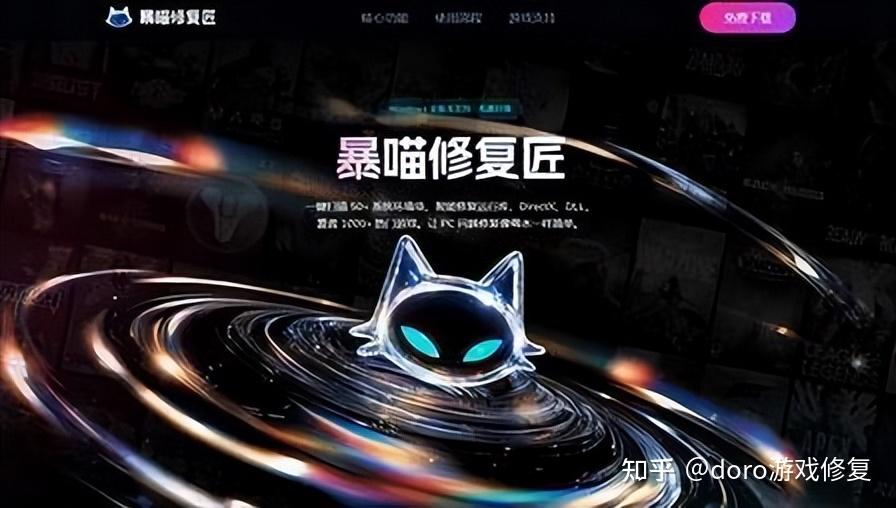
暴喵修复匠官网下载页
步骤 2:输入兑换码解锁完整修复权限
打开软件,找到右上角口令兑换按钮,输入兑换码激活全部功能,免费兑换码:白猫 01
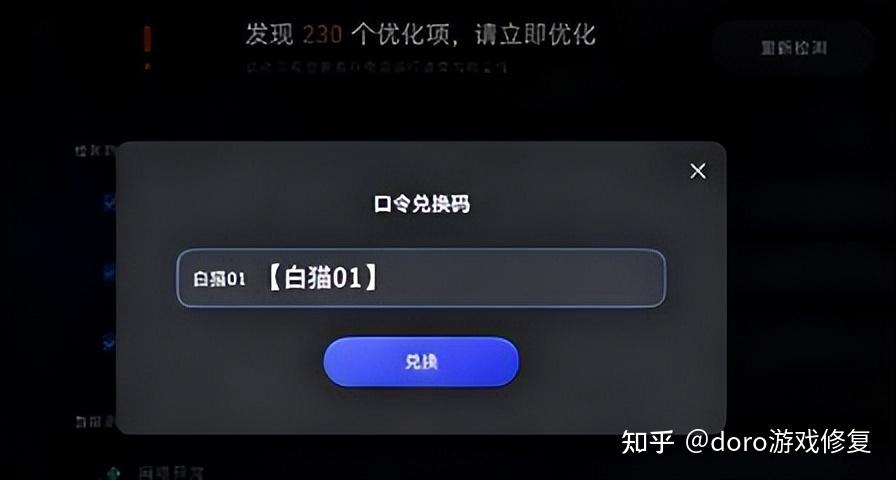
兑换码输入弹窗
步骤 3:一键扫描系统异常运行库
左侧菜单栏选择【运行环境修复】,点击一键扫描,工具自动检测 50 + 项系统环境,精准定位缺失 vcruntime140.dll、损坏 VC++ 运行库等全部异常项。
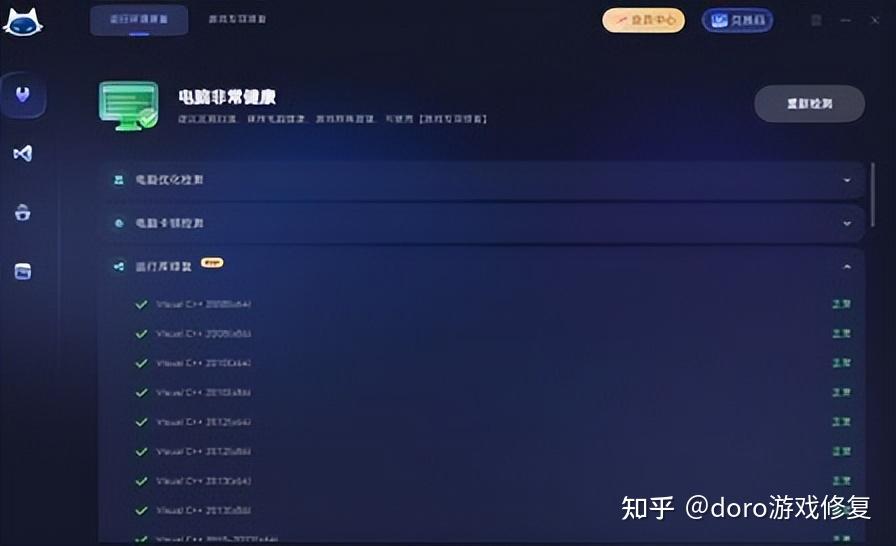
运行库扫描结果界面
步骤 4:一键修复所有缺失组件
扫描完成后点击一键修复,软件自动从官方源下载正版 VC++2015-2022 全套运行库,自动安装、注册 DLL 文件,全程无需手动操作。
步骤 5:重启电脑生效
全部修复进度走完后,重启电脑,重新打开报错的游戏 / 软件,vcruntime140.dll 报错彻底解决。
方法四:游戏专用修复(Steam/Epic 游戏弹出报错)
Steam 平台
- 打开 Steam→库,右键报错游戏→属性
- 切换到「本地文件」→点击验证游戏文件的完整性
- 等待校验完成,Steam 自动补全缺失依赖文件。
Epic 平台
- 游戏库点击游戏右下角更多按钮
- 选择验证,等待自动修复。