MAC上如何转化mkv格式的视频文件?
你有没有遇到过这样的糟心事——辛辛苦苦下载了一部高清电影,格式是MKV,兴冲冲地拷到U盘里准备插到电视上看,结果电视只出声不出画?别着急,你不是一个人,MKV 这个格式虽然强大,但是兼容性让人无奈,尤其在苹果设备上,MOV 是苹果的亲儿子,可以直接在苹果电脑流畅播放,所以直接把MKV视频直接转成MOV就可以了
接下来小编介绍几款转MOV的方法,从入门 到进阶 ,
方法一 :在线转换--Convertio (适合小文件)
如果你只是偶尔转一两个小文件且不超过1G,不想在电脑上安装任何软件,Convertio 在线转换是最方便的。同时支持音频多种格式转换
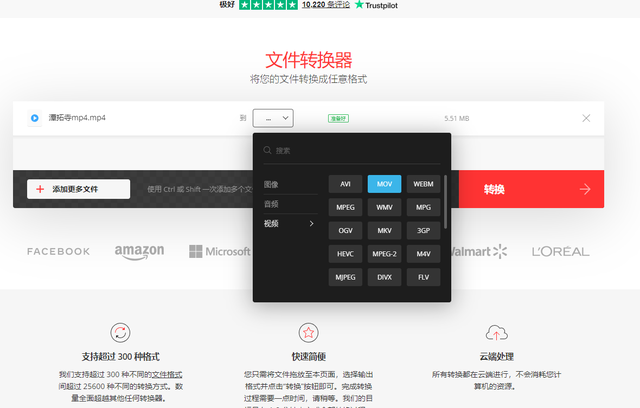
1.打开在线转换网站,点击中间“+”号上传MKV 文件
2.选择输出格式为MOV格式,点击转换按钮
3.转换完成之后,直接下载到自己的电脑上
方法二:老牌播放器 VLC
说到这个播放,相信很多小伙伴还是都知道,是一个很强大的播放器工具,但是你不知道它还可以免费转换音频和视频,日常所需完全够用
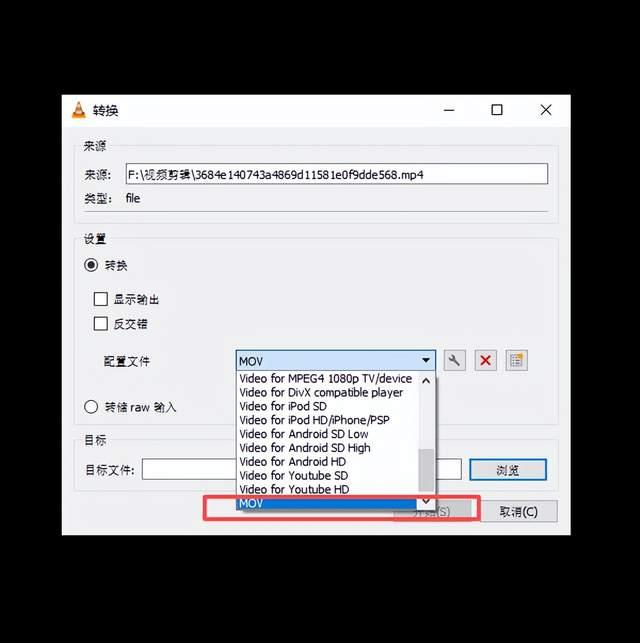
1.打开VLC播放器,点击右上角“媒体”,从菜单里选择,转换/保存
2.点击右边 “添加”上传MKV文件,选择右下角转换,
3.点击配置文件,选择MOV格式-- 目录文件选择输出位置,最后开始转换
方法三 :专业视频转换软件--金狮视频助手--一步到位
如果你经常需要转换视频,音频转换,对转换速度和批量处理有要求,可以考虑金狮视频助手,它们支持批量转换、GPU硬件加速(速度比普通工具快30倍),内置多种实用功能,可以视频合并 ,裁剪, 美化,图片转换(JPG/PNG/BMP)音量调节等,如果你是初学者,电脑操作不熟练,不用担心,它的页面简洁易操作,根据文字提示就能上手
1 在电脑上载并安装金狮视频助手,启动软件。点击“添加文件”按钮,从文件夹上传MKV文件。批量添加全选即可。
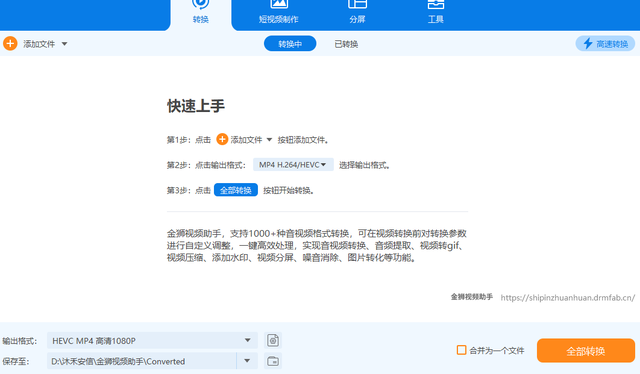
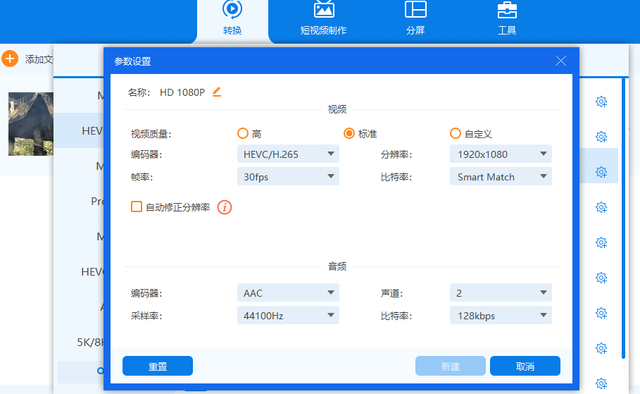
2. 上传视频后,点击右下角选择输出格式。,选择MOV视频格式,在此过程中,你如果想修改视频参数,点击右边齿轮标志,直接修改即可
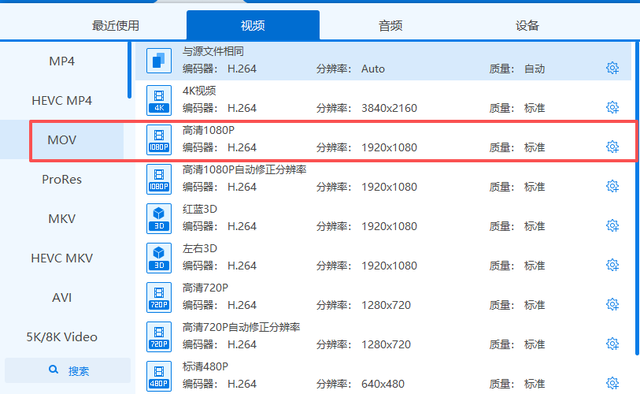
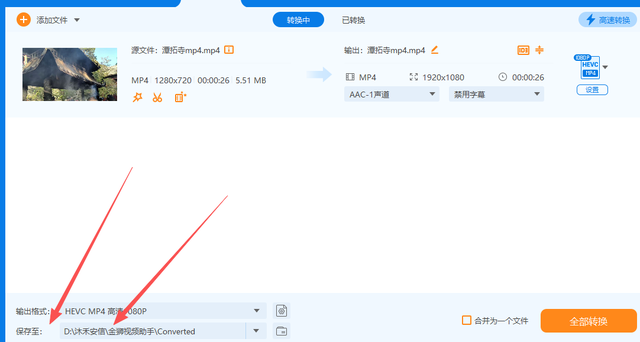
- 参数设置完成之后,选择视频保存位置,方便后面查看转换视频,最后点击全部转换即可
方法 四: FreeConvert ---在线转换
它跟 -Convertio 一样,也是属于在线转换, 但是Convertio仅支持300+主流格式转换,FreeConvert 1500+种格式转换,可以无损转换
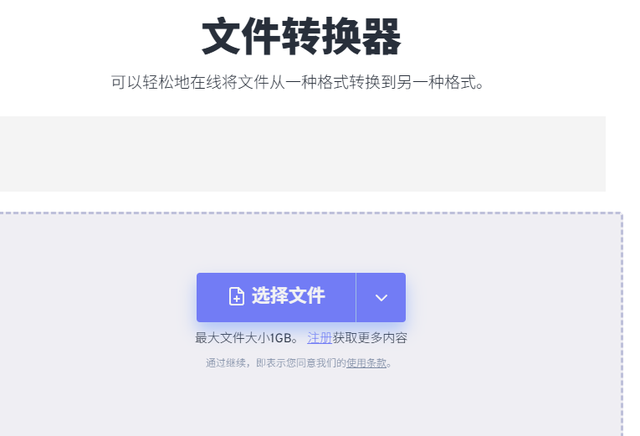
1 .把MKV文件上传到FreeConvert网站。点击选择文件上传MKV 文件。
2 .进入高级设置选择输出格式MOV。然后点击转换按钮将格式改为MOV。转换完成之后下载到电脑即可
常见问题
A: 转换后的MOV视频画质会变差吗?
这取决于你使用的工具和设置的参数。像金狮视频助手和FreeConvert这类工具支持高质量输出,转换时可以选择“无损”或“高画质”预设。如果你用的是VLC或在线转换,建议在输出设置中选择较高的比特率和分辨率,画质基本看不出损失。简单说:工具选对了,画质就不会差
B: 转换速度太慢了怎么办?
如果你用的是金狮视频助手,记得在设置里开启“GPU硬件加速”,速度能提升几十倍
在线转换工具受限于网络上传速度,大文件建议用本地软件
C :转换后视频没有声音怎么办?
用金狮视频助手或VLC转换时,手动选择音频编码为AAC格式(MOV最通用的音频格式)
或者检查一下是不是MKV里有多条音轨,转换时选对了音轨再输出
总结:偶尔转个小文件 直接用Convertio或FreeConvert在线转,不用装软件,省心。不想花钱,可以直接用VLC ,但是格式种类有限,经常转换,追求质量,金狮视频助手可以一步到位,批量处理+硬件加速,大大提供工作效率