视频怎么在尽量不损害画质的前提下压缩?
视频体积大得发不出去?别慌!这次整理了5款真正好用的压缩工具,有软件也有网站,保准能找到适合你的。不管你是急着发动态,还是想腾出手机空间,它们都能把臃肿的视频“瘦身”成功。
操作特顺手,新手也能轻松搞定,从此告别卡在上传进度的煎熬!
免费的视频压缩软件_视频无损压缩_自定义压缩不损画质_批量压缩更省时视频压缩工具推荐1:嗨格式视频转换器
嗨格式视频转换器除了能把视频高清无损地转成各种格式(比如MP4、AVI、MKV),还自带压缩功能,处理视频更方便,一个软件就能搞定多种需求。它的界面很清爽,操作也简单,哪怕你从来没压过视频,也能很快摸清怎么用。
特别适合经常需要压缩视频的朋友,省时又省心。
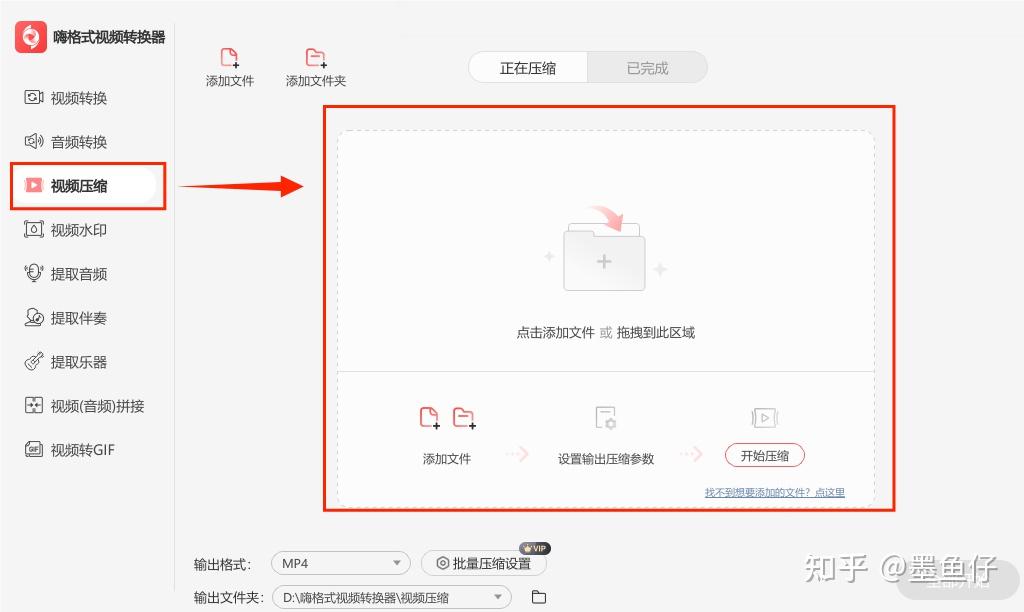
Step1:进入嗨格式视频转换器,点击“视频压缩”板块,通过点击或直接拖拽的而方式添加视频文件至图标所示处。
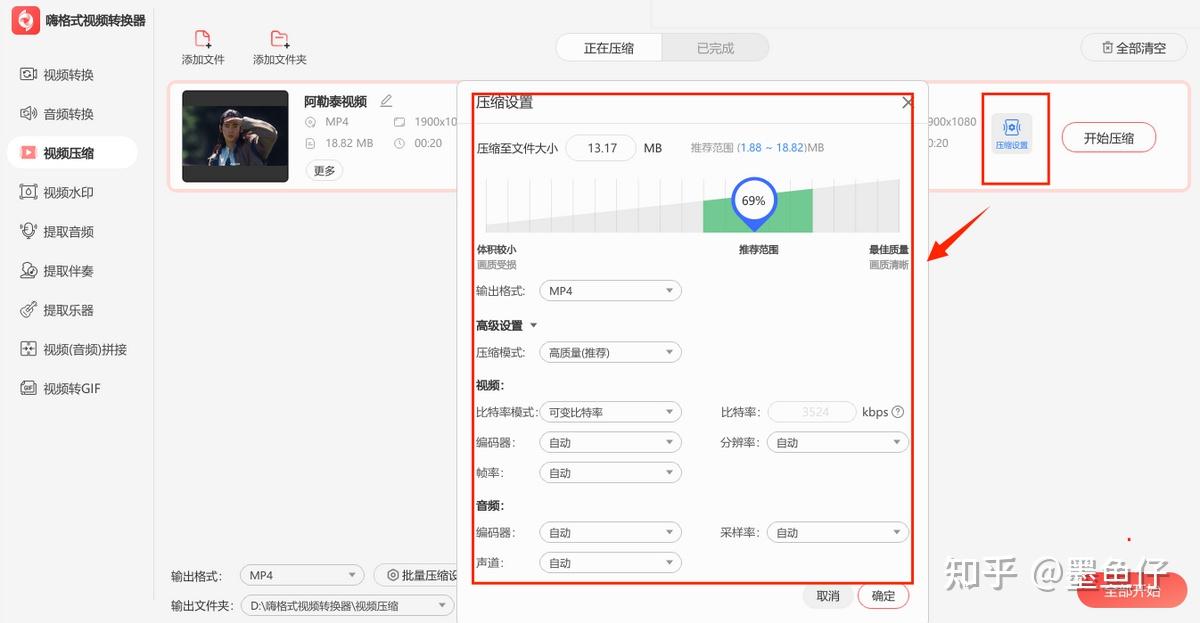
Step2:添加文件成功后,点击“压缩设置”,选择输出格式、压缩模式等。
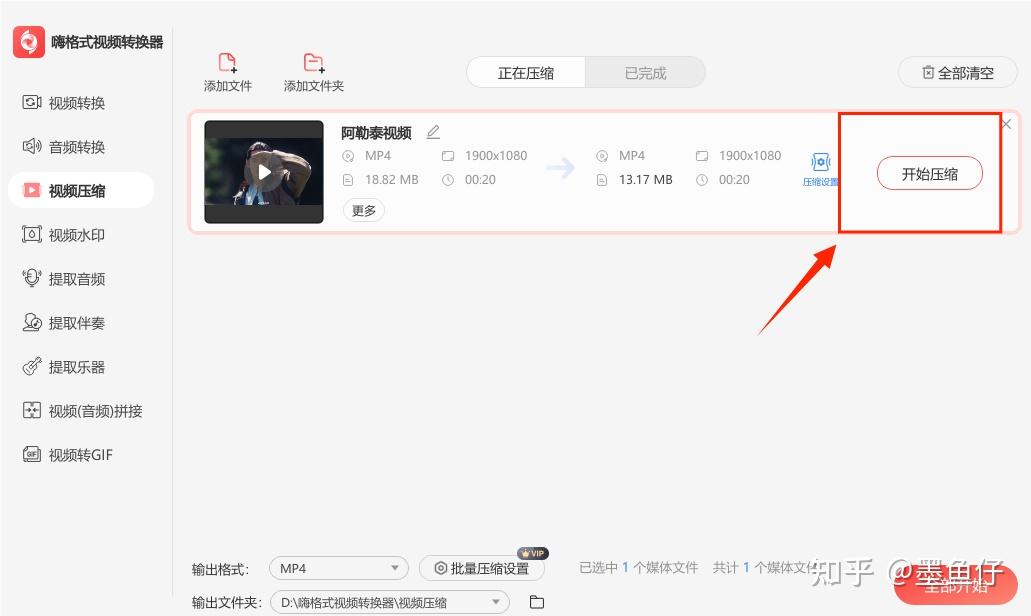
Step3:压缩设置完成后,点击“开始压缩”即可。
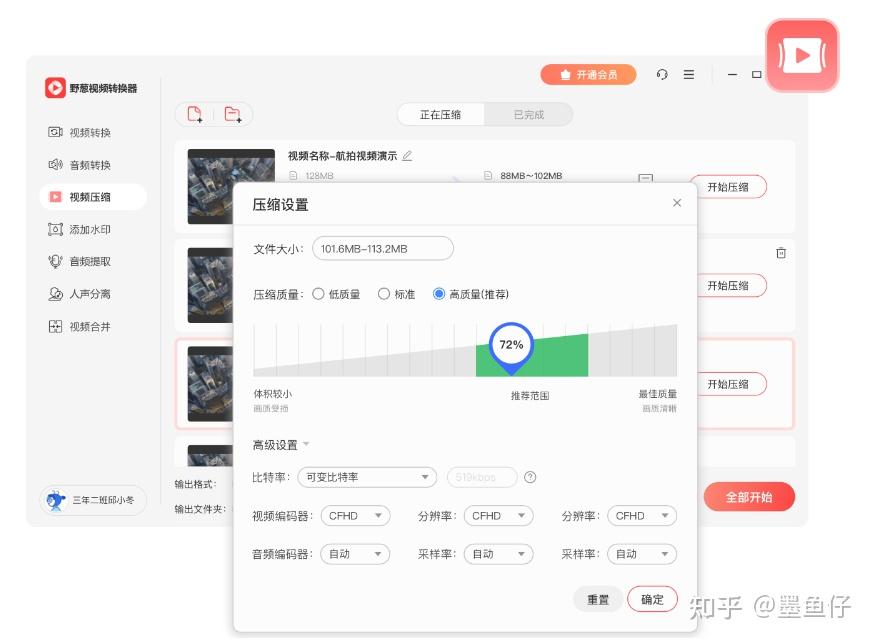
视频压缩工具推荐2:野葱视频转换器
野葱视频转换器这个工具挺实在的,既能处理MP4、M3U8这些常见视频格式的相互转换,也能顺手把视频压小。最好用的是,它全程在你电脑本地上运行,不用把视频传到别人服务器,既不用担心隐私泄露,处理起来速度也快,尤其是对付那种好几个G的大文件,特别省心。
视频压缩工具推荐3:http://Media.io
http://Media.io支持批量视频压缩而不会降低质量,通过减小MOV、MP4、AVI等格式的视频文件大小来实现高效存储,从而允许在有限的空间内存储更多视频。此外,用户还可以使用压缩器压缩JPEG、PNG、GIF、MP和其他图像和音频,功能非常丰富。
Step1:将视频文件拖放到页面上,或单击页面从设备中选择文件。
Step2:单击“齿轮”按钮以调整压缩视频的大小、分辨率和比特率。还可以对所有文件应用统一的压缩率。然后单击“全部压缩”以减小视频大小。最多可以将视频文件大小减少到 30%。
Step3:单击“下载”以导出压缩视频保存到设备。
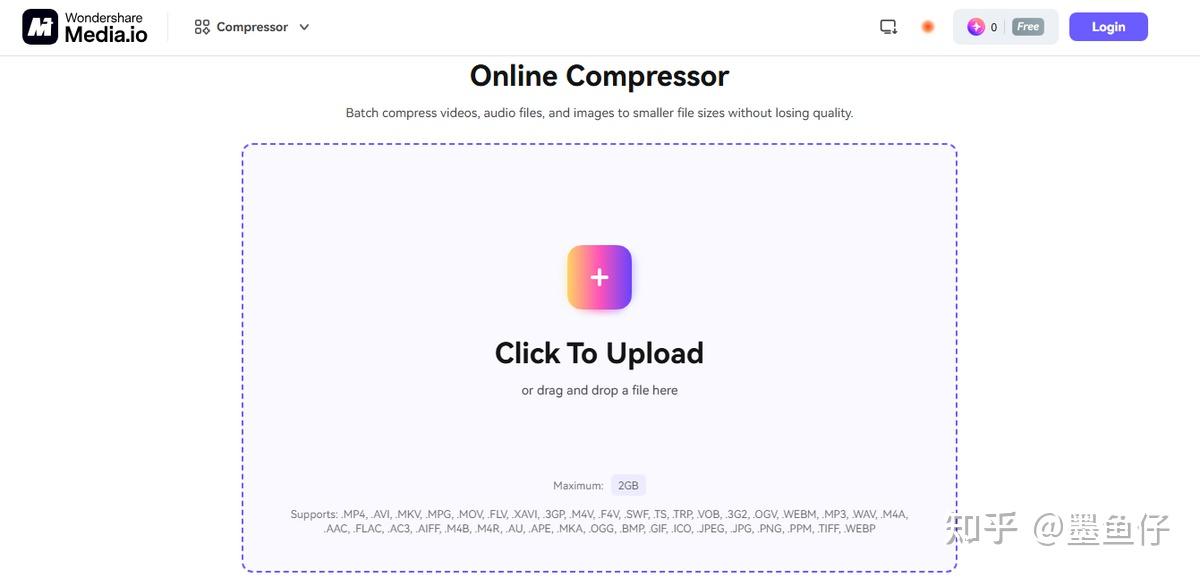
视频压缩工具推荐4:YouCompress
YouCompress是个挺方便的在线压缩工具,完全免费。它支持压缩的视频、音频、图片和文档格式还挺全,像MP4、PDF、JPG这些常用格式基本都行。
用它不用注册登录,压缩完的文件也不会被加水印。至于文件安全,你传上去的东西会在几小时后自动从服务器上清掉,这方面算是比较让人放心的。
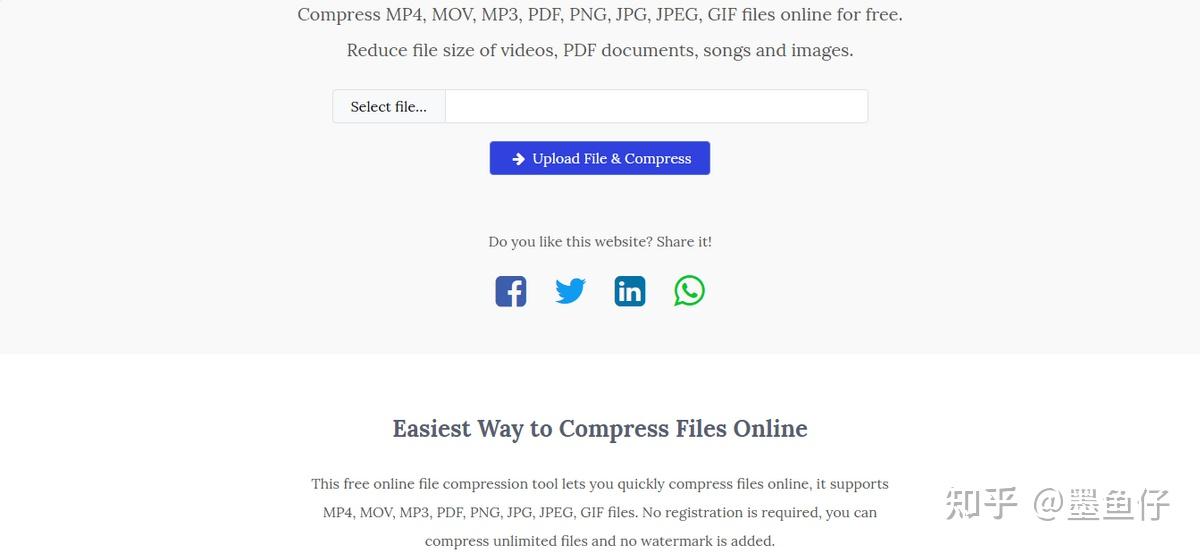
视频压缩工具推荐5:Aconvert
Aconvert是个线上工具,直接网页打开就能免费压视频,跟着提示几步就搞定,挺省事的。
但有点要注意:首先页面里广告弹窗不少,操作时最好多留个神;另外它需要把视频传到远程服务器处理,所以对文件大小有限制,隐私安全性也有限。如果你的视频内容比较私密,那可能得换个更稳妥的方式处理。
操作步骤:
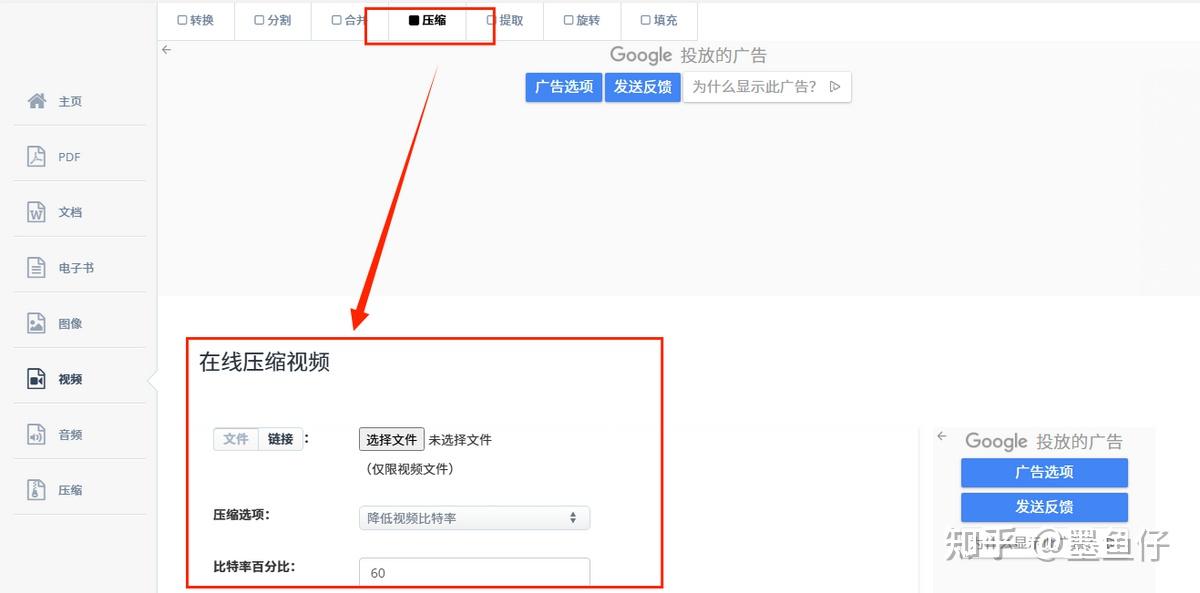
- 打开Aconvert网站,在“视频”选项里找到并点击“压缩”功能。
- 上传你要处理的视频,然后根据需要调整压缩比例和比特率。
- 点“提交”开始压缩,完成后文件会显示在“转换结果”里,直接下载就行。
常见问题FAQ
Q1:平台系统提示“文件过大”怎么办?
在“目标文件大小”中设置比平台限制小20%的大小(如平台限制200MB,设160MB),留出余量。
Q2:压缩后画质会变差吗?
选择合理的压缩参数(目标文件大小不要设得过小),画质基本没有肉眼可见的损失。建议先小范围测试。
Q3:压缩后格式变了怎么办?
在输出设置中选择“MP4”格式(兼容性最好),确保报名系统能识别。
最后总结
这5个工具各有各的好。前面两款专业软件压出来的画质更稳,后面几个在线工具不用下载,临时救急特别顺手。学会了这几招,以后就再也不用对着“文件太大发不出去”的提示干瞪眼啦!
对了,压缩的时候可以自己调调参数,在体积和清晰度之间找个平衡。如果你也有压视频的私藏技巧,快来评论区聊聊,一起分享下!