大学生刚买电脑不会用怎么办?
其实这篇内容我很早之前就想写,拖拖拉拉想起来就写一点,终于写完了。
虽然说是2024年的问题,而且今年这个笔记本市场行情真的哈人,但总归会有人有这个需求。哪怕帮到一个人我觉得也有价值。我手头没有果子,所以就不讲果子,只讲Windows了。
一、开箱与基础设置
首先恭喜你拥有了大学的第一台电脑。也许它不是你人生的第一台电脑,但对于大学生来讲这台电脑可能会有很独特的意义和价值。我会在这部分带你完成从拆箱到让电脑变得好用的全过程。
跟着步骤一步步来,这一切可能并没有想象中那么复杂。
开箱检查与首次开机
配件清单核对:拿到手先要检查什么
拆开包装后先别急着按下电源键,或者到官网激活,花几分钟做好以下检查,能避免很多后续麻烦。
1. 核对包装清单:打开包装盒后,先找到说明书中的装箱清单或包装内容,逐一核对配件是否齐全。一台笔记本电脑的标准配件通常包括电源适配器(含充电线和充电头)、保修卡、操作手册。有的可能附带鼠标、内胆包等赠品,一切以商家承诺为准。
2. 检查机身外观:在光线充足的地方,将电脑放在干净的桌面上,仔细观察机身外壳是否有明显划痕、凹陷或掉漆。打开屏幕检查转轴(连接屏幕和键盘部分的旋转部件)开合是否顺畅,屏幕表面有无指纹、划痕或坏点。
3. 核对序列号:在机身底部或侧面找到产品标签,上面有这台电脑的序列号(Serial Number,简称SN码)。登录品牌官网的保修查询页面,输入SN码确认出厂日期和保修状态,确保你买到的是全新正品。
4. 保留包装:外包装箱和内衬海绵建议至少保留15天。如果电脑存在质量问题需要退换,完好的原包装是必要条件。如果你是从电商平台购买的,千万记住,已激活Windows系统的电脑不支持7天无理由退货(因为你买电脑的钱里面包括了Windows正版系统的钱),所以务必在确认无质量问题后再进行联网激活。
常见问题Q&A:我发现屏幕上有一个亮点/暗点,正常吗?
液晶屏幕存在少量亮点或坏点是行业普遍现象,我们国家是根据《SJ/T 11343-2015 数字电视液晶显示器通用规范》定的,别被店家忽悠了,首先这个文件是推荐标准,严格来讲其实不具备约束力但应该作为参考项,其次文件里面说的是A区不发光像素缺陷≤2,也就是坏点小于等于2,坏点中白发光点要求0,也就是亮点不应该有,或者他色发光点≤1。

买之前记得问一下能不能保无坏点,无亮点,不能保建议犹豫一下。
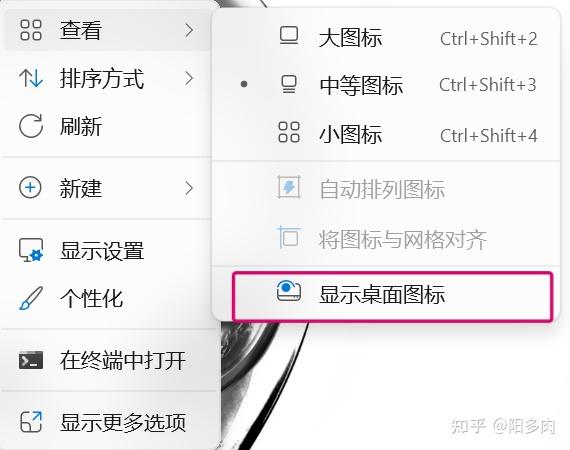
到手之后你发现的坏点数量超过2个,或者在纯黑/纯白画面下非常明显影响使用,可以联系售后申请七天无理由。比较简单的检测方法是在桌面上右键选择【查看】,取消勾选【显示桌面图标】,然后将桌面背景分别设置为纯黑和纯白进行观察。
或者使用在线工具进行判断:
在线屏幕检测工具_分辨率DPR坏点漏光测试 - UU在线工具首次开机流程
现在我们正式开始第一次开机。请确保电源适配器已连接到电脑和插座。以戴尔为例,戴尔的新电脑电池会设置到运输保护模式,不接电源无法开机。
找到键盘区域或机身侧面标有电源符号的按钮,轻轻按下,屏幕亮起并显示品牌Logo,随后进入Windows的开机设置流程(正式名称叫OOBE,Out-of-Box Experience,开箱体验)。
然后因为我手边没有首次开机的电脑,所以直接用表格哈拉一遍完整的步骤流程:
| 步骤 | 操作内容 | 注意事项与建议 |
| 1 | 选择国家/地区 | 选择【中国】,后续会据此决定系统语言和默认设置 |
| 2 | 选择键盘布局 | 默认选择【微软拼音】即可,后续可添加其他输入法 |
| 3 | 连接Wi-Fi网络 | 家庭中文版必须联网才能继续;如需跳过,按Shift+F10打开命令窗口输入oobe\bypassnro后回车 |
| 4 | 等待系统更新检查 | 保持电源连接,不要强制关机,这个过程可能需要5-20分钟 |
| 5 | 登录Microsoft账户 | 输入已有的Microsoft账户邮箱和密码;如果没有账户,且你需要微软的服务,点击【创建一个】;如果你不想要微软账户,断网的情况下选择【我没有 Internet 连接】或【跳过此步骤】 |
| 6 | 创建PIN码 | 建议设置4-6位纯数字PIN码 |
| 7 | 设置Windows Hello | 如果有摄像头或指纹模块,按提示录入人脸或指纹信息 |
| 8 | 隐私设置选择 | 建议关闭【广告ID】、【诊断数据】、【墨迹书写和键入个性化】等可选项目 |
| 9 | 同步和还原选择 | 首次使用建议选择【设置为新设备】 |
| 10 | 等待系统完成配置 | 电脑会自动完成最后设置并进入桌面,期间可能自动重启1-2次 |
走完以上10步,你应该已经看到了Windows桌面。
整个流程大约需要15到40分钟,具体时间取决于网络速度和电脑配置。
微软账户登录与本地账户创建的利弊
首次开机时,系统会要求你登录Microsoft账户。
那么到底该用微软账户还是创建一个本地账户?
简单来说,微软账户是一个由微软提供的网络账号,而本地账户只存在于你这台电脑上,不依赖网络。
选择微软账户的好处是你的系统偏好设置、壁纸、浏览器收藏夹等会自动同步到云端,以后重装系统或换电脑时一键恢复;可以在微软应用商店下载应用;使用OneDrive(微软提供的云存储服务)自动备份文件。缺点是需要联网验证,且微软会收集一定的使用数据。
选择本地账户的好处是不依赖网络,开机更快;隐私性更好,数据不会上传到微软服务器。缺点是功能受限,无法使用微软应用商店,设置和文件也不会自动同步。如果你没有微软账户也不想注册,可以在联网步骤时按Shift+F10组合键打开命令提示符窗口,输入oobe\bypassnro命令后回车,即可跳过联网要求,随后创建本地账户。
常见问题Q&A:所以是否要用微软账户?
我个人一般还是建议新手使用Microsoft账户。现在的笔记本往往会附带Office办公软件的激活,这些都需要微软账户才能启用。而且如果你有游戏需求,Xbox Game Pass也得用微软账户。
PIN码设置与Windows Hello配置方法
PIN码(Personal Identification Number,个人识别码)是每次开机解锁电脑时使用的密码。相比完整的Microsoft账户密码,PIN码更短、输入更快。
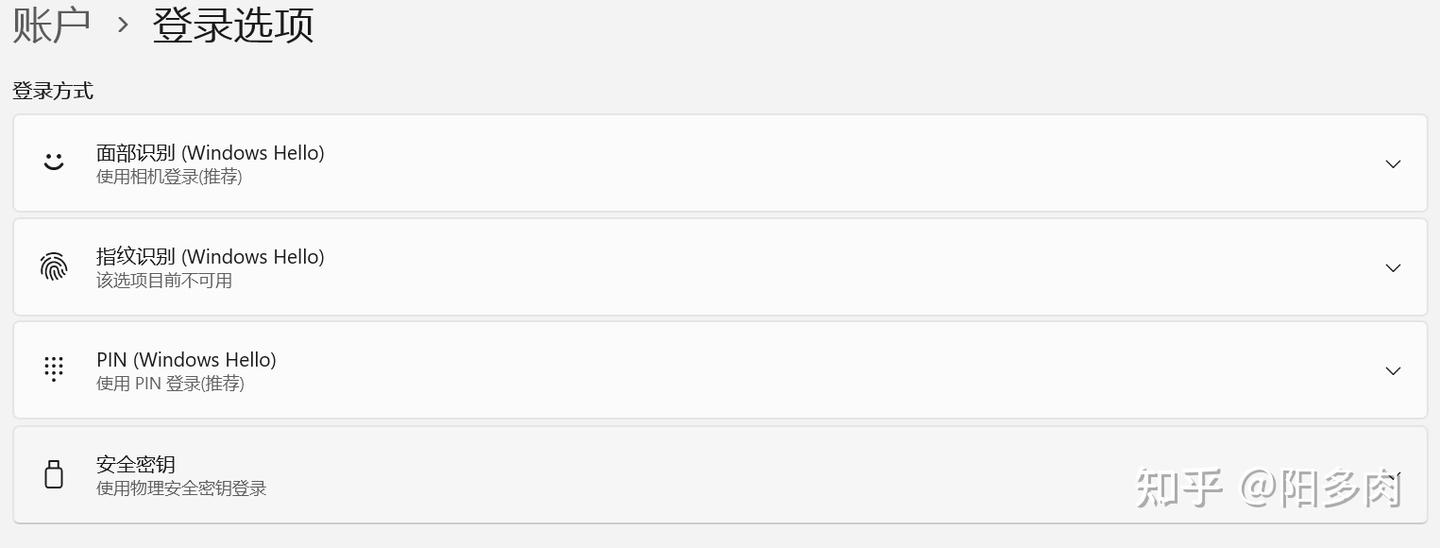
1. 设置PIN码:在首次开机的PIN设置页面,输入你想要的4-6位数字组合,再次输入确认后点击【确定】。如果你希望安全性更高,可以点击【PIN选项】选择包含字母和符号的复杂PIN。
2. 配置Windows Hello人脸解锁:如果你的电脑带有摄像头,点击桌面左下角的【开始】按钮 → 选择【设置】(齿轮图标)→ 点击左侧【账户】→ 选择【登录选项】→ 在【面部识别(Windows Hello)】下方点击【设置】。面对屏幕正中,按照提示缓慢转动头部完成面部信息采集,通常需要采集正面、左右侧面等多个角度,建议找一个明亮但不刺眼的房间完成设置,否则后面可能会对不上脸。
3. 配置Windows Hello指纹解锁:如果你的电脑带有指纹识别器(通常在触控板旁边或电源键上),在同一个【登录选项】页面,找到【指纹识别(Windows Hello)】,点击【设置】,然后同一根手指反复轻触指纹识别器约8-10次,直到进度条完成。建议录入两个手指(如左右手的食指),以防某个手指有伤口时无法解锁。
常见问题Q&A:设置了人脸/指纹解锁后,还需要记住PIN码吗?
需要。Windows Hello依赖硬件工作,在光线极暗、摄像头被遮挡、手指潮湿或更换用户时,系统会要求输入PIN码作为备用验证方式。PIN码是你最后的保底钥匙,务必牢记。
系统基础设置
进入桌面后,先别急着安装软件,花点时间把以下几个设置调整好。
显示设置优化
新电脑的显示设置需要完成三个地方的调整或确认:
1. 调整分辨率:在桌面空白处点击【右键】 → 选择【显示设置】 → 在【显示器分辨率】下拉菜单中,选择带有”(推荐)“字样的选项。这是屏幕的物理原生分辨率,能提供最清晰的显示效果。如果图标和文字看起来太小,不要降低分辨率,而是调整下面的缩放比例。
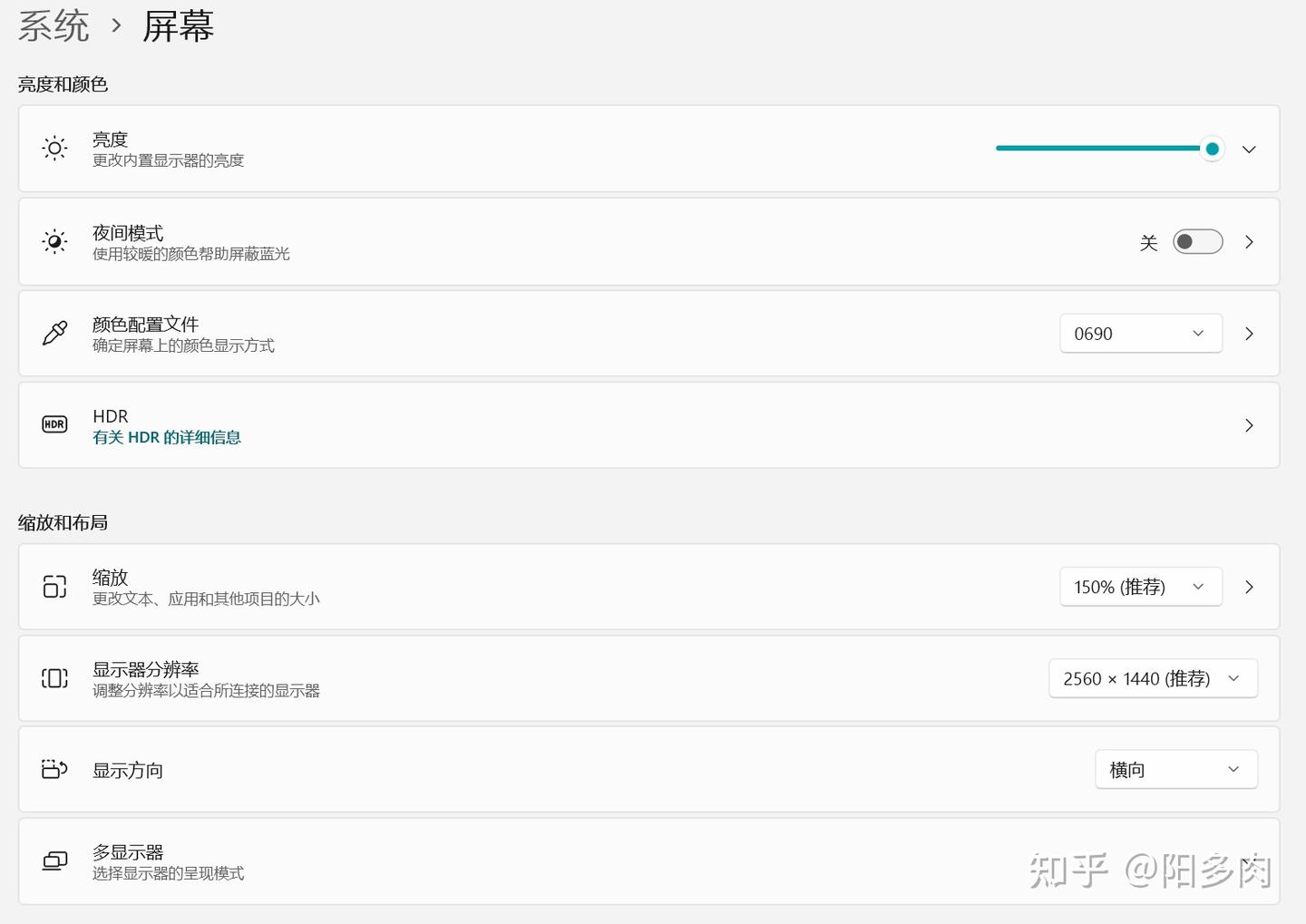
2. 调整缩放比例:在同一个【显示设置】页面,找到【缩放】选项。14英寸屏幕推荐125%,15.6英寸推荐125%-150%,根据实际情况选择让你觉得文字大小舒适的百分比。修改后需要注销并重新登录才能完全生效。
3. 开启夜间模式(深色模式/护眼模式):还是在【显示设置】页面,找到【夜间模式】,点击右侧开关将其打开。夜间模式会在晚上自动降低屏幕蓝光,让屏幕呈现暖黄色调,减少眼睛疲劳。点击【夜间模式】右侧的箭头可以设置自动开启时间,建议选择【日落到日出】,让系统根据你所在位置的日落时间自动切换。
电源计划配置
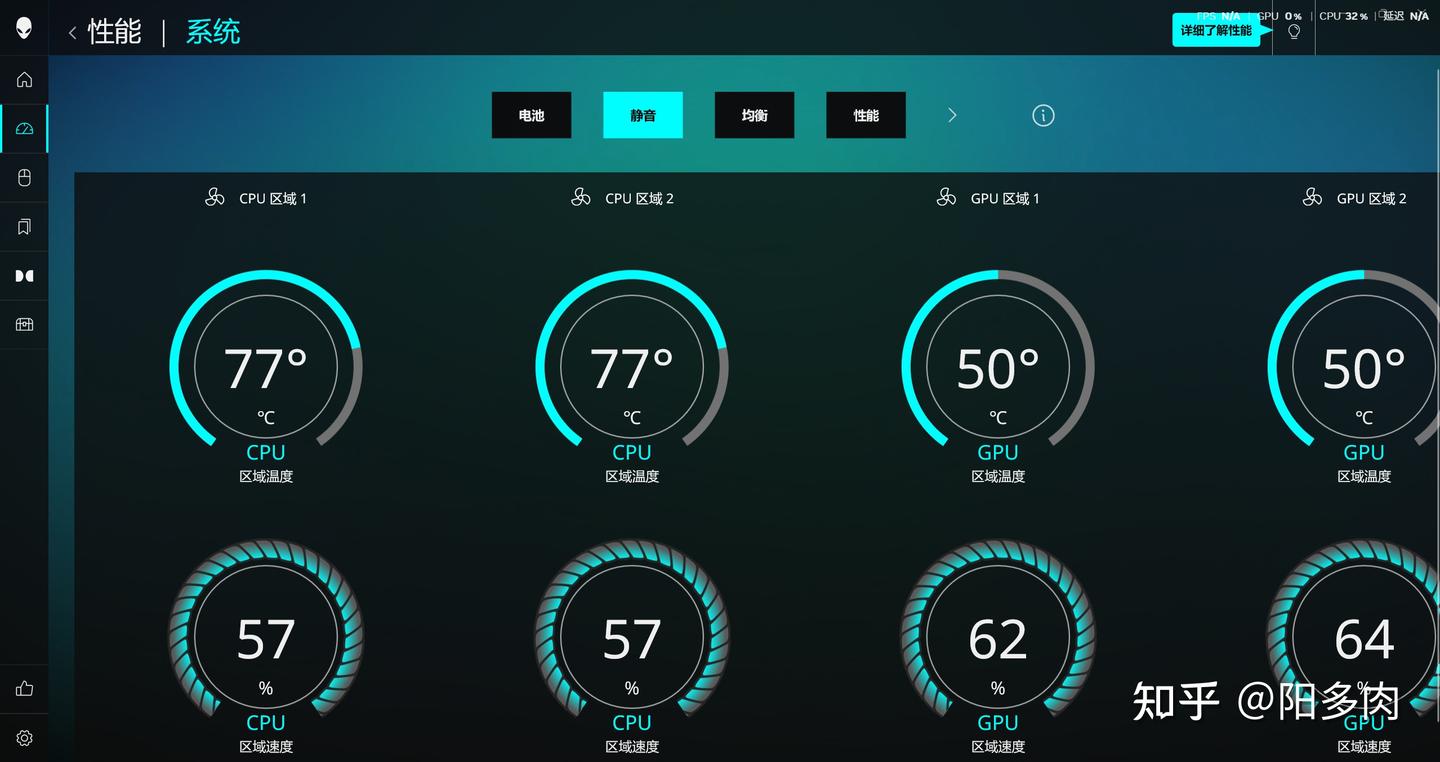
电源计划决定了电脑在插电和使用电池时的性能表现和耗电量。有些厂商是锁死Windows的电源计划的,比如说戴尔。这种需要在电脑自带的管理软件里进行调整。
1. 打开电源设置:点击桌面左下角的【开始】按钮 → 选择【设置】→ 点击左侧【系统】→ 选择【电源和电池】。
2. 选择电源模式:在【电源模式】下拉菜单中,你会看到三个选项:【最佳能效】适合上课记笔记、看文档等轻量任务,能最大限度延长电池续航;【平衡】是系统默认推荐,根据当前任务自动调节性能;【最佳性能】适合运行大型软件、玩游戏或剪辑视频,但会显著增加耗电量和风扇噪音。
3. 我的建议:平时上课或去图书馆选择【最佳能效】或【平衡】,一方面是省电,另一方面也够安静。在宿舍插电使用时再切换到【最佳性能】。你也可以直接选择【平衡】一劳永逸,系统会自动识别是否插电并做出相应调整。

如果你的笔记本也是这种由管理软件锁死的情况,请在管理软件调整。
存储管理
很多新手用了一段时间后发现C盘(系统盘)空间不足,电脑越来越卡。
养成良好的存储习惯要从第一天开始。
养成良好的存储习惯要从第一天开始。
养成良好的存储习惯要从第一天开始。
重要的事说三遍。
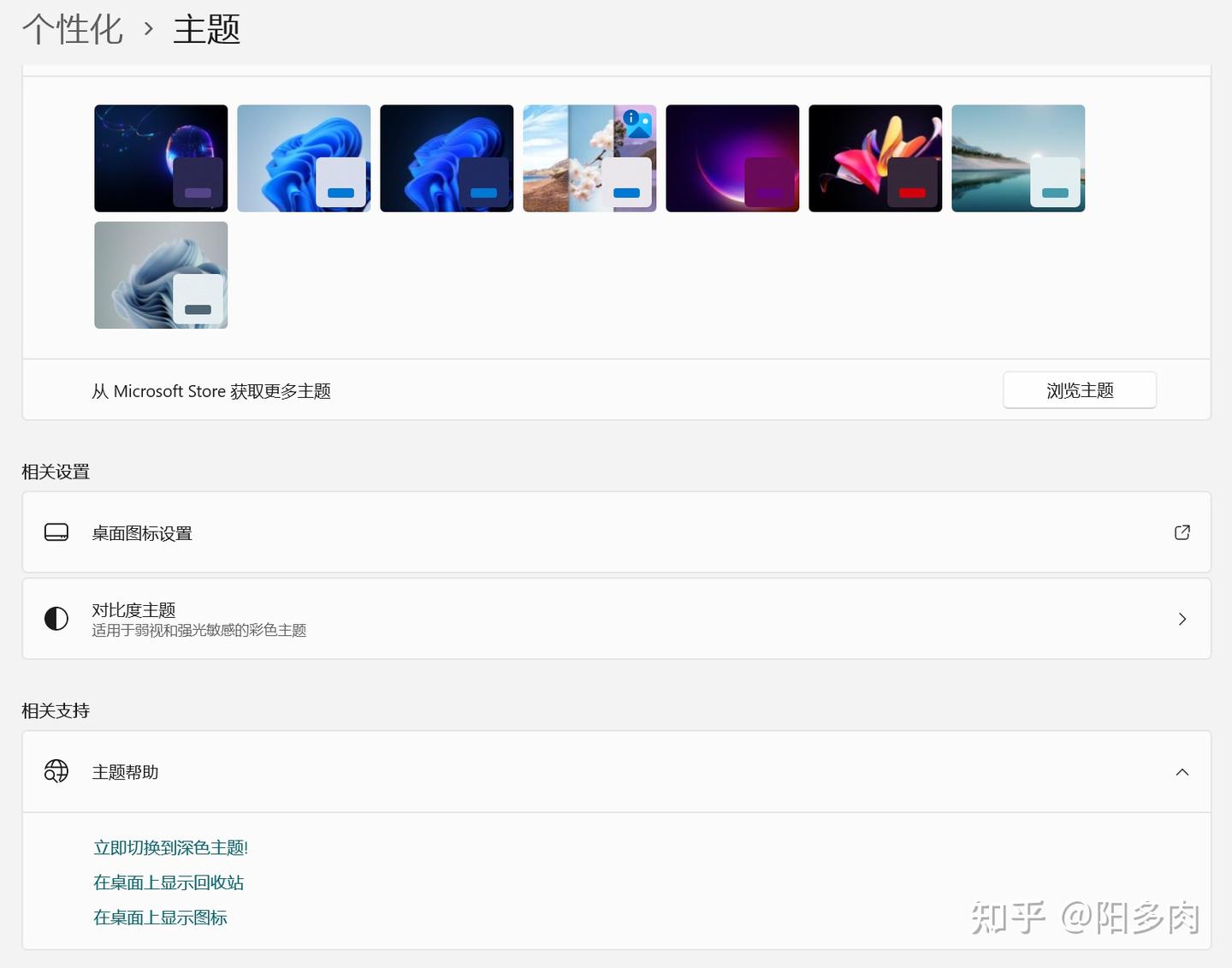
1. 查看磁盘分区情况:双击桌面上的【此电脑】图标,你应该能看到C盘和D盘两个分区。C盘是系统盘,安装着Windows系统和程序文件;D盘是数据盘,用来存放你的个人文件。如果桌面没有,桌面点击鼠标右键,选择【个性化】→ 【主题】→ 【桌面图标设置】,勾选【计算机】并确定。
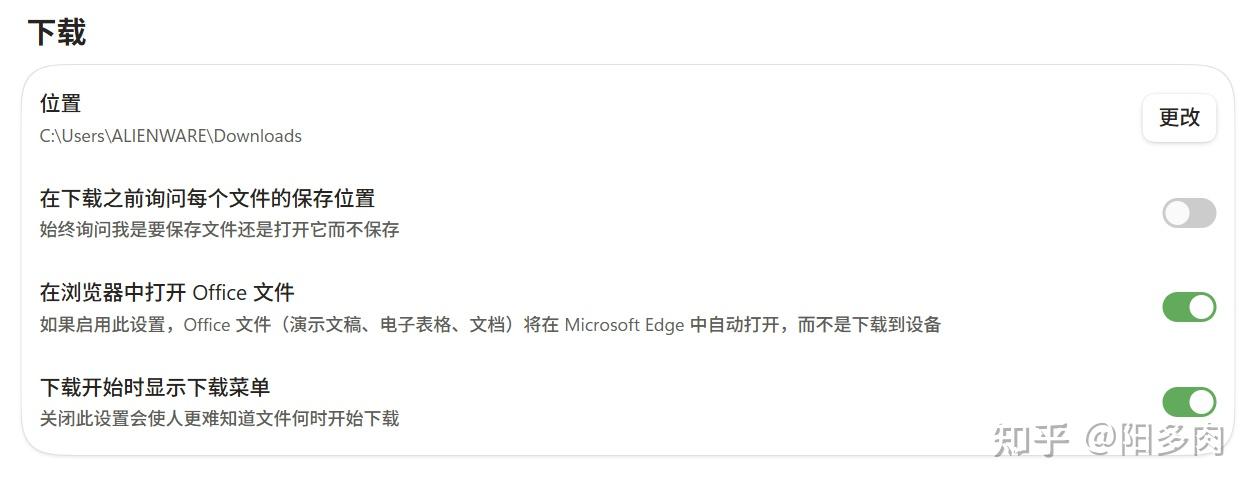
2. 修改默认下载路径:打开浏览器(Edge或Chrome),点击右上角的三点菜单【…】→ 选择【设置】→ 找到【下载】选项 → 点击【更改】,将下载位置从默认的C盘改为其它盘符下的某个文件夹(如D:\下载)。这样以后从网上下载的文件会直接存到D盘,不会占用C盘空间。如果有必要可以打开【在下载之前询问每个文件的保存位置】。
3. 修改文档/图片等默认保存位置:按Win+I组合键打开【设置】→ 点击【系统】→ 选择【存储】→ 点击【高级存储设置】→ 选择【保存新内容的地方】,将【新的应用将保存到】和【新的文档将保存到】都改为D盘。
注意:C盘建议至少保留20GB以上的空闲空间,否则系统更新一般都会失败,电脑运行也会明显变慢。日常使用中软件尽量安装在D盘(安装时选择”自定义安装路径”),个人文件也统一存放到D盘。
任务栏与开始菜单个性化设置
Windows 11的任务栏默认居中显示图标(果里果气的),开始菜单也采用了新设计。如果你用不习惯,可以做以下调整。
1. 将任务栏图标移到左侧:在任务栏空白处点击【右键】 → 选择【任务栏设置】 → 找到【任务栏行为】并点击展开 → 将【任务栏对齐方式】从”居中”改为”靠左”。这样任务栏图标就会像传统Windows一样靠左排列。
2. 固定常用软件到任务栏:打开你常用的软件,在任务栏上该软件的图标处点击【右键】 → 选择【固定到任务栏】。以后不用每次都去开始菜单找,直接点任务栏上的图标就能启动。
3. 整理开始菜单:点击【开始】按钮,在弹出的菜单中右键点击不常用的软件图标,选择【从开始屏幕取消固定】。将你常用的软件固定到上面区域,开始菜单就会更清爽。
必备软件
软件下载渠道规范
这是新手最容易踩坑的地方。我身边认识的朋友十个里有四个能因为这个原因把自己电脑搞到运行各种卡顿,还有直接起飞报废跑到售后修理一周的。
I'm f***ing serious.
需要安装某个软件时,搜索引擎跳出来的第一个结果往往不是官网,而是各种XX软件园、XX下载站。
这些第三方下载站提供的安装包通常会捆绑大量你不需要的软件,甚至包含病毒和广告插件。
正确的下载方式是认准软件的官方网站。就这么简单。
判断官网的方法很简单,官网通常有Official Site字样,域名一般是品牌英文名+.com/.cn,页面设计简洁专业,不会满屏弹出广告,再就是核对一下名字对不对。
具体步骤如下:1)打开Edge或Chrome浏览器;2)不要用百度,用微软的必应Bing,在搜索引擎中输入“软件名 官网”(如“Chrome 官网”“7-Zip 官网”);3)仔细辨认搜索结果,通常官网链接会标注”官方”字样,或域名就是品牌本身;4)进入官网后找到明显的”下载”(Download)按钮,点击下载。
注意:如果分不清哪个是官网,可以查看网页底部的版权信息(Copyright),正规官网会写明公司名称。另外,国内软件的官网域名通常以.cn结尾,国际软件以.com居多。
浏览器安装与配置:Edge、Chrome和Firefox怎么选
你的Windows电脑都会预装Edge浏览器(微软),对于新手来说算是足够好用。
如果你需要使用Google的服务,或者特定的系统只能用Chrome,确实可以考虑安装Chrome浏览器(谷歌)作为备用。
安装Chrome的方法:1)打开Google Chrome在线安装版的下载页面;2)下载;3)下载完成后打开安装文件,按提示完成安装即可。
Google Chrome 网络浏览器关于浏览器插件安装:Chrome和Edge都适用,打开浏览器 → 点击右上角三点菜单 → 选择【扩展程序】→ 访问应用商店,搜索并安装以下插件:
- AdBlock(屏蔽网页广告)
- Tampermonkey(脚本管理器,可安装各种实用脚本)
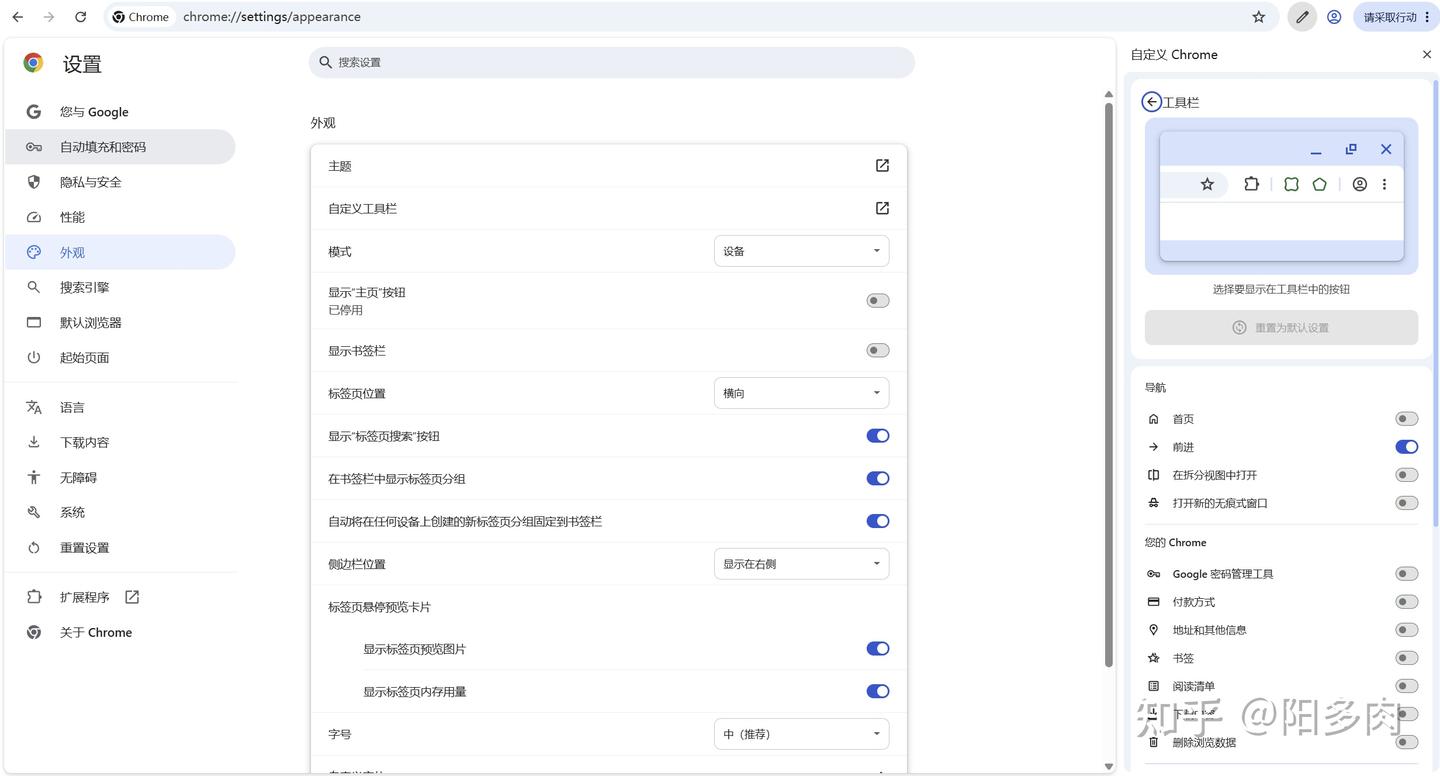
需要注意的是只有启用了插件,插件的图标才会在浏览器任务栏中显示。


Tampermonkey是我们最常用的浏览器插件扩展管理工具,到Greasy Fork油叉就能找到很多好的插件,但国内直连Greasy Fork有点小困难,所以我们用到的其实是它的镜像站:
GreasyFork镜像站 - 加速访问下载油猴用户脚本压缩软件、输入法、播放器等基础工具
以下几类工具是日常使用中不可或缺的,建议尽早安装。
压缩软件:
Windows自带的解压功能支持的格式有限,建议安装7-Zip(免费开源)或Bandizip(免费版已够用)。
输入法:
如果你习惯用拼音输入法,系统自带的微软拼音已经足够好用。如果你需要更多个性化功能,可以考虑搜狗拼音输入法或讯飞输入法。下载时务必从官网下载,安装过程中注意取消勾选捆绑软件。
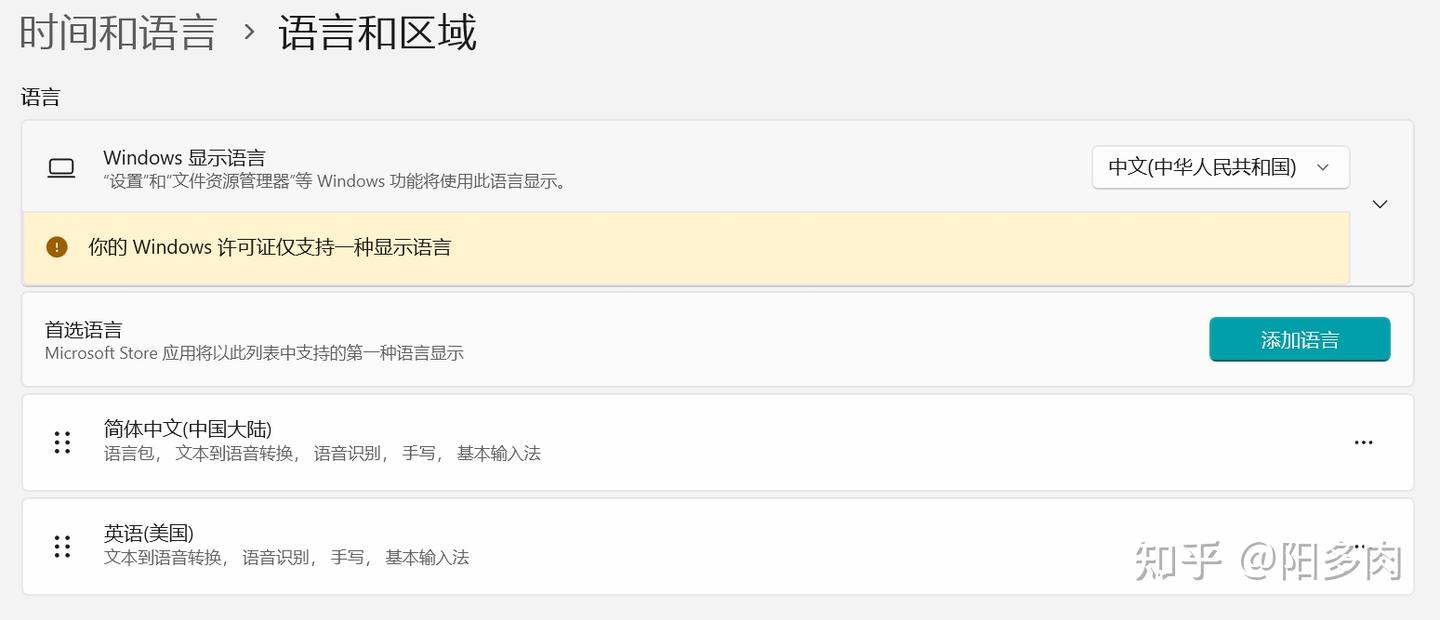
平常会用键盘玩游戏建议加一个微软英文基本输入法,在【设置】→ 【时间和语言】→ 【语言和区域】中添加语言,一般建议添加英文(美国)。
播放器:
Windows自带的电影和电视播放器能应付大部分常见格式,但遇到mkv、flv等特殊格式可能无法播放。推荐安装PotPlayer。
搜索工具:
Windows自带的文件搜索功能速度较慢。推荐安装Everything,这是一个极速文件搜索工具,输入文件名关键词后几乎瞬间出结果,找文件效率提升数倍。
此外还推荐Anytxt Searcher,可以根据文档内容进行搜索。
截图工具:
系统自带截图工具(按Win+Shift+S组合键呼出),但如果你需要更强大的功能(如贴图、标注、取色),推荐安装Snipaste,记得选免费版,或者使用微信的截图工具。
Ninite:“包管理”工具
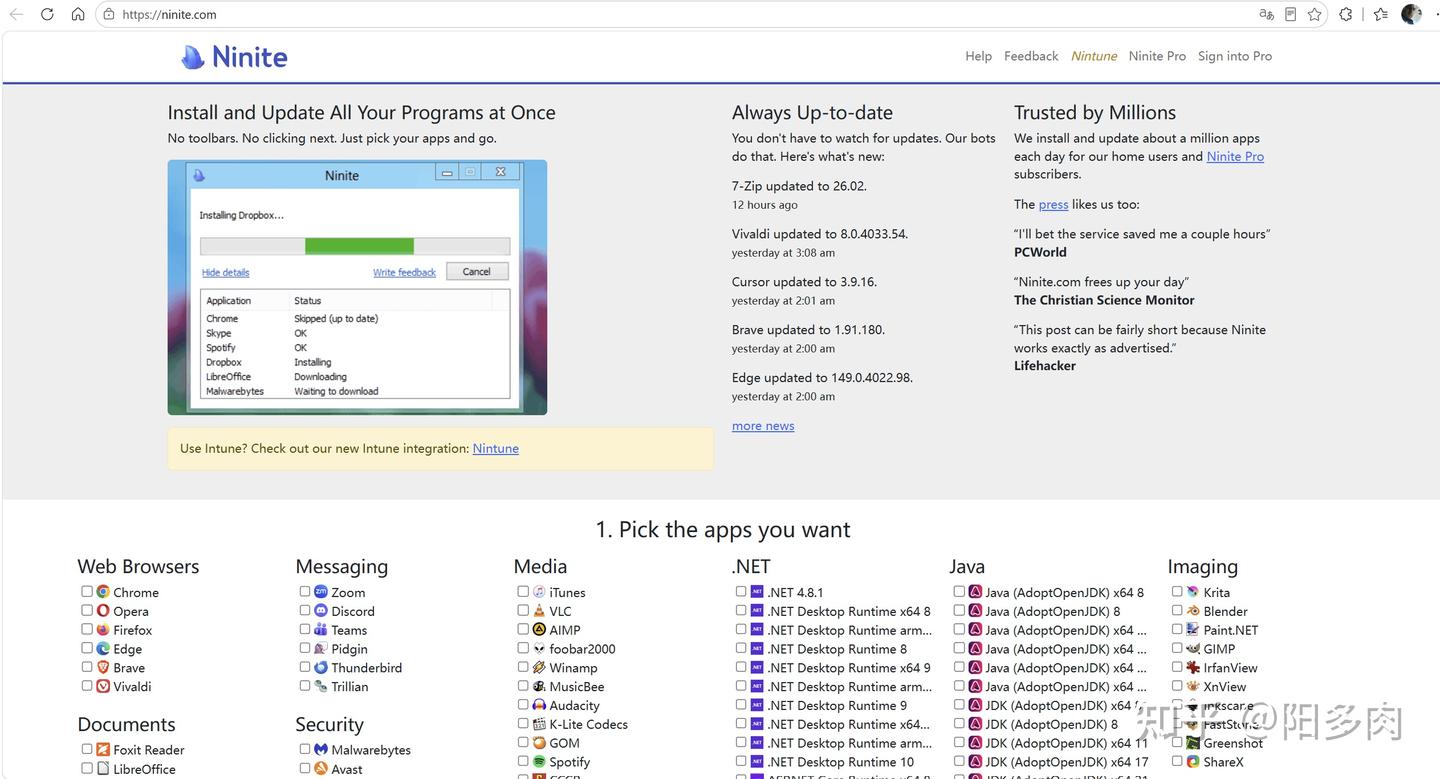
我个人在新电脑到手后会使用Ninite完成基本软件的安装,只需要勾选想用的软件,点击Get Your Ninite,就能安装最新版本的洁净安装包,不会有任何捆绑软件,十分甚至九分的方便。
正好说到了捆绑软件,我们接下来就要说到:
捆绑软件识别与规避
即使是从官网下载的软件,安装过程中也可能暗藏玄机。很多软件在安装向导中会默认勾选安装其他你不需要的软件。
在安装软件时,选择【自定义安装】(Custom Installation)而不是【快速安装】(Express/Quick Installation)。在每一步都仔细阅读界面上的文字,特别留意带有复选框(小方框)的选项。如果发现类似同时安装XX浏览器、将XX设为主页、安装XX安全助手的选项,一律取消勾选。
安装界面中,凡是带有推荐、合作、增值、附加等字样的内容都要警惕。
遇到不确定的选项,宁可不选也不要盲目勾选。
如果实在拿不准,可以先用手机拍个照发给有经验的朋友确认一下。
常见问题Q&A:我不小心安装了捆绑软件,桌面多了好几个不认识的图标,张家辉还跟我说“是兄弟就来砍我”,怎么办?
首先别慌。
打开【设置】→【应用】→【已安装的应用】,找到你不认识的软件名称,点击右侧的三个点选择【卸载】,按提示完成卸载。卸载后建议用系统自带的Edge浏览器清理一下,按Ctrl+Shift+Delete组合键,勾选缓存的图像和文件,点击清除。
如果桌面图标仍然存在,在图标上点击右键选择【删除】即可。
为了避免这种情况,记住一个原则:安装软件永远选【自定义安装】,别选【快速安装】。
经过前六章的了解,你已经完成了从开机到女装打代码的过程了。最后我们做一下。
系统性能优化
开机启动项管理
1. 同时按下 Ctrl + Shift + Esc 打开【任务管理器】。
2. 点击顶部的【启动应用】标签页,查看所有开机启动的程序列表及其对启动的影响评估。
3. 右键点击不需要开机自启的程序(如迅雷、QQ、音乐软件等)→ 选择【禁用】。
4. 保留系统级启动项(如杀毒软件、输入法、显卡控制面板),关闭任务管理器后重启验证。
注意:不确定名称的启动项,先在网上搜索再决定是否禁用。不要禁用名称带有Intel, Realtek, NVIDIA等硬件驱动相关程序。
内存与硬盘占用排查
1. 点击【开始】→【设置】→【系统】→【存储】。
2. 稍等片刻,系统会显示C盘各类文件的空间占用。
3. 点击【临时文件】,勾选可安全删除的项目(回收站、系统更新残留、浏览器缓存等)→【删除文件】。
内存排查
1. 按 Ctrl + Shift + Esc 打开【任务管理器】→【进程】标签页。
2. 点击【内存】列标题,让进程按占用从高到低排序。
3. 发现不常用程序占用大量内存时,选中它 → 点击【结束任务】。
4.极端情况下可以用RAMMAP进行分析。
注意:现在Windows 11过于臃肿,自身占用内存过大,浏览器多开标签页很容易吃满。如果经常内存不足,可考虑加装内存条。
系统重置与重装
1. 点击【开始】→【设置】→【系统】→【恢复】→【初始化电脑】。
2. 选择重置方式:
– 【保留我的文件】:删除应用和驱动,保留个人文档。适合系统变慢但资料众多的场景。
– 【删除所有内容】:彻底清除系统盘。适合转卖电脑前或严重病毒感染的情况。
3. 按屏幕提示完成,过程约30-60分钟,电脑会自动重启数次。
注意:即使选择保留文件也建议提前备份重要资料到U盘或云盘。
常见问题Q&A:重置后需要重新安装驱动吗?
Windows会自动安装大部分基础驱动,但部分品牌特有功能(如键盘背光控制)可能需要到品牌官网下载。
常见故障自助排查
| 故障现象 | 最可能的原因 | 快速解决措施 |
| 开机速度明显变慢 | 启动项过多 | 任务管理器→启动应用→禁用不必要的启动程序 |
| 系统运行卡顿 | 内存不足或硬盘满 | 任务管理器结束高内存进程;存储设置中清理临时文件 |
| C盘空间持续减少 | 临时文件/更新残留堆积 | 存储→临时文件清理;手动整理下载文件夹 |
| 蓝屏后自动重启 | 驱动冲突/系统文件损坏 | 强制关机重启;反复出现则进安全模式卸载近期软件/驱动 |
| 软件闪退/未响应 | 程序损坏/兼容性问题 | 任务管理器结束进程→兼容模式尝试→卸载重装 |
| 无法连接WiFi | 开关关闭/驱动异常/路由器故障 | 检查开关和飞行模式→更新网卡驱动→重启路由器 |
| 网线插了显示未识别 | 网口松动/IP配置错误 | 重新插拔→换网线→运行网络疑难解答 |
| 电脑发热风扇噪音大 | 散热口堵塞/高负载运行 | 清理散热口灰尘→任务管理器结束高CPU进程 |
| USB设备插入无反应 | 接触不良/驱动未装 | 换USB接口→设备管理器检查未知设备 |
| 打印机无法打印 | 驱动未装/队列卡住 | 检查连接线→添加打印机→安装驱动→重启打印服务 |
硬件基础与外设连接
硬件
电脑的硬件决定了整体性能。
• CPU(中央处理器):电脑的”大脑”,执行计算指令。在任务管理器→【性能】→【CPU】中查看型号和使用率。
• 内存(RAM):临时数据存储空间,相当于”工作台”,越大越能同时运行多程序。在任务管理器→【性能】→【内存】中查看容量。
• 硬盘:长期存储设备,分机械硬盘(HDD,容量大、慢)和固态硬盘(SSD,速度快)。在【此电脑】中查看各分区容量。
• 显卡/图形处理器(GPU):负责图形渲染。普通用户CPU内置的核显够用;游戏/设计用户需独立显卡。在任务管理器→【性能】→【GPU】中查看。
散热维护
进风口和出风口位置不绝对,一般来讲是D面(底面)进风,侧后排风,或者侧面D面进风,侧后排风(一侧进一侧出),也有例外情况,这个问题我认为戴尔是真有发言权,C面进风,主板倒置,还有Cryo-Chamber什么什么的设计,以及那个“31号元素”,虽然我真的挺喜欢Alienware这个品牌,但他们这个设计师和产品经理……笑死我了。
一般笔记本半年到一年清一次灰,手笨就到品牌售后做一次专业拆机清灰(费用一般都50-100元),信不过他们的硅脂可以自己带。
注意:不要使用吸尘器强行吸,在保的笔记本不要自行拆开后盖,可能会导致失保。
外设连接
移动硬盘/U盘
直接插入USB接口即可即插即用,系统在文件资源管理器中自动显示新盘符。拔出前先在任务栏点击”安全删除硬件”图标,确认提示后再拔出。
外接显示器
1. 用视频线(HDMI/USB-C/DP等)连接电脑与显示器。
2. 按Win + P 切换显示模式,仅电脑屏幕/复制/扩展/仅第二屏幕。
3. 选择【扩展】后,进入【设置】→【系统】→【显示】调整两个屏幕的相对位置。
打印机
1. USB线连接打印机并打开电源。
2. 【设置】→【蓝牙和设备】→【打印机和扫描仪】→【添加设备】。
3. 若自动安装失败,记录打印机型号 → 前往品牌官网”支持/驱动下载”页面 → 搜索型号下载对应驱动 → 安装完成后打印测试页确认。
二、Windows核心操作
接下来你要和它朝夕相处至少四年。但很多同学用了一学期四个月之后,桌面就堆满了文件,C盘爆红告警,软件安装得乱七八糟。
其实这些问题的根源在于没有建立良好的操作习惯。接下面我们从文件管理、软件管理和系统维护三个维度,帮你养成规范的Windows使用习惯。
文件管理
文件资源管理器界面详解:导航栏、地址栏、快速访问
文件资源管理器(File Explorer)是Windows中管理所有文件和文件夹的核心工具。熟悉它的界面布局,是高效管理文件的第一步。
1. 打开文件资源管理器:点击任务栏上的黄色文件夹图标,或使用快捷键Win + E。

2. 观察顶部导航栏:你会看到【主页】【共享】【查看】三个标签页。在【查看】选项中,建议勾选”文件扩展名”复选框,这样你能看到每个文件的完整名称(如.docx、.pdf),方便识别文件类型。
3. 理解地址栏的作用:地址栏显示你当前所在的位置,例如此电脑 > 本地磁盘(D:) > 学习资料。点击地址栏中的任意层级可以快速跳转,也可以直接在其中输入路径(如D:\学习资料)按回车直达。至于学习资料是什么,你别问,问就是青春修炼手册.avi。

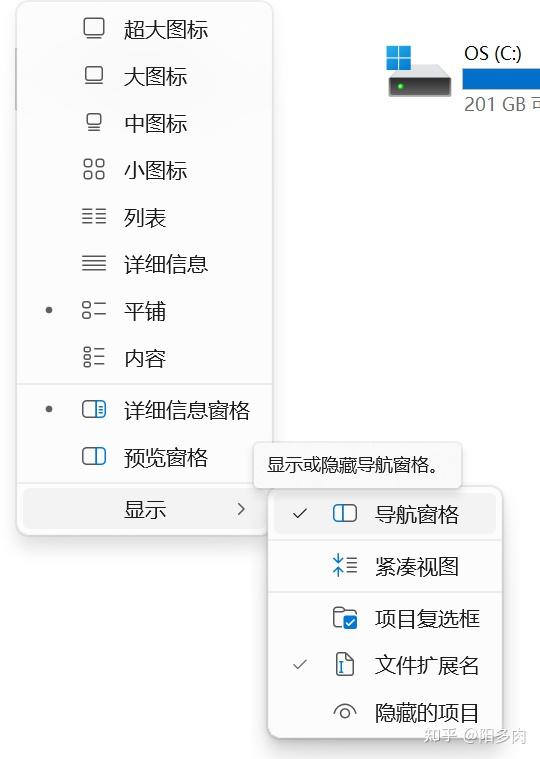
4. 配置左侧导航窗格:一般导航窗格都是默认开启,如果没有开启,点击【查看】→【显示】→勾选【导航窗格】确保左侧栏可见。建议将快速访问中的默认文件夹(桌面、下载、文档、图片)替换为你自己常用的文件夹——在左侧找到目标文件夹后右键选择固定到快速访问即可。
注意:点击地址栏左侧的向上箭头可以快速返回上一级文件夹,按 Alt + ← 可以返回上一次浏览的位置。
常见问题Q&A:为什么我的文件不显示扩展名?
默认情况下Windows会隐藏已知文件的扩展名,这容易导致你分不清文件类型。务必在【查看】标签页中勾选文件扩展名。
文件夹层级规划:按学年-课程-项目三级结构组织
大学四年的时间跨度很长,如果文件夹随心所欲地创建,到大三时你会陷入找不到大一资料的困境。个人推荐采用【学年 → 课程/项目 → 具体文件】的三级结构来组织你的学习资料。
1. 打开文件资源管理器,进入D盘(如果D盘不存在,可以在”此电脑”中看到所有磁盘分区),在空白处右键选择【新建】→【文件夹】,命名为大学资料。
2. 进入大学资料文件夹,依次创建四个一级文件夹:2025-2026学年、2026-2027学年、2027-2028学年、2028-2029学年。
3. 以2025-2026学年为例,进入该文件夹后创建两个子文件夹:01_第一学期和02_第二学期。
4. 进入01_第一学期,为每门课程创建一个文件夹,命名格式为课程名称_教师姓名,例如高等数学_张教授、大学英语_李老师、Java设计_王老师。
5. 在每门课程文件夹内,再根据实际需要创建子文件夹,常见的子文件夹包括:课件、作业、笔记、小论文、实验报告、期末复习。
我们来一个简单的规划示例:
| 层级 | 文件夹名称 | 命名规则说明 |
| 一级(根目录) | 大学资料 | 统一放在D盘根目录,不分散在桌面,或者放在桌面后每周五定时整理 |
| 二级(学年) | 2025-2026学年 | 用起止年份命名,避免”大一”“大二”的模糊表述 |
| 三级(学期) | 01_第一学期 | 用数字前缀确保排序顺序 |
| 四级(课程) | 高等数学_张XX老师 | 课程名+教师名,方便后续检索 |
| 五级(分类) | 课件/作业/笔记/小论文/... | 按资料类型细分,保持名称简洁统一 |
| 五级(项目) | 大创项目_XXXXX | 课程相关的项目单独建文件夹 |
注意:不要把所有文件都放在桌面上!桌面实际位于C盘,文件过多会拖慢系统启动速度,而且一旦重装系统,桌面文件很容易丢失。
常见问题Q&A:我已经有很多文件散落在各处了,怎么整理?
建议选一个周末,先按上面的结构创建好文件夹框架,然后分批将旧文件”剪切-粘贴”(快捷键Ctrl + X然后Ctrl + V)到新位置。整理时优先处理桌面和下载文件夹中的文件。
文件命名规范:日期_名称_版本格式
文件夹结构规划好了,单个文件的命名同样需要规范。一个清晰的文件名能让你在搜索时一眼识别内容,也能避免”新建文档(1)(2)(3)“的混乱局面。
之前我应该讲过SemVer命名规范,这个是针对软件开发的。这里我们就借鉴一下。
为什么有些游戏在更新时版本号会从“1.9”跳到“1.10”,而不是“2.0”?我个人推荐采用名称_日期_版本或者日期_名称_版本的三段式命名格式,例如20260901_高数笔记_v1.docx。具体规则如下:
1. 日期部分使用8位数字,格式为YYYYMMDD(年4位+月2位+日2位),例如2026年9月1日写作20260901。这种格式的好处是按文件名排序时,日期会自动按从早到晚排列。
2. 名称部分用简洁的中文或英文描述文件内容,例如高数笔记、实验报告、会议纪要。避免使用无意义的名称如”新建文档”“111”“aaa”。不然你就只能用Anytxt Searcher搜了。
3. 版本部分在需要迭代修改的文件上使用,格式为v1、v2、v3或v1.0、v1.1。重要文件提交前(如发给老师的论文)应标注清楚版本号。
4. 各段之间用下划线_连接,不要使用空格或特殊字符(如/\:*?"<>|这些字符在Windows文件名中是非法的)。
注意:对于课程作业这类有明确截止日期的文件,可以在名称中加上截止日期提醒,例如20251015_提交_面向对象的编程作业_v1.pdf,这样打开文件夹时一目了然。
Everything搜索工具的安装与高级搜索语法
即使你文件夹规划得再好,有时候也会忘记某个文件放在了哪里。Windows自带的搜索速度慢且结果不精确,强烈推荐安装Everything第三方搜索工具。
1. 打开浏览器,访问Everything的官方下载页面(在搜索引擎中搜索”Everything voidtools”即可找到官网)。
2. 下载安装版(Installer)或便携版(Portable),推荐下载安装版以获得完整功能。双击安装文件,按提示完成安装,过程中注意安装路径建议选择非系统盘。
3. 首次启动Everything时,软件会在几秒钟内建立你电脑中所有文件的索引。这个过程只需一次,后续新增文件会自动更新。
4. 基本搜索:在搜索框中输入文件名或部分关键词,结果会实时显示。Everything的强大之处在于它的搜索速度,百万级文件也能瞬间出结果。
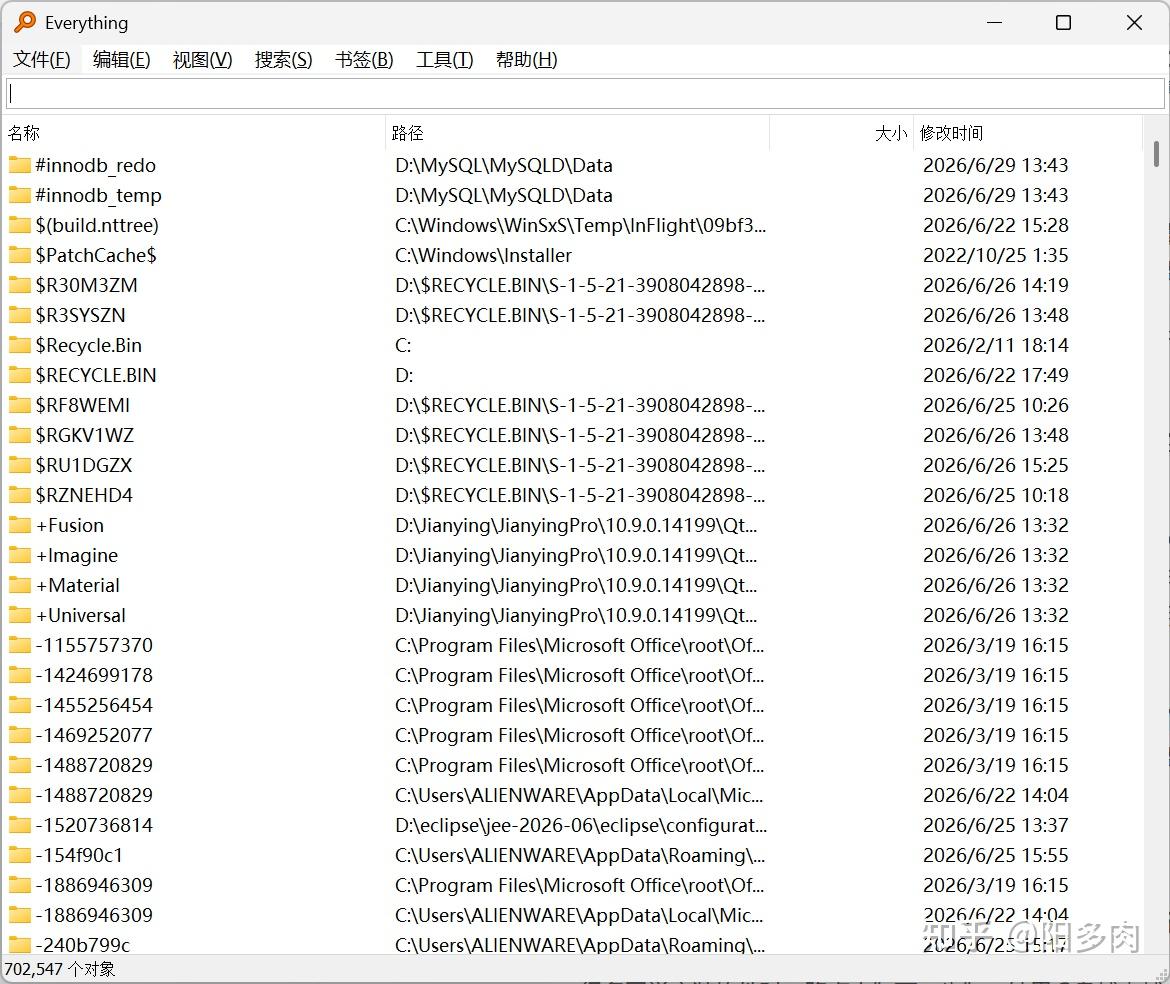
5. 使用高级搜索语法提升精确度:输入*.pdf可以搜索所有PDF文件;输入size:>10mb可以搜索大于10MB的文件;输入dm:2025/9/1可以搜索在2025年9月1日之后修改过的文件。你还可以组合条件,例如高数 *.pdf dm:2025/9/1表示搜索2025年9月1日之后修改的、文件名包含”高数”的PDF文件。
注意:Everything默认只在NTFS格式的磁盘上搜索。如果你的电脑有多个磁盘分区且格式不同,可以在【工具】→【选项】→【索引】中配置需要搜索的磁盘。
软件安装与卸载规范
正确安装流程:每一步的注意事项与自定义路径设置
很多同学安装软件时一路点击下一步,结果C盘越来越小,桌面上多了好几个不认识的图标。规范的安装流程其实很简单,关键在于每一步都仔细看。
1. 下载软件安装包时,务必从官方网站下载。可以通过搜索引擎搜索”软件名 官网”来找到正确的下载链接,避免从第三方下载站下载(这些站点往往捆绑了大量垃圾软件)。
2. 双击安装包启动安装程序后,第一步通常会让你选择语言,确认是”简体中文”后点击确定。
3. 最关键的一步:在选择安装类型时,一定要选择”自定义安装”(Custom/Advanced),不要选”快速安装”(Quick/Recommended)或”典型安装”(Typical)。快速安装往往会默认勾选捆绑软件并将软件装到C盘。
4. 进入自定义安装界面后,第一步修改安装路径。点击【浏览】按钮,将默认的C:\Program Files\软件名修改为D:\Program Files\软件名(假设你的D盘空间充足)。如果D盘下没有Program Files文件夹,可以手动新建一个。
5. 仔细查看安装界面中的每一个复选框。取消勾选所有你不认识的附加组件、浏览器工具栏、杀毒软件推荐、以及”设为首页”等选项。
6. 确认无误后点击【安装】,等待安装完成。安装结束后,取消勾选”立即运行”和”访问官网”等选项,先打开开始菜单确认软件是否已正确安装。
常见问题Q&A:安装软件时提示”权限不足”怎么办?
右键点击安装包,选择“以管理员身份运行”即可。如果仍然报错,可能是安装包损坏或不兼容当前系统版本,建议重新下载。
常见捆绑软件陷阱识别
软件捆绑是国内软件生态中最让人头疼的问题之一。
一款正常的软件在安装过程中,会试图”顺带”安装多款你根本不需要的软件。以下是常见的陷阱类型:
1. 浏览器类捆绑:安装某款工具软件时,默认勾选”安装XX浏览器并设为默认浏览器”或”安装XX浏览器插件”。除非你确实想更换浏览器,否则一律取消。
2. 安全软件类捆绑:常见话术包括”安装XX卫士保护您的电脑”“安装XX杀毒确保上网安全”。Windows 10/11自带的Windows Defender已经足够,额外安装第三方安全软件反而可能拖慢系统。
3. 下载工具类捆绑:“安装XX下载器,下载速度提升10倍”——这通常是另一款你不需要的软件。
4. 桌面壁纸/管家类捆绑:“安装XX桌面,美化您的电脑”“安装XX壁纸,海量高清壁纸”。这类软件往往占用大量内存,且难以卸载干净。
5. 勾选框的文字陷阱:有些安装程序会把勾选框的文字写成”不安装XX软件(推荐)“,看起来是取消,实际上需要勾选才能不安装。阅读时一定要仔细,不要被”推荐”字样误导。
注意:如果在安装过程中不小心安装了捆绑软件,不要慌张,参考下一节的卸载方法进行清理。记住一个原则——安装界面中出现的每一个复选框都值得你停下来看三秒钟。
干净卸载方法
当你不再需要某款软件时,仅仅删除桌面上的快捷图标是不够的,软件的主体文件仍然留在硬盘中占用空间。Windows提供了多种卸载途径,卸载的彻底程度也不同。
方法一:通过系统设置卸载(推荐用于普通软件)
1. 点击桌面左下角的【开始】按钮 → 选择【设置】(齿轮图标)→ 点击【应用】→ 选择【已安装的应用】。
2. 在搜索框中输入要卸载的软件名称,或在列表中找到该软件。
3. 点击软件名称右侧的三个点【⋯】→ 选择【卸载】。
4. 按提示完成卸载流程。部分软件在卸载过程中会弹出”挽留”界面,选择”狠心卸载”或”直接卸载”即可。
方法二:通过Geek Uninstaller深度卸载(推荐用于顽固软件或有残留疑虑的情况)
Geek Uninstaller是一款免费的深度卸载工具,它能在卸载软件后扫描并清理注册表残留和残留文件。
1. 从官网下载Geek Uninstaller的免费版(绿色便携版无需安装,双击即可使用)。
2. 启动Geek Uninstaller后,它会列出系统中所有已安装的软件,并显示每个软件的安装路径和大小。
3. 在列表中找到要卸载的软件,右键选择【强制卸载】。
4. 卸载完成后,Geek Uninstaller会自动扫描注册表和文件系统中是否有残留项。扫描结束后会列出所有发现残留的项目。
5. 仔细查看残留列表,如果确认这些残留项不再需要(残留项的名称通常会包含已卸载软件的英文名或开发公司名),点击【完成】将其全部删除。
常见问题Q&A:卸载时提示该程序正在运行,无法卸载怎么办?
先关闭该软件(确保任务栏右下角没有该软件的图标),如果仍然提示,可以重启电脑后再尝试卸载。对于特别顽固的软件,Geek Uninstaller的强制卸载功能也能处理。
安装路径统一规划:将大型软件安装到非系统盘
C盘(系统盘)的空间管理直接影响电脑的运行流畅度。最好是C盘只保留操作系统和必要的系统级软件,所有应用程序都安装到D盘或其他非系统盘。
1. 在D盘根目录下创建一个名为Program Files的文件夹作为安装软件的统一根目录。或者直接在D盘下以软件名作为文件夹名创建文件夹。
2. 对于Adobe系列(Photoshop、Premiere等)、Autodesk系列(AutoCAD等)、以及各类游戏这些占用空间较大的软件,安装时一定要将路径修改为D:\Program Files\软件名或D:\软件名。
3. 某些特定软件(如Microsoft Office、杀毒软件等系统级工具)可能强制要求安装在C盘,这种情况就不要强行修改了。
4. 微信、QQ等社交软件的聊天记录和图片缓存会占用大量空间,可以在软件设置中修改文件保存路径到其它盘符下。以微信为例:打开微信 → 点击左下角【更多】(三条横线)→【设置】→【文件管理】→ 点击【更改】,将路径修改为其它盘符下下的文件夹。
注意:养成定期检查C盘空间的习惯。在此电脑中右键C盘选择【属性】,可以看到已用空间和剩余空间。当C盘剩余空间小于10GB时,就必须进行清理了。
系统维护与任务管理
Windows更新的管理方法:自动更新设置与手动检查
Windows更新能为你的系统提供安全补丁和功能改进,但自动更新有时也会在不恰当的时机弹出重启提示。学会管理更新设置,可以避免在赶论文时被强制重启。
1. 点击桌面左下角的【开始】按钮 → 选择【设置】→ 点击【Windows 更新】。
2. 点击【检查更新】按钮,系统会立即联网搜索可用的更新。如果有更新,会显示更新列表和预计下载大小。
3. 对于重要更新(通常是安全更新),建议立即下载并安装。安装完成后系统会提示重启,你可以选择在方便的时候重启,但不要拖延太久(安全漏洞可能被恶意利用)。
4. 点击【高级选项】可以配置自动更新行为。建议保持”接收其他Microsoft产品的更新”为开启状态,并在【活跃时间】中设置你通常使用电脑的时间段,这样系统就不会在你使用期间自动重启。
5. 如果你使用的是校园网或流量有限的网络环境,可以在【高级选项】中开启”按流量计费的连接”选项,这样系统会减少后台自动下载更新的行为,改为仅在手动检查时提示。
注意:个人不是很建议关闭Windows更新。是,更新提示很多时候确实很烦人,而且抱着你的C盘狂炫存储空间,但安全补丁对于保护你的个人数据至关重要。因为我是网安从业者,我可以告诉你的是每年都有大量电脑因未及时打补丁而感染病毒或遭受勒索软件攻击。
磁盘清理工具的使用:临时文件、回收站、下载文件夹清理
电脑使用一段时间后,会产生大量临时文件和不再需要的旧文件。Windows自带的磁盘清理工具可以帮助你安全地释放空间。
1. 在任务栏搜索框中输入“磁盘清理”,点击打开该工具。
2. 首先选择要清理的磁盘分区(通常从C盘开始),点击【确定】。系统会计算该磁盘上可以释放的空间,这个过程可能需要几秒到几十秒。
3. 计算完成后,会弹出磁盘清理对话框,其中列出了可以安全删除的文件类型。勾选以下项目:Internet临时文件、回收站、临时文件、缩略图、传递优化文件。如果你确定不再需要通过Windows更新回退到旧版本,还可以勾选”Windows更新清理”(这一项通常能释放数GB空间)。
4. 点击【确定】→ 点击【删除文件】,等待清理完成。
5. 对于更深度的清理,可以点击磁盘清理对话框下方的【清理系统文件】按钮。这需要管理员权限,清理范围也更广,包括旧的系统还原点、Windows Defender扫描缓存等。
注意:下载文件夹(Downloads)往往是空间占用的大户。养成定期整理下载文件夹的习惯——安装包用完后及时删除,重要文件移动到正式的文件夹中归类保存。
任务管理器详解:进程、性能、启动项三个核心Tab的使用
任务管理器(Task Manager)是Windows中最强大的系统监控工具之一。掌握它的使用,可以帮助你了解电脑为什么变慢、哪些程序在偷偷占用资源。
打开任务管理器和茴香豆的茴字写法一样有四种方式:
1. 在任务栏空白处右键选择【任务管理器】。
2. 使用快捷键Ctrl + Shift + Esc直接打开。
3. 使用快捷键Ctrl + Alt + Delete,然后在出现的界面中选择【任务管理器】。
4.使用快捷键Win + X,然后在出现的界面中选择【任务管理器】。
首次打开时任务管理器可能处于简略模式,点击左下角的【详细信息】展开完整界面。以下是三个核心选项卡的使用方法:
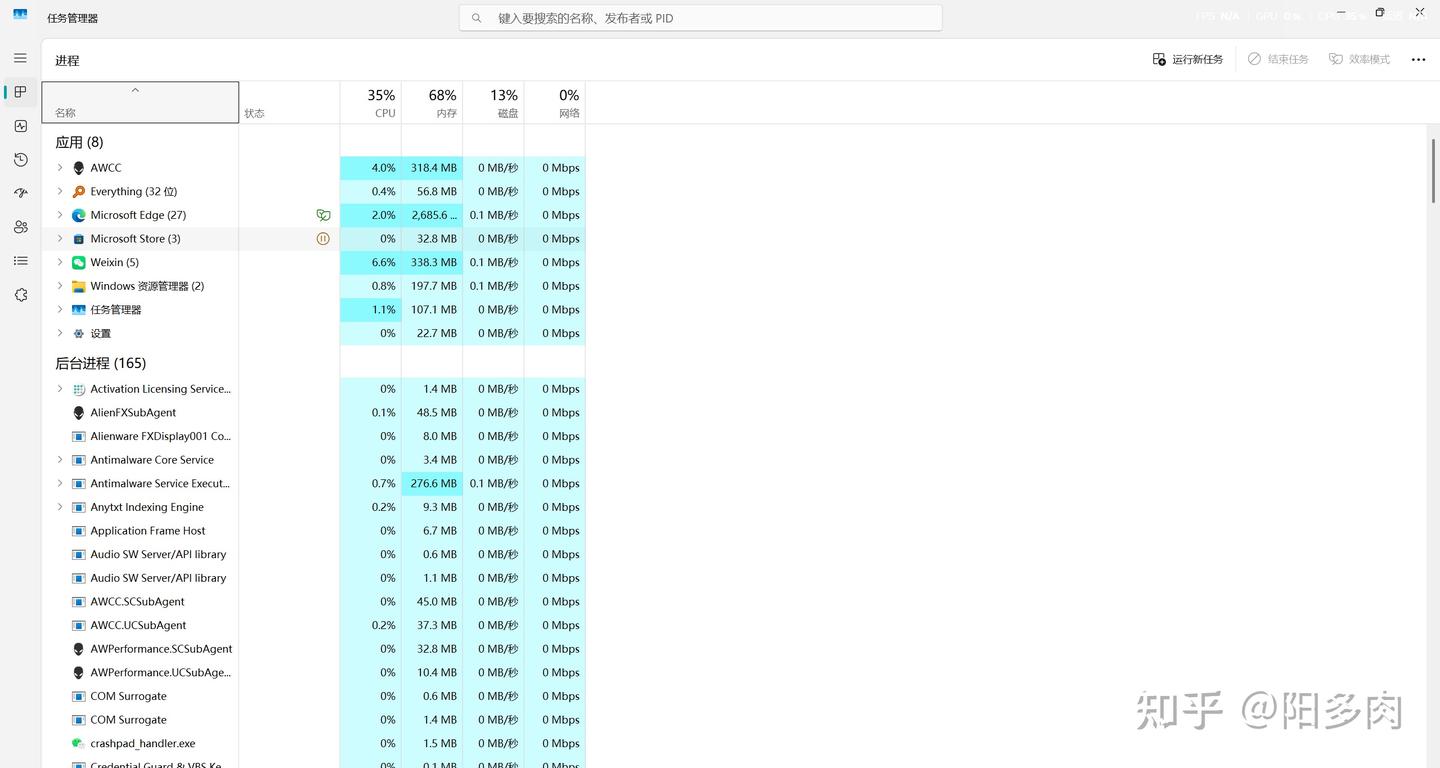
| Tab名称 | 主要功能 | 关键指标 | 常用操作 |
| 【进程】 | 查看所有正在运行的程序和后台进程 | CPU、内存、磁盘、网络占用百分比 | 选中进程后点击”结束任务”强制关闭无响应程序 |
| 【性能】 | 实时监控CPU、内存、磁盘、网络、GPU的使用情况 | 利用率曲线、可用内存大小、网络速度 | 点击左侧具体硬件可查看详细信息,如CPU频率、内存频率 |
| 【启动】 | 管理开机时自动启动的程序 | “启动影响”列显示高/中/低 | 右键选择”禁用”关闭不必要的开机启动项 |
【进程】的使用:
1. 打开任务管理器后,默认显示的就是【进程】。列表按CPU、内存、磁盘、网络四个维度显示每个进程的资源占用。
2. 如果电脑突然变卡,点击【CPU】列标题让进程按CPU占用率从高到低排序,通常排名前几的就是”罪魁祸首”。选中该进程后点击右下角的【结束任务】即可强制关闭。
3. “后台进程”列表中可能会有很多你不认识的条目,不要轻易结束。如果某个进程占用了大量资源且你不确定它是什么,可以先在网上搜索该进程名再决定。
【性能】的使用:
1. 切换到【性能】,这里以实时图表的形式展示各硬件的工作状态。
2. 点击【内存】,可以看到总内存大小、已使用内存、可用内存以及内存频率等信息。如果”已使用”长期接近”总数”,说明你需要增加内存条或关闭一些后台程序。
3. 点击【磁盘】,可以看到当前磁盘的读写速度。如果磁盘利用率长时间维持在100%,说明磁盘可能成为性能瓶颈。
【启动】的使用:
1. 切换到【启动】,这里列出了所有开机时自动启动的程序。
2. 右键点击不需要开机启动的程序 → 选择【禁用】。常见的可以禁用的项目包括:各种音乐软件的启动助手、游戏平台的自动启动、以及非必要的云同步工具。但请不要禁用显卡控制面板、声卡管理程序、以及你确实需要开机就运行的程序。
常见问题Q&A:任务管理器显示磁盘利用率100%,电脑很卡怎么办?
这通常是因为内存、硬盘、CPU等等部件的性能瓶颈,或者后台有程序在进行大量读写操作。在【进程】中按磁盘占用排序,找到占用最高的进程。如果是系统进程(如Windows Search索引、Windows Update),等待其完成即可;如果是某个普通软件,可以考虑结束它或将其卸载。
驱动程序
驱动程序是一种特殊的软件,它充当操作系统与硬件设备之间的翻译官。

没有正确的驱动程序,你的显卡、声卡、网卡、打印机等硬件就无法正常工作。新电脑通常已经预装了所有必要的驱动,但随着时间推移,更新驱动可以修复bug并提升性能。
驱动程序的更新时机:
1. 显卡驱动更新较为频繁,尤其是NVIDIA和AMD会定期发布针对新游戏的优化版本。如果你是游戏玩家或需要进行图形设计工作,建议关注显卡驱动的更新。
2. 声卡、网卡等驱动的更新频率较低,如果当前使用正常,通常不需要主动更新。
3. 主板芯片组驱动影响整机稳定性和性能,新电脑到手后建议到官网下载最新版本安装一次。
驱动更新方法一:通过设备管理器
1. 在任务栏搜索框中输入”设备管理器”,点击打开。
2. 展开你需要更新的设备类别,例如展开【显示适配器】可以看到你的显卡型号。
3. 右键点击该设备 → 选择【更新驱动程序】。
4. 选择【自动搜索驱动程序】,Windows会自动联网查找并安装最新驱动。如果Windows提示”已安装最适合的驱动程序”,但你知道官网有更新版本,可以选择方法二。
驱动更新方法二:通过硬件厂商官网和工具
1. 确定你的硬件型号。以显卡为例,在设备管理器中双击显卡名称,在【详细信息】Tab中可以查看具体型号。
2. 访问该硬件厂商的官方网站(如NVIDIA官网、AMD官网、Intel官网、联想官网、戴尔官网、华硕官网等等等等)。NVIDIA有自己的NVIDIA App更新显卡驱动,AMD也有AMD Adrenalin。
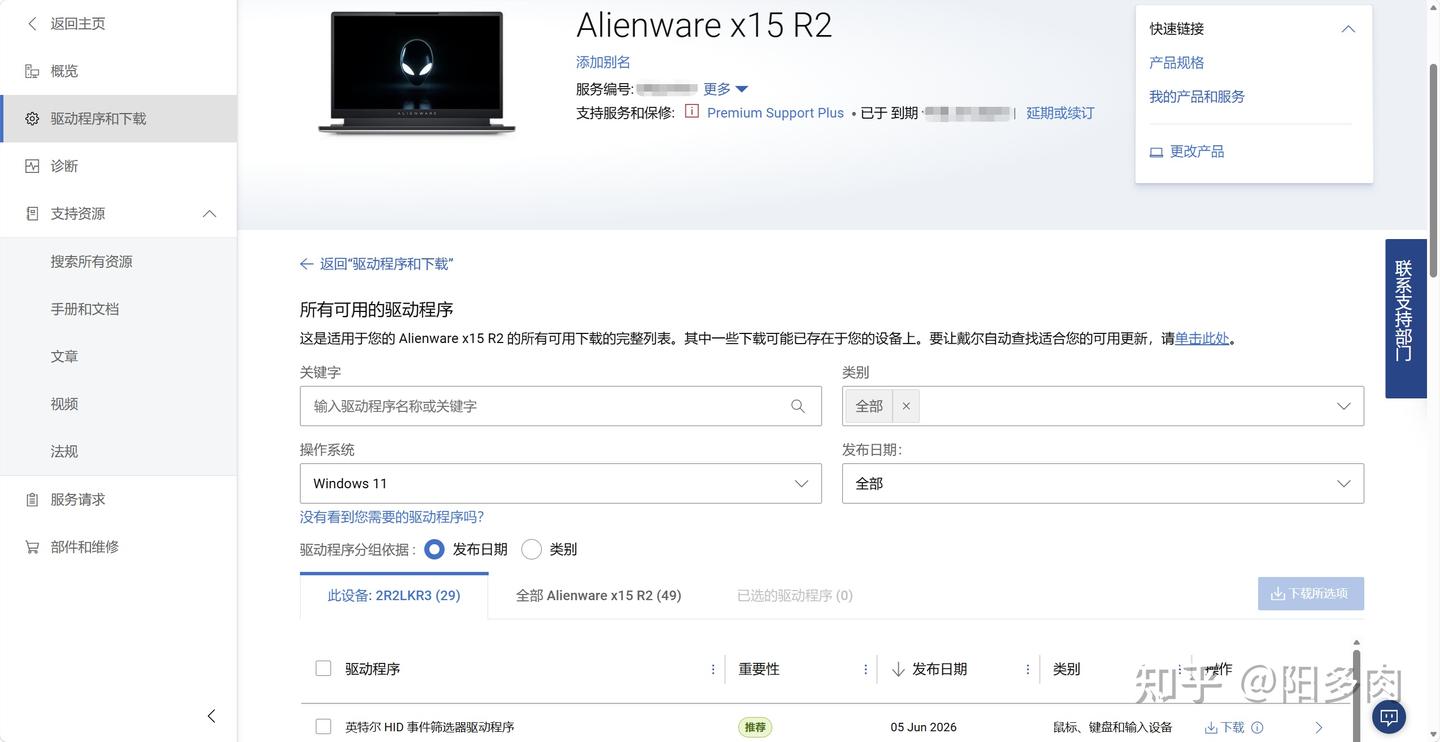
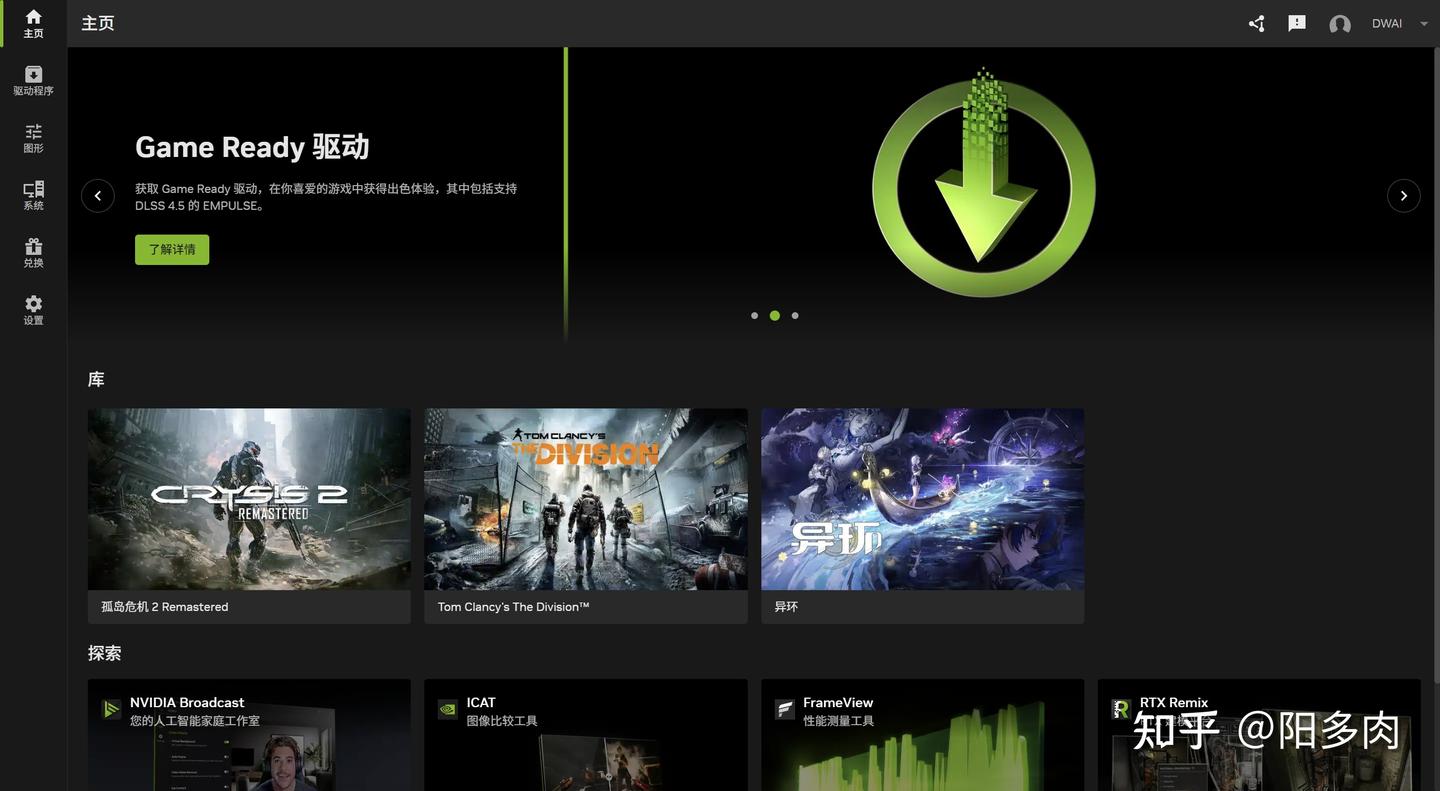
3. 在驱动下载页面,根据你的硬件型号和操作系统版本选择对应的驱动程序下载。
4. 下载后双击安装,按提示完成安装流程,安装完成后通常需要重启电脑。
注意:尽量不要使用第三方工具来更新驱动。这些工具往往会捆绑垃圾软件,而且下载的驱动版本不一定是最适合你的。直接从硬件厂商官网下载是最安全、最可靠的方式。如果你在使用某个硬件设备时遇到问题(如耳机插入后没有声音、外接显示器不亮),第一步应该去设备管理器检查该设备是否正常工作。如果设备图标上有黄色感叹号,说明驱动程序有问题,需要重新安装。
常见问题Q&A:更新驱动后反而出了问题怎么办?
在设备管理器中右键该设备 → 选择【属性】→ 切换到【驱动程序】 → 点击【回退驱动程序】,可以恢复到更新之前的版本。
三、网络与账号体系
校园网连接配置
有线网络连接
宿舍有线网络通常比WiFi更稳定。连接前准备一根RJ45网线(即“水晶头线”),轻薄本如果无网线接口需购买USB转网口扩展坞。当然重薄本可能也没有,比如我敲字用的这台Alienware X15 R2有个单独的网口:
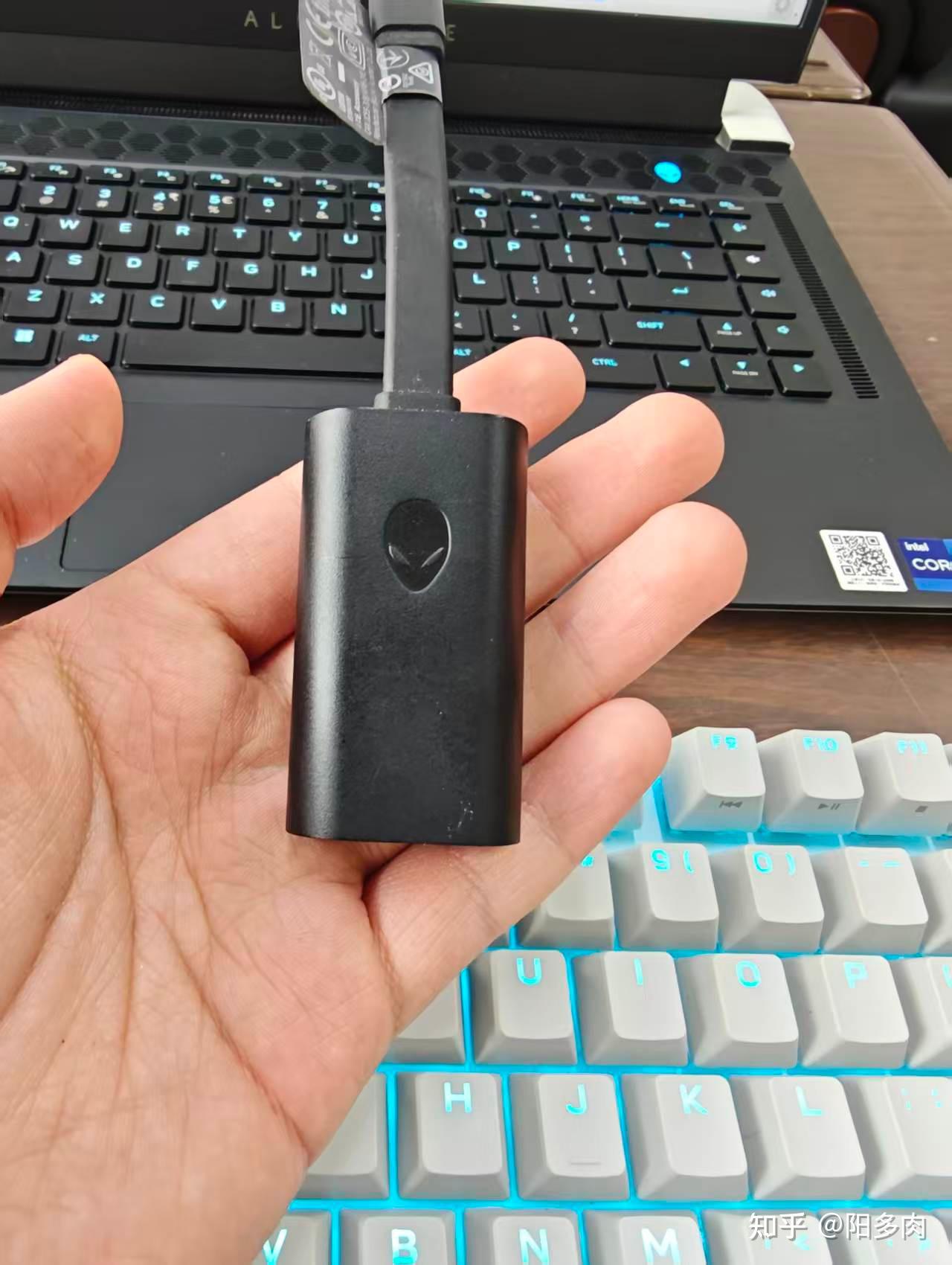
1. 将网线一端插入宿舍墙面网络接口,另一端插入电脑网口,听到“咔嗒”声表示插紧。
2. 点击任务栏右下角网络图标,查看是否显示”已连接”。若显示”未识别的网络”,需检查IP设置:按 Win + S 搜索”控制面板” → 进入【控制面板】→【网络和 Internet】→【网络和共享中心】→ 左侧【更改适配器设置】→ 右键【以太网】→【属性】→ 双击【Internet 协议版本 4(TCP/IPv4)】→ 勾选【自动获得 IP 地址】和【自动获得 DNS 服务器地址】→ 点击【确定】。
3. 等待10~20秒,系统会自动获取IP地址,即可正常上网。部分学校有线网也要Web认证,我们接下来就会说到。
无线网络连接
1. 点击任务栏右下角网络图标 → 在WiFi列表中找到校园网信号(不确定网络名称可问开网的校内物业或者网络供应商)。
2. 点击目标WiFi →【连接】→ 输入校园网账号密码(一般都是学号+统一认证密码)。
3. 打开浏览器访问任意网页(如 http://baidu.com),浏览器会自动跳转认证页面。若未自动跳转,手动在地址栏输入 1.1.1.1 或 2.2.2.2。
4. 在认证页输入学号和密码 → 点击【登录】。页面显示”认证成功”后即可上网。
注意:将认证页面收藏到书签栏,或勾选自动登录,省去每次手动认证的麻烦。
校园网客户端安装
部分高校要安装认证客户端(常见有锐捷、H3C、深澜等厂商的认证服务)才能访问校园网。
1. 访问学校网络中心官网下载专区 → 下载对应系统版本(Windows/macOS)的安装包。
2. 双击安装包运行向导,保持默认选项一路【下一步】。
3. 打开客户端 → 输入学号和密码 → 选择对应运营商线路 → 点击【连接】。连接成功后保持客户端运行,关闭即断网。
常见连接问题排查
| 故障现象 | 可能原因 | 解决方法 |
| 提示”客户端完整性被破坏” | 杀毒软件误删客户端文件 | 关闭杀毒软件,卸载重装客户端 |
| 搜不到校园WiFi信号 | 无线网卡被禁用或驱动异常 | 搜索“设备管理器”→【网络适配器】→ 找到无线网卡 → 右键【启用设备】或【更新驱动程序】 |
| 提示MAC地址绑定错误 | 学校采用白名单机制,账号绑定了另一台设备的网卡 | 到学校网络中心办理解绑,或在自助服务网站自行解绑 |
| 显示“未识别的网络” | IP地址设为手动固定值 | 将IPv4改为【自动获得IP地址】和【自动获得DNS】 |
| 认证页面无法自动弹出 | 浏览器拦截跳转或网关响应慢 | 手动在地址栏输入 1.1.1.1 或 2.2.2.2 强制跳转 |
| 能认证但打不开网页 | DNS设置错误 | 将DNS改为【自动获得】,或手动设为 114.114.114.114 |
| 频繁掉线或网速极慢 | 多网卡冲突 | 禁用多余网络适配器,只保留一个连接 |
| 提示账号已在别处登录 | 之前设备未正常下线 | 等10~30分钟自动释放,或登录自助服务页强制下线 |
排查遵循”先硬件后软件”原则。检查网线是否插紧/无线开关是否打开 → 检查网卡是否被禁用 → 检查IP和DNS设置是否为自动获取 → 检查客户端运行状态。如果以上方法都无效,记下具体的错误提示文字,致电学校网络中心服务热线(号码通常在校园卡背面或网络中心官网有标注),提供准确的错误信息能大幅缩短排查时间。
另外,建议在手机备忘录里存好学校物业网络中心的电话号码,遇到断网问题时可以用手机流量打电话求助。
常见问题Q&A:连上WiFi却上不了网?
连上WiFi仅代表连接了校园无线接入点,还需通过认证才能访问互联网。若未弹出认证页,请参考上表手动跳转。或者询问学校信息化科室的相关老师,有可能你们学校使用了天杀的白名单机制。
账号密码管理
账号梳理
建议在学校用电脑的第一周统一整理核心账号,避免遗漏重要通知。
大学期间需管理的核心账号包括:
- 学校统一身份认证账号(登录校园网、教务系统、小程序、VPN,账号为学号);
- 学校邮箱(.http://edu.cn)(接收学校通知、享受学生专属优惠,务必绑定手机客户端);
- 教务系统(选课、查成绩、看课表);
- 图书馆系统(查馆藏、预约座位、续借图书);
- 课程平台(学习通、MOOC、雨课堂等);
- 等等等等。
建议在电脑上创建加密文档(Word/Excel密码保护功能),分类记录所有账号信息。不要用微信收藏或普通便签,安全性不足。
密码安全原则
1. 不同账号使用不同密码。不要把校园网、教务系统和社交账号密码设成同一个,一旦某平台泄露,所有账号都会面临风险。
2. 避免弱密码。以下密码绝对不要用:生日、学号、手机号、123456、qwerty。合格密码应至少8位,含大小写字母、数字和特殊符号,且与个人信息无直接关联。可用口诀构造强口令,比如“我喜欢在哈尔滨2026年上大学”转化为 Wxh@HEB2026!。
3. 重要账号一般建议每学期换一次密码,尤其是教务系统和统一身份认证。
常见问题Q&A:密码太多记不住怎么办?
用浏览器自带的密码管理器,你只需记住一个Windows开机密码,其余复杂密码由浏览器自动保存和填充。
密码管理器推荐
Edge、Chrome等浏览器都内置了免费的密码管理器,能自动保存和填充密码。
开启Edge密码管理器:
1. 打开Edge → 右上角三个点【···】→【设置】→ 左侧【个人资料】→【密码】。
2. 打开【保存密码】和【自动填充密码】开关。
3. 首次登录某网站时,Edge会弹出”是否保存密码?” → 点击【保存】。下次访问自动填充,直接点【登录】即可。
4. 已保存密码在【设置】→【个人资料】→【密码】中管理。查看明文需输入Windows账户密码验证,防止他人直接看到。
5. 点击Edge右上角头像 → 登录微软账号 → 打开【同步】→ 勾选【密码】和【收藏夹】。手机Edge用同一账号登录,即可跨设备同步。
注意:推荐Edge+微软账号组合,国内网络兼容性还比较好。微软账号用QQ邮箱或手机号即可注册。统一身份认证密码建议单独记在心里或纸质笔记本上作为备用,不要全部依赖密码管理器。
浏览器使用
书签管理与同步
1. 按 Ctrl + Shift + B 显示Edge书签栏。在书签栏空白处右键 →【添加文件夹】,按场景建立分类:【教务相关】【图书馆】【课程平台】【常用工具】。
2. 打开网页 → 点击地址栏右侧星形图标 → 选择目标文件夹 →【完成】。将最常用的1~2个网站直接放在书签栏根目录,实现一键直达。
3. 点击Edge右上角头像 →【登录以同步数据】→ 输入微软账号 → 确保【收藏夹】同步开关打开。手机Edge登录同一账号,书签自动同步。
浏览器核心扩展推荐
安装方法: Edge → 三个点【···】→【扩展】→【管理扩展】→【获取 Microsoft Edge 扩展】→ 搜索名称 →【获取】→【添加扩展】。
隐私模式与多用户配置
隐私模式(InPrivate窗口):
按Ctrl + Shift + N打开隐私窗口。此模式下浏览器不保存浏览历史、Cookie和表单数据。适用场景:公共电脑登录个人账号、搜索敏感内容、同时登录两个同一平台的账号(如一个正常窗口登邮箱A,一个隐私窗口登邮箱B)。注意:隐私模式只清除本地痕迹,学校网络中心仍能看到访问记录。
多用户配置(User Profile):
Edge支持多个独立配置,各自拥有独立的书签、密码、历史和扩展。
1. 点击右上角头像 →【添加个人资料】→ 设置名称和头像。可创建”学习专用”配置(只装学术扩展、收藏学习书签)和”日常”配置(娱乐社交用)。
2. 两个配置窗口可同时打开、互不干扰。如需使用Google服务(Gmail、Drive),建议单独创建一个登录Google账号的配置,与日常使用的微软账号配置并行。至于怎么创建……你别问我。
四、学术与办公生产力
进入大学后,你会发现无论是课程作业、实验报告、毕业论文,还是课堂展示、社团活动策划,都离不开办公软件的支持。本章将带你掌握Microsoft Office三件套(Word、Excel、PowerPoint)的核心技能,以及学术信息检索的基本方法,帮助你从容应对大学四年的各类学术任务。
Microsoft Word深度使用
Word是大学生使用频率最高的软件之一。
一篇排版规范的作业不仅能体现你的专业态度,更能让老师阅读时挑不了你毛病。
据说我橙有老师能做到肉眼看格式问题的,就说实话我们大学还蛮垃圾的,都有这样的老师。
掌握以下技能,你的文档不说是脱胎换骨吧,至少也能做到少被训。
论文排版,页边距、行距、字体字号规范设置
国内高校论文通常有统一的格式要求,根据学校文件来制定布局。
1. 设置纸张与页边距:打开Word文档,点击顶部菜单栏的【布局】选项卡 → 点击【页边距】按钮 → 选择【自定义页边距】。在弹出的对话框中,将纸张大小设为A4(210mm×297mm),上下边距设为2.54厘米,左右边距设为3.17厘米,点击【确定】。这是国内多数高校毕业论文的标准页边距设置。
2. 设置行距与段落间距:选中全部正文内容(快捷键Ctrl+A) → 点击【开始】选项卡 → 找到【段落】区域 → 点击右下角的小箭头打开段落设置对话框。将行距设为”1.5倍行距”,段前段后间距均设为0行。对于标题,可在同界面单独设置为”单倍行距”并适当增加段前段后间距。
3. 字体字号规范:正文通常使用宋体(中文衬线字体,笔画粗细有变化,适合长文阅读)小四号(12pt);一级标题(章标题)使用黑体三号(16pt);二级标题(节标题)使用黑体四号(14pt);三级标题使用黑体小四号(12pt)。操作方法为:选中文字 → 【开始】选项卡 → 在字体下拉框选择字体,在字号下拉框选择字号。
注意:排版前千万确认学校或老师是否有具体的格式模板。很多学校会在教务处网站提供Word格式模板文件(.dotx),下载后直接在它基础上编辑能省去大量排版时间。
常见问题Q&A:为什么我的页边距设置后左右看起来不对称?
这是因为Word默认开启了对称页边距(装订线)功能。
解决方法是:在【布局】→【页边距】→【自定义页边距】中,将“多页”选项从“对称页边距”改为“普通”。
样式与目录自动化:标题样式应用、自动生成目录的方法
手动逐个修改标题格式是最低效的排版方式。
Word的样式功能可以一次性定义标题格式,还能自动生成目录。
1. 应用内置标题样式:选中一级标题文字 → 点击【开始】选项卡 → 在【样式】区域找到”标题1” → 右键选择【修改】→ 设置字体为黑体、字号为三号、颜色为黑色 → 点击【确定】。选中二级标题 → 应用”标题2”样式并同样修改为黑体四号。依此类推设置”标题3”。设置完成后,只需选中对应标题文字并点击样式名称,格式就会自动套用。
2. 自动生成目录:光标放在文档开头 → 点击【引用】选项卡 → 选择【目录】→ 点击【自动目录1】或【自动目录2】。Word会识别所有应用了标题样式的段落,按照层级自动生成目录。如果后续修改了标题或页码,只需右键点击目录 → 选择【更新域】→ 选择【更新整个目录】即可刷新。
3. 样式快捷键设置:为了提高效率,可以为常用样式设置快捷键。在修改样式的对话框中点击【格式】→【快捷键】→ 输入自定义快捷键(如Ctrl+Alt+1对应标题1)→ 点击【指定】→【确定】。
常见问题Q&A:生成的目录中出现了不该出现的文字?
这是因为该文字被误用了标题样式。解决方法是选中该文字 → 在样式区域选择正文,然后重新更新目录。
页眉页脚与页码
论文通常要求封面无页码,摘要使用罗马数字(I, II, III),正文使用阿拉伯数字(1, 2, 3)。这需要用到分节符功能。
1. 插入分节符:分节符是将文档分成不同”节”的标记,每节可以独立设置页眉页脚和页码格式。将光标放在需要分节的位置(如封面最后一行末尾) → 点击【布局】选项卡 → 选择【分隔符】→ 在”分节符”类别中选择【下一页】。这样就在此处将文档分成了两节。
2. 设置不同页码格式:在摘要第一节的开头 → 双击页面顶部进入页眉页脚编辑模式 → 点击【页码】→【设置页码格式】→ 选择编号格式为”I, II, III…” → 起始页码设为I → 确定。然后在正文第一节的开头重复操作,选择编号格式为”1, 2, 3…” → 起始页码设为1。
3. 取消”链接到前一节”:双击进入页眉页脚编辑模式后,注意工具栏会出现【页眉和页脚工具-设计】选项卡。如果当前节的页眉右侧显示”与上一节相同”,点击【链接到前一节】按钮取消链接,这样当前节的页眉页脚就不会跟随上一节变化了。
4. 封面去掉页码:双击封面页脚 → 选中页码数字 → 按Delete键删除。如果封面与其他内容在同一节,需要先插入分节符将封面单独成节,再取消链接后删除页码。
注意:分节符与分页符是不同的概念。分页符只是换到新的一页,分节符则是创建一个新的排版区域。在【开始】选项卡打开【显示/隐藏编辑标记】(¶按钮),可以看到分节符的标记。
参考文献管理:脚注尾注的使用与简单文献排版
学术论文中引用参考文献是基本要求。Word提供了脚注和尾注功能来管理引用。
1. 插入脚注尾注:将光标放在需要添加引用的文字后 → 点击【引用】选项卡 → 点击【插入脚注】(脚注显示在当前页底部)或【插入尾注】(尾注显示在文档末尾)。在页面底部出现的横线下方输入参考文献信息。
2. 参考文献排版格式:中文论文常用的参考文献格式为GB/T 7714标准。一条典型的期刊论文引用格式如下:[序号] 作者.文献题名[J].刊名,出版年,卷(期):起止页码。例如:[1] 张三.人工智能在教育中的应用研究[J].计算机科学,2023,45(3):120-135。
3. 尾注编号格式调整:点击【引用】选项卡右下角小箭头 → 在脚注和尾注对话框中,可以将尾注编号格式从数字改为方括号数字[1],这是很多学校要求的格式。
注意:如果你需要管理的参考文献较多,我个人推荐Zotero或EndNote等专业文献管理软件。它们可以一键插入引用、自动调整格式、生成参考文献列表,写毕业论文时能节省大量时间。
常见问题Q&A:脚注尾注的横线怎么删除或修改?
双击进入脚注编辑区域 → 点击【视图】→【草稿】→【引用】→【显示备注】→ 在下方下拉框选择脚注分隔符 → 选中横线删除或修改样式。
最后给大家一个写论文常用的快键表吧:
| 快捷键 | 功能说明 | 怎么用?为什么用? |
| Ctrl + S | 保存文档 | 养成每隔几分钟按一次的习惯,防止意外丢失 |
| Ctrl + Z | 撤销上一步操作 | 误操作时立即恢复 |
| Ctrl + B | 加粗选中文本 | 设置标题或强调内容 |
| Ctrl + E | 居中对齐 | 论文标题居中排版 |
| Ctrl + P | 打印 | 打印前预览文档效果 |
| Ctrl + F | 查找文字 | 在长文档中快速定位关键词 |
| Ctrl + H | 替换文字 | 批量修改统一错误,如将所有”的”改为”地” |
| Ctrl + Enter | 插入分页符 | 新章节另起一页 |
| F12 | 另存为 | 将文档保存为PDF格式提交 |
| Ctrl + Shift + C/V | 格式刷(复制/粘贴格式) | 将一个段落的格式应用到其他段落 |
Excel数据处理
Excel是处理数据、制作统计表格的利器。无论是班级成绩统计、实验数据处理,还是社团经费管理,Excel都能帮你高效完成。包括你要用IBM SPSS或者一些BI工具处理数据,Excel也是你的好帮手。
我们学计算机的经常开玩笑说印度阿三能用Excel搓出宇宙。

但如果你以为他们搓不出那恐怕就是你太幼稚了。
基础公式
Excel的强大之处在于公式和函数。下面三个函数是最基础也最常用的。
1. SUM函数(求和):选中需要显示结果的单元格 → 输入 =SUM(A1:A10) → 按Enter。这会将A1到A10单元格的数值相加。你也可以直接选中数据区域下方的空白单元格 → 点击【开始】选项卡 → 找到【编辑】区域的【自动求和】按钮(Σ符号),Excel会自动识别上方数据范围。
2. AVERAGE函数(平均值):选中结果单元格 → 输入 =AVERAGE(B2:B20) → 按Enter。这计算B2到B20区域数值的算术平均数。对于成绩统计,这是计算平均分的标准做法。
3. IF函数(条件判断):这是最有用的函数之一,格式为 =IF(条件, 条件成立时返回值, 条件不成立时返回值)。例如,判断成绩是否及格:=IF(C2>=60, "及格", "不及格")。如果C2单元格的数值大于等于60,显示”及格”,否则显示”不及格”。还可以嵌套多个IF:=IF(C2>=90, "优秀", IF(C2>=80, "良好", IF(C2>=60, "及格", "不及格")))。
4. VLOOKUP函数(查找匹配):用于在表格中按关键词查找对应信息。格式为 =VLOOKUP(查找值, 查找区域, 返回列序号, 精确匹配)。例如,在成绩表中根据学号查找姓名:=VLOOKUP(E2, A2:C50, 2, FALSE),表示在A2:C50区域的第一列(A列)查找E2的值,找到后返回同一行的第2列(B列)的内容,FALSE表示精确匹配。
我们也来一个简单的函数表:
| 函数名 | 语法示例 | 功能说明 | 典型应用场景 |
| SUM | =SUM(A1:A10) | 计算区域内所有数值的总和 | 班级总分统计、经费合计 |
| AVERAGE | =AVERAGE(B2:B20) | 计算区域内数值的算术平均值 | 计算平均成绩、平均消费 |
| IF | =IF(C2>=60,"及格","不及格") | 按条件判断返回不同结果 | 成绩等级判定、是否达标判断 |
| VLOOKUP | =VLOOKUP(E2,A:C,2,FALSE) | 在首列查找值,返回对应行的指定列 | 按学号查姓名、按商品编号查价格 |
| MAX | =MAX(D1:D10) | 返回区域内的最大值 | 找出最高分、最大销售额 |
| MIN | =MIN(D1:D10) | 返回区域内的最小值 | 找出最低分、最小库存 |
| COUNT | =COUNT(E1:E30) | 统计区域内包含数字的单元格个数 | 统计参加考试的人数 |
数据排序与筛选
如果你大学打算加入或者已经加入了学生组织,比如学生会、团委或者科技协会,我建议你了解一下这个。
1. 数据排序:选中包含标题行的整个数据区域(点击数据区域任意单元格,按Ctrl+A全选) → 点击【数据】选项卡 → 选择【排序】。在弹出的对话框中,设置”主要关键字”(如”成绩”) → 选择排序依据(数值) → 选择次序(降序/升序) → 点击【确定】。如需按多列排序,可以点击【添加条件】,例如先按”班级”升序、再按”成绩”降序排列。
2. 自动筛选:选中数据区域 → 点击【数据】选项卡 → 点击【筛选】按钮。此时每列标题会出现下拉箭头。点击箭头可选择仅显示特定值,或使用数字筛选条件(如”大于80分”、“介于60到80之间”)。
3. 高级筛选:如果筛选条件较复杂,可使用高级筛选。先在数据区域下方空白处设置条件区域(标题行+条件行) → 点击【数据】→【高级】→ 选择”将筛选结果复制到其他位置” → 分别指定列表区域、条件区域和复制目标区域。
常见问题Q&A:排序后数据错位了(比如姓名和信息对不上)?
这是因为排序时只选中了部分列。解决方法是排序前确保选中整个数据区域(包括所有列),或点击数据区域内任意单元格后再执行排序,让Excel自动识别完整区域。
图表生成
数据可视化能让你的报告更加直观专业,然后就会有学妹星星眼看你(开玩笑的,男人别太压抑了)。
Excel图表生成非常简单。
1. 生成柱状图(适合比较不同类别的数值大小):选中数据区域(含标题行) → 点击【插入】选项卡 → 在【图表】区域点击【插入柱形图或条形图】 → 选择”簇状柱形图”。Excel会自动生成图表。图表插入后,点击图表右上角的”+“号可以添加数据标签、图例等元素。
2. 生成折线图(适合展示数据随时间的变化趋势):选中包含时间序列的数据区域 → 【插入】→【插入折线图或面积图】→ 选择”折线图”。折线图特别适合展示成绩变化趋势、温度变化、股票走势等。
3. 生成饼图(适合展示各部分占总体的比例):选中一组分类数据和对应数值 → 【插入】→【插入饼图或圆环图】→ 选择”饼图”。饼图适合展示支出构成、成绩分布比例等。注意饼图类别不宜超过7个,否则会显得杂乱。
4. 图表美化与调整:双击图表标题可以修改文字;点击图表后在右侧出现的浮动按钮中可以调整样式和颜色;拖动图表边缘的控制点可以调整大小。在【图表设计】选项卡中,可以快速切换不同配色方案。
注意:做课堂展示用的图表,建议使用简洁的配色,删除多余的网格线和背景,让数据本身成为视觉焦点。至于配色,我建议在知乎直接找跟着Nature学配色,甚至跟着《原神》学配色都行。一点不开玩笑地讲,《原神》的一部分角色配色方案很适合用在Excel图标和汇报PPT里面。
表格美化与打印
美化一下吧,真的,排版差的Excel真的没法看。
1. 单元格格式设置:选中需要设置的单元格区域 → 右键选择【设置单元格格式】(或按Ctrl+1)。在”数字”选项卡中,可以将数字设为”数值”(保留两位小数)、“百分比”、“日期”等格式。在”对齐”选项卡中可以设置文本的水平和垂直对齐方式、自动换行等。
2. 添加边框:选中整个表格区域 → 点击【开始】选项卡 → 在【字体】区域找到边框按钮 → 选择【所有框线】。如需更精致的边框,选择【其他边框】→ 设置线条粗细和颜色 → 点击预览区域添加边框线 → 确定。
3. 打印区域设置:选中需要打印的区域 → 点击【页面布局】选项卡 → 选择【打印区域】→【设置打印区域】。这样在打印时只会输出选中的区域。在【页面布局】中还可以设置纸张方向(纵向/横向)、缩放比例等。
4. 打印预览与调整:按Ctrl+P进入打印预览。如果表格太宽显示不完整,可以在打印设置中选择”将整个工作表打印在一页”,或返回页面调整列宽。也可以点击【页面布局】→【调整为合适大小】,将宽度设为”1页”。
注意:提交Excel作业前,建议将文件另存为PDF格式(【文件】→【另存为】→ 选择PDF),这样可以确保在其他电脑上打开时格式不会错乱。
PowerPoint演示制作
课堂展示、毕业答辩、社团汇报,甚至你的毕业设计答辩……大学期间你需要做无数次演示。
好的PPT不在于花哨,而在于清晰传达信息。
模板选择与配色原则
1. 选择合适模板:学校的官方模板通常可以在教务处或图书馆网站下载。
2. 配色原则:学术PPT的配色应遵循三色原则——主色+辅助色+强调色。主色占70%(如白色背景),辅助色占25%(如深蓝色标题),强调色占5%(如橙色用于重点标记)。推荐配色方案:白底+深蓝标题+灰色正文;或浅灰底+深灰标题+蓝色强调。除非凸显数据差异,否则一定避免使用大红大绿等高饱和度对比色。
3. 字体选择:标题使用微软雅黑或黑体,正文使用微软雅黑或宋体。整个PPT的字体不要超过两种。标题和正文的字号要有明显区分,形成层次。
排版
1. 一页一观点原则:每张幻灯片只传达一个核心观点或一组相关数据。不要把整段文字复制到PPT上。观众是来听你讲的,不是来读PPT的。每页PPT的标题应该是该页内容的结论而非描述,例如用“实验组成绩显著高于对照组”代替“实验结果对比”。
2. 字号规范:这是做PPT最重要的数字。标题字号不小于44pt(约一号字),正文字号不小于24pt(约为小二号字)。这样的字号才能确保教室后排的同学也能看清。设置方法:选中文字 → 【开始】选项卡 → 在字号框中直接输入数字(如44)→ 按Enter。
3. 6×6原则:每张幻灯片上不超过6行文字,每行不超过6个英文单词的长度,换过来同样字号差不多中文是12-15个字。如果内容太多,拆分成多页,或者将文字转化为图表。
4. 对齐与留白:选中多个文本框或图片 → 【开始】→【排列】→【对齐】,选择左对齐、居中对齐等。页面四周和元素之间要留出足够的空白区域,不要让内容挤满整个页面。留白能让观众的视线聚焦于核心内容。
5.段间距有个黄金比例,多倍行距,1.3。
注意:PowerPoint的【设计】选项卡中有“设计灵感”功能(有些版本或者老版本称为“设计器”,如果你没买新电脑而是用家里老电脑去学校的话就找设计器)。
动画与切换效果
能不用就不用,用也就开篇和目录用。寓美于简。
1. 添加进入动画:选中需要添加动画的元素(文字或图片) → 点击【动画】选项卡 → 在【动画】区域选择一种进入效果。学术PPT推荐使用”淡入”“擦除”“飞入”等简洁效果,避免”弹跳”“旋转”等花哨效果。
2. 设置动画顺序:同一页有多个动画时,每个动画旁会出现数字标记。在【动画】选项卡右侧的【计时】区域,可以设置”单击时”“与上一动画同时”“上一动画之后”三种触发方式。“上一动画之后”适合自动播放的情况。
3. 页面切换效果:点击【切换】选项卡 → 选择”淡入”或”推进”等简洁切换效果 → 在右侧【计时】区域取消勾选”单击鼠标时”,勾选”设置自动换片时间”并输入秒数(如00:05.00表示5秒)。学术汇报建议统一使用同一种切换效果。
4. 动画使用的原则:同一页不超过3个动画效果;整场演示尽量只使用1-2种动画类型;动画时长不超过0.5秒;复杂图表可以分步骤出现(如柱状图一根一根出现),引导观众逐步理解。
注意:在正式演示前,务必在将要使用的电脑上测试PPT的播放效果。不同电脑上字体可能缺失,建议将PPT【文件】→【另存为】时选择”PowerPoint放映(.ppsx)“格式,或将字体嵌入文件(【文件】→【选项】→【保存】→ 勾选“将字体嵌入文件”)。
学术信息检索
大学里写论文、做课题都需要查阅学术文献。掌握正确的检索方法,能让你事半功倍地找到高质量参考资料。
学术搜索引擎
1. 中国知网(CNKI):翟天临一生之敌。F***,今年都天临几年了?我们那年毕业的时候查重率都缩到10%以内了。知网是国内最大的学术文献数据库,收录了绝大多数中文学术期刊、硕博士论文和会议论文。在首页搜索框中输入关键词(如”人工智能 教育”)→ 点击搜索 → 在结果页面可以使用左侧筛选栏限定发表时间、文献类型、学科领域等。知网的高级检索功能支持按作者、机构、基金等多条件组合检索。
2. 万方数据:万方的特色是学位论文和科技报告资源较为丰富。检索方式与知网类似,支持关键词搜索和高级检索。
3. Google Scholar(谷歌学术):Google Scholar是全球最大的免费学术搜索引擎,收录了中英文期刊论文、学位论文、书籍、预印本等。使用英文关键词检索效果更好。在搜索结果页面,点击文献标题下方的PDF链接可以直接获取全文(如果开放获取的话)。
4.ArXiv:ArXiv(不念阿科西无,念成archive,X代表希腊字母χ)是全球最著名、规模最大的学术预印本存储与分发平台,由康奈尔大学运营维护。注意啊,ArXiv不是期刊,不经过同行评审,它是文献库,可能有低质论文或者重复投的论文。
5.IEEE Xplore:IEEE Xplore 是 IEEE(电气电子工程师学会,Institute of Electrical and Electronics Engineers) 旗下的数字图书馆与学术检索平台,是全球电气工程、计算机科学、电子学及相关领域最权威、最全面的正式学术文献数据库之一。我个人比较建议计算机、电子电气等专业的同学在校期间就注册成为IEEE学生会员,等读硕士、读博士或者参加工作之后就能注水当坑主了(大误)。
6. 检索技巧:使用”关键词A AND 关键词B”来缩小范围(同时包含两个词),使用”关键词A OR 关键词B”来扩大范围(包含任一即可),使用双引号”精确短语”进行精确匹配。例如:“machine learning” AND education 表示搜索包含精确短语”machine learning”且包含”education”的文献。
常见问题Q&A:在知网搜索到的文献看不了全文怎么办?
大部分文献需要购买或机构权限才能查看全文。通过学校图书馆的校外访问系统登录后,即可免费下载。
图书馆数据库校外访问:WebVPN/校外访问系统的使用
学校图书馆购买了大量数据库资源,在校学生可以免费使用,除了国内的知网,还有Clarivate旗下的Web of Science,可以通过CHINA CERNET Federation(教育网联邦认证与资源共享基础设施)和CSTCLOUD ID-CAS(中国科技云身份认证联盟)进行登录。
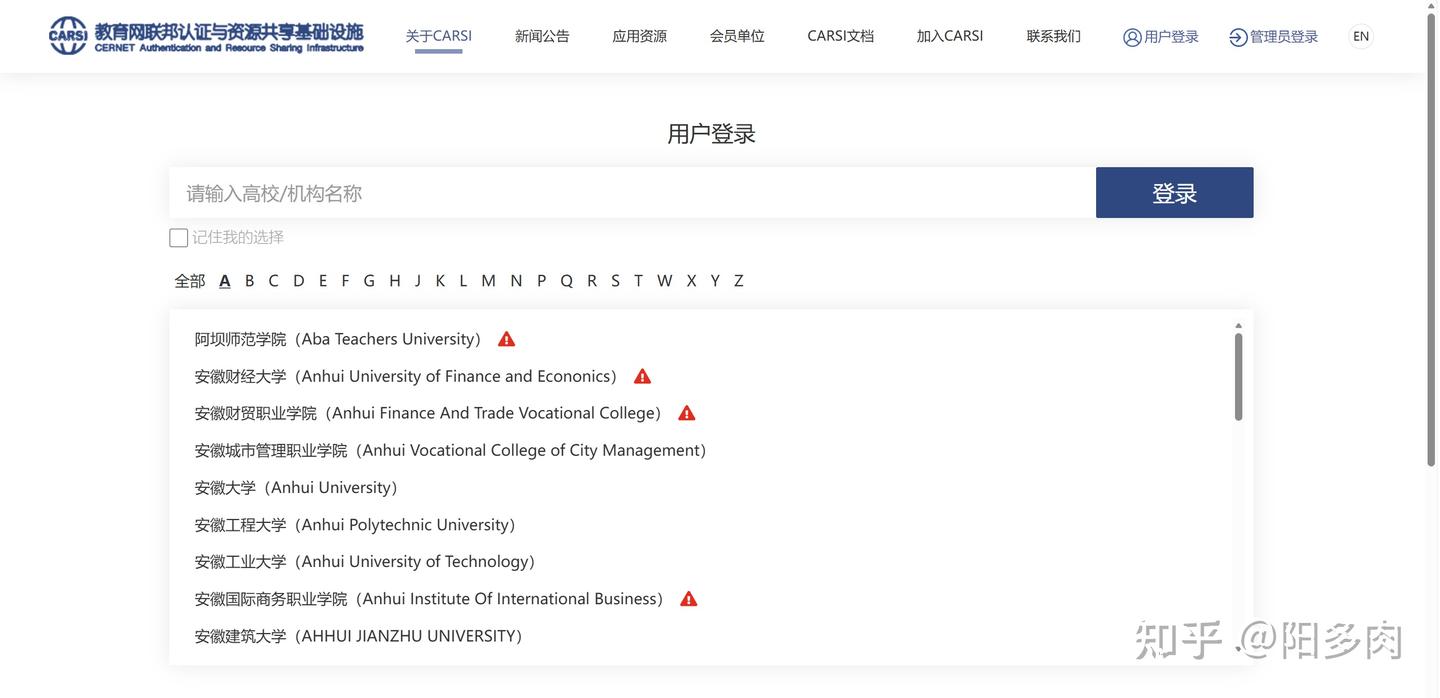
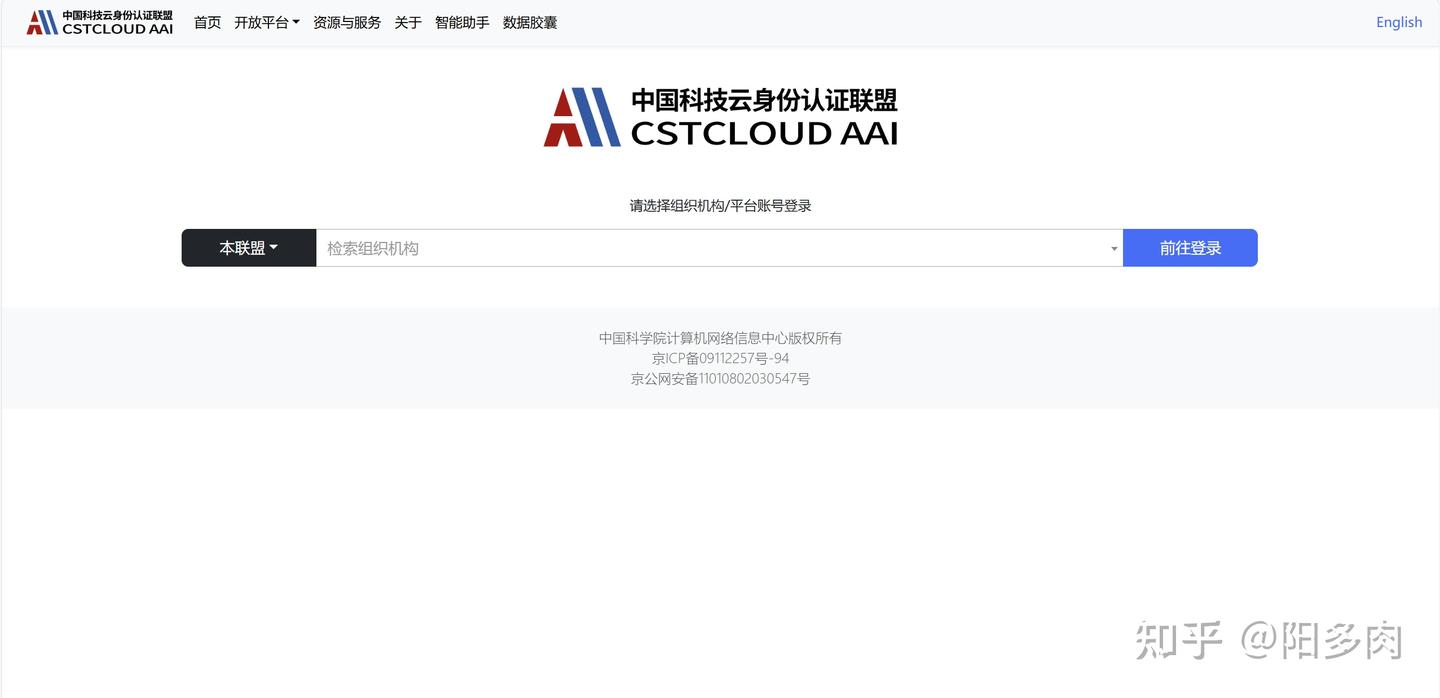
寒暑假或在家时,通过校外访问系统依然可以正常使用。
1. 确认访问方式:每个学校提供的校外访问方式略有不同,常见有三种:WebVPN(网页版VPN)、SSL VPN客户端、CARSI联盟扫码登录。打开学校图书馆官网(一般来说在搜索引擎搜索XX大学图书馆即可找到),找到校外访问、远程访问或电子资源校外访问之类的入口链接。
2. WebVPN方式(最常见):点击校外访问链接 → 跳转到学校统一身份认证页面 → 输入学号和密码(通常是校园网账号或教务系统密码)→ 登录成功后会进入一个类似学校内网的网页界面 → 在这个界面中点击”知网”“万方”等数据库链接即可正常使用。
3. SSL VPN客户端方式:在学校图书馆网站下载VPN客户端 → 安装后打开 → 输入服务器地址(学校提供)和账号密码 → 连接成功后,你的电脑就相当于接入了校园网 → 直接打开知网等网站即可访问。
4. CARSI联盟扫码登录:部分学校加入了CARSI(中国教育和科研计算机网统一认证与资源共享基础设施)。访问知网等数据库时 → 点击登录 → 选择”校外访问”或”机构登录”→ 搜索并选择自己的学校 → 使用学号密码登录或扫码登录。
5. 善用图书馆服务:除了数据库访问,学校图书馆通常还提供文献传递服务(帮你获取本校未购买的全文)、查收查引服务(出具论文被收录和引用的证明)、信息素养培训(教你更专业的检索技巧)等。关注学校图书馆的官方微信公众号,可以及时获取这些服务信息。
注意:将学校图书馆的校外访问入口网址收藏在浏览器书签栏,写论文时随时可以一键访问。建议入学后尽早测试校外访问功能是否正常,避免假期急需用时才发现密码有问题。
常见问题Q&A:校外访问时提示账号不存在或密码错误?
首先确认使用的是正确的统一身份认证账号(不是教务系统或邮箱账号)。如果确认无误仍无法登录,联系学校图书馆技术部门或信息化建设办公室,电话通常在图书馆网站底部可以找到。部分学校要求先在校内网激活账号才能校外使用。
五、编程与专业软件入门
虽然严格来讲这段是给学CS或者SE的学弟学妹们写的,但实际上这破年头,理工科的大学生迟早要和代码打交道,无论是完成程序设计课程作业、参加全国大学生电子设计竞赛,还是跟着导师做科研项目。
接下来我将会手把手带你搭建最常用的编程环境,学会管理代码版本。
编程环境搭建
编程环境指的是在电脑上编写和运行代码所需的整套工具。
对于初学者推荐从Python语言入手,语法简洁、应用广泛,是数据科学和人工智能领域的最好的工具之一。
Python环境配置
Python 是一种解释型编程语言(即代码不需要编译,直接由解释器逐行执行)。安装 Python 的本质,就是在电脑上部署这个”解释器”。
1.下载安装包:打开浏览器,访问 Python 官方网站 http://python.org → 鼠标悬停在页面顶部的【Downloads】菜单 → 点击弹出的【Windows】选项 → 页面会自动推荐适合你系统的安装包,点击【Download Python 3.x.x】按钮(其中 3.x.x 为最新版本号,如 3.12.4)。
2.运行安装程序:下载完成后,双击运行安装包。在弹出的安装界面中,⚠️ 务必勾选最下方的【Add python.exe to PATH】复选框(这一步极其重要,它让系统能在任何位置识别 python 命令)。然后点击【Install Now】开始安装。
3.验证安装结果:安装完成后,按下键盘上的 Win + R 组合键 → 在弹出的【运行】对话框中输入 cmd → 点击【确定】,打开命令提示符窗口。在黑色窗口中输入 python --version 并按回车键。如果显示类似 Python 3.12.4 的版本信息,说明安装成功。如果提示”‘python’ 不是内部或外部命令”,请卸载重装并确认勾选了 PATH 选项。
4.测试运行代码:在命令提示符窗口中输入python并按回车,会看到提示符变为 >>>,这表示进入了 Python 交互模式。输入 print("Hello, World!") 并按回车,如果屏幕显示 Hello, World!,恭喜你,你的第一个程序运行成功了。输入exit可以退出交互模式。
常见问题Q&A:安装时忘记勾选Add to PATH怎么办?
最稳妥的方法是卸载后重新安装。卸载路径为:【开始】→【设置】→【应用】→【安装的应用】→ 搜索Python → 点击卸载。
重新安装时务必勾选PATH选项。
VS Code安装
代码需要专门的编辑器来编写。
小鸡咯咯叫,小猫喵喵叫,Jetbrain要钱仰天长啸。
我这里不做破解的介绍和分享,后面我也会告诉大家怎么用上学生认证版本的IDEA和PyCharm。
VS Code(Visual Studio Code)是由微软开发的免费代码编辑器,支持几乎所有编程语言,是目前高校和业界使用最广泛的开发工具。
1.下载并安装VS Code:打开浏览器,访问 http://code.visualstudio.com → 点击页面中央的【Download for Windows】按钮 → 下载完成后双击安装包 → 安装过程中保持默认选项,一路点击【下一步】直至完成。
2.安装中文语言包 首次打开 VS Code 界面是英文的。安装中文插件的方法:点击左侧活动栏最下方的【Extensions】图标(四个方块组成的图案,快捷键 Ctrl+Shift+X)→ 在搜索框中输入 Chinese → 找到【Chinese (Simplified) Language Pack】→ 点击【Install】按钮 → 安装完成后,按提示点击【Restart】重启编辑器,界面即变为中文。
3.安装 Python 插件 同样在 Extensions 面板中,搜索 Python → 找到微软官方发布的【Python】插件 → 点击【Install】。这个插件提供代码高亮、智能补全和调试功能。
4.安装代码格式化插件 搜索并安装【Prettier - Code: formatter】插件。代码格式化插件的作用是按统一规范自动调整代码排版(如缩进、换行),让代码更易读。安装后,在 Python 文件中右键选择【格式化文档】即可自动整理代码。
注意:VS Code 的插件生态极其丰富。推荐再安装一个【Code: Runner】插件,安装后在编辑器右上角会出现一个三角形”运行”按钮,点击即可直接执行当前代码文件,省去在命令行中手动输入运行命令的麻烦。
Java配置
作为一门经典且生命力旺盛的编程语言,Java的生态系统非常成熟。
先搞清楚:JDK和JRE是什么?
在开始下载之前,你需要先了解两个关键概念:
JDK(Java Development Kit,Java开发工具包)是开发Java程序必不可少的工具集合。它里面包含了编译器(javac,负责把你写的.java源代码翻译成.class字节码)、运行时环境、各种工具库和文档。简单来说,如果你想编写Java程序,就必须安装JDK。
JRE(Java Runtime Environment,Java运行时环境)则是一个”精简版”,它只包含运行Java程序所需的环境,不包含编译器。如果你只是需要运行别人写好的Java程序(比如运行一个.jar文件),装JRE就够了。但作为开发者,我们肯定需要JDK,因为我们要写代码、要编译。
注意:现在的JDK安装包通常会自带JRE,所以你只需要下载JDK即可,不需要单独安装JRE。另外,JDK版本那么多,该怎么选?建议直接选择JDK 17或JDK 21,这两个都是LTS(Long-Term Support,长期支持)版本,稳定性好,企业中也广泛使用。
下载JDK
1. 打开你的浏览器,在地址栏输入 https://www.oracle.com/java 并按下回车键。
2. 将鼠标移动到页面顶部的导航栏,找到并点击【Products】→ 在下拉菜单中找到并点击【Java】。
3. 进入Java产品页面后,点击页面中的【Download Java today】按钮。
4. 页面会跳转到Java下载中心,向下滑动页面,找到【Java 17】或【Java 21】的下载区域。
5. 点击【Windows】标签页,选择【x64 Installer】(文件名类似 jdk-17_windows-x64_bin.exe)→ 点击右侧的下载按钮。
6. 如果你是第一次下载,页面会提示你登录Oracle账号;如果没有账号,需要点击【Create Account】注册一个(免费)。登录后即可开始下载。
安装JDK
1. 双击下载好的安装文件,等待片刻,会弹出安装向导窗口。
2. 在安装向导窗口中,点击【下一步】按钮。
3. 此时会出现【目标文件夹】的选择页面。
注意:这里强烈建议你点击【更改…】按钮,修改安装路径。默认路径通常是 C:\Program Files\Java\jdk-26,建议改成 D:\Java\jdk-26。这样做的原因是如果将来重装系统,C盘的数据可能会丢失,而D盘的数据不会受影响。
4. 路径设置好后,点击【下一步】按钮。
5. 安装程序会开始复制文件,等待进度条走完(大约需要1-3分钟)。
6. 安装完成后,会显示”已成功安装”的提示,点击【关闭】按钮。
配置环境变量
环境变量就是操作系统用来存储系统配置信息的一些全局设置,其中Path变量决定了系统在哪些目录中查找可执行程序。配置分为两个步骤:设置JAVA_HOME变量,以及在Path中添加Java的路径。
步骤一:打开环境变量设置窗口
1. 在桌面上找到【此电脑】图标,用鼠标右键点击它 → 在弹出的右键菜单中选择【属性】。
2. 页面会打开”系统”设置窗口(Windows 10/11会打开设置应用)。向下滑动或在页面右侧找到并点击【高级系统设置】。
3. 在弹出的”系统属性”窗口中,选择顶部的【高级】标签页 → 点击右下角的【环境变量】按钮。
4. 此时会弹出”环境变量”窗口,窗口分为上下两部分:上半部分是”用户变量”(只对你当前登录的用户生效),下半部分是”系统变量”(对所有用户生效)。我们需要修改的是下半部分的”系统变量”。
步骤二:新建JAVA_HOME变量
1. 在”系统变量”区域中,点击【新建】按钮。
2. 在弹出的”新建系统变量”窗口中:
– 【变量名】一栏输入:JAVA_HOME(注意全大写,且没有空格)。
– 【变量值】一栏输入:你的JDK安装路径,比如 D:\Program Files\Java\jdk-17(如果你安装时改了路径,就填你实际的路径)。
3. 输入完成后,点击【确定】按钮保存。
注意:JAVA_HOME这个变量名是Java开发中的约定俗成,很多Java相关的工具(比如Maven、Tomcat等)都会自动读取这个变量来找到JDK的位置。所以变量名一定要写对。
步骤三:编辑Path变量
1. 回到”环境变量”窗口,在”系统变量”列表中找到名为【Path】的变量 → 选中它 → 点击【编辑】按钮。
2. 在弹出的”编辑环境变量”窗口中,点击【新建】按钮。
3. 在新增的空白行中输入:%JAVA_HOME%\bin。
4. 点击【确定】按钮保存 → 再次点击【确定】关闭环境变量窗口 → 最后点击【确定】关闭系统属性窗口。
注意:%JAVA_HOME%是一种引用方式,表示用JAVA_HOME变量所代表的值来替换。所以%JAVA_HOME%\bin实际上就是D:\Program Files\Java\jdk-17\bin(bin目录里存放着java.exe和javac.exe等核心程序)。这样做的好处是,以后如果你升级JDK版本,只需要修改JAVA_HOME的值,Path里面的路径会自动跟着变,不需要再改Path。
验证安装是否成功
现在我们来验证一下配置是否成功。
1. 按下键盘上的 Win + R 组合键(Win键就是键盘左下角那个Windows徽标键),会弹出”运行”对话框。
2. 在对话框中输入 cmd → 点击【确定】或按下回车键。
3. 此时会打开一个黑色的命令提示符窗口(这就是cmd命令行)。
4. 在命令行中输入 java -version(注意java后面有一个空格,然后是减号version),按下回车键。
5. 如果看到类似下面的输出,恭喜!Java运行环境配置成功了:
openjdk version "17.0.8" 2023-07-18
OpenJDK Runtime Environment Temurin-17.0.8+7 (build 17.0.8+7)
OpenJDK 64-Bit Server VM Temurin-17.0.8+7 (build 17.0.8+7, mixed mode, sharing)
6. 接下来再输入 javac -version,按下回车键。
7. 如果看到类似 javac 17.0.8 的输出,说明编译器也配置成功了。
如果你看到两个命令都成功输出了版本号,那JDK的安装和环境变量配置就全部完成了!
常见问题Q&A:javac不是内部或外部命令,也不是可运行的程序
这个问题我刚上班的时候就遇到过。如果你在cmd输入javac -version时遇到了这个报错,说明环境变量配置有问题。请按以下步骤排查:
1. 首先检查JAVA_HOME变量是否设置正确:在”系统属性”→“环境变量”中找到JAVA_HOME,确认它的值就是你的JDK安装路径,且路径中没有多余的空格或分号。
2. 其次检查Path变量:编辑Path,确认其中有一行是%JAVA_HOME%\bin,注意前后的百分号和反斜杠方向(是\不是/)。
3. 确认你编辑的是”系统变量”中的Path,而不是”用户变量”中的Path(如果两个都改了也没问题)。
4. 修改环境变量后,需要重新打开cmd窗口才会生效。之前已经打开的cmd窗口不会自动读取新的环境变量设置。所以请务必关闭cmd窗口,然后重新按Win+R→cmd打开新的窗口再试。
5. 如果还是不行,可以尝试直接将完整路径写入Path中,而不是用%JAVA_HOME%的引用方式。编辑Path,新建一行,直接输入:D:\Program Files\Java\jdk-17\bin(替换为你实际的安装路径)。
JetBrains学生认证
JetBrains是业界知名的开发工具厂商,旗下拥有 IntelliJ IDEA(Java)、PyCharm(Python)、WebStorm(前端)等IDE。专业版原价每年上千,而且这两年他们的IDE夹AI夹得欲仙欲死,没有以前那么neat了。不过大体上来讲好用是真好用,学生可以免费申请。
1.访问 JetBrains 教育申请页面。打开浏览器,访问 http://jetbrains.com/community/education → 点击【Apply now】按钮。
2.选择认证方式.JetBrains 提供多种学生认证途径: - 学校邮箱认证(最快):如果你有学校提供的 .http://edu.cn 邮箱,选择【Official email】→ 输入学校邮箱地址 → 点击【Get free access】→ 登录学校邮箱查收验证邮件 → 点击邮件中的确认链接即可完成认证。 - 学信网/学生证认证:如果没有学校邮箱,选择【Official document】→ 上传学生证照片、学信网在线验证报告或录取通知书 → 提交后等待人工审核(通常 1-7 个工作日)。
3.下载并激活IDE。认证通过后,JetBrains 会发送确认邮件。访问 http://jetbrains.com/products → 下载你需要的产品(推荐PyCharm Professional用于Python开发,或IntelliJ IDEA Ultimate用于 Java开发)→ 安装后首次打开时选择【Log in with JetBrains Account】→ 使用你申请时注册的账号登录 → 软件自动激活为专业版,有效期一年,到期前可重新申请续期。
IntelliJ IDEA安装与配置
JDK装好了,接下来我们需要一个强大的IDE来编写Java程序。在Java开发领域,IntelliJ IDEA(简称IDEA)是目前公认最好用的集成开发环境(IDE,Integrated Development Environment)。它提供了代码自动补全、智能提示、一键运行调试、项目管理等强大功能,能大幅提升开发效率。本节我会带你完成IDEA的下载、安装和第一个项目的创建。
IDEA的版本选择
IDEA有两个版本:
Community版(社区版):完全免费,开源,包含了Java开发的核心功能,如代码编辑、调试、版本控制集成等。对于初学者和学生来说,Community版已经完全够用了。
Ultimate版(终极版):功能更全面,增加了对Web开发(Spring框架、JavaScript、HTML/CSS等)、数据库工具、远程开发等高级功能的支持。Ultimate版是付费软件,但如果你是在校学生,可以通过JetBrains的学生认证免费获得。
注意:如果你是刚开始学Java的新生,可以先下载Community版。等后面学到Web开发和框架部分,再去申请学生认证升级到Ultimate版也不迟。
下载IntelliJ IDEA
1. 打开浏览器,在地址栏输入 https://www.jetbrains.com/idea 并按下回车键。
2. 进入IDEA官网首页后,点击页面右上方的【Download】按钮。
3. 页面会跳转到下载选择页面。页面上方是Ultimate版,下方是Community版。
4. 找到【IntelliJ IDEA Community Edition】区域 → 点击【Windows (exe)】下方的【Download】按钮。
5. 浏览器会开始下载安装文件(文件名类似 ideaIC-2024.1.exe,大小约600MB-800MB)。
注意:如果你和我们一样有着幼狮一般的校园网,可以尝试复制下载链接,使用迅雷或IDM等多线程下载工具加速下载。
安装IntelliJ IDEA
下载完成后,找到下载目录中的安装文件。
1. 双击下载好的ideaIC-xxxx.exe安装文件。如果系统弹出Windows已保护你的电脑的提示,点击【更多信息】→【仍要运行】。
2. 安装向导启动后,点击【Next】按钮。
3. 来到【Choose Install Location】页面,点击【Browse…】按钮,将安装路径修改为 D:\Program Files\JetBrains\IntelliJ IDEA Community Edition(同样建议安装到D盘)。⚠️ 注意:安装路径中最好不要包含中文或空格,避免一些潜在的兼容性问题。
4. 点击【Next】进入安装选项页面。这个页面有几个复选框,建议按如下方式勾选:
– 【64-bit launcher (adds launchers dir to the PATH)】—— 勾选,这样可以在命令行中启动IDEA。
– 【Add “Open Folder as Project”】—— 勾选,可以在文件夹右键菜单中直接用IDEA打开项目。
– 【Add to PATH】—— 勾选,将IDEA添加到系统环境变量。
– 【Create Associations】区域中的【.java】—— 勾选,让.java文件默认用IDEA打开。
– 【.groovy】、【.kt】、【.kts】等——如果你暂时不涉及Groovy或Kotlin开发,可以不勾选。
5. 点击【Next】→ 保持默认的【JetBrains】开始菜单文件夹名称 → 点击【Install】按钮开始安装。
6. 等待安装进度条完成(大约需要2-5分钟,取决于你的电脑速度)。
7. 安装完成后,会出现两个复选框:
– 【Run IntelliJ IDEA】—— 勾选,点击【Finish】后立即启动IDEA。
– 【Restart computer】—— 不需要勾选。
8. 点击【Finish】按钮,IDEA会启动。
首次启动配置
第一次打开IDEA时,会出现一系列初始配置向导,跟着我的步骤来设置:
步骤一:导入设置
1. 第一次启动会弹出Import IntelliJ IDEA Settings窗口。由于你是全新安装,选择【Do not import settings】→ 点击【OK】。
步骤二:用户协议
1. 阅读JetBrains用户协议 → 勾选【I confirm that I have read and accept the terms of this User Agreement】→ 点击【Continue】。
步骤三:数据分享(可选)
1. 会弹出Data Sharing窗口,询问是否愿意分享匿名使用数据。这个完全自愿,选择【Don't Send】或【Send Anonymous Statistics】都可以,不影响使用。
步骤四:UI主题选择
1. 接下来是New UI的选择页面。建议勾选【Enable New UI】(这个是JetBrains近年来主推的新界面风格,更加现代化和简洁)→ 点击【Next: Theme】。
2. 在主题选择页面,左边是【Dark】深色主题,右边是【Light】浅色主题。根据你的喜好选择一个(我推荐初学者选Dark,长时间写代码对眼睛更舒服)→ 点击【Next: Plugins】。
步骤五:安装插件
1. 在插件页面,IDEA会推荐一些常用插件。我们主要安装两个实用的插件:
2. 点击页面左下角的【Install plugins from marketplace…】或在搜索框中搜索:
– 搜索 Chinese → 找到【Chinese (Simplified) Language Pack】→ 点击【Install】安装中文语言包。安装后IDEA的菜单会显示中文,对新手更友好。
– 搜索 Key Promoter X → 找到【Key Promoter X】→ 点击【Install】。这个插件会在你使用鼠标点击菜单时提示对应的快捷键,帮你快速记住IDEA的快捷操作。
3. 安装完这两个插件后,点击【Start using IntelliJ IDEA】。
注意:安装中文语言包后,IDEA可能会提示你需要重启才能生效。先不急着重启,等完成后面的初始项目创建后再一起重启也可以。如果你希望现在就切换成中文界面,可以点击IDEA顶部菜单栏的【Help】→【Find Action】(快捷键Ctrl+Shift+A)→ 输入 language → 选择【Chinese (Simplified)】→ 点击【Restart IDE】重启。
初始设置建议
为了让你的IDEA用起来更顺手,这里推荐几个简单的设置调整:
调整字体大小:点击顶部菜单【File】→【Settings】(快捷键Ctrl + Alt + S)→ 左侧选择【Editor】→【Font】→ 在【Size】中将字号调整为16或18(默认的13对有些人来说可能偏小)→ 点击【OK】。
开启自动导包:同样在Settings中 → 左侧选择【Editor】→【General】→【Auto Import】→ 勾选【Add unambiguous imports on the fly】和【Optimize imports on the fly】→ 这样IDEA会自动帮你导入需要的类,不需要手动写import语句。
设置编码为UTF-8:Settings →【Editor】→【File Encodings】→ 将【Global Encoding】和【Project Encoding】都设置为【UTF-8】→ 点击【OK】。这能避免中文注释或输出出现乱码的问题。
常见问题Q&A:IDEA提示Cannot resolve symbol 'java'或找不到JDK
如果在创建项目时IDEA提示找不到JDK,或者代码中所有的Java关键字都标红报错,说明项目的SDK(Software Development Kit,软件开发工具包,这里指的就是JDK)配置有问题。解决方法如下:
1. 点击顶部菜单【File】→【Project Structure】(快捷键 Ctrl + Alt + Shift + S)。
2. 在左侧选择【Project】→ 在右侧的【SDK】下拉框中,选择你已经安装的JDK版本(如17或21)。
3. 如果下拉框为空,点击【Add SDK】→【JDK】→ 在文件选择器中手动找到你的JDK安装目录(如 D:\Java\jdk-26)→ 点击【OK】。
4. 同时确保【Language level】设置与你的JDK版本匹配(如JDK 17对应 language level 17)。
5. 在左侧选择【Modules】→ 确认右侧的【Module SDK】也设置为了正确的JDK版本。
6. 点击【Apply】→【OK】保存设置。
7. 回到代码编辑区,IDEA会重新索引项目,红色报错应该会消失。如果没有自动消失,点击顶部菜单【File】→【Invalidate Caches】→ 勾选【Invalidate and Restart】→ 点击【Invalidate and Restart】让IDEA重新构建索引。
另外一个常见原因是你安装了JDK但没有配置JAVA_HOME环境变量。请回到上一节5.1.4中”配置环境变量”的部分,确保JAVA_HOME和Path都已正确配置。
MySQL安装与连接
MySQL这个名字头回听感觉很高大上,用多了就恶心了。其实它就是一个帮你存数据、管数据的数据库。
关系型数据库的意思是数据以表格(Table)的形式来组织,就像Excel里的工作表一样,有行有列。比如你可以建一个学生信息表,每一行是一个学生,每一列是一种属性(学号、姓名、年龄等)。
而SQL(Structured Query Language,结构化查询语言) 就是你跟数据库对话的语言。你写SQL语句,告诉数据库帮我查一下所有计算机系的学生,数据库就会执行并返回结果。
MySQL是目前全球最流行的开源关系型数据库,完全免费,社区庞大,资料丰富,非常适合初学者入门。
下载MySQL
安装之前,我们需要先从 MySQL 官网下载安装程序。
1. 打开浏览器,访问 MySQL 官方下载页面:
https://dev.mysql.com/downloads2. 在页面中找到并点击MySQL Community Server(社区版,免费开源)
3. 进入下载页面后,选择Windows平台
4. 在下载选项中,找到 【MySQL Installer for Windows】 区域,你会看到两个安装包:
- mysql-installer-web-community-xxx.msi(较小的那个,约 2-4 MB,在线安装,安装过程中需要下载组件,依赖网络)
- mysql-installer-community-xxx.msi(较大的那个,约 400-600 MB,离线安装,所有组件已包含,推荐选择此版本)
5. 一般我们都是选择离线安装,下载mysql-installer-community-xxx.msi
6. 页面会跳转到登录提示,点击页面下方的No thanks, just start my download.
7. 等待下载完成
安装MySQL
注意:安装过程中请全程保持网络连接,部分依赖组件需要在线下载。
第一步:运行安装程序
1. 打开文件资源管理器(Win + E),进入你的下载文件夹
2. 找到刚才下载的 mysql-installer-community-xxx.msi 文件
3. 双击该文件运行安装程序
4. 如果弹出”用户账户控制”提示(Windows UAC),点击是,允许程序运行
5. 安装程序启动后,会进入 Choosing a Setup Type(选择安装类型)页面
第二步:选择安装类型
6. 在安装类型页面,你会看到多个选项:
- Developer Default(开发者默认):安装数据库 + 常用开发工具
- Server only(仅服务器):只安装 MySQL 数据库服务,占用空间最小
- Client only(仅客户端):只安装客户端工具
- Full(全量安装):安装所有组件,包括 MySQL Workbench 图形化管理工具、文档等
- Custom(自定义):自己选择安装哪些组件
7. 对于新手图省事可以选择Full,也可以选择Custom后选择你下载版本的MySQL,这样后续管理数据库更方便,然后等着吧,喝个奶茶什么都行
第三步:配置 MySQL 服务器
8. 安装完成后进入Type and Networking(类型和网络配置)页面,Config Type 选择 Development Computer(开发计算机),这个模式占用系统资源较少,适合日常学习和开发;Connectivity 区域保持默认勾选即可(TCP/IP 协议,端口号 3306),端口号(Port)默认是3306,如无特殊原因请勿修改
第四步:设置认证方式和密码
9. 进入Authentication Method(认证方式)页面,个人本地使用选择Use Legacy Authentication Method就行,虽然另一个选项安全性更高,但一般来讲大学给你的数据库往往都是旧版本
10. 进入Accounts and Roles(账户和角色)页面,设置好MySQL Root Password,也就是设置 root 账户的密码(root 是 MySQL 的最高权限管理员账户),这个密码非常重要,务必牢记。
第五步:Windows服务配置
11. 进入Windows Service(Windows 服务)页面:
- Configure MySQL Server as a Windows Service保持勾选:这会让MySQL作为系统服务自动启动
- Windows Service Name保持默认 MySQL80 即可
- Start the MySQL Server at System Startup保持勾选:开机自动启动 MySQL
- Run Windows Service as… 保持默认的Standard System Account(标准系统账户)
第六步:应用配置
12. 进入Apply Configuration(应用配置)页面,确认所有配置项
13. 执行完事点Finish就行了,如果你需要图形化界面,下一个Navicat,现在Navicat免费了
注意:安装完成后,MySQL 服务会自动启动并在后台运行。你可以通过任务管理器 → 服务 标签页看到名为 “MySQL80” 的服务正在运行。还有,information_schema、mysql、performance_schema、sys 是 MySQL 的系统数据库,包含数据库自身的配置和运行信息。不要删。
环境变量配置
如果你希望在cmd中也能使用 MySQL 命令,需要配置环境变量。
1. 找到MySQL的安装目录
2. 复制这个 bin 文件夹的完整路径
3. 配置环境变量:
4. 在系统变量找到Path,双击它
5.新建,粘贴你刚才复制的MySQL bin路径
6. 一定要点确定关闭所有窗口,不要点叉
7. 打开命令提示符验证,在cmd中输入以下命令并回车:
mysql -u root -p
8. 系统会提示Enter password:,输入你的root密码,输入时不会显示任何字符,这是正常的安全机制,按回车
常见问题排查
在实际使用中可能会遇到一些问题。我整理了几个最常见的:
问题1:连接时提示Can't connect to MySQL server on 'localhost'
你的程序找不到正在运行的MySQL服务。
1. 按下Win + R,输入services.msc,按回车打开服务管理窗口
2. 在服务列表中找到名为MySQL80的服务
3. 查看状态列,如果是空的,右键点击它 → 选择 【启动】
4. 如果启动失败,右键点击 → 【属性】,将启动类型改为自动,然后再试一次
问题2:忘记root密码
很多人初学的时候安装就随手设了个密码,过两天就忘了……
1. 停止MySQL服务(services.msc 中找到 MySQL80 → 右键 → 停止)
2. 以管理员身份打开cmd,进入MySQL的bin目录
3. 输入以下命令启动 MySQL 的特殊模式(跳过权限验证):mysqld --skip-grant-tables
4. 再新开一个cmd窗口,直接输入 mysql 即可无密码登录
5. 执行重置密码的 SQL 命令(MySQL8.0版本之后才行):ALTER USER 'root'@'localhost' IDENTIFIED BY '你的新密码';
6. FLUSH PRIVILEGES刷新权限;
7. 退出,重启MySQL正常服务即可用新密码登录
注意:建议第一时间把root密码记录在安全的地方。
问题3:端口3306被占用
如果你的电脑上已经安装了其它数据库软件(比如XAMPP或者WampServer等),可能会出现端口冲突。
1. 打开cmd,输入命令查看哪个程序占用了3306端口:
netstat -ano | findstr :3306
2. 记住最后一列的PID
3. 打开任务管理器 → 详细信息 标签页 → 找到对应的 PID → 可以看到是哪个程序占用了端口
4. 要么关闭占用3306端口的程序,要么修改MySQL的端口号,打开MySQL Installer → 点击 【Reconfigure】 → 在Type and Networking页面将端口改为其它数字(3307也成),然后重新应用配置
注意:如果你之前安装过XAMPP、WampServer等集成环境,建议卸载它们或者确保它们的MySQL服务没有自动启动,以免和独立安装的MySQL冲突。
问题4:安装过程中卡在某个组件下载不动
通常是网络问题导致。
SQLite轻量数据库:无需安装的嵌入式数据库
SQLite是什么?和MySQL有什么区别?
SQLite是一个嵌入式(embedded)数据库,意思是它直接”嵌”在你的程序里,不需要单独安装服务器软件。整个数据库,包括所有的表和数据,都放在一个单独的文件里。
SQLite的安装
步骤 1:下载 SQLite 工具包
1. 打开浏览器,访问官网:
https://www.sqlite.org/download.html2. 在页面中找到【Precompiled Binaries for Windows】区域
3. 下载文件名sqlite-tools-win32-x86-xxxxxx.zip 的压缩包
注意:如果提示下载多个文件,你只需要下载带有tools的那个就行,它包含了sqlite3.exe命令行工具
步骤 2:解压到固定目录
4. 将下载好的zip文件解压到一个你容易找到的固定目录,例如 D:\sqlite
步骤 3:添加到系统Path环境变量
5. 和之前一样就不多说了,比如说D:\sqlite,然后点击确定来推出,而不是点叉
步骤 4:验证安装
6. 按Win + R,输入cmd,回车打开命令提示符
7. 输入sqlite3 --version
常见问题Q&A:输入sqlite3 --version提示不是内部或外部命令
检查环境变量是否添加正确,路径是否写对了,以及是否重新打开cmd窗口。可以重启电脑后再试。
特别提示:参数化查询(防止 SQL 注入)
如果你需要插入用户输入的数据,千万绝对不要直接用字符串拼接SQL,去用参数化查询:
name = input("请输入学生姓名:") age = int(input("请输入学生年龄:")) #
- 错误写法: # cursor.execute(f'INSERT INTO students VALUES (NULL, "{name}", {age})') #
- 正确写法: cursor.execute('INSERT INTO students VALUES (NULL, ?, ?)', (name, age)) conn.commit()
Oracle 19c安装与连接
Oracle是什么?
Oracle Database(甲骨文数据库)是全球最流行、最成熟的企业级关系型数据库管理系统(RDBMS),由美国Oracle公司开发。基本上你去做大型企业的核心业务系统,还有央国企以及金融机构的信息化项目,基本免不了和ODB打交道。
国内很多大中型企业(尤其是银行、电信、国企)的核心系统都运行在Oracle上,至少我面应届生时会用ODB算加分项。
Oracle安装前的系统要求检查
Oracle 19c对电脑硬件有一定要求,安装前请务必确认,否则安装过程可能会报错或运行缓慢:
1. 内存要求(RAM):最低要求4GB,实际上这年头也不是很好找8GB以下的笔记本了,Macbook Neo都8GB了。
2. 硬盘空间 :至少20GB可用空间。
3. 操作系统:Windows家庭版安装Oracle可能会遇到权限不足或缺少某些系统组件的问题,但大家有什么吃什么吧,推不推荐的就那么回事了。还有记得确保你的Windows系统已开启虚拟内存,建议设置为自动管理,至少也要8GB。
4. 网络环境:安装过程中可能得关掉Windows Defender的防火墙。
5. 管理员权限:整个安装过程必须使用Windows管理员账户操作。
下载Oracle 19c
Oracle官网提供免费下载,但需要注册一个Oracle账号。
步骤1:访问Oracle官网。 打开浏览器,访问 https://www.oracle.com 进行下载。
步骤2:选择19c版本。
步骤3:登录Oracle账号。
步骤4:等待下载完成,速度比较慢,忍一下。
常见问题Q&A 1): 为什么点击下载后没有反应?
通常是因为浏览器拦截了弹出窗口,或者需要登录账号。请检查浏览器地址栏右侧是否有被拦截的弹窗提示,允许后即可下载。
常见问题Q&A 2):Q:可以下载其他版本吗,比如21c?
可以倒是可以,但19c是目前最稳定、企业中使用最广泛的长期支持版本(LTS)。我还见过用更老的11g的。21c是比较新的版本,安装步骤大同小异。就实用性来讲,还是建议初学者从19c开始。
Oracle 19c详细安装步骤
步骤1:解压安装包。在D盘根目录下创建一个文件夹,命名为 oracle(路径:D:\oracle),在 D:\oracle 文件夹内再创建一个文件夹,命名为 db_home(路径:D:\oracle\db_home),将刚才下载的ZIP文件解压,完成后,打开 D:\oracle\db_home 文件夹,确认里面有很多文件和子文件夹而不是嵌套的文件夹结构 。
步骤2:运行安装程序。打开 D:\oracle\db_home,找到名为setup.exe,右键点击setup.exe以管理员身份运行。
步骤3:选择安装选项。安装程序启动后,第一个界面显示两个选项:【创建并配置单实例数据库】(Create and configure a single instance database)和【仅设置软件】(Set up software only),选【创建并配置单实例数据库】(Create and configure a single instance database)。
步骤4:选择系统类。进入选择系统类(Select System Class)界面,有两个选项【桌面类】(Desktop Class)和【服务器类】(Server Class) ,一般新手选【桌面类】就行。
步骤5:Oracle主目录用户设置。进入Oracle主目录用户(Oracle Home User)设置界面,有三个选项:【使用虚拟账户】(Use Virtual Account)、【使用现有Windows用户】(Use Existing Windows User)和【创建新Windows用户】(Create New Windows User) ,一般建议选第三个【创建新Windows用户】(Create New Windows User), 该填的都填好,注意这里的密码是Windows系统用户的密码,不是Oracle数据库密码。
步骤6:Oracle主目录和安装路径配置。
进入典型安装配置(Typical Installation)界面。
Oracle基目录(Oracle Base)默认可能是 C:\Users\你的用户名\app\你的Windows用户名,建议修改为:D:\oracle\app\你的Windows用户名(如 D:\oracle\app\zhangsan),点击该输入框右侧的路径选择按钮,或者直接手动输入。
Oracle主目录(Oracle Home / Software Location)默认显示 D:\oracle\db_home(即你解压安装包的目录),这个不用改,保持默认就行。
数据库文件位置(Database File Location)默认在Oracle基目录下的oradata文件夹,建议修改为专门的存储实际数据库文件的地方,比如D:\oracle\app\oradata
数据库版本(Database Edition)选择 【企业版】(Enterprise Edition)
字符集(Character Set)保持默认的AL32UTF8(Unicode UTF-8通用字符集),千万不要瞎改成其它字符集。
全局数据库名(Global Database Name)默认是orcl 。
口令是设置Oracle数据库最高权限账户(SYS和SYSTEM)的密码,设置一个强密码,密码要求是至少8位,同时包含大写字母、小写字母、数字。 这个密码是你日后连接数据库的关键凭证,务必牢记找个地方存上。如果忘了重置过程相当麻烦。
配置完成后,仔细检查一遍所有设置。以上所有设置都非常重要。
步骤7:先决条件检查。安装程序会自动进行先决条件检查(Prerequisite Checks),检查你的系统是否满足安装要求。如果有失败项,需要解决后再继续。
步骤8:安装概要确认。确认好了九年安装了。
步骤9:安装完成,记一下数据库管理地址、数据库名。
常见问题Q&A 1):cmd输入sqlplus提示不是内部或外部命令
还是环境变量Path原因,自己检查一下。
常见问题Q&A 2):连接时提示ORA-12541: TNS:no listener
这个非常常见,第一次弄ODB折在这很正常,说明Oracle的监听服务没有启动。
按Win + R输入 services.msc,找到 OracleOraDB19Home1TNSListener服务 → 右键【启动】。如果已经启动,尝试右键【重新启动】。如果没有,就搜索Net Manager建立一个Listener。
常见问题Q&A 3):连接时提示ORA-12514: TNS:listener does not currently know of service requested in connect descriptor
可能是数据库实例没有启动。在cmd中执行sqlplus / as sysdba登录后,执行startup命令启动数据库。然后再试。
常见问题Q&A 4):连接时提示ORA-01017: invalid username/password; logon denied
用户名或密码错误。
常见问题Q&A 5):SQL Developer打不开或者闪退?
SQL Develope需要Java运行环境。如果打不开,可能是因为系统没有安装JDK,或者JDK版本不兼容。Oracle 19c自带了JDK,在 D:\oracle\db_home\jdk 目录下。可以在SQL Developer的安装目录找到 sqldeveloper.conf 文件,编辑其中SetJavaHome的路径指向Oracle自带的JDK目录。
注意:如果你是先学MySQL再学Oracle,千万记住Oracle默认不会自动提交事务。你执行INSERT、UPDATE、DELETE后,必须手动执行 COMMIT; 命令数据才会真正写入数据库。
命令行基础
好了,超级麻烦的ODB终于说完了,可以说点简单的了。
命令行是通过键盘输入文字指令来操作电脑的方式。虽然图形界面已经很发达,但编程相关的很多工具仍需要在命令行中使用。
Windows系统非常狗血地提供了两种命令行工具:CMD和PowerShell。日常使用中任选其一即可,一般我建议先上手CMD,比如以后做网络运维CMD是离不了身的。
打开命令行的方式:在桌面或文件夹空白处按住 Shift 键并点击鼠标右键 → 选择【在此处打开 PowerShell 窗口】(部分系统显示为【终端】)。或者按 Win + R 输入 cmd 回车。
以下是最常用的几个命令,建议逐一尝试:
步骤 1:cd —— 切换目录。 目录就是文件夹的专业叫法。在命令行中输入 cd 文件夹路径 可以进入指定文件夹。例如 cd D:\Projects 会切换到 D 盘的 Projects 文件夹。输入 cd .. 返回上一级文件夹(两个点号表示上级)。输入 cd \ 返回当前磁盘的根目录。
步骤 2:dir —— 查看文件列表。 在当前目录下输入 dir 并按回车,会列出该文件夹内的所有文件和子文件夹的名称、大小、修改日期等信息。这是命令行版的”打开文件夹看看里面有什么”。
步骤 3:mkdir —— 创建文件夹。 输入 mkdir 文件夹名称 可以在当前目录下新建一个文件夹。例如 mkdir PythonLearning 会创建一个名为 PythonLearning 的新文件夹。创建后可以用 cd PythonLearning 进入该文件夹。
步骤 4:cls —— 清屏。 当命令行窗口中积累了太多内容时,输入 cls 会清空所有历史输出,让窗口恢复清爽。这个命令没有参数,直接输入回车即可。
注意:在 PowerShell 中,ls 命令也可以用来查看文件列表(这一点和Linux/macOS一致),mkdir 也可以简写为 md。命令行支持按Tab键自动补全文件名和路径,熟练后能大幅提升效率。
常见问题Q&A:输入命令后提示”拒绝访问”怎么办?
某些系统目录(如C盘根目录还有它下面的Program Files 文件夹)受到权限保护。解决方法是在开始菜单搜索PowerShell→ 右键选择【以管理员身份运行】→ 在弹出的用户账户控制对话框中点击【是】。管理员模式的命令行窗口标题栏会显示管理员字样。
版本控制与代码管理
当你开始写代码后,很快会遇到这样的问题:昨天还能运行的程序,今天改了之后就报错了,想回到昨天的版本却记不住改了哪里。版本控制工具就是专门解决这个问题的——它能完整记录代码的每一次变动,让你随时回溯到任意历史版本。
Git的基础概念
Git是目前最流行的版本控制工具,由Linux操作系统创始人林纳斯·托瓦兹开发。
理解以下三个核心概念,你就能明白Git是什么了:
- 仓库(Repository,我们一般简称repo)是Git管理项目的基本单位。你可以把它想象成一个项目专属的时光胶囊,里面不仅存放着你当前的代码文件,还完整保存了这个项目从创建到现在每一次修改的历史记录。一个仓库通常对应一个文件夹,在该文件夹内运行git init命令即可将其初始化为 Git 仓库。
- 提交(Commit)是保存快照的操作。每当你完成一部分有意义的工作(比如修复了一个 bug、新增了一个功能),就可以执行一次提交。提交的本质是给当前所有文件拍一张快照并打上文字说明(称为提交信息,如修复登录页面的验证逻辑)。以后你可以随时回退到任何一张快照对应的状态。养成频繁提交的习惯(每完成一个小功能就提交一次)是个好习惯。
- 分支(Branch)是并行开发线。主分支(默认名为 main 或 master)存放着项目的稳定版本。当你要开发新功能或做实验性修改时,可以从主分支分出一条新分支,在新分支上随意改动而不会影响主分支。等功能开发完成并测试通过后,再将新分支合并回主分支。这种机制让多人协作开发变得井然有序。
GitHub账号注册与Desktop客户端使用
GitHub 是全球最大的代码托管平台,相当于程序员的”朋友圈 + 云盘”。你可以将本地的 Git 仓库上传到 GitHub,实现代码云端备份、与他人协作,以及展示个人项目(求职时很有用)。
1.注册GitHub。打开浏览器访问http://github.com → 点击页面右上角的【Sign up】按钮 → 输入你的邮箱地址 → 设置密码(至少 15 个字符,或至少 8 个字符且包含数字和字母)→ 输入用户名(建议使用英文,会出现在你的个人主页链接中)→ 完成人机验证 → 点击【Create account】。随后登录你的邮箱,点击 GitHub 发送的验证邮件完成账号激活。
2.下载安装GitHub Desktop。对于命令行新手,个人比较推荐使用GitHub Desktop客户端,它将所有Git操作图形化,不需要记命令。
3.创建第一个仓库并提交代码。打开GitHub Desktop → 点击【File】→【New repository】→ 输入仓库名称(如 hello-python)→ 选择本地保存路径 → 点击【Create Repository】。此时桌面客户端会显示该仓库的当前状态。
用VS Code打开这个仓库文件夹,新建一个名为hello.py的文件,输入 print("Hello from Git!") 并保存。回到 GitHub Desktop,你会看到 hello.py 出现在变更列表中 → 在左下角的【Summary】输入框中填写提交信息(如”添加第一个 Python 文件”)→ 点击【Commit to main】按钮完成提交。
4.将代码推送到GitHub。点击GitHub Desktop右上角的【Publish repository】按钮 → 保持默认设置(勾选”Keep this code private”如果你想设为私有仓库)→ 点击【Publish】。此时打开 http://github.com 并登录,就能看到你的代码已经上传到云端了。
注意:GitHub Desktop的界面非常直观——左侧是提交历史,中间是当前文件的修改对比(红色为删除,绿色为新增),左下角是提交区域。日常workflow就是:修改代码 → 在Desktop中查看变更 → 填写提交信息 → 点击Commit → Push推送到云端。
常见问题Q&A:提交后显示Commit failed怎么办?
第一次使用Git需要先配置用户名和邮箱。
在GitHub Desktop中,点击【File】→【Options】→【Git】选项卡 → 确认 Name 和 Email 已填写(建议使用和 GitHub 账号一致的邮箱)。
专业软件获取途径
作为在校大学生,你有一个巨大的隐藏福利——通过学校渠道免费获取大量昂贵的正版专业软件。充分利用这些教育授权,能为你节省数千甚至上万元的软件开支。
学校正版软件平台
国内很多高校都与微软、MathWorks、Adobe等公司签有教育批量授权协议,除非你们学校悲惨地被划进了BIS Entity List让特朗普的小手狠狠制裁一把。如果你们学校还能用这些授权软件,那么获取方式通常如下:
步骤 1:找到学校正版软件平台入口。 在浏览器中搜索”你的学校名称 + 正版软件”(如”清华大学 正版软件”),或访问学校的信息化办公室(网络中心)官网、图书馆网站查找相关链接。部分学校也会将入口放在校内信息门户(办事大厅)中。
步骤 2:使用学号登录平台。 大多数平台支持统一身份认证,用学号和校内门户密码即可登录。
步骤 3:浏览可下载的软件列表并获取激活码。 常见可用的软件包括:Microsoft Office 套件、Windows 操作系统(可获取正版激活密钥重装系统)、MATLAB、Adobe Creative Cloud(Photoshop、Premiere 等)、AutoCAD、VMware虚拟机等。点击对应软件的【下载】按钮获取安装包,同时记录页面上显示的激活密钥(序列号)。
常见专业软件安装注意事项
安装专业软件时,有几个共性问题需要注意:
关于许可证激活: 大多数学校授权的软件采用两种方式激活。一种是输入激活密钥(一般都是KMS或MAK 密钥),在安装过程中或安装后的【帮助】→【激活产品】菜单中填入即可。另一种是通过校园网络自动激活(KMS 服务器激活),这种方式要求电脑连接校园网(或挂学校 VPN),系统会自动联系校内激活服务器完成验证。
关于安装路径: 除非 C 盘空间非常充足(剩余 100GB 以上),否则不建议将所有大型软件都安装在 C 盘。在安装向导的【安装位置】步骤,可以将路径修改为 D 盘或其他分区,例如 D:\Program Files\MATLAB。但注意,部分软件(如 AutoCAD)对安装路径有严格要求,路径中不能包含中文,且建议保持默认设置以避免兼容性问题。
关于版本选择: 学校正版平台通常提供多个软件版本。一般原则:除非有特殊需求,否则选择最新的稳定版本(版本号最高的那个)。旧版本可能在兼容性和安全性上存在问题。
注意:如果你的学校正版平台提供的软件不够全,还有一个补充渠道——Edumails。许多软件厂商对教育邮箱(.http://edu.cn)提供专属折扣。
常见问题Q&A:学校正版软件毕业后还能用吗?
大多数学校授权是面向在校学生的,毕业后账号可能被回收或授权失效。建议在校期间充分利用,但重要的长期项目应考虑在大四或者研三时迁移到免费替代方案,或毕业前趁学生身份还在时购买个人永久授权再或者长期订阅。
六、安全意识与隐私保护
经过前几章的学习,你已经掌握了电脑的基础操作和常用技能。但在正式开始使用电脑处理学习和生活事务之前,还有一个至关重要的环节——安全意识和隐私保护。很多新手同学觉得”病毒离我很远”“我又没什么可被偷的”,结果往往吃了大亏。本章将从防病毒防诈骗、隐私设置优化、数据备份策略三个维度,帮你建立起完整的安全防护体系。
防病毒与防诈骗
Windows Defender
很多同学拿到新电脑后的第一件事就是下载杀毒软件,但现在Windows 11自带的Microsoft Defender其实也够用了,而且也不会诱导你安装各种全家桶。
电脑病毒的传播途径识别:恶意下载、钓鱼邮件、U盘传播
对于大学生来说,主要有三种传播途径。
第一种是恶意软件下载,这是最常见的感染渠道。许多同学为了使用某些付费软件的”免费版”,会在网上搜索破解版或绿色版。这些来路不明的安装包往往被植入了木马病毒或挖矿程序。下载后安装时,你可能会发现电脑突然变慢、浏览器首页被篡改、不断弹出广告窗口。因此,请尽量使用正版软件或开源替代品,如需下载软件,务必选择软件的官方网站或微软应用商店(Microsoft Store),切勿从不明来源的下载站获取安装包。
第二种是钓鱼邮件附件。大学邮箱经常收到各种看似正规的邮件。这些邮件的附件可能包含宏病毒或恶意脚本。当你打开附件并启用编辑时,病毒就会被激活。收到带附件的可疑邮件时,先核实发件人地址是否以学校官方域名结尾,再决定是否需要打开。
第三种是U盘传播。在打印店、教室机房等公共场所使用U盘时,如果U盘在这些电脑上感染了病毒,再回到你的电脑上打开,病毒就可能通过U盘的自动运行机制传播到你的系统中。建议关闭U盘的自动播放功能,插入U盘后先用Defender扫描再打开文件。具体的关闭方法是:1. 点击【开始】按钮 → 2. 搜索”自动播放” → 3. 在自动播放设置中将开关切换到【关】。
钓鱼网站
钓鱼网站(Phishing Site)是指模仿正规网站外观、用于窃取用户账号密码的虚假网站。
第一个技巧是检查域名拼写。钓鱼网站最惯用的伎俩就是注册与正规网站极为相似的域名。例如,正规网站是http://taobao.com,钓鱼网站可能是http://ta0bao.com(数字0替代字母o)、http://taobao-vip.com或http://taobao.cc等。在输入账号密码之前,务必仔细查看浏览器地址栏中的域名是否完全正确。养成通过收藏夹或手动输入域名访问重要网站的习惯,不要点击邮件或聊天消息中的链接。
第二个技巧是确认HTTPS连接。正规的网站,尤其是涉及登录和支付的网站,都会使用HTTPS加密协议。你可以在浏览器地址栏左侧看到一个锁形图标(点击可查看证书信息)。如果没有锁形图标,或者浏览器提示”不安全”,请不要在该页面输入任何敏感信息。需要注意的是,HTTPS锁标只能证明连接是加密的,不能证明网站本身是正规的——钓鱼网站也可能使用HTTPS,所以域名检查依然是第一位的。
第三个技巧是正确处理可疑弹窗。浏览网页时,如果突然弹出”你的电脑已感染病毒,立即扫描”“恭喜你成为第10000名访客,获得iPhone一部”等提示,这些都是典型的诱导点击手段。正确的做法是不要点击弹窗上的任何按钮(包括所谓的”关闭”按钮),直接关闭整个浏览器标签页或窗口。如果弹窗频繁出现,检查最近是否安装了可疑的软件,必要时可以在控制面板中卸载。
常见问题Q&A:不小心在钓鱼网站输入了密码怎么办?
立即访问你要用的那个正规网站修改密码。如果该密码还用于其它网站,其它网站的密码也要一并修改。
建议开启两步验证(2FA)增加安全性。
大学生常见网络诈骗场景
这个我虽然没介入过,但属于我们行内的东西,也聊一聊吧。
刷单返利诈骗是最为常见的类型。骗子会在社交群或兼职平台发布刷单广告,声称只要帮商家刷单就能返还本金加佣金。第一单可能会返还小额佣金以获取你的信任,随后便要求你刷大额连单,并以各种理由拒绝返还本金,最终卷款消失。记住,所有刷单兼职都是违法行为,不存在正规刷单平台。
冒充客服退款诈骗通常以电话或短信形式出现。对方声称是某电商平台或快递公司的客服,准确报出你的姓名和订单信息(这些信息往往来自数据泄露),告诉你商品有质量问题要给你退款,引导你下载某个会议软件并开启屏幕共享,进而窃取你的银行卡信息和验证码。真正的客服绝不会要求你下载屏幕共享软件,也不会索要验证码。
虚假中奖和游戏代练诈骗也很常见。前者通知你”中奖了”但需要先交税费或保证金才能领奖;后者以低价代练游戏账号为诱饵,要求你先付款或提供账号密码,随后消失无踪。所有需要先付钱的”好事”,大概率都是骗局。
注意:当对方要求你转账到所谓的“安全账户”,下载不明App,开启屏幕共享,提供短信验证码时,请立刻终止对话并报警。如有必要请拨打96110反诈专线求助。
隐私设置优化
Windows隐私选项
Windows系统默认会收集一些使用数据用于广告推送和功能改进。如果你不希望系统追踪你的行为并推送定向广告,可以按照下表逐项优化隐私设置。
操作入口统一为:1. 点击桌面左下角的【开始】按钮 → 2. 选择【设置】 → 3. 点击左侧的【隐私和安全性】。然后在右侧选择对应的项目进行调整。
| 设置项 | 具体路径 | 建议操作 | 作用说明 |
| 广告ID | 隐私和安全性 → 常规 → 关闭”允许应用使用广告ID” | 将开关切换为【关闭】 | 阻止微软基于你的使用习惯推送个性化广告 |
| 诊断数据 | 隐私和安全性 → 诊断和反馈 → 诊断数据 | 选择【必需诊断数据】 | 减少发送给微软的系统使用数据,保护隐私 |
| 墨迹书写和键入 | 隐私和安全性 → 常规 → 关闭”墨迹书写和键入个性化” | 将开关切换为【关闭】 | 停止系统记录你的打字和手写习惯 |
| 定制体验 | 隐私和安全性 → 常规 → 关闭” tailored experiences ” | 将开关切换为【关闭】 | 阻止微软根据诊断数据推送定制内容 |
| 活动历史 | 隐私和安全性 → 活动历史 → 在此设备上存储活动历史 | 取消勾选 | 停止记录你打开的文件、访问的网站等使用轨迹 |
| 搜索权限 | 隐私和安全性 → 搜索权限 → 云内容搜索 | 关闭”Microsoft账户”和”工作或学校账户” | 阻止搜索时联网获取云端结果,减少数据上传 |
逐项操作,大约5分钟就能完成全部隐私优化。这些调整不会影响系统的正常使用,但能有效减少微软对你使用行为的追踪和数据收集。
浏览器隐私保护配置
浏览器是你每天使用最频繁的应用之一,也是隐私泄露的主要渠道。这里以微软Edge浏览器为例,介绍几项核心的隐私保护配置。
阻止第三方Cookie(Cookie是网站存储在你电脑上用于识别身份的小文件,第三方Cookie通常用于跨站广告追踪)。配置步骤为:1. 打开Edge浏览器 → 2. 点击右上角的三点菜单按钮 → 3. 选择【设置】 → 4. 点击左侧的【Cookie和网站权限】 → 5. 点击【管理和删除Cookie和站点数据】 → 6. 关闭”允许站点保存和读取Cookie数据”下方的”阻止第三方Cookie”开关(确保其为开启/蓝色状态)。这样设置后,网站自身的登录Cookie仍然可以正常工作,但广告商无法通过Cookie追踪你在不同网站之间的浏览行为。
定期清除浏览数据可以有效清理累积的Cookie、缓存文件和浏览记录。手动清除的方法是:1. 点击右上角三点菜单 → 2. 选择【删除浏览数据】 → 3. 勾选”浏览历史记录”“下载历史记录”“Cookie和其他站点数据”“缓存的图像和文件” → 4. 时间范围选择”所有时间” → 5. 点击【立即清除】。你也可以在此界面开启”每次关闭浏览器时清除浏览数据”的自动选项,让浏览器自动帮你清理。
注意:平时登录账号时,对于不重要的网站可以选择不保存密码,对于重要的账号(如网银、邮箱)可以开启浏览器的密码保存功能并结合PIN码或生物识别保护。
摄像头与麦克风权限管理
笔记本电脑的摄像头和麦克风是敏感硬件,合理管理它们的访问权限,可以防止恶意软件在你不知情的情况下偷拍或窃听。
Windows 11提供了应用级别的权限控制,你可以精确指定哪些应用可以使用摄像头和麦克风。配置步骤如下:1. 点击【开始】按钮 → 2. 选择【设置】 → 3. 点击左侧的【隐私和安全性】 → 4. 在”应用权限”区域,分别点击【摄像头】和【麦克风】。在每个权限页面中,顶部的总开关控制该硬件是否可被应用访问,建议保持开启。下方的列表显示了所有申请过该权限的应用,你可以逐个选择”允许”或”拒绝”。
建议的权限策略是:对于腾讯会议、钉钉、微信等确实需要视频通话的应用,保持”允许”状态;对于不常用或来路不明的应用,一律设置为”拒绝”。如果你暂时不需要使用摄像头,可以直接在键盘上按下摄像头物理开关(部分机型配备)或使用摄像头遮挡贴。
常见问题Q&A:为什么某个应用无法使用摄像头/麦克风?
给权限就行了。另外,部分应用内部也有独立的摄像头/麦克风开关,需要在应用设置中一并检查。
数据备份策略
3-2-1备份原则
很多学弟学妹对数据备份没有概念,直到论文丢失、照片误删才拍大腿。
3-2-1备份原则是俺们上班要用的数据安全黄金法则,保存3份数据副本,使用2种不同的存储介质,其中1份存放在异地。
但我们没必要搞得这么复杂,对于大学生来说,简单可行的备份方案是原始数据保存在笔记本电脑硬盘上,一份定期拷贝到移动硬盘,另一份通过云盘自动同步到云端。
关键文档(如毕业论文、重要资料)可以在完成后立即通过微信或QQ发送给自己一份作为额外保险。
系统还原点创建
系统还原点是Windows提供的一种时光机功能,它可以在系统出现问题时,将电脑恢复到之前正常工作的状态。与重装系统相比,使用还原点恢复不会丢失你的个人文件。
还原点会记录特定时间点的系统文件、注册表设置和驱动程序状态。当系统更新失败、驱动安装出错或感染病毒时,你可以通过还原点将系统回滚到之前的状态。
手动创建还原点的操作步骤为:
1. 在任务栏的搜索框中输入”创建还原点”
2. 点击搜索结果中的【创建还原点】(控制面板项)
3. 在弹出的”系统属性”窗口中,确认系统盘的”保护”状态显示为”已启用”;如果显示”已关闭”,选中系统盘 → 点击【配置】 → 选择【启用系统保护】 → 调整最大使用空间(建议5%-10%) → 点击【确定】
4. 点击【创建】按钮 → 5. 输入一个描述性的名称,例如“安装PS前2026-09-01”
6. 点击【创建】,等待进度条完成。
自动保护设置建议保持开启,这样Windows会在重大系统更新前自动创建还原点。你可以在上一步的【配置】界面中确认”磁盘空间使用量”是否设置了合理的上限,建议不超过磁盘总容量的10%。
当需要使用还原点时,按照步骤1和2打开”系统属性”窗口,点击【系统还原】 → 选择【推荐的还原点】或【选择另一还原点】 → 按照向导完成恢复即可。
注意:系统还原点不会影响你的个人文件(文档、照片、视频等),但会移除还原点之后安装的程序和驱动。因此还原后可能需要重新安装部分软件。还原点也不是备份个人文件的替代方案,重要文件仍需单独备份。
云盘
云盘(网络硬盘)是实现异地备份和跨设备同步最便捷的工具。具体产品就不推荐了,自己想辙吧。
常见问题Q&A:云盘上的文件安全吗?会不会泄露隐私?
虽然服务商一般都有完善的数据加密和访问控制机制……但实际上,我*我不好说。
好了,该说的说完了。
祝大家大学生活愉快。