如何让路由器和光猫处于同一个网段?
如何让路由器和光猫处于同一个网段?
把路由器当"交换机"用,告别双重NAT
家里装了光猫又接了路由器,结果手机和电脑互相找不到?打印机连不上?NAS访问不了?十有八九是因为光猫和路由器不在同一个网段——它们各自建了一个"小圈子",设备之间互相看不见。
🔑 核心思路:把路由器当作"交换机+无线AP"来用,将所有设备的IP地址分配和管理都交给光猫(主路由),副路由器只负责扩展网络信号,不做任何路由处理。
—— 🔀 ——
🔀 为什么会出现"两个网段"?
默认接法下,光猫和路由器各自担当"网关"角色:
• 光猫的网关地址通常是 192.168.1.1,它给连接自己的设备分配 192.168.1.x 的IP地址
• 路由器的WAN口从光猫获取一个IP(如192.168.1.2),然后自己又建了一个子网,网关可能是 192.168.2.1 或 192.168.31.1 等,给连接自己的设备分配 192.168.2.x 或 192.168.31.x 的IP地址
📦 形象理解:光猫开了个"1号楼",路由器又开了个"2号楼"。住在1号楼的设备和住在2号楼的设备互相串不了门。
| 默认接法(双重NAT) | 同网段接法 | |
|---|---|---|
| 网络结构 | 光猫 → 路由器WAN口 → 子网 | 光猫 → 路由器LAN口 → 同网段 |
| IP地址段 | 两个不同网段(如.1.x和.2.x) | 统一一个网段(如都是.1.x) |
| 设备互访 | ❌ 跨网段无法直接访问 | ✅ 所有设备可以互相访问 |
| NAT层数 | 两层NAT(可能影响游戏/通话) | 一层NAT(网络更顺畅) |
| DHCP服务 | 光猫和路由器各开一个 | 只有光猫一个DHCP服务 |
| 打印/NAS共享 | ❌ 可能找不到设备 | ✅ 正常发现和共享 |
—— 🔧 ——
🔧 方法一:传统接线 + 手动设置
适用于大多数普通路由器,操作步骤明确,兼容性最好。
Step 1 准备工作与基础接线
• 断开连接:先拔掉路由器WAN口连接光猫的网线,仅用网线将电脑连接到路由器的LAN口
• 避免冲突:确保光猫LAN口至路由器WAN口的连接已经断开,这是为了防止登录时误入光猫的管理界面
Step 2 进入路由器管理后台
• 在浏览器地址栏输入路由器的管理IP(通常在设备背面的标签上,例如 192.168.1.1 或 http://tplogin.cn)
• 输入管理密码登录。如果忘记密码,可以尝试路由器背后的默认密码
Step 3 修改路由器的LAN口IP地址
• 找到"LAN口设置"或"局域网设置"
• 将路由器的IP地址修改为与光猫同一网段,但不同的地址
• 例如:如果光猫IP是 192.168.1.1,你可以把路由器改成 192.168.1.2
• 保存设置,路由器通常会自动重启
💡 IP地址修改示例:
光猫IP:192.168.1.1 → 路由器改为:192.168.1.2(第三段相同=同一网段,最后一段不同=不冲突)
光猫IP:192.168.0.1 → 路由器改为:192.168.0.2
Step 4 关闭路由器的DHCP服务器
• 找到"DHCP服务器"设置,将其关闭
• 这是最关键的一步——在一个局域网内,只能有一个设备负责分配IP地址
• 关闭路由器的DHCP后,IP地址的分配权就完全交给了光猫
❓ 为什么要关DHCP?
DHCP就是"发IP地址的窗口"。如果光猫和路由器都在发IP地址,设备可能拿到不同网段的地址,结果又变成了"两个圈子"。关掉路由器的DHCP,让光猫统一分配,所有设备自然就在同一个网段了。
Step 5 重新接线并完成
• 拔掉电脑和路由器LAN口的连接
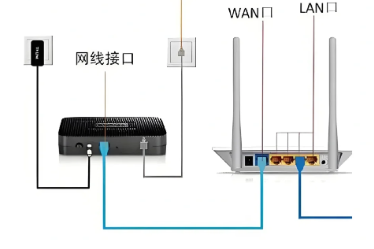
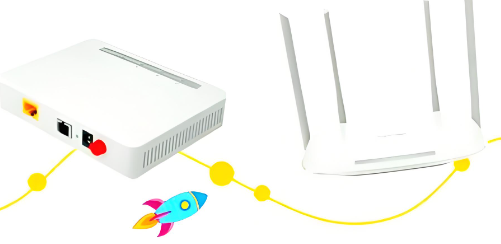
• 拿一根网线,一头插在光猫的LAN口,另一头插在路由器的LAN口
⚠️ 关键:网线插的是路由器的LAN口,绝对不是WAN口!
WAN口是"进"口,插上就变成了二级路由,又回到了两个网段的老问题。
LAN口是"交换"口,插上路由器就变成了一个扩展端口,所有设备在同一网段。
✅ 至此,你的路由器就相当于一个"交换机+无线AP",路由器下所有设备都会从光猫获取IP地址,实现全屋设备在同一网段。
| 接线位置 | 默认接法 | 同网段接法 |
|---|---|---|
| 光猫LAN口 → 路由器 | 接路由器WAN口 | 接路由器LAN口 |
| 路由器DHCP | 开启 | 关闭 |
| 路由器LAN口IP | 默认(不同网段) | 改为与光猫同网段 |
| 路由器角色 | 二级路由(建子网) | 交换机+无线AP |
—— 📡 ——
📡 方法二:中继/桥接模式(操作更简单)
如果你的路由器支持"AP模式"、"有线中继"或"桥接模式",设置会更简单:
• 无需复杂的接线和DHCP设置
• 在路由器后台找到相关设置,通常系统会自动检测并选择"AP模式"或"有线中继"
• 部分路由器在设置完"AP模式"后,会自动禁用WAN口功能,你只需要将光猫的LAN口连接到路由器的WAN口即可
💡 注意区分:
"有线中继/AP模式" → ✅ 可以实现同网段,推荐使用
"无线中继/WDS桥接" → ⚠️ 信号会减半,仅适合无法布线的场景
| 方法一:手动设置 | 方法二:AP/中继模式 | |
|---|---|---|
| 适用路由器 | 所有普通路由器 | 支持AP/中继模式的路由器 |
| 操作难度 | 中等(5步) | 简单(2-3步) |
| 接线方式 | 光猫LAN → 路由器LAN | 光猫LAN → 路由器WAN/LAN(自动) |
| DHCP设置 | 需手动关闭 | 自动关闭 |
| LAN口IP | 需手动修改 | 自动配置 |
| 兼容性 | ✅ 最好 | ⚠️ 部分老路由器不支持 |
—— ⚠️ ——
⚠️ 重要提醒
▸ ① IP地址不能冲突
路由器的IP地址和光猫的IP地址不能相同,否则会导致网络冲突。比如光猫是192.168.1.1,路由器就不能也设成192.168.1.1。
▸ ② DHCP只能有一个开启
如果不想关闭光猫的DHCP,可以关闭路由器的DHCP。反之亦可,但不能都开。
▸ ③ IP地址池不能重叠
如果两个DHCP服务的地址池有重叠,也可能导致问题。例如光猫分配192.168.1.100-200,路由器也分配同一范围,就会出现IP冲突。
▸ ④ WAN口在方法一中不接线
在"方法一"中,路由器的WAN口不需要连接任何网线。如果WAN口被占用,而你的路由器又不支持盲插,可能需要先拔掉WAN口网线才能进入后台修改设置。
⚠️ 常见踩坑:改完LAN口IP后,路由器重启了,管理后台的登录地址也变了!
比如你把路由器从192.168.31.1改成了192.168.1.2,之后就要用192.168.1.2来登录路由器后台,而不是原来的地址。
—— ❓ ——
❓ 常见问题解答
▸ Q:为什么要让它们在同一网段?
主要好处是实现局域网内所有设备(无论通过网线还是Wi-Fi连接)都能互相访问和共享,比如手机投屏到电视、电脑访问NAS、局域网打印机共享等。同时还能避免双重NAT导致的网络延迟和游戏/通话问题。
▸ Q:按步骤做了,但设备获取不到正确的IP地址?
可以尝试:
• 在电脑或手机上"忘记"并重新连接Wi-Fi
• 在命令提示符中运行 ipconfig /renew 命令强制刷新地址
• 重启光猫和路由器
▸ Q:设置后路由器管理后台进不去了?
因为你改了路由器的LAN口IP,所以要用新IP地址访问。比如改成了192.168.1.2,就在浏览器输入192.168.1.2来登录。如果还是进不去,可以尝试用针按住路由器背面的Reset按钮恢复出厂设置,再重新操作。
—— 📌 ——
📌 划重点
• 核心思路:把路由器当"交换机+无线AP"用,不做路由,IP分配权交给光猫
• 方法一关键五步:断开WAN → 进后台 → 改LAN口IP为同网段 → 关DHCP → 光猫LAN接路由器LAN
• 方法二更简单:如果路由器支持AP模式/有线中继,一键设置即可
• 网线必须插LAN口,不是WAN口——这是最容易出错的一步
• DHCP只能开一个,IP地址不能冲突——这是同网段的前提
💬 你家的光猫和路由器是默认接法还是同网段接法?设置过程中有没有踩坑?来评论区分享你的经验。