海康球形摄像头怎么调成180度自动巡航啊?
球机巡航设置操作指导
一、海康录像机上的配置指导
- 模拟球机云台参数设置
如果是模拟球机,需要先填写球机云台参数,方法如下:
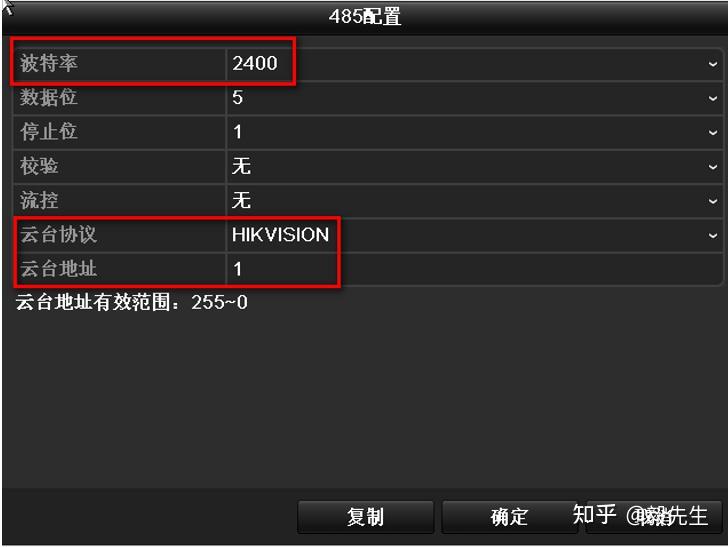
进入录像机主菜单 — 通道管理 — 云台配置,选择对应模拟球机通道,点击 485 配置。配置界面如图:根据您球机上的拨码填上对应通道的球机波特率、协议、地址位。点击确定,回到云台配置界面(海康模拟球机出厂默认波特率 2400,地址位 0,能自适应 Hikvision、Pelco-P、Pelco-D 协议)。
⚠ 注意:如果是网络球机不用设置以上信息,直接按下面步骤设置巡航。
- 预置点及巡航设置
第一步:预置点设置
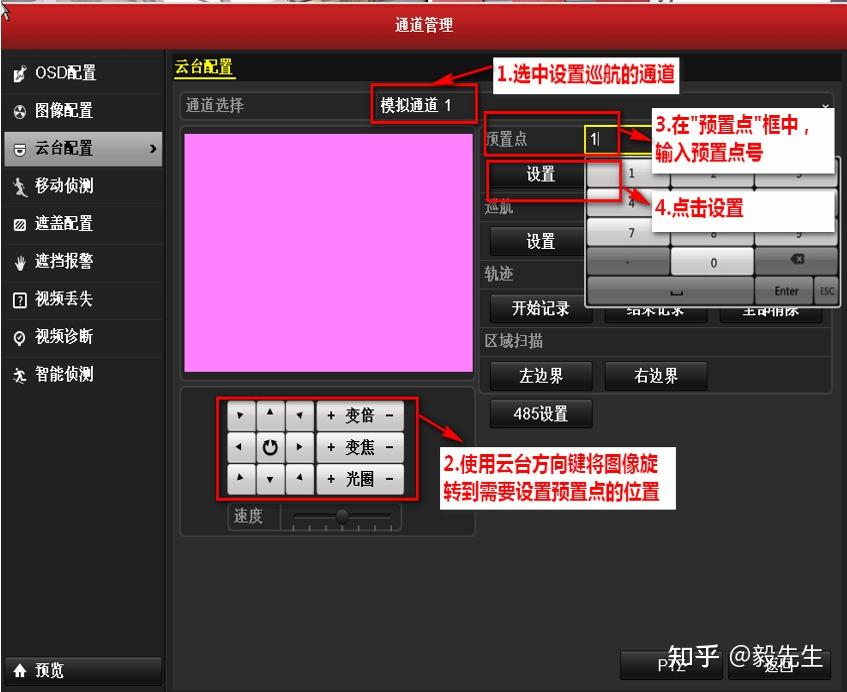
① 选择对应球机通道
② 使用云台方向键将图像旋转到需要设置预置点的位置
③ 在“预置点”框中,输入预置点号
④ 单击“设置”,完成单个预置点的设置。将球机转至其他点位,输入不同的预置点号,可设置多个预置点。
第二步:确认预置点是否设置成功
单击云台配置界面右下角的 PTZ,进入云台控制界面。选择对应的通道,再点击常规控制。
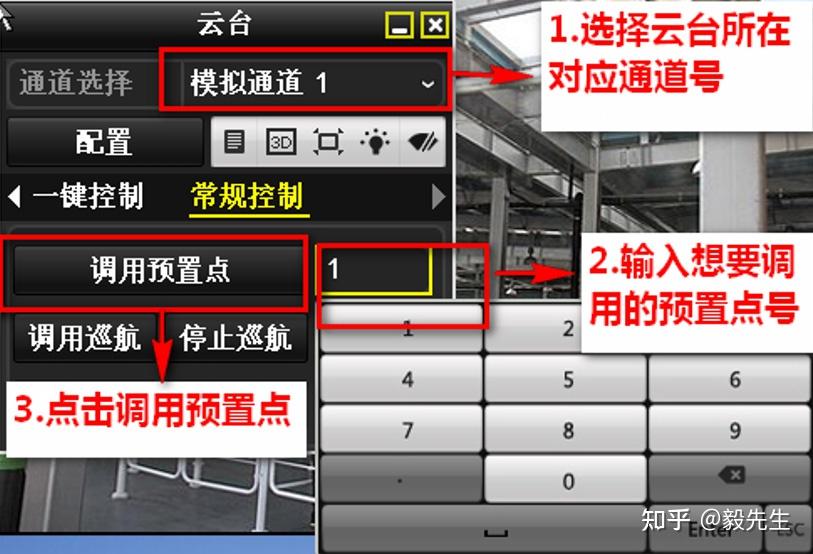
若设置成功了,调用预置点后,球机会转到您设置好的对应预置点。若不成功,则需要返回第一步重新设置预置点。
第三步:设置巡航
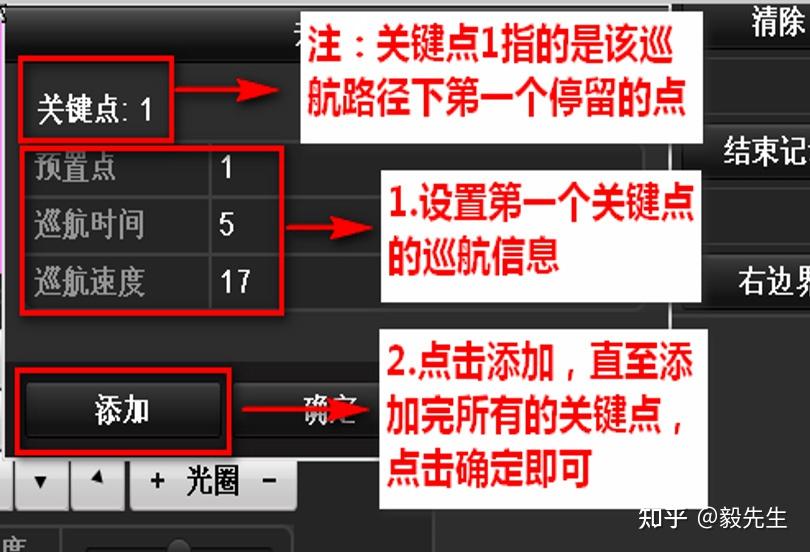
回到 “主菜单 - 通道管理 - 云台配置”。选择巡航路径,单击“设置”,进入巡航设置的界面。
关键点:巡航路径由多个关键点构成:关键点 1 - 关键点 2 - 关键点 3 …… 关键点 N。对应的关键点可以选择之前设置好的预置点。
巡航时间:停留在该预置点的时间,数值越大,停留时间越长。
巡航速度:从一个点到另外一个点的运动速度等级,数值越大,转动越快。
设置好关键点对应的预置点,巡航时间与巡航速度,点击添加,然后开始设置下一个关键点信息,设置完成所有需要的关键点后,点击确定。
第四步:调用巡航
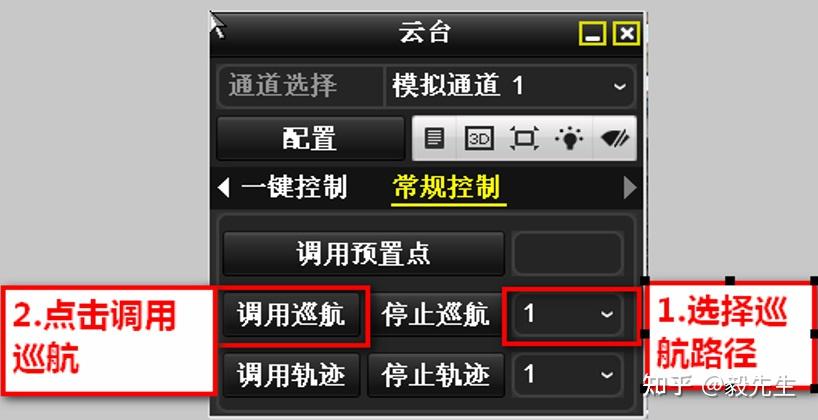
单击云台配置界面右下角的 PTZ,进入常规控制。
① 选择巡航路径。
② 选择对应的巡航路径,点击调用巡航。
- 调用巡航后是循环不停,还是只走一遍?
调用巡航路径后会自动不停循环(Loop),不是只走一次。
调用预置点(Call Preset):球机转到该位置→停下→结束(单次)。
调用巡航(Call Patrol/Tour):按关键点(预置点)顺序轮转→末点返回首点→无限循环,直到你点"停止巡航(Stop Patrol)"。
这是海康对"巡航扫描(Patrol/Tour)"的标准定义——在多个预置点间自动循环运动,区别于单次预置点调用。
依据
海康FAQ页面说明巡航路径由多个关键点(Key Point)构成,每个关键点绑定一个预置点并设置停留时间和巡航速度——这种"多预置点+停留时间+顺序轮询"的结构,目的就是实现循环巡视。
海康官方手册配套说明(与页面内容一致):
"巡航扫描可实现设备在多个预先设置的预置点间自动循环运动。"
"单击调用巡航,开始巡航;单击停止巡航,结束巡航。"
即:不点停止就持续循环。 - 如何启动巡航
完成巡航路径配置(已添加≥2个关键点并保存)后:
- 进入 实时预览 界面;
- 右键 → 云台控制 / PTZ,或点击工具栏 PTZ 图标;
- 在云台控制面板找到 巡航 / Patrol / Tour;
- 输入巡航编号(如 1)→ 点击 调用巡航(Call Patrol) ← 此时球机开始循环巡视;
- 如需停止 → 点 停止巡航(Stop Patrol)。
二、网页访问球机设置巡航
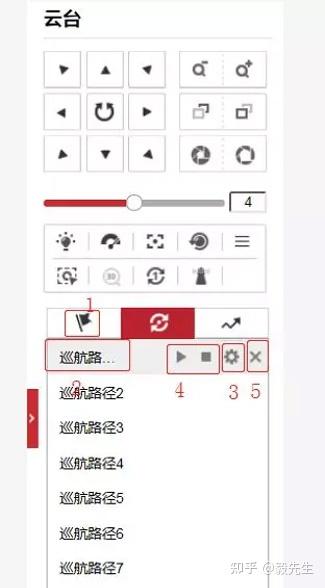
如果是网络球机,可以先网页访问球机 IP 设置预置点和巡航等再添加到录像机。设置步骤如下:
- 设置预置点
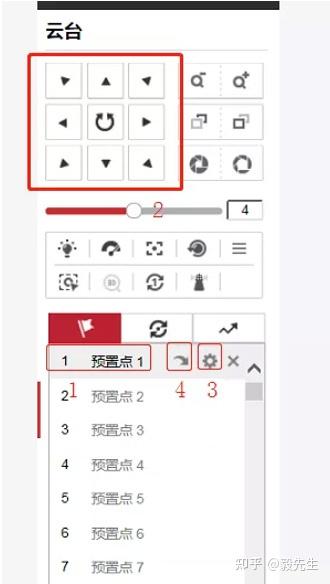
① 选中要设置的预置点的数字,如预置点 1;
② 通过方向控制键转到需要设置的位置;
③ 保存设置,设置成功预置点 1。
④ 点击调用图标,可测试预置点 1 是否设置成功。
- 设置巡航
① 先点击预置点,分别设置预置点 2、3、4……;
② 选择要设置的巡航路径,如巡航路径 1;
③ 点击设置,进入设置预置点。分别点击 + 把预置点 1、2、3……设置速度、时间。点击确定退出设置。
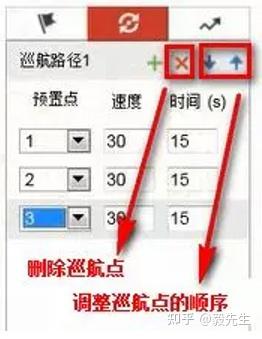
速度:即从一个预置点转到下一个预置点的速度,数值越大越快。
时间:即停留在该预置点的时间。
① 点击开始,即可按照设置的巡航路径 1 去转动;点击停止,即可停止巡航;
② 点击删除可以删除巡航路径 1 的设置信息。