电脑无法识别u盘怎么办?
说到电脑,那重要的资料可太多了。
先说公司的数据、各类文档,涉及到一些产品信息,每天更新的报表,
再者,就是还有小部分的个人信息,比如说电子档案,一些公司合照等等。
既然有这么多机密性的内容和私人信息,一定要做好加密管理。
我个人除了设置了电脑密码以外,还用U盘做了开机密钥,双重加密更安心稳妥。
如何用U盘给电脑做开机密钥呢?
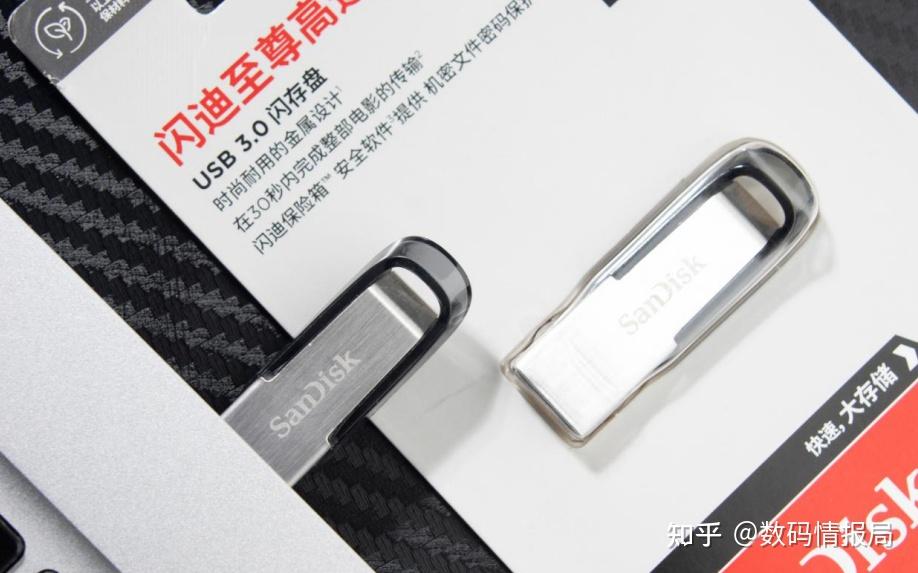
简单版方法
1. 先准备一个U盘; 格式化为 FAT32/NTFS;再将U盘插入到电脑中,显示比如E盘;在E盘中建立一个命名为key.sys的空白文本文档
2. 做一个开机检查脚本;在电脑桌面建立一个新的文本,再复制以下内容:
@echo off if not exist E:\key.sys ( shutdown -s -t 10 -c "未插入密钥U盘,即将关机" )
注意:要将E:\key.sys中的E改成实际的盘符,如果与实际一致,不用改。
改好之后,将文本保存为:检查密钥.bat(编码选 ANSI)
3. 设置开机自动运行
点击Win+R → 输入 shell:startup → 回车;把“检查密钥.bat” 拖进弹出的文件夹,即完成设置。
重启电脑,插入对应的密钥U盘就能正常开机,没插就会自动关机。
这个方法只针对于Windows 10/11 专业版 / 企业版,不适合家庭版。
步骤一:先要开启系统盘BitLocker
1. 此电脑中,右键系统盘(基本都是C盘);点击启动BitLocker,然后跟着指引操作;
2. 勾选插入 USB 闪存驱动器,按提示插入空白 U 盘,选中设备并保存;
3. 下一步会提示你备份恢复密钥,这时候一定要将屏幕中出现的48位密钥数字记好,避免U盘丢失或遗忘密码。
步骤二:设置 “必须插 U 盘才能开机”
1. Win+R → 输入 gpedit.msc → 回车;
2. 然后一步步点选最后定位到:
Plaintext:计算机配置 → 管理模板 → Windows组件 → BitLocker驱动器加密 → 操作系统驱动器
双击:启动时需要额外身份验证 → 设为 已启用
下面 “配置 TPM 启动密钥” → 选:需要 TPM 和启动密钥 → 确定
即完成U盘密钥设置!
很简单吧,不过这个方法只适用于专业版的电脑,家庭版则不适用这个方法。