NAS盘位插满了,还想再扩容怎么办?难道只能被迫换机了吗?
有人整理了一张近几年的硬盘涨价表,其涨幅程度已堪比黄金。作为一个屯屯党,如果你跟我一样,看见好剧就忍不住下载,看到 4K、蓝光资源就走不动道,还有那啥你们最喜欢的小姐姐,那你现在的 NAS 空间,多半已经告急了吧。😭
看着硬盘越来越贵,但是 NAS 里的空间却越来越少,怎么办!怎么办!诶诶,停,别急着删资源。今天我们来安排一场 NAS 空间拯救计划,教你用 Unmanic 来一次资源压缩工作,省出 30% 空间继续屯屯屯。

Unmanic 是一个自动的文件资料统一格式转码工具,它拥有丰富的第三方插件,来实现图片、视频的压缩转码。那么我们今天主要的玩法,就是利用它来将一些高容量的影片压缩为 x265 格式,以解决出足够的空间。
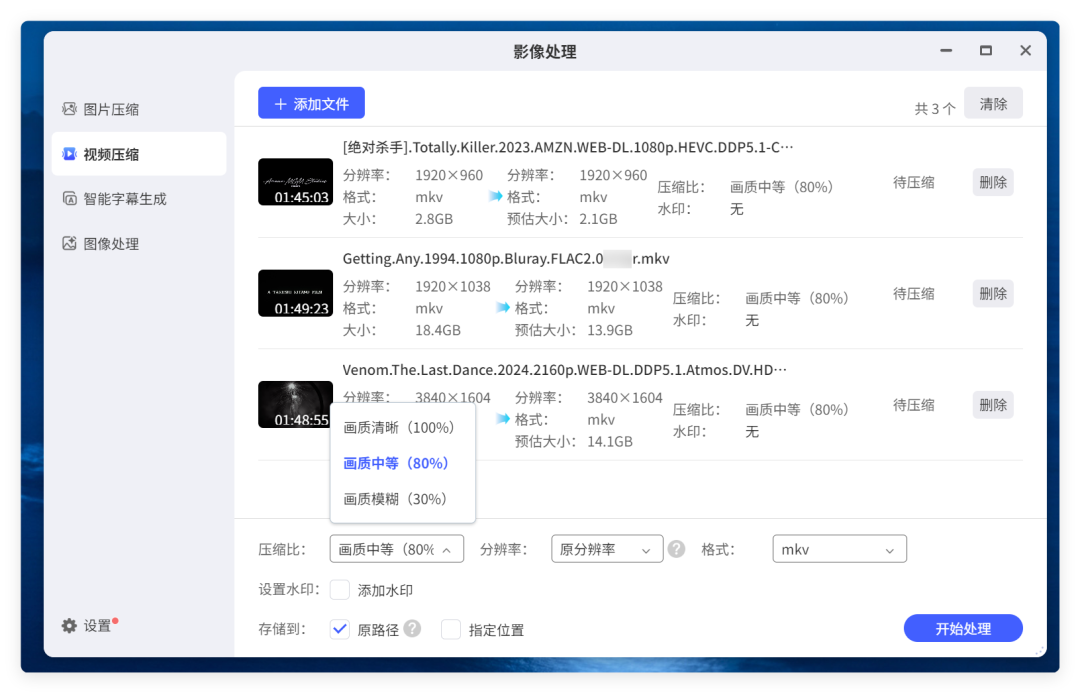
其实在部署之前,我得先说一下极空间的影像处理功能。它是目前所有 NAS 里唯一自带视频压缩的功能的一个系统,支持对图片、视频进行画质压缩,支持智能生成影片字幕和照片修复。
当然缺点也有,只有清晰、中等、模糊这些的简单介绍,对需要更专业的 ffmpeg 压缩稍显力有不逮。
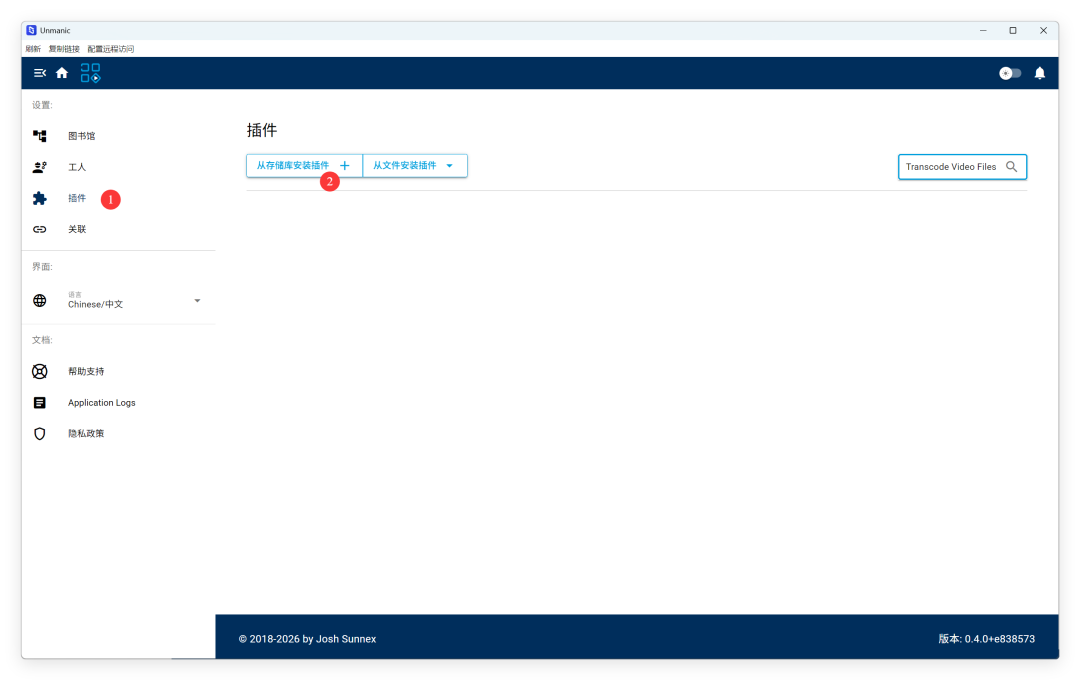
Unmanic 则不同,它拥有丰富的插件功能。支持直接从插件库里下载视频转码压缩所需要的专业插件。点击左侧的插件模块,选择从存储库安装插件就可以打开。
如果遇到插件无法下载的,这里可能需要优化一下你的网络,在后续的项目部署时,环境变量里填入 HTTP_PROXY=http://IP:PORT 来解决。
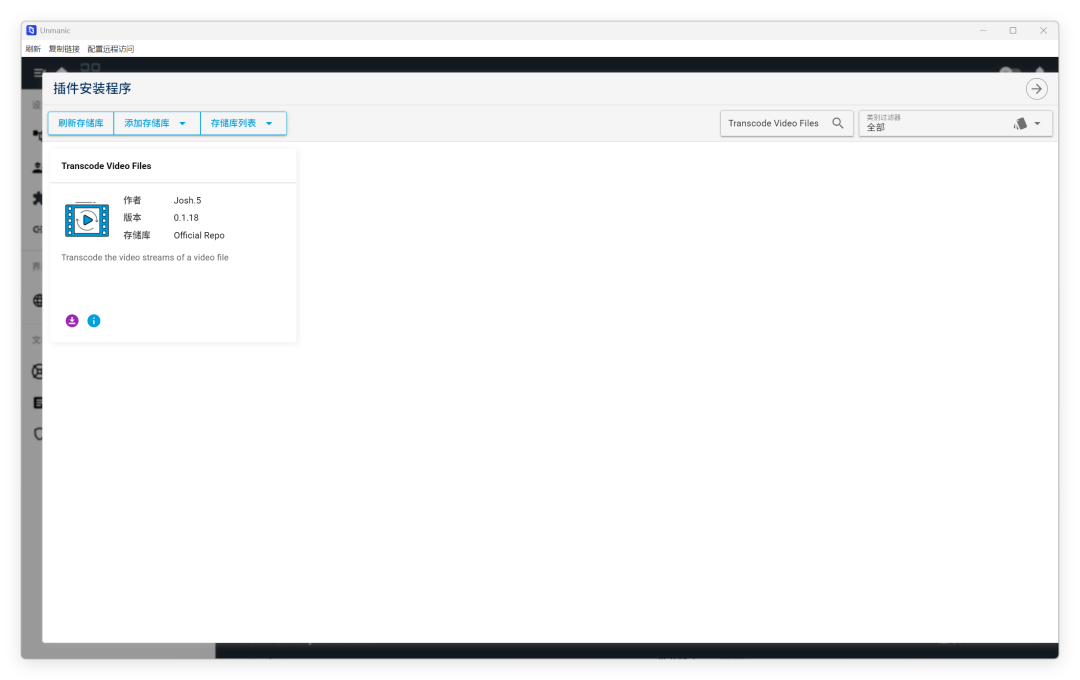
这里先介绍几个我觉得必需的插件吧。第一个是 Transcode Video Files,它是转码的核心应用,本质上就是调用 FFmpeg 进行转码压缩。
安装完成以后,需要点击插件右侧的配置按钮进行设置,Encoder 选 hevc_qsv,Decoder 选 h264_qsv,勾选 HW Accelerated Decoding。
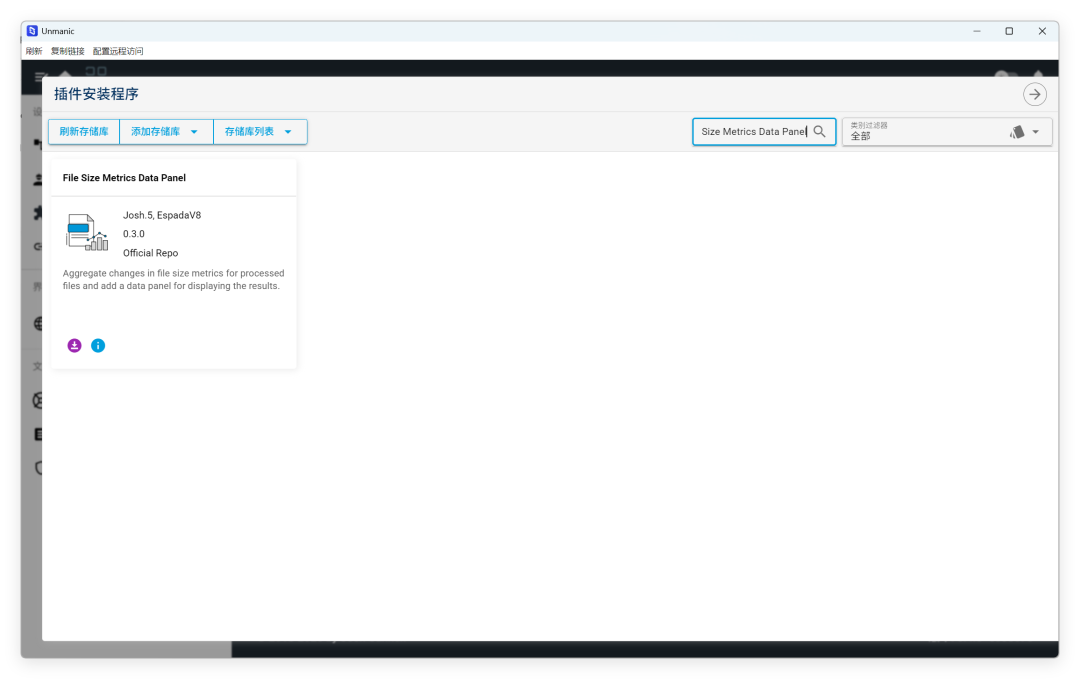
第二个插件叫 File Size Metrics Data Panel,启用后,可以在首页查看这次压缩一共节约了多少的存储空间,方便掌握进度。
当然,本质上 NAS 自己也有存储管理,所以这个插件的作用并不是特别大。你可以通过 NAS 自带的存储管理来看剩余容量,也可以在应用里添加这个小插件来实时查看。
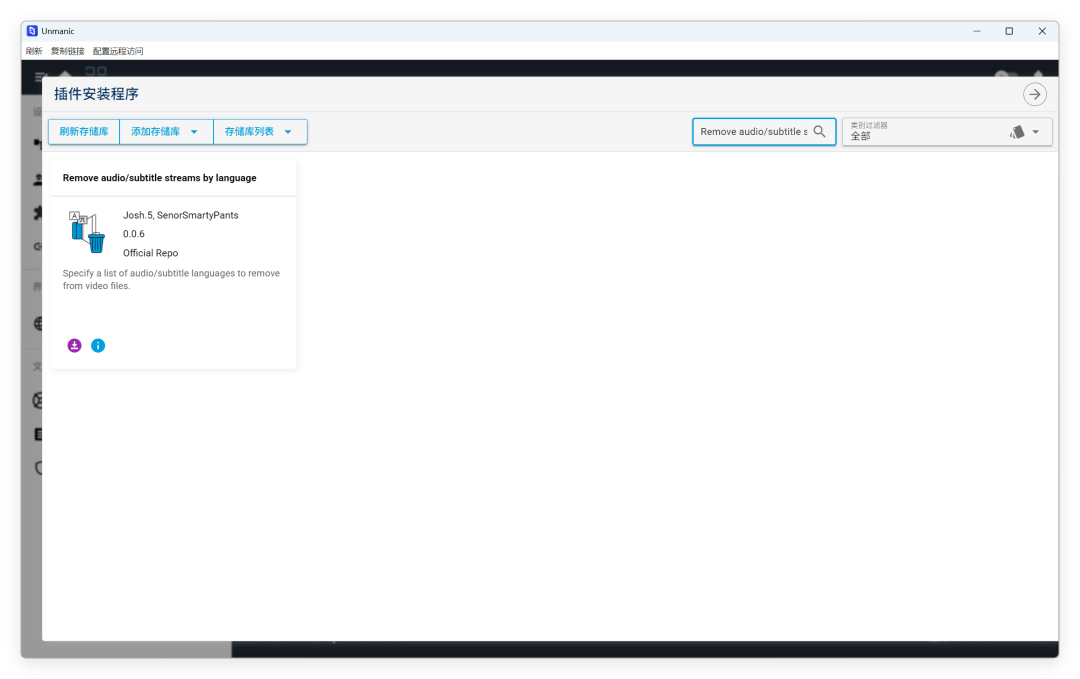
第三个插件叫 Remove audio/subtitle streams by language,这就非常的有用了。
我们都知道很多影片资源下载完了以后,它内部其实有非常非常多的字幕和音轨的。这些字幕、音轨占用了一定的空间,但是实际上我们又用不到。
传统的做法一是对影片进行 remux,把多余的字幕、音轨都去掉,也可以成为一种简单的 DIY。而这个插件的功能,就是自动按照影片语言,删除多余的音轨和字幕。
比如你下载了一部日本电影,但是又带了德、西、中多条字幕和 FLAC 音轨,这俄格时候通过设置,你可以只保留中文字幕、日文音轨。
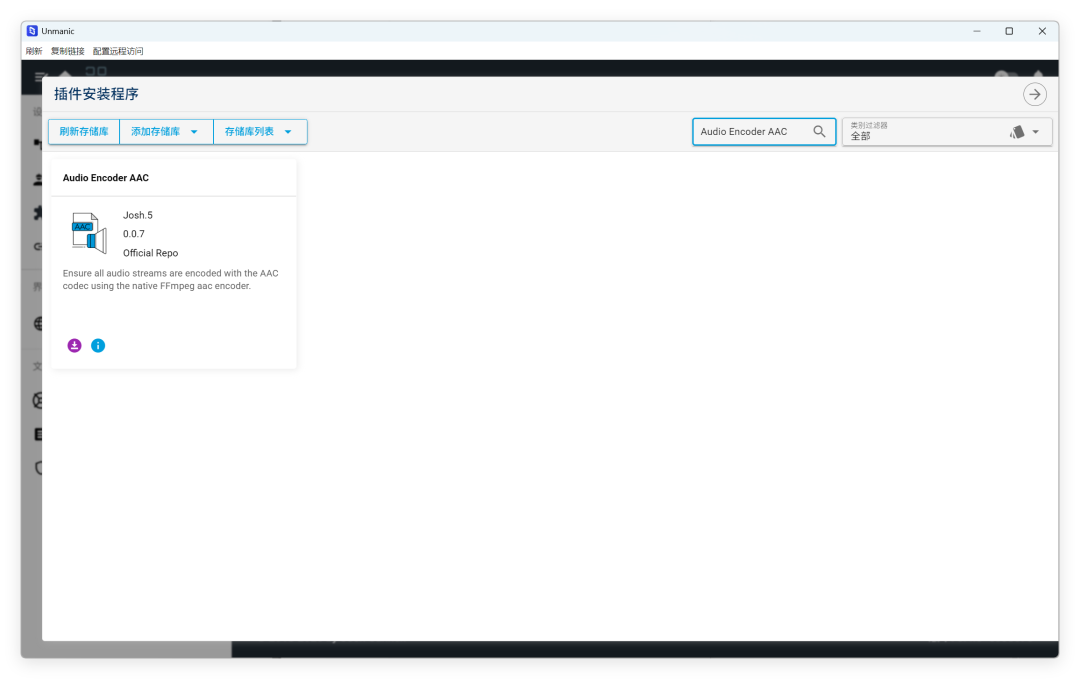
第四个是一个音频转码的插件 Audio Encoder AAC。它的作用也很强,就是把 FLAC/AC3/DTS 等格式音频统统转码成 AAC 格式,体积更小,兼容性更好。
如果你家里没有回音壁、家庭影音,那么杜比全景声等高质量音频的作用并不会很大。AAC 可以明显降低影片存储空间。
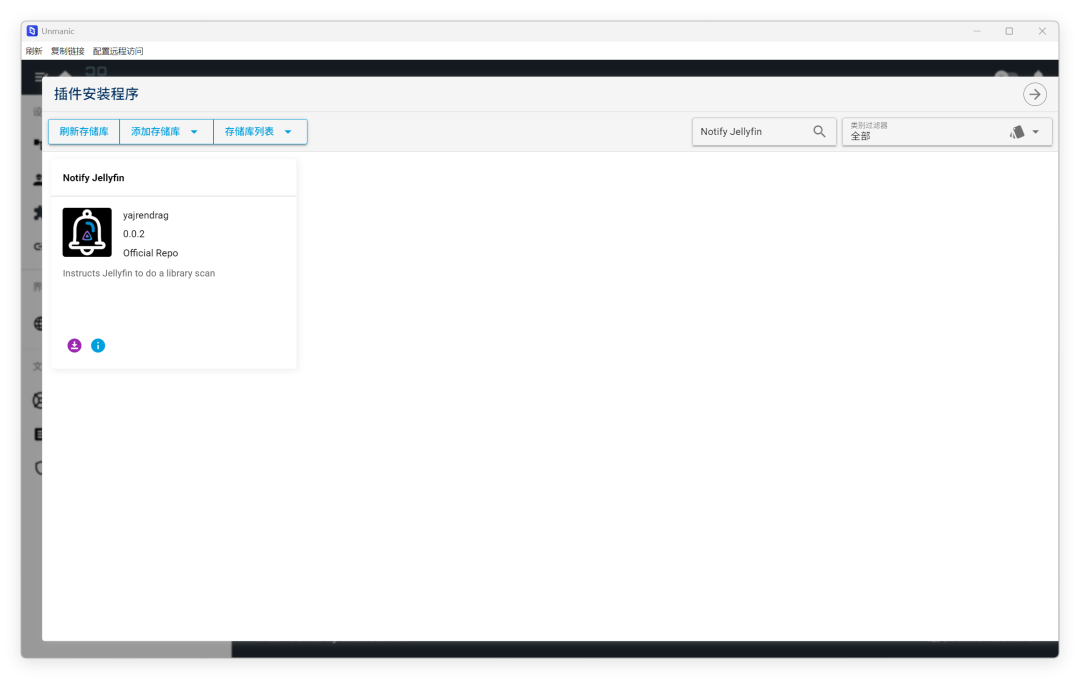
剩下还有两个可选的插件。第一个是 Notify Jellyfin / Notify Plex,如果你日常习惯使用 Jellyfin、Plex 来管理影片的,那么 Unmanic 在转码完成以后会通知 Jellyfin/Plex 媒体库刷新信息,避免文件名错误无法播放。
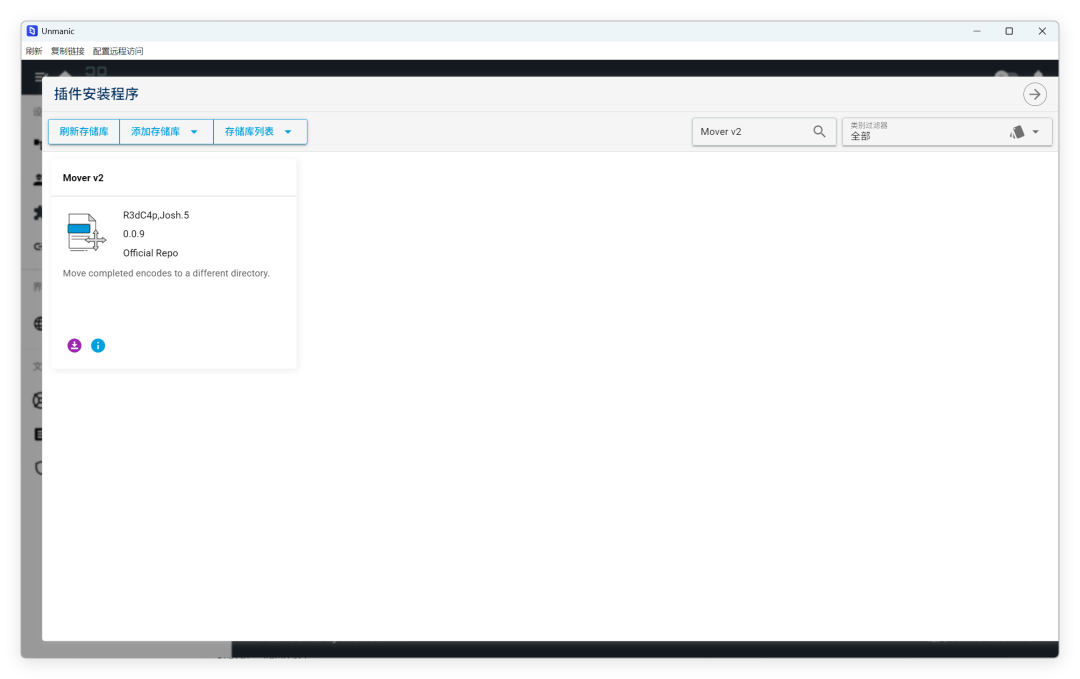
剩下最后一个叫 Mover v2,它是一个文件迁移的插件。可以在 Unmanic 完成影片压缩后,自动将转码完成的资料移到别的目录(比如从 /library 移到 /library-compressed),这样就避免未自动删除成功下的重复转码或替换文件。
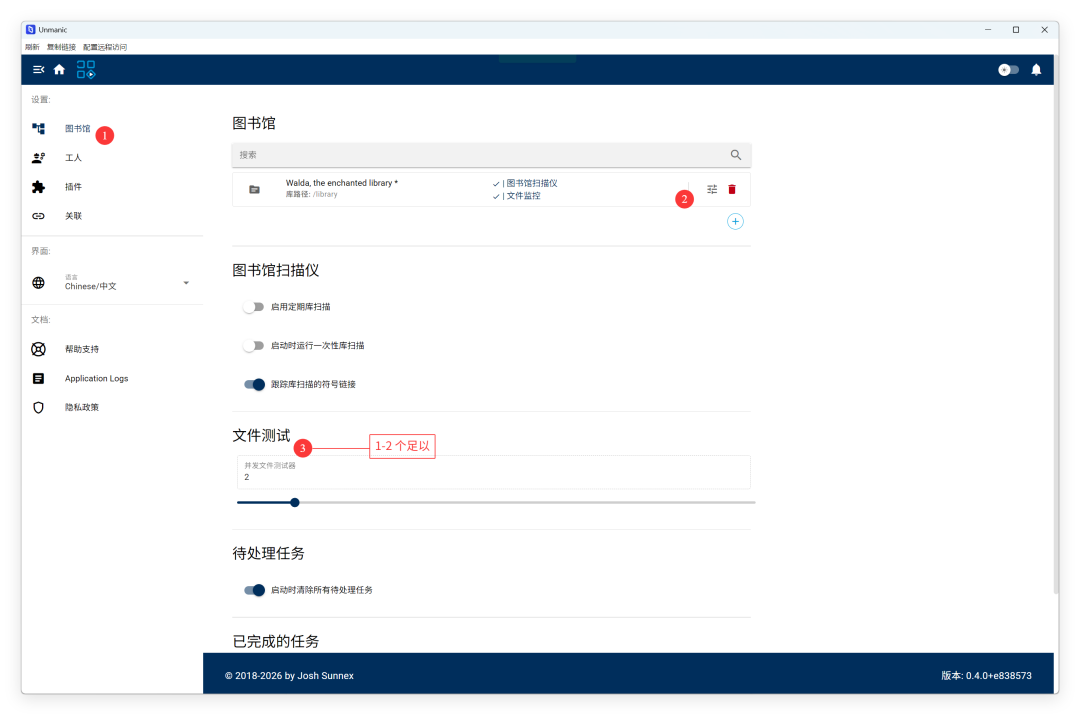
当完成插件完成后,我们就可以来设置自动转码工具了。左侧点击图书馆来管理你的影片目录,在最上方的库里默认导入了 ./library 路径,你可以自行添加别的路径。
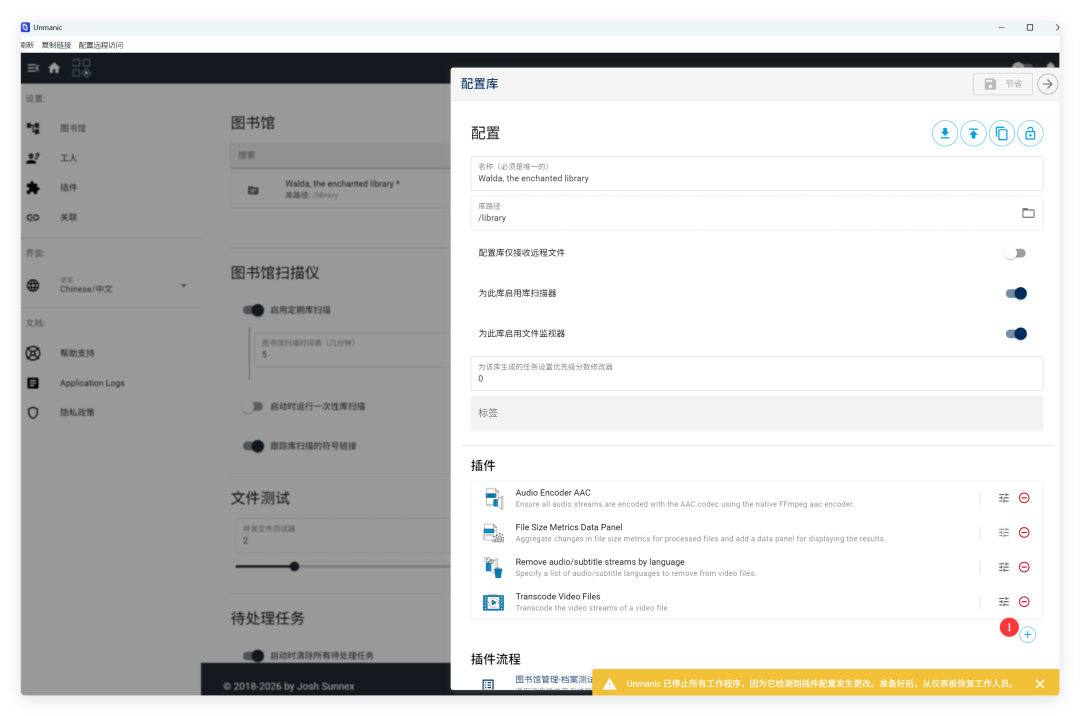
接着在当前仓库里导入你之前安装的插件。每一个任务都可以安装不同的插件。比如有一些目录你希望不转码 ACC,那么就不要导入。有些目录你不希望去掉音轨字幕,那也不要导入。总之,灵活性还是非常强的。
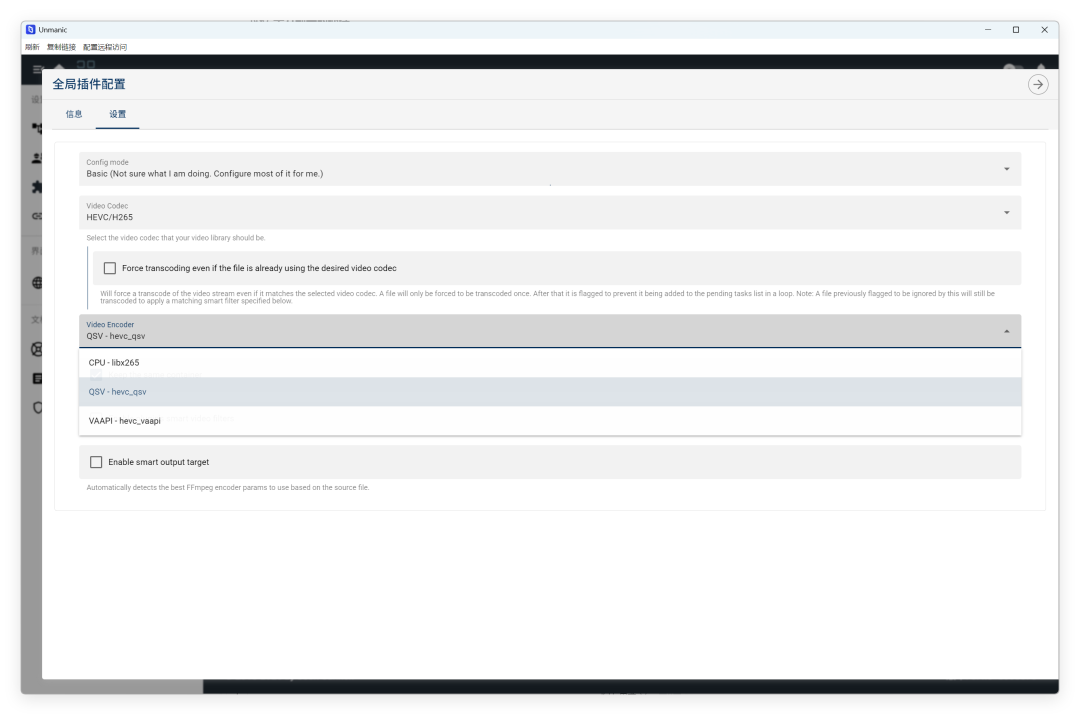
在 FFmpeg 的插件库里,你可以自由设置当前路径下影片的转码标准,支持 qsv、vaapi 等 GPU 调用方式,这个一会也有实测。
一般来说,最为推荐的就是 H265/HEVC/X265 转码,这叁是一个东西,叫法略有差异而已。
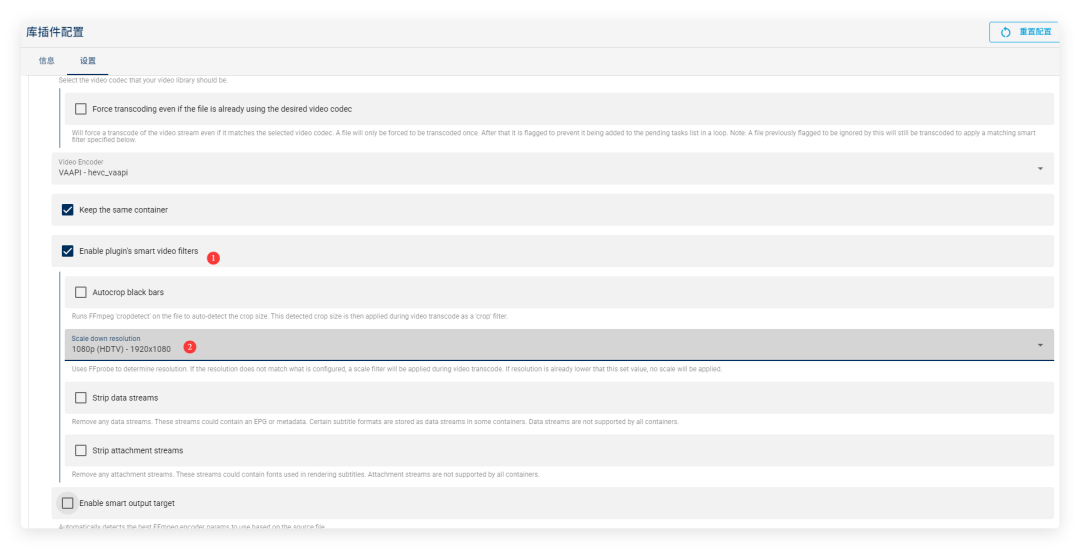
点开插件里的 Enable plugins's samrt video filters,还可以设置转码的分辨率等记录,1080p、2K、4K 随便你选。不同分辨率的压缩效果也完全不同。
设置好仓库,左边再点击 worker(工人)标签,这里可以添加实际运行的最大线程数。一般 1-2 个就足够了。对 NAS 来说,真正转码的核心工具还是 CPU,你如果设置了太多的线性,NAS 就会容易卡。
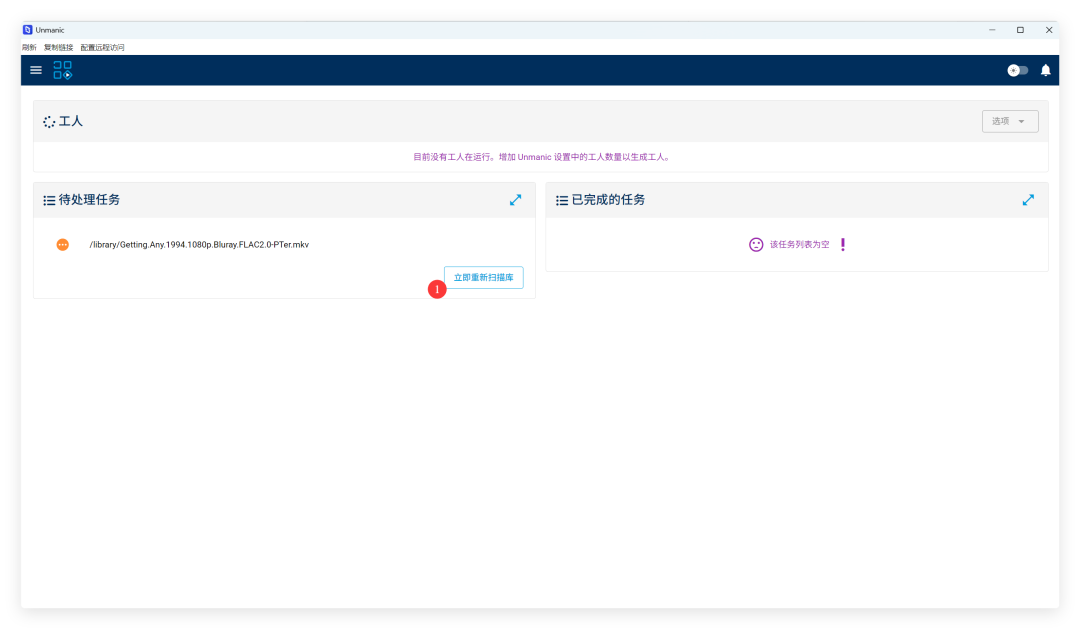
最后就是设置一个定时任务,让 worker 实时监控 watch 目录,一旦有新的影片资料移动到文件夹下,就会立即开始压缩,然后删除原始文件。
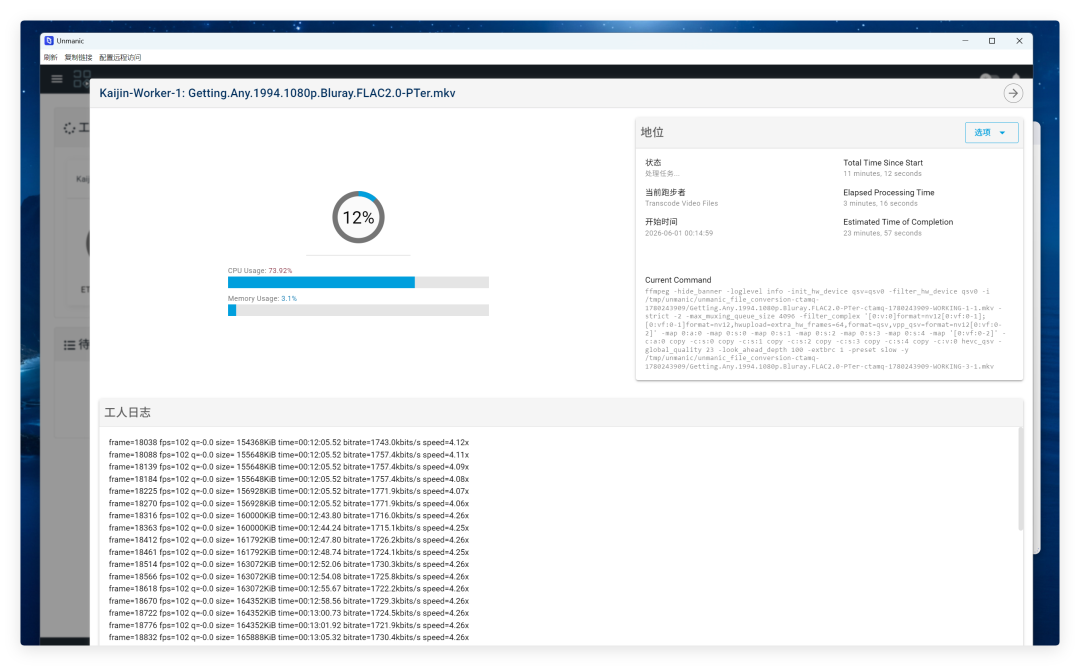
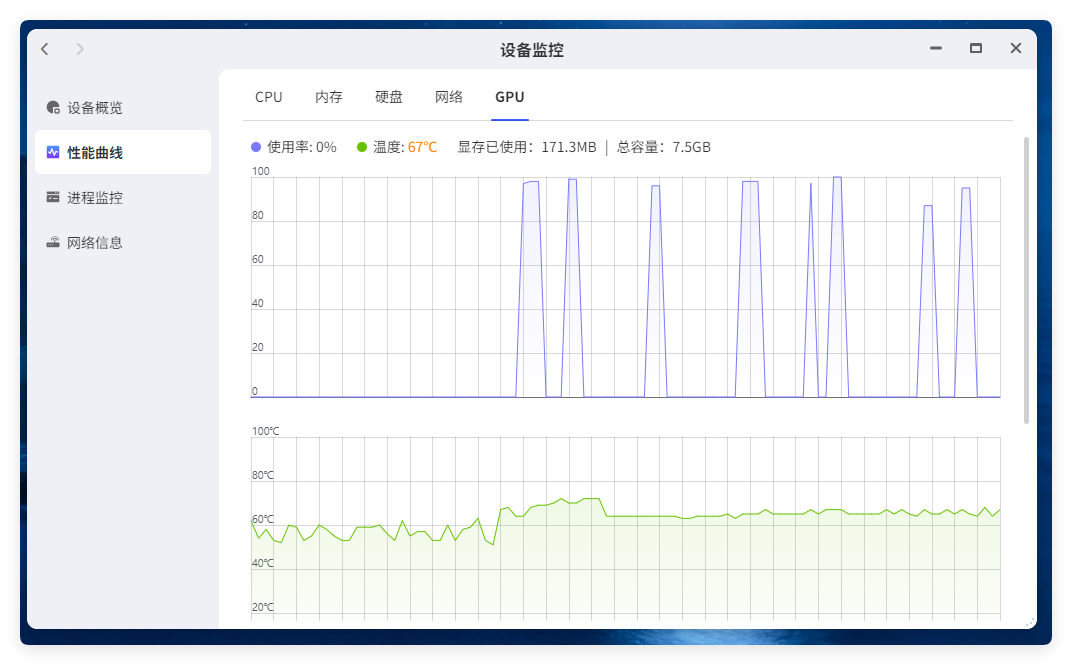
我这里以极空间Z4Pro 为例,在压制过程中,可以调用 GPU,但是最主要的核心工作还是由 CPU 来完成。
说完 Unmanic 的用法和场景。下面我们来介绍一下如何在极空间私有云里部署该项目
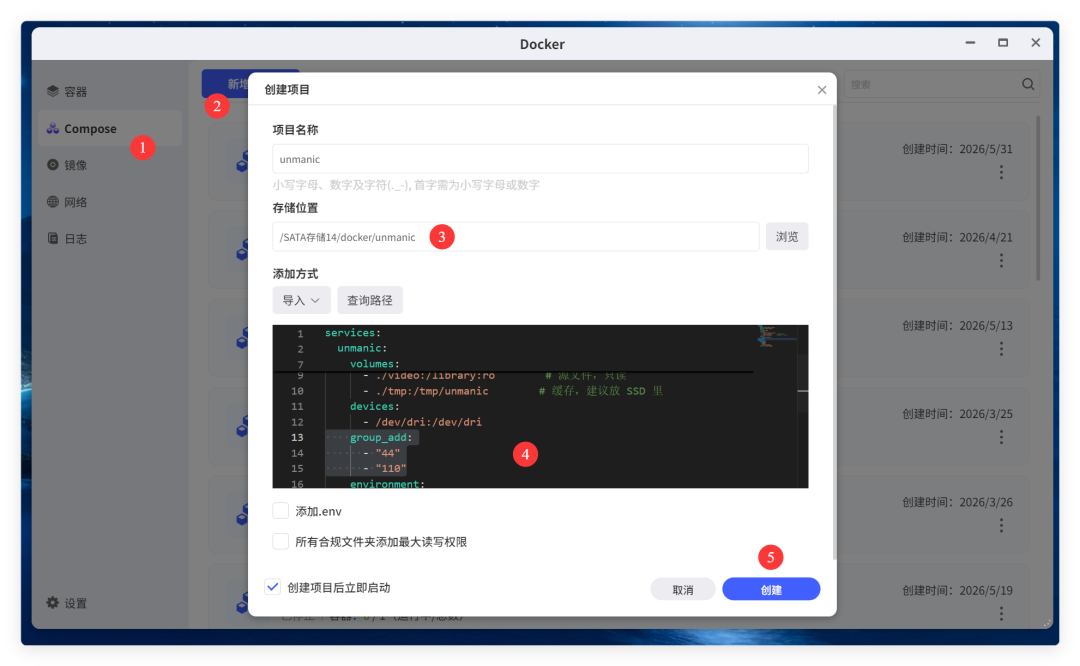
打开极空间私有云的 Docker 应用,选择创建一个 Compose 项目,在这里选择任意的存储位置来保存 Unmanic 的数据资料。
然后将下方提供的 docker-compose.yaml 文件复制到黑框内部署。
services:
  unmanic:
    image: josh5/unmanic:latest
    container_name: unmanic
    ports:
      - "8888:8888"
    volumes:
      - ./unmanic-config:/config
      - ./video:/library:ro        # 影视源文件,只读
      - ./tmp:/tmp/unmanic        # 影视输出目录,建议放 SSD 里
    devices:
      - /dev/dri:/dev/dri    # 显卡映射
    group_add:
      - "44"
      - "110"
    environment:
      - PUID=0
      - PGID=0
      - TZ=Asia/Shanghai
    restart: unless-stopped
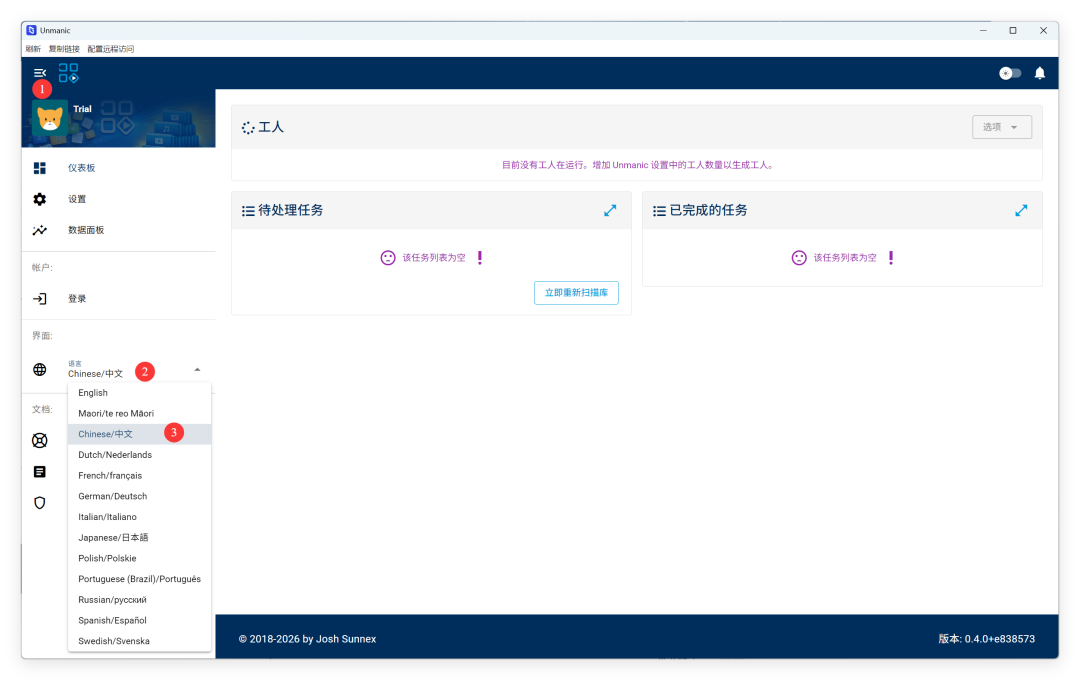
部署完成后,记得把系统的语言修改为中心。这里还有一个小技巧,如果你看到一些系统无法连接之类的报错,可以把远程访问里的代理模式打开。
最后再来说说硬盘这件事儿吧。本来之前硬盘有一段时间降价了,但是没多久就弹了回去,而且再创新高,同样的还有内存。
未来在没有新技术突破的前提下,硬盘涨价越来越贵一定是既定事实。但是硬盘涨价,并不意味着我们的存储空间会越来越少,通过类似 Unmanic 这样的格式转换压制工具,我们可以将图片、影像资料进一步压缩,以空出存储空间。
另外的清理空间的工具还包括一些文件资料和去重工具,如果你感兴趣,评论区留言,给大家安排上。