大家用输入法的时候是否会青睐语音输入?
写在前面:为什么我们需要重新审视「语音输入」
语音输入不是一个新概念。从微软 Windows 95 时代的语音识别,到 iPhone 上的 Siri 听写,再到各家输入法的语音功能————这件事我们做了快三十年。
但坦白说,过去的语音输入更像是一个「应急工具」:地铁里不方便打字、开车时发个微信、双手沾满了油污…………这些零星场景之外,大多数人回到电脑前,还是老老实实地敲键盘。
原因也简单:传统语音输入的产出是「口语垃圾」。
你说了一句「嗯那个我觉得吧就是这个方案可能有点问题我们是不是应该再讨论一下」,它就忠实地给你打出来这一大串。你还得回过头删掉所有的「嗯」「那个」「就是」,补上标点,拆成短句————这么一折腾,不如直接打字。
直到我开始用 Typeoff,我才真正体会到:当 AI 介入语音到文本的转换环节,语音输入才真正成为了一种「写作方式」,而不只是一种「录音方式」。
一、先说结论:Typeoff 到底是什么
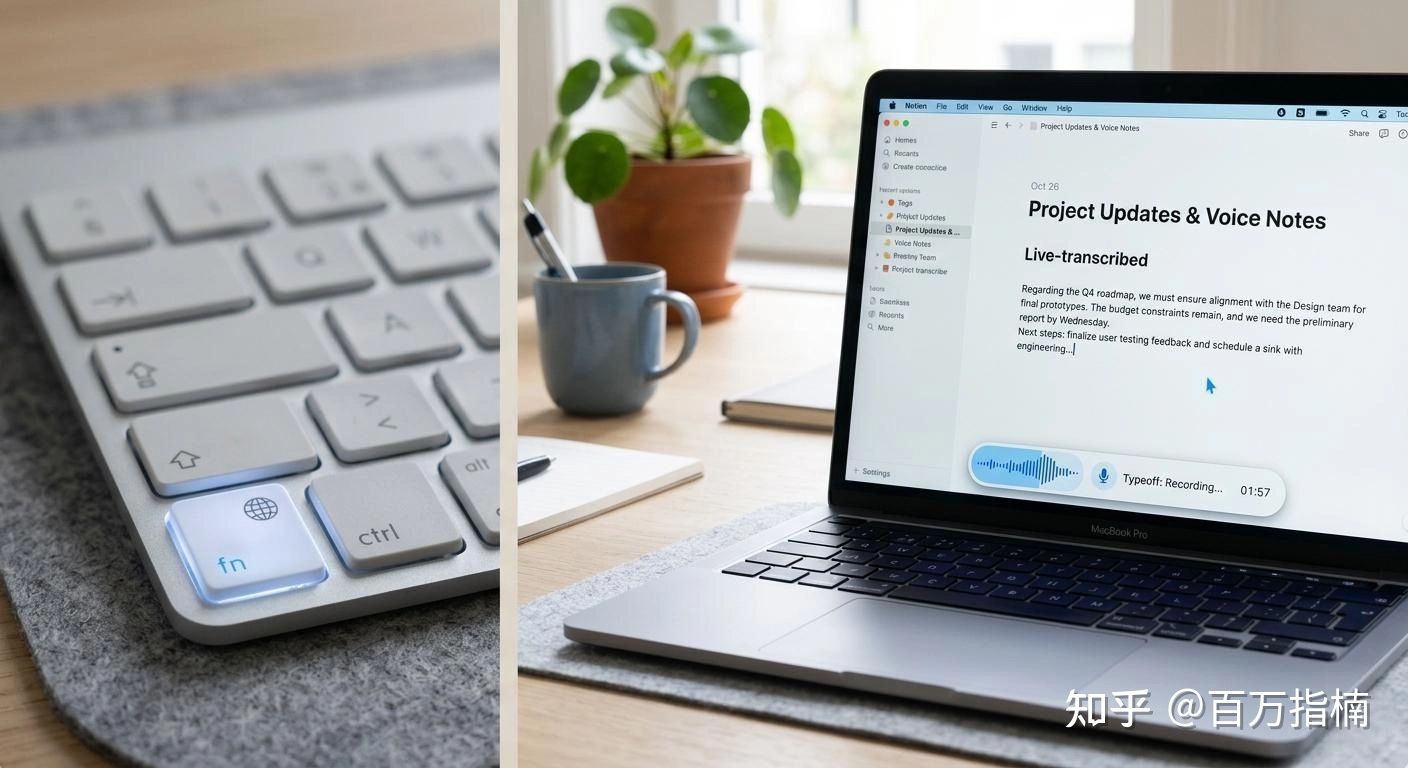
Typeoff 是一款运行在 macOS、Windows、Android 上的 AI 语音输入工具(咨询过Typeoff研发团队,未来也会登录iOS 端)。
它的核心交互只有一个动作:按住 Fn 键(Windows 下默认是右 Ctrl),开口说话,松开键,文字就自动出现在你光标所在的位置。
不是打开一个窗口让你说话,不是把文字复制到剪贴板让你粘贴,而是就像你敲键盘一样————你在 Notion 的输入框里按住 Fn 说话,文字就打在 Notion 里;你在 Claude Code 里按住 Fn 描述需求,文字就出现在 Claude Code AI 对话框里;你在 Obsidian 里按住 Fn 记一闪而过的想法,文字就落在你正在写的笔记里。
它宣称的速度是 240 WPM(每分钟词数),大约是键盘打字平均速度 60 WPM 的 4 倍。这个数据不算夸张————毕竟说话本来就比打字快,关键是 AI 能不能把你说出来的东西,整理成可以直接发送的文本。和之前聊天工具自带的语音转文字功能天壤之别。
Typeoff 让我印象最深的,恰恰是它在「整理」这一步的克制。
二、真实场景:它到底在解决什么问题
讲产品最怕空谈功能。我直接说几个我自己每天都在用它的场景————如果你也遇到过,你大概率会懂我在说什么。
场景一:企微上的快速回复
产品经理丢过来一段 200 字的需求描述,问我「这个能不能做」。
过去我会做两件事里的一件:要么打一段「我看看,稍后回复」先拖着,要么硬着头皮敲一段分析。前者让沟通变慢,后者让我离开手头的工作————我本来在写另一个功能的代码。
现在我按住 Fn,对着麦克风说:
「这个需求逻辑上是通的,但是涉及到支付回调的部分,需要后端那边改两个接口。我今天下午写完当前的 ticket,晚点再评估一下工作量,估计明天能给你结论。」
松开 Fn,上面这段话就出现在 企微 的输入框里————带着标点、分好句,「嗯」「那个」「呃」全部被清理干净。我扫一眼,没问题,按回车发送。全程不到 15 秒。
场景二:和 AI 对话
这是我最意外的使用场景。
我每天都在 Claude、ChatGPT、Cursor、Antigravity 里跟 AI 打交道。跟 AI 聊天的核心是「把你脑子里的上下文完整地说清楚」————而键盘输入的天然限制,会让你倾向于省略。你会下意识地把一段本来应该 500 字的需求压缩成 100 字,因为打字太累。
结果就是:AI 回复的质量下降,你不得不反复追问。
用语音就不一样了。我可以很自然地说:
「我现在在做一个电商项目的订单模块,用的是 Next.js 14 加 Prisma。刚才我写了一个 createOrder 函数,但它在并发场景下会出现库存扣减错乱。我怀疑是因为没加事务,但加了事务之后又有死锁的问题。你先别急着给代码,先帮我分析一下这种场景下的几种加锁策略,分别在什么情况下适用。」
这段话我说出来只需要 20 秒左右,打字至少要一分半钟。更重要的是,我说出来的信息量,比我打字的信息量要多得多————因为没有「累」的负担,我会本能地把背景、约束、期望都说清楚。
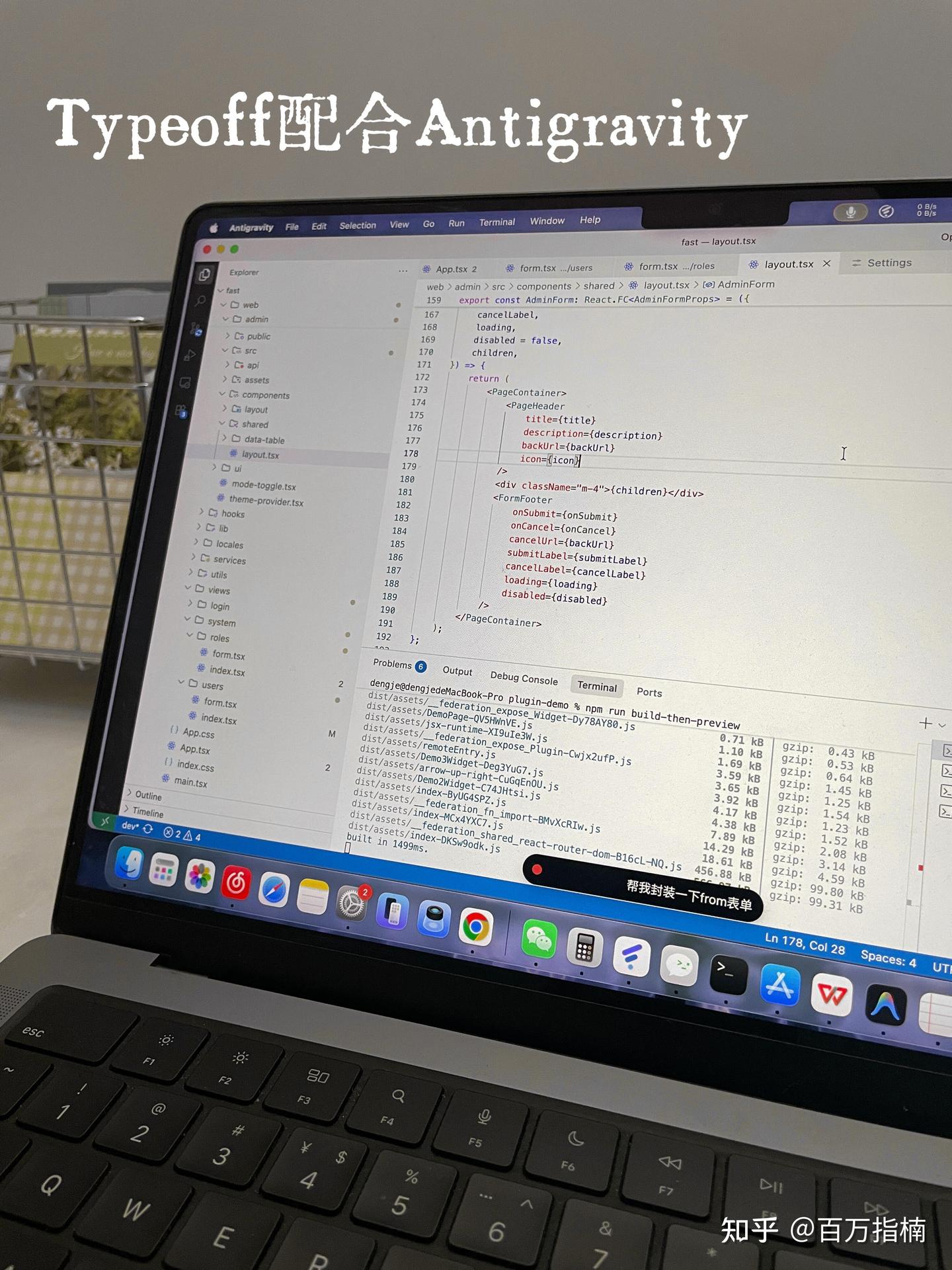
用过一个月之后,我发现我和 AI 的对话质量显著提高了。这是我没预料到的附加价值。
场景三:整理会议纪要 / 写长文草稿
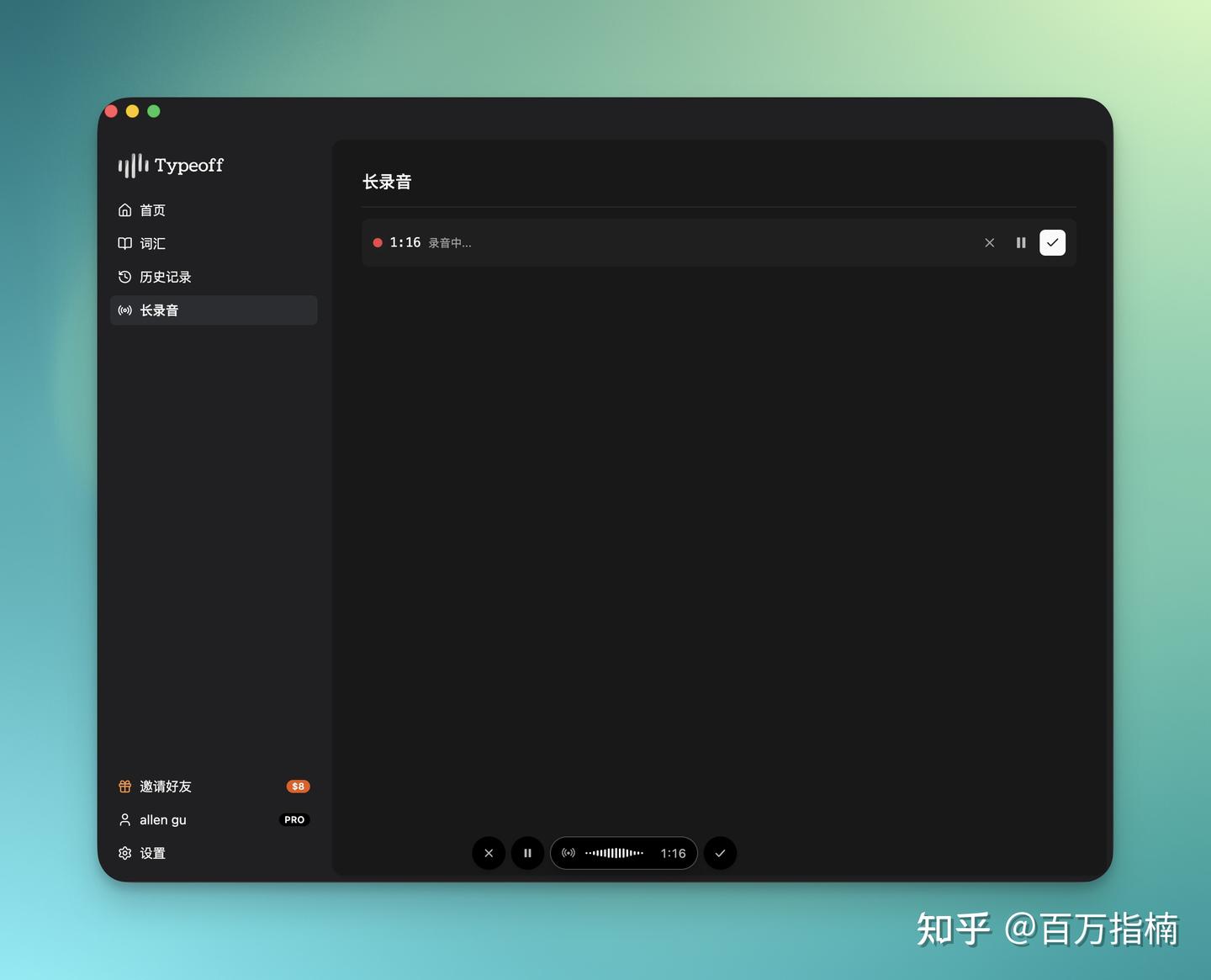
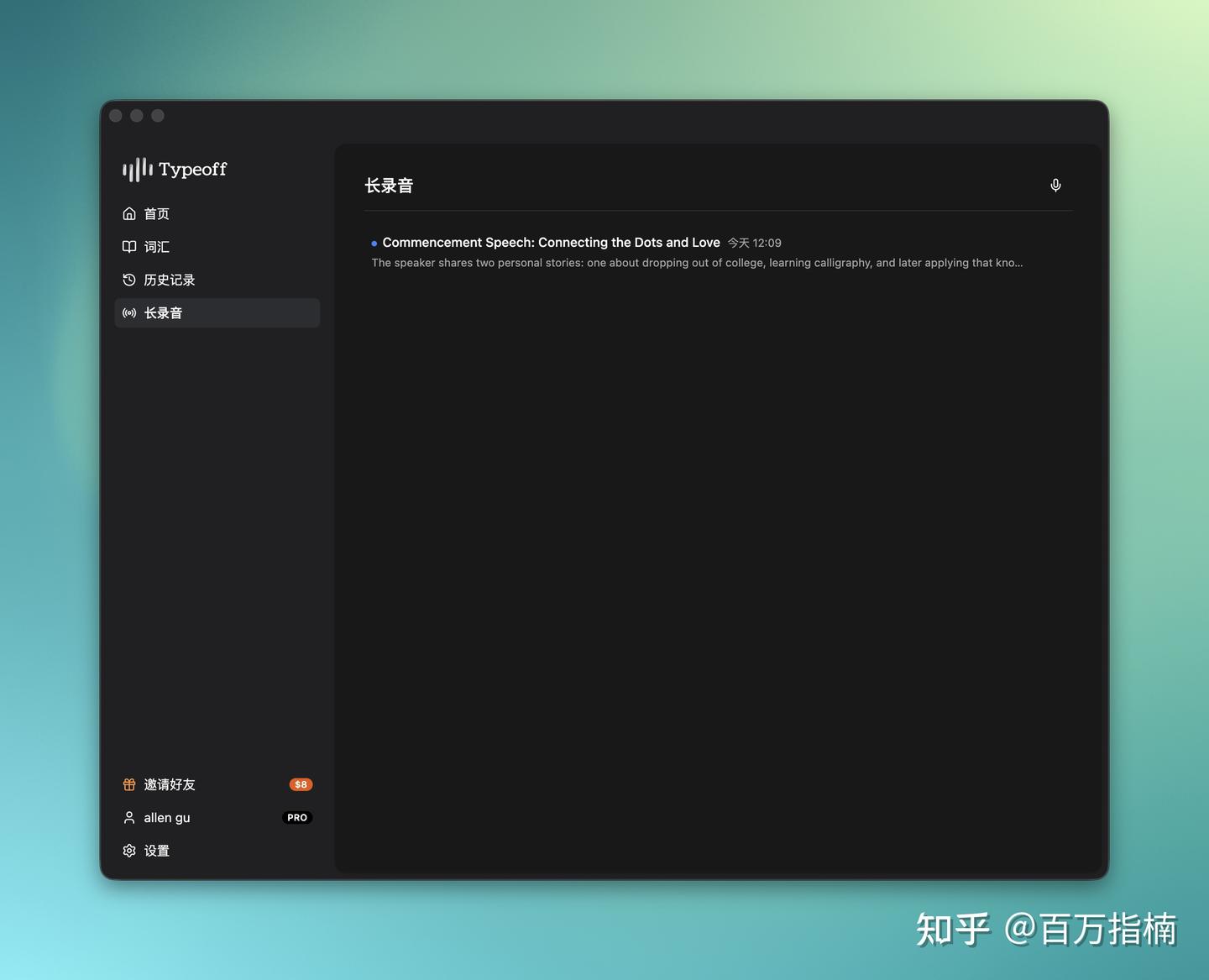
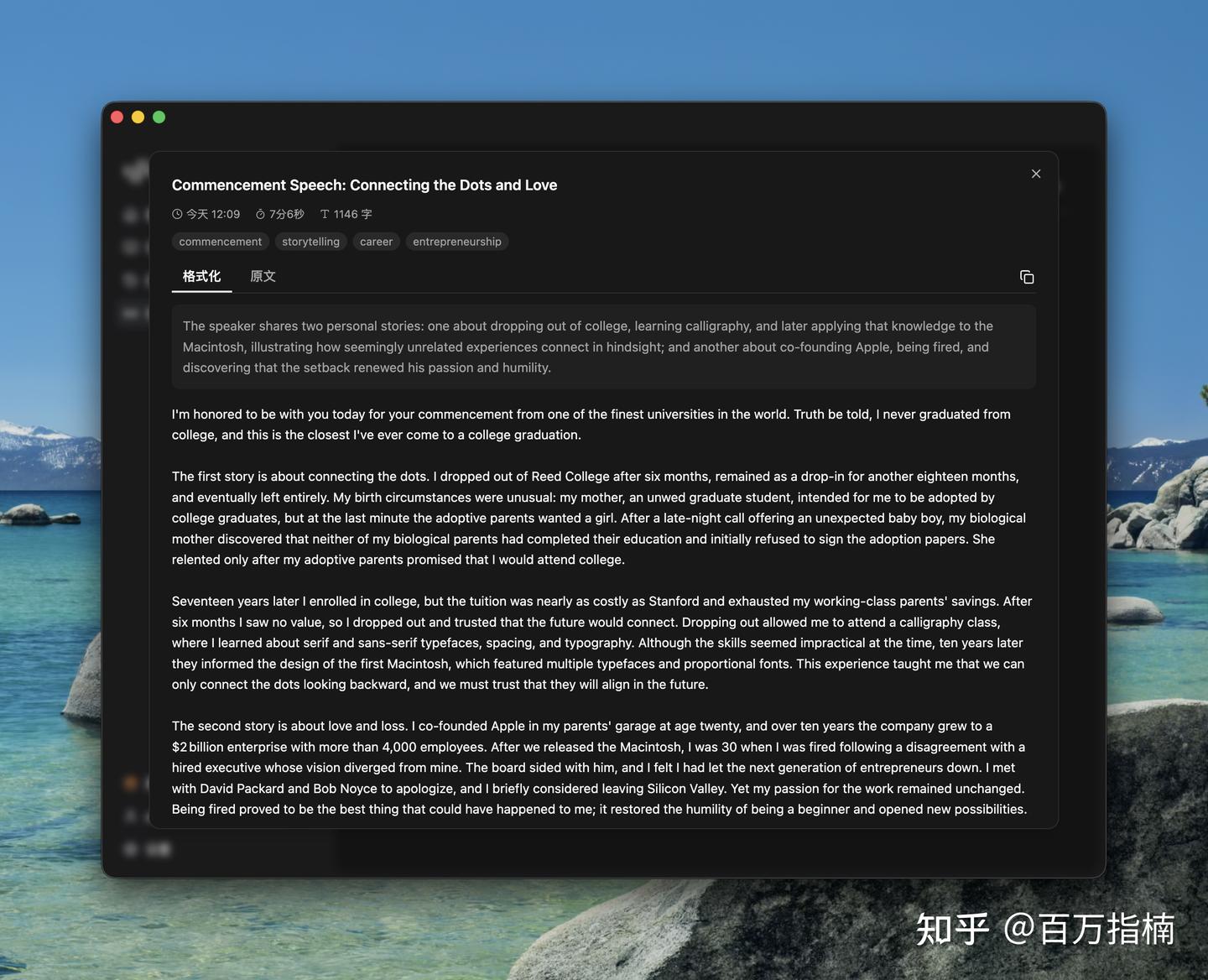
Typeoff v1.0.52 之后新增了 Voice Notes(语音笔记) 功能————这个功能比快捷输入更「重型」一些,它专门用来录长音频,然后 AI 自动生成标题、标签和摘要。
我现在每次开完会,用 Voice Notes 对着自己把刚才讨论的要点复述一遍(大概 3-5 分钟),它就直接给我一份结构化的纪要草稿,包括决策、待办、风险点。再手动调整几分钟,就能发到团队群里。
写文章草稿也是类似的思路:我先对着 Typeoff 把整篇文章的大纲和要点口述一遍,让它整理成分段的文本,然后我在这个基础上精修。从空白页到半成品,门槛被大大降低了。
三、细节之处见功夫:那些让我觉得「诶,想到了」的功能
一个产品好不好用,往往不取决于它宣传页上列了多少功能,而取决于它在那些「很小但很烦」的地方有没有下功夫。Typeoff 在这方面让我挺意外。
自动识别你在纠正自己
说话时我们经常会「嘴瓢」。比如:
「我们下午三点开会,啊不对,改成四点吧,因为我三点还有另一个电话。」
传统语音输入会把这句话原封不动地给你。Typeoff 会直接给你:
「我们下午四点开会,因为我三点还有另一个电话。」
它理解了你在「自我修正」,直接给出修正后的版本。这个能力叫做 Self-Correction Aware(自我纠错感知),你也可以主动说「等一下」「wait」来触发重新整理。这是我个人最喜欢的功能,因为它让我可以「用口语的思维」说话,不用预先在脑子里组织好完美的句子。
自动识别列表和结构
当你说的内容里包含「第一…………第二…………第三…………」或者「首先…………然后…………最后…………」,Typeoff 会自动把它整理成有序列表;如果是并列的几个要点,会整理成无序列表。
我试过说:
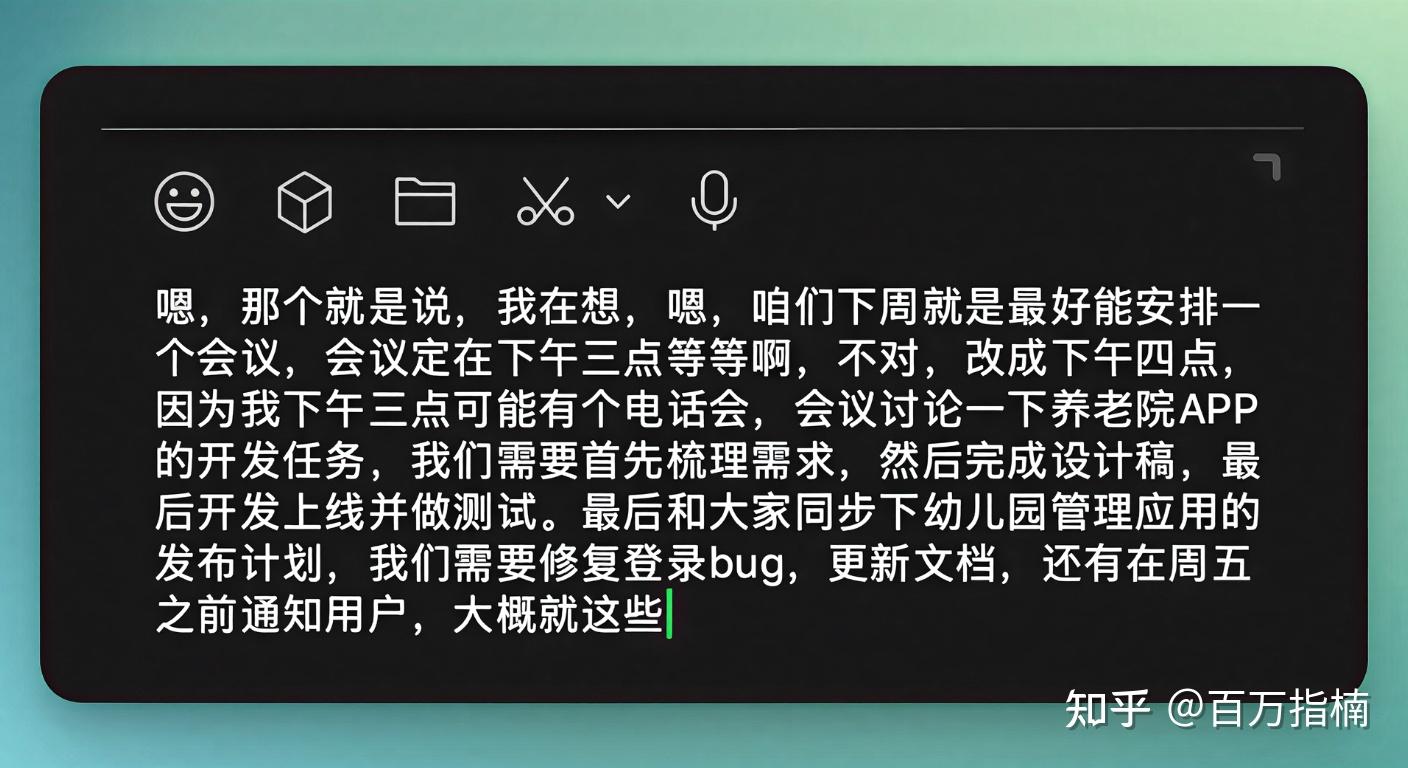
那个,就是说,我在想,嗯,咱们下周,就是,最好能安排一个会议。会议定在下午三点,等等,不对,改成下午四点,因为我三点可能有个电话会。会议讨论一下养老院app的开发任务,我们需要首先梳理需求然后完成设计稿最后开发上线并做测试。最后和大家同步下幼儿园管理应用的发布计划,我们需要修复登录bug,更新文档,还有在周五之前通知用户。大概就这些。
聊天工具的语音转文字给我整理出来的是:
但Typeoff是这么处理的:
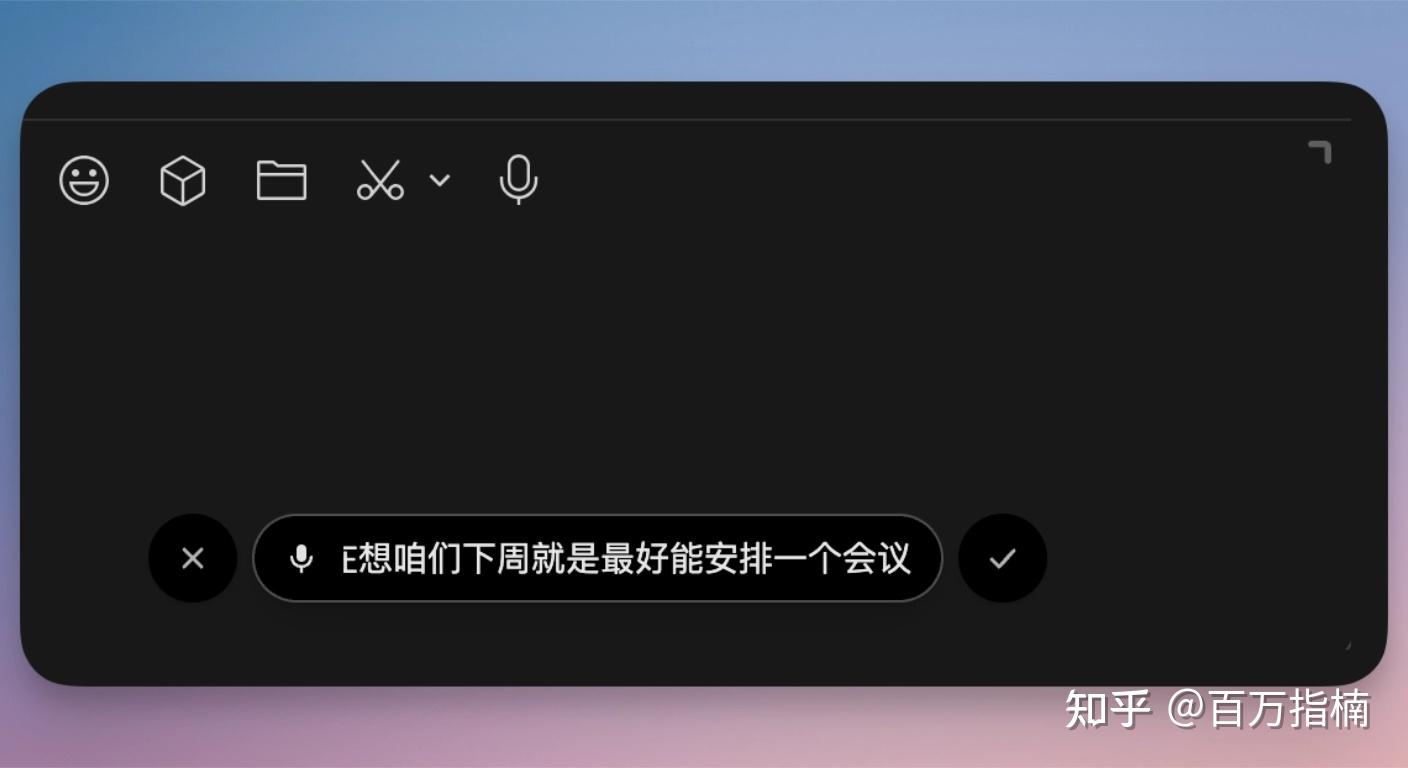
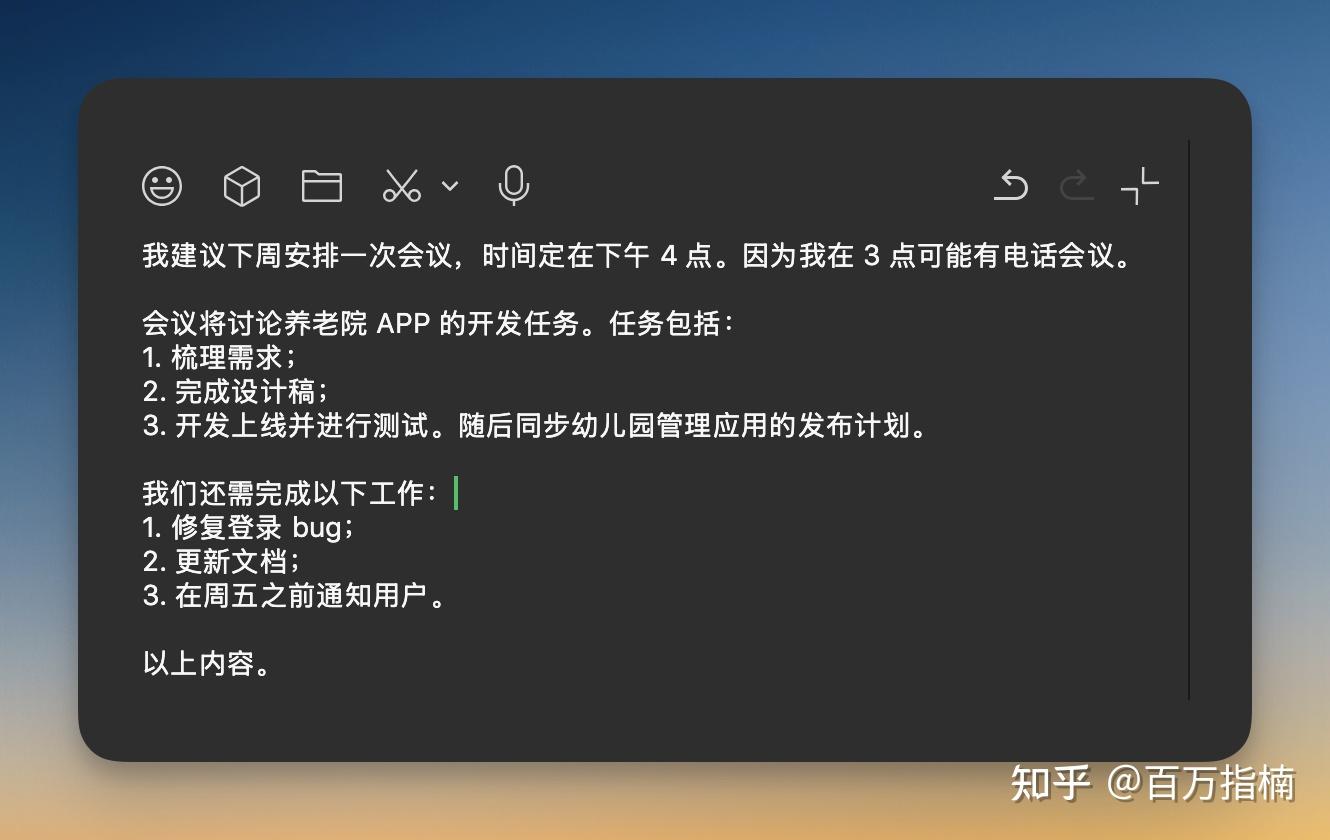
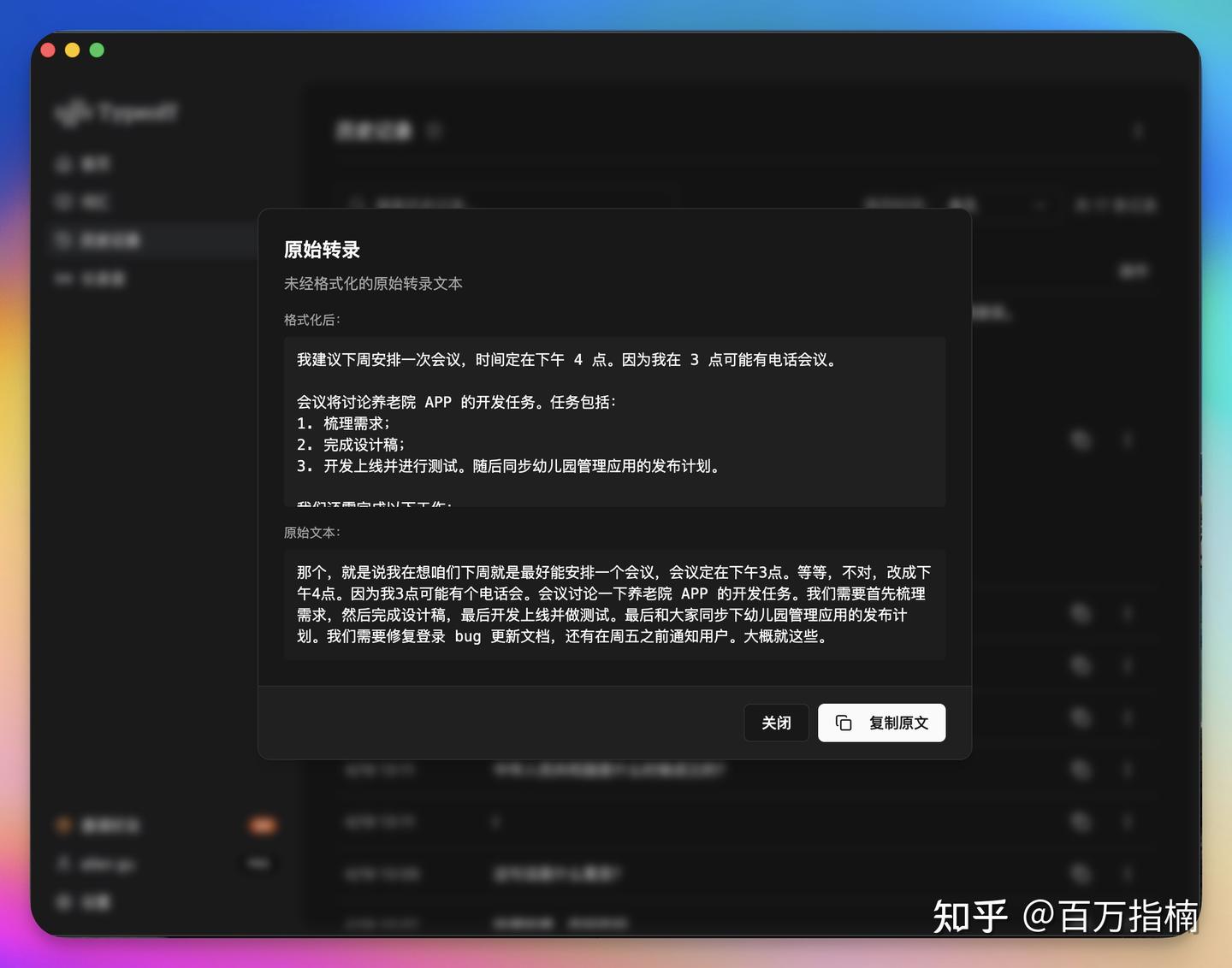
不是把一整段流水账塞进一行,而是主动理解了语义结构。这个设计对于写 办公聊天软件 消息、Linear 卡片、GitHub Issue 非常友好,因为这些场景里的内容本来就应该是结构化的。
自定义词库:它会记住你的「黑话」
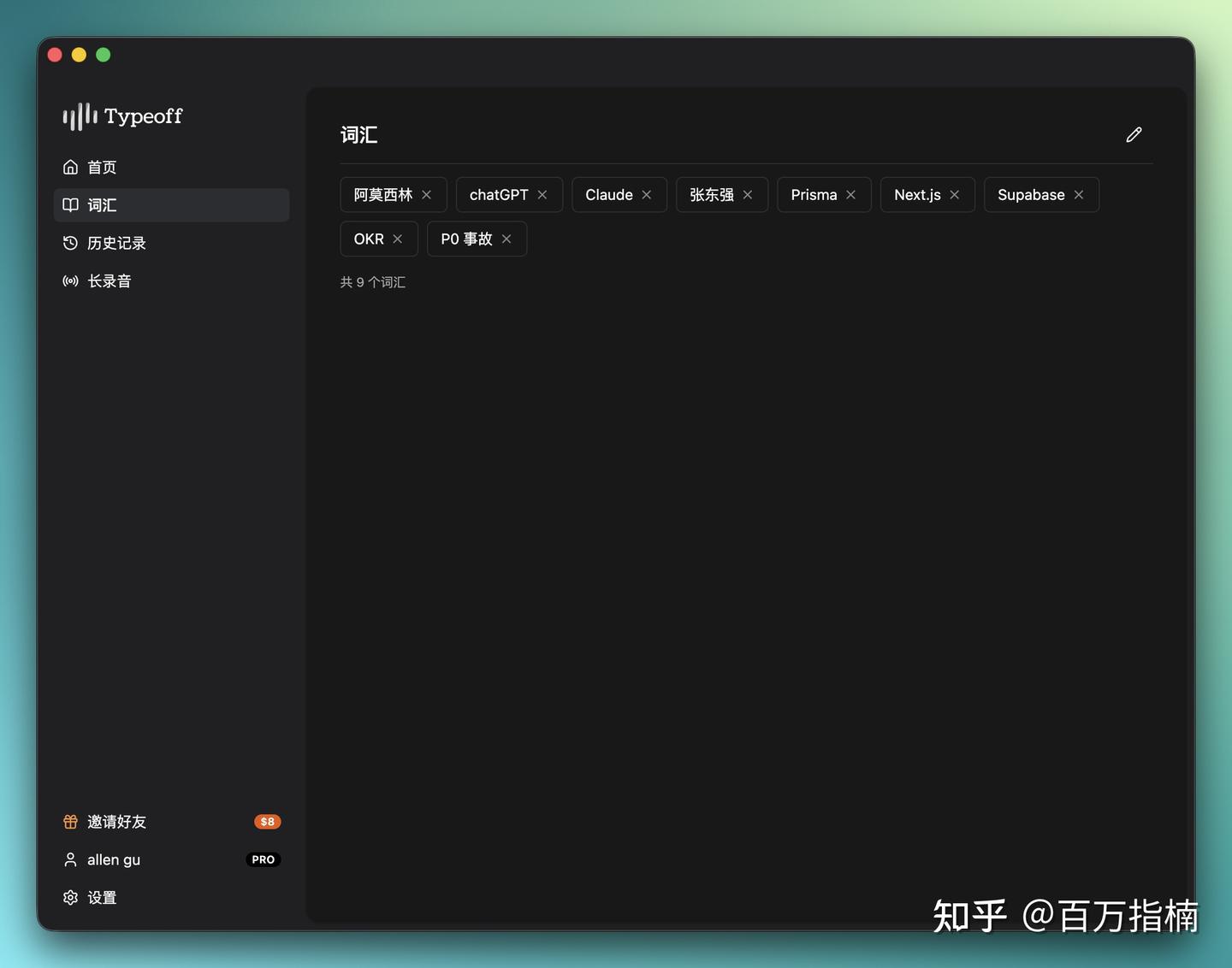
每个行业、每家公司都有一堆外人听不懂的黑话。比如我自己工作里常出现的「Prisma」「Next.js」「Supabase」「OKR」「P0 事故」————这些词标准语音识别经常会听岔。
Typeoff 允许你添加最多 100 个自定义词。更贴心的是 v1.0.53 加入的「词库检测」————当它发现你反复地把某个识别错误的词手动改回来,会主动建议你把它加到词库。这种「不用你操心它会自己学」的设计,是典型的 AI 时代产品思维。
写作风格可切换
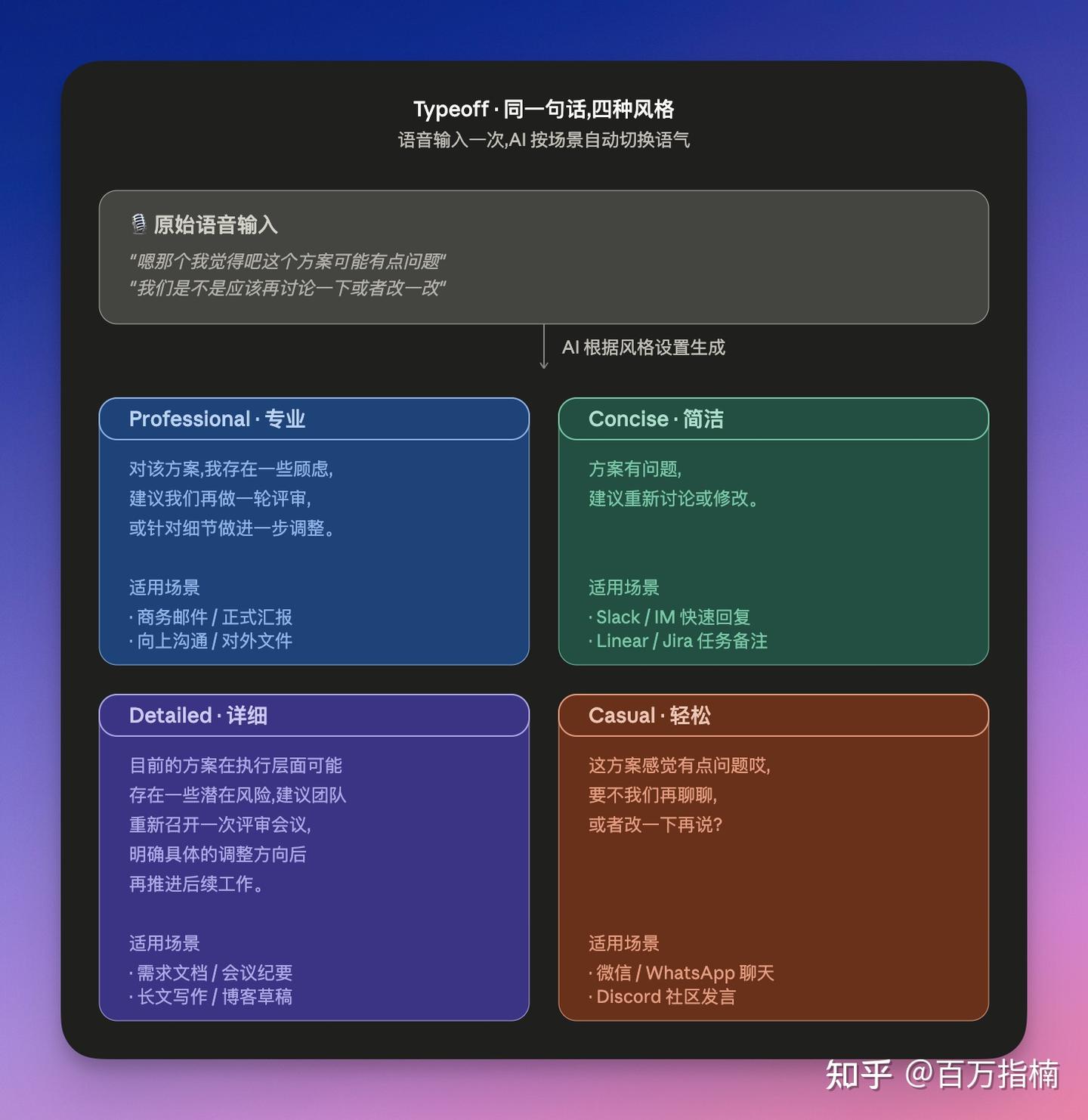
同样一句「我觉得这个方案有点问题」,在给老板的正式邮件里应该是「我对该方案有一些顾虑」,在 企微 里可能就是「这方案我感觉有点问题」,在跟朋友的微信里又变成「这方案感觉有点怪」。
Typeoff 支持从托盘菜单快速切换写作风格:Detailed(详细)、Professional(专业)、Casual(轻松)、Concise(简洁)。切换一下风格,同样的语音输入,产出的文本口吻完全不同。
说中文,出英文(反之亦然)
这个功能是我作为一个经常要写英文邮件、英文文档的中文使用者的救星。
我用中文想事情比用英文快得多。过去写一封英文邮件,我得先在脑子里组织中文,再翻译成英文,再打字————三道工序。
用 Typeoff 之后:我用中文对着麦克风说我想表达的意思,在设置里把目标语言设为英文,松开 Fn 的瞬间,一段流利的英文就出现在邮件里。同样的流程反过来也成立:你可以用英文说,让它输出中文。
支持 60+ 种语言。它比我自己翻译的快,而且往往比我翻译得地道————因为我会被中文的句式绑架,而 AI 不会。
离线模式:隐私党的福音
从 v1.0.51 开始,Typeoff 支持完全本地的离线转录,不联网也能用。云端模式下,如果断网它也会自动 fallback 到本地模型。
这一点对于经常处理敏感内容(比如法律、医疗、金融、内部商业信息)的用户非常重要。你的录音不会离开你的设备。
快捷键灵活到让人挑剔
我翻看了他们的产品更新文档,v1.0.47 加入了「点按模式」————你不想一直按着 Fn 说话,也可以点一下开始、再点一下结束。v1.0.48 开放了 F1–F12 作为独立触发键。v1.0.59 支持了双修饰键组合(比如 Ctrl+Shift+A)。v1.0.50 的 Windows 版甚至可以用鼠标侧键。
这个快捷键开放程度,基本上可以匹配任何人的使用习惯。我自己就把 Fn 改成了 CapsLock————因为我几乎从来不用大写锁定,而这个键的位置比 Fn 更顺手。
四、适合谁?不适合谁?
说了这么多好话,也要说点诚实的。
它非常适合:
每天要打大量字的知识工作者:工程师、产品经理、写作者、研究者、客服、销售
跟 AI 打交道多的人:用 ChatGPT / Claude / Cursor 超过每天一小时的,用 Typeoff 能显著提升对话质量
经常要处理多语言内容的人:跨国团队协作、英文邮件写作、翻译工作
不擅长打字但思维活跃的人:有些人脑子转得比手快,键盘本身就是瓶颈
手部已经有或担心有劳损的人:少打字是保护手腕最根本的办法
对隐私敏感的用户:有离线模式兜底
它可能不适合:
内容主要是数字、代码、公式这类结构性极强文本的人:这些东西用键盘反而快
已经把速记 / Vim / 机械键盘练到极致的打字狂魔:你的键盘速度可能比 240 WPM 还高
一点小小的建议
第一次用的时候,别期待它完美。给自己一个星期的「语音肌肉记忆」养成期————你会不自觉地用过去录语音的方式说话(拘谨、带填充词、想好一句再说),但 Typeoff 的 AI 其实更适合你「自然地想到哪说到哪」。
我用到第三天左右就适应了。再往后,它已经成了和键盘一样自然的输入方式————我甚至写这篇文章的很大一部分草稿就是用它口述的。
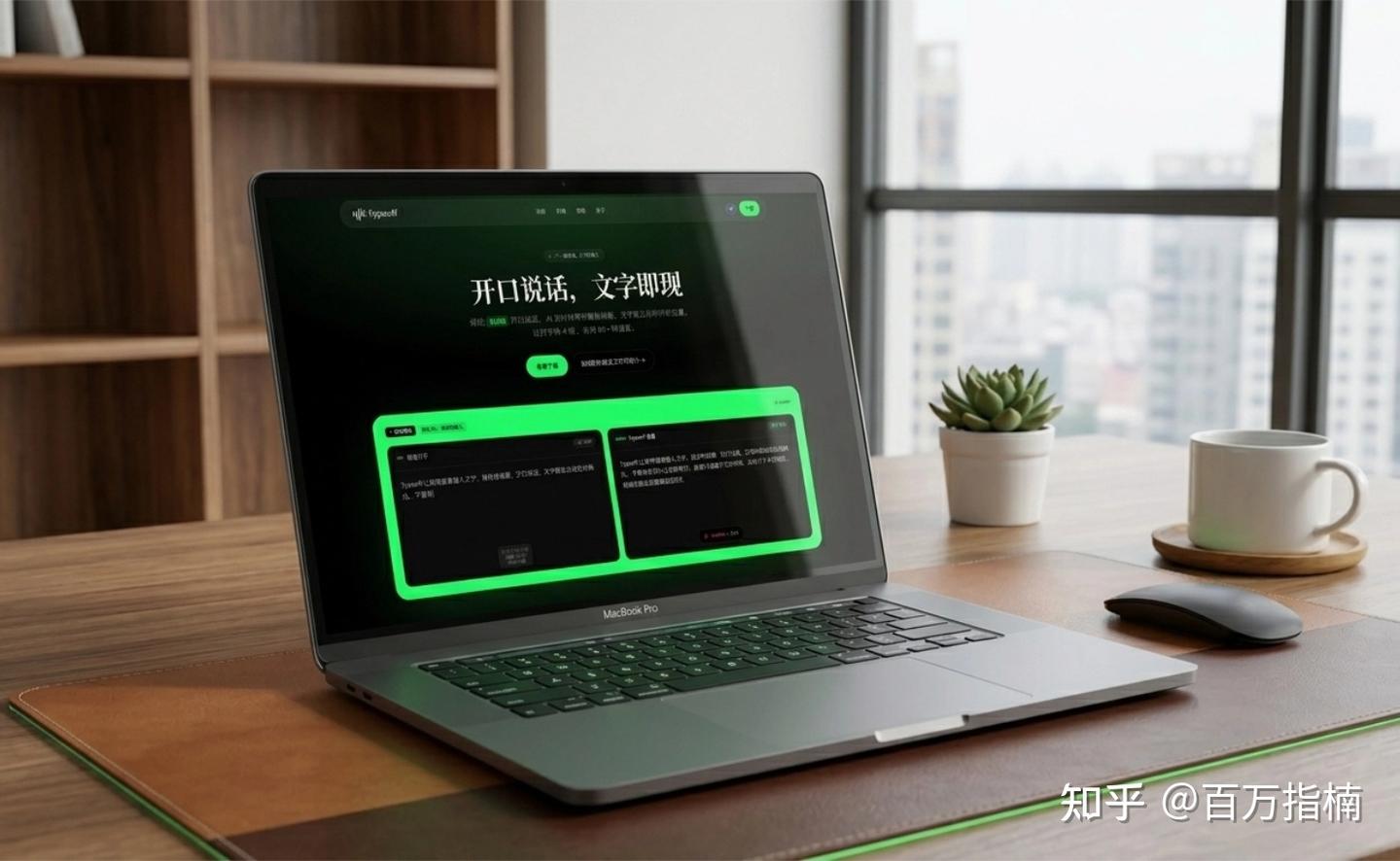
七、下载和上手
Typeoff 免费版支持 macOS 11.0+ 和 Windows 10/11,每周 8,000 词的免费额度对绝大部分人来说够用,不需要信用卡也不用注册试用,下载就能开始用。
官网:www.typeoff.ai(含中文版)
安装完成后,你只需要做三件事:
允许辅助功能权限(这是为了让它能把文字插入到任何应用里)
选择你的常用语言
按住 Fn,对着麦克风说任何一句话
然后你就会懂我为什么写这篇文章了。
最后
写这篇文章的时候我一直在想:我们已经有那么多生产力工具了,为什么还值得为一个语音输入工具单独写一篇长文?
后来我想明白了————因为「输入方式」是所有生产力工具的底座。你用什么方式把思想变成文字,决定了你之后用什么方式修改它、组织它、发送它。
过去三十年,我们的输入方式没有本质的变化:键盘、触屏、偶尔的语音听写。Typeoff 让我第一次真切地感觉到,AI 把语音输入变成了一种新的「写作入口」————不是应急,不是偷懒,而是一种日常的、可依赖的、甚至比键盘更高质量的表达方式。
它未必适合所有人。但如果你每天都在敲字,每天都在和 AI 对话,每天都在因为打字跟不上思路而感到挫败————给自己一周的时间试试看。
你可能会像我一样,某天突然意识到:自己已经很久没按 Cmd+C / Cmd+V 去粘贴语音转录的结果了。因为文字,本来就应该直接出现在光标所在的地方。