PotPlayer 怎么设置才能改善画质?
看了其他教程觉得不够全面,我把几个教程整合在一起并修改。
有些设置我会直接引用原教程,有些我觉得不太好的,使用了ChatGPT5.2和Gemini3,使用AI查找说明、官方文档、论坛交流,在几个原教程上修改和补充,教程没写的,没有说明设置的地方,我都会写,写教程过程中尽量贴上原地址。
前后一个多月什么都没做,上百个小时全用在问AI,大量时间被AI幻觉耽误了,常常出现ChatGPT和Gemini设置不一样,为了有一个准确的信息,同一个设置我换不同的问题问ChatGPT和Gemini,只要两个AI答案不同我都问了数次,多的可能问了几十次,甚至一度让两方AI对轰才得出结论,最后才确信了准确的答复(默默吐槽一句AI幻觉太多了),分享目的一是为了写给自己看,重装系统时用得上,设置太多了记不住,二是为了分享,别你们捣鼓半天,没有提到的地方导致没有正确使用。
他们的设置可能都对了,就差一个步骤没设置,madVR仅强制启用插件但是没有经过madVR输出。
还有个例子,所有教程都没有让Potplayer和madVR强制输出10Bit视频,导致10Bit片源降级8Bit,原因是madVR优先级没有系统高没有输出10Bit,系统要渲染播放器UI和第三方程序才让10Bit片源输出时降级8Bit,教程里我都会说明。
下面贴出的地址,有Potplayer、第三方皮肤、madVR、LAVFilters、xy-vsFilter(通用字幕插件)+xy-SubFilter(madVR专用字幕插件)
Potplayer
Potplayer官网第三方皮肤
PotPlayer有哪些好看的皮肤?madVR
madVRLAVFilters
LAVFilters
xy-VSFilter + XySubFilter
xy-VSFilter + XySubFilter一.准备篇:
1.显示器选DCI-P3色域
电影、美剧HDR、HDR视频、HDR游戏、部分日本动画电影(你的名字4KHDR)目前都是用DCI-P3色域作为标准创作。
2.关闭系统ACM
关闭方法:设置-系统-屏幕-颜色管理自动管理应用的颜色,系统更新或更新驱动可能会自动开启,建议每次更新完后看下。
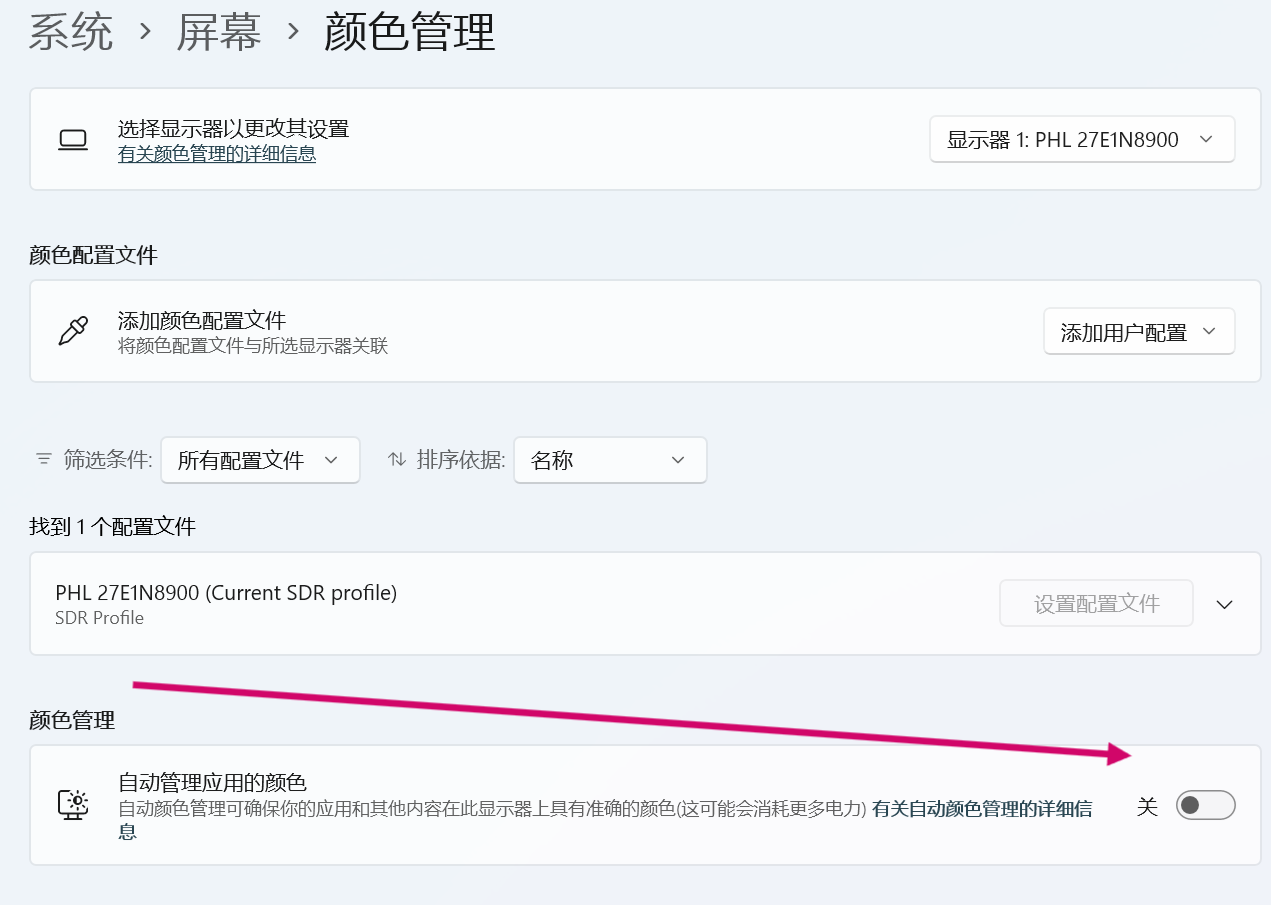
如果开启系统ACM会和madVR产生冲突、双重映射、接管冲突。
AI:接管冲突: madVR 本身就是一个极其强大的“色彩管理引擎”,它拥有自己的渲染管线,可以直接控制 GPU 输出位深、色域映射(Tone Mapping)和 3D LUT 校准。如果开启系统 ACM,Windows 会强行介入,在 madVR 处理完图像后再次应用系统级的色域转换,导致双重转换(Double Processing),使颜色失真或变暗。
HDR 表现异常: 在 Windows 11 中,ACM 旨在将 SDR 内容映射到 HDR 色彩空间,然而,madVR 在处理 HDR 内容时通常需要“直通(Passthrough)”或由自己进行动态色差映射。ACM 的开启可能导致 madVR 无法正确识别显示器的原始 HDR 能力,甚至在播放 SDR 视频时出现“过度发白”或“色彩饱和度异常”的问题。
Doom9 论坛(madVR 官方讨论区): 在关于 Windows 11 兼容性的讨论中,资深用户和开发者指出,Windows 的新色彩管线(ACM)目前并不能支持 madVR 这种需要直接操作 GPU 输出的高级渲染器。若开启 ACM,madVR 的一些高级功能(如 FSE 全屏独占模式的替代方案、10-bit 输出等)可能会产生 Presentation Glitches(呈现错误)。
3.NVIDIA控制面板
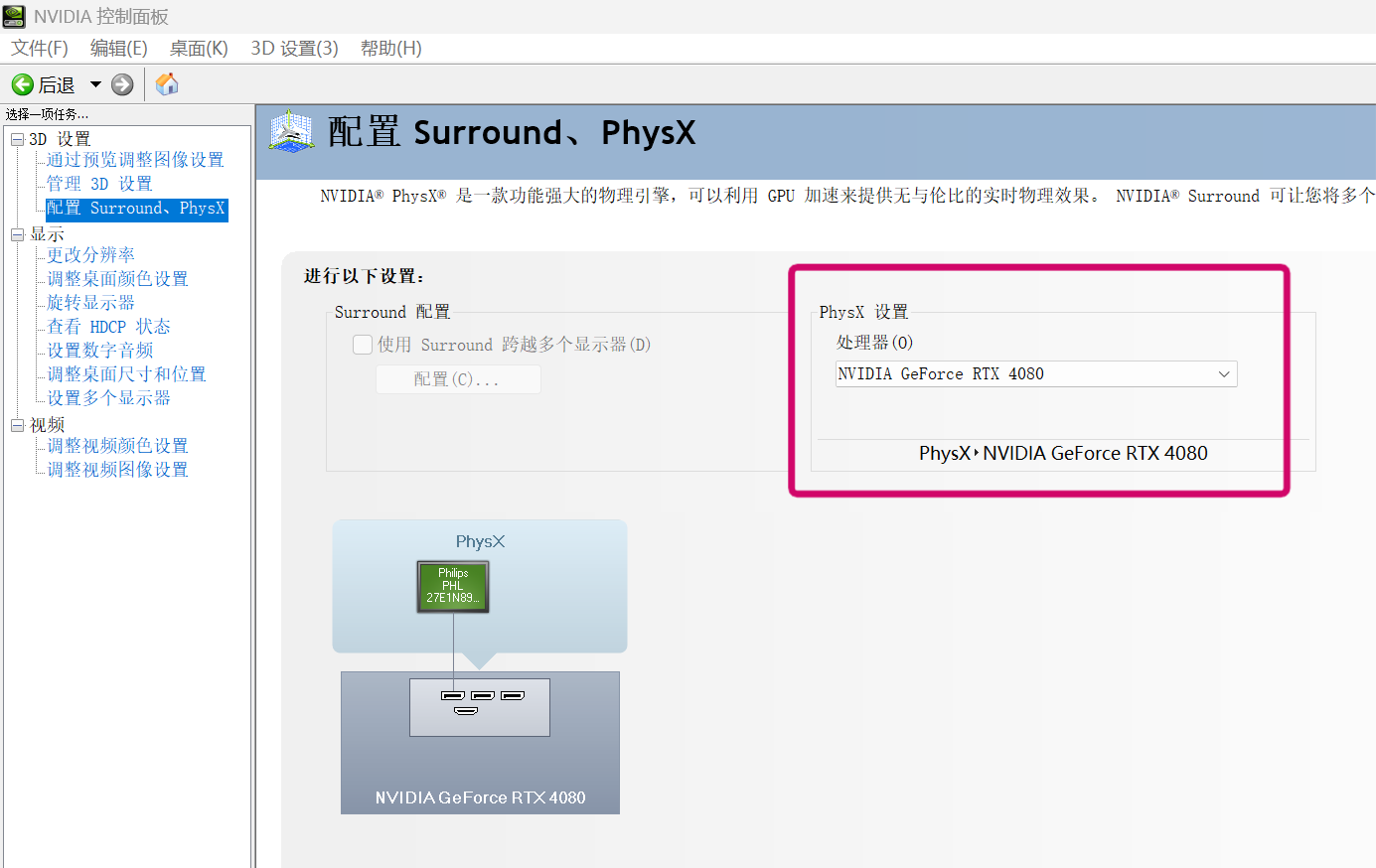
①3D设置-配置 Surround、PhysX-PhysX设置-选择显卡。
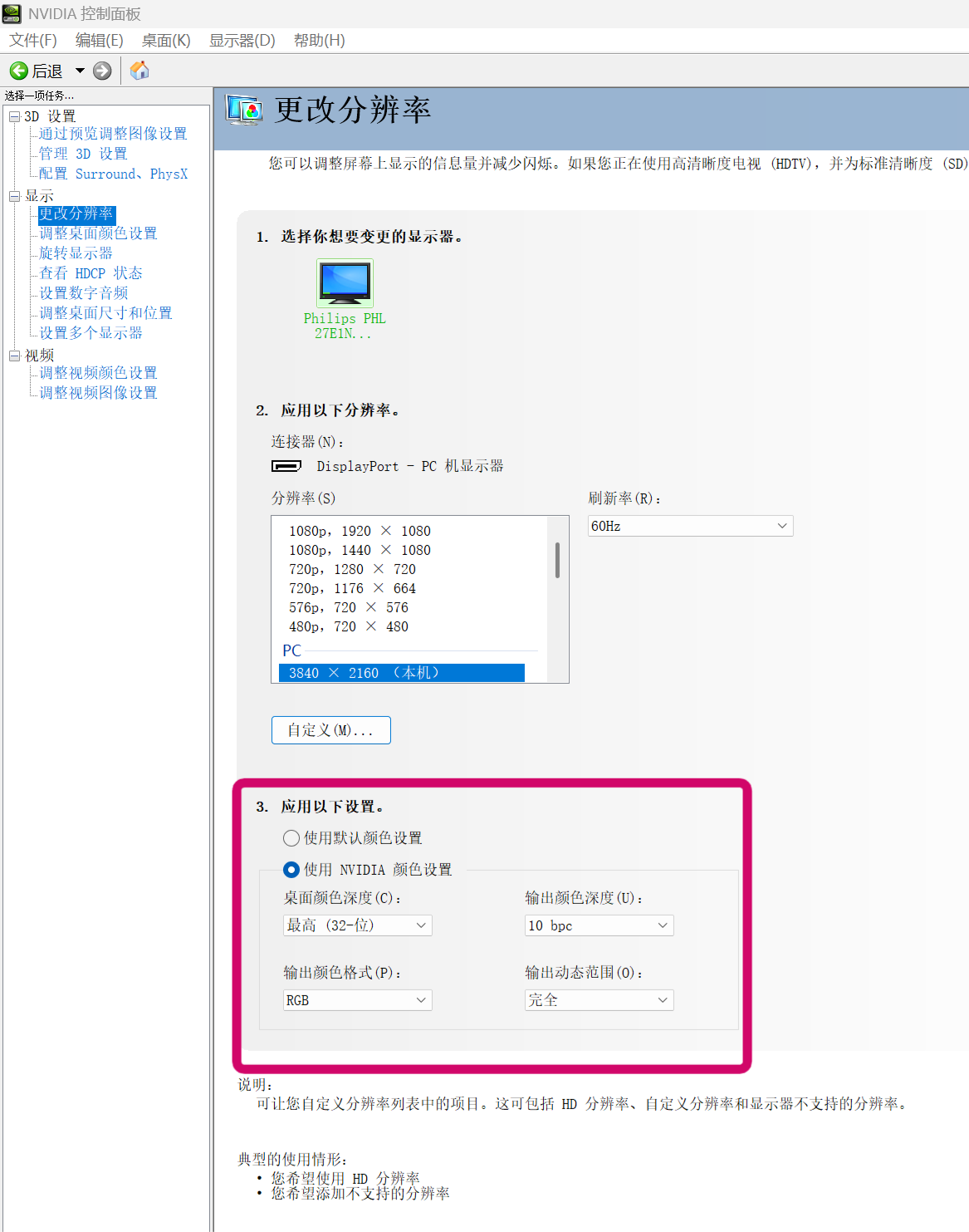
②显示-更改分辨率-选择使用NVIDIA颜色设置
输出颜色深度选择10bpc(如果你有更高就选更高),输出动态范围选择完全。
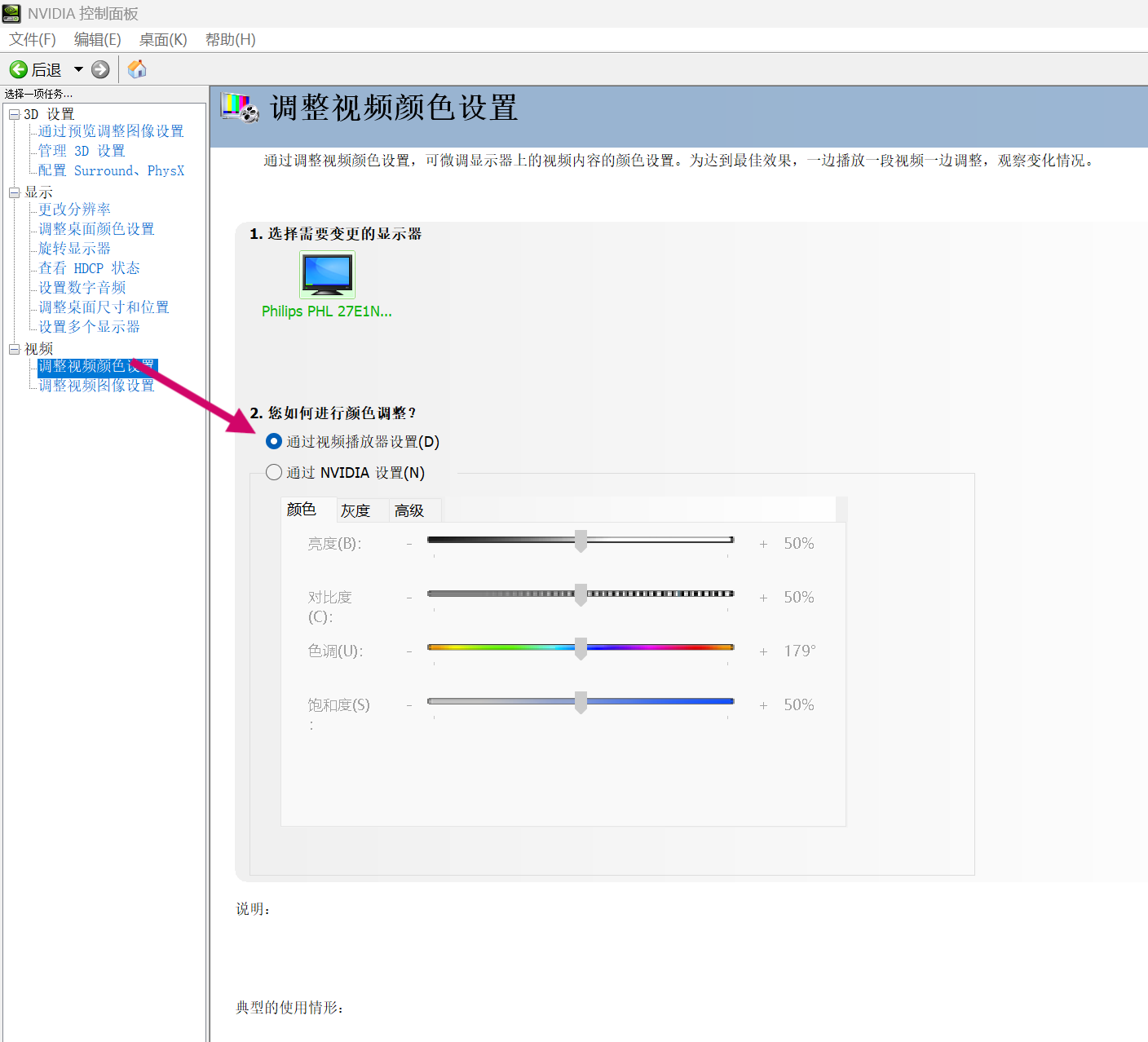
③视频-调整视频颜色设置-选择通过视频播放器设置,该选项是默认设置,改了就改回来,交给madVR接管,不要做多余的事让显卡或系统干涉madVR。
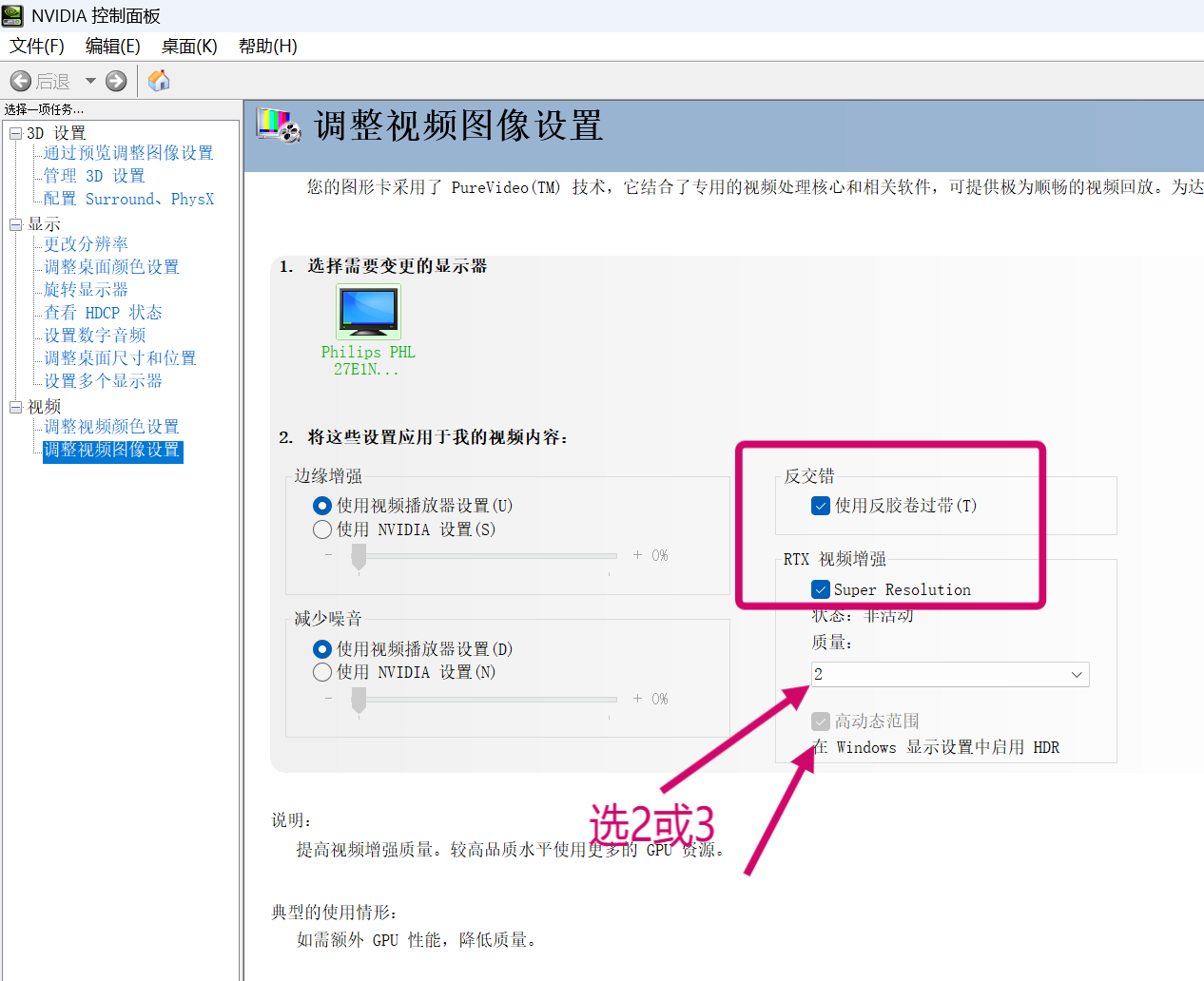
④视频调整视频图像设置-RTX视频增强
勾选Super Resolution,质量选择2或3,原因我放在后面说(浏览器看视频,如果视频清晰度不够就会显卡DLSS超分视频,可以用在Potplayer)
先开启HDR才能勾选高动态范围,开启HDR的快捷键“CTRL+ALT+B”(如果浏览器观看的视频是SDR,可以通过AI转换HDR,前提是显示器要先开启HDR,开启后要刷新网页,同样可以用在Potplayer)
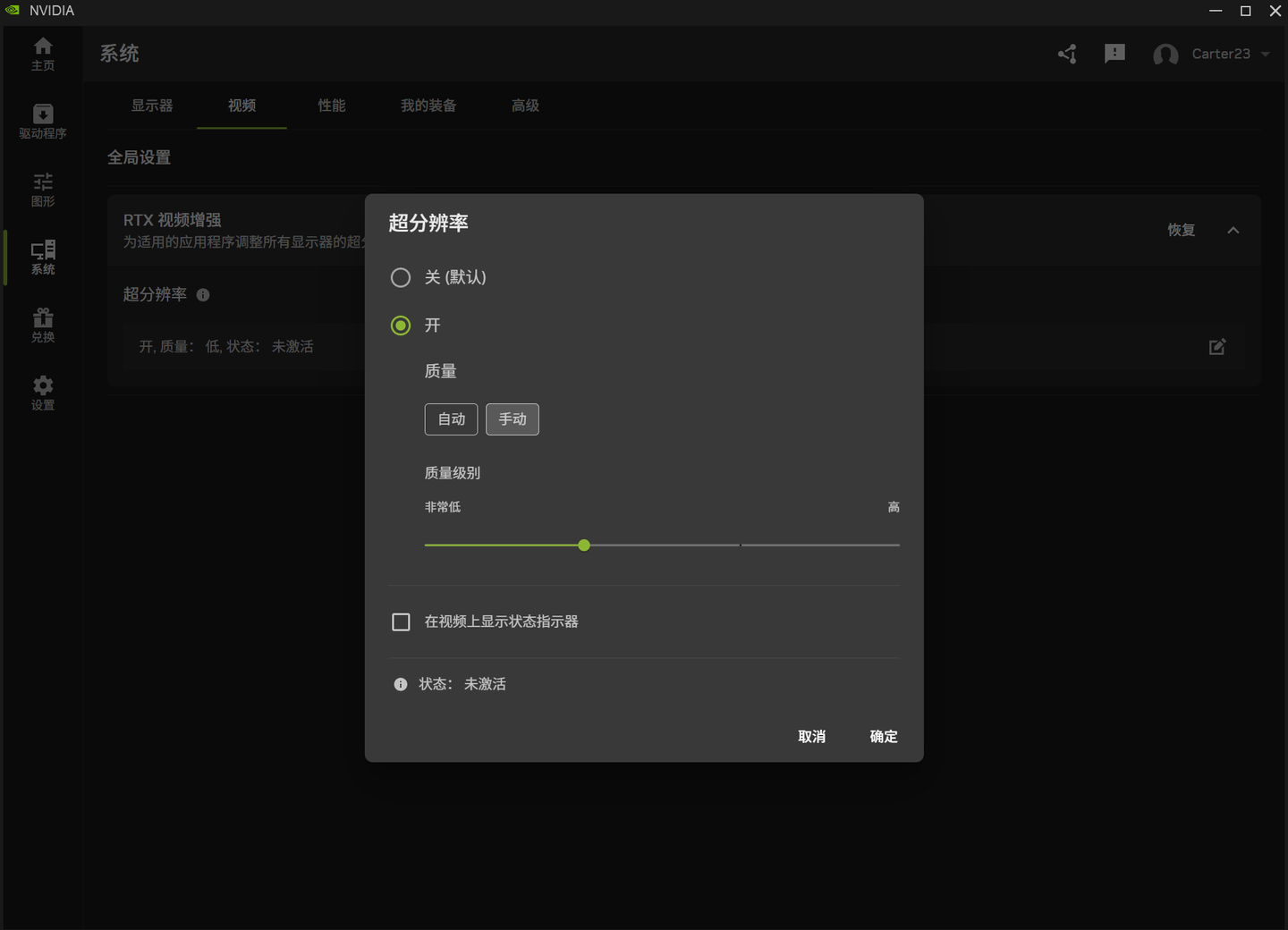
打开Nvidia APP,系统-视频-点开超分辨率,超分辨率开,质量手动,质量级别2或3就够了,要与控制面板的设置保持一致。
AI:
当你选择“自动”时,显卡驱动完全不关心画面“自不自然”,它只关心两件事:你的 GPU 算力够不够用?会不会导致系统卡顿或掉帧?
如果你的显卡性能极强(如 RTX 4080 / 4090)且当前很闲:“自动”模式会盲目地直接给你套用最高档位(Level 4),根本不会管这个视频是不是已经因为用力过猛而变得像纸扎人或塑料娃娃。
如果你的显卡性能一般,或者你后台开着游戏、剪辑软件:“自动”为了不让视频播放卡顿,会主动把档位降到 Level 1 甚至偷偷暂时关闭,即使这个视频质量很好、明明可以用高档位表现得更完美。
也就是说,“自动”只会根据硬件负载在 Level 1 到 Level 4 之间拉橡皮筋,它没有任何“检测画面是否自然”的 AI 审美能力。
TX VSR 的 Level 4 算法非常激进,它在带来极致清晰度的同时,也有可能产生一种“数码塑料感”或“过度锐化”的不自然特效。
我们可以把视频源分为以下两类来看:
容易“用力过猛”的灾区(低码率、老视频)
- 现象:如果视频本身的分辨率很低(比如 360P、480P),或者是网络压制得非常厉害、全是马赛克方块的“渣画质”视频,Level 4 会试图凭空“脑补”细节。
- 不自然表现:人物的皮肤表面可能会像涂了厚厚的一层粉底,变成没有纹理的“涂抹脸”;字体的边缘可能会出现奇怪的白色双边(过度锐化);动画的线条会像用圆珠笔反复描过一样死板。
效果惊艳的真香区(高码率、现代视频)
- 现象:如果视频原本就有 720P 或 1080P,且码率较高(比如 B站的高码率 1080P+、YouTube 的 1080P 甚至原生 4K)。
- 自然表现:在这种情况下,Level 4 的表现会非常克制且精准。它能完美抽离由于网络传输产生的轻微毛刺和噪点,让毛发、建筑物边缘、弹幕字体变得像原生 4K 一样锐利、干净,几乎没有人工雕琢的痕迹。
建议你的调校策略
既然你担心不自然,最稳妥的折中办法是:先退一步,从 Level 2 或 Level 3 开始。
推荐档位:日常使用中,Level 2 或 Level 3 通常是“画质提升”与“自然度”的最佳平衡点。它们既能干掉大部分毛刺,又不会把画面涂抹得太假。
实测对比法:
- 你可以播放一段你平时最常看的视频(比如 B站的某个 Up 主视频)。
- 在 image.png 所示的界面中,把滑块在“低(Level 1)”和“高(Level 4)”之间来回拖动并点击确定(VSR 切换是实时生效的,不需要重启浏览器)。
- 双眼死死盯着人物的眼睛、头发丝,或者视频里的文字边缘。如果觉得 Level 4 的头发丝像钢丝一样扎眼,或者人脸像蜡像,那就果断往左退回一到两档。
如果你不想每次看视频都手动去改设置,同时又追求最舒服、不翻车的画质,最完美的策略是:
放弃“自动”,直接手动锁定在 Level 2 或 Level 3。
- Level 2 / 3 为什么好? 这两个档位在 NVIDIA 的算法里属于“万金油”。它们既有足够的算力去消除网络视频的毛刺、让字迹变清晰,又保留了原视频一定的柔和度,不会触发那种激进的“数码塑料感”。
- 一劳永逸: 直接在 image.png 界面点击 “手动”,把滑块拉到 中间偏右(第 2 档或第 3 档)。这样无论你是在看高清评测还是低清老片,显卡都会用一个最克制、最不容易翻车的力度去优化它,这才是真正符合你心目中“智能且自然”的平衡点。
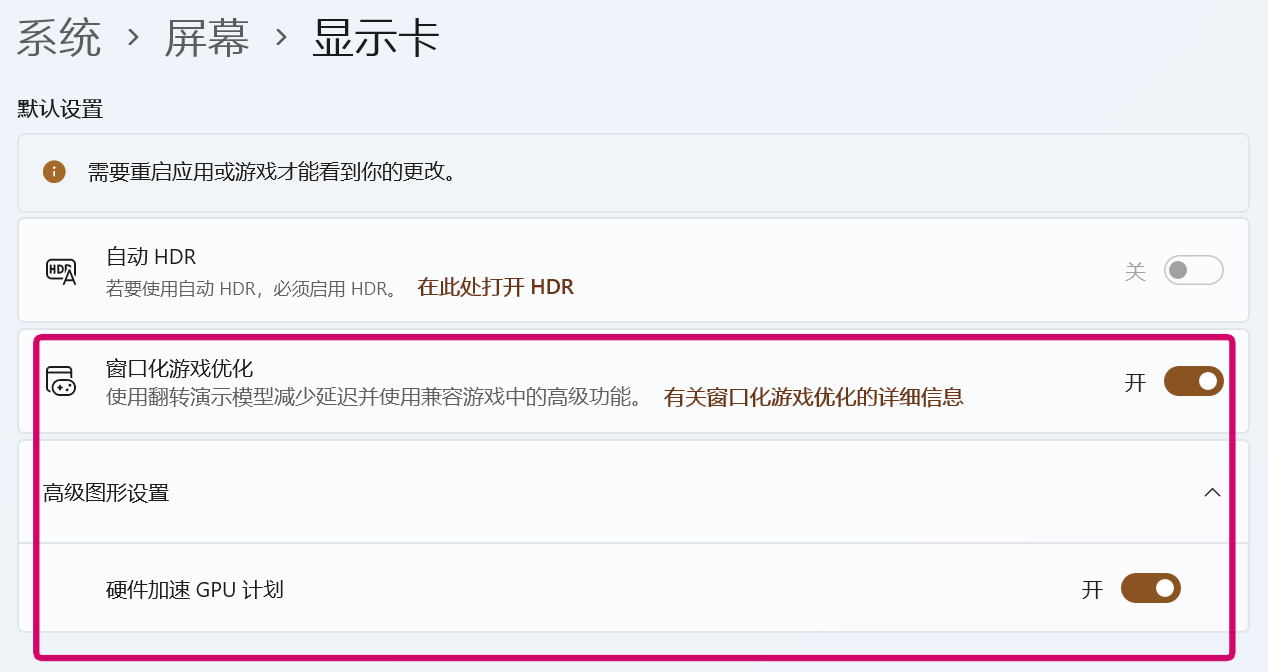
4.开启硬件加速GPU计划,关闭Windows的自动HDR和窗口化游戏优化
①以WIN11为例:设置-系统-屏幕-显示卡-高级图形设置-开启硬件加速GPU计划
②设置-系统-屏幕-显示卡-关闭Potplayer自动HDR和窗口化游戏优化
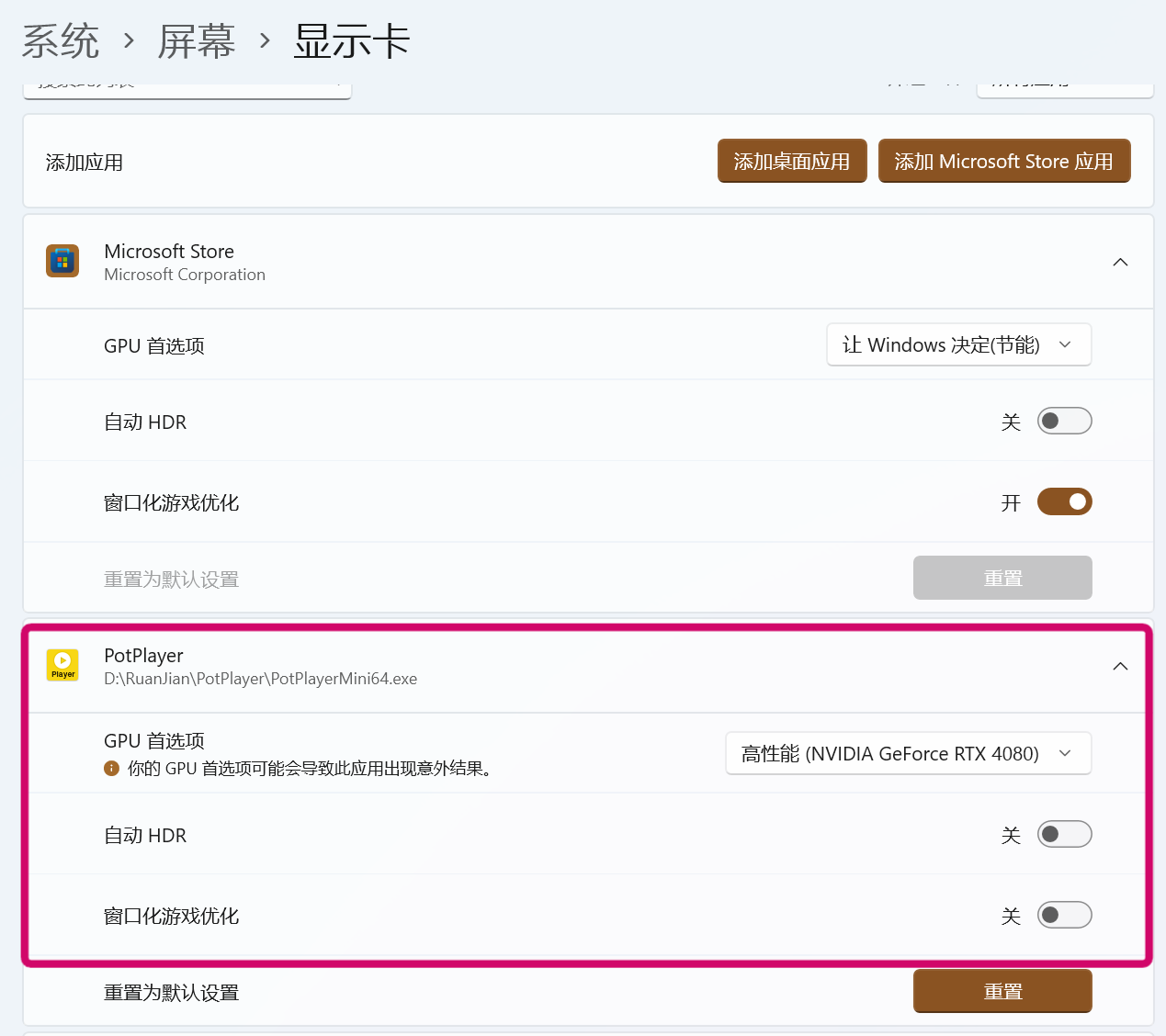
建议把所有应用的自动HDR都关闭,它不是调用的Nvidia RTX HDR(高动态范围)功能,而是系统去模拟HDR,比起Nvidia的AI神经网络HDR效果差太远,游戏支持HDR就去游戏设置内开启,游戏不支持再去Nvidia App开启。
开启方法打开Nvidia App-图形-程序设置-选择游戏-开启RTX HDR
AI:Windows 11 设置中的“自动 HDR”(Auto HDR)与 Nvidia 控制面板里的“RTX 视频 HDR”是两套完全独立的技术,它们的应用对象、工作原理和性能开销都有显著区别。
以下是基于官方文档和技术原理的详细对比:
功能定义与调用关系
- Windows 11 自动 HDR (Auto HDR): 这是由 Microsoft 开发的系统级功能。它利用算法自动将原本仅支持 SDR(标准动态范围)的游戏(主要是 DirectX 11 和 12 游戏)提升为 HDR 效果。它直接集成在 Windows 显卡驱动模型(WDDM)中,不依赖于 Nvidia 的视频增强技术。
官方来源:
- Nvidia RTX 视频增强 - 高动态范围 (RTX Video HDR): 这是由 Nvidia 开发的 AI 技术。它利用 RTX 显卡上的 Tensor Core(张量核心),将浏览器(如 Chrome、Edge)或播放器(如 VLC)中播放的 SDR 视频 实时转换为 HDR 效果。
官方来源:
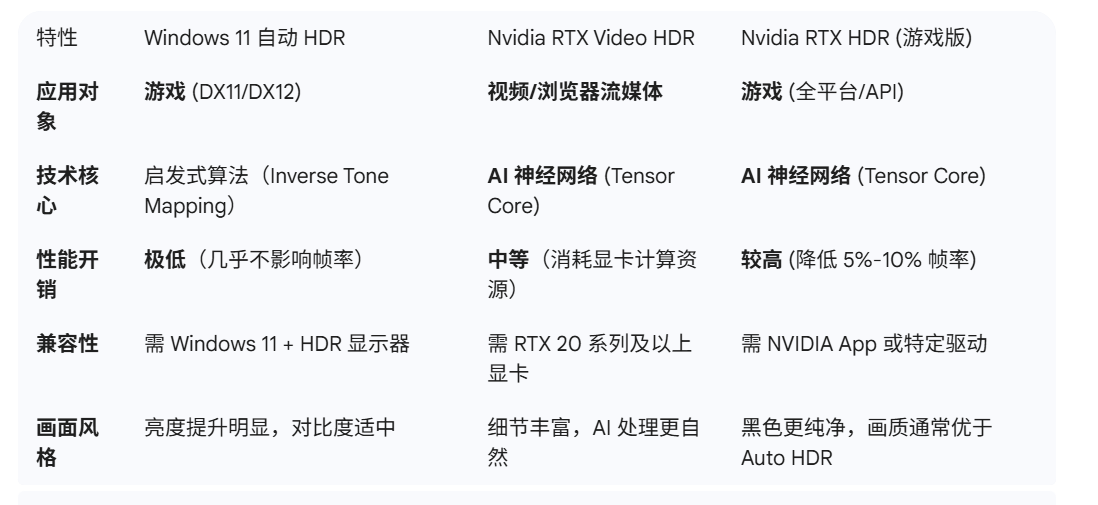
再强调一遍,没必要开启自动HDR,开启自动HDR只会和RTX HDR Potplayer以及游戏内设置的HDR或游戏RTX HDR产生冲突。
AI:如果冲突了会怎样? 根据 Nvidia 的技术支持文档,如果你在玩游戏时想使用 Nvidia 专门为游戏开发的 RTX HDR(通过 NVIDIA App 或滤镜开启,而非视频版),Nvidia 官方明确建议关闭 Windows 自动 HDR,因为两者会竞争 HDR 的元数据控制权,导致画面过曝、色偏或功能失效。
咳咳,话题说太远了,顺便说一下。
5.设置-应用-视频播放-关闭自动处理视频以增强其效果(取决于设备硬件),这条忘记写了,现在加进来。
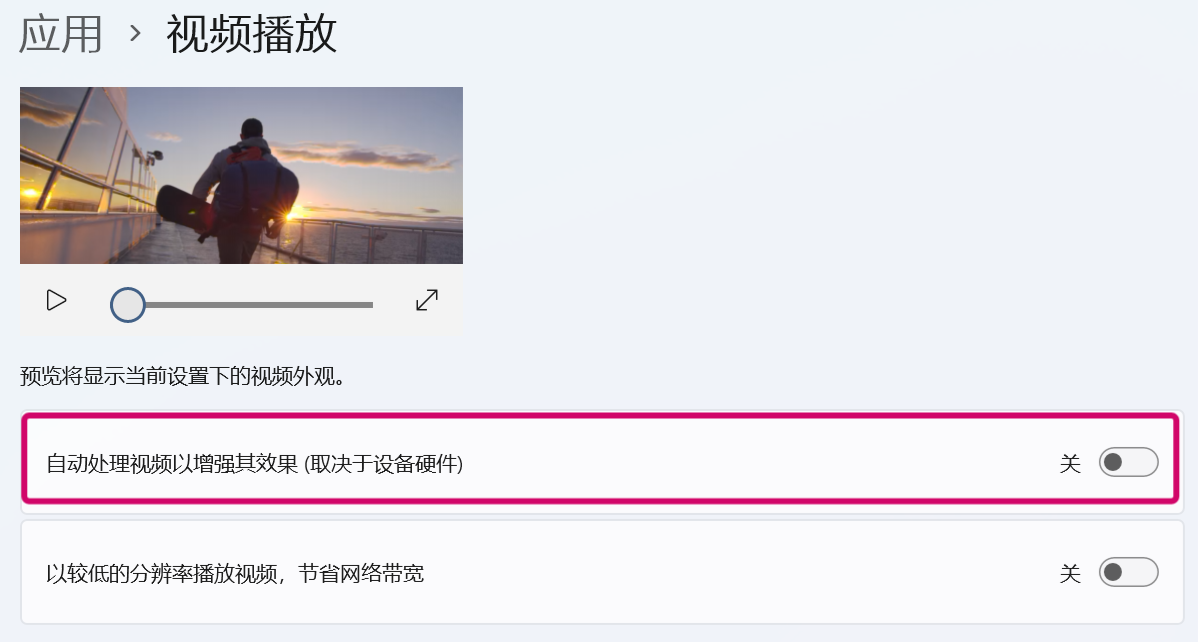
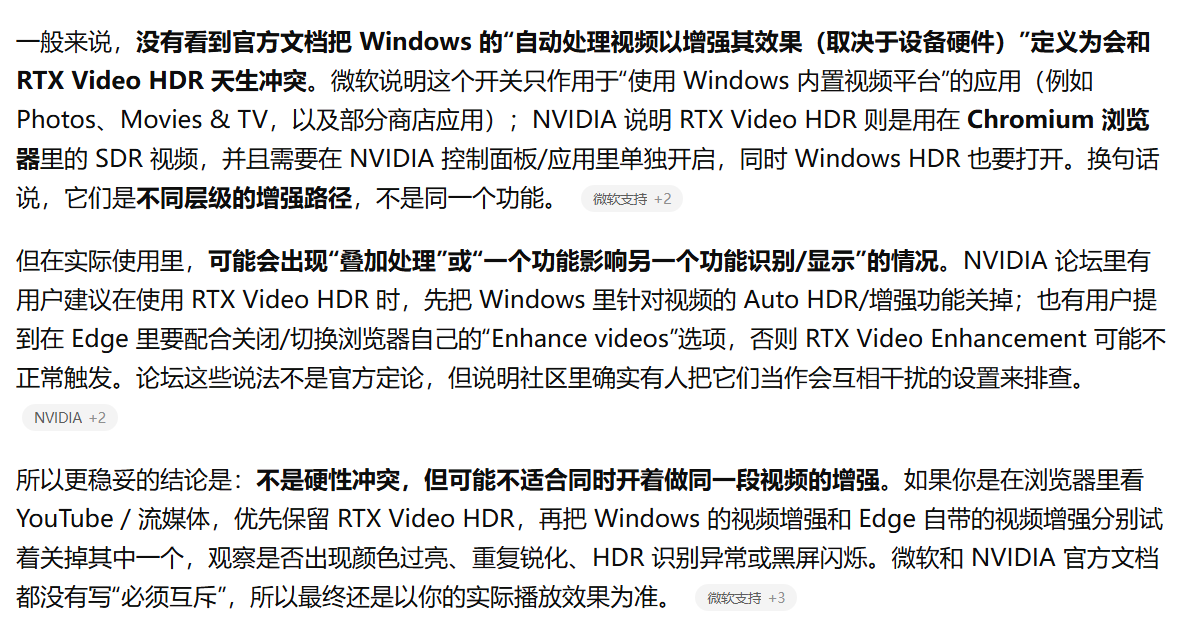
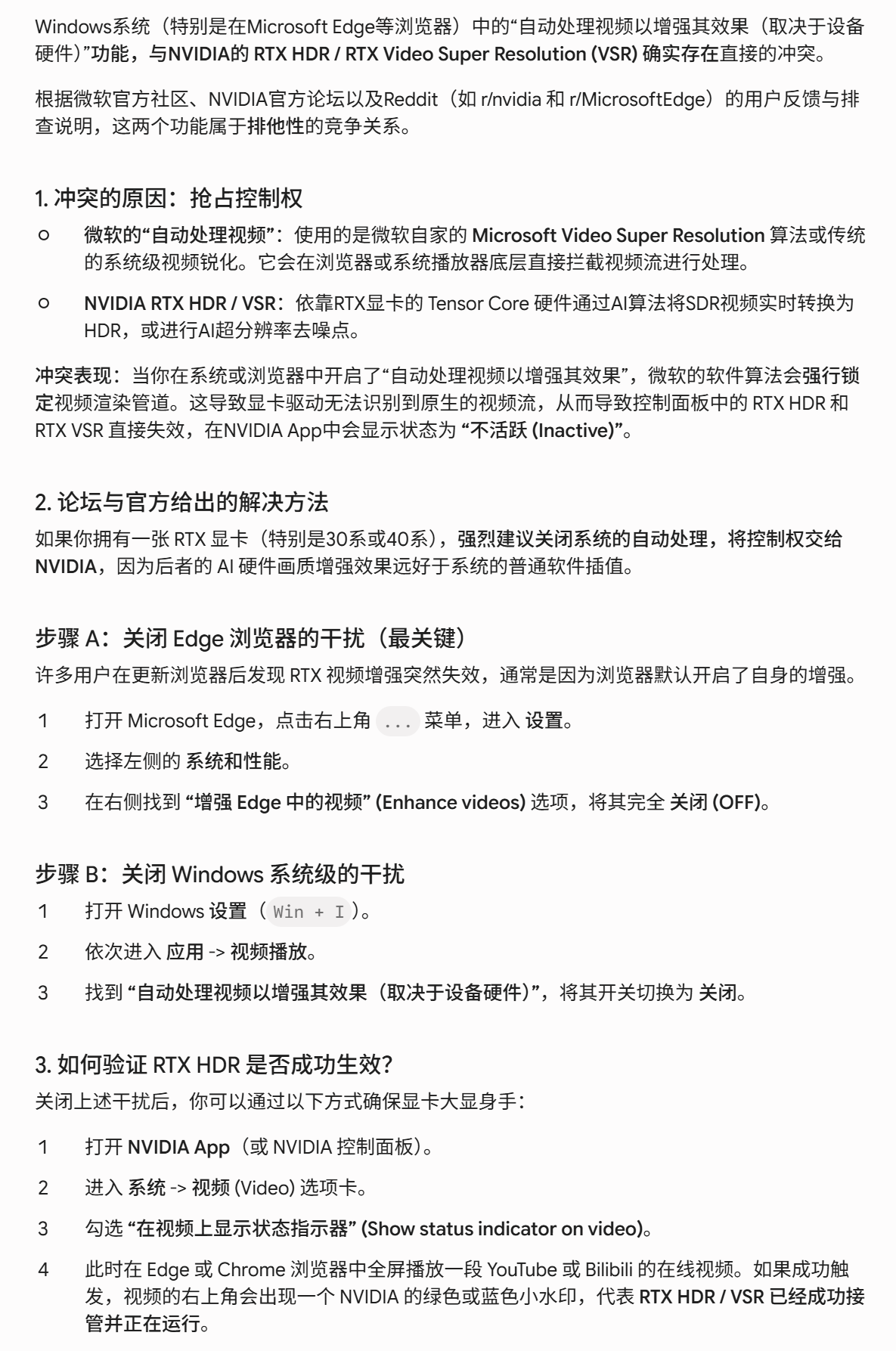
没必要开这个,效果差,锐化视频,该功能和Rtx HDR有冲突或互相叠加。
AI:
二.安装篇:
先把所有软件下载好
1.Potplayer安装
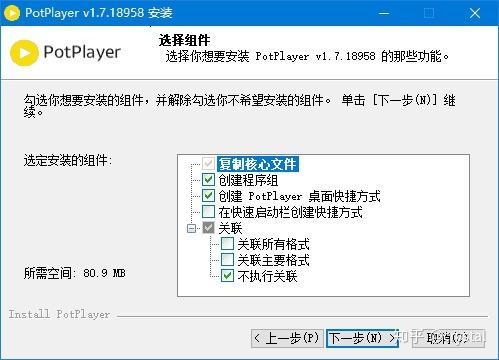
①打开安装包,双击执行,建议勾选创建程序组,其他选项看个人喜好。
PS:如果出现捆绑软件的页面,记得取消勾选。
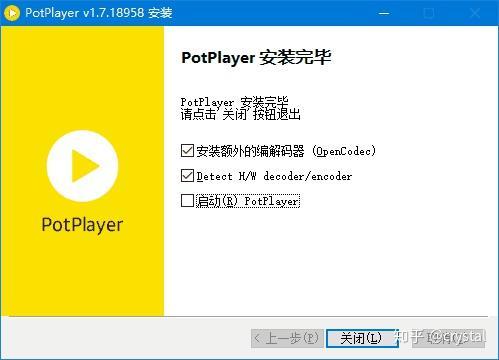
②安装完成后按图示勾选,安装额外的编解码器。
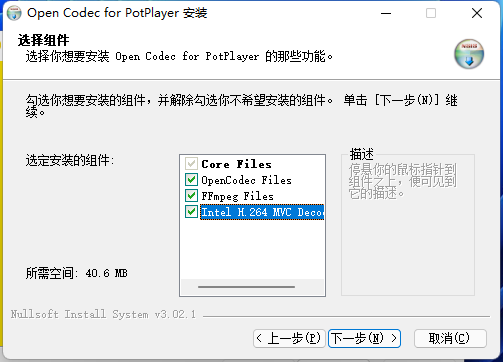
③下一步勾选所有组件
2.第三方皮肤(可装可不装,安装后可能有Bug),引用了知乎username的部分教程。
前面分享的知乎链接里有第三方皮肤,如果不满意就去其他地方找,我使用的皮肤是Carefree 2.6
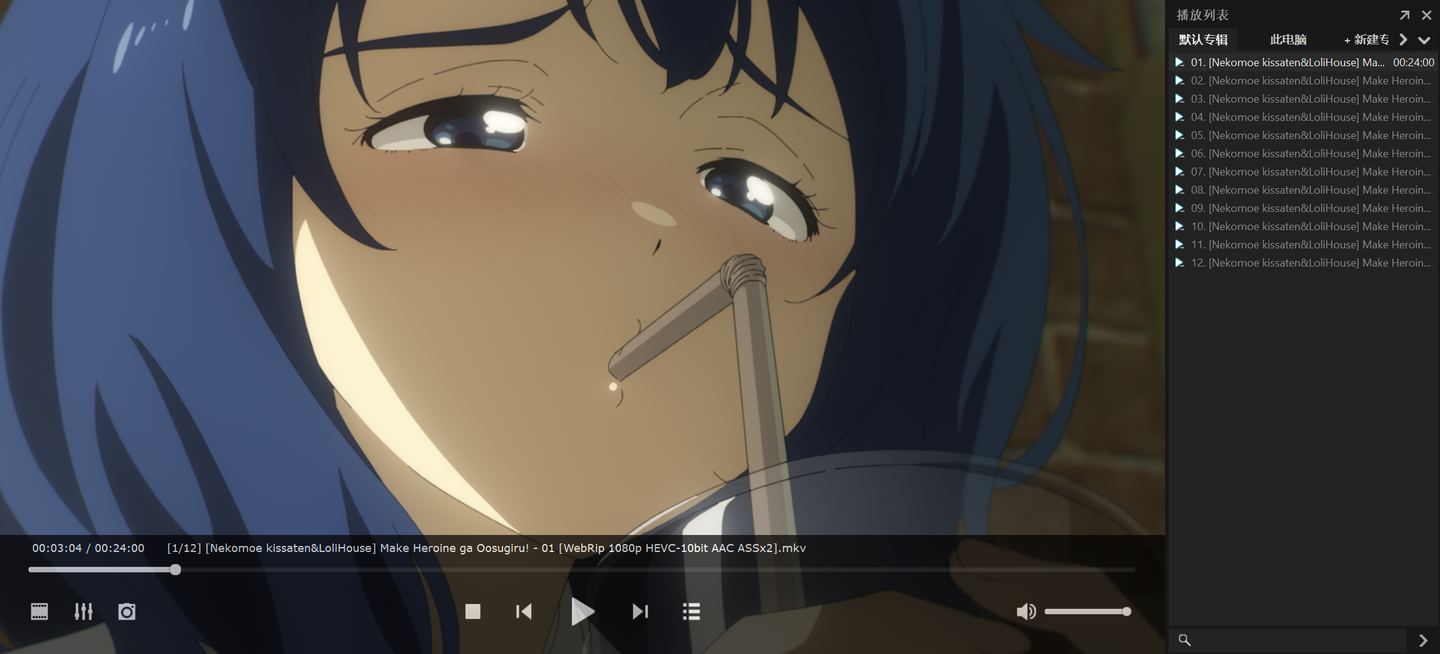
①使用方法:将下载好的皮肤文件(.dsf)放到软件根目录的 Skins 文件夹中,打开播放器 -> 右键 -> 皮肤 -> 选择皮肤。
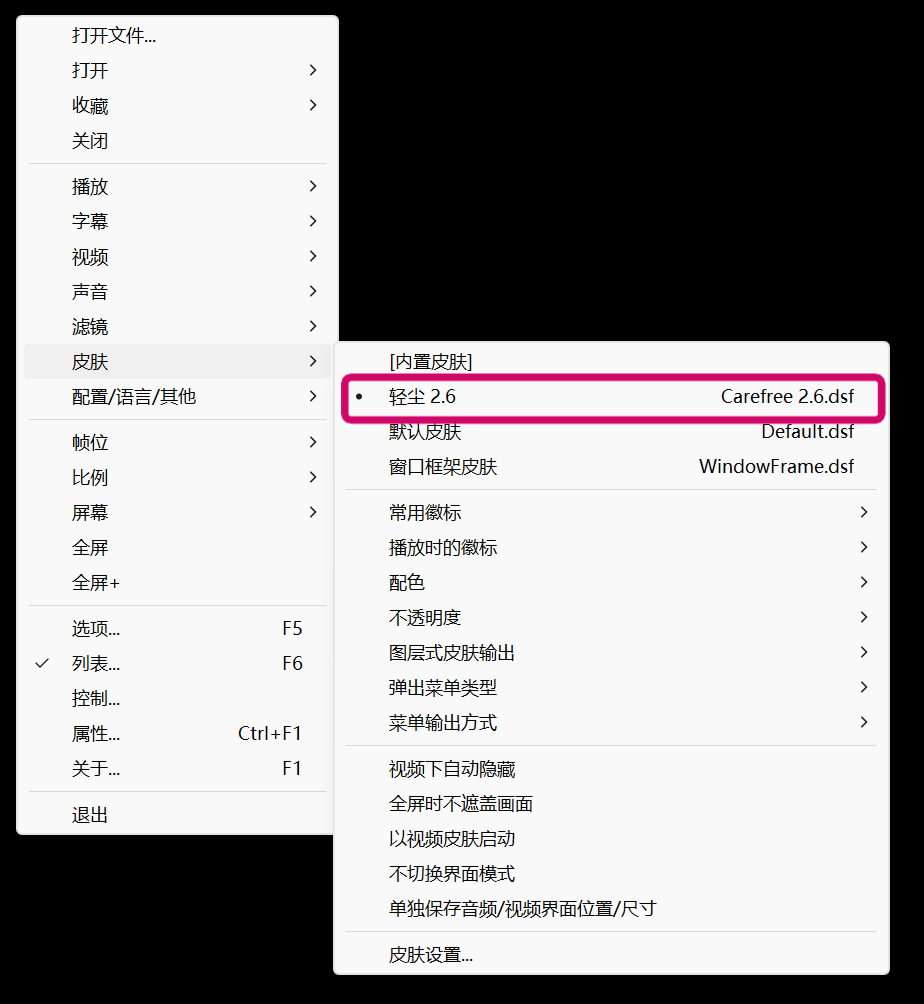
②图层式皮肤输出
默认状态下,Potplayer并未启用图层式皮肤输出。未启用图层式皮肤输出时(以及选择窗口化图层时),皮肤无法实现透明效果,因此作者做了这样一个界面:
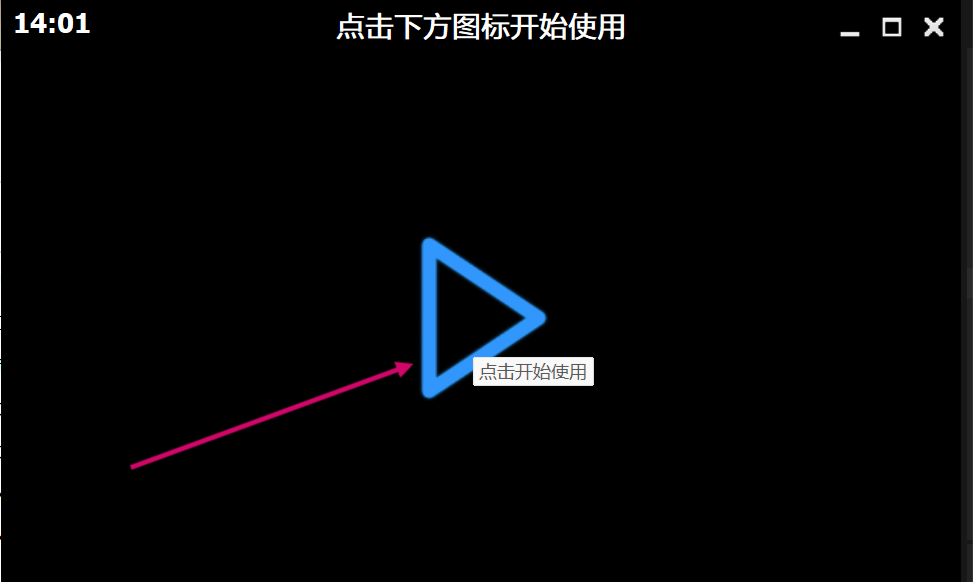
中央按钮的作用便是开启图层式皮肤输出(Direct 3D 9)
需要注意的是,使用madVR等视频滤镜可能使Potplayer无法正常显示皮肤,默认皮肤也是如此。参考方案(任选其一):
停止使用madVR等视频滤镜
图层式皮肤输出选择窗口化图层(但这会使此皮肤失去透明效果)
等待Potplayer可能的相关更新
③右键菜单
弹出菜单类型原版和第三方对比
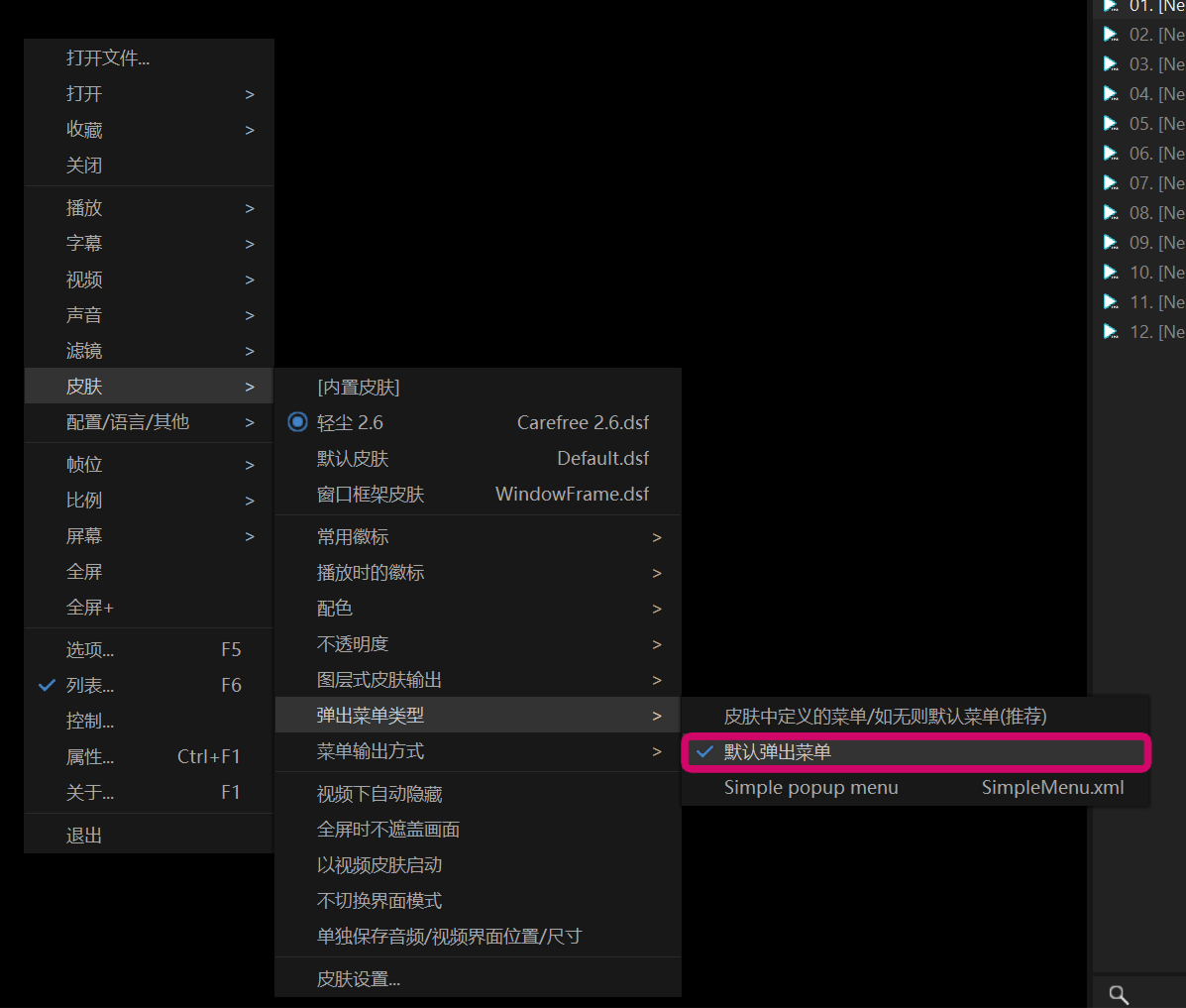
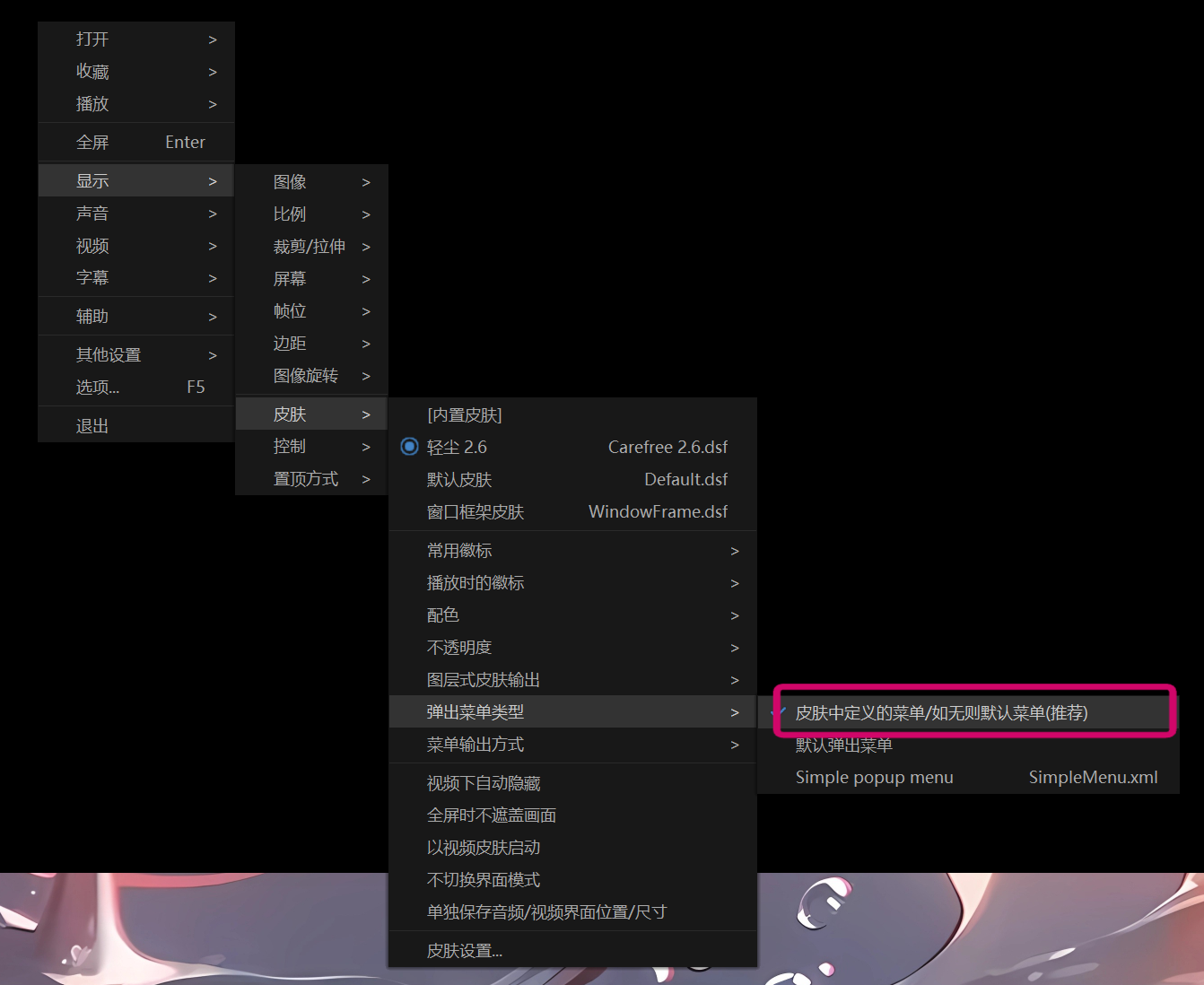
菜单输出方式对比
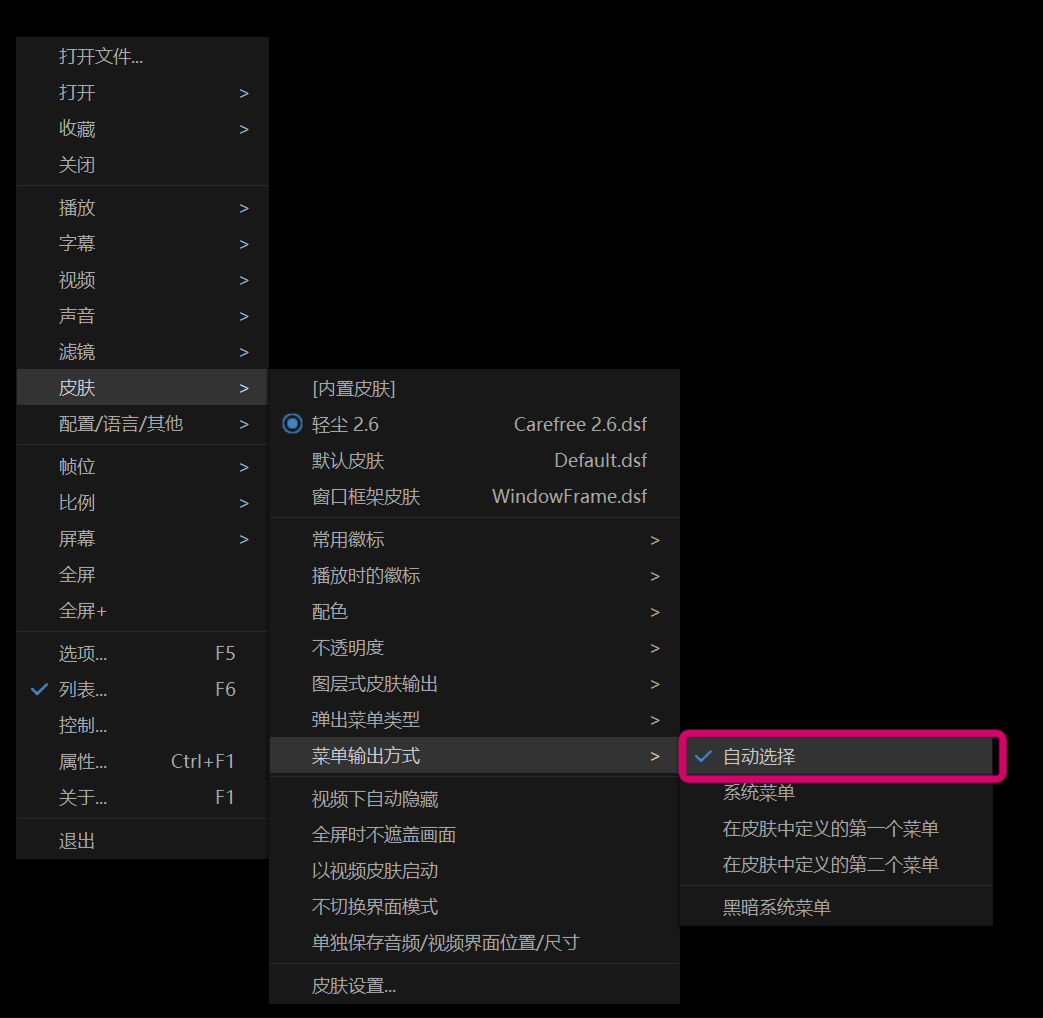
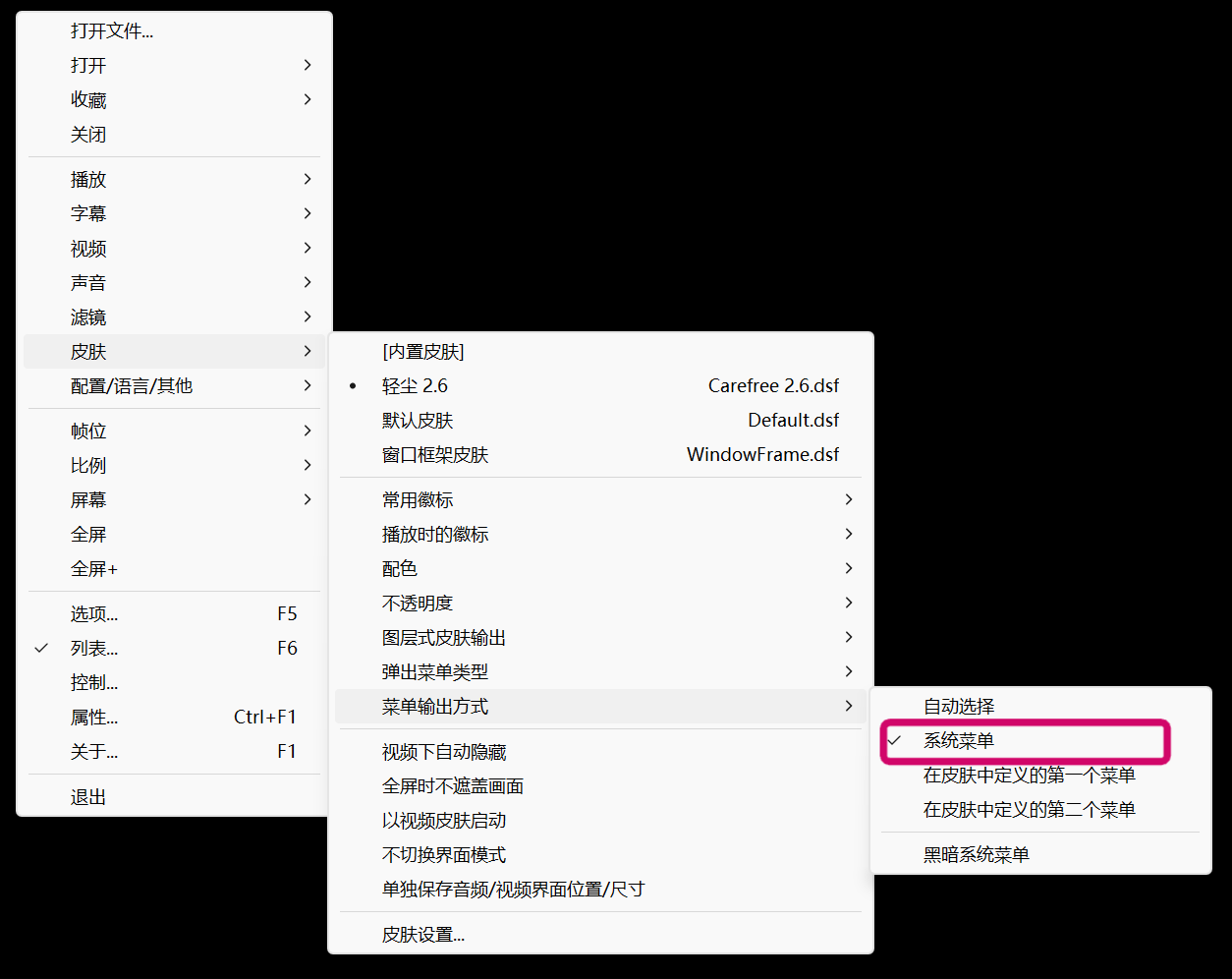
Potplayer为第三方皮肤提供了自定义主界面右键菜单(指菜单内容)的功能(尽管没人用)。此皮肤使用了这一接口,并在2.4版之后默认启用,此前做成可选功能的做法不太稳妥(此前需要保证弹出菜单类型设置为皮肤中定义的菜单/若无则默认菜单,皮肤自定义菜单才会生效)。
第三方皮肤也可以自定义右键菜单样式,包括菜单背景色,文字颜色,已选中图标等。遗憾的是,若使用皮肤定义的样式,与系统默认菜单样式相比,右键菜单弹出速度会慢一些。更遗憾的是,若使用系统默认菜单样式,用户在 选项 - 基本 - 默认皮肤 - 皮肤设置 - 定义皮肤菜单不透明度 中设置的不透明度不会生效。因上述原因,此皮肤2.4版之后默认启用皮肤定义的菜单样式。
用户可以禁用第三方皮肤定义的菜单,选择其他的菜单;用户也可以禁用第三方皮肤定义的菜单样式,使用系统样式。
④显示模糊问题
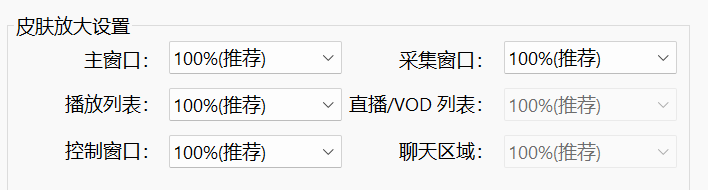
Windows系统缩放比例非100%时可能出现皮肤显示模糊的问题。如果觉得主界面显示模糊的话,可以在【选项 - 基本 - 进阶皮肤 - 皮肤放大设置 - 主窗口】选择 不使用皮肤放大功能 ,这样会让主窗口清晰很多,其他部分类似。无显示模糊问题时,建议选择100%。
3.madVR、LAVFilters、xy-VSFilter + XySubFilter
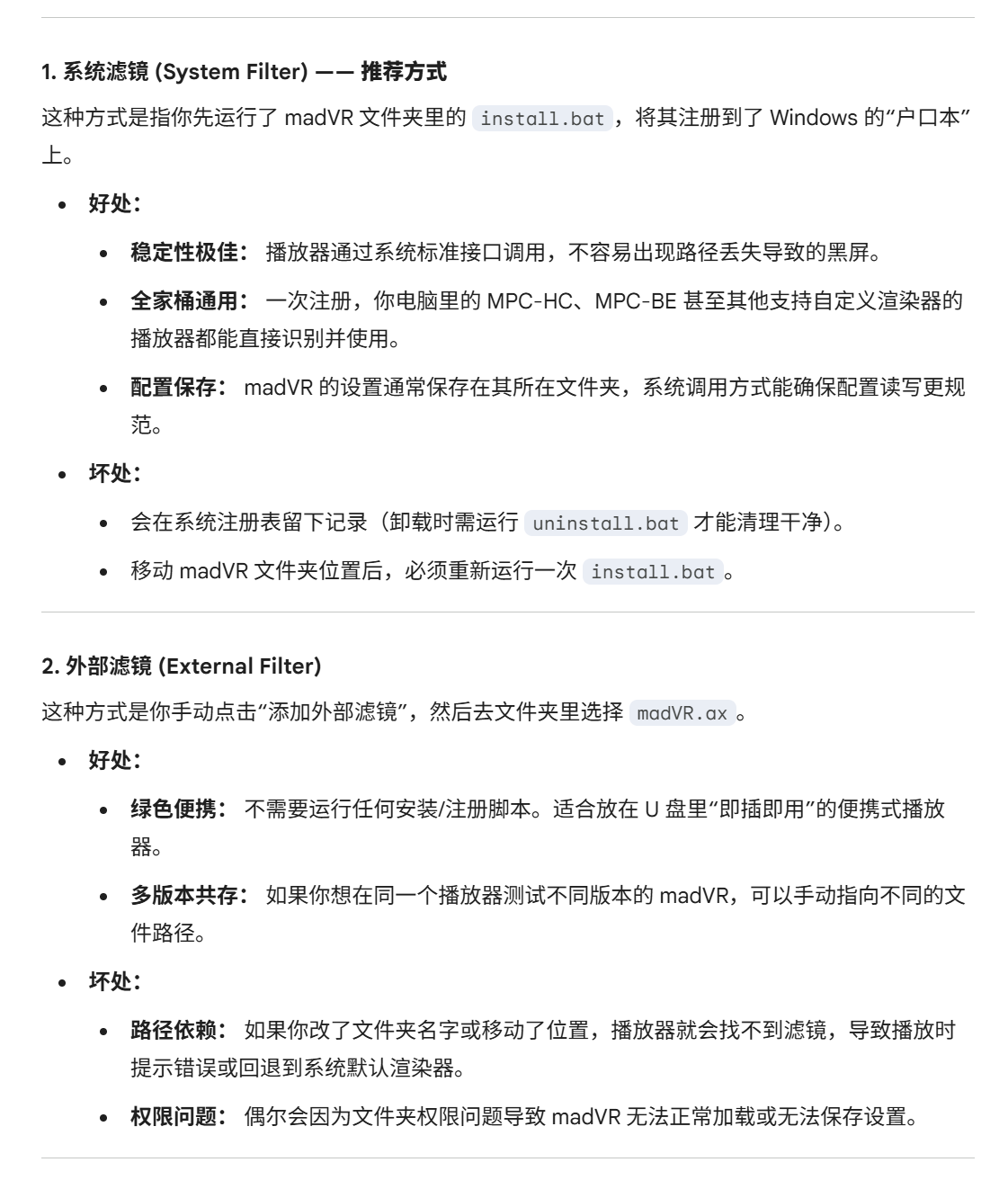
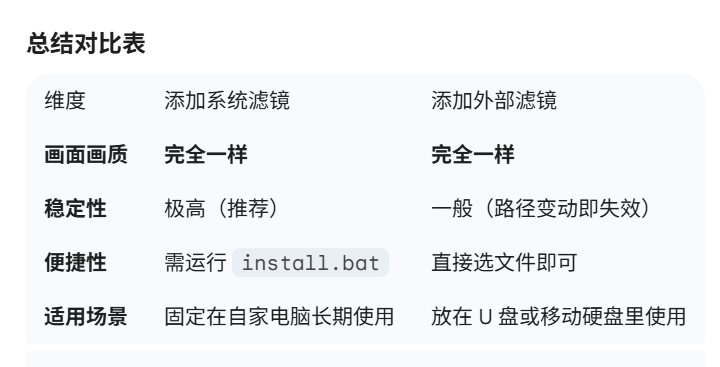
【说明】Potplayer搭载madVR、LAVFilters有两个方案,方案一通过系统添加滤镜,方案二通过外部添加滤镜,选方案一就全都安装,选方案二只有xy-VSFilter 或 xy-SubFilter需要安装,其他都解压到英文路径文件夹。
LAVFilters提供了exe安装包和压缩包,方案一就下载exe安装包,方案二就下载压缩包。图片说明了方案一和方案二优缺点,后面我会提供方案一和方案二添加滤镜教程。
【安装】
安装这里看最后的加粗字体,按照选择的方案走。
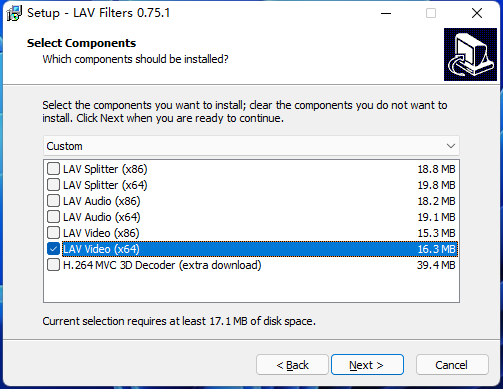
①LAVFilters下载exe安装程序安装,勾选LAV splitter、LAV video、LAV audio(系统X86就装X86,系统X64就装X64),H.264 MVC 3D Decoder不用装,它是解码3D视频,需要3D显示器(投影仪)、3D眼镜、3D原盘所以用不上。(方案一)
②建议使用 madVR 的同学用 xy-SubFilter
xy-VSFilter 或 xy-SubFilter有X86和X64两个版本,系统X86就装X86,系统X64就装X64
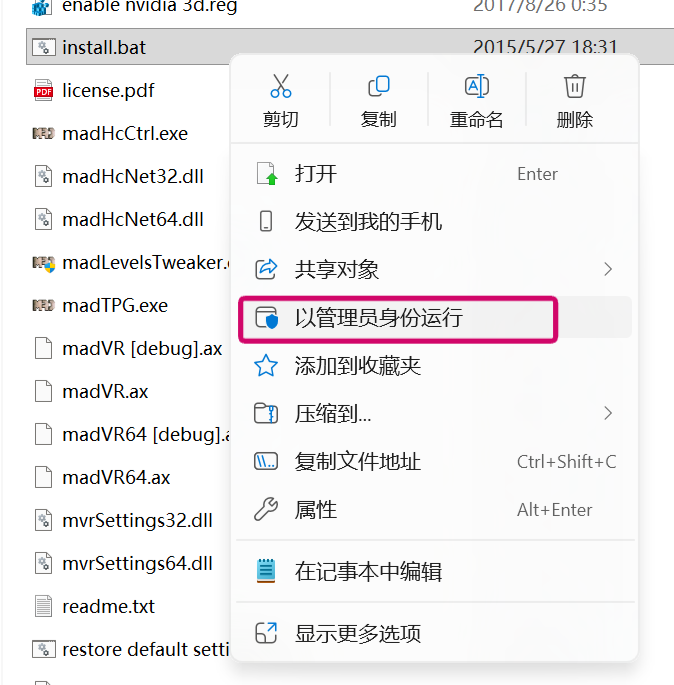
madVR、xy-VSFilter 或 xy-SubFilter都是插件,安装方法为:将压缩包解压至英文路径文件夹中,右键点击各自的 install.bat,以管理员身份运行,若移动这些组件则需要重新安装。(方案一)
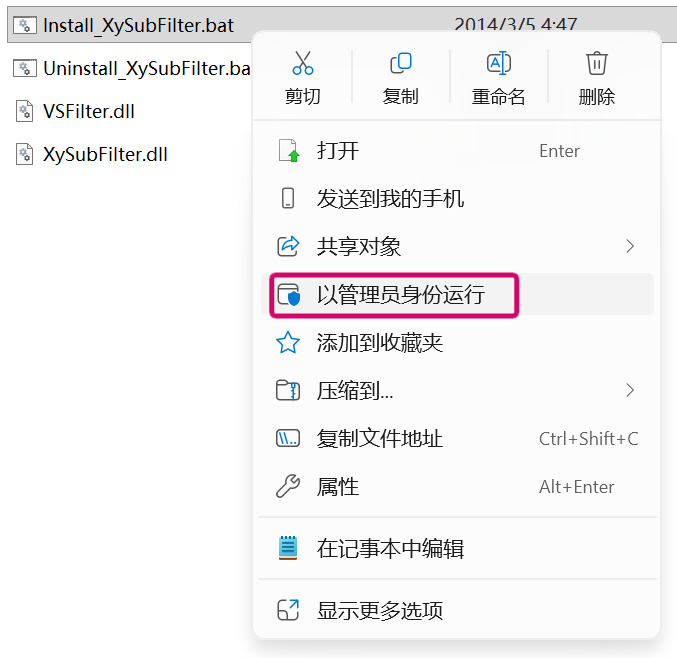
xy-VSFilter 或 xy-SubFilter,安装方法为:将压缩包解压至英文路径文件夹中,右键点击各自的 install.bat,以管理员身份运行,若移动这些组件则需要重新安装。(方案二)
三.Potplayer设置
1.①基本
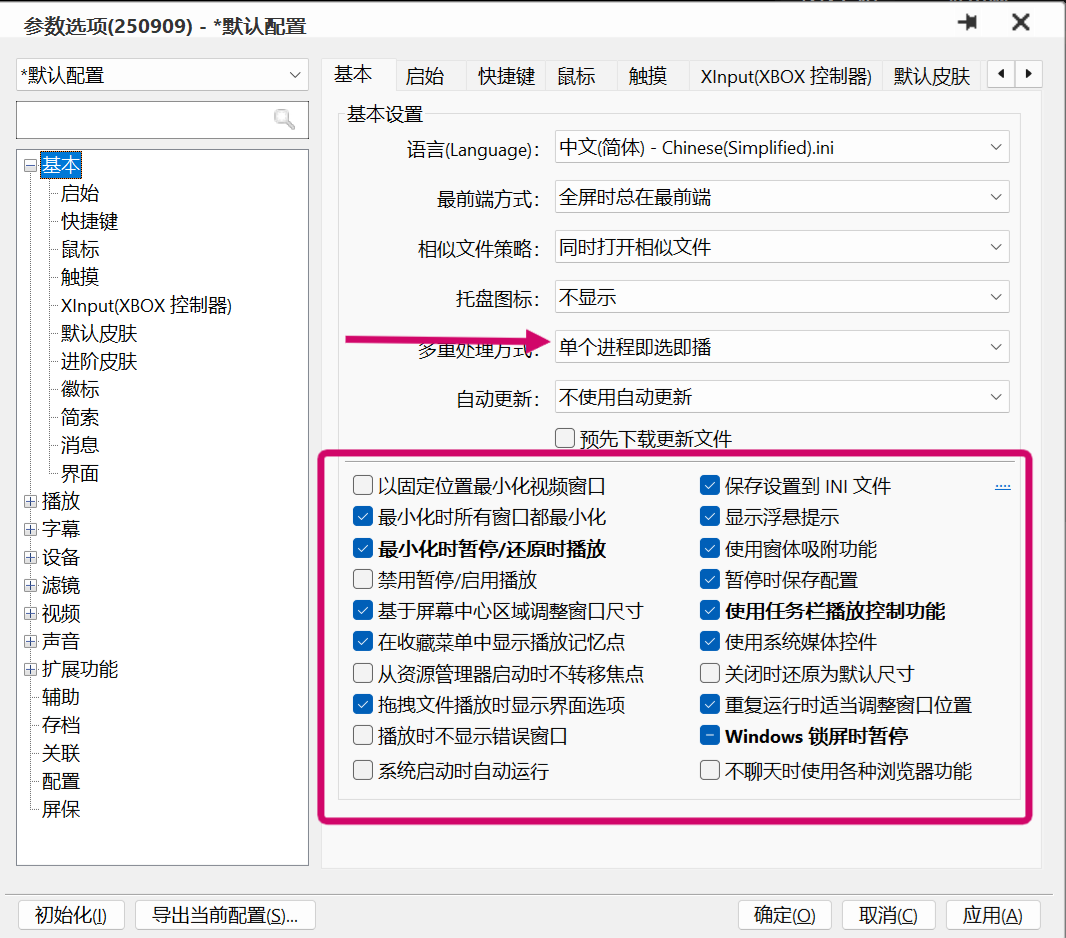
不想多视频播放,多重处理方式就选“单个进程既选既播”,自动更新建议关闭。“保存设置到 INI 文件”是为了方便备份,以后重装的话只要把 INI 文件覆盖过去即可恢复设置,推荐勾选我已勾选的框。
②快捷键
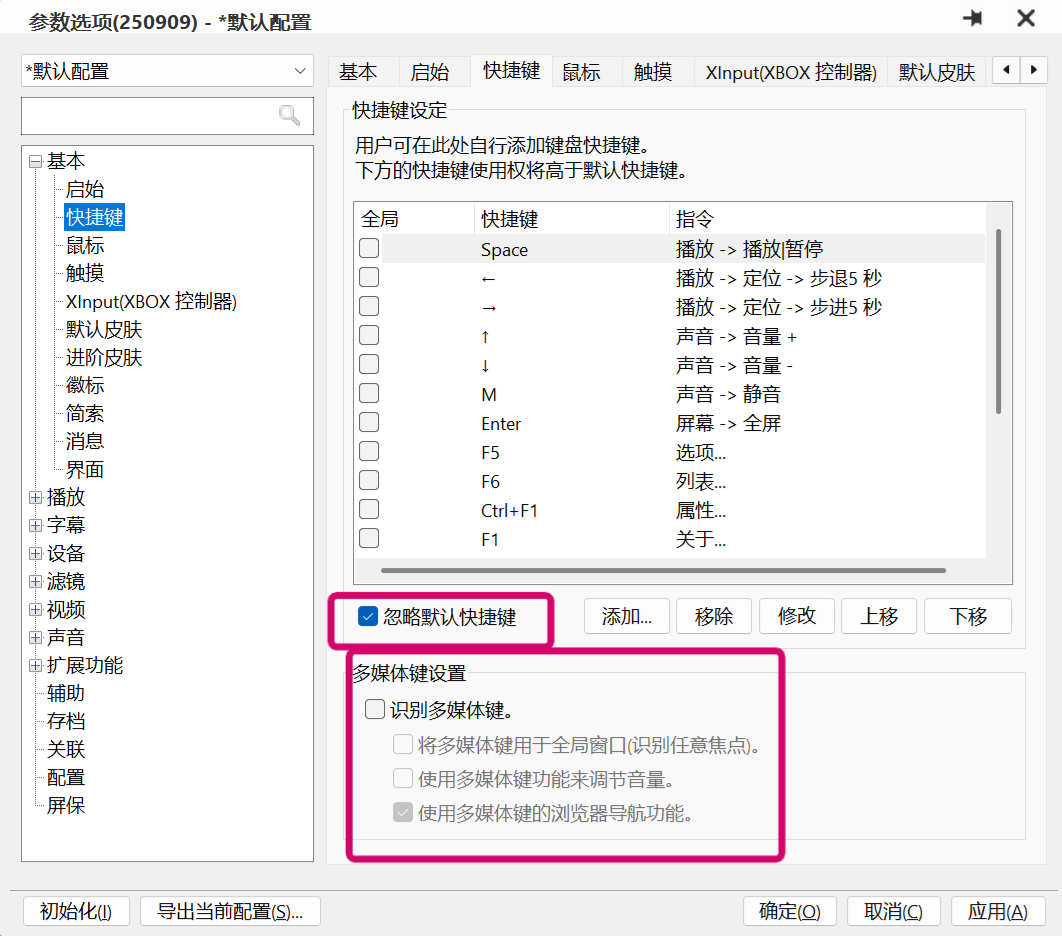
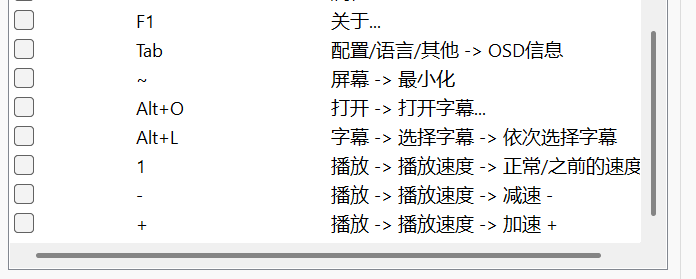
建议开启“忽略默认快捷键”,自己设置快捷键,不忽略容易误按键盘乱动了设置,“识别多媒体键”看个人需不需要。
图中是我个人设置的快捷键
2.①播放
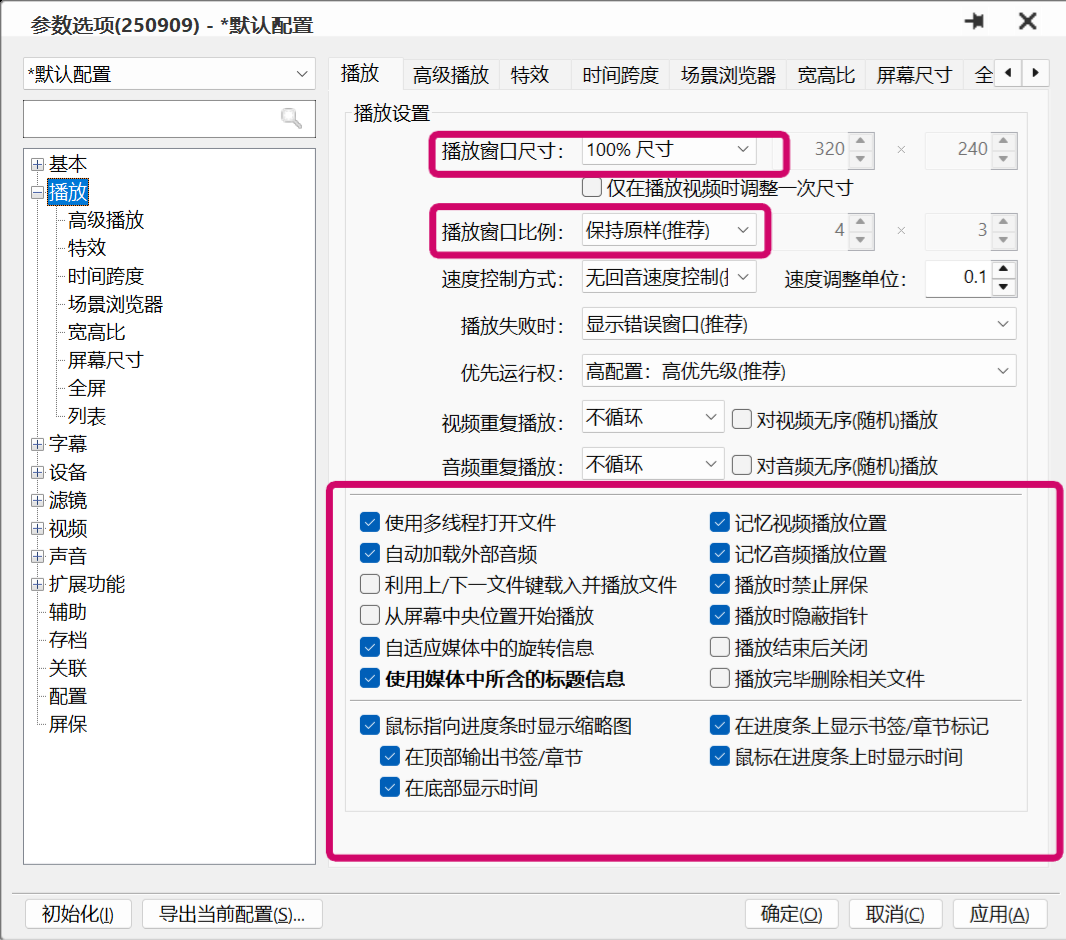
播放窗口尺寸建议选择“100%尺寸”,播放窗口比例“保持原样(推荐)”,打勾的地方都勾选。
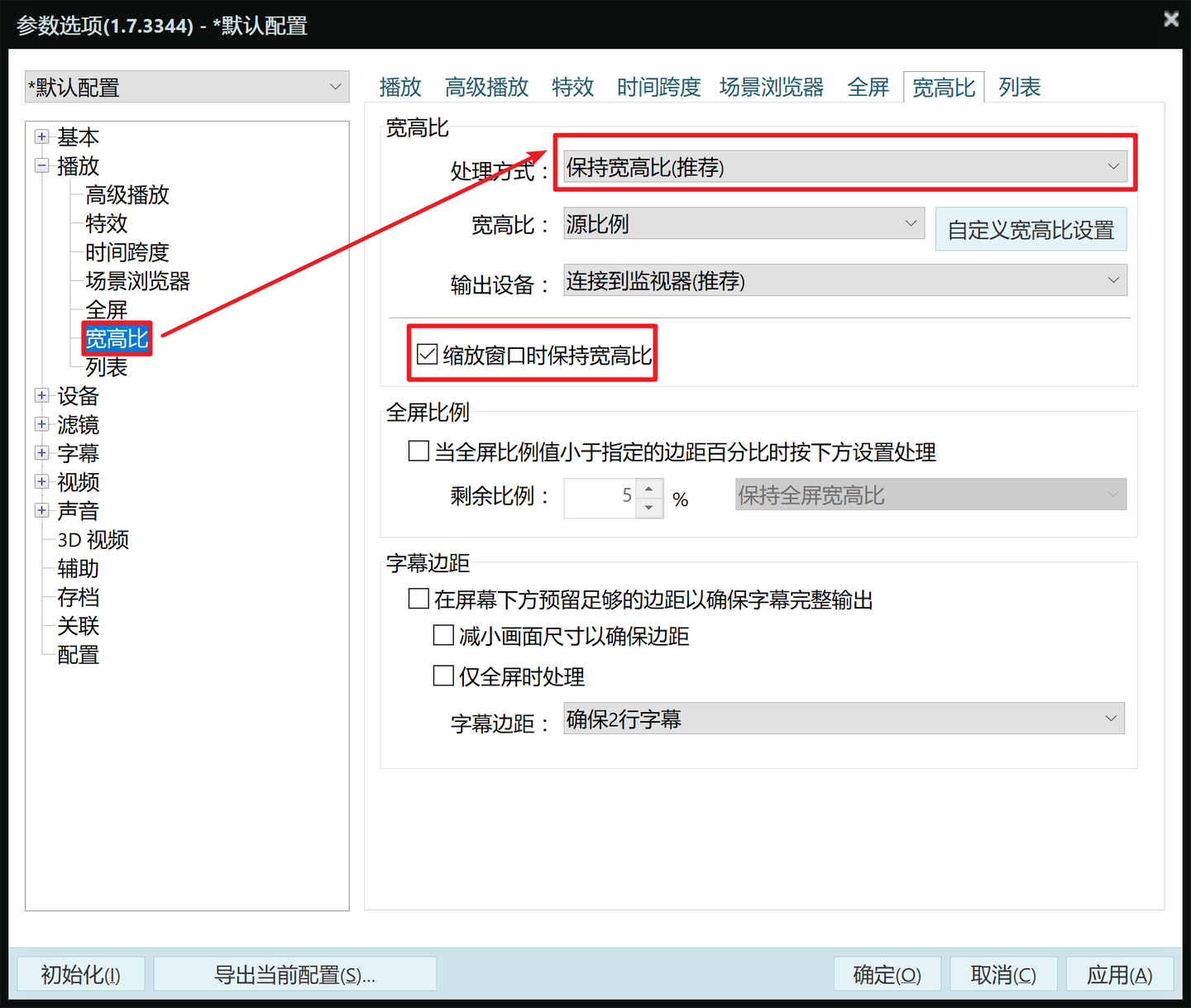
②宽高比
宽高比-处理方式选择“保持宽高比(推荐)”
勾选“缩放窗口时保持宽高比”,可以避免缩放窗口时产生大黑边
3.滤镜
切至滤镜选项卡,关闭 Pot 内置滤镜(最重要),防止 Pot 对视频进行瞎处理,操作如下图。
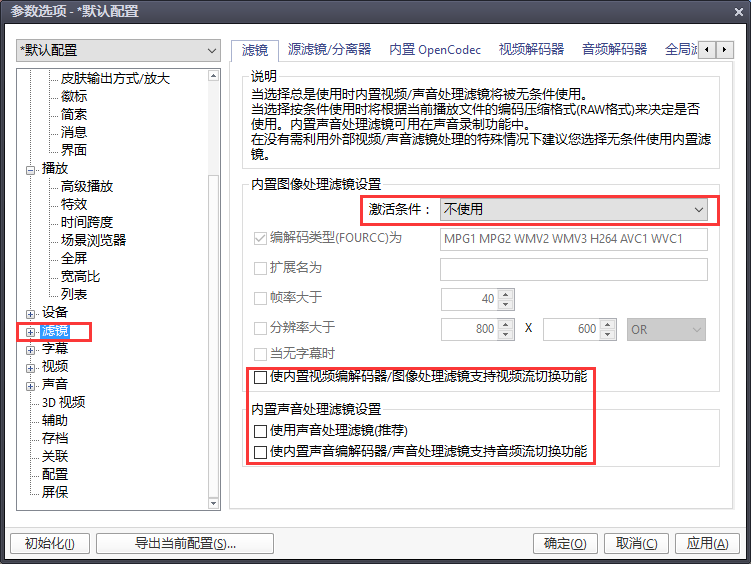
如果没有关闭 Potplayer 内置图像滤镜,数据在传递给 madVR 前已经从 10-bit 砍成 8-bit 损失精度,madVR 内部再怎么精度高也是白搭。这一点 VCB-Studio 的旧版 PotPlayer 教程中最大的遗漏,它直接导致这篇新教程的出现。
2023-04-23 增补说明:“内置声音处理滤镜设置”里的两个选项也可以都勾选上,其中前者可以在变速播放时保持音调不变,后者可以避免(有外挂音轨存在时)内封与外挂音轨同时播放。
3.①源滤镜/分离器
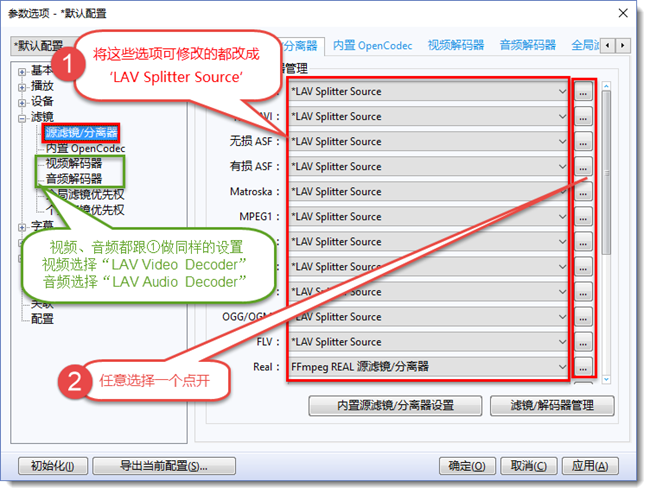
【注意】这条都会在教程标注方案一和方案二,请先看后面加粗字体,每张图片都添加了注释!
方案二添加外部滤镜全都有X86和X64两个版本,根据系统选择(之后就不提醒了)
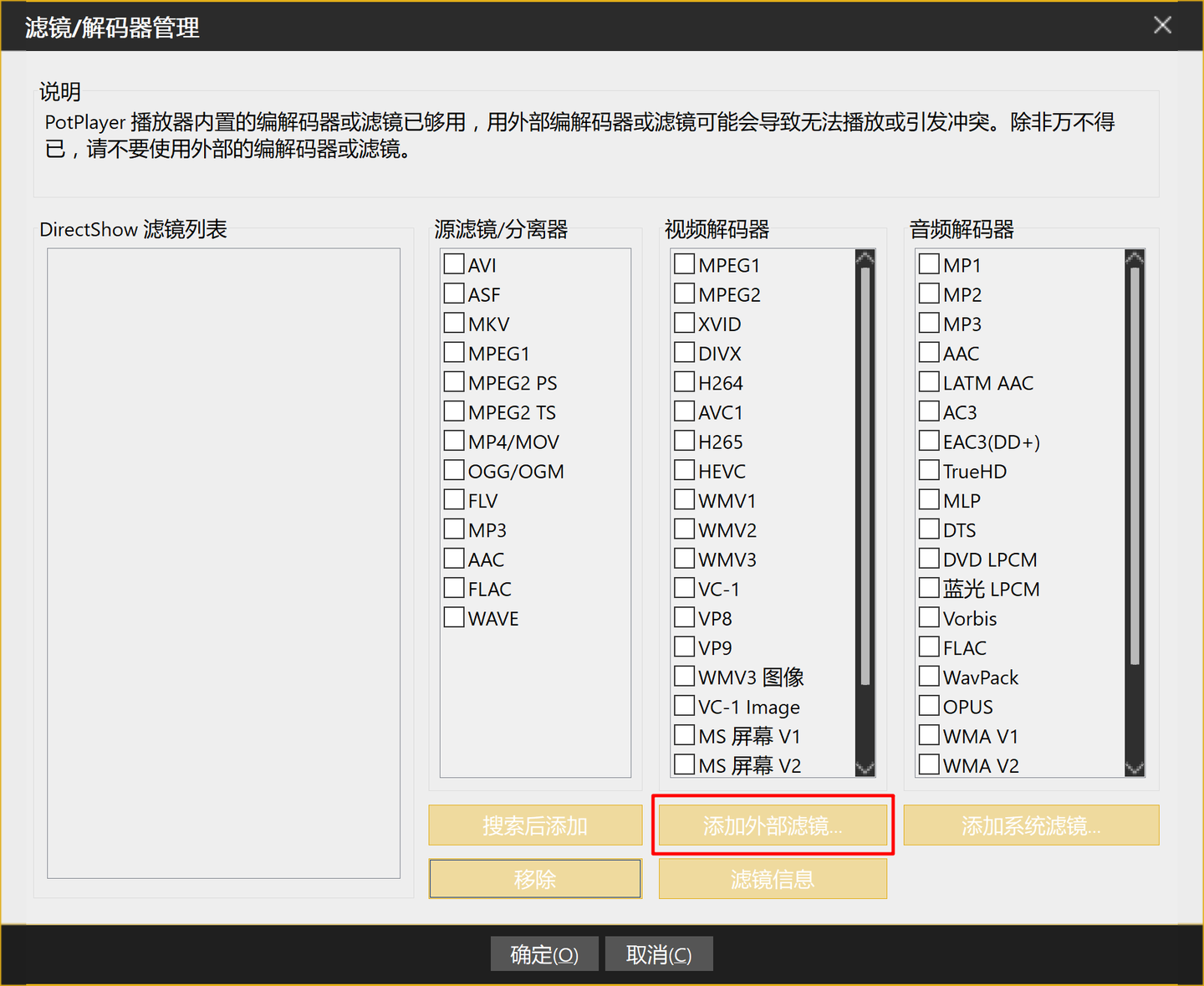
选择“源滤镜/分离器”选项,选择“滤镜/解码器管理”(方案一和方案二通用)
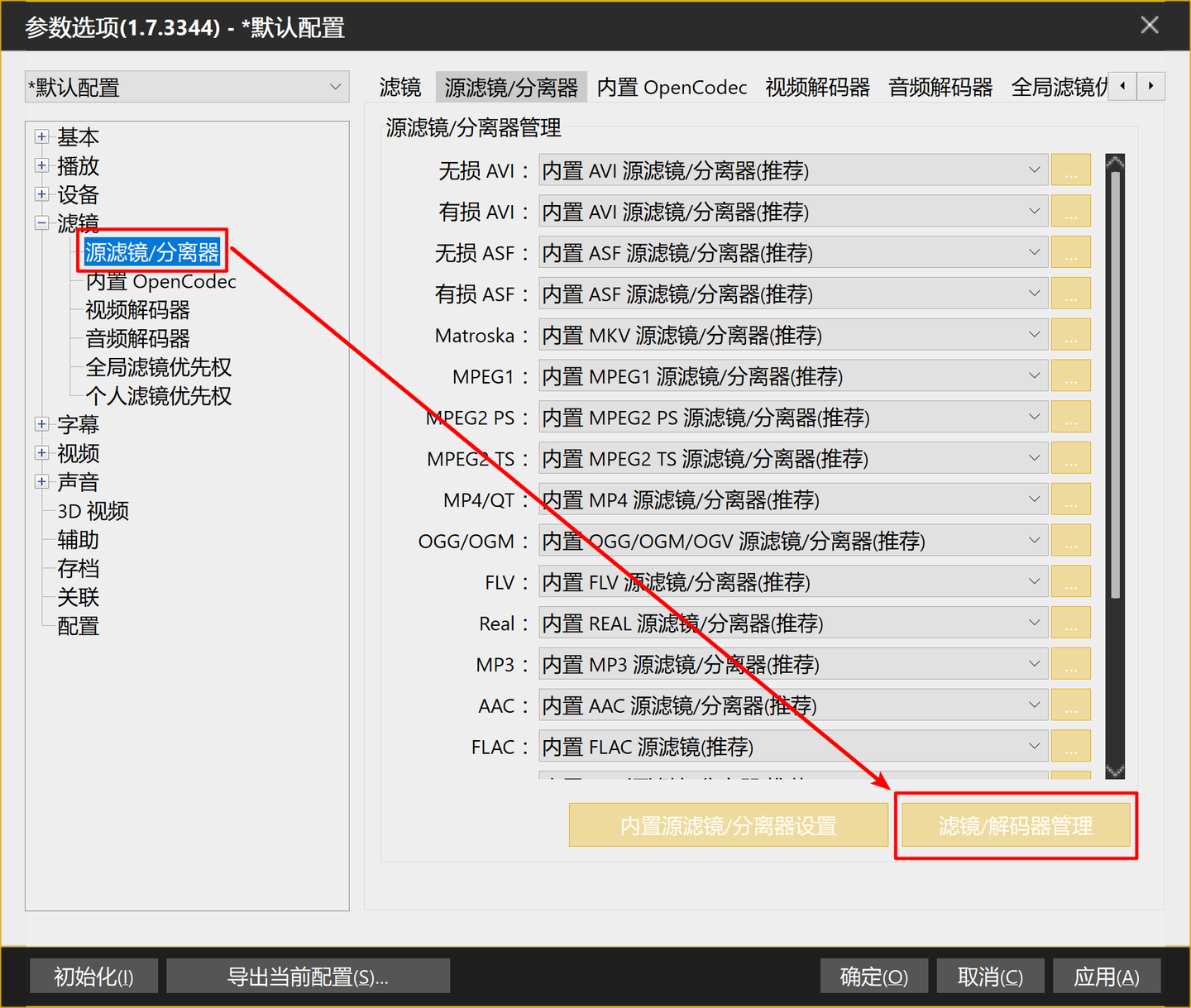
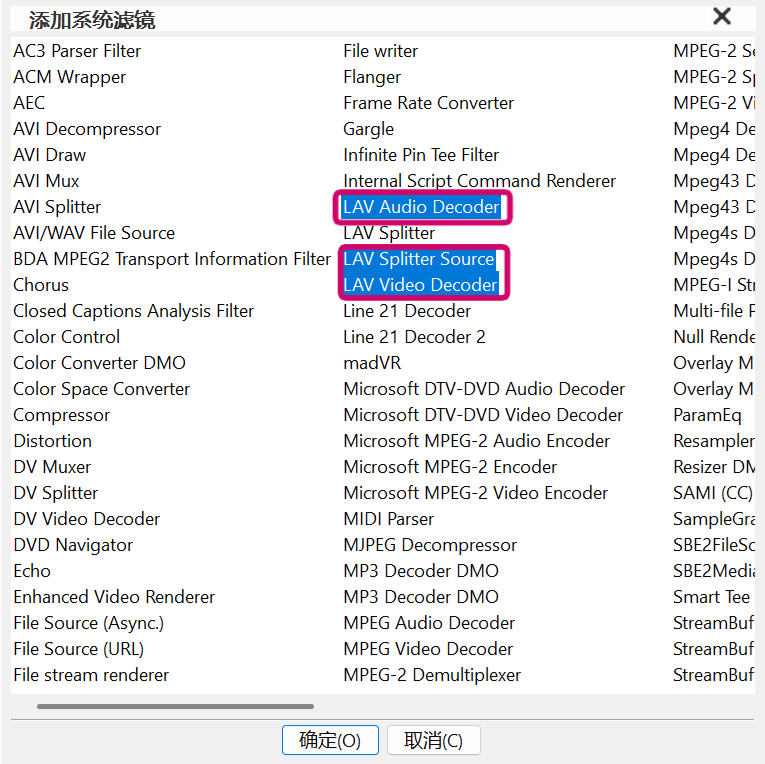
“添加系统滤镜”(方案一)
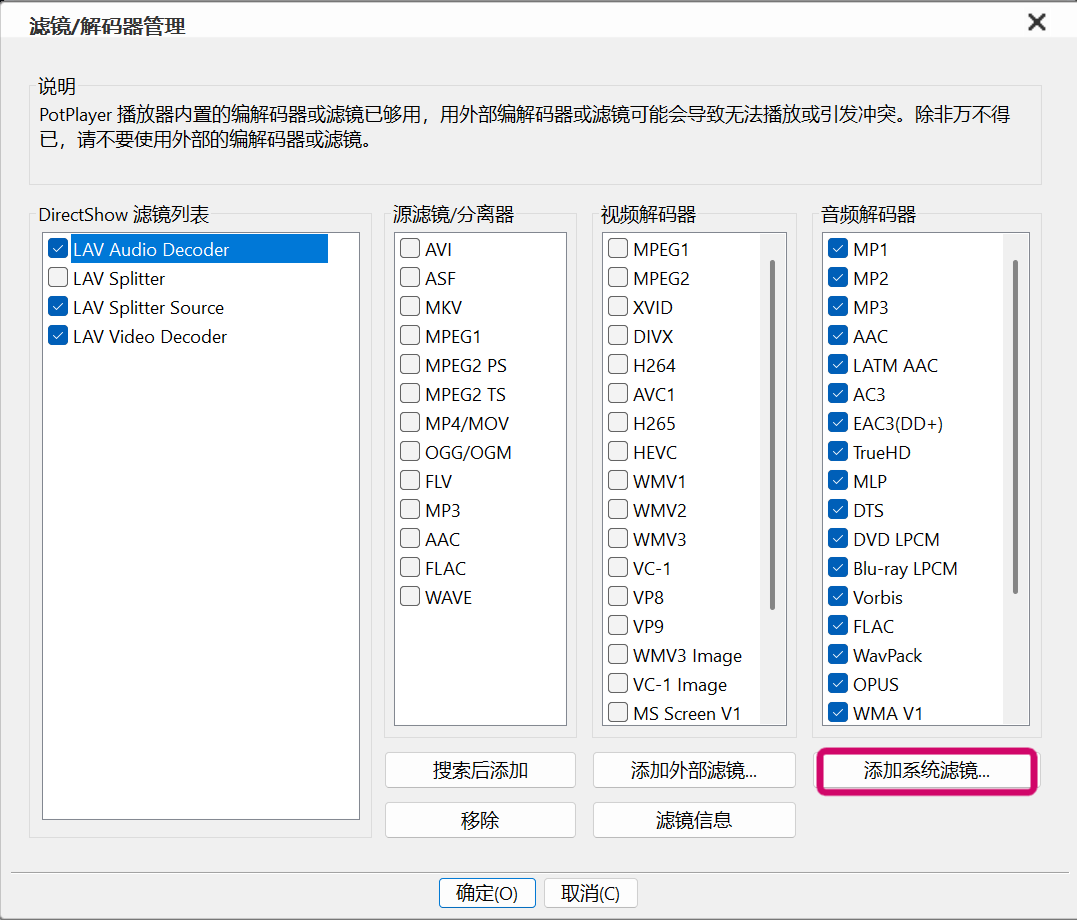
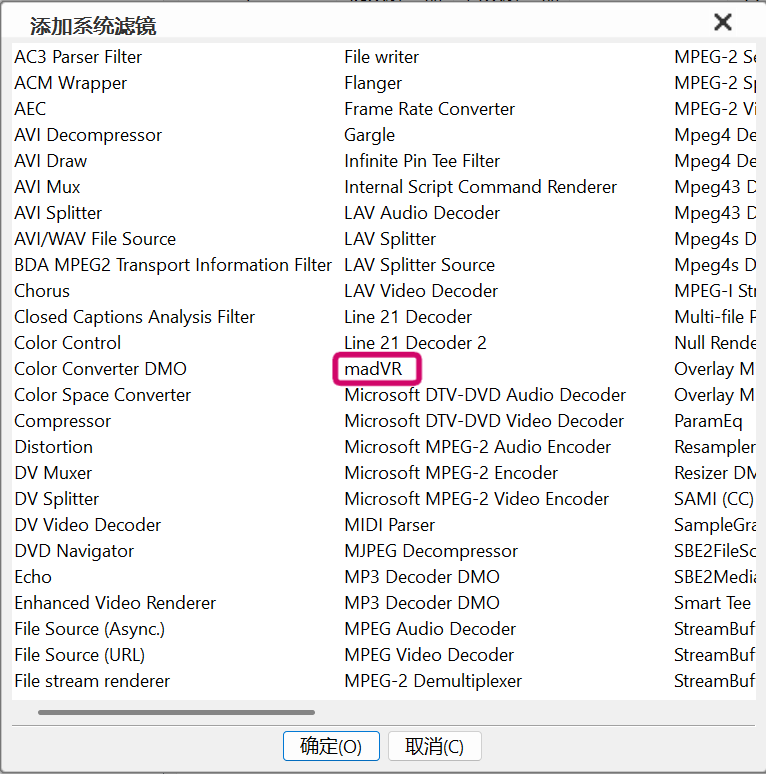
按住CTRL键不放鼠标点击“LAV Audio Decoder、LAV Splitter Source、Video Decoder”再点确定(方案一)
“添加外部滤镜”(方案二)
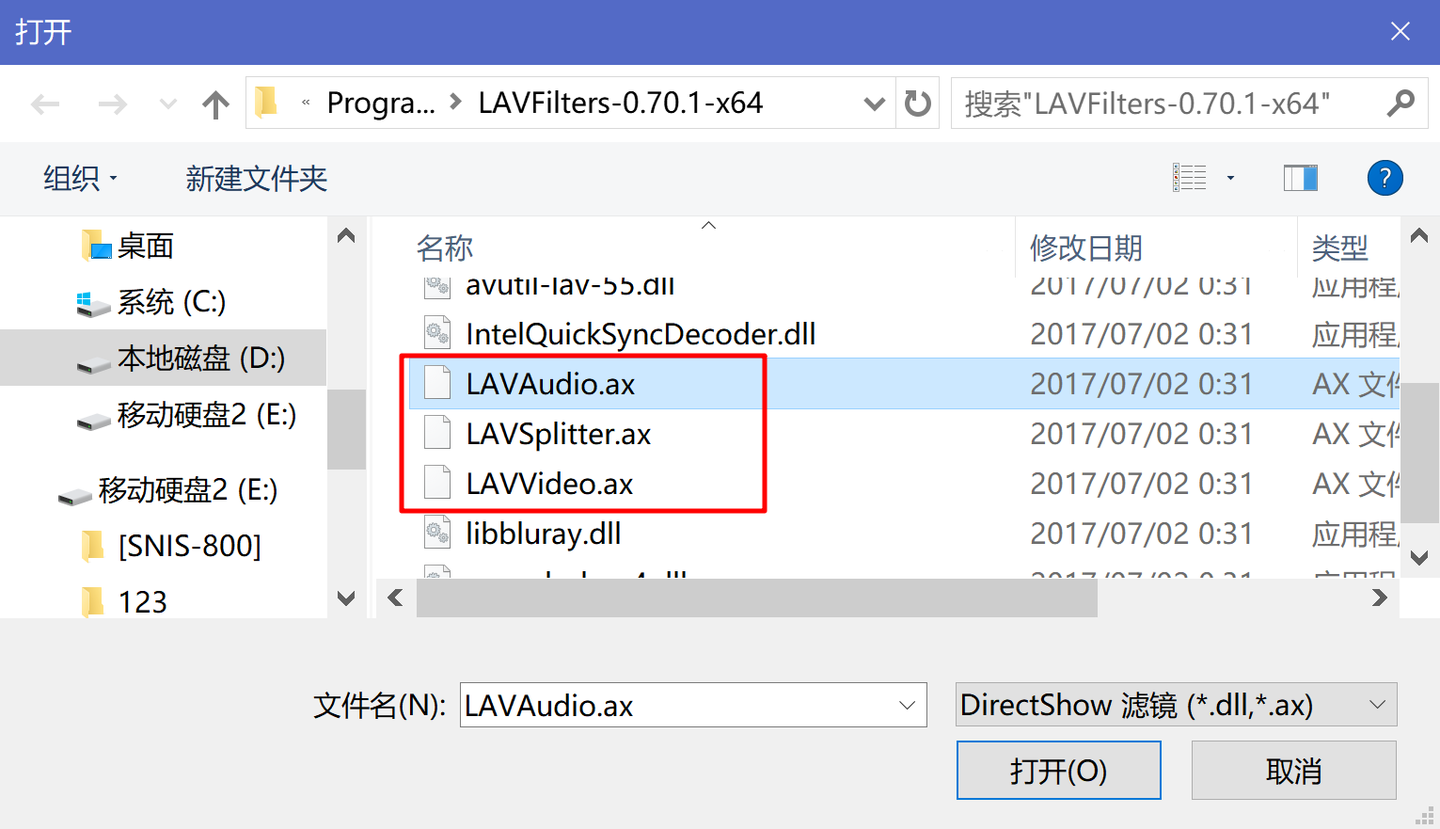
浏览到刚才LAVFilters解压的文件夹,分别添加图示项。(方案二)
添加后回到管理界面设置,点击左边的”LAV Audio Decoder”,将右边”音频解码器”里能钩的全勾上。点击”LAV Splitter Source”,将”源滤镜/分离器”里的全勾上。点击”LAV Video Decoder”,将”视频解码器”里的全勾上,最后点击确定。(方案一和方案二通用)
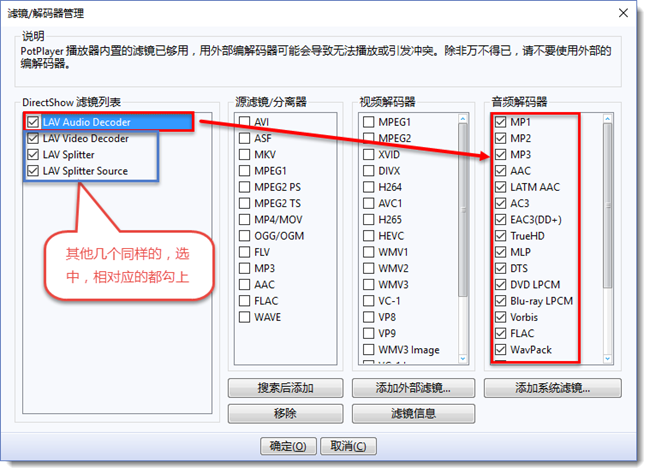
注意所谓LAV Splitter Source的其实就是LAV Splitter + File Source。直接使用LAV Splitter可能会出现不协调的问题,而且MS的File Source是存在bug的。所以与其让Potplayer调用MS的File Source,不如直接全部交给LAV来处理,所以个人推荐你直接选择LAV Splitter Source而不是LAV Splitter。
③视频解码器与音频解码器
然后需要我们手动修改,以上便是Potplayer中调用LAV的方法,以下是LAV的内部设置,LAV最大的好处就是,完全使用默认设置也能获得很好的播放效果,可说是傻瓜式的设置,在Potplayer中调用了,其实完全可以不管它如果你觉得这样不爽。(不可修改LAV的,效率上FFmpeg更好,兼容性内置 REAL更好,选择什么都对画质没影响,看个人选择)(方案一和方案二通用)
AI:两个选项的区别
Real:内置 REAL 源滤镜/分离器(推荐)
使用 PotPlayer 自带的 RealMedia 专用分离器(相当于官方兼容的模块)。
优点:
兼容性更好,能更稳定地解析 RM/RMVB 文件。
遇到封装比较奇怪或损坏的 Real 文件时,容错率更高。
一般不会出现音画不同步或字幕不识别的问题。
缺点:
只能处理 Real 格式,对其他格式没有扩展性。
依赖播放器自身优化,解码效率可能不如 FFmpeg 的轻量化实现。
FFmpeg REAL 源滤镜/分离器
使用 FFmpeg 的通用分离器 来处理 RealMedia。
优点:
轻量化,不需要额外 Real 解码组件,跨平台兼容性好。
解码速度可能比 Real 专用分离器快一些(尤其在较新的硬件上)。
缺点:
兼容性相对差,某些 RM/RMVB 文件可能无法正常播放或音画不同步。
对老的 RealAudio/RealVideo 编码支持度不如官方滤镜完善。
推荐使用场景
大部分用户:建议用内置 REAL 源滤镜/分离器(推荐) —— 稳定性、兼容性更好。
如果你的视频文件都是正常的 RM/RMVB,而且更在意 解码效率,可以尝试 FFmpeg REAL 源滤镜/分离器。
如果出现播放问题,再切回推荐的 Real。
总结: 追求稳定、兼容 → 选内置 REAL(推荐)
追求轻量、解码效率 → 可以试 FFmpeg,但有兼容风险。
④全局滤镜优先权
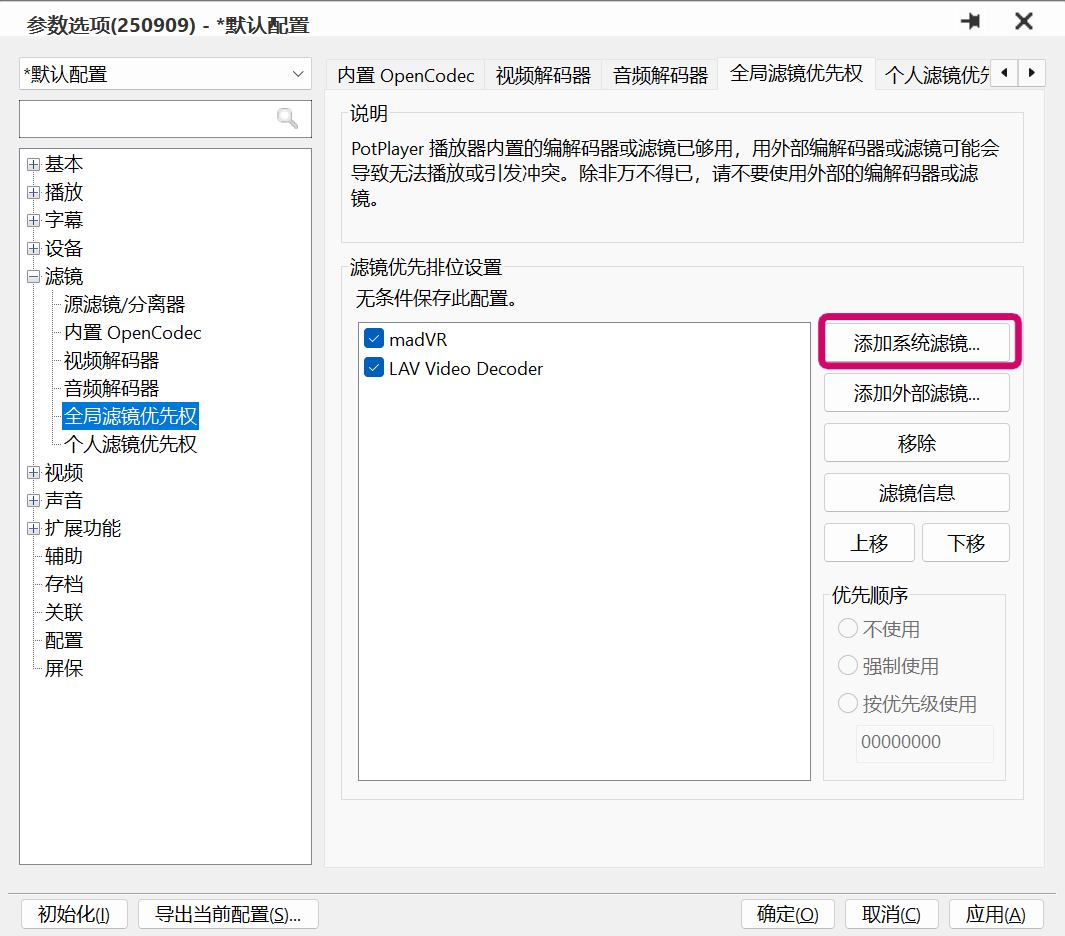
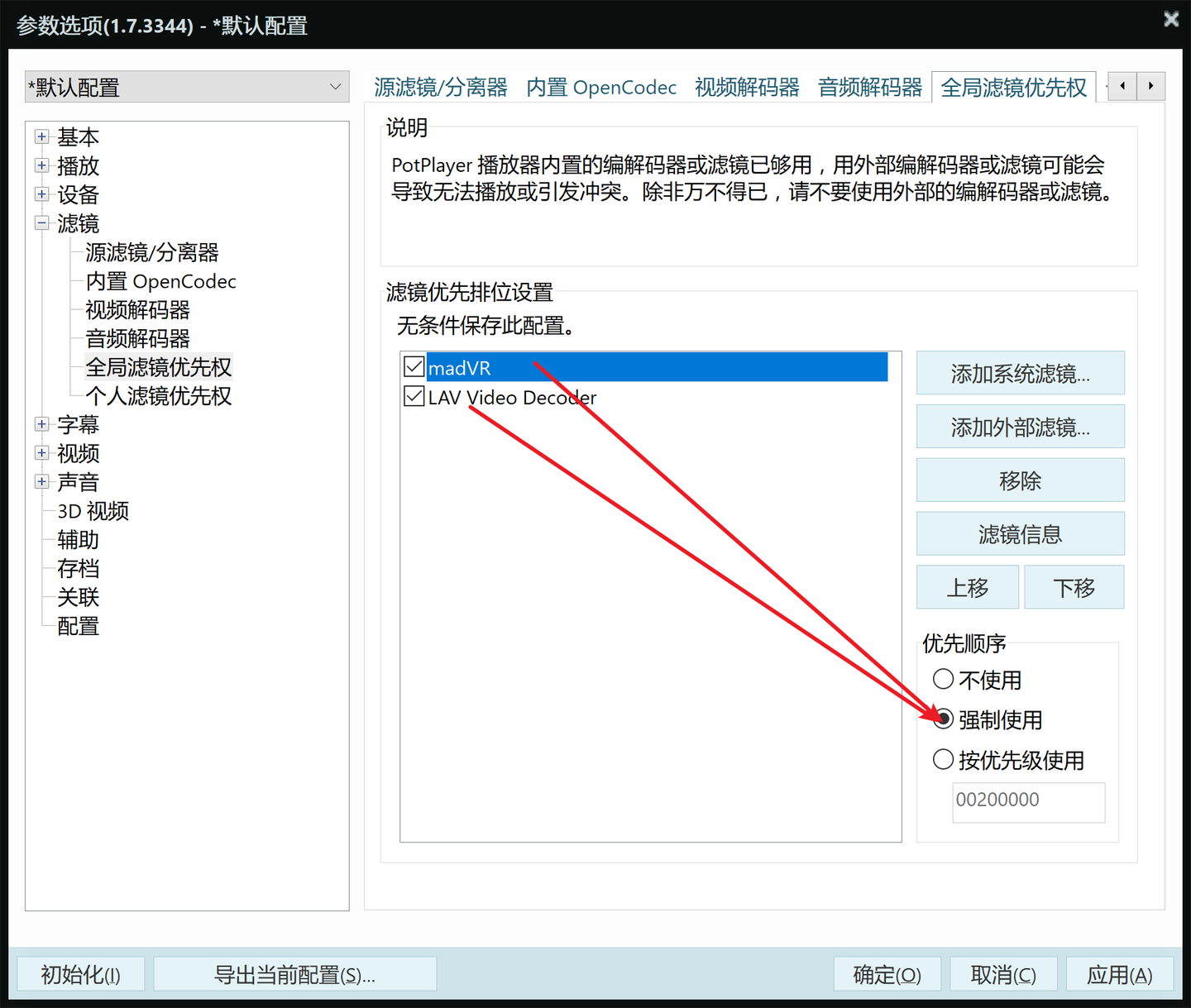
选择全局滤镜优先权,添加系统滤镜,选择madVR点击确定,并分别选中在右下角点选强制使用。(方案一)
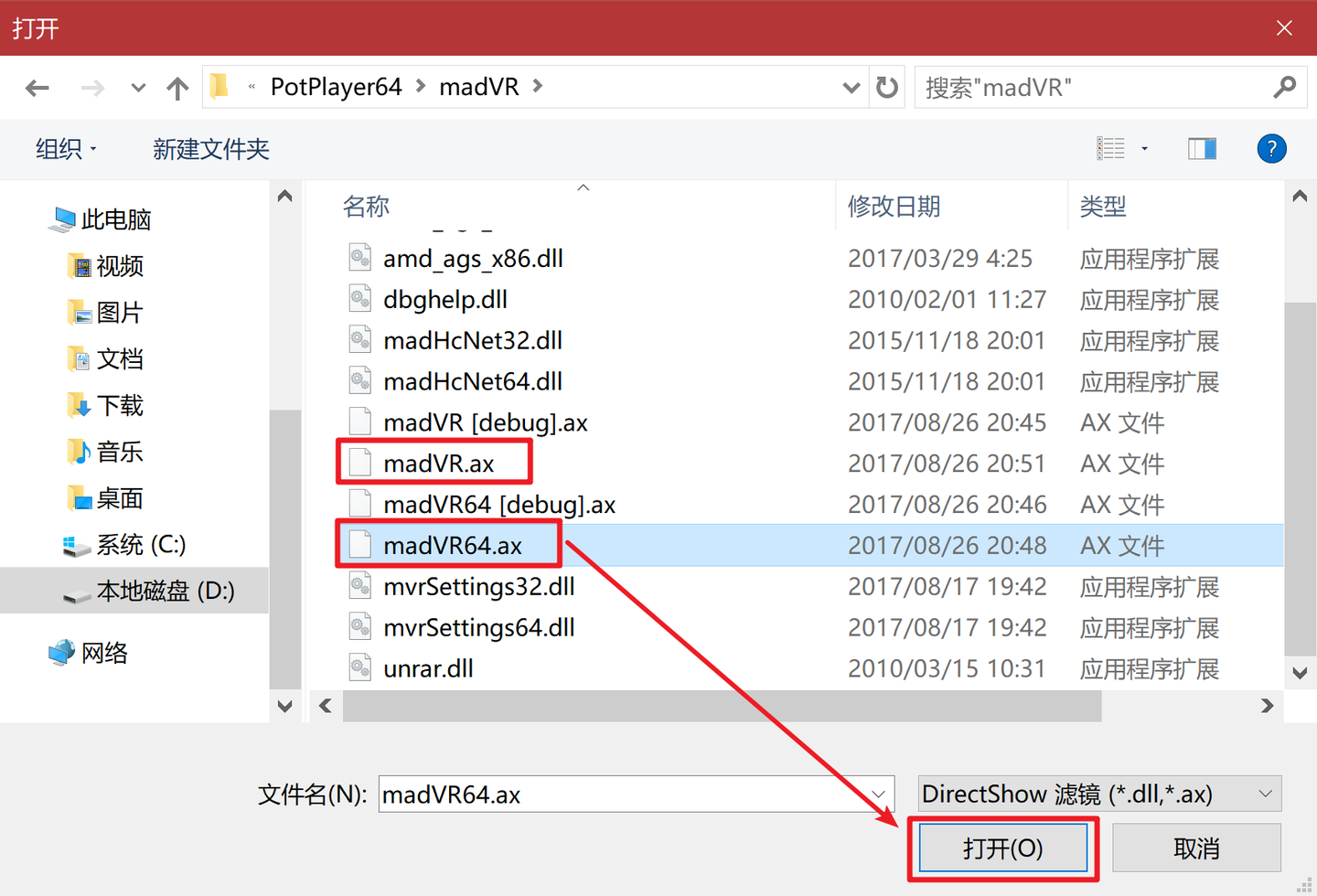
选择全局滤镜优先权,添加外部滤镜,在madVR的解压目录添加madVR64.ax或者madVR.ax,在lav filter解压目录添加,LAVVideo.ax(方案二)
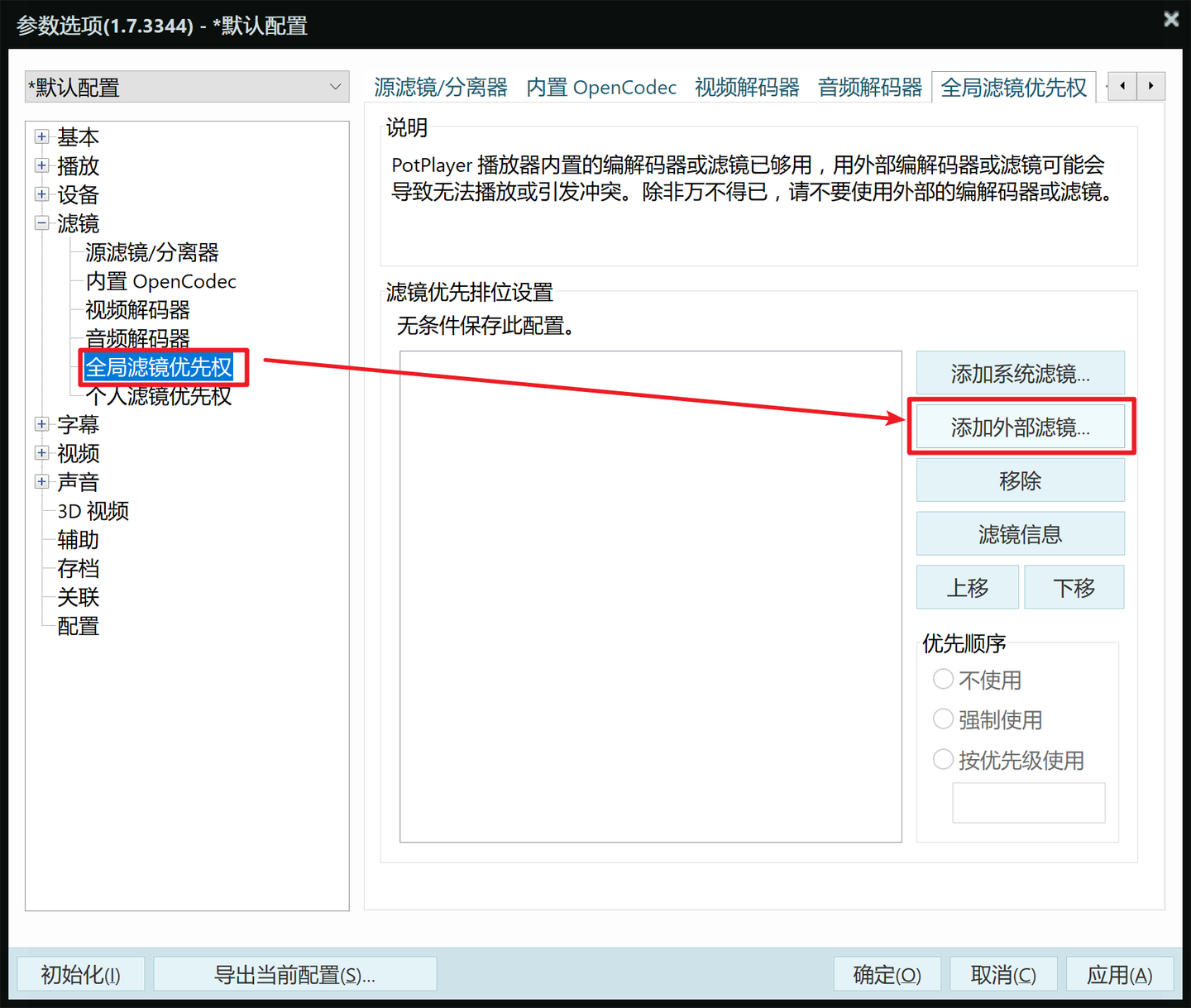
并分别选中madVR和LAV Video Decoder在右下角点选强制使用。(方案一和方案二通用)
⑤个人滤镜优先权
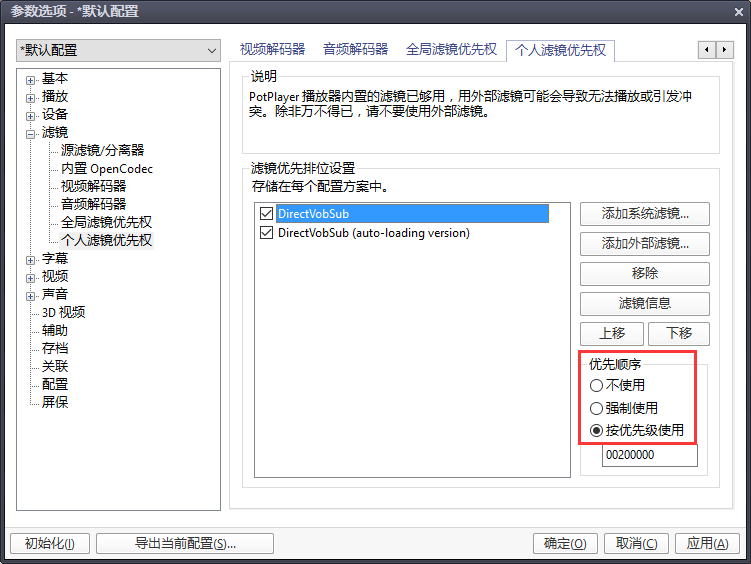
下一步,个人滤镜优先权,添加字幕插件 xy-VSFilter(即 DirectVobSub,通用) 或 XySubFilter(madVR专用)。以前者为例,操作如图。(方案一和方案二通用)
优先级设置上,DirectVobSub (auto-loading version) 设为强制使用,负责外挂字幕;DirectVobSub 设为按优先级使用,负责内挂字幕。(方案一和方案二通用)
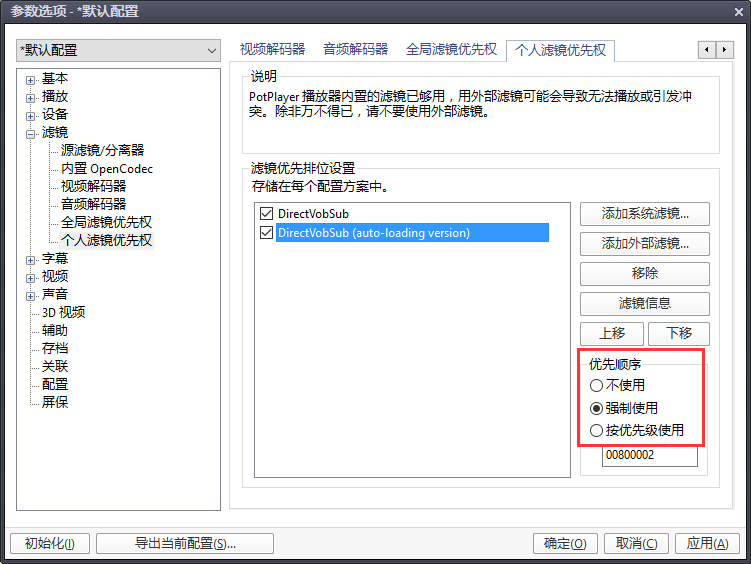
建议使用 madVR 的同学用 xy-SubFilter,设置方法相同,效果会好一点,Bug 也少点,支持内挂图形字幕,不支持外挂图形字幕。
如果要自动载入字幕,一定要让字幕文件跟视频频文件的文件名相同。
以上二者均可渲染内挂和外挂文字字幕(ass 和 srt 等格式),但是不能渲染外挂图形字幕(SUP 和 PGS)。外挂图形字幕请使用 Pot 内置字幕插件。
(个人滤镜优先权这块可以实现一些额外功能,比如一些特殊特效代码必须使用的vsFilterMod;插帧用的SVP或AFM都需要在这里加插件,但是我强烈不建议折腾这些东西。它们会极大地增加bug概率,还会造成降低精度、撕裂、鬼影等无法修复的瑕疵,其副作用足以抵消我们为优化画质所做的所有努力。)
4.①视频
视频渲染器先选择“内置Direect3D 11 视频渲染器“。
全屏独占模式选择”使用(极速)“或”待界面完成时再处理(稍慢)“,限制鼠标光标在图像区勾不勾选都无所谓。
勾选以下4项10位输出(开启10Bit输出)
D3D11 GPU超分辨率
D3D11 GPU RTX Video HDR
H/W处理D3D11 HDR输出
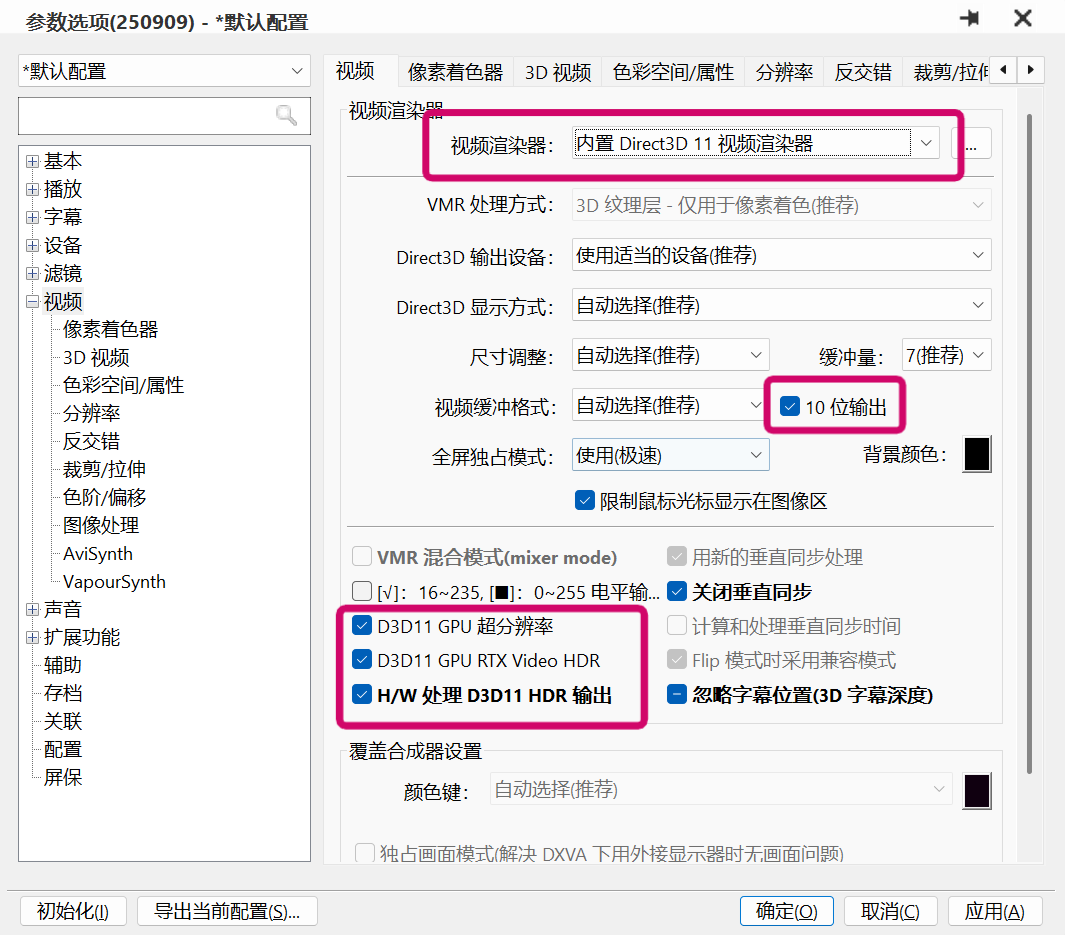
这一步是把Potplayer的Nvidia 超分和Nvidia RTX HDR开启,如果视频只有SDR而又想看HDR,视频渲染器应该选择Direect3D 11 ,不想使用SDR转HDR就换回Madshi 。
显示器在SDR模式下,开启全屏独占模式(开启10Bit输出),必须全屏观看还不能有其他程序或窗口出现才会输出10Bit,视频窗口化、全屏窗口化都不行,不然会降回8Bit,这是因为出现其他UI系统就会渲染,视频就被降级输出,还有个更简单的方法显示器开启HDR再打开视频就会全局10Bit输出,展开来说太过复杂,等我留在后面再说一说
切换至视频选项卡,设置视频渲染器选择Madshi
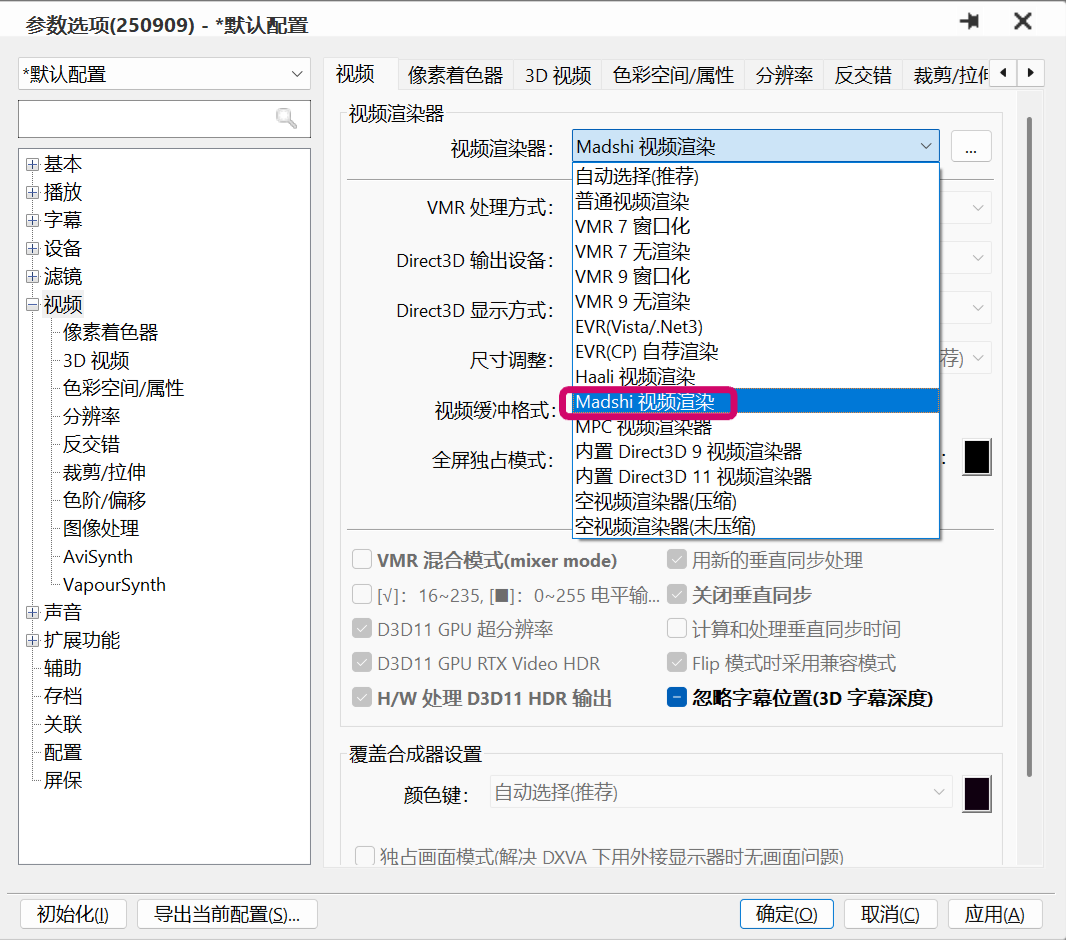
madVR 的全称是 Madshi Video Renderer,是 Windows 平台最强视频渲染器,调教得当的话效果媲美顶级蓝光机,当然消耗也不小。
Madshi是madVR的调用开关,如果没有开启,只是强制使用启用了插件,视频并没有交给madVR处理。
AI:PotPlayer 菜单里的“Madshi 视频渲染器”只是一个调用开关,PotPlayer 本身并不自带 madVR 的核心文件,如果你只在播放器里选择了它,但没有在电脑上安装 madVR,视频将无法正常渲染,甚至可能导致黑屏或报错。
屏幕 1920×1080 分辨率,则 GTX 960 / 1050 Ti 级别显卡足够体验 madVR 的所有好处;屏幕 2560×1440 或者 3840×2160 分辨率,GTX 970 / 1060 3G 级别显卡勉强可以享受所有好处,GTX 1060 6G 足够,GTX 1070 则绰绰有余。
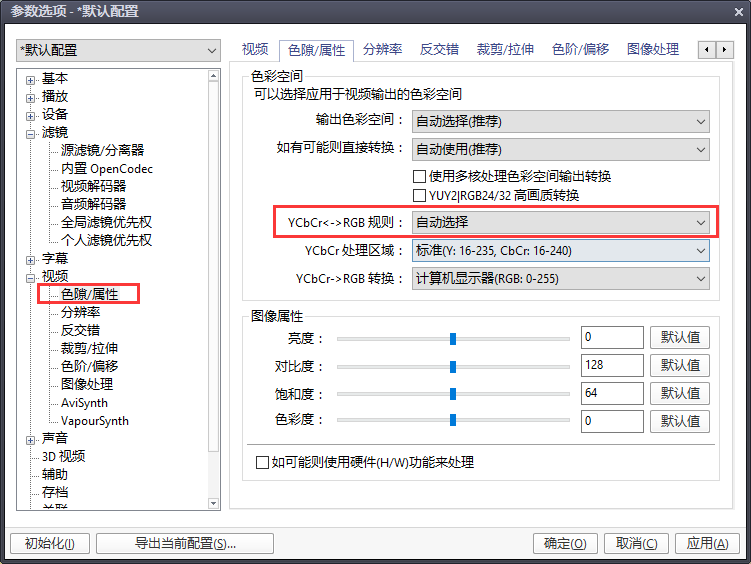
②色隙/属性
切换至 色系/属性 选项卡,设置 YCbCr<->RGB 规则,设为自动选择,如图。
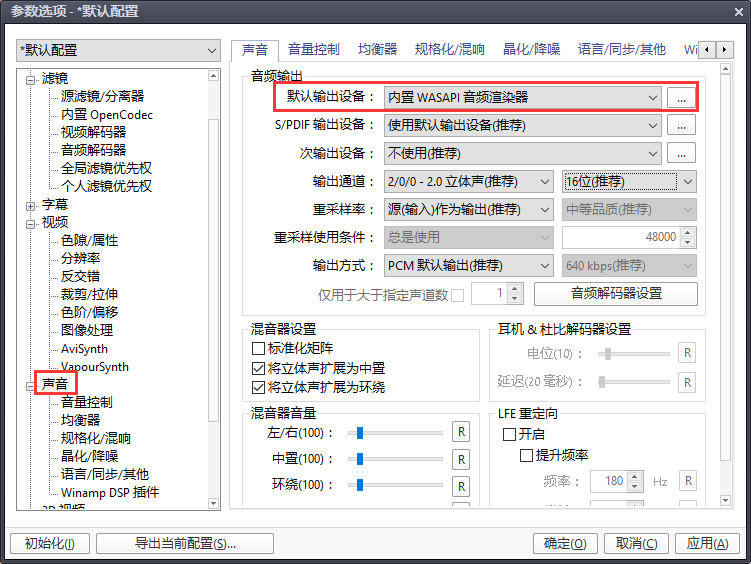
5.①声音
音频渲染器设置,根据一些文档叙述,WSAPI渲染器比 Default Direct SoundDevice 效果好,具有程序独占,抗干扰,延迟低的优点。
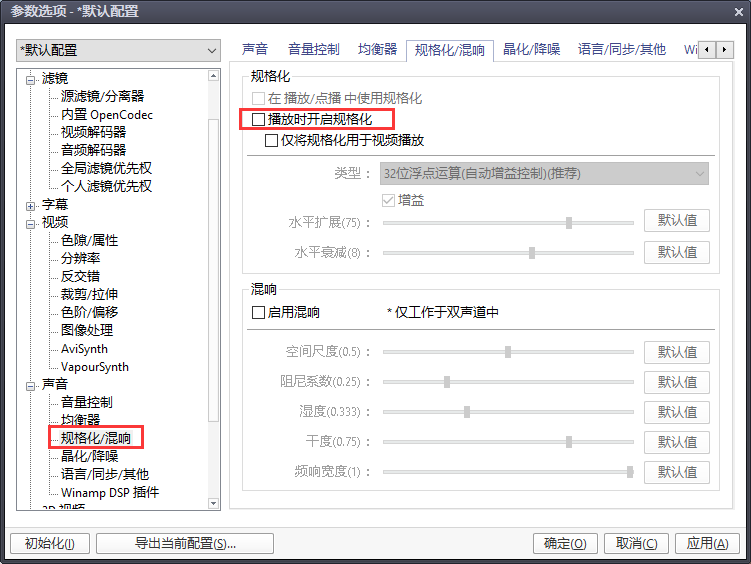
②规格化/混响
建议关闭规格化,避免 Pot 擅自改变音量。操作方式如下:
6.关联(根据个人喜好选择)
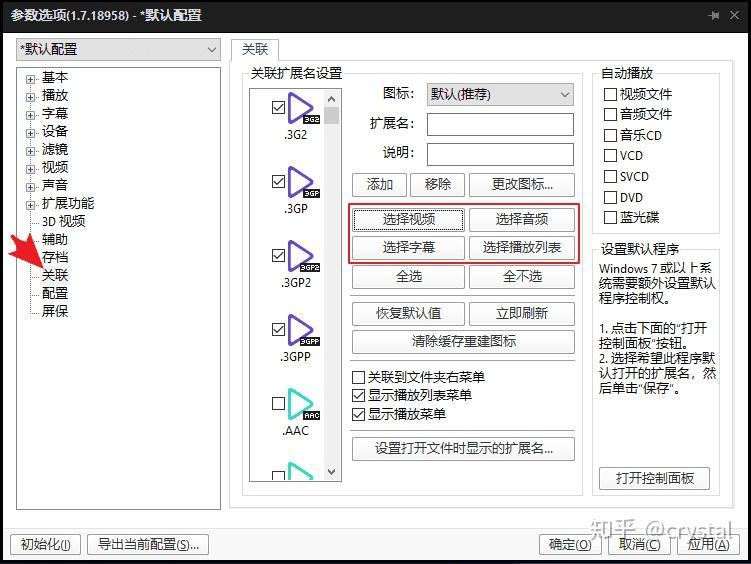
选项 -> 关联。可以按需要选择关联视频、音频、字幕和播放列表。
四.madVR设置
madVR 的核心优势有两个:
高精度的数据处理,避免画面失真,产生色带、锯齿等瑕疵;
高质量的缩放算法,在片源分辨率低于屏幕分辨率时,提供更清晰、更锐利的画面,算法甚至优于很多高级蓝光机。
1.devices
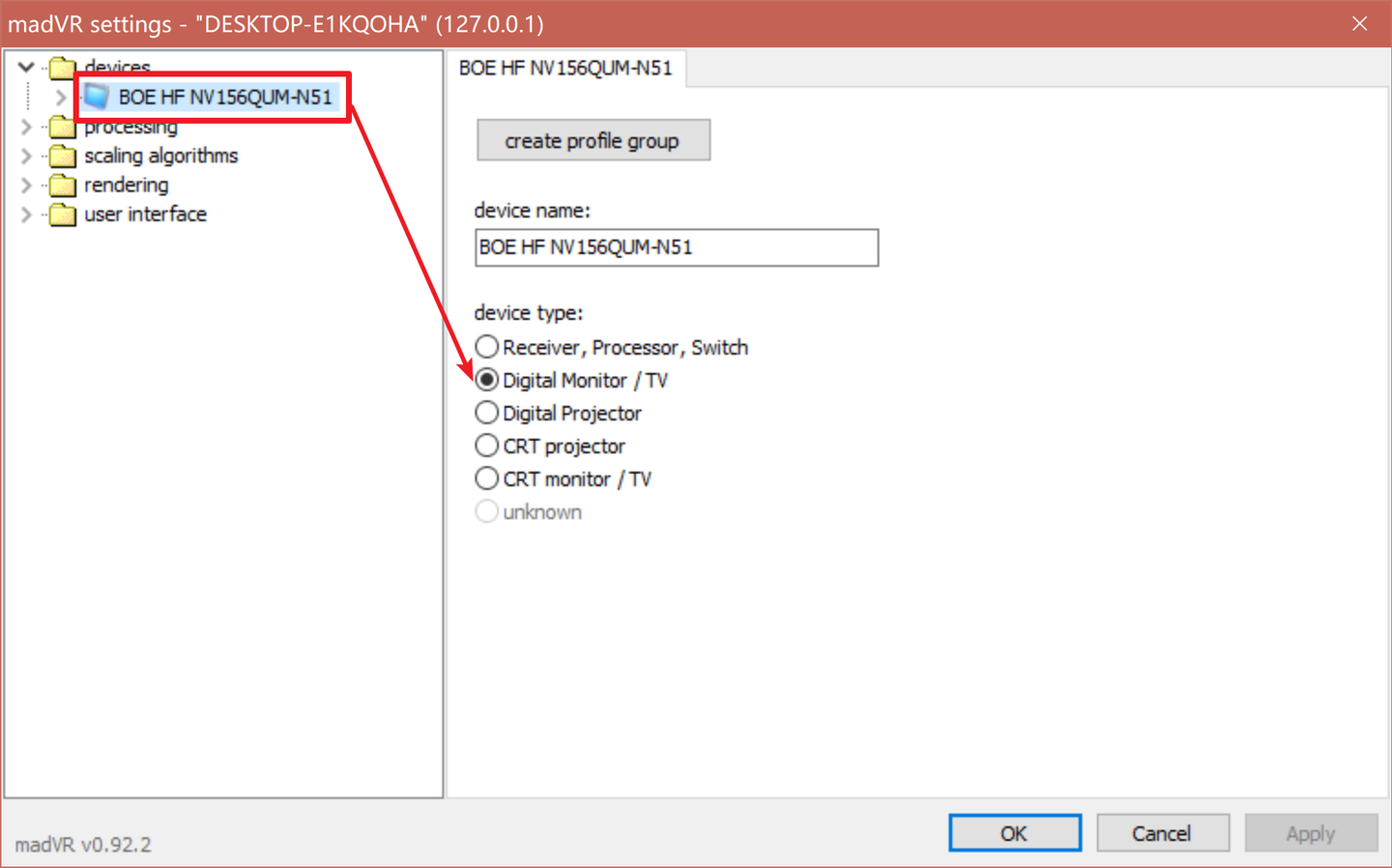
①我们双击任务栏右下方的madVR控制面板,进入设置菜单。(没有的话运行 madVR 文件夹里的 madHcCtrl.exe)
在“devices”这个选项中,不论使用的是显示器还是电视,一律选择“Digital Monitor/TV”。
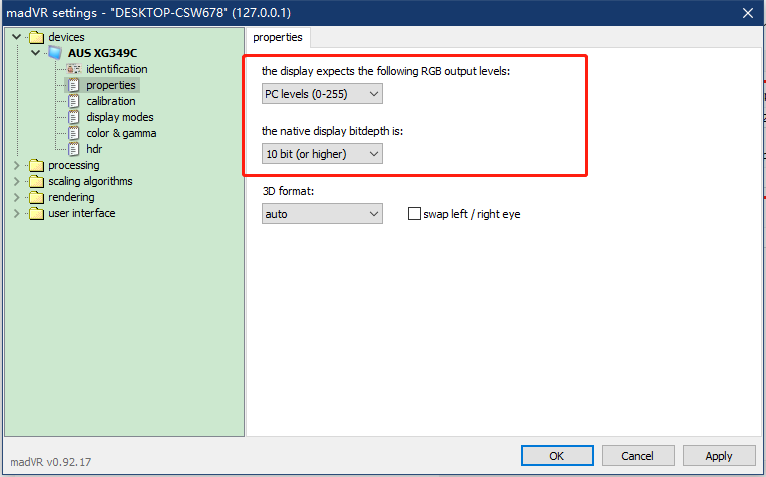
②打开设备下的“properties”选项。
第一项RGB范围选择 0-255。
第二项是色深。一般选择 8bit。如果显示器或者电视能达到 10bit 或更高,则选择 10bit。
③calibration
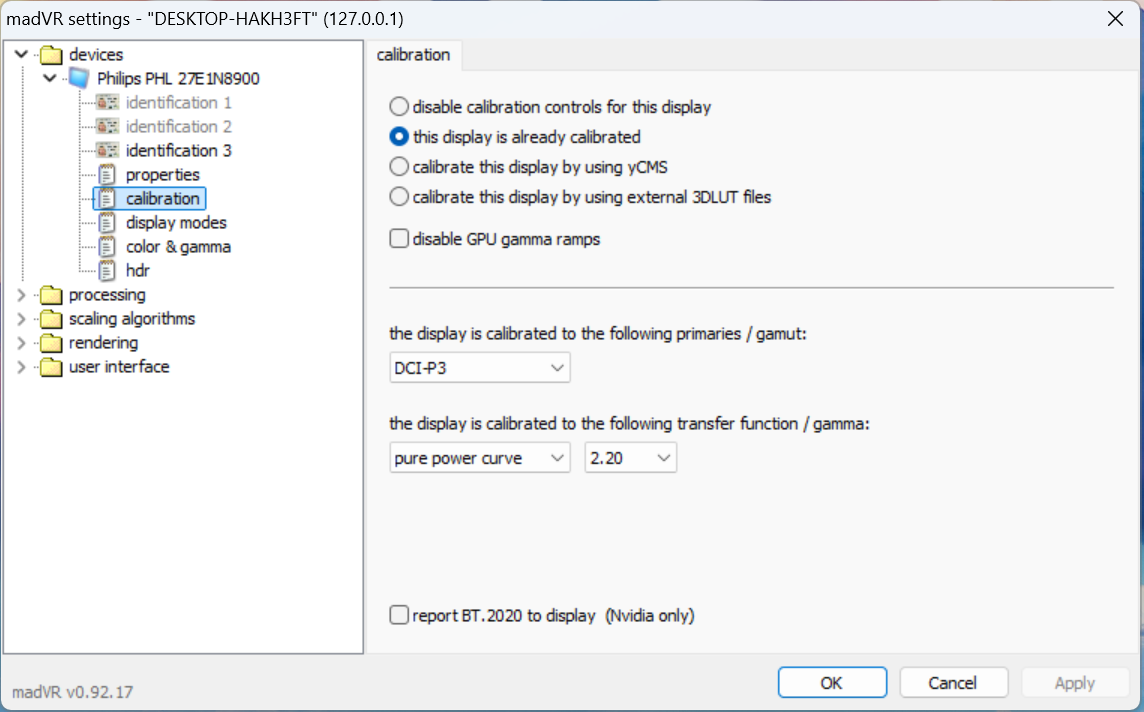
AI:
disable calibration controls for this display(禁用此显示器的校准控制)
含义: madVR 不对颜色做任何干预,直接按照视频原始的色彩数值输出。
适用: 纯小白,或者你完全信任显示器的出厂默认颜色。
this display is already calibrated(此显示器已经过校准)
含义: 告诉 madVR 你的显示器已经处于某种标准状态(如 BT.709 或 DCI-P3)。点选后会让你选择目标色域。
适用: 你已经通过校色仪和 ICC 文件将显示器校准到了标准色域。madVR 会根据这个信息进行更精准的转换。
calibrate this display by using yCMS / external 3DLUT files
含义: 使用专业的 yCMS 脚本或外部 3D LUT 文件(通常是 .3dlut 格式)进行校准。
适用: 发烧友。这是画质最高、最精准的方案,可以实现像素级的色彩映射。
disable GPU gamma ramps(禁用 GPU 伽马阶梯)
含义: 强制清空显卡硬件里的校准数据(即你加载的 ICC 曲线),让显卡输出“原始且线性”的信号。
适用: 配合 3D LUT 使用,或者为了解决低位深显卡带来的色带(Banding)问题。
显示器没有出厂校色就选择“disable calibration controls for this display”,显示器有出厂校色就勾选“this display is already calibrated”。
”disable GPU gamma ramps“,有专业的校准仪器和 3DLUT 文件打勾,依赖ICC配置文件校色或没有专业的校准仪器和 3DLUT 文件不打勾。
“the display is calibrated to the following primaries / gamut”选择显示器使用的色域,这是告诉madVR显示器使用了什么色域,可以把BT.709视频映射到DCI-P3,显示器没有DCI-P3色域,就用sRGB色域选择BT.709。
“the display is calibrated to the following transfer function/gamma”下拉有“pure power curve”和“BT.709/601 curve”,高对比度VA/OLED面板选择“pure power curve”,普通 IPS/TN 面板 (对比度一般)选择“BT.709/601 curve”。
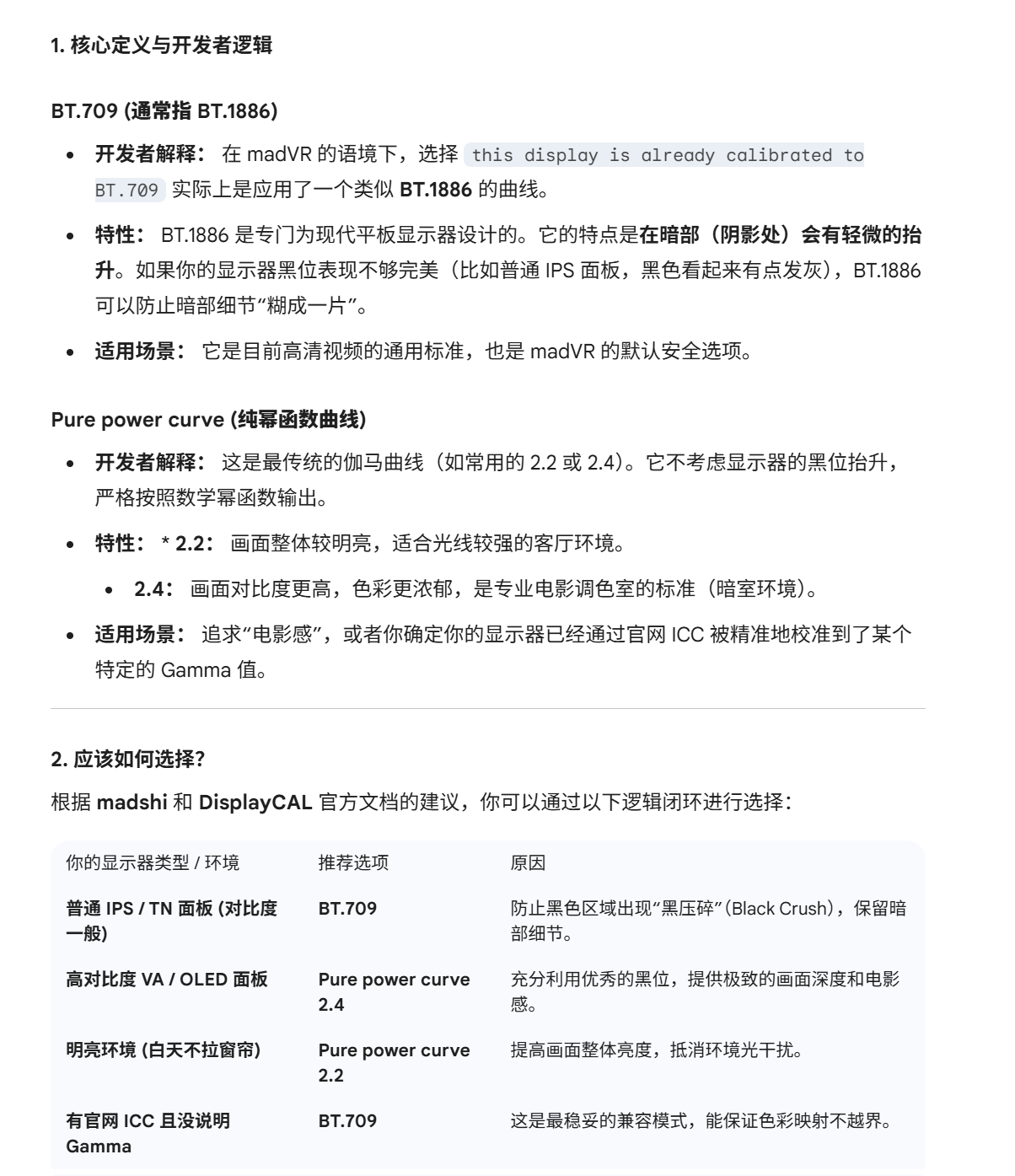
后面数字是告诉madVR你的显示器是什么Gamma,2.20: 画面整体感观会稍亮一些,阴影处的细节更容易看清。适合光线明亮的观看环境。2.40: 画面对比度更高,黑色更深邃,更有“电影感”。适合遮光良好的小黑屋环境。请确保madVR和显示器Gamma设定一致,如果你觉得画面太亮或太暗,应该去 color and gamma 里的 gamma processing 调节,那里才是 madVR 真正施展动态算法的地方。
madshi 指出,madVR 的校准设置应该反映显示器的实际当前状态。如果显示器已经校准到了 Gamma 2.2,那么 madVR 就应该设为 2.2。如果此时你想看 Gamma 2.4 的效果,正确的做法是使用 madVR 的“Gamma Processing”功能去进行转换,而不是在 Calibration 页面“撒谎”。
④HDR
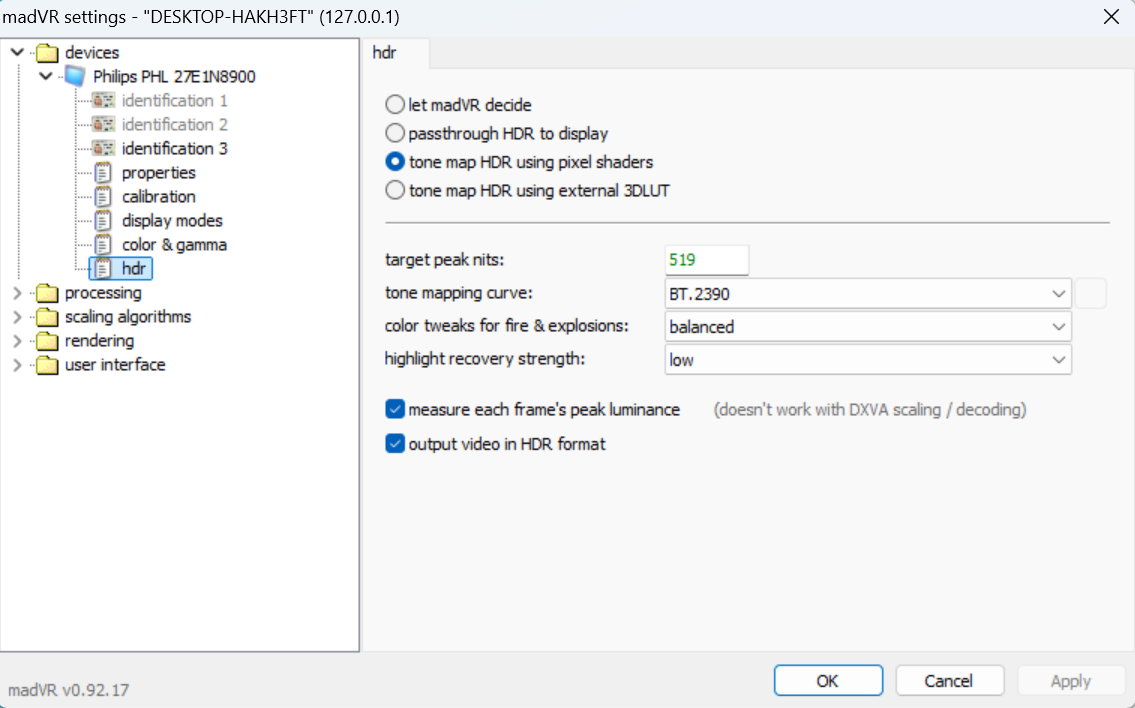
| let madVR decide | 让 madVR 决定 | 这是 madVR 的自动模式。它会根据您的显示器和 Windows 系统的设置(如是否开启了 HDR 模式),自动选择最合适的 HDR 渲染方式。 | 如果您不确定如何配置,可以先选择此项让 madVR 自己判断。 |
|---|---|---|---|
| passthrough HDR to display | 将 HDR 透传给显示器 | madVR 不进行色调映射 (Tone Mapping),直接将 HDR 视频的原始亮度信息和元数据发送给您的 HDR 显示器(如 OLED 电视)。 | 强烈推荐给优秀的 HDR 显示器用户(如 OLED)。由显示器内置芯片处理 HDR,通常能获得更准确、更自然的画面。 |
| tone map HDR using pixel shaders | 使用像素着色器进行 HDR 色调映射 | madVR 会使用您显卡的 GPU 资源运行动态色调映射 (Dynamic Tone Mapping, DTM) 算法。它会分析视频的每一帧,并将高亮度(如 4000 尼特)映射到您显示器能显示的范围。 | 适合显卡性能强大且显示器 HDR 处理能力较弱的用户。可以增强高光细节和整体画面亮度,但对 GPU 要求极高。 |
| tone map HDR using external 3DLUT | 使用外部 3D LUT 进行 HDR 色调映射 | madVR 使用一个预先生成的 3D Look Up Table (查找表) 文件来进行色调映射。这个 3DLUT 通常是通过专业的校色软件生成的,能提供精确的颜色和亮度转换。 | 适合专业校色用户。需要使用外部工具(如 DisplayCAL 或 Calman)对您的显示器进行校准,并生成专用的 3DLUT 文件。 |
嫌麻烦选择“passthrough HDR to display”,madVR不映射直传显示器,交由显示器处理。进阶选择“tone map HDR using pixel shaders”由madVR映射。有硬件校色和3DLUT文件选择“tone map HDR using external 3DLUT”,这里我只会谈“tone map HDR using pixel shaders”。
我更推荐“tone map HDR using pixel shaders,不推荐“passthrough HDR to display”,HDR 影片通常是针对 1000nits 甚至 4000nits 的专业监视器制作的。如果你的显示器(如 519nits)直接播放,只有两种结果:高光过曝(看不见细节)或画面整体昏暗,这两种结果都彻底破坏了创作者的意图。“passthrough HDR to display”相当于把视频的HDR元数据不加工直接交给显示器映射,显示器是静态映射比madVR动态映射差远了。
AI:
“target peak nits”(目标峰值尼特)填写显示器峰值亮度,根据官方文档有ABL的显示器填10%-20%窗口峰值亮度最好,不知道就去网上找显示器评测填。1% 或 2% 亮度(极小高光): 虽然数值可能更高,但面积太小,不足以代表大部分画面高光的感受。100% 亮度(全屏): 由于显示器(尤其是 OLED)存在 ABL(自动亮度限制),全屏亮度通常很低(例如 OLED 只有 150-250 nits)。如果按这个填,画面会变得非常昏暗,完全失去了 HDR 的意义。10% 窗口: 能够代表视频中大部分明亮物体(如路灯、阳光下的白云)的平均表现,填写 10% 峰值亮度 是为了在“保护高光细节”和“维持画面整体亮度”之间找到那个完美的还原点。
官方文档第2页B项,原文"The best way to determine your peak luminance is to display a 100% white pattern at 10% or 20% window size and measure it using 3rd party calibration software..."
madVR官方PDF“tone mapping curve”(色调映射曲线)选择BT.2390。决定了亮度是如何从 HDR 压缩到 SDR 范围的曲线算法。不同的曲线会影响暗部和亮部的细节保留程度。常用的包括 BT.2390、Luminance、Gamma 等。BT.2390 (推荐)。这是 madVR 官方推荐的用于动态色调映射的曲线,它在保留高光细节和整体画面亮度之间取得了很好的平衡。
“color tweaks for fire & explosions”(火焰和爆炸的颜色调整)选择balanced (推荐)。这是一个折衷的选择,可以提高亮部的饱和度而不会导致颜色过度失真。专门针对画面中高亮度的火焰、爆炸等场景进行颜色优化,以保持它们在高光映射后的饱和度和真实感。
“highlight recovery strength”(高光恢复强度)Low 或 medium,none可能会丢失一些高光细节。帮助恢复在色调映射过程中可能丢失的极高亮度(高光)区域的细节。较高的设置可以拉回更多细节,但也可能导致一些伪影。
“measure each frame's peak luminance”(测量每一帧的峰值亮度)勾选,这是启用 madVR DTM 核心功能的前提。但请注意,它不适用于 DXVA 缩放/解码。开启后即为动态色调映射 (DTM)。madVR 会实时分析视频的每一帧,根据帧的内容动态调整色调映射,以达到最佳效果。如果关闭,则使用静态映射。
“output video in HDR format”(以 HDR 格式输出视频)如果勾选(Output video in HDR format):madVR 完成计算后,HDR 视频压缩到 SDR会将画面重新封装进一个 HDR 信号(通常是 BT.2020 色域 + PQ 曲线) 发送给显示器,告知 madVR 在处理完视频后,仍以 HDR 信号格式输出到显示器。如果不勾选(输出为 SDR):madVR 把 HDR 视频压缩到 SDR 容器里发给显示器,显示器此时不会跳出“HDR”图标,而是当作普通视频播放。
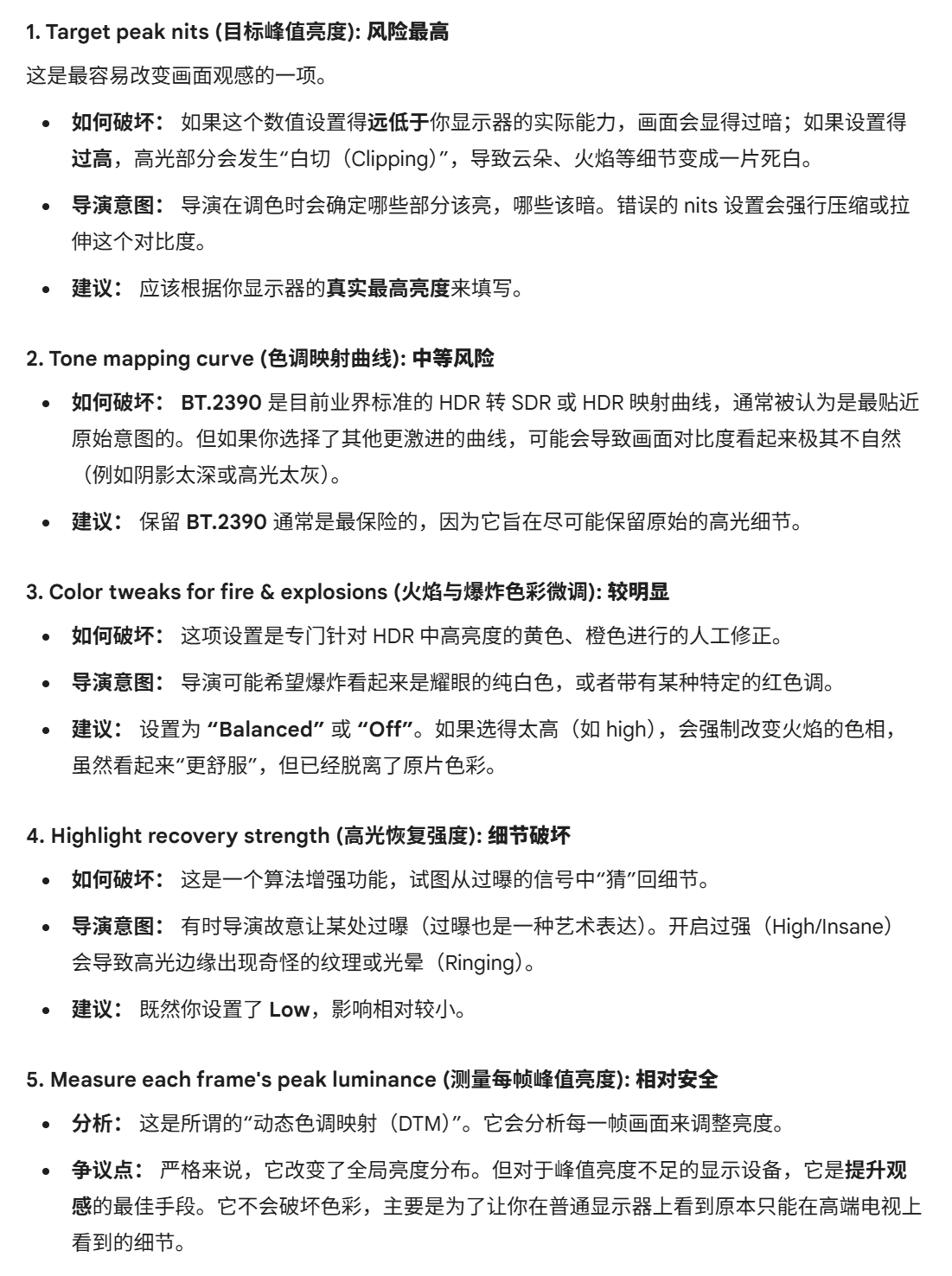
可能会对还原有一定影响,详细看图。
2.processing
①deinterlacing 选项,对应的是图像交错处理。
建议在最上面的选项打勾,让视频需要进行图像交错的时候交给madVR自己去处理,并且在怀疑时不启动交错处理。 如果常看动漫的,可以去掉“only look at pixels in the frame center”勾选。
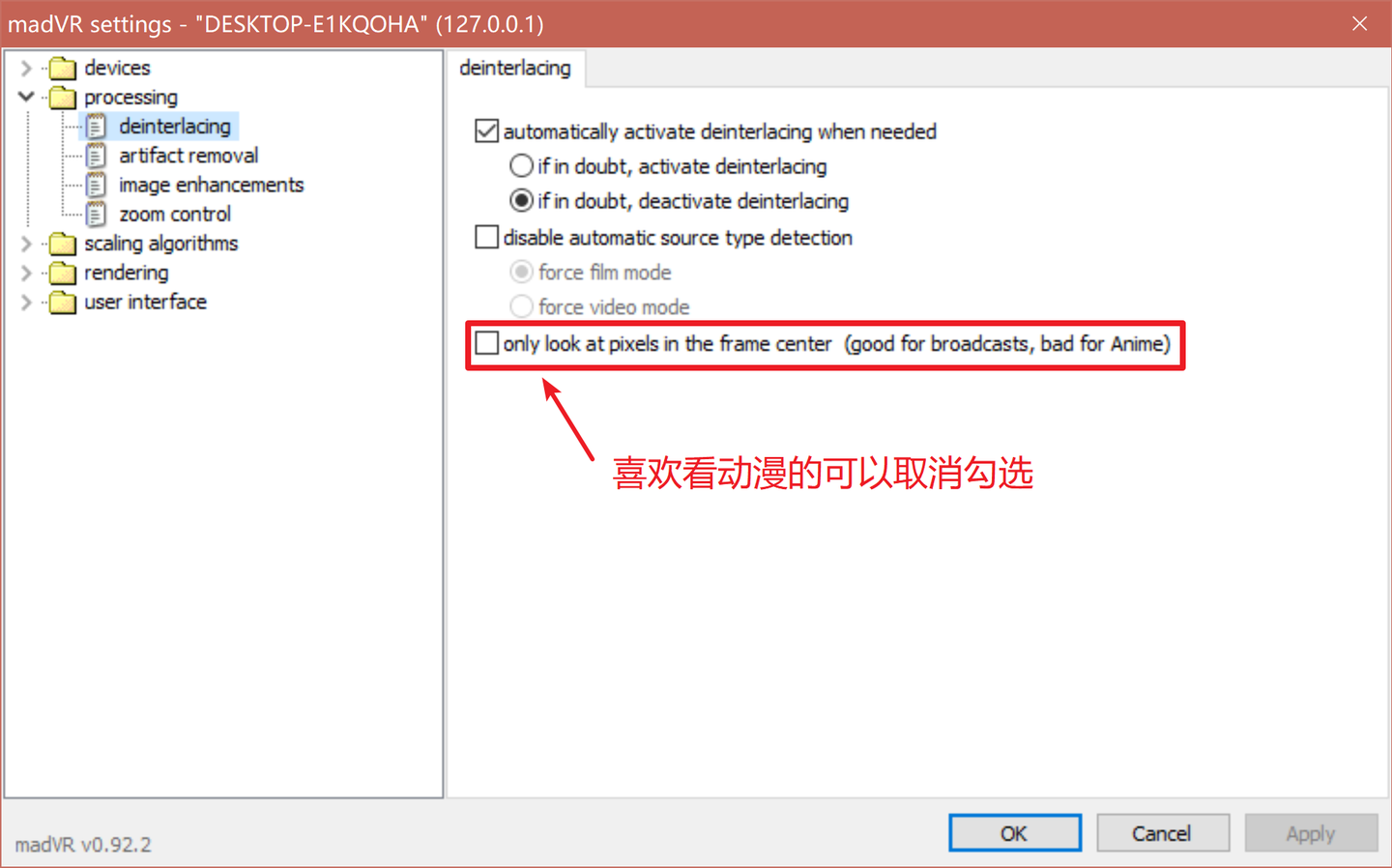
关于“only look at pixels in the frame center”: “only look at pixels in the frame center”这个选项只对film型式的交错式(隔行扫描interlaced)影片有影响,也就是说这选项在启动madVR的film mode时才有作用(文后有解释) 我们知道对于这类影片必须对其作IVTC让它还原成24p(60i→24p),但实际上我们有时候会发现录了一部电视播放的电影或动画下来,电视台常常在四边打上跑马灯或台标之类的东西,而这个跑马灯或台标却是video型式的interlaced讯号(真正的60i 无法IVTC),因此我们要作IVTC时如果是对整个画面的像素作侦测,遇到这种情形时就很容易产生误判。因此勾选这个选项时就只会对画面中央部分的像素 作侦测,避开那些跑马灯或台标可能出现的位置以免作IVTC时产生误判,但缺点就是这样侦测的效率较低,遇到动画这类常常有静止画面的影片在侦测是哪一类 pulldown时就会花比较久的时间。如果会看电视台播放的电影或动画的话,建议勾选此选项,如果是看DVD原盘的话,则建议取消勾选。 这选项对progressive的影片完全没有影响,如果照字面理解为这选项不利于动画的话那是错误的理解,因为很多动画片源只要是蓝光或是录制下来压制时做过IVTC的,都会是progressive而非interlaced。电视台录制下来的原始TS档或是DVD原盘才有可能是interlaced。
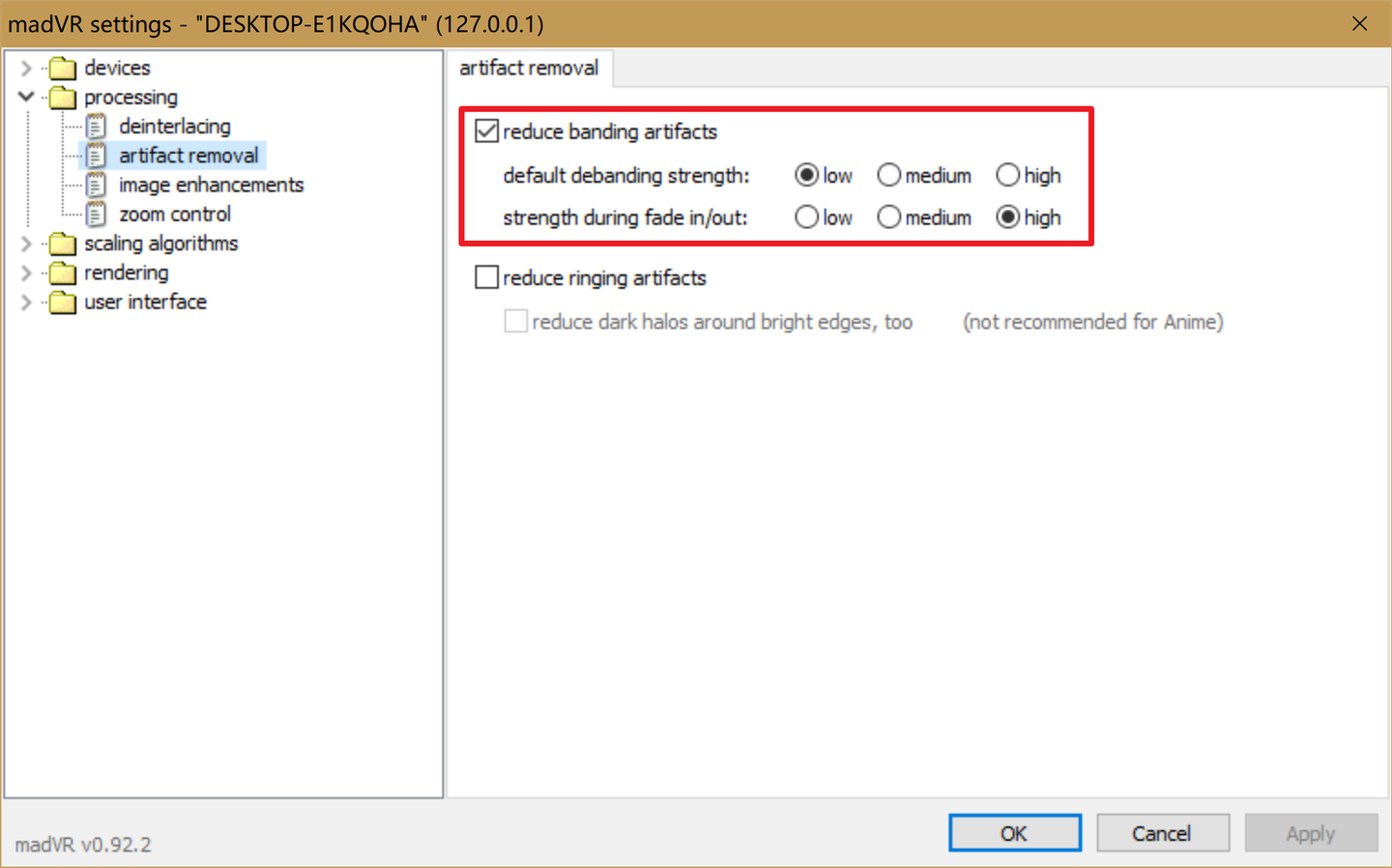
②arifact removal 选项,对应的是图像去色阶功能。
在普通的视频中,我们经常会看到人物的脸上,或者不同颜色的交界处有淡淡的光晕和条纹,这就是没有去掉色阶。而我们的目的就是让图像的颜色过渡更加自然,让条纹现象减少甚至消失。(这个选项会占用一些 GPU 资源,但开启无压力。)
第一个选项是整体画面的去色阶效果。一般选择 low 就会有不错的效果。
第二个选项是不同颜色交界处去色阶效果。可以选择 high。
3.scaling algorithms
这个是最关键的图像缩放算法的设置,这部分是影响效能最大也是影响画质表现最明显的地方,也是madVR的最大特色。
里面4个页面的内容基本类似。让用户选择的东西都是各种图像缩放模式,而不同的模式所消耗的性能也是不同的,基本上从上到下,性能消耗是越来越大,用户要根据自己的配置来考虑。
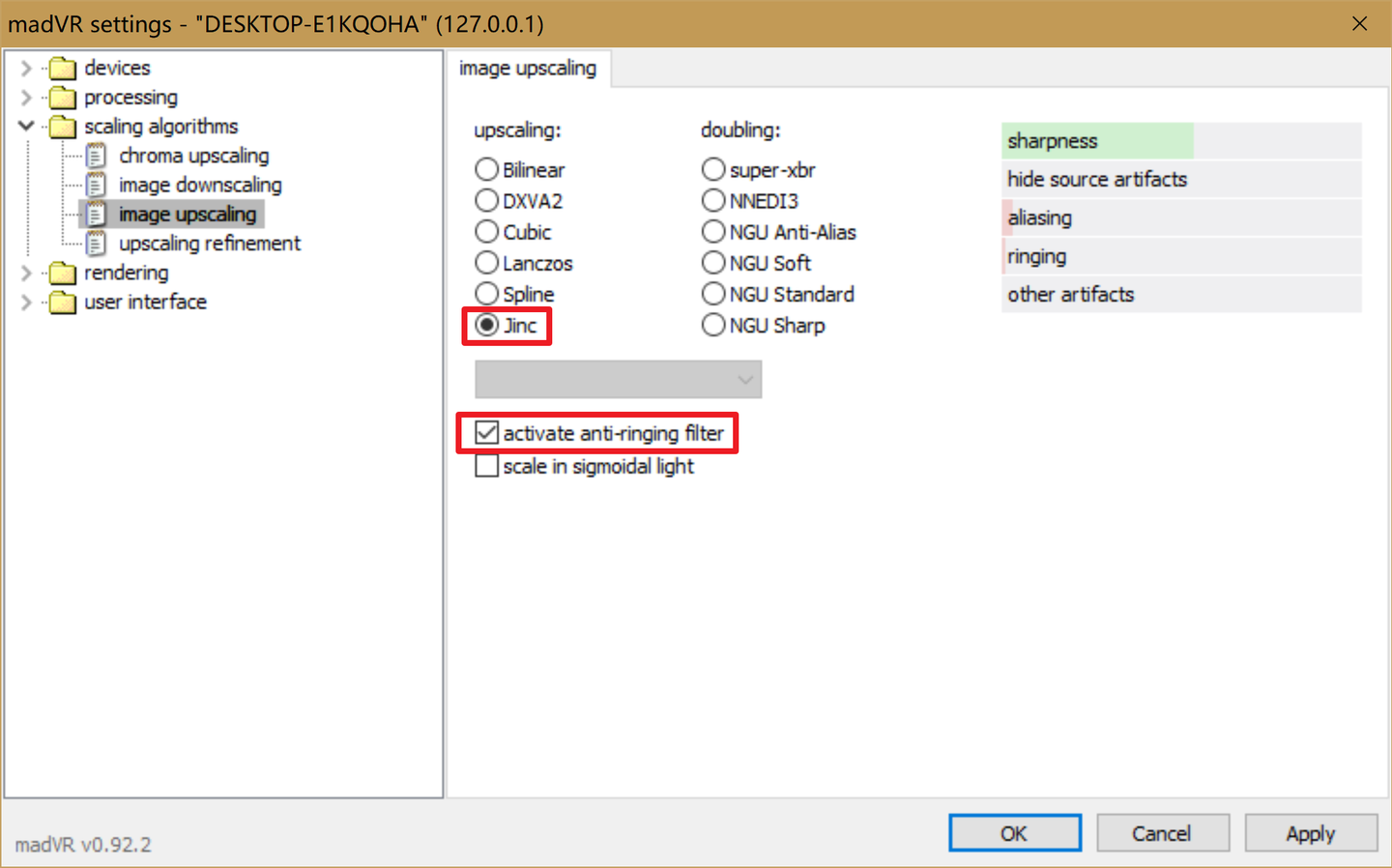
每个页面的设置主要都是为了解决视频图像中的锯齿(aliasing)和振铃效应(ringing)。
根据选择的不同,右上角会有效果介绍。绿条一般越长也越好。红条则是越低越好。
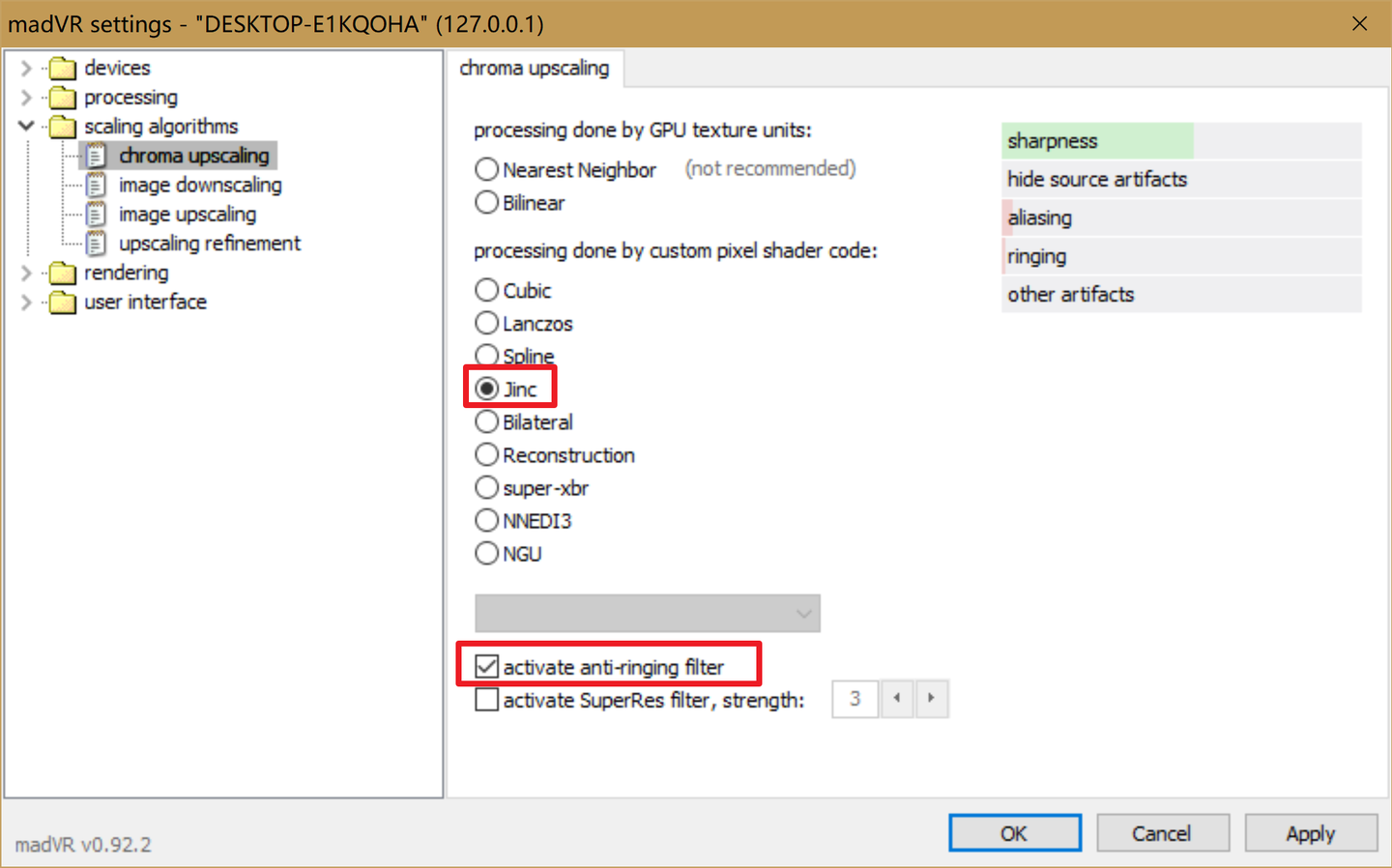
①chroma upscaling:色度拉升
即色度平面放大。不过色度拉伸的算法比较难感受到差别。
如果配置好的话就设置是 NGU Anti-Alias, high quality(这里开到 very high qulity 以上几乎没什么意义,肉眼分辨不出),Gemini查了下建议20-30系显卡以上。
如果显卡中等的话,可以设置 Jinc + AR
如果显卡不太好的话,则可设置 Cubic Bicubic75 + AR
如果是 Intel 集显得话,则可设置 Cubic SoftCubic60 + AR
②image downscaling:影像缩放
只要输出分辨率小于原始分辨率就会用到这部分的算法,比如 4K 分辨率的视频在 1080P 显示器上播放。
如果电脑配置特别高的话,还可以考虑下使用 SSIM 1D -strength: 100%。SSIM 是目前表现最好的算法,在缩小画面的同时很好的保留了原解析度的细节跟锐利度,不过效能消耗也比较大。
如果显卡跑不动 SSIM 的话,可以考虑 Cubic(Bicubic 150)+ LL + AR,即勾选”scale in linear light”(简称 SC)跟“activate anti-ringing filter”(简称 AR)。
如果显卡还是不给力,那就使用下图的 Cubic(Catmull-Rom)+ LL + AR,这个也算是公认的最佳演算法组合(resize 后最接近原本的画面)
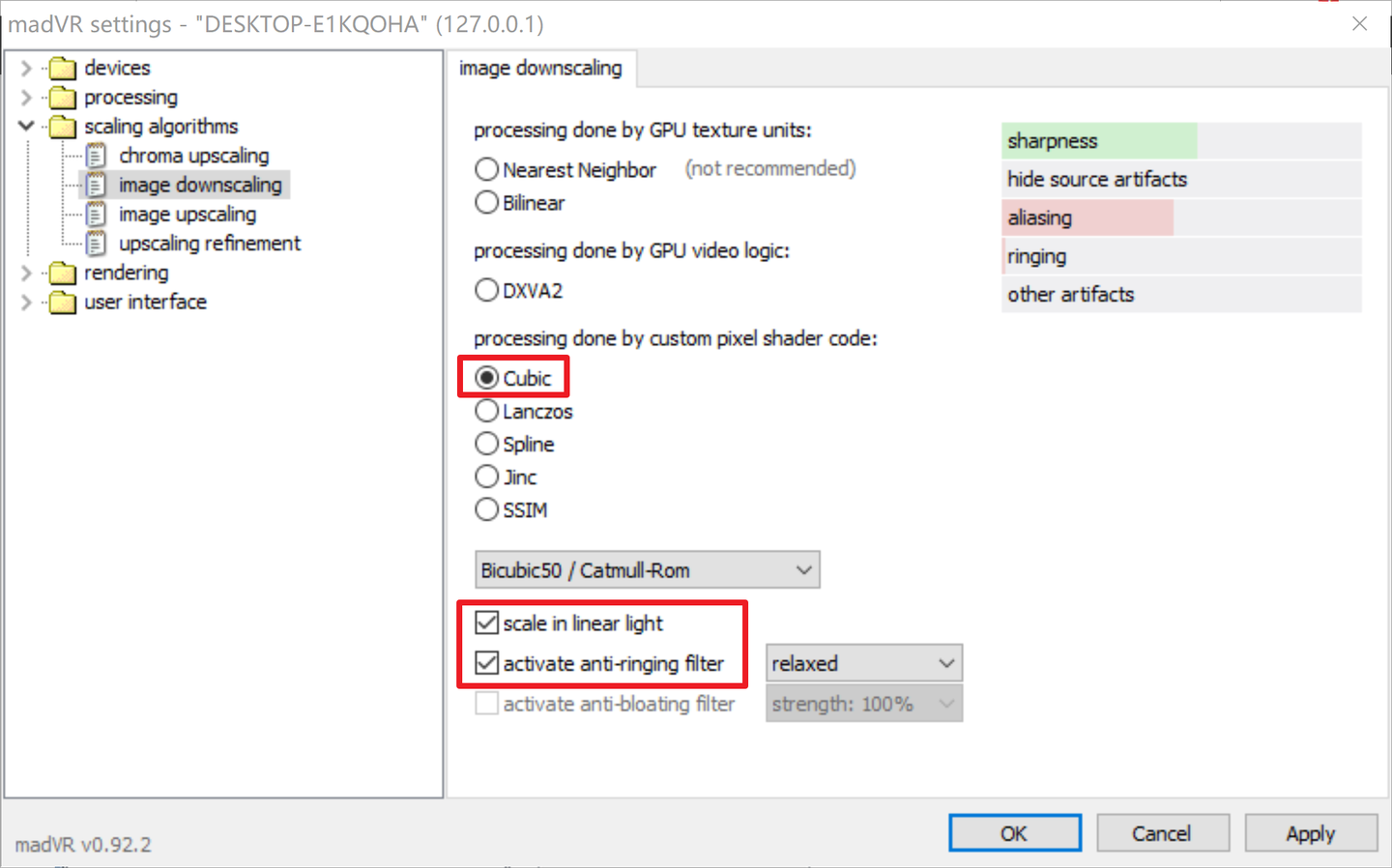
“scale in linear light”和“activate anti-ringing filter”开启,使用SSIM算法activate anti-ringing filter选择“Strict(soft)”,“activate anti-bloating filter”建议不开。
AI:
Scale in linear light (在线性光下缩放)
对创作意图的影响:保护意图。
如果导演拍了一片星空,由于普通缩放是在非线性空间计算的,星星在缩小后会变得比原来暗淡。开启此项后,madVR 会先将图像转回物理世界的“线性光”状态进行计算,确保光能(亮度)的百分比保持一致。这最符合摄影机记录原始光线的物理逻辑。
作用:传统的缩放是在伽马(Gamma)校正空间进行的,这在数学上并不严谨。开启此项后,madVR 会先将图像转换回线性光空间进行缩放,完成后再转回伽马空间。
好处:保持亮度一致性。它能防止画面中细小的明亮像素(如星空中的星星、雨滴、远处的灯光)在缩小过程中变暗甚至消失。画面看起来会更明亮、更自然。
坏处:在处理极高对比度的边缘时,可能会产生极其微小的重影(Ringing)。但对于 4K 降 1080p 这种场景,正面收益远大于负面影响。
Activate anti-ringing filter (开启抗环带/抗锯齿滤镜)
对创作意图的影响:还原意图。
导演拍摄的画面边缘是干净的。当我们将 4K 缩小到 1080p 时,算法为了保持清晰度会产生一圈肉眼可见的“假白边”。开启 AR 滤镜是为了“杀掉”算法产生的虚假细节。它不是在修饰画面,而是在清理算法垃圾,让画面回归原始的纯净。
作用:大多数高质量的缩放算法(如 Lanczos, SSIM)在处理边缘时,会不可避免地在物体边缘产生一圈淡淡的“光晕”或“白边”(即 Ringing 伪影)。
好处:净化边缘。它能消除那些不自然的边缘光晕,让画面看起来更真实、干净,而不是像被强行锐化过一样。
坏处:会消耗极少量的 GPU 性能(在现代显卡上几乎可以忽略不计)。
Activate anti-bloating filter (开启抗膨胀滤镜)
对创作意图的影响:中性向。
这种算法非常强力。在缩小过程中,原本极其纤细的线条(如演员的睫毛或远景中的电线)可能会因为像素重组而显得比原图“粗壮”。AB 滤镜通过算法控制这种倾向。
作用:这是专门针对“下变频”设计的。当图像缩小时,细小的线条(如头发、细绳、栅栏)有时会显得比原图更“粗”或“臃肿”,这就是 Bloating 现象。
好处:维持细节纤细感。它能让缩小的图像保持原有的线条感,避免画面显得过于“厚重”或“肉”,从而提升视觉上的精致度。
坏处:如果强度开得太高(比如 200% 以上),细线条可能会出现断裂感或闪烁。
③image upscaling:影像拉升
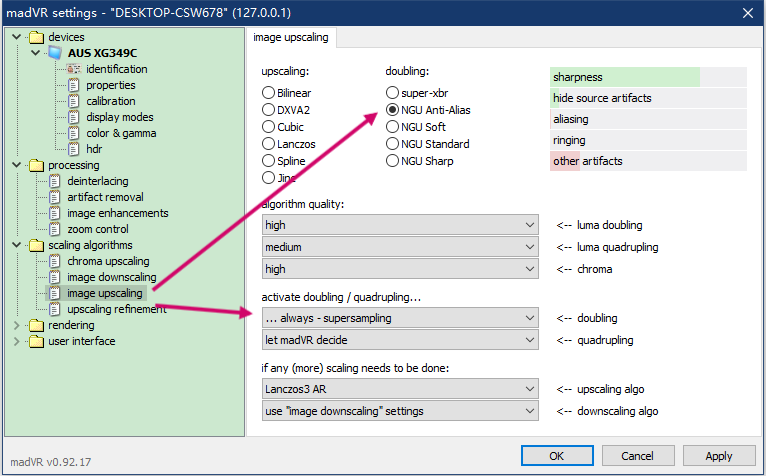
也就是影像放大,只要输出目标分辨率大于原始分辨率就会用到这部分的算法,比如 1080P 分辨率的视频在 4K 显示器上播放。 在这里我们可选择使用 doubling(影像翻倍)或 upscaling(影像拉升)。前者效果比后者好很多,所以说能开的话还是开一下吧。(当然如果显卡不是很好的话,就不要使用 doubling 了)
对显卡很有自信的可以开 NGU Anti-Alias,同时下拉框设置为下图所示。
这里注意第四个下拉框(activate doubling)的选项: - 我们这里选择的是“... always -supersampling”,表示始终启用 NGU 进行翻倍。 - 而原来默认的“let madVR decide”表示目标分辨率的宽或高大于或等于原始分辨率 1.2 倍时才启用 NGU,沒达到 1.2 倍启用条件的话则会使用 Jinc + AR 替代。
显卡吃不消的可以考虑:(Jinc+AR)。配置更低的选择Lanczos 4+AR(HD4600 等级集显)甚至是 Bicubic 60+AR(HD4000 等级集显)
④upscaling refinement:锐化算法
目的是在于改善放大运算后造成的模糊,只在视频放大后使用。
4.rendering
①general settings
delay playback start until render queue is full 可勾选,可减少开启影片时的掉帧现象
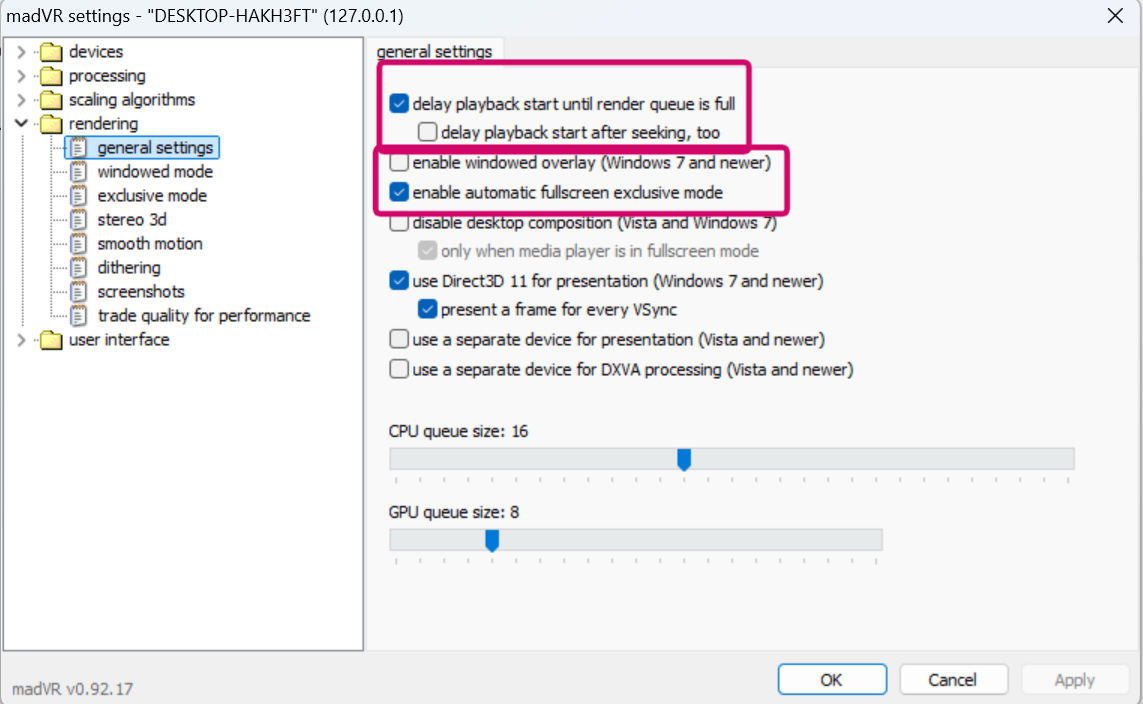
“enable windowed overlay(Windows 7 and newer)”和“enable automatic fullscreen exdusive mode”这两项只需要勾选其中一个就行,必须勾选显示器SDR模式下10Bit片源才不会被降级8Bit,两个功能各有优劣,windowed全屏时不会黑屏可以输出10Bit,缺点可能会被系统干涉,fullscreen是madVR 完全接管显卡和显示器的控制权,绕过系统桌面管理(DWM)干涉,缺点进入全屏会黑屏几秒,如果你的黑屏跟我一样只有零点几秒,我个人更建议fullscreen(FSE)。
AI:
Windowed (8 bit):这是最基础的窗口模式。在 SDR 环境下,madVR 的渲染结果必须经过 Windows 桌面窗口管理器(DWM)的合成。由于 DWM 在 SDR 下通常只提供 8-bit 的合成表面,无论你的源文件多高级,最终都会被强行压缩成 8-bit 输出。
enable windowed overlay:Windowed (10 bit)此时虽然仍是窗口模式,但 DWM 升级到了高位深合成表面(scRGB 16-bit 浮点),允许 10-bit 信号直接“穿透”而不被截断。
全屏独占模式(FSE):Exclusive (10 bit)这是 madVR 官方最推荐的状态。它完全绕过了 DWM 的干预,直接控制显卡前端缓冲区,在 SDR 下也能实现原生、无损的 10-bit 输出。
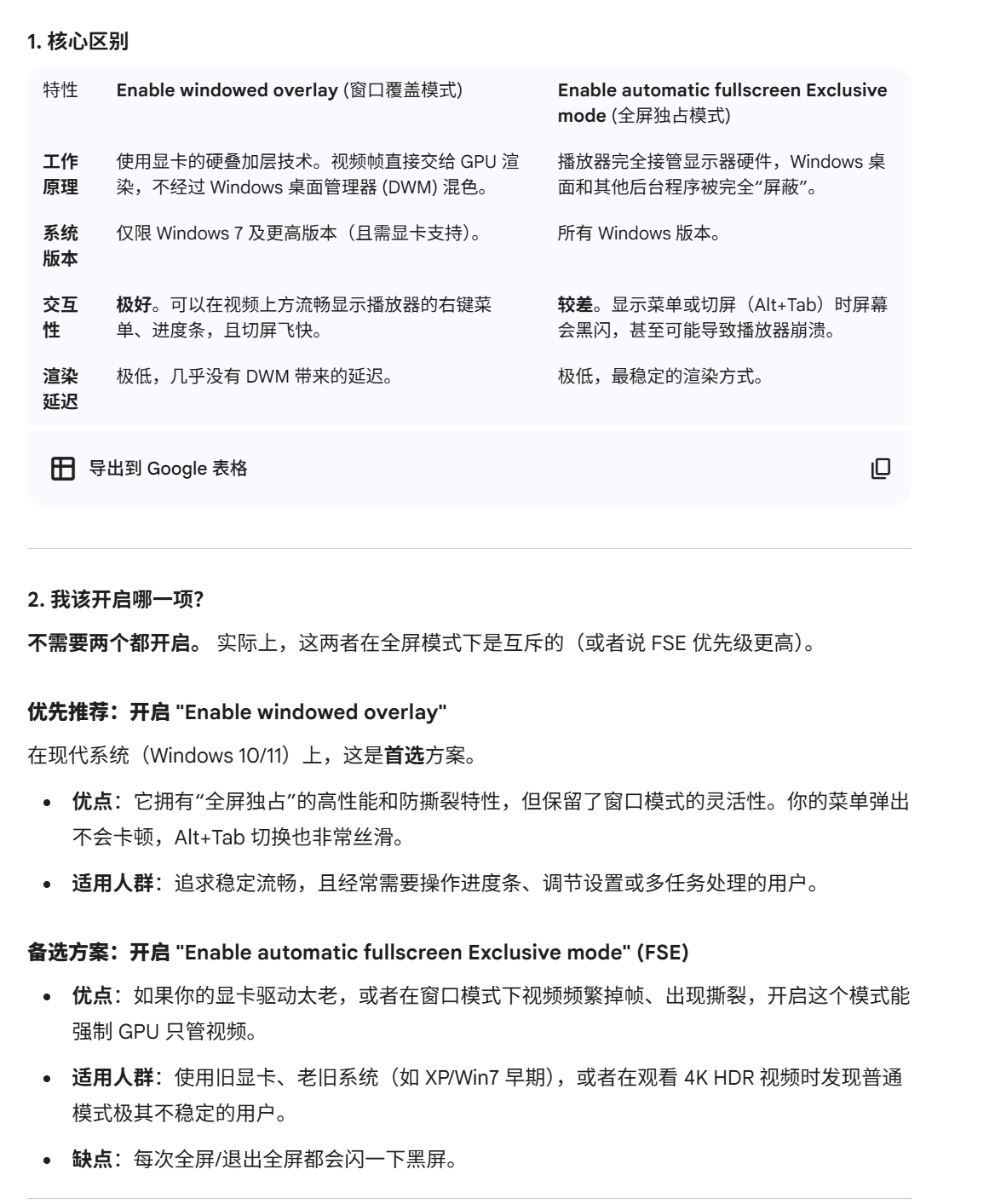
开启“enable automatic fullscreen exdusive mode”每次全屏都会黑屏几秒是正常现象(我只闪烁一下就好了),“enable windowed overlay(Windows 7 and newer)”和“enable automatic fullscreen exdusive mode”这两个功能都不太容易成功开启,开启成功都会随时失效,尤其是暂停视频后进入屏保或电脑睡眠再看视频100%会失效,频繁退出进入全屏,鼠标频繁滑动到底部进度条也会...我建议看视频时随时CTRL+J看输出8Bit还是10Bit,如果是8Bit只需关闭Potplayer,打开任务管理器输入“资源”选择“Windows资源管理器”右键重新启动,一次不行就多试几次。
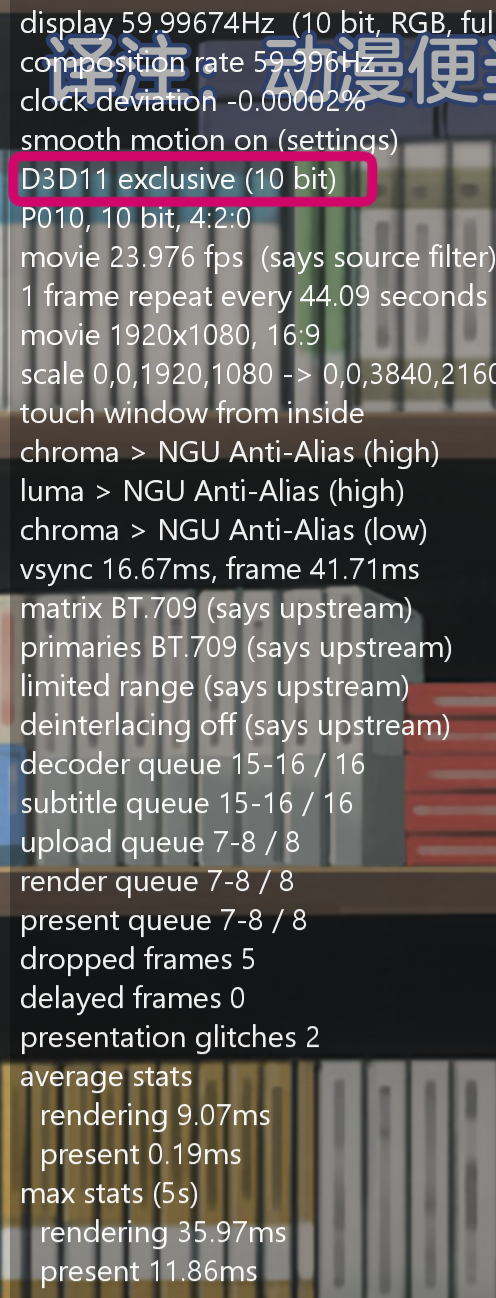
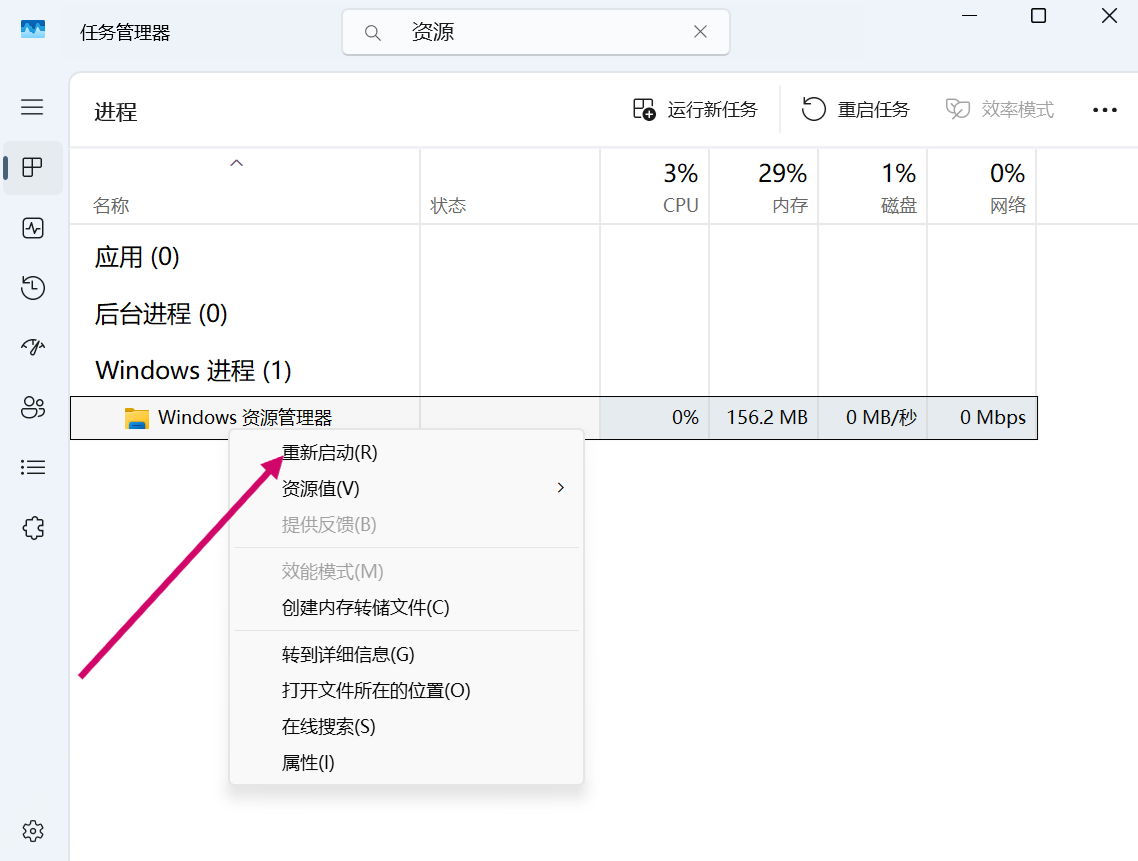
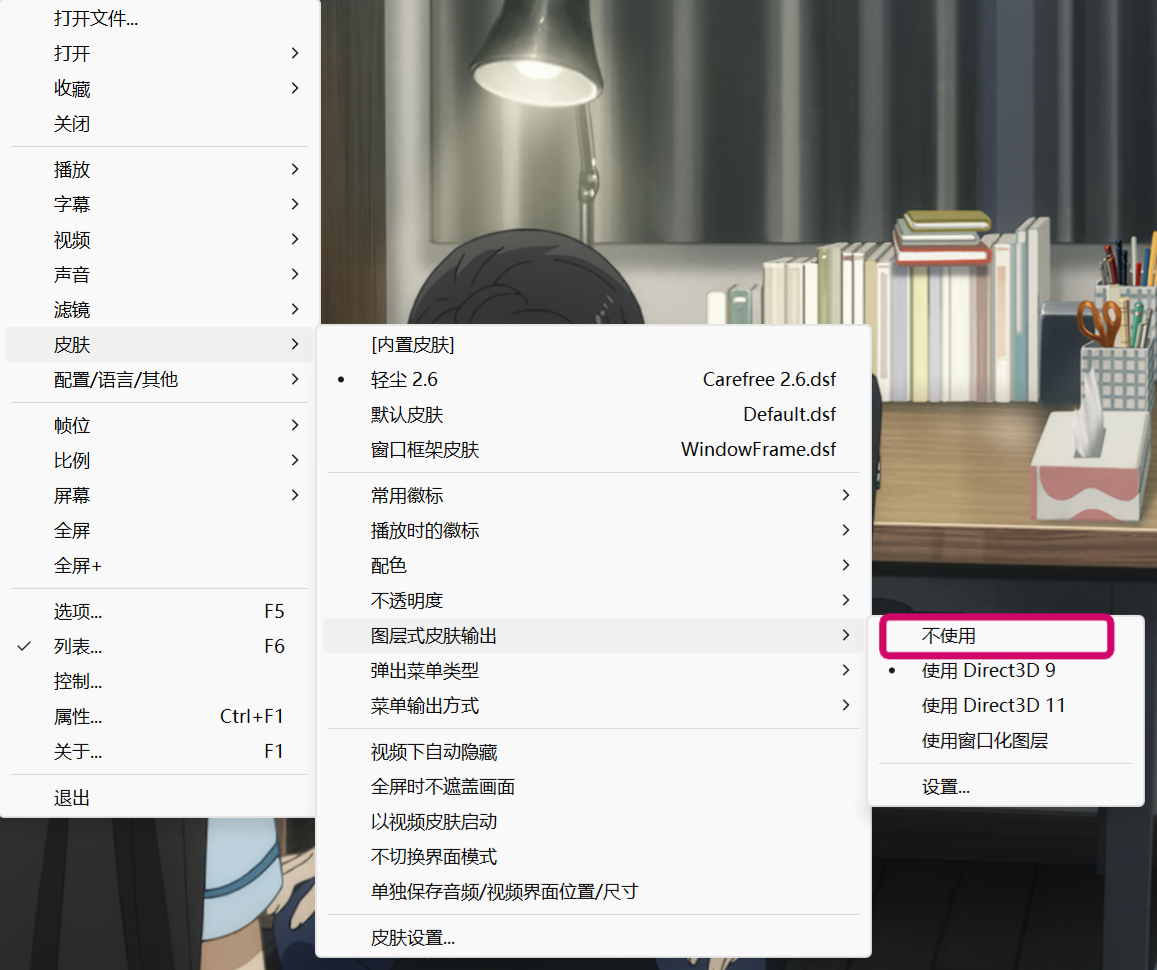
第一次我试了很久都没进入windowed(10Bit)或fullscreen(10Bit),最后是播放器右键“皮肤-图层式皮肤输出-不使用”才成功,浏览了英文论坛写明必须关闭”图层式皮肤输出“才会成功启用这两功能,不知道是BUG还是什么原因,我后面觉得关闭皮肤输出后的播放器UI丑,又设置回了“图层式皮肤输出-使用DirectD 9”,发现能成功输出10Bit了。
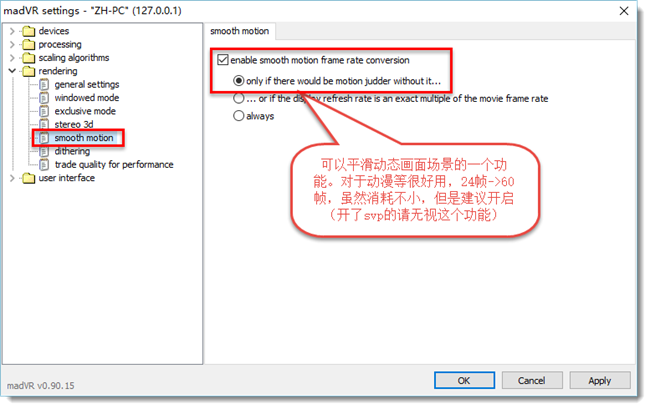
②smooth motion
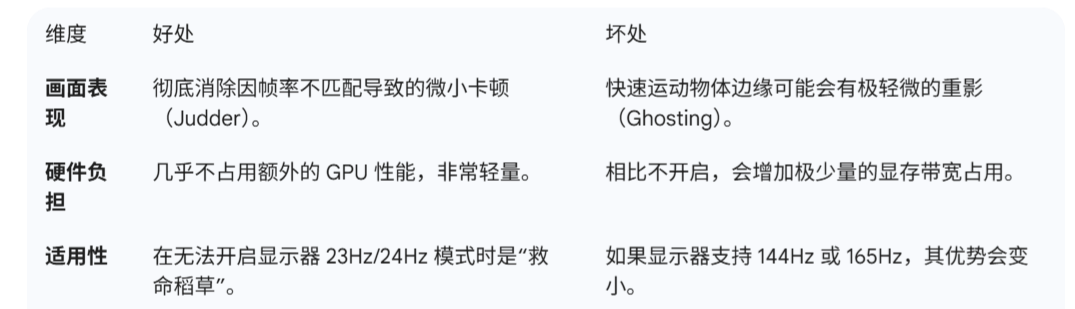
假如显示器是144刷新率,而片源是24帧,144➗24=7,显示器刷新率除以片源帧率是整数就没必要开启,如果不是整数可以开,开启可能破坏画面,例如运动时边缘可能会有重影,看得出来的同学就不要开启。
AI:它是做什么的?(与电视 MEMC 的区别)
这是理解该功能最关键的一点:Smooth Motion 并不是电视上的 MEMC(运动补偿/插帧)。
电视 MEMC(插帧): 通过 AI 算法计算出视频两帧之间的“中间画面”并插入。
效果: 把 24 帧变成 60 帧或 120 帧,动作变得丝滑(果冻效应、肥皂剧效应)。代价: 破坏了电影原始的动态模糊,容易产生计算错误(画面撕裂)。
madVR Smooth Motion(帧率转换): 它是一种 Frame Blending(帧融合) 技术。它不发明新画面,而是通过对现有帧进行透明度加权融合,解决“抖动(Judder)”问题。
效果: 解决由于视频帧率(如 23.976fps)与显示器刷新率(如 60Hz)不匹配导致的画面卡顿。代价: 理论上会损失极微小的锐度,但在视觉上几乎不可察觉。
勾选后会破坏“还原”吗?
从物理层面讲:会。从视觉体验讲:反而更还原。
- 破坏还原: 因为它将原始的“纯净帧”进行了融合处理,输出的不再是原始帧。
- 保护还原: 电影在电影院放映时是连续的快门闪烁。如果在 60Hz 的屏幕上直接播放 24fps 视频,会产生 3:2 pull-down 抖动(即有些帧显示 2 次,有些帧显示 3 次),导致运动画面一顿一顿的。Smooth Motion 消除了这种不自然的抖动,反而让动态感更接近电影院的平滑感。
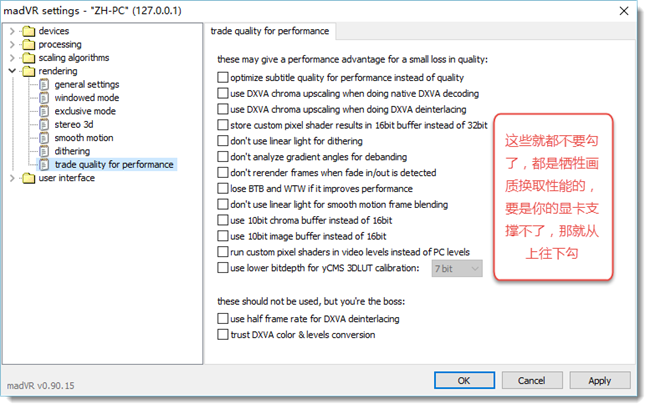
③trade quality for performance
五、LAV Filters设置+字幕设置
本部分主要教如何切换视频、音频、字幕轨道,以及设置软解和硬解的方法。
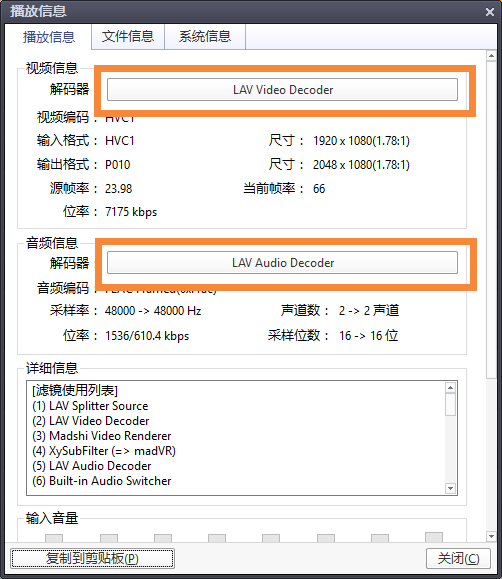
随便打开一个视频,在播放界面点击右键-属性,打开此界面。点击橙色框就能进入视频/音频解码器设置界面。
1.视频解码器 LAV Video Decoder 设置
LAV 的设置分为两套方案,A 方案应搭配 madVR 使用,B 方案搭配默认的 EVR(CP) 使用。
A:如果使用madVR,橙色框中的 Output Format 勾选除了 AYUV 以外的所有选项;RGB Output Level选 PC;Dither Mode 选 Random。LAV 默认设置就是如此,如图所示。
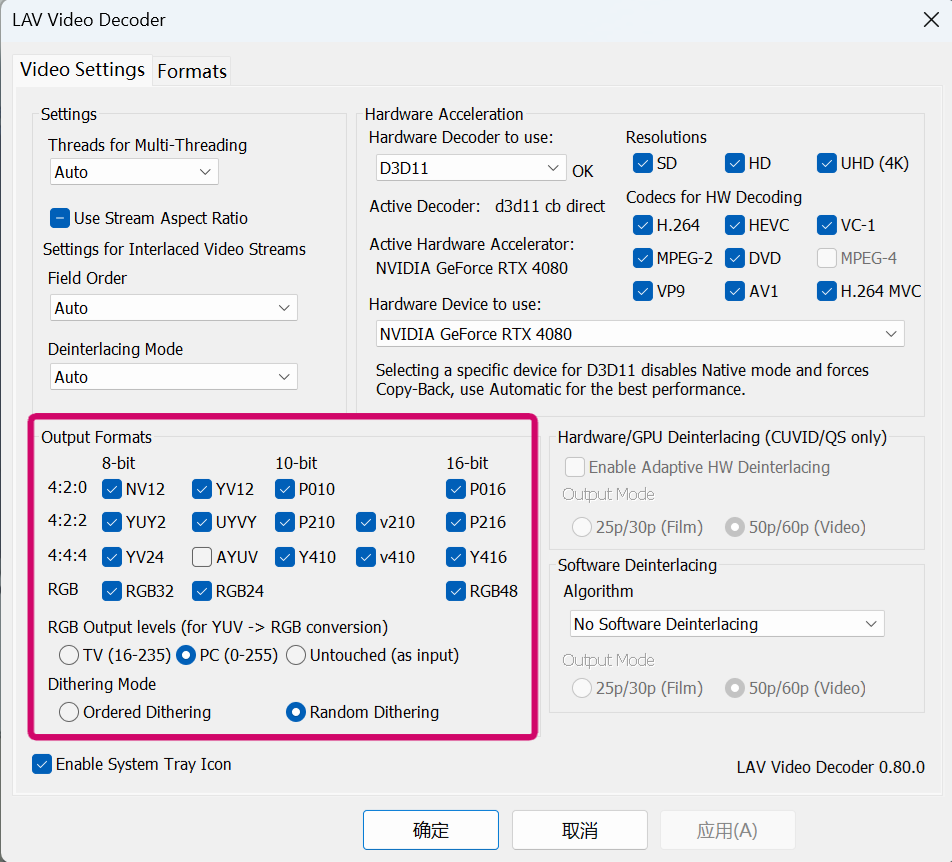
B:如果使用EVR(自动选择),橙色框中的 Output Format 只勾选 RGB24 和 RGB32 选项,RGB48 可选可不选;其他同上。(仅供需要省电或显卡性能不足者使用)
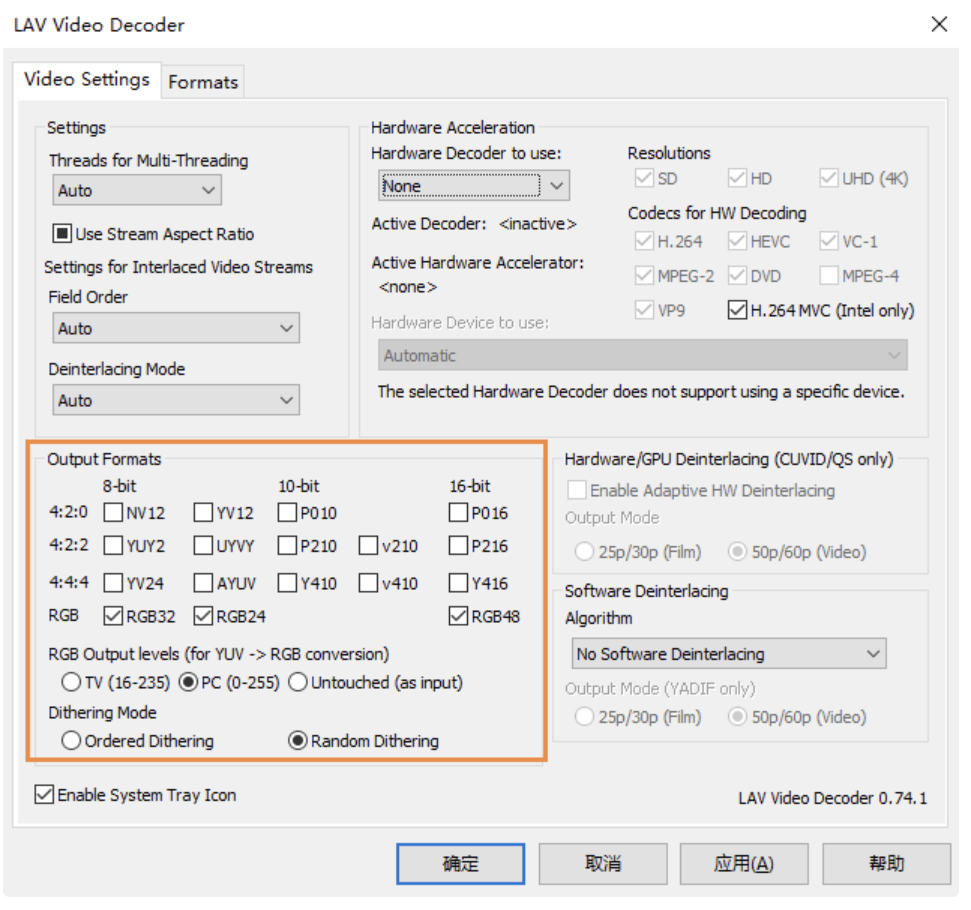
为什么 madVR 和 EVR 勾选方式不同?
因为 madVR 能正确处理 LAV 解码出的所有数据,LAV 解码出的数据原封不动喂给 madVR 就是最好的,这是 madVR 被称作最强视频渲染器的主要原因之一。然而 EVR 只支持处理 8-bit 数据,LAV 解码出的 10-bit YUV 数据会被 EVR 直接砍成 8-bit YUV 进行处理,导致精度大幅降低,色带满天飞,这也是Pot 默认方案读作 a piece of shit 的主要原因之一;如果让 LAV 解码后将 10-bit YUV 转为 RGB24,也就是 8-bit RGB,再喂给 EVR 处理,可避免精度大幅损失。
渲染器 madVR 和 EVR 可以在 pot 的播放界面快速切换,方法是:右键-视频-视频输出设备。切换渲染器的同时,记得要修改对应的 LAV Video Decoder 设置。再次强调,A 方案配 madVR 使用,B 方案配 Potplayer 默认的 EVR 使用。
很多使用 madVR 的观众被这篇供非 MadVR 用户使用的教程 https://vcb-s.com/archives/4384 误导,只勾选了 RGB24,导致 madVR 没有接收到 LAV 解码出的正确的数据。
2.硬解相关设置
解码方案优先级推荐:CPU软解 > D3D11 = DXVA2(copy-back) = Intel QuickSnyc > DXVA2(native) > NVIDIA CUVID 。建议没事别用硬解,因为偶尔会出现 bug,况且大多数人也不缺这点 CPU 性能,D3D11可以选择显卡解码。
N 卡 GTX 950 / GTX 960 / GTX 1000 全系列、A 卡 4 系 5 系全系列以及 Intel 七代(Kaby Lake)处理器集成显卡可硬解 HEVC 10-bit YUV420 视频。
常见显卡都能硬解 AVC 8-bit YUV420 视频,所有显卡都不能硬解 AVC 10-bit 视频。接下来以 HEVC 10-bit YUV420 的视频进行示范。
CPU 软解 + madVR 示范,注意绿框中的 Active Decoder 和红框中的输出:
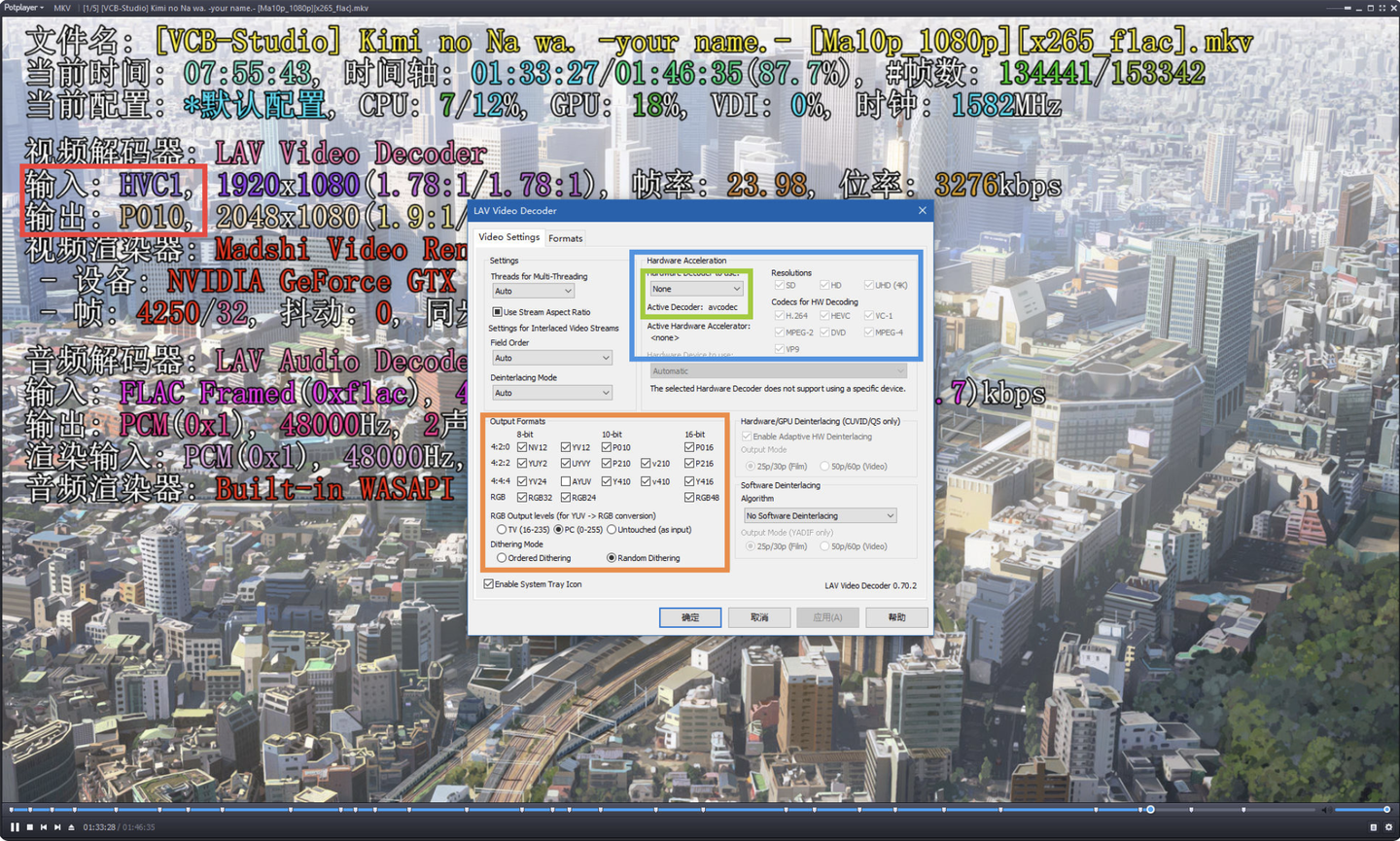
蓝色和绿色框中是解码器选项,如果使用 CPU 软解,则选择 None;如果使用显卡 GPU 进行硬解,则选择 DXVA2 (copy-back) 或 D3d11 或 DXVA2 (native),A/N 都可用,前者兼容性更好,后者更节省 CPU;如果使用英特尔核显,则选用 Intel QuickSync;NVIDIA CUVID 是 N 卡专用硬解方式,基本用不上。
DVXA2 (native)硬解 + madVR 示范:
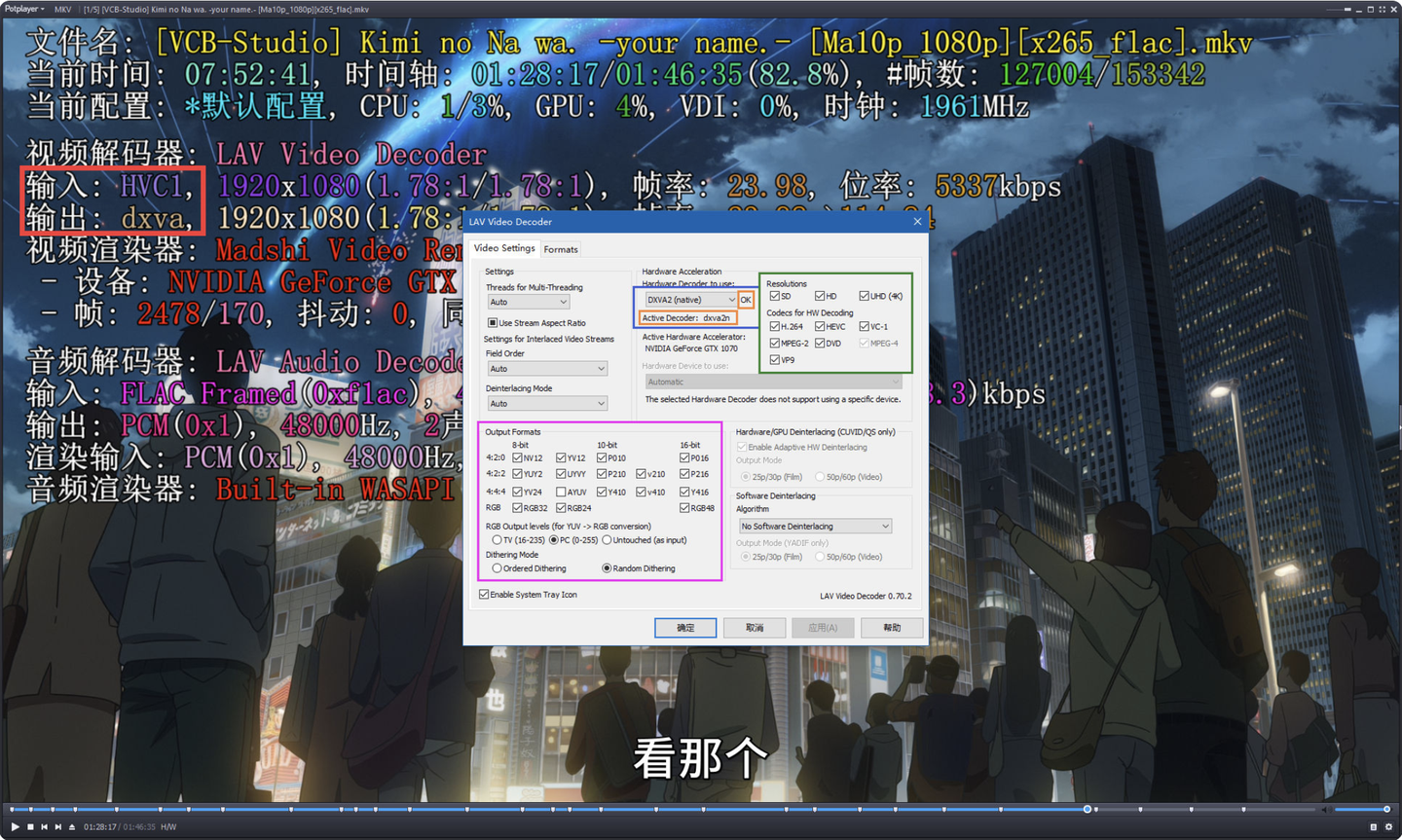
红框中显示 dxva,实际上输出依然是 P010,橙框中的 Active Decoder 为 dxva2n,OK 表明显卡支持此硬解方式。DXVA2 (copy-back) 和其他硬解方式都类似。
D3D11 硬解 + madVR 示范,橙色框可以选择显卡(我使用的设置):
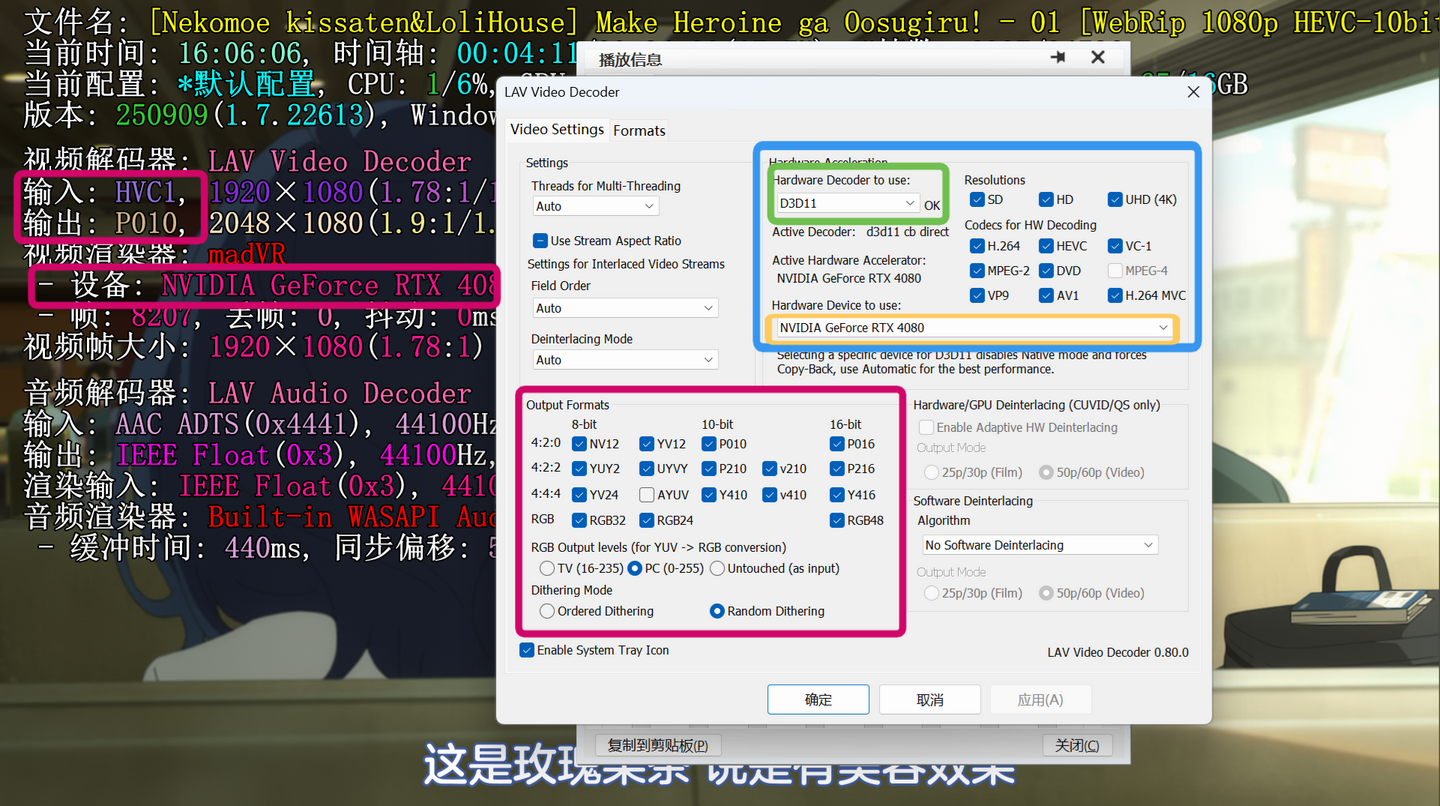
3.音频解码器 LAV Audio Decoder 设置,仅有一项需要调整,勾选Enable Mixing。
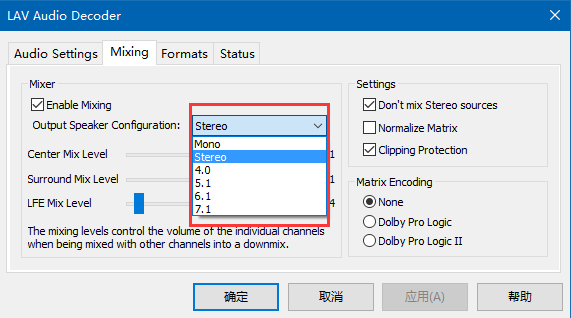
由于绝大部分人都使用双声道设备,所以遇到 5.1 声道音轨时,只有左/右两声道会被耳机/音响接收,其他声道都被直接丢弃了。所以,一般来说我们应让 LAV 把多声道混流成双声道(Stereo)再输出;玩多声道音响的土豪请随意。
4.字幕设置
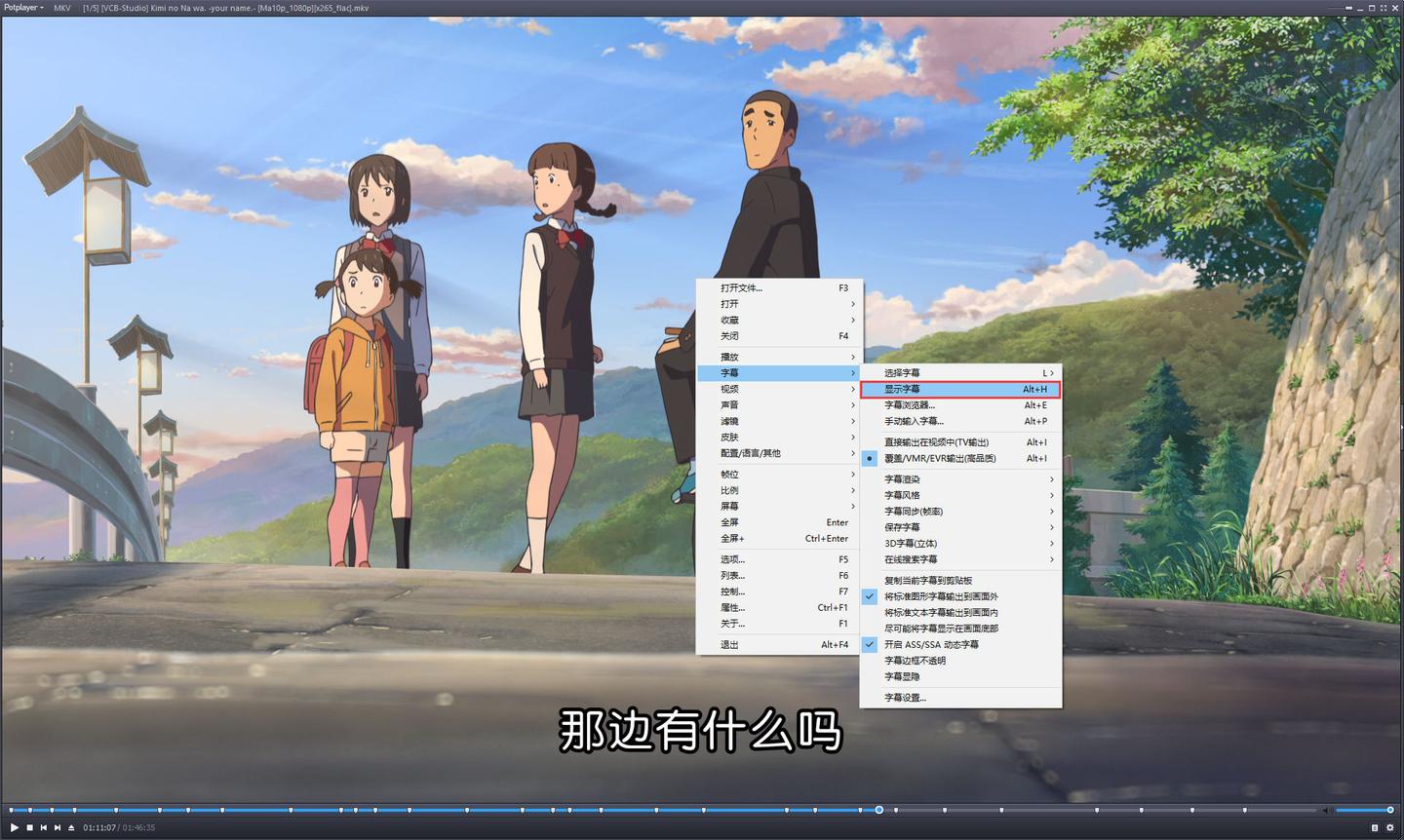
我们已经在上面设置好了 xy-VSFilter 或 XySubFilter 字幕插件,所以要关闭 Pot 内置渣渣字幕插件,否则就会出现两行字幕的奇观,右键-字幕-取消勾选显示字幕,如图。字幕应该跟视频放在同一目录下,且与视频文件同名,会被自动加载,字幕由 DirectVobSub 或 xy-SubFilter 控制,而非 Potplayer。
5.切换多字幕轨/多视频/多音轨
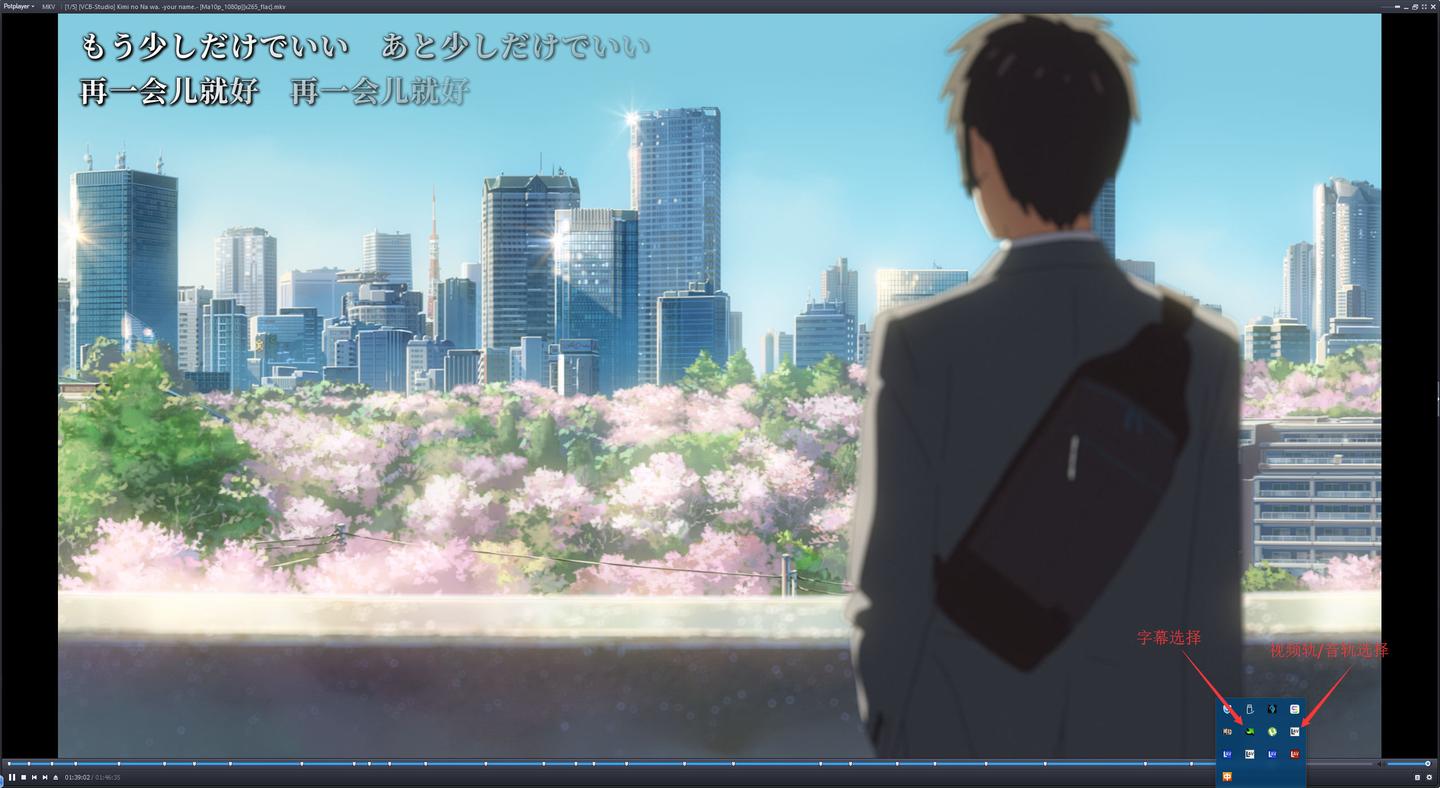
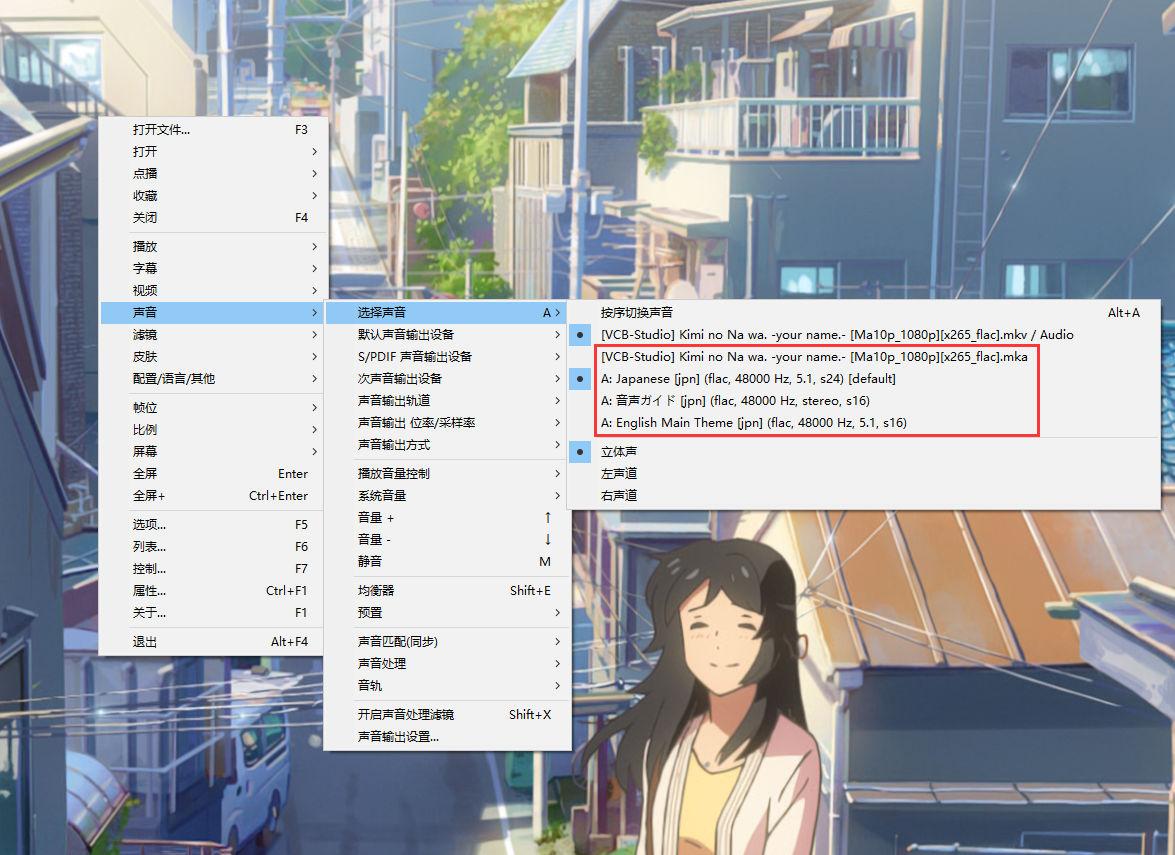
使用右下角的任务栏里 LAV 和字幕插件 DirectVobSub 或 xy-SubFilter 的图标。很多观众都不知道VCB-Studio 以及其他压制组制作的 BD 往往含多条音轨,比如文件名中含 2flac、flac_aac、FLACX2 等字眼的 mkv,以及外挂 mka。这意味着视频带有多音轨,可能是 5.1,也可能是声优或是 staff 评论音轨,可以切换着使用。
切换音轨也可以直接点击右键-声音-选择声音来实现,进行切换;视频轨同理,不过多音轨很常见,而多视频轨几乎见不到。
常见 Bug 解决篇
1、为什么使用 madVR 全屏时候会黑屏?
答:黑短短几秒是正常的,表明 madVR 正在切换至全屏独占模式(fullscreen exlucsive mode,简称 FSE 模式 ),这个模式有一些好处,比如防止画面撕裂。
如果你不喜欢 FSE 模式,可以在 madVR 中关闭它,具体操作为:取消勾选 madVR 的控制面板里的 rendering -> general settings -> enable automatic fullscreen exlucsive mode 选项。
2、为什么全屏 FSE 模式下点鼠标/切音轨/切换字幕/拉进度条画面会闪?
答:因为全屏模式就是给你看视频用的,任何操作都应该在按 Enter 键 或 点击鼠标中键 退回到 窗口模式 后再进行。
此外,全屏模式下完全可以用键盘轻松控制,比如 ←/→ 默认 后退/前进 5s;Ctrl + ←/Ctrl + → 默认后退/前进 30s;Ctrl + PageUp / Ctrl + PageDown 默认后退/前进 至上/下一章节,这些实用的快捷键都可以在 Potplayer 的设置里找到并定制。
3、为什么 EVR 和 madVR 切换时会卡死?
答:播放过程中, madVR 渲染器和 EVR 渲染器相互切换可能导致卡死,故建议尽量在暂停时切换。同理,任何切换字幕、音轨等操作,如果出现问题,应先暂停再操作;如果还不行,尝试关闭视频,重新打开。
4、为什么我按照教程设置还有这样那样的 Bug ?
答:最安全的方式是使用本教程文首提供的安装包,并按照教程从头重新设置 Potplayer。 Potplayer 本身就是个问题大户,版本号还那么多,导入 reg 文件导致的 Bug 也五花八门,无从下手。但按照本文的步骤从头设置,至少能将出问题的概率压到最低。我在许多台电脑上,按照本文的步骤设置过 LAV + Potplayer + madVR,从没出现过 Bug。
5、如何配合此教程的方案使用插帧/倍速播放/截图/录制等功能?
答:自己动手,丰衣足食,以上大多数功能可以由 Potplayer 本身实现,但不保证在使用 madVR 后还能用。本教程的目的是提供基本完美的视频播放功能,是为欣赏视频用的,不是拿来折腾的,不可能为各种细枝末节的需求做定制调整,我个人尤其反感插帧和倍速播放。更何况即使我们有心,播放器本身也未必能实现。
6、为何我的画面是上下颠倒的?为何我的 madVR 老是崩溃?
答:这两个问题大多是由 xy-VSFilter 造成的,因为 xy-VSFilter 存在不少 Bug,本教程以 xy-VSFilter 作为字幕插件纯粹是为了照顾无法使用 madVR 的用户。因此,只要你电脑能跑得动 madVR ,我都强烈建议改用 madVR + XySubFilter的组合。各种字幕插件至今都是 beta 版,madVR 也是,如果出了问题,除了更新到最新的版本,也没什么更好的办法。实在不行那就用播放器自带吧,mpv、mpc-hc 和 mpc-be 自带的字幕插件尚且堪用;Potplayer 变黄前自带的字幕功能也勉强凑合,但变黄后就是一坨 shit。
7、Potplayer 太容易崩溃了,有没有什么解决办法?
答:将 Potplayer 换成 mpc-hc 或者 mpc-be 搭配 madVR 使用吧,他们本质上是一样的。本文最开始就强调,Potpalyer 的优势在于其友好的使用界面,对 Potpalyer 进行如此多的调教,仅仅是为了让它达到 mpc-hc 或者 mpc-be 默认设置的水平而已。但即使经过这么多调整,Potpalyer 的崩溃概率依然大于mpc-hc 或者 mpc-be。如果你能按照这篇教程成功设置 Potplayer ,那设置选项更简洁的 mpc-hc 或者 mpc-be 也不是问题。
此教程混合了多个教程并修改,有些是通过我的使用经验和AI查询手写的教程,有些在别人教程上大幅修改或稍微修改(甚至没修改直接复制),以下链接是我使用的教程。
PotPlayer:最强电脑影音视频播放器 | 附基础设置和精美皮肤推荐