硬盘变成 raw 格式,如何恢复?
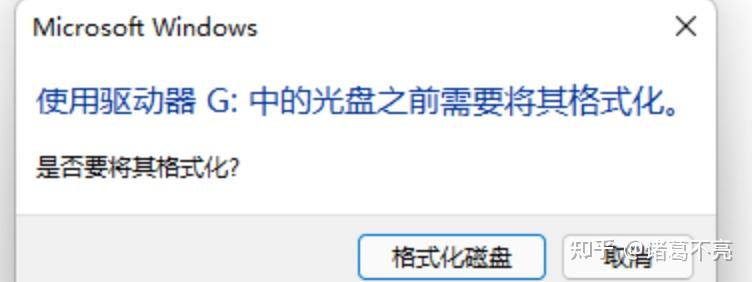
不少人使用U盘、移动硬盘、机械/固态硬盘时,会遇到磁盘突然变成RAW格式的问题。正常磁盘分区为NTFS、FAT32、exFAT格式,一旦变成RAW,电脑会直接弹出“需要格式化磁盘才能使用”的提示,磁盘无法打开、数据无法读取。很多人误以为硬盘彻底损坏、数据彻底丢失,其实还有救!
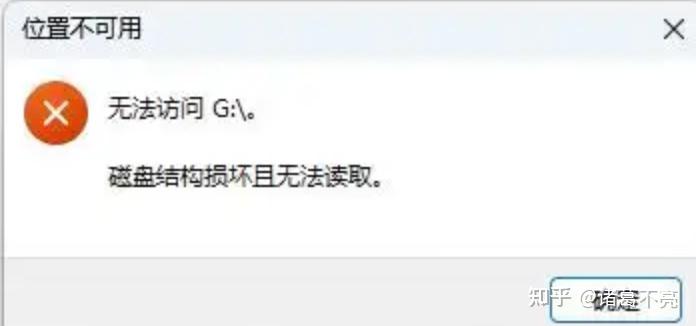
或者提示以下这种无法访问,都是一样的解决思路。
绝大多数RAW故障都是这些原因引起的:
- 外接 U 盘、移动硬盘没有点击「安全弹出」就直接拔线(最常见诱因);
- 磁盘读写过程中突然断电、电脑蓝屏、强制关机;
- 手动修改分区、调整盘符等非法操作,破坏分区结构;
- 磁盘出现逻辑坏道,长期使用积累故障;
- 少数情况下,病毒或恶意程序篡改了分区信息。
如果直接格式化只会删除文件系统索引(快速格式化)或覆盖部分数据(完整格式化),造成不可逆丢失。分享一下实测有效的修复方法,不需要什么技术含量尽可能的保留数据不丢失。
一、基础排查
快速排除简单硬件故障(优先操作) 约30%的临时RAW故障,都是连接异常或设备兼容问题导致,先做无风险基础排查,能快速解决大部分轻微问题:
1.更换接口与设备
台式机优先插入机箱后置USB接口(供电更稳定),避免前置接口供电不足;移动硬盘、U盘可更换原装数据线,同时换一台电脑测试,排除接口损坏、线材故障、电脑系统兼容问题。
2.重启电脑重试
电脑系统缓存异常、USB驱动临时出错,也会误判磁盘格式,重启设备后重新插入硬盘,部分轻微故障可自动恢复。
3.检查硬件写保护开关
部分U盘、SD卡带有物理写保护开关,开关拨到锁定位置时,可能导致写入错误或访问异常,极少数情况下会与RAW故障混淆,建议先排除此物理因素。磁盘管理中显示的“只读”属性无法直接点击解除,需先关闭硬件写保护,再通过diskpart命令清除系统只读标记。
若以上基础操作无效,说明是磁盘文件系统或分区逻辑故障,继续使用以下专业修复方法。
二、磁盘内有重要数据需保留,不要格式化,优先选择专业工具恢复
对于普通用户来说,命令操作门槛高,还容易加重故障,使用可视化专业工具是成功率最高、操作最简单的方式。赤友数据恢复 Windows 版针对 RAW 损坏分区做了专项适配,本地硬盘、移动硬盘、U 盘都能正常识别,全程图形化操作,不用记任何代码。
完整操作步骤:
①保持故障磁盘 / U 盘连接电脑,安装并打开赤友数据恢复 Windows 版(赤友数据恢复安装戳这里),选择恢复RAW分区模式。
Windows数据恢复软件,免费下载试用| 赤友软件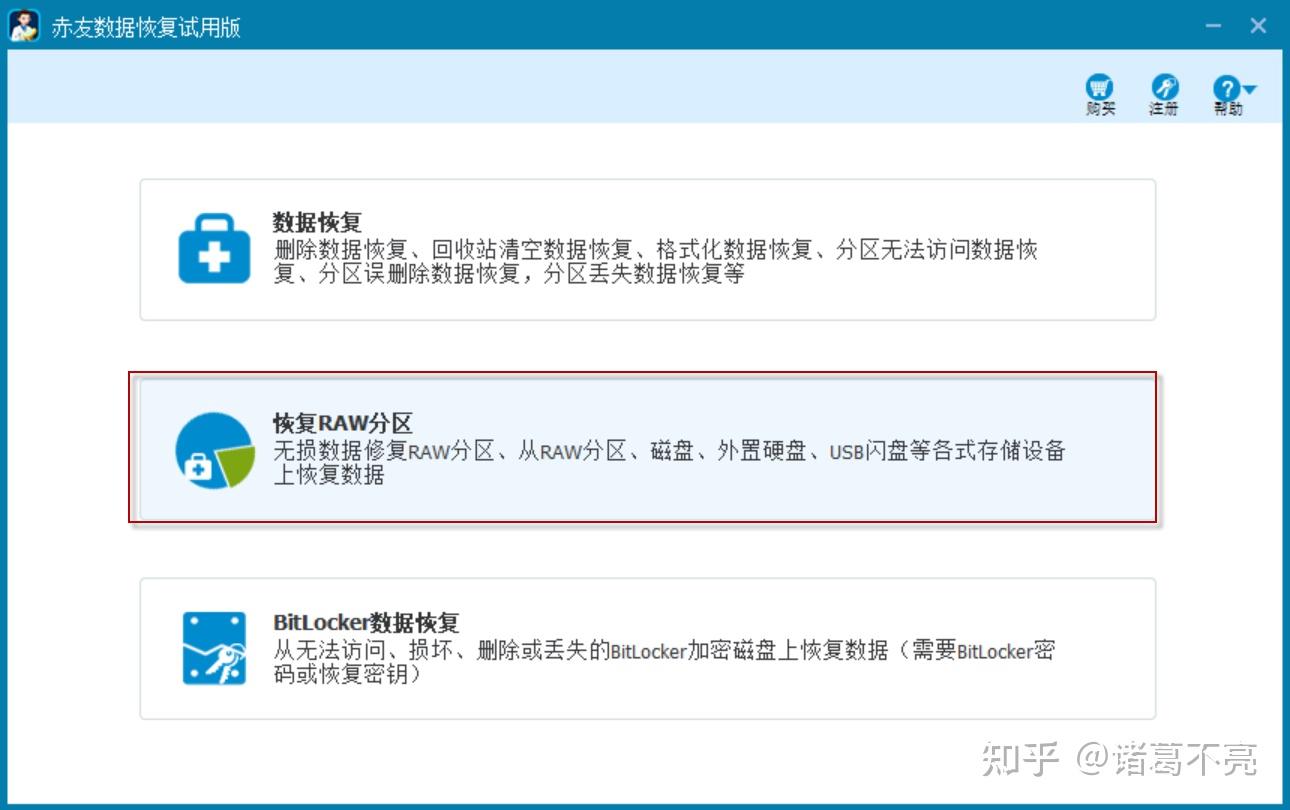
②软件会自动扫描并列出电脑所有磁盘,在列表中找到状态为 RAW、容量异常的目标分区,耐心等待扫描结束。
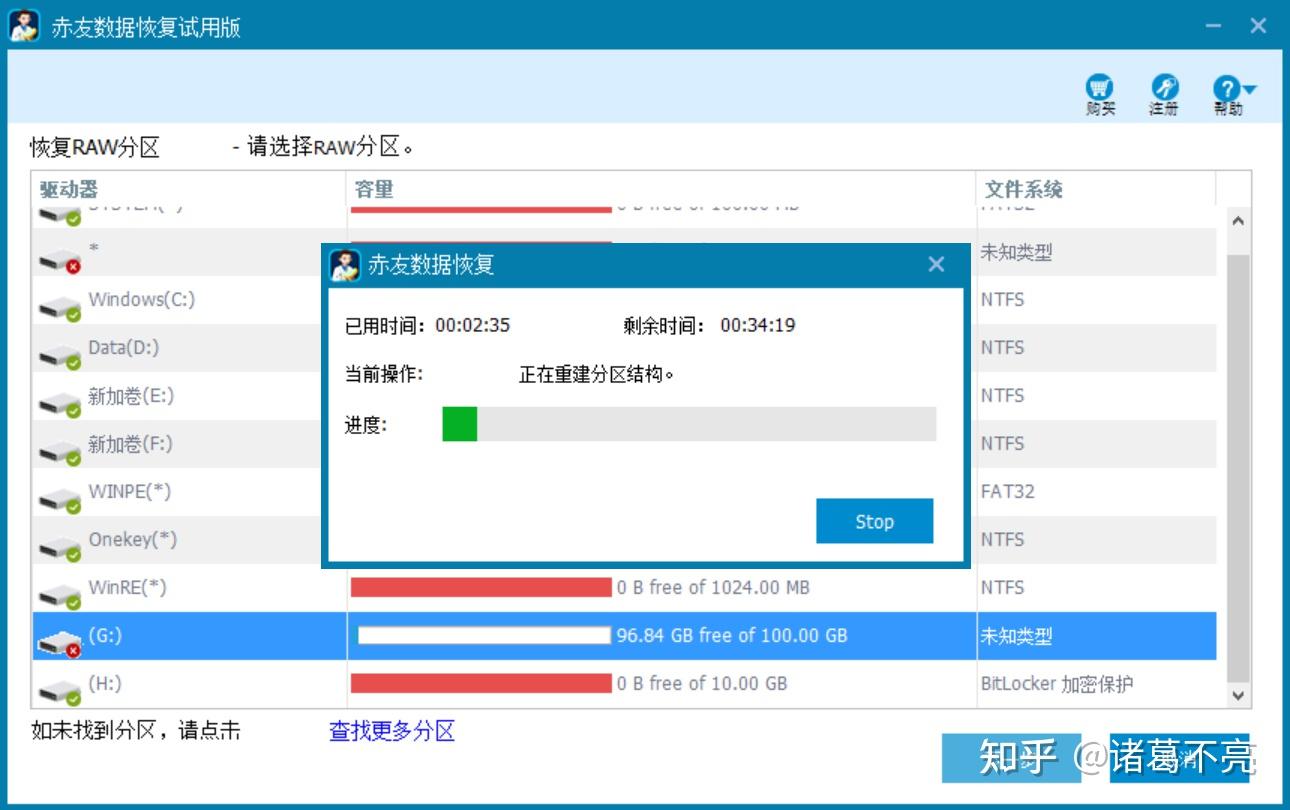
③扫描完成可以预览扫描出的RAW硬盘/分区中的文件,可提前确认文件是否完整有效;点击「修复分区」以尝试修复RAW分区。
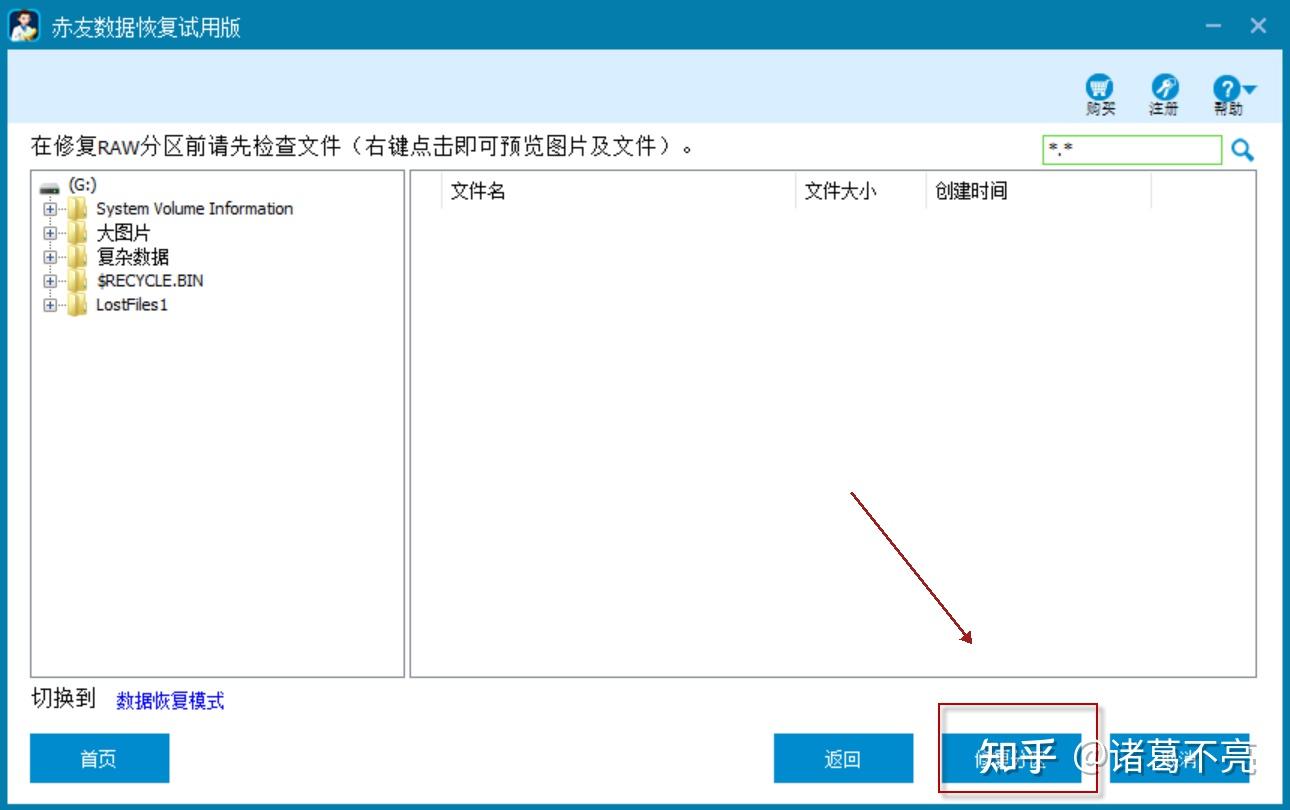
重要提醒:恢复路径必须选择另一块正常的磁盘分区,不要保存到原 RAW 磁盘,否则会覆盖残留数据,造成二次损坏!
三、CMD命令修复
仅适用于接近正常的文件系统错误 Windows自带CMD磁盘修复功能,不能直接修复纯RAW格式磁盘(因为chkdsk需要识别现有文件系统才能运行),仅适用于磁盘刚出现异常、尚未完全变成RAW,或偶尔能短暂识别的情况:
1.按下Win+R键,输入cmd,右键命令提示符选择以管理员身份运行
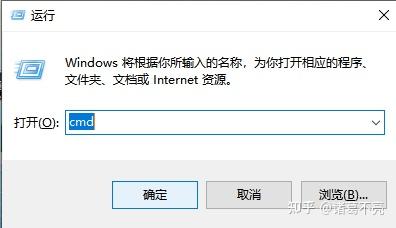
2.输入磁盘检查修复命令 chkdsk 盘符: /f /r(例如硬盘是E盘,输入chkdsk E: /f /r),按下回车;
/f:修复磁盘上的文件系统错误
/r:扫描并标记坏道,恢复可读信息(耗时更长,但更全面)
3.等待系统自动扫描磁盘错误、修复文件系统损坏,全程不要中断操作。扫描修复完成后,重启电脑,重新插入硬盘,查看是否恢复正常。
!!!注意:如果执行命令后提示“CHKDSK 无法供 RAW 驱动器使用”,这是正常现象,说明磁盘文件系统已完全损坏,此方法无效,直接跳过。反复执行不会带来任何改变,也不会进一步损坏数据,但无需继续尝试。
磁盘存有重要数据,先恢复数据再修复分区
这是大多数用户遇到的情况,核心原则:优先导出数据,再处理分区故障。
四、日常使用小建议,避免再次出现 RAW 故障
- 使用 U 盘、移动硬盘时,务必先点安全弹出,再拔除设备,杜绝热插拔;
- 重要资料做多份备份,不要只单独存放在一块外接硬盘中;
- 磁盘处于读写状态时,不要断电、强制关机;
- 老旧硬盘定期检测坏道,及时维护,减少逻辑故障发生。
总的来说就是:硬盘变成 RAW 格式并非硬件损坏,大多是分区表逻辑故障,不用过度担心。整个处理流程记住核心逻辑:先判断有无重要数据,有数据就优先用工具恢复,数据备份完成后再格式化或修复分区。只要不盲目点击格式化,按照步骤操作,基本都能顺利解决问题。养成良好的硬盘使用习惯,也能从根源上减少这 类故障的出现