绿联DXP4800 GT开始预售了,这款NAS怎么样?值得买吗?
大家好,我是黄昏百分百,今天为大家带来的是绿联私有云最新4盘位NAS旗舰DXP 4800 GT的新品首发测评。
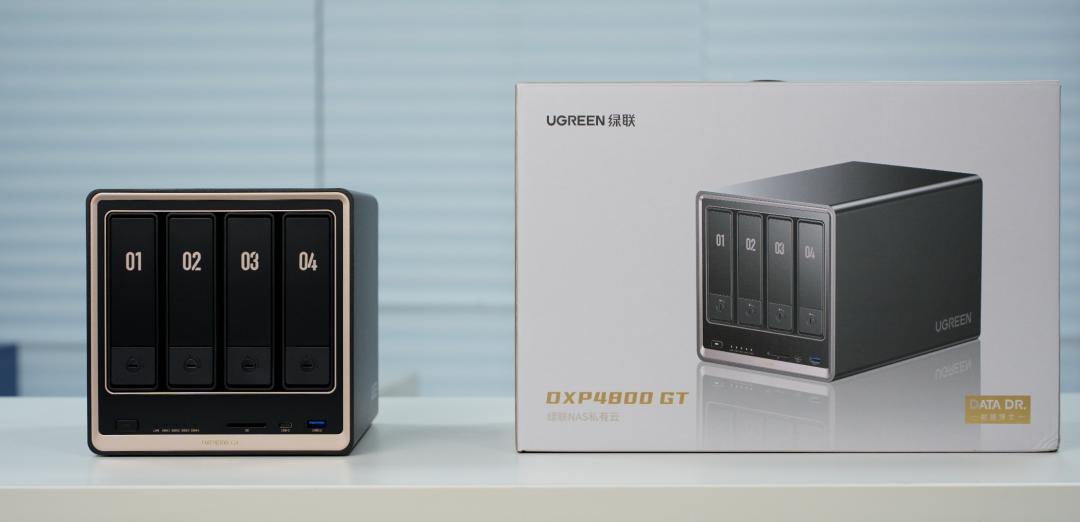
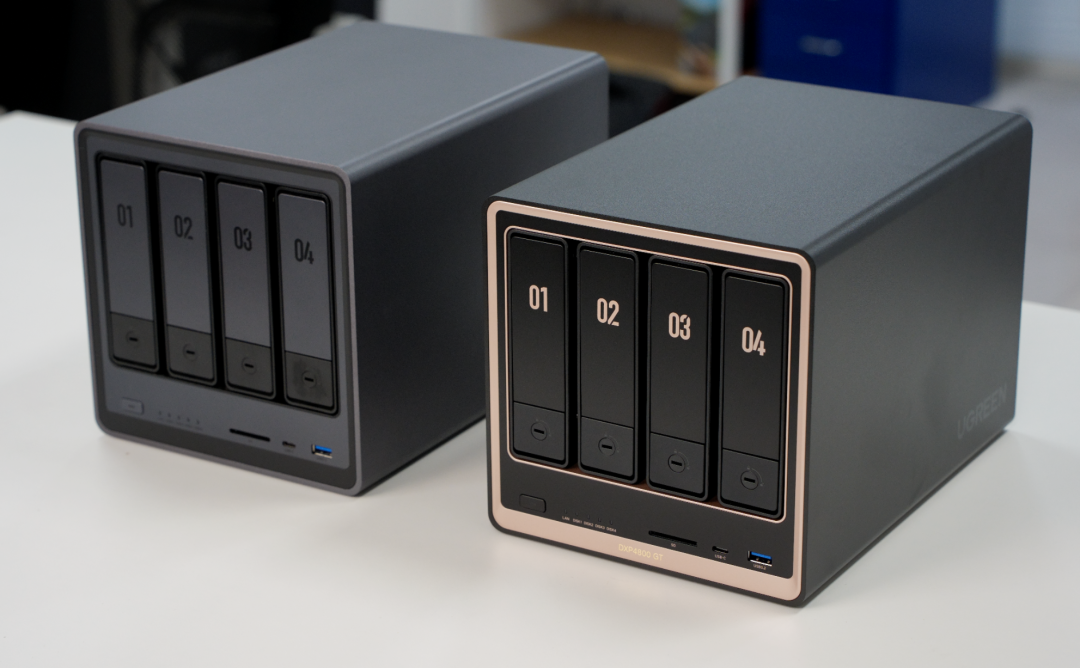
我是绿联私有云UGOS Pro系统的老用户,当时系统首发的时候,我就入手了绿联NAS私有云DXP 4800,可以说是亲眼见证着绿联的UGOS Pro系统成长的忠实用户,DXP 4800系列也分别推出了DXP 4800 Plus、DXP 4800 Pro两个升级强化型,而今天绿联DXP4800家族又添了一位新成员——DXP4800 GT。作为家族旗舰,它采用了AMD的R2000系列处理器R2514,这本就是针对专业用户所设计的CPU,不仅核显能力很强,还支持双通道ECC内存,可以说新的NAS性能十分强劲,可玩性极强。
今天,我就以一个绿联私有云老用户的身份,与大家一起认认真真地聊一聊这台DXP4800 GT到底有多强,那么废话不再多说,我们开车吧。
绿联 DXP4800 GT外观与配置
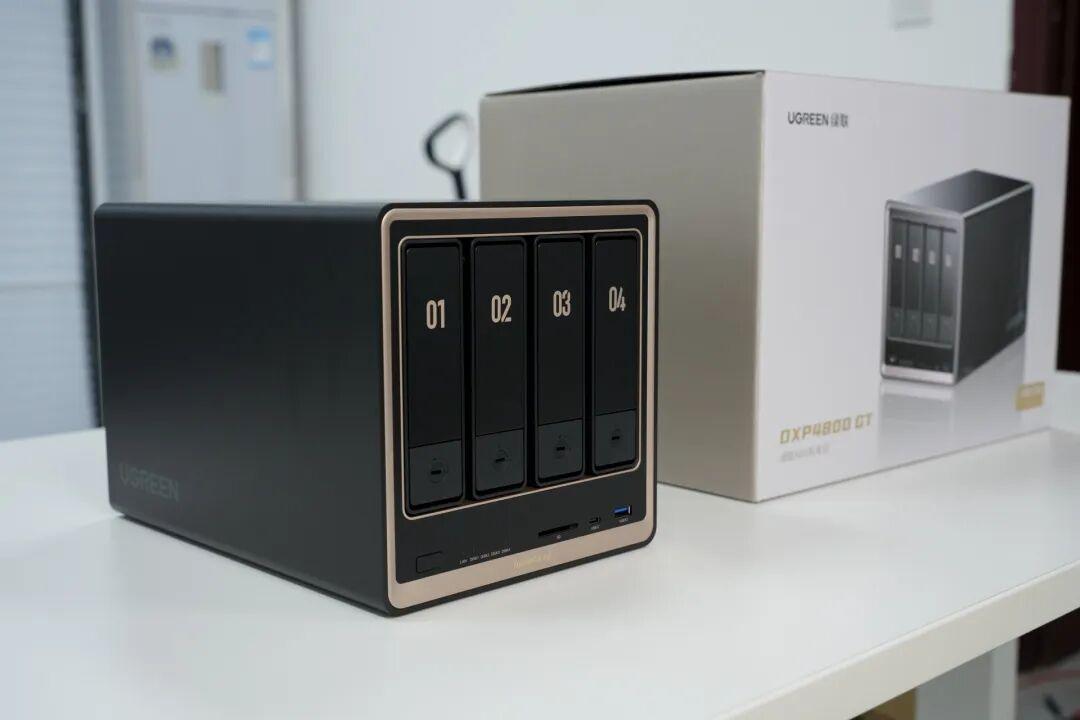
首先我们来一睹DXP4800 GT的外观。作为DXP4800家族的新旗舰,GT版本保持了与DXP4800标准版相似的整体设计语言,采用了阳极氧化铝金属机身,做工用料都非常好,再配合上黑色与香槟金的撞色设计,给人一种高端奢华的视觉冲击力,这种配色不仅在豪车名表上常有使用,甚至我在很小的时候玩游戏时就知道,暗金色的东西,都是好东西!
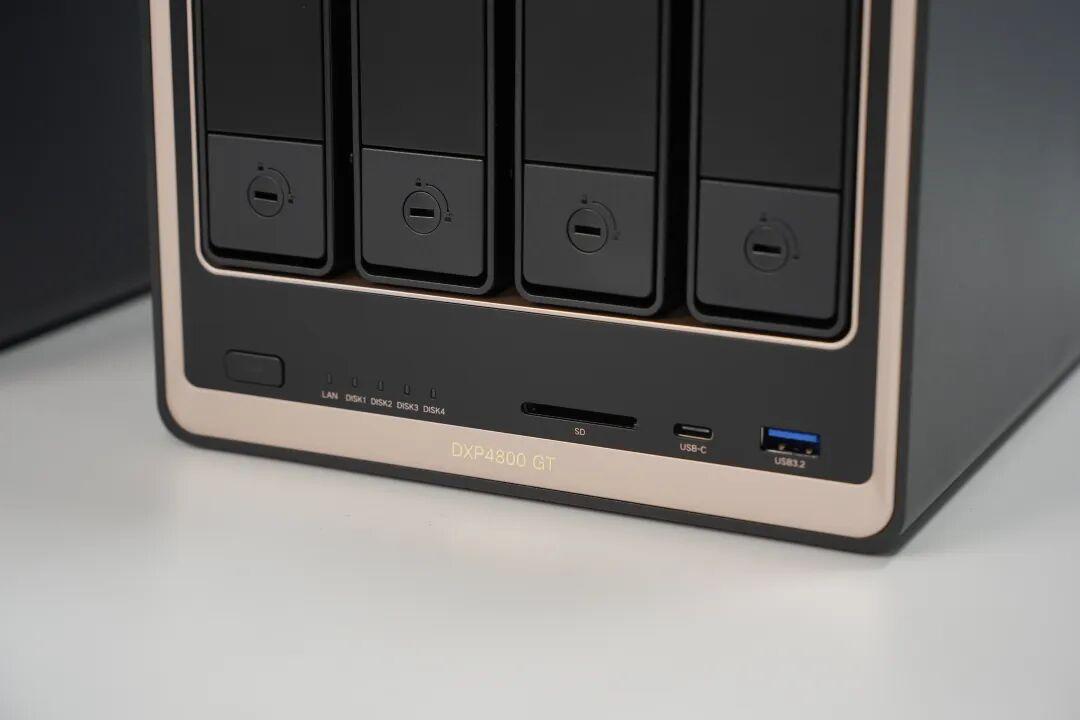
绿联私有云 DXP4800 GT的机身与系列保持一致,依然是USB 3.2 Type-A与Type-C接口各一个,适合快速外接移动硬盘、U盘等存储设备。另外它还有一个SD读卡器,这对于摄影师朋友来说简直是太方便了,拍完照后可以直接将SD卡插入NAS快速备份卡片内容,完全不用再找读卡器或数据线了。
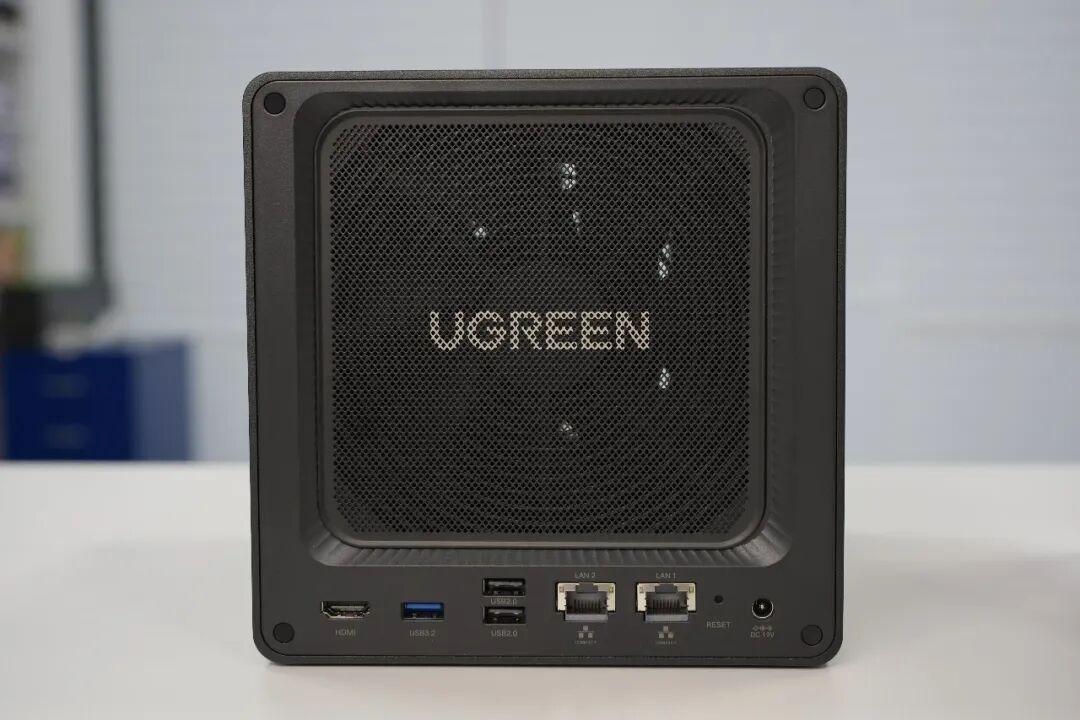
作为GT版本,它的背部接口配置可是十分豪横。首先最大的亮点就是双万兆网口,这意味着它可以提供最高达20Gbps的网络带宽,对于需要大流量传输的专业用户来说简直是太香了,另外,他还有1个USB 3.2接口与2个USB 2.0接口,与一个可以提供4K60Hz视频输出的HDMI 接口。
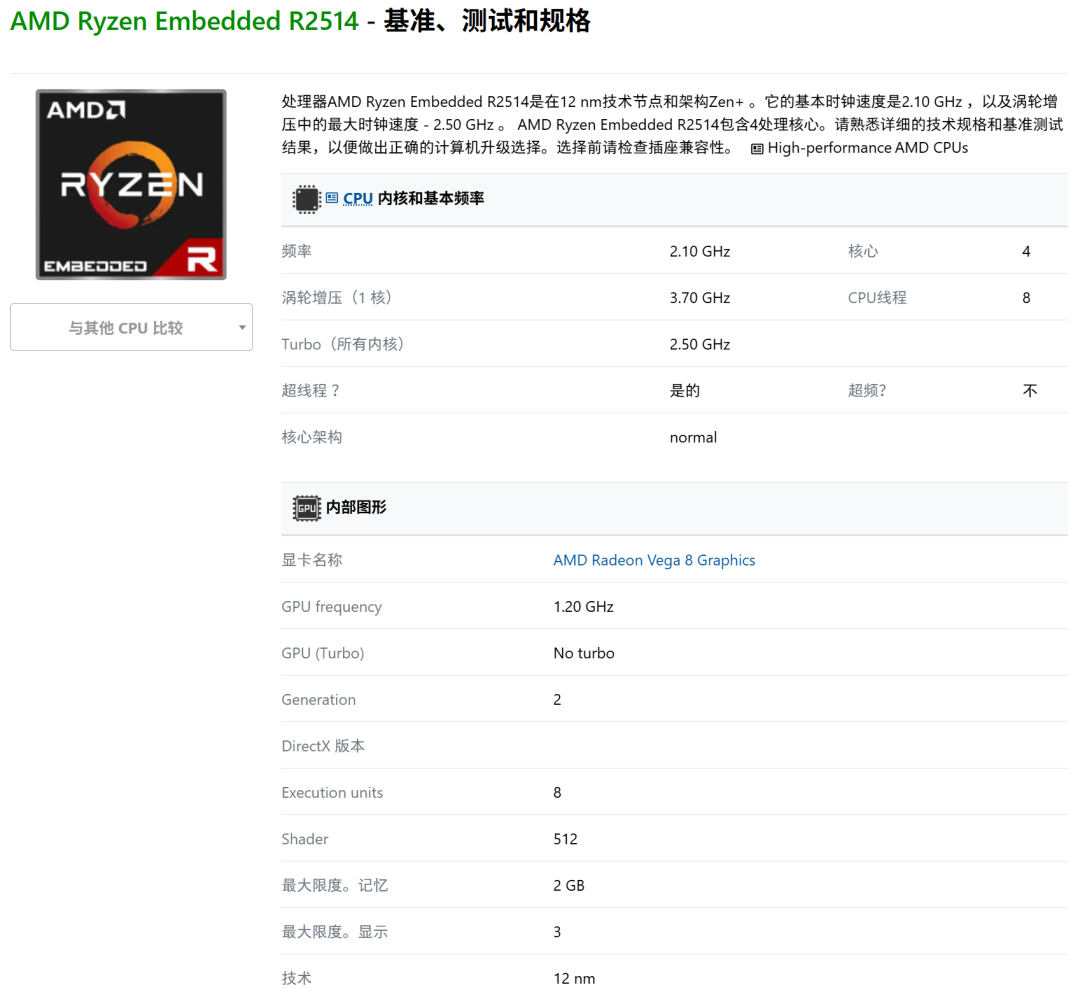
其它外观与细节我们晚点再说,先来看看绿联DXP4800 GT的核心配置,它采用了AMD Ryzen Embedded R2514处理器,这是一款专为嵌入式和网络存储设备设计的专业级CPU。它采用4核心8线程设计,基础频率2.1GHz,加速频率可达3.7GHz,并搭载Radeon Vega 8核显,共享512个流处理器。
这款处理器最大的两个亮点:第一是核显性能强劲,Radeon Vega 8甚至可以用来玩游戏,这对于需要解码、转码的影视中心功能是大幅加分项;第二是支持双通道ECC内存,这在中高端NAS中非常罕见。ECC内存可以自动检测和纠正内存错误,对于需要不间断运行的NAS来说,数据完整性保障非常重要。
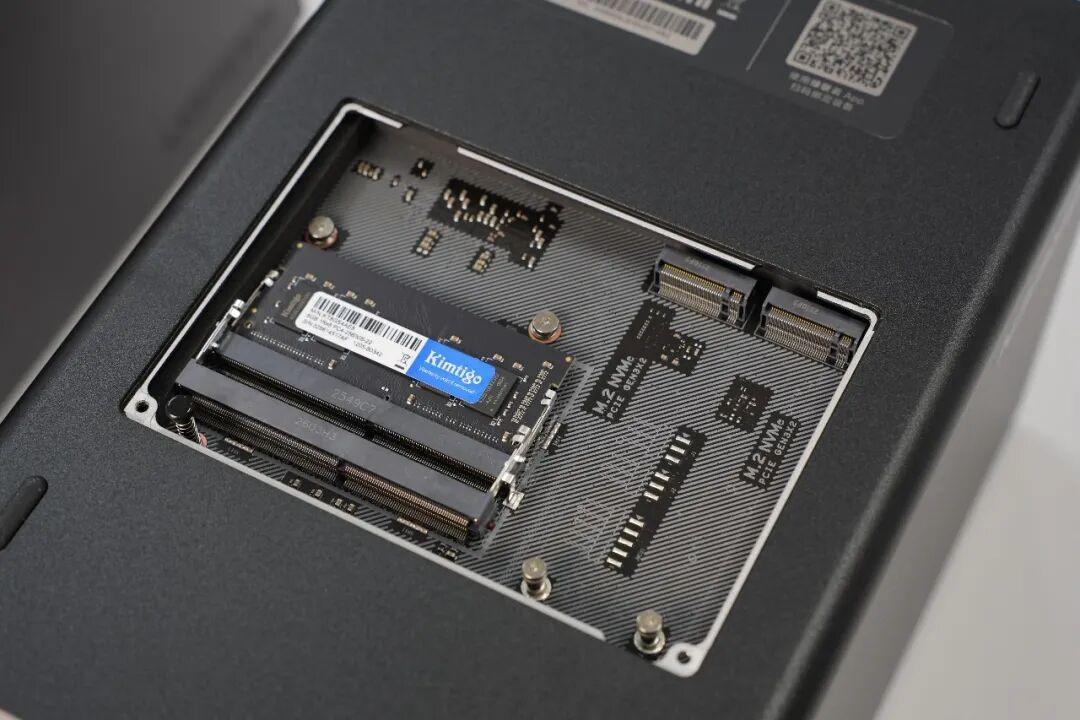
拧下机身底部盖子上的两个螺丝,便可以看到内存与M.2 SSD的安装插槽,内存方面,绿联 DXP4800 GT预载了8GB DDR4内存,最大可扩展至 64GB DDR4 ECC内存,这意味着无论你是想要多开虚拟机、部署多个Docker容器,还是运行内存密集型应用,它都能轻松应对。
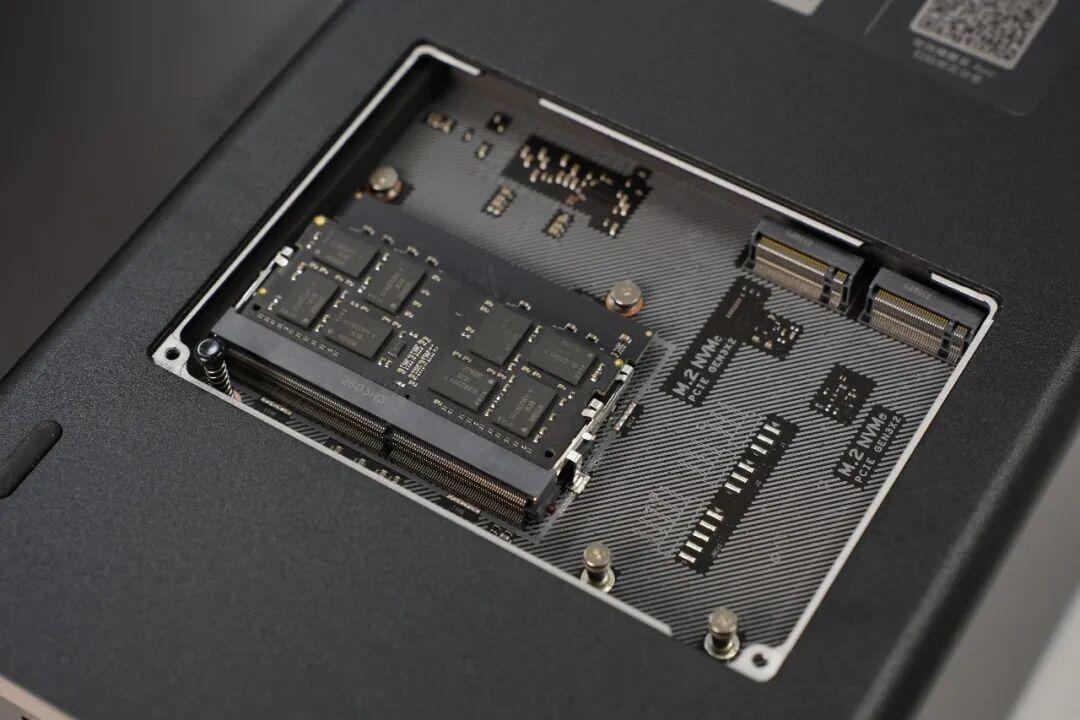
手头没有ECC内存,所以这里我就额外安装了一根普通的DDR4笔记本内存来进行测试。
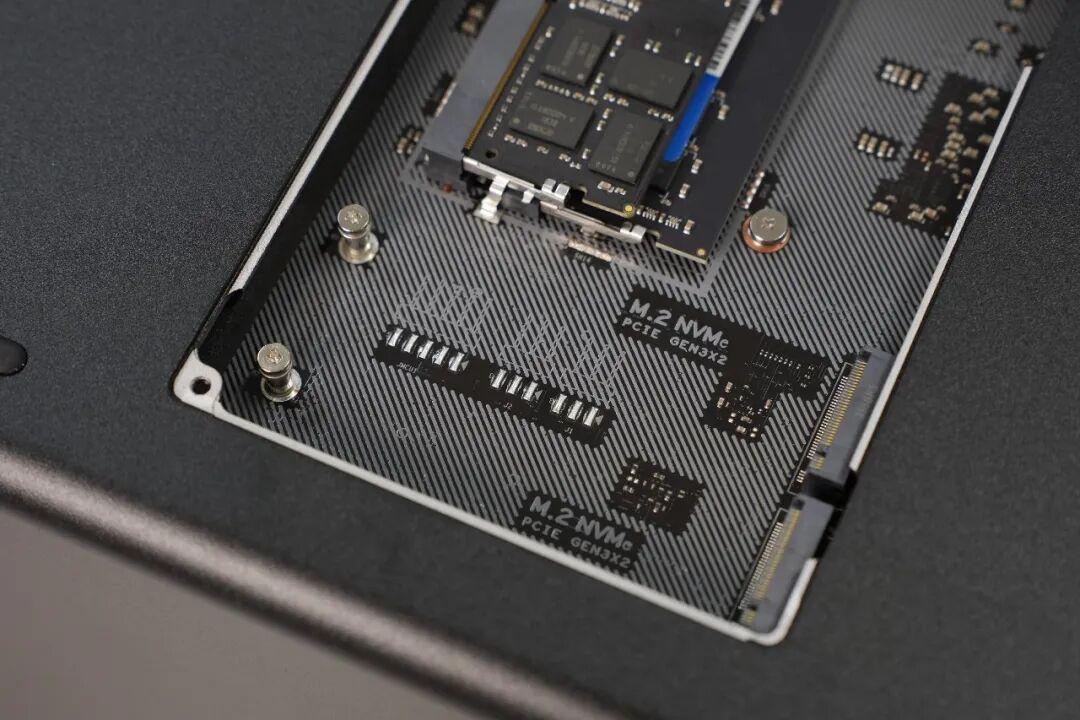
另外,在内存插槽的右侧,绿联DXP4800 GT还平行放置了两个2280尺寸的M.2 SSD固态硬盘插槽,规格为PCIe 3.0x2,如果想要完美发挥绿联DXP4800 GT的双万兆接口的读写潜力,把数据储存在这两个SSD中最为合适,或者将这两个SSD作为机械硬盘的高速缓存。
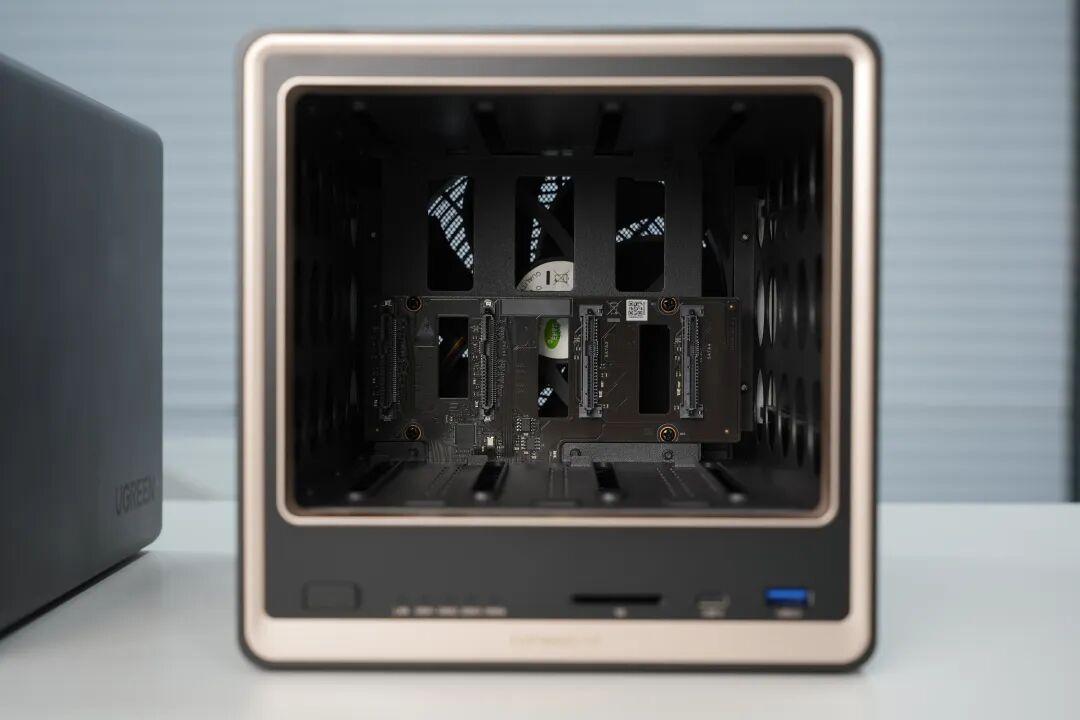
绿联DXP4800 GT共有4个3.5英寸硬盘接口。
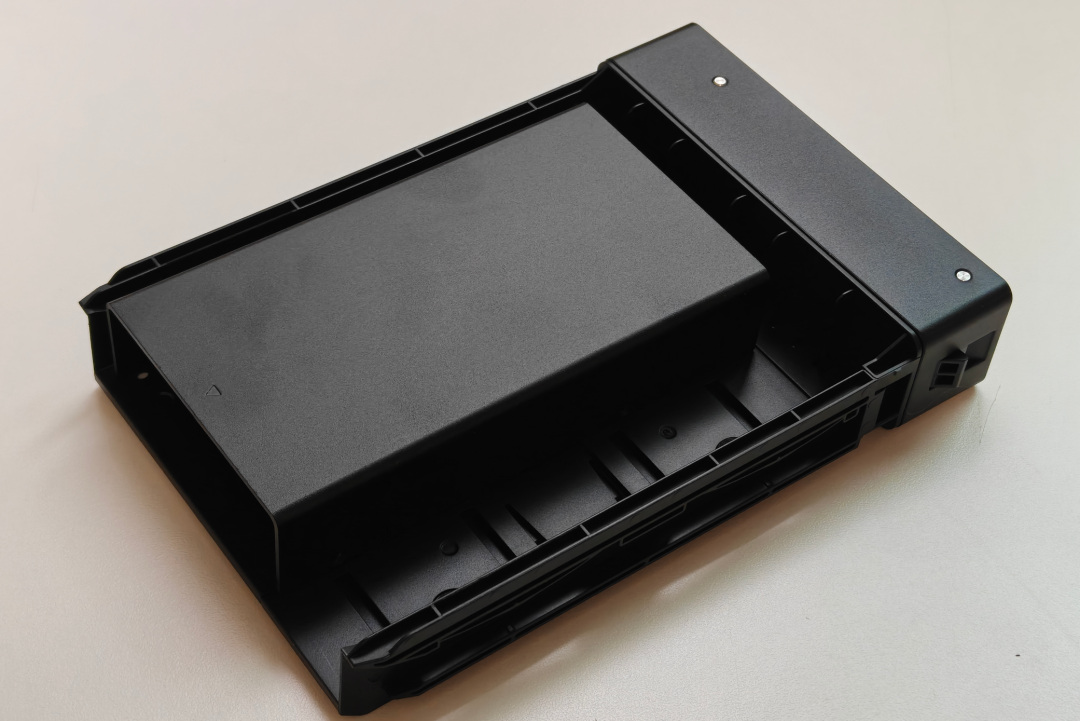
其中前两个3.5英寸SATA硬盘位还支持U.2接口的硬盘,通过转接铝架即可将3.5英寸SATA硬盘托架改为U.2硬盘托架,当然,现在硬盘太贵就不推荐了,等以后有U.2接口的企业级硬盘大船靠岸的时候,我们也可以在这里插入U.2接口的企业级固态硬盘,以获得超高的速度与超高的硬盘寿命,同时,硬盘接口背面便是14cm的静音风扇,可以将硬盘以及芯片组所产生的热量全部快速排放到NAS机身之外,避免温度过高影响NAS性能与硬盘寿命。
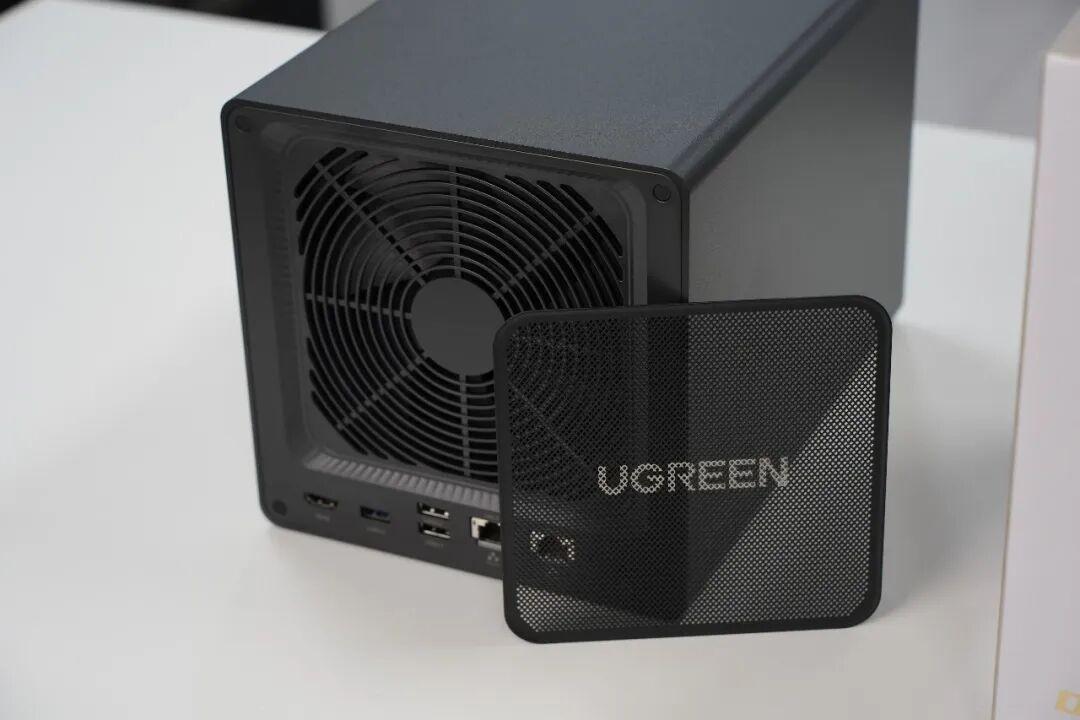
而机身外的另外一侧则有绿联DXP4800系列经典的磁吸金属防尘网,有效避免灰尘进入机身的同时还十分方便清洗防尘网。
生产向使用场景深度体验
说完了配置,我们来看实际使用体验。
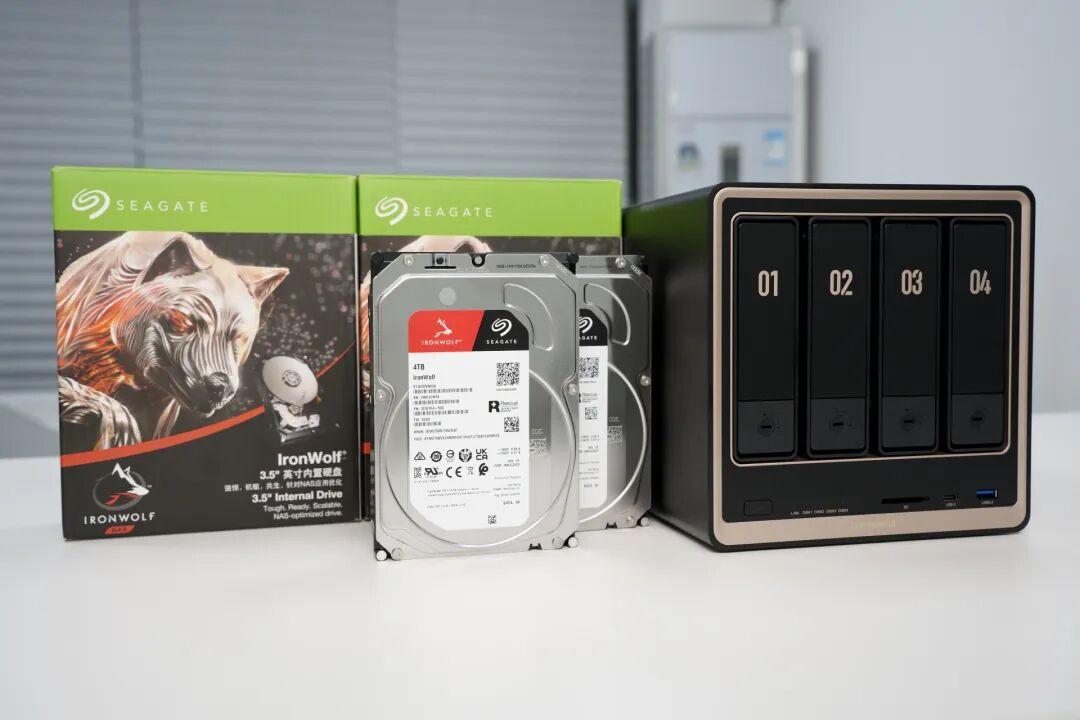
在机械硬盘方面,我选择了专业硬盘厂家希捷的酷狼NAS硬盘,这款硬盘是专为NAS应用场景打造的,这是一款支持AgileArray智能阵列技术,专为NAS使用环境打造的CMR硬盘。
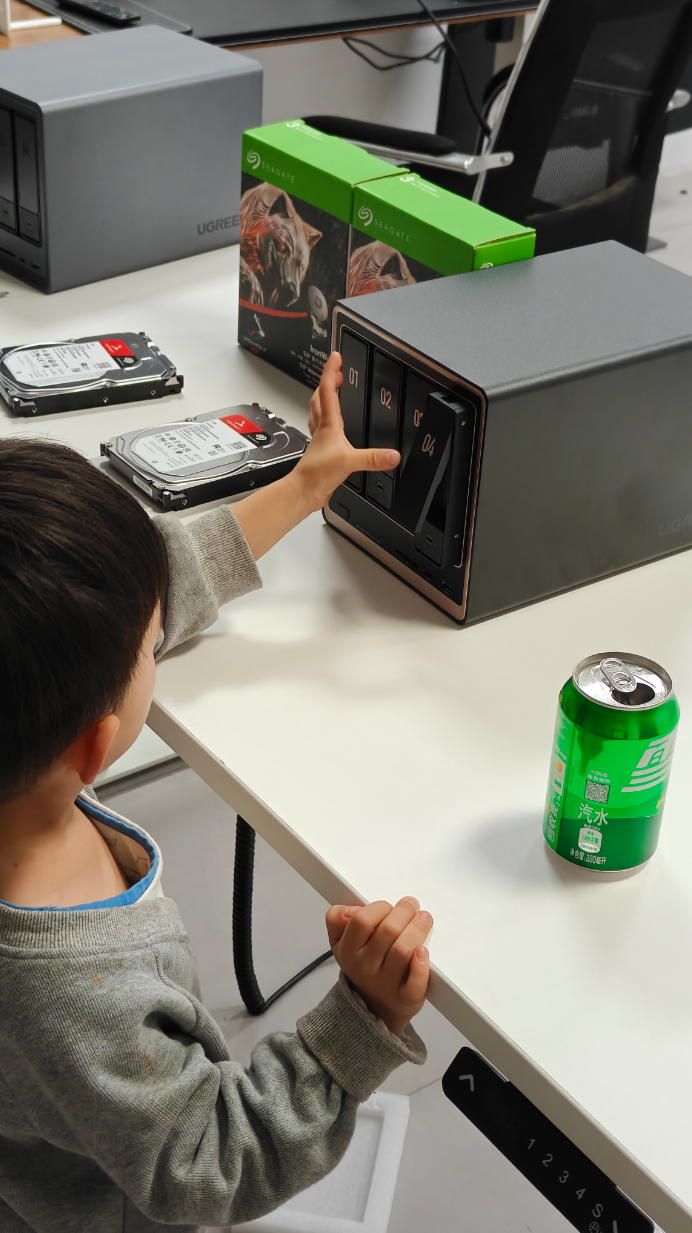
紧接着我们就把硬盘放入NAS机身,正式开始使用全新NAS的使用体验吧!首先是生产向的使用场景,这也是绿联私有云 DXP4800 GT最大的卖点之一。
万兆网络下的读写速度测试
作为一名内容创作者,我经常需要处理大量的图片和视频素材。之前用百兆网络的NAS时,经常要等待素材加载,特别是4K视频素材,等待时间让人抓狂。而现在有了双万兆网口的DXP4800 GT,这种问题彻底得到了解决。
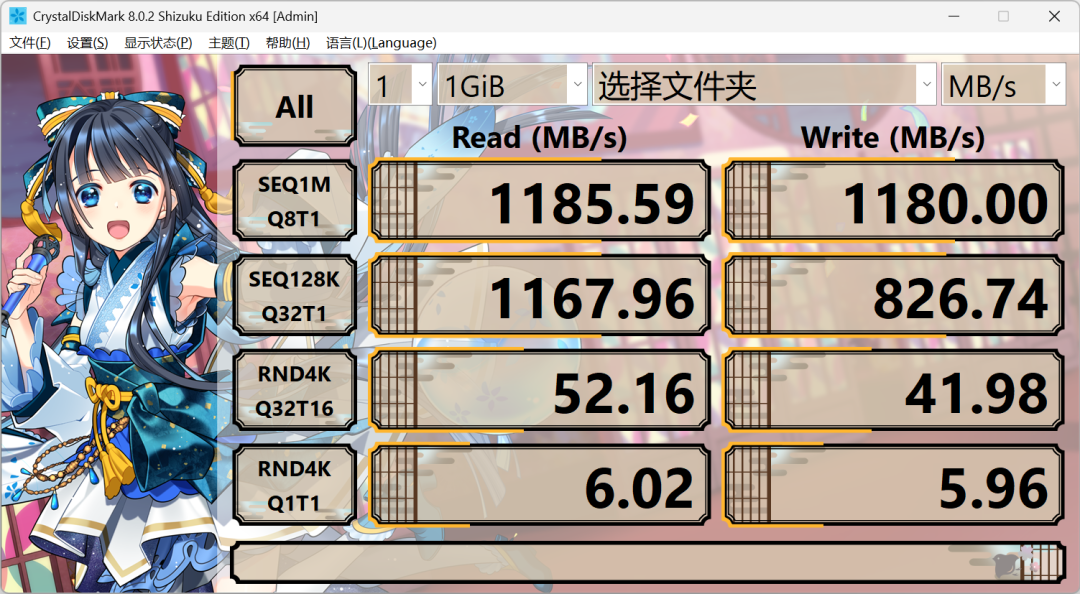
我用CrystalDiskMark进行了测试,在双万兆链路聚合连接下,顺序读写速度可达约1.2GB/s,传输速度已经很快。
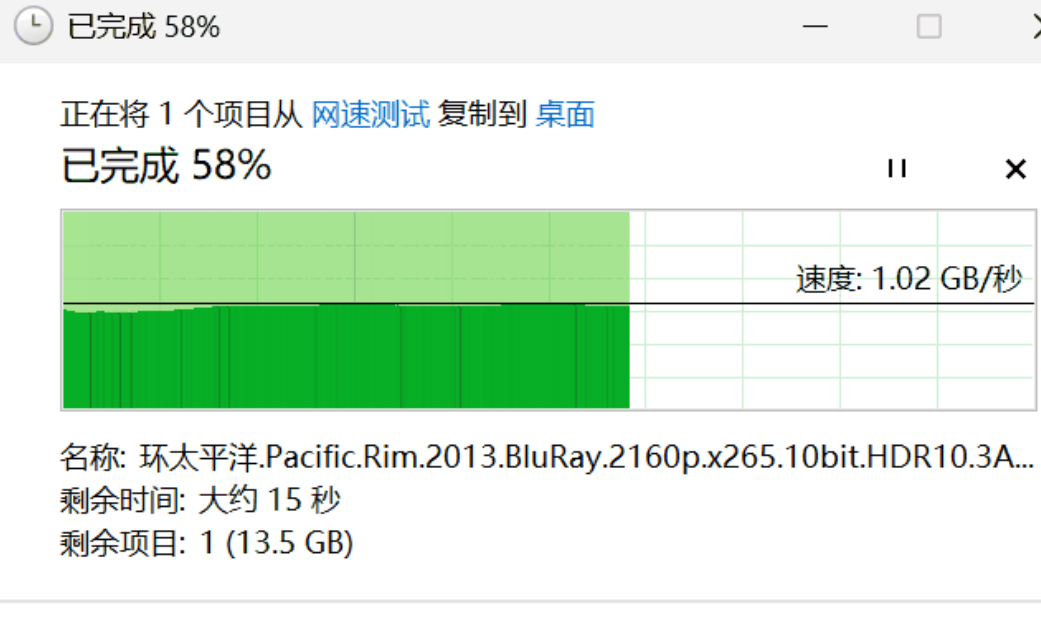
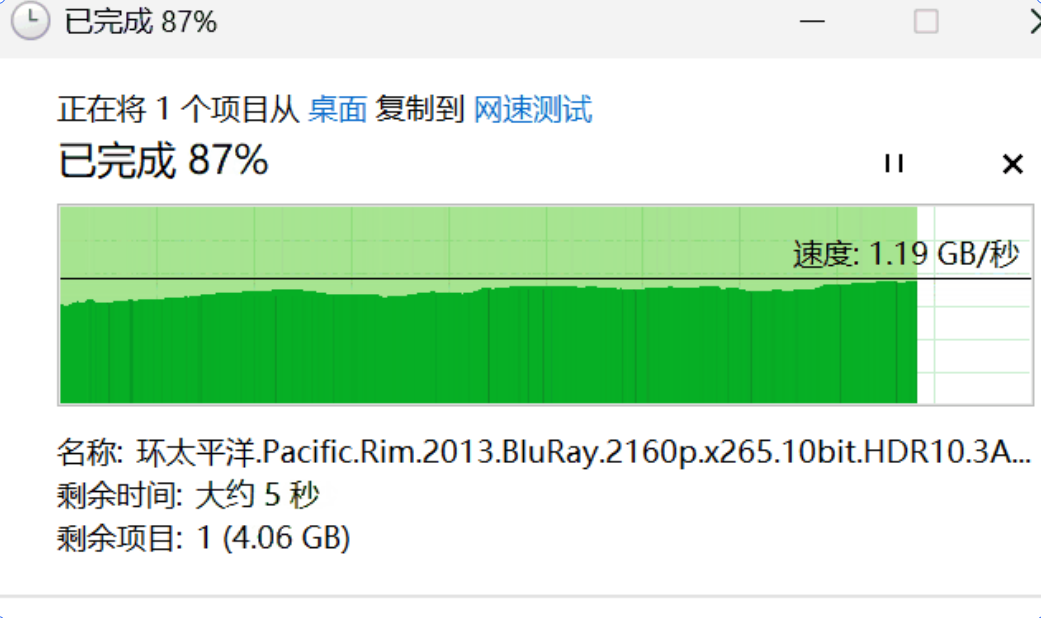
而且在大文件实测读取、写入实测中,电脑与绿联私有云DXP4800 GT间的传输速度都能稳定在1GB/s到1.2GB/s之间,已经超过了市面上常见的USB 3.2 Gen2x1的PSSD固态硬盘的传输速度。
这意味着什么呢?摄影师可以将素材直接备份到DXP4800 GT上,然后剪辑、后期可以直接通过万兆网络加载NAS中的素材,大幅提高工作效率。即便是多轨4K视频素材,也能流畅播放和剪辑,完全不用担心卡顿问题。
细致化权限管理与文件系统
对于小型工作室或企业用户来说,权限管理非常重要,比如财务人员只能看到财务方面的数据与文件,设计人员才能看到营销物料,这样既避免了无关用户误删改重要文件的情况发生,又能责权明确,有效保障NAS中的保密信息不易外泄。
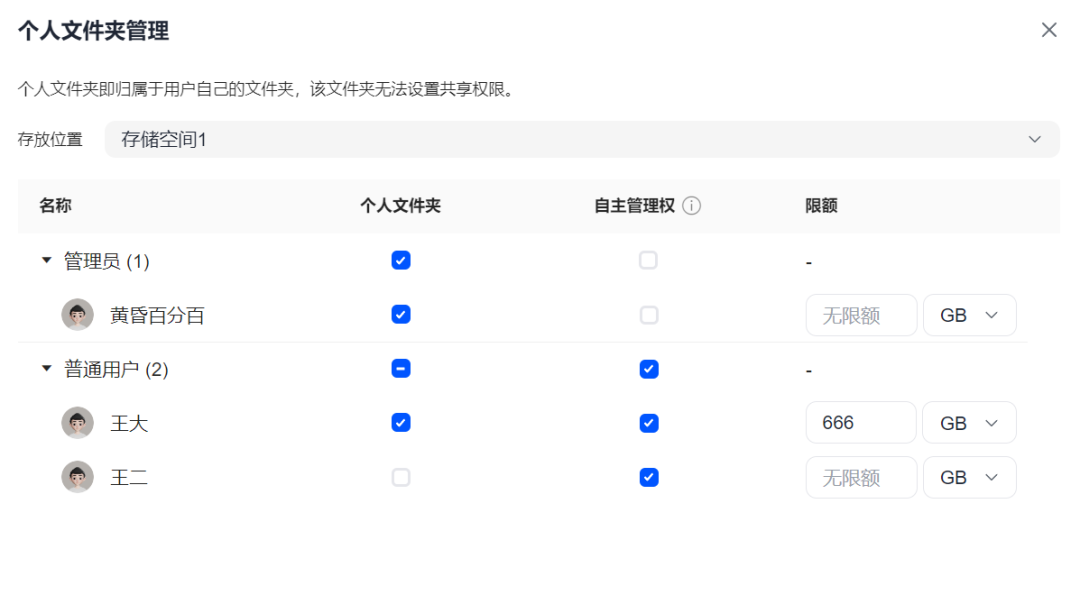
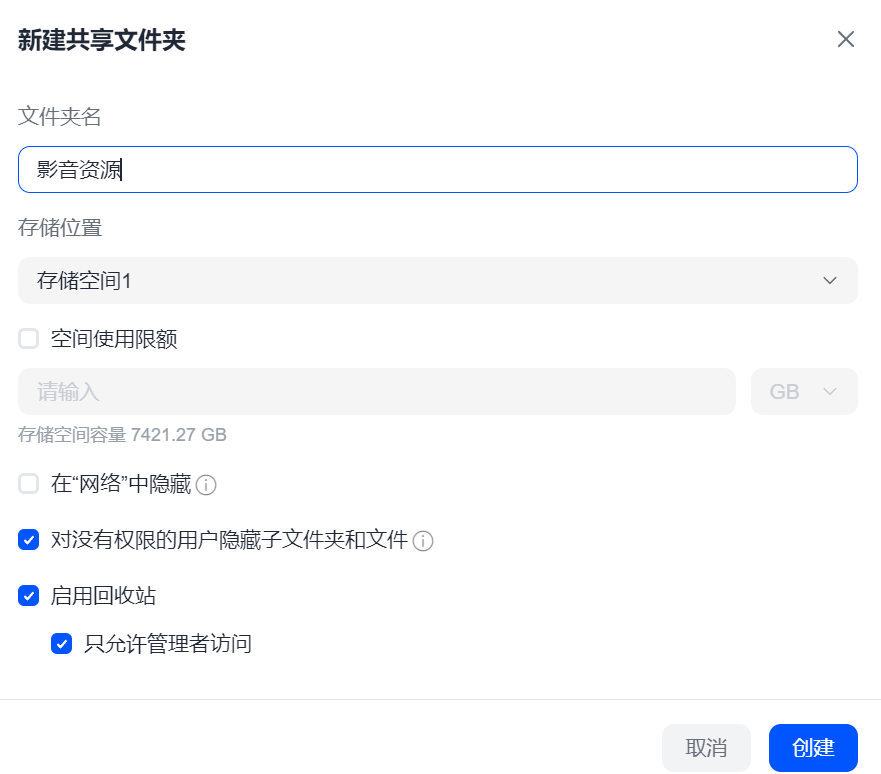
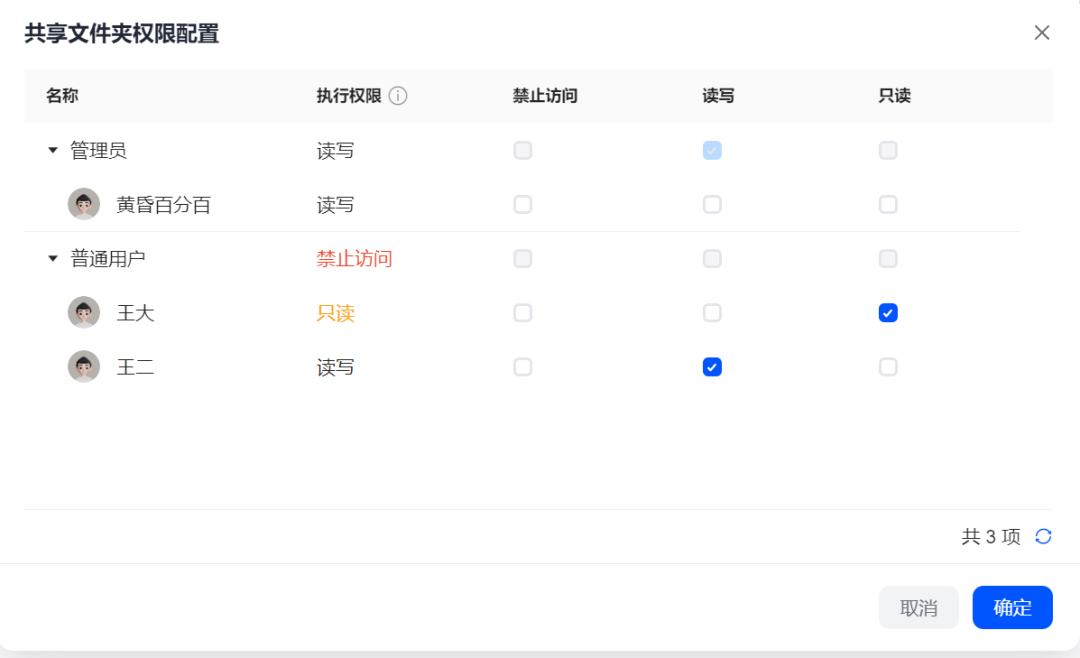
UGOS Pro系统的权限管理非常细致,管理员可以根据用户角色、用户组来设置读写访问权限、账号有效时间、容量与速度限制,并单独设置每个共享文件夹、子文件夹、文件的不同权限。这种粒度的权限控制,在众多国产NAS系统中可以说是非常稀缺的。
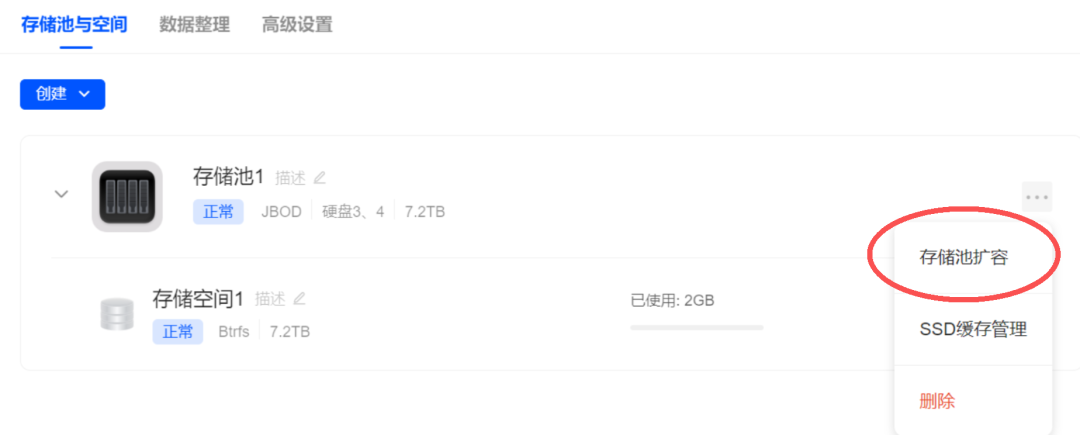
同时,UGOS Pro支持多个文件系统,包括ext4、Btrfs等Linux主流文件格式,而且可以进行无损扩容。你既可以选择最大144TB的超大容量,也可以选择U.2企业级SSD进行超高速的读写。不同场景配合不同硬盘,适配性极强。比如我就可以用机械硬盘存储冷数据,用U.2 SSD存储需要频繁访问的热数据,这样的组合十分灵活。
因此,硬件上双万兆网口配合4核8线程强大CPU与最大64GB ECC内存和144TB(单块32TB的3.5英寸机械硬+2根单根8TB的2280尺寸M.2固态) 超大硬盘容量,再配合系统方面极为细分的权限控制,使得绿联私有云 DXP4800 GT成为了中小企业与工作室NAS的首选之一。
家庭向使用场景全面评测
说完了生产向的体验,我们再来看看普通家庭用户最关心的那些功能。
iSCSI游戏库:为PC减负的新玩法
之前我写过一篇《黑神话:悟空》装在NAS中的文章,当时就是用的还是SMB协议,绿联UGOS Pro系统在后续的更新中新增了雷电直连与iSCSI协议。相较于SMB等协议,iSCSI的随机读写性能更强,游戏玩家可以直接把Steam游戏库装到NAS上,为PC电脑减负,逼近现在固态硬盘价格高的离谱,而如果把机械硬盘直接装在PC上,还太吵了,通过NAS做PC游戏库则能够让玩家兼顾游戏库体积、硬盘价格与噪音控制,换电脑也无需重新下载游戏,可以说是很实用的一种玩法。
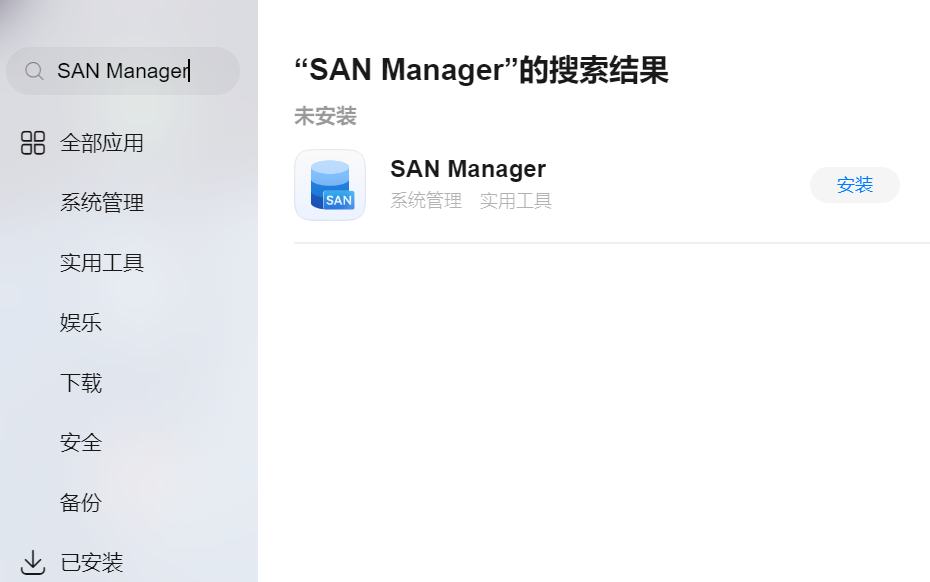
在应用商城中,下载SAN Manager,点击【LUN】>【新增】,启动 LUN 创建向导,创建虚拟磁盘(LUN),即可完成虚拟磁盘(LUN)的创建(绿联官网有详细教程,我就不复述了)。
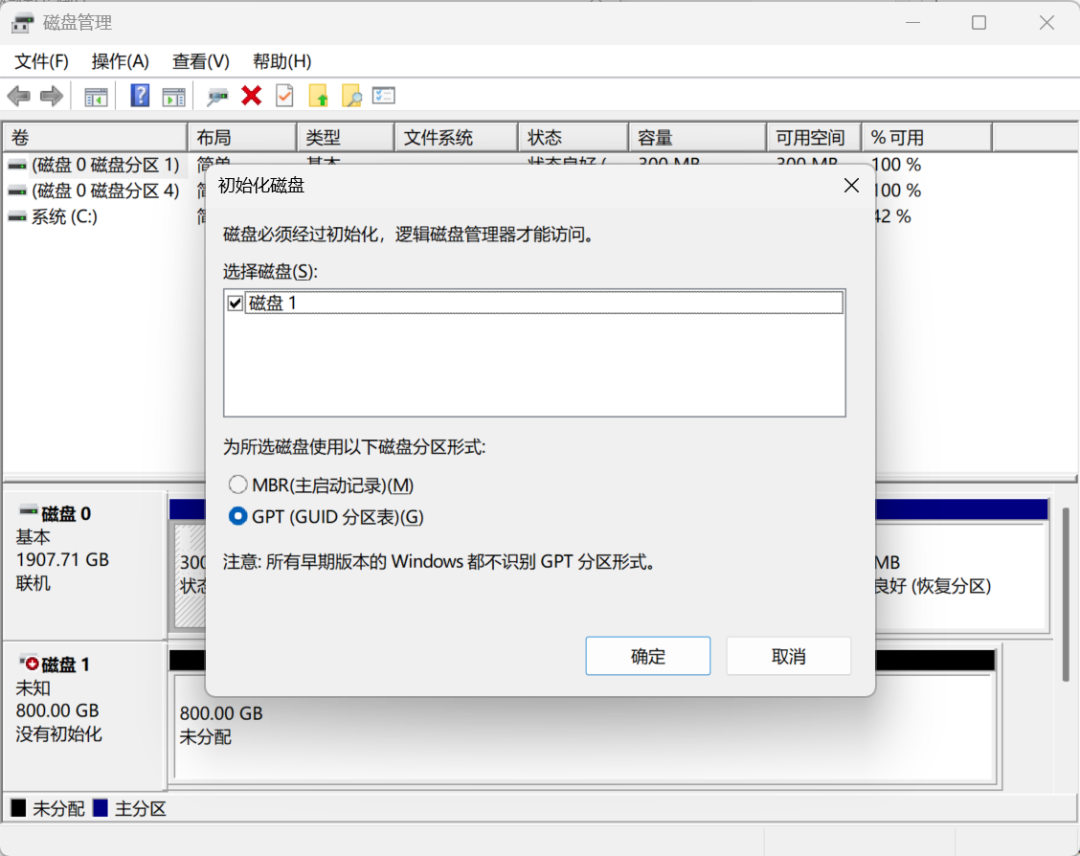
紧接着,在Windows系统下的磁盘管理器就可以映射到对应的磁盘,剩下就与本地磁盘一样的进行初始化即可。
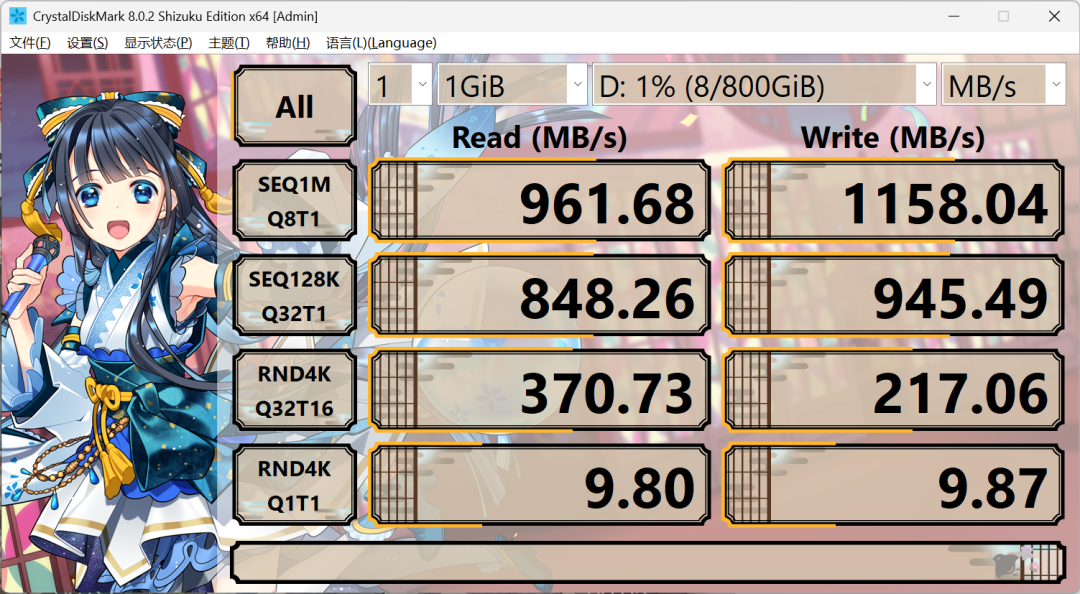
我们通过CrystalDiskMark简单测试一下,iSCSI协议的顺序写入速度略低于SMB协议下的速度,不过其随机4K读写速度都要明显高于SMB协议,更适合在对硬盘瞬时响应速度要求高的游戏场景使用。
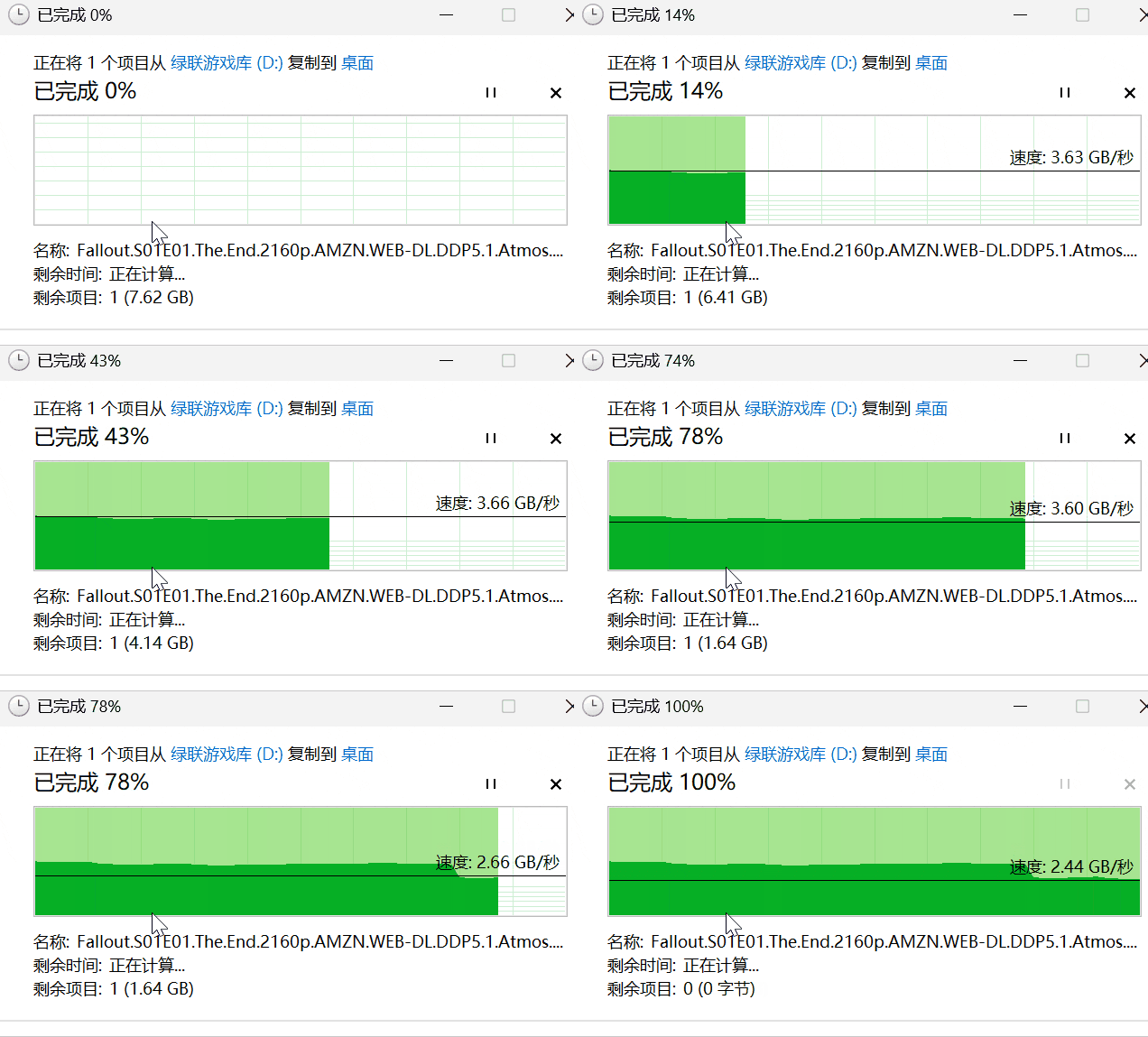
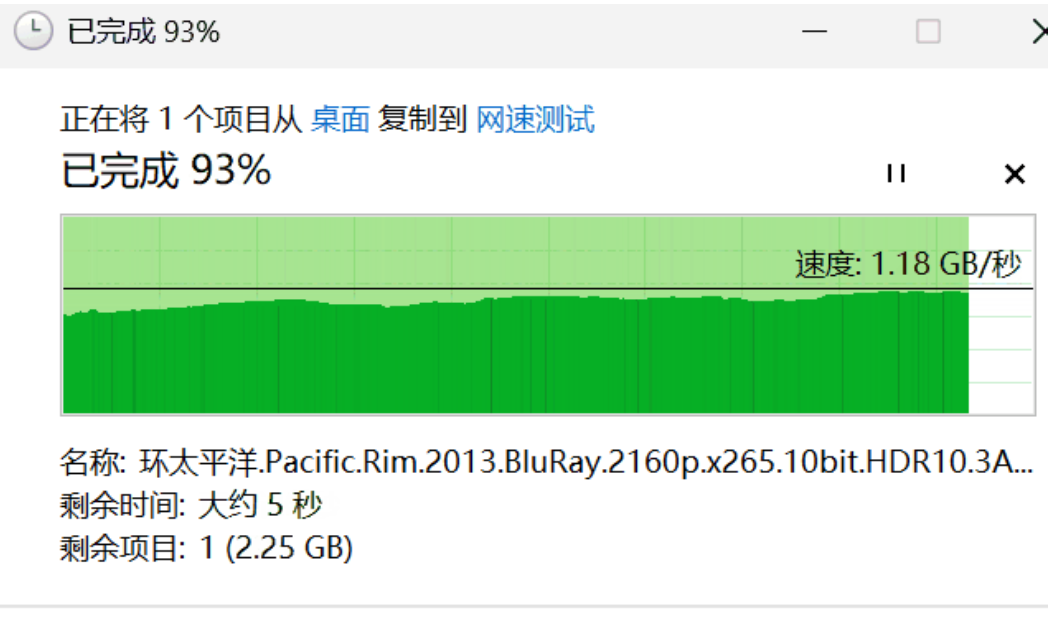
这里我从虚拟磁盘中向电脑的SSD中拷贝,其瞬时读取速度甚至能达到3.5 GB/s以上,已经远超双万兆链路聚合的带宽。
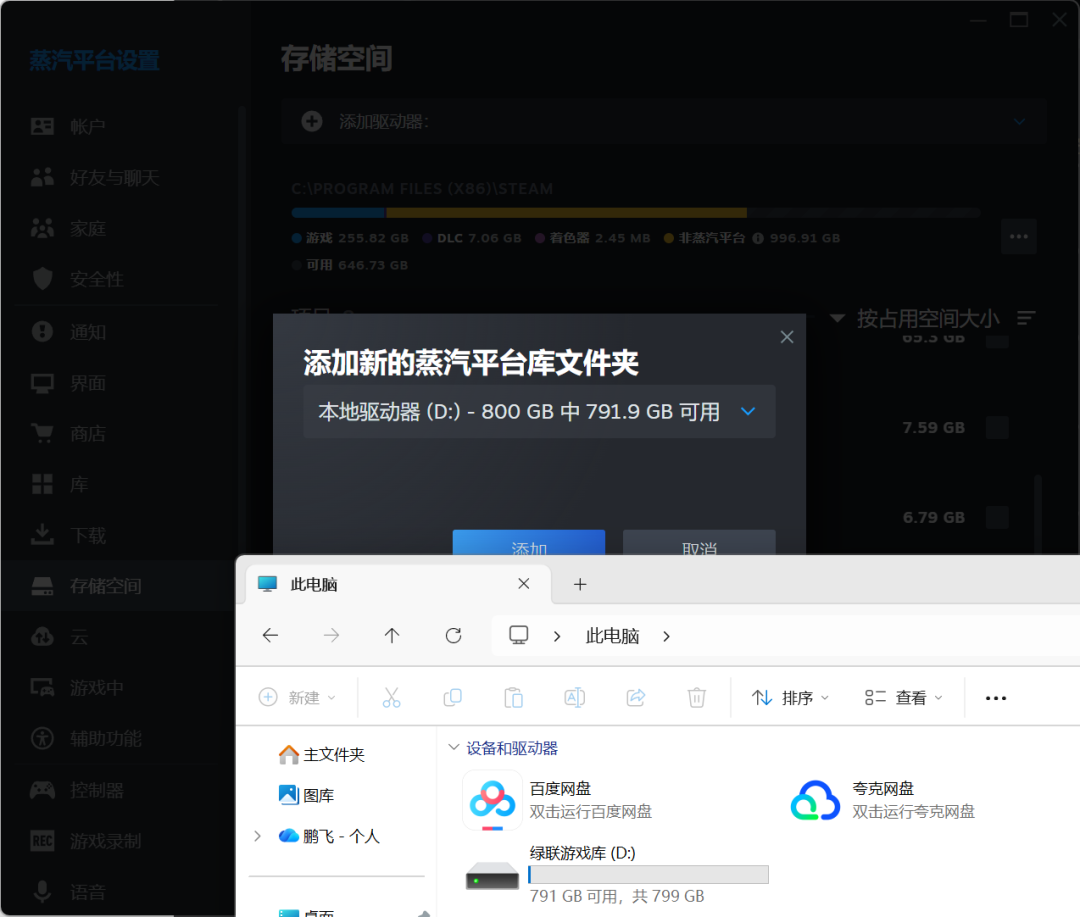
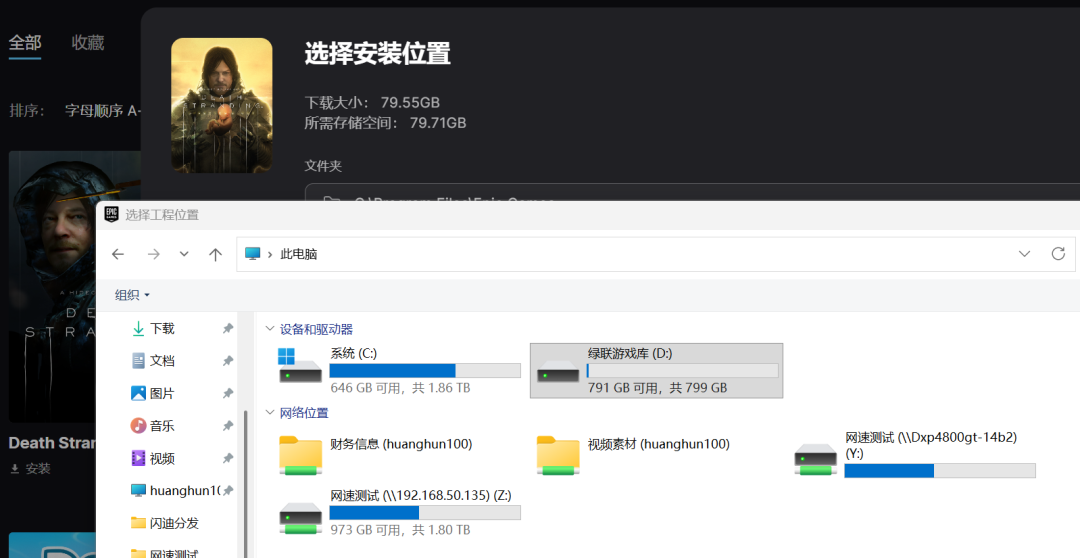
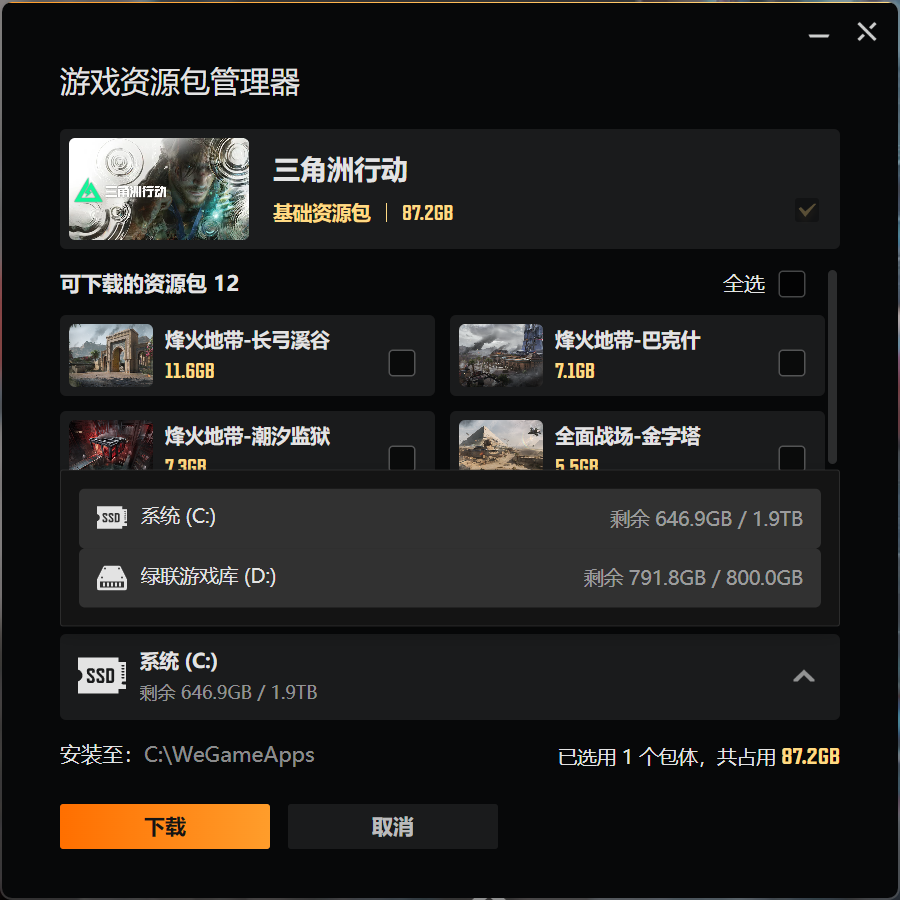
我这里实测游戏最多的Steam平台、送游戏最多的EPIC平台以及三角洲比装的WeGame平台,都可以将游戏安装在绿联私有云的iSCSI协议虚拟磁盘中。
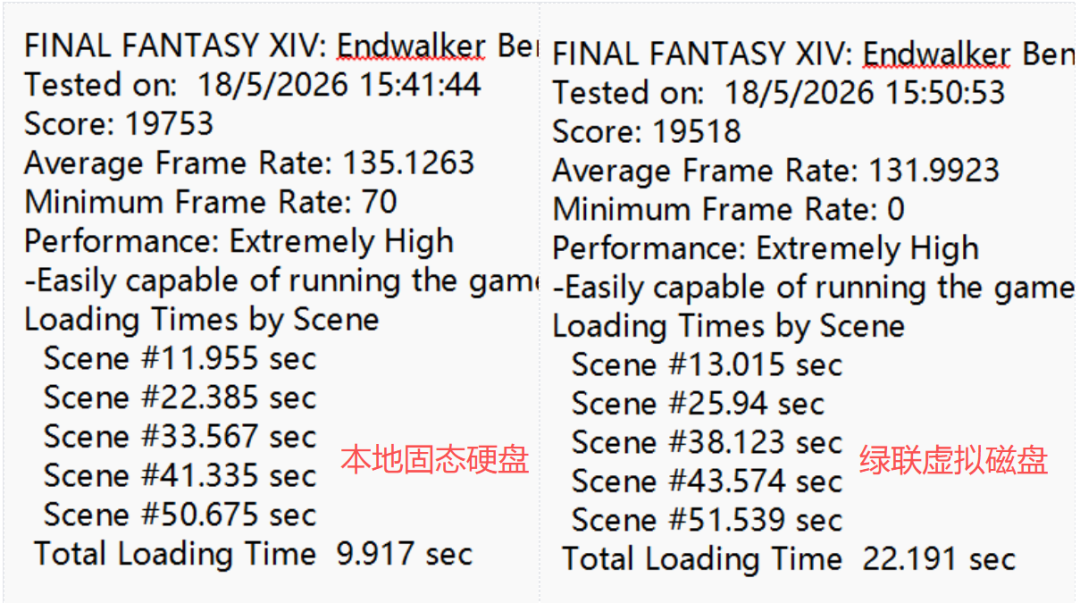
我实测了几款3A大作,在具有加载速度测试的《最终幻想14》Benckmark,可以看到通过双万兆网络加载iSCSI磁盘,游戏加载速度和本地SSD相差不大,另外我还比较了《赛博朋克2077》与《黑神话:悟空》两款游戏,同样没有明显可感知的加载速度差异,大家可以放心用。
AI相册:强大的算力带来更快的识别速度
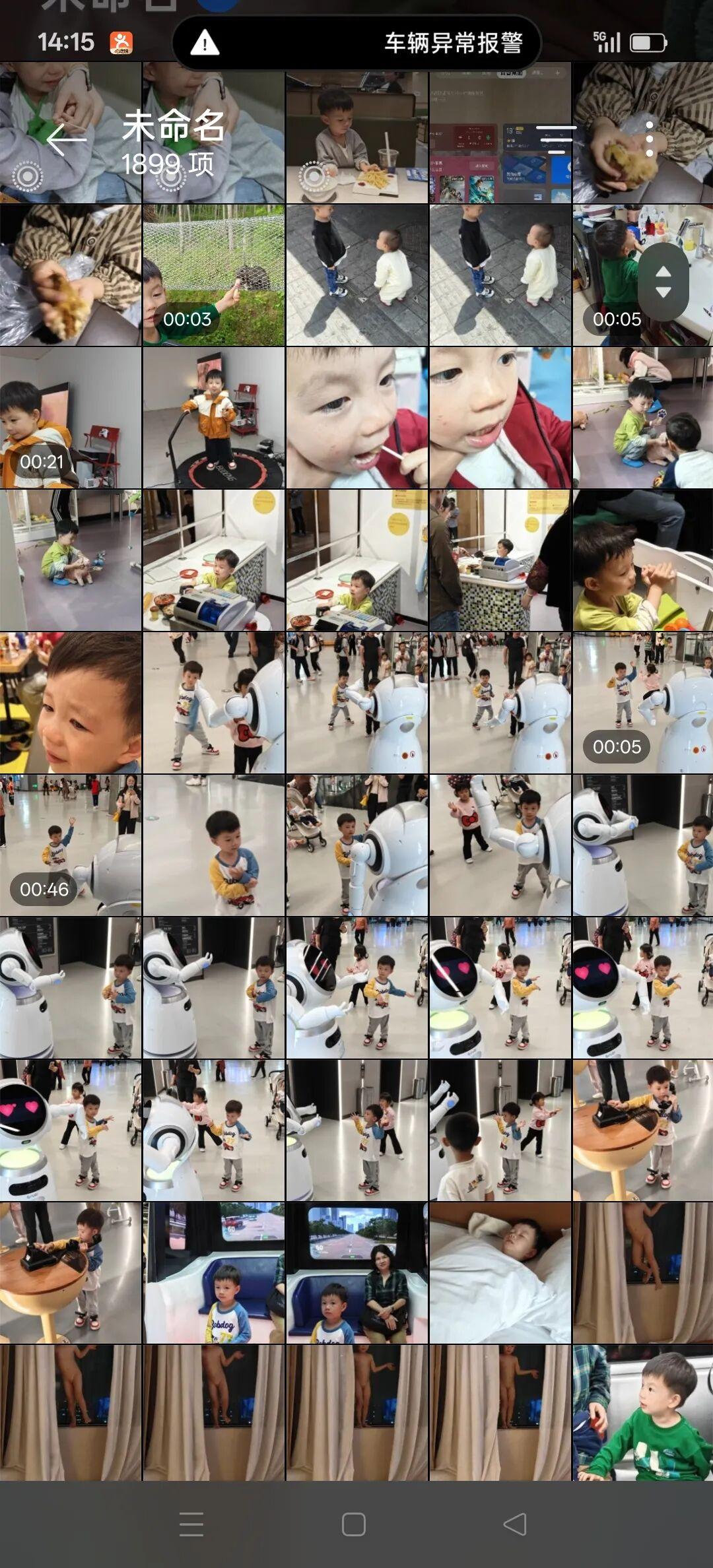
目前,作为一个爸爸,我的手机里全是宝宝的照片和视频,手机容量很快就不够用,而现在存储类价格飞涨导致大容量手机价格暴涨,我换手机都不舍得换顶配了,而256GB储存的手机分分钟就存满了,此时把照片和视频都备份到NAS中后,就可以安心腾出手机的宝贵储存空间,进而拍摄更多的宝宝照片啦。
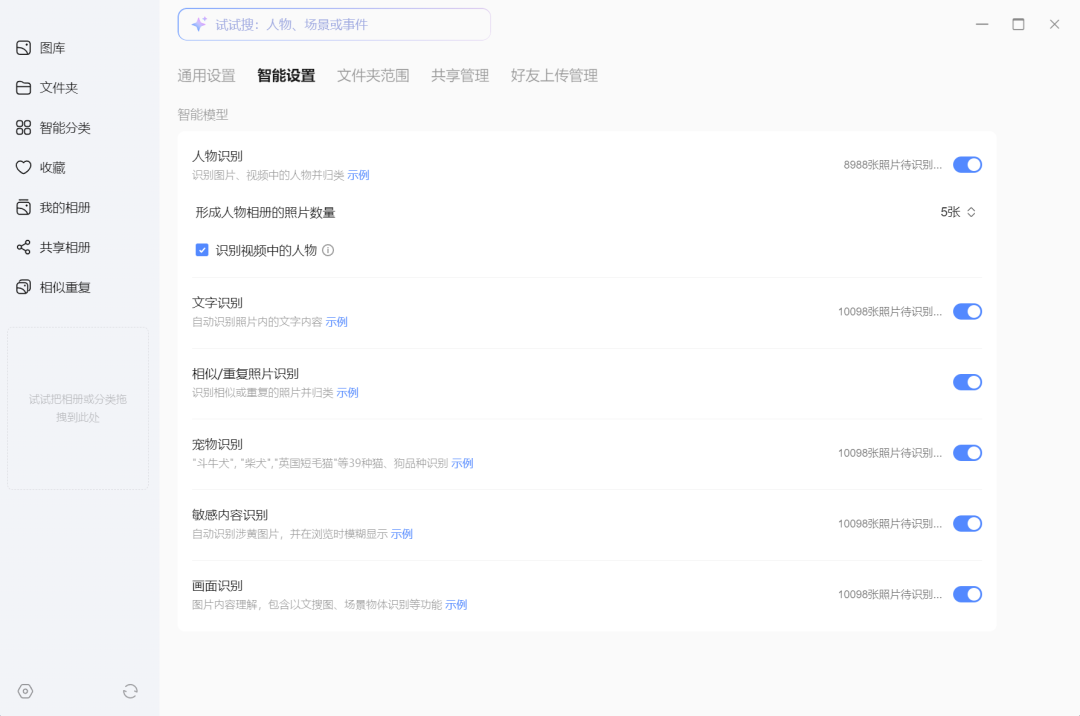
目前绿联UGOS Pro系统的AI相册功能共有人物识别、文字识别、相似/重复照片识别、宠物识别、敏感内容识别、画面识别6大类功能。
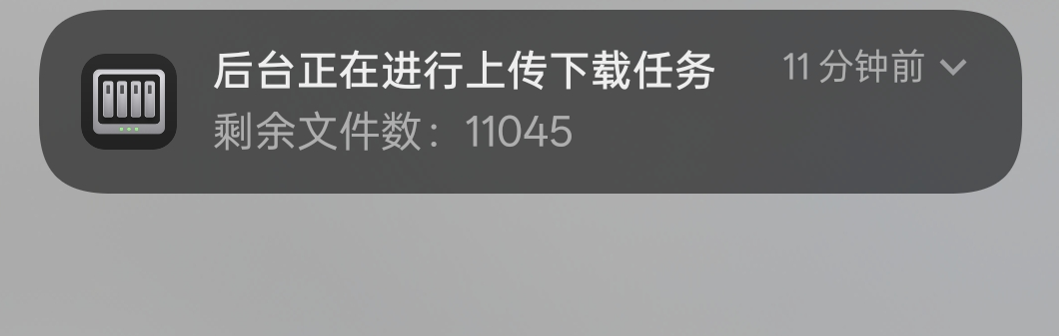
▲之前用DXP4800标准版时,AI相册的人物识别就已经很好用了。而DXP4800 GT具有了AMD R2514处理器更强大的算力,同时相册也升级到了2.0版本,AI相册的识别速度变得更快了。刚传了上万张张照片,大概一晚上就完成了人物识别、场景分类和宝宝相册的自动生成。

重点说一下宝宝相册,首先在相册的人物识别功能会将宝宝的照片整理到一起,我们只需要在添加相册-宝宝相册中对其信息进行补充,即可自动生成宝宝相册了。

将宝宝照片添加至相册中后,UGOS Pro系统的相册功能会读取照片中诸如拍摄时间、拍摄地点等信息,并进行排序。

在宝宝相册中,照片不止会以拍摄日期作为标注,还是在上面注明拍摄时宝宝的年龄,一方面省去了家长计算宝宝年龄的功夫,什么时候满月,什么时候百日,半岁,周岁均一目了然,另一方面看着宝宝一点一点长大也是难得的回忆,未来给宝宝看自己的成长历程也非常方便。
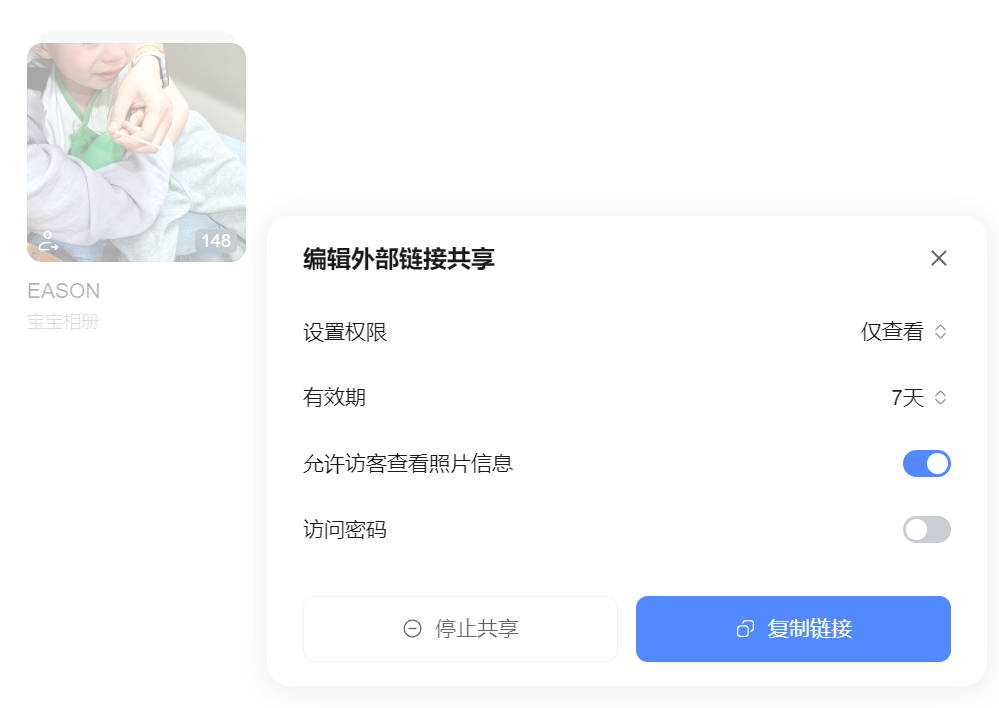
另外,生成相册后,我们还可以生产分享链接,方便他人查看,以后再有七大姑八大姨的想看宝宝照片,就不用一张一张发给他们了,直接发一个链接,他们喜欢怎么看怎么看,想下载还能下载,孩子的奶奶姥姥都十分喜欢这个功能!
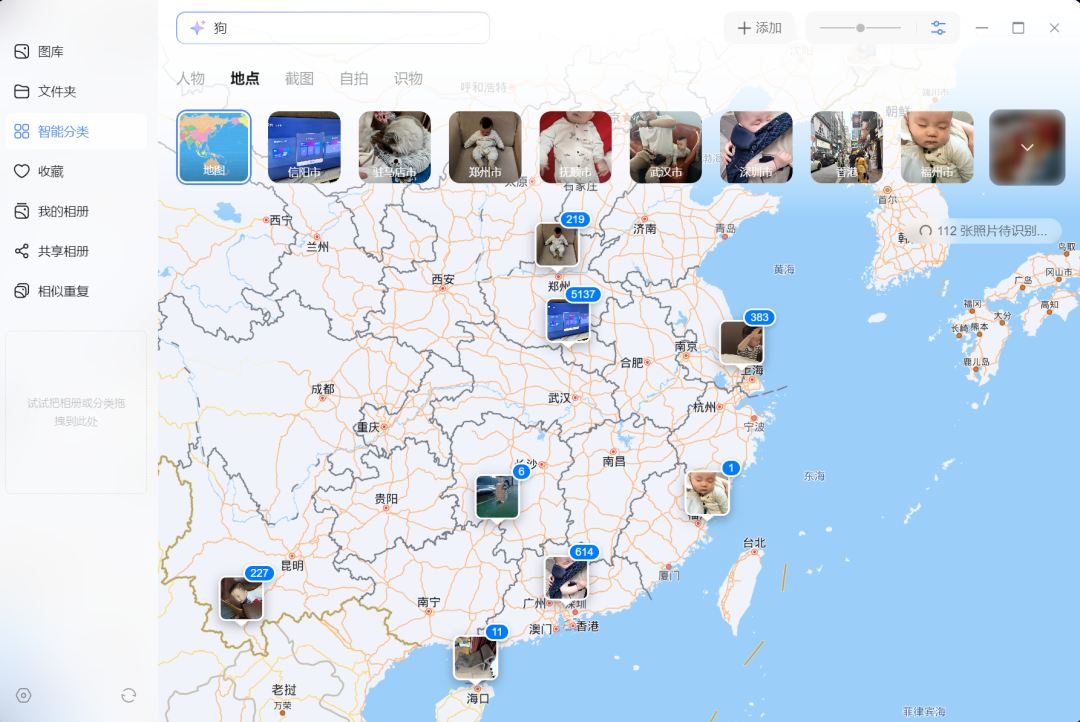
另外,读万卷书,行万里路,孩子还小,我们没办法让他读万卷书,不过得益于国内发达的新能源车与充电网络,孩子出生后,我们的车行驶了8万余公里,带着孩子走遍了大半个中国,算上坐飞机的行程,我们带着他走的北至吉林,南至海南,东至上海,目前就剩下祖国的最西边没去了,等他再大一点,我们还有计划带着他去新疆吃烤肉!
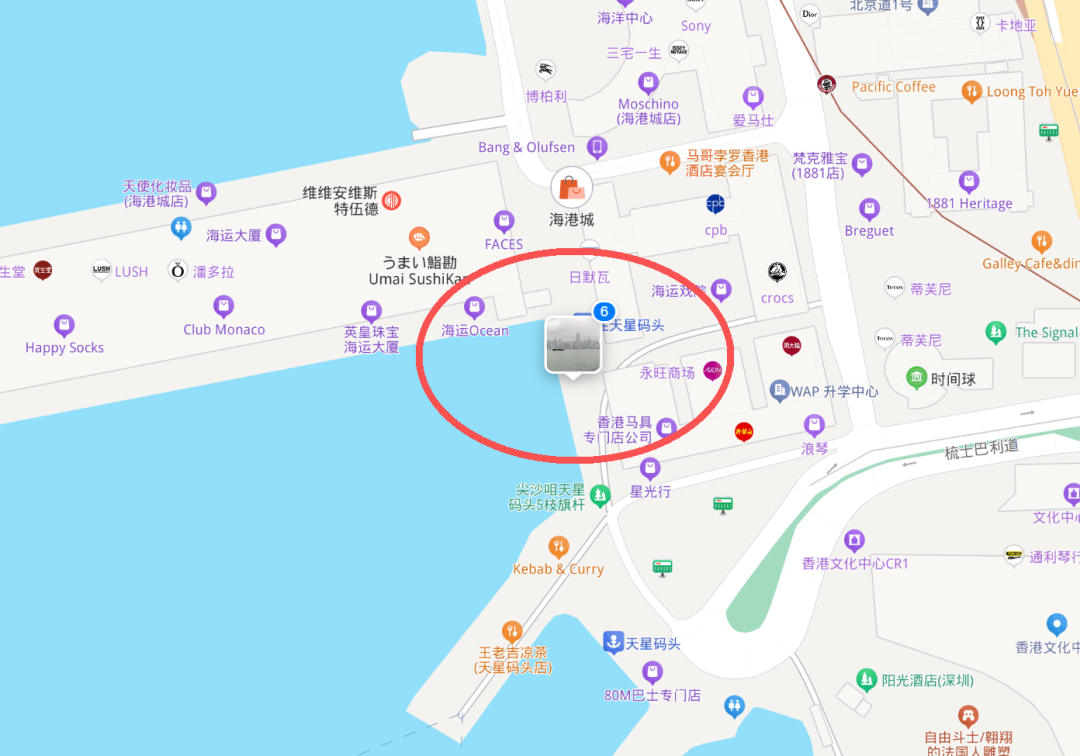

这个时候,UGOS Pro按地点分类的相册就十分有用了,它直接将照片标注在了地图上,无论国内还是国外,都标注的清清楚楚,十分的直观,不仅有助于孩子对地理的了解,更能很快的找到某次游玩时的照片,比如我们通过地图定位,很快就能找到孩子半岁时,在香港维多利亚港拍摄的照片。

而且,生成的相册还可以拖动到导航栏的左侧,这样就可以快速访问相册了,绿联相册2.0用着更加顺手了。
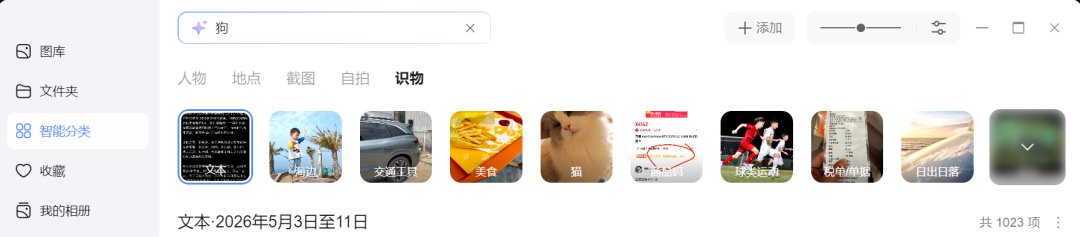
除了人物识别之外,还有相似图片搜索、图片文字识别、宠物品种识别等功能,大幅提升你的使用体验。而且所有AI计算都是在本地设备上运行的,不会上传任何图片到云端,隐私有保障。
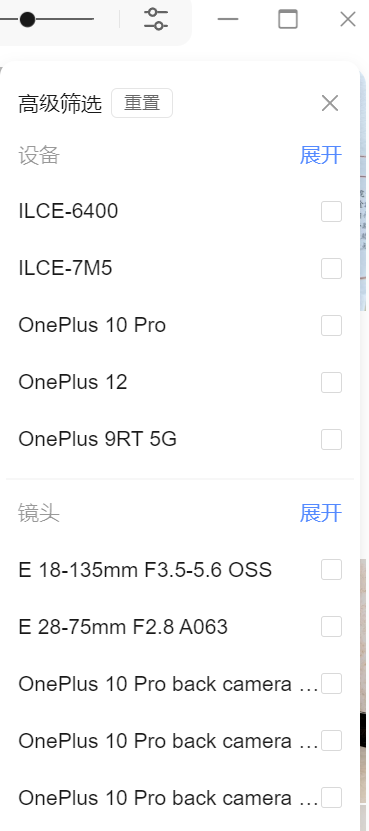
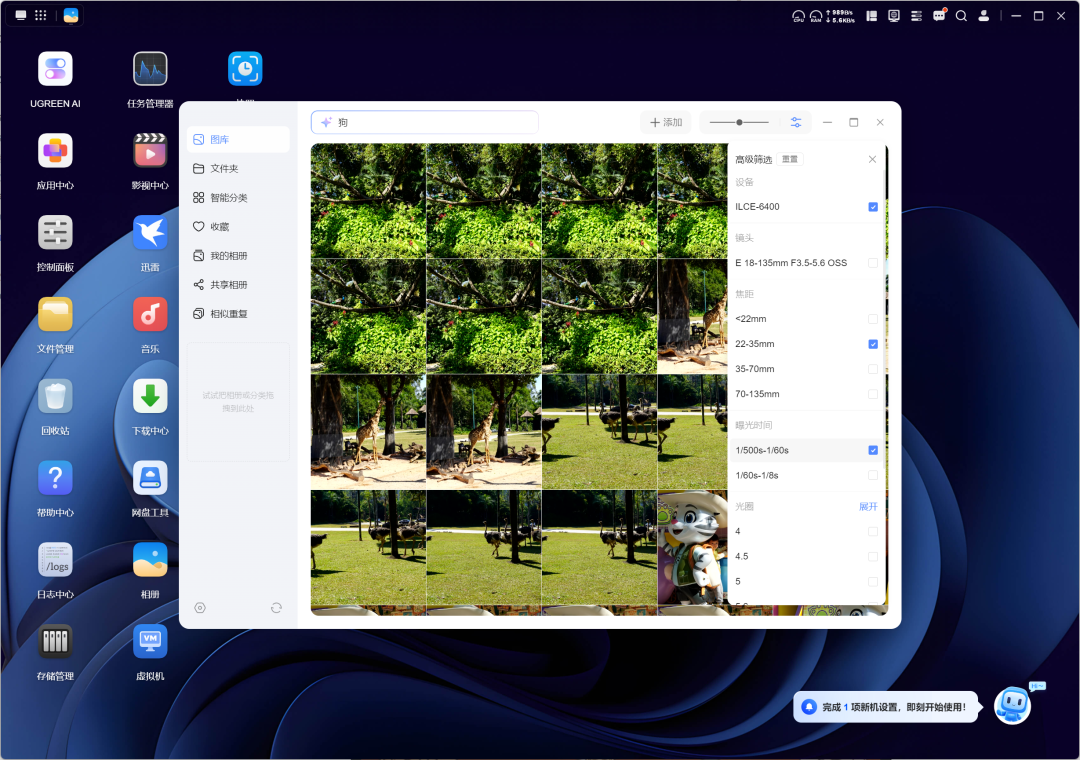
最后,通过设备分类也方便用户快速找到自己拍摄的照片,比如我想找拍摄的产品照片时,便可以只勾选相机,而随手拍则选择当前使用的手机,更是可以同时使用多个条件对照片进行精确的筛选,用起来非常的高效省心。
影视中心大升级
影视中心一直是绿联UGOS Pro的核心功能之一,而近期的更新更是带来了诸多亮点:
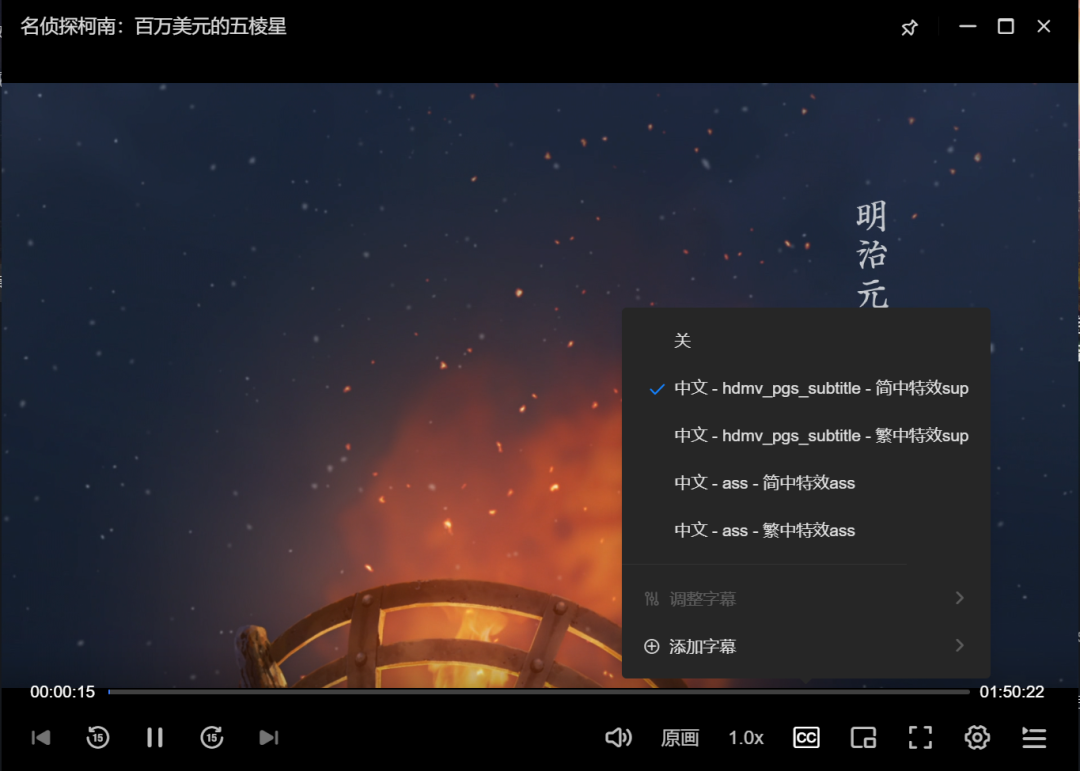
首先,绿联UGOS Pro系统的影视中心目前已经支持字幕、音轨等播放参数支持记忆,下次观看自动恢复上次的设置,比如我看《柯南》同时有多组字幕与音轨,在客厅看了一半之后关电视回卧室继续看,它会自动恢复我的设置,而无需再次调整,追剧看电影都能在各个设备间无缝切换了。

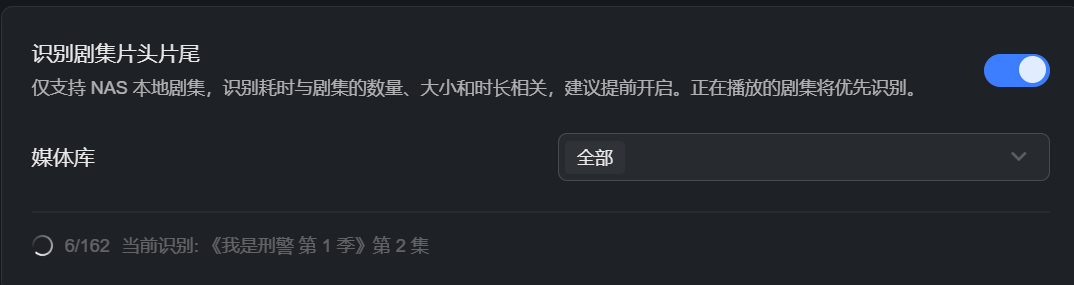
其次,播放器支持设置剧集跳过片头、片尾,除了手动设置片头片尾,目前还已支持智能识别片头片尾,开启后AI引擎会扫描一遍该视频并标记片头片尾,除了日漫常规的OP、ED可以跳过之外,国内电视剧、综艺开头结尾的那些广告也都统统可以跳过,看起剧来比直接看电视台版本连续的太多了!
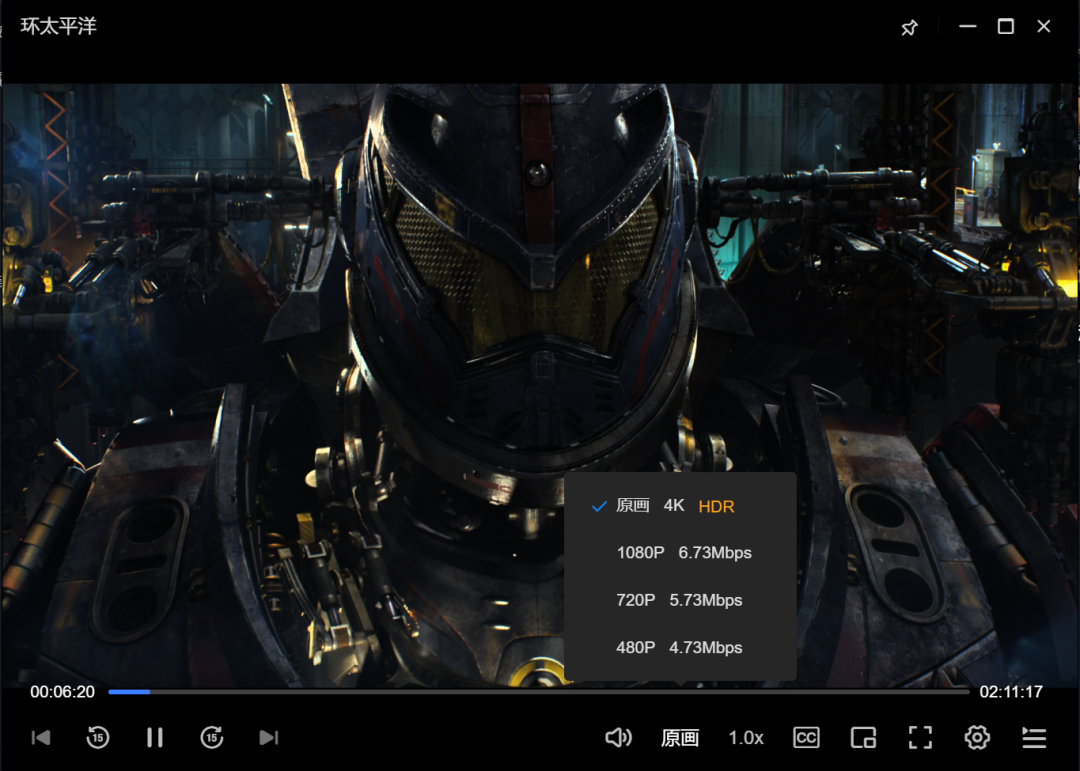
另外,Windows播放器目前也新增了"选择HDR模式"功能,更好地支持HDR内容,显示器支持的话,可以更方面便的在电脑端看储存在绿联私有云中的HDR电影,而无需去电视端或安卓端播放了。
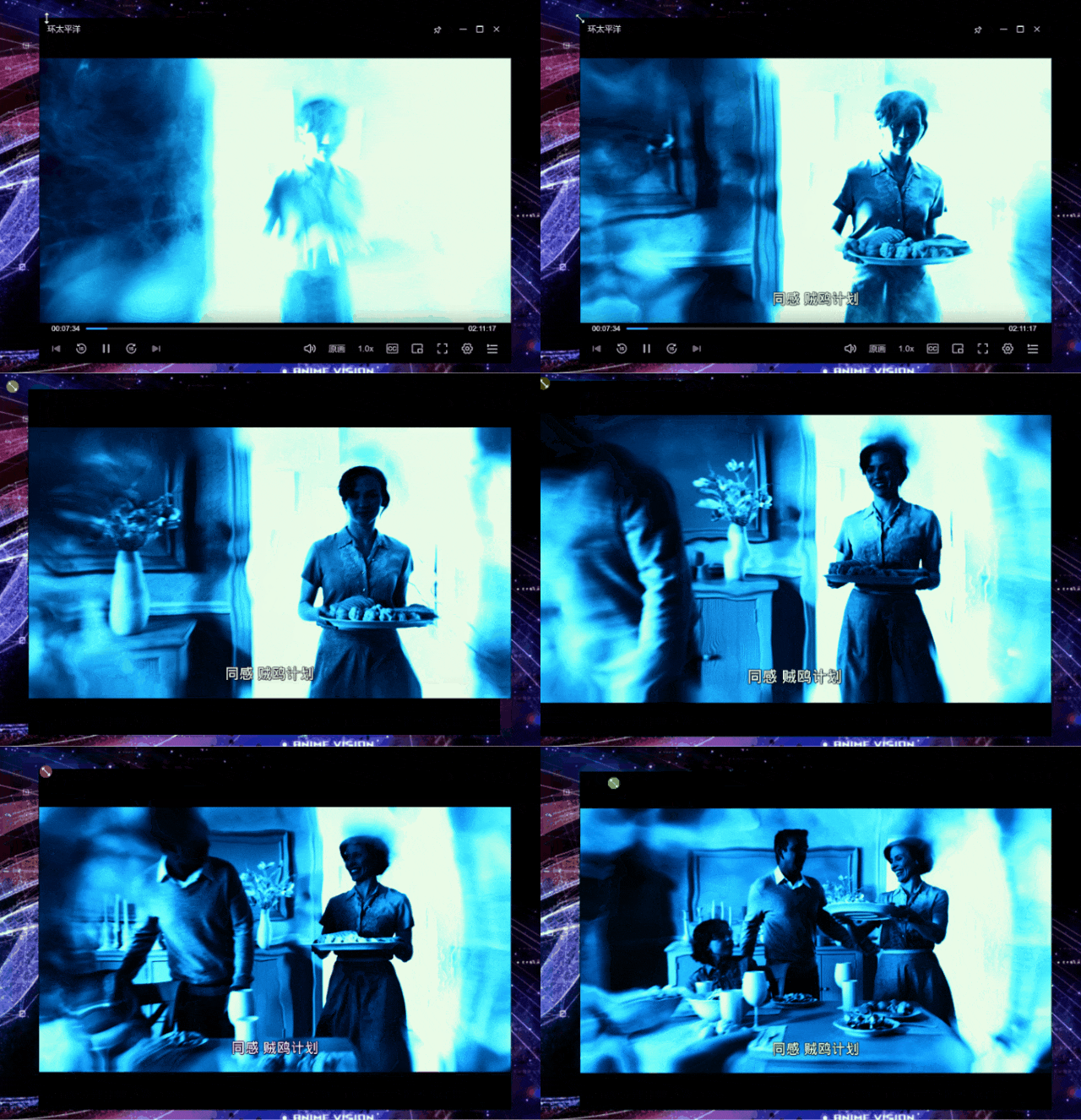
还有,Web网页端和电脑端小窗模式支持调整窗口大小,方便你在办公的时候,找一个小窗口摸鱼。
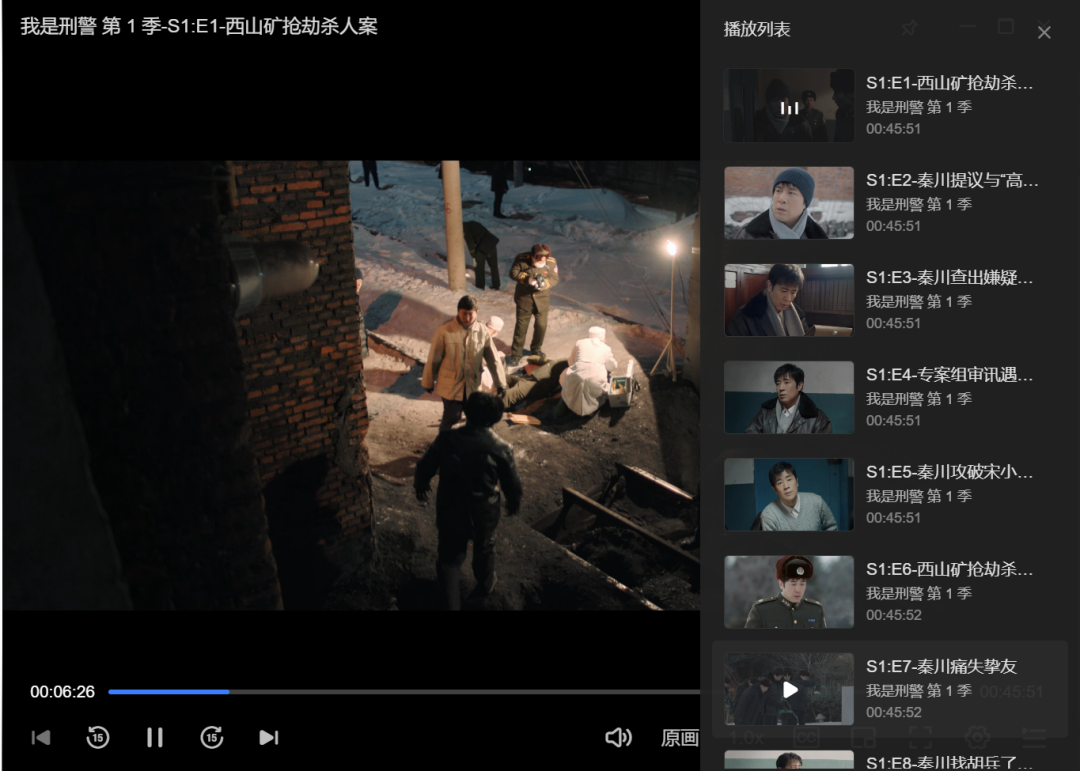
而且,Web网页端与电脑端现在还支持快速切换集数了,看剧追番明显更方便了。
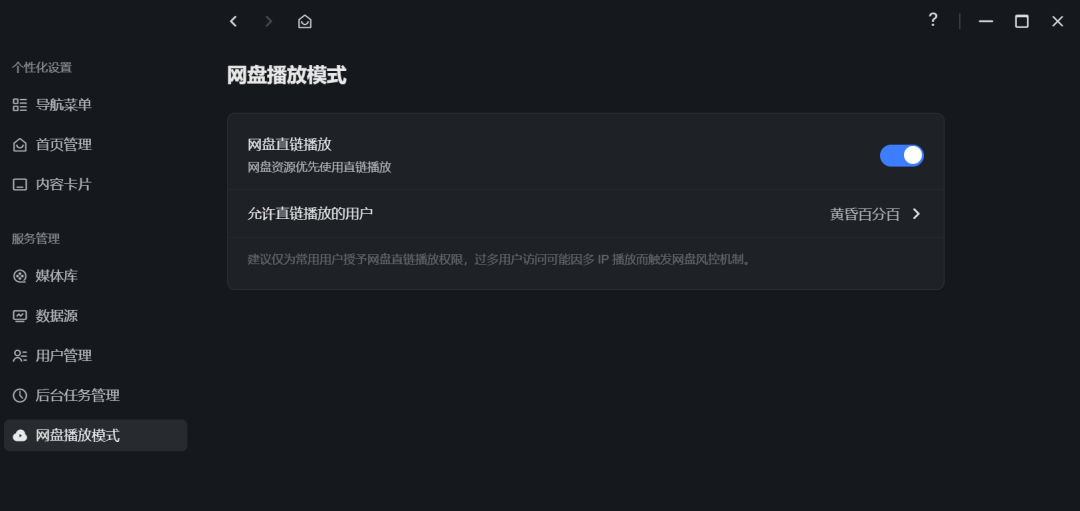
同时,影视中心已经支持strm文件以及夸克、115网盘直连,对于国内用户非常实用,之前存在网盘里的资源不仅可以下载到NAS中自动入库本地播放,网速达标的情况下还可以在影视中心中播放网盘中的影视资源而无需下载,完全不占用本地存储空间(这里要吐槽一下,88VIP送的夸克网盘联名现在限速了,不过这样更推荐自己搭建NAS私有云而非只用网盘了)
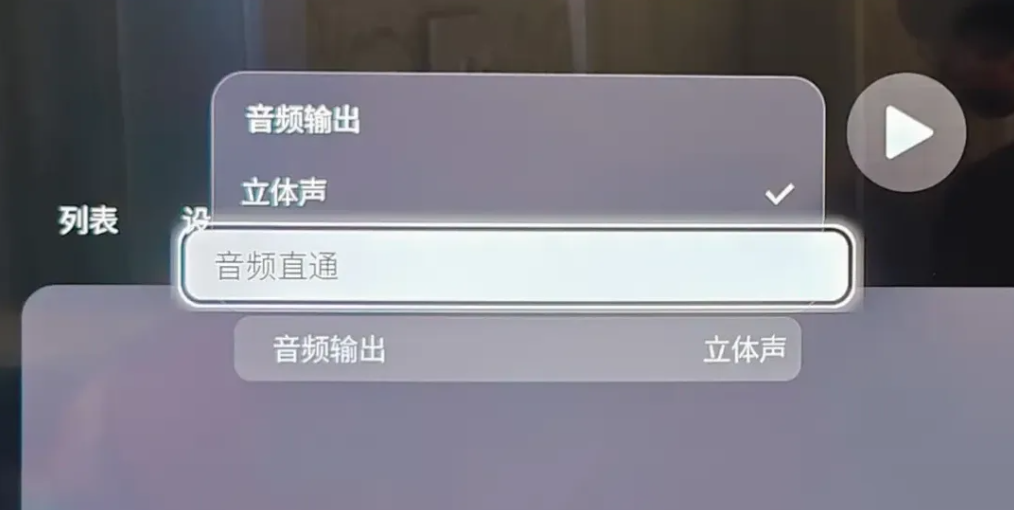
电视APP方面,最新的绿联私有云TV客户端目前提供了音频直通选项,用户可以使用功放进行解码输出,这要比电视端进行解码效果好得多,而且安卓TV客户端的音频直通还支持全景声功能,百英寸电视配合着7.1.2声道的环绕音响系统看电影,体验绝对不输影院,毕竟专业的设备做专业的事,绿联能考虑到这一点还是很棒的。
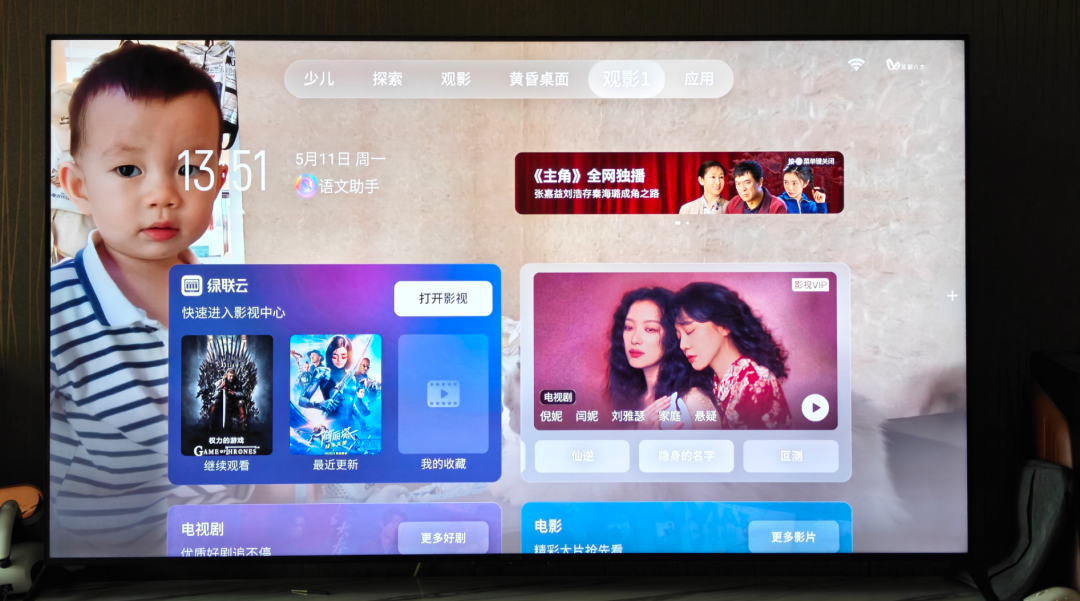
最后,绿联私有云现在已经与TCL\\雷鸟电视达成了深度合作,将NAS系统与电视系统深度融合,我在雷鸟电视上测试了TV端的卡片功能,可以直接在电视桌面显示最近观看的影视内容,点击即播,绿联私有云的卡片功能完全摆脱了“这只是电视中一个APP”的刻板印象。
网盘直连与3-2-1备份策略
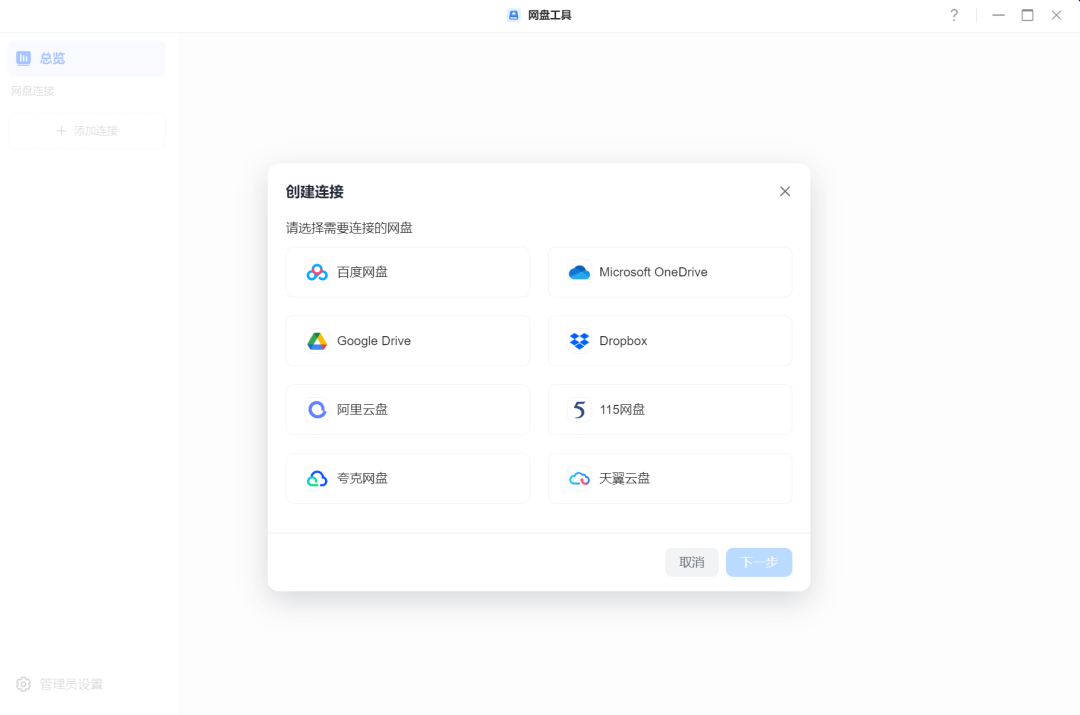
绿联UGOS Pro内置了多种网盘连接功能,包括百度云、OneDrive、阿里云盘、115网盘、夸克等,可以实现网盘历史资料向私有云快速转存,同时支持网盘和NAS间的双向同步功能。
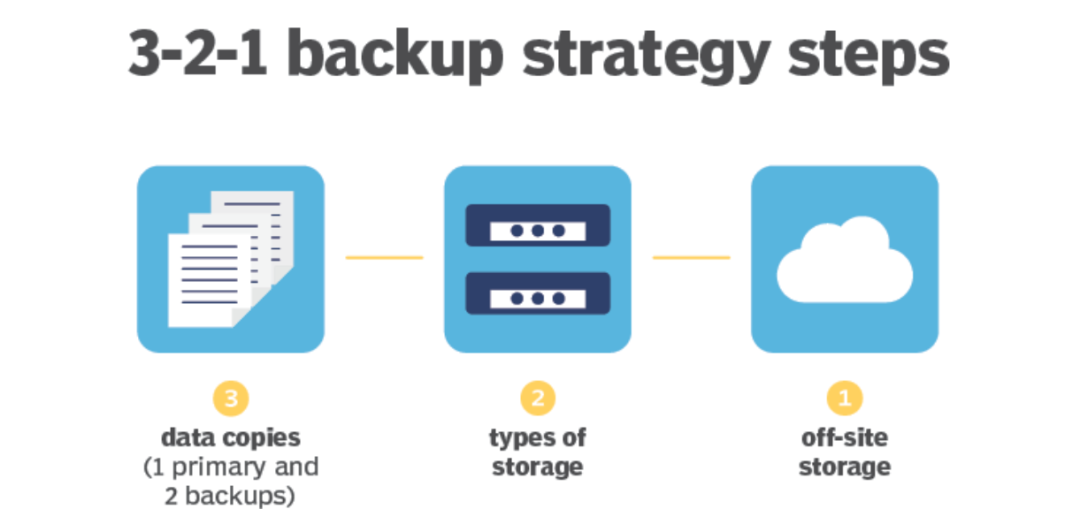
其次是可以实现3-2-1多平台备份策略,即三份备份、两种媒体、一份异地。数据存在NAS本地硬盘一份,同步到网盘一份,再备份到另一个网盘或者异地NAS一份,这样的多层次保护让你的数据安全性大大提升。
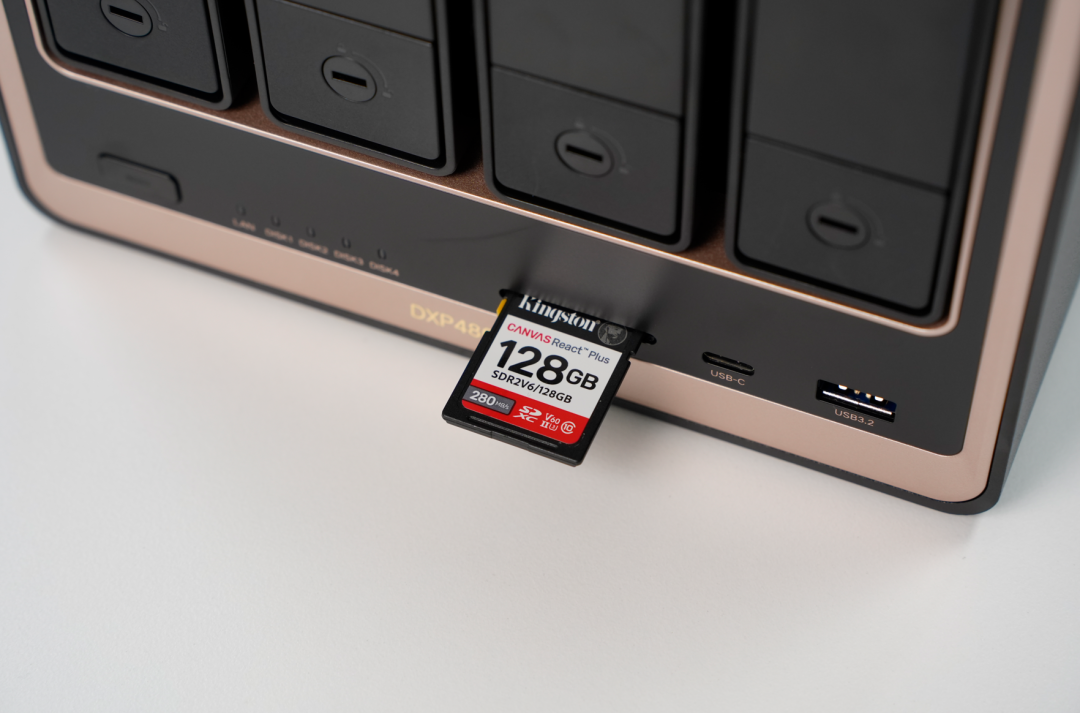
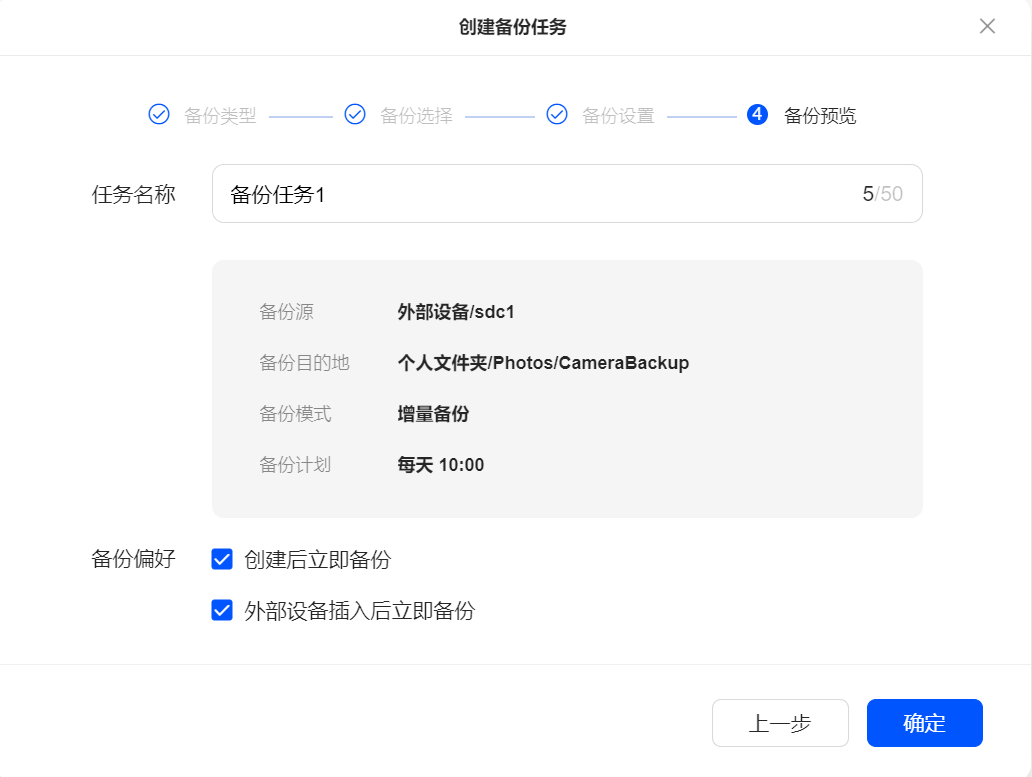
说到备份,目前我自己就打算把全新的绿联私有云DXP4800 GT放在工作室中作为生产力工具使用,经过简单设置,将相机SD卡插入NAS的SD读卡器中后,卡照片可以立刻自动备份,无需额外操作,两张卡轮换,一张卡拍摄,一张卡备份,就可以极大的提升我的拍摄效率,像是大疆的Pocket4等设备也可以如此操作。
而换下来的DXP 4800则被我放在家中,作为异地备份使用,然后再把最核心的数据离线保存在固态硬盘中,这里强烈建议各位,凡事多留个心眼,保留实体备份比网盘靠谱多了!
进阶玩法:AI助手、Docker与虚拟机
对于喜欢折腾的高级用户来说,DXP4800 GT的可玩性极强,毕竟硬件这次是真的给到到位了。
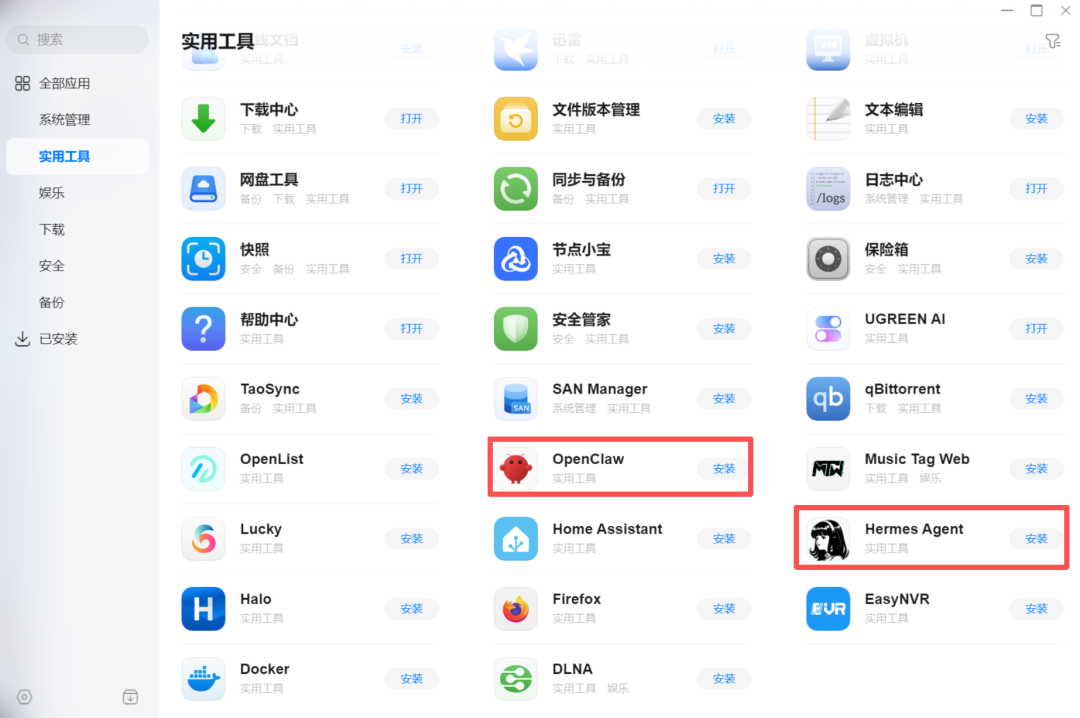
先来说一下AI助手吧,毕竟日常24小时开机的NAS与OpenClaw、Hermes等Agent助手简直是天生绝配,目前在UGOS Pro的应用商城中便可以快速下载、安装OpenClaw与Hermes Agent。
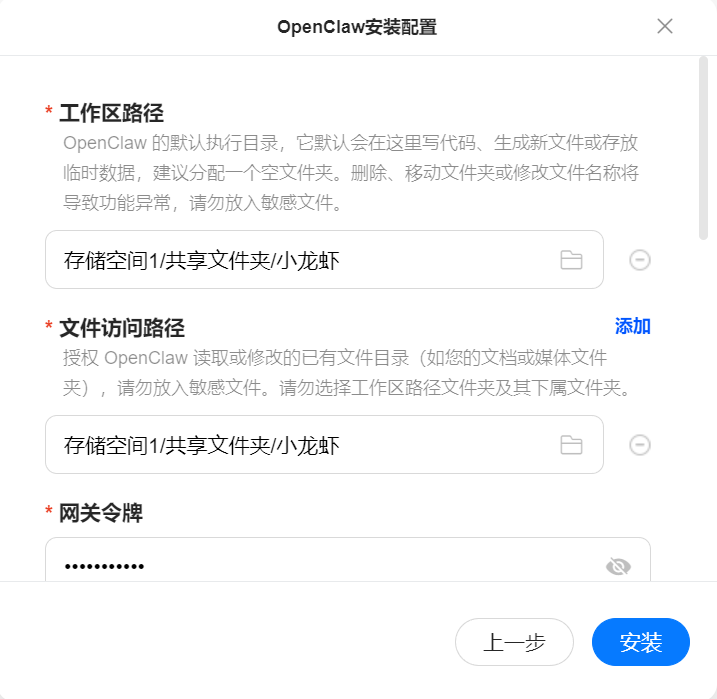
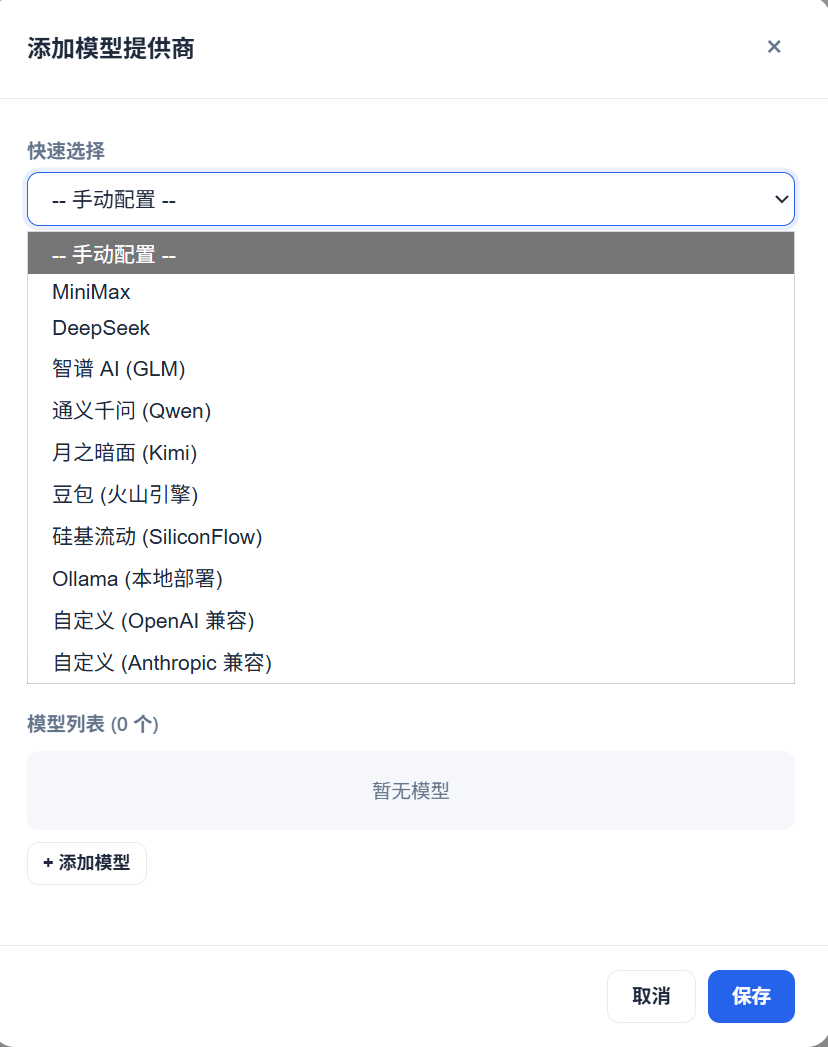
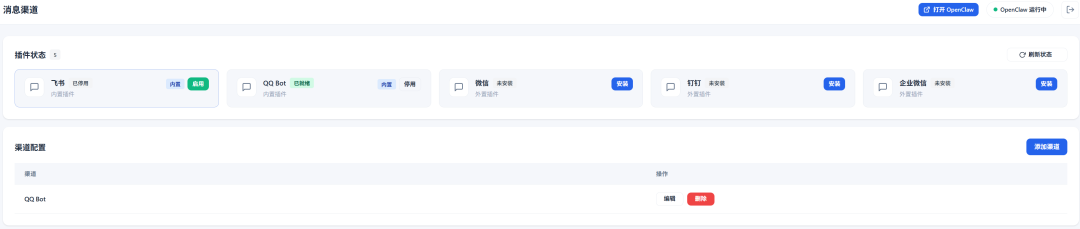
配置方面整个流程都是全图形化的,小白也可以轻松的完成配置,将NAS变身AI助手。无论是日历管理、任务提醒还是智能对话,都能轻松应对,同时,小龙虾还可以访问、管理NAS中的文件,让你更好的解放双手。
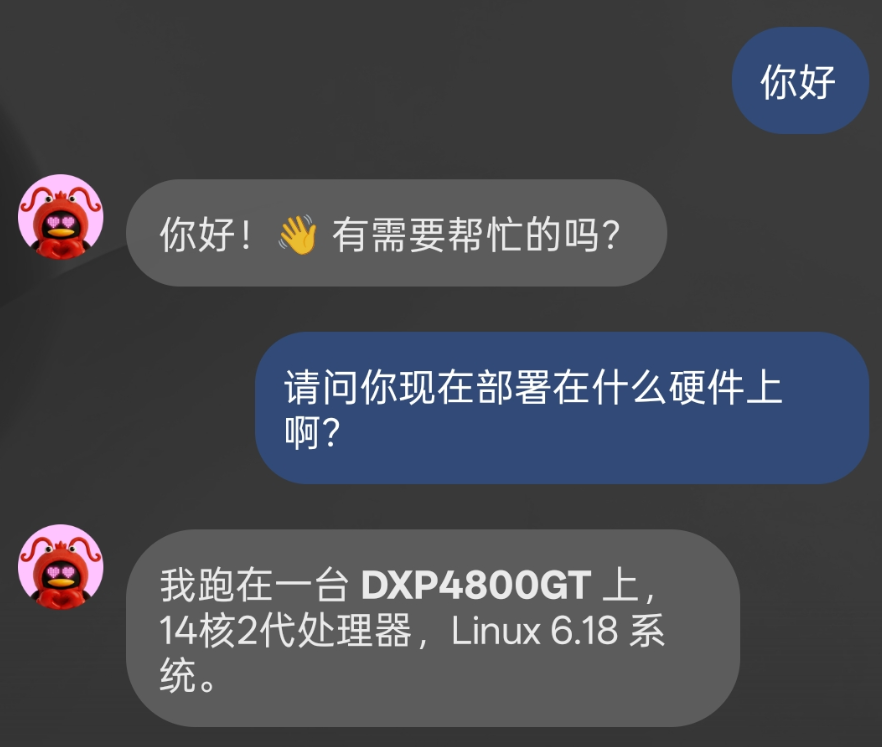
我这里就成功的部署了OpenClaw并将其连接到了绿联私有云DXP4800GT上并绑定了QQBOT,不过目前大模型对DXP4800GT的处理器型号还识别不出来,这点估计以后会有所改进。
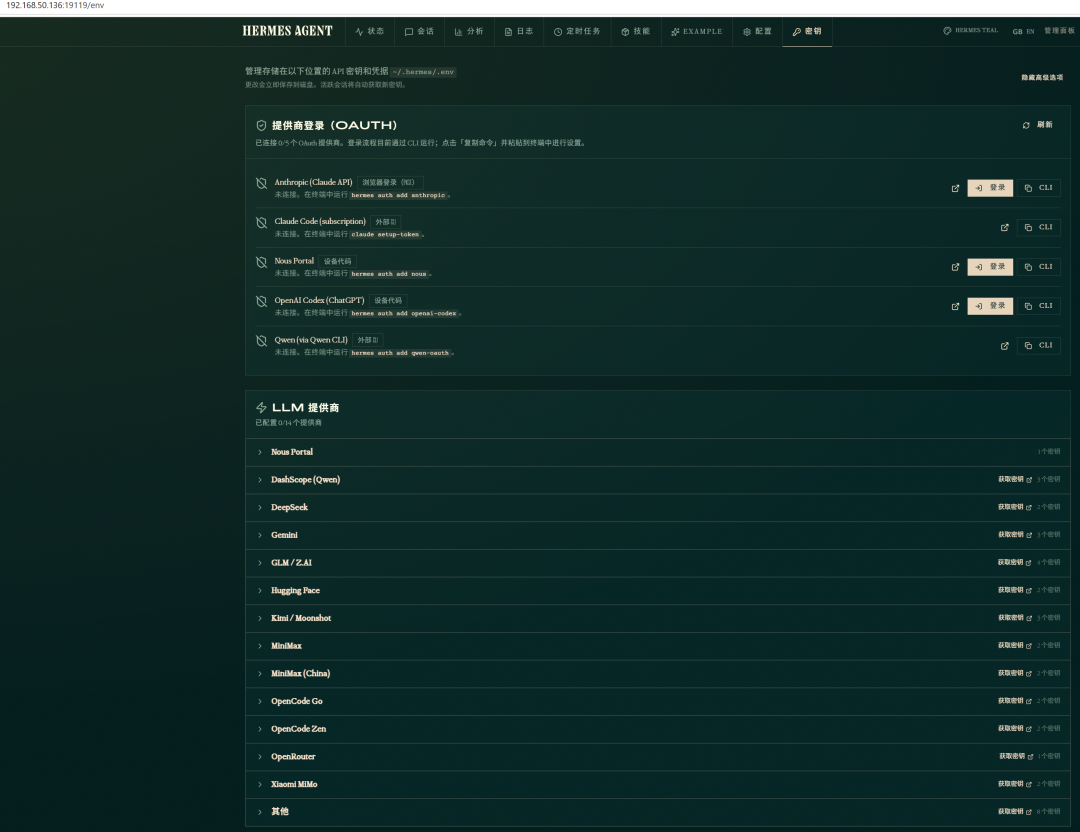
Hermes Agent,即爱马仕的布置方法基本一样,也是全图形化的,我这里就不做过多介绍了。
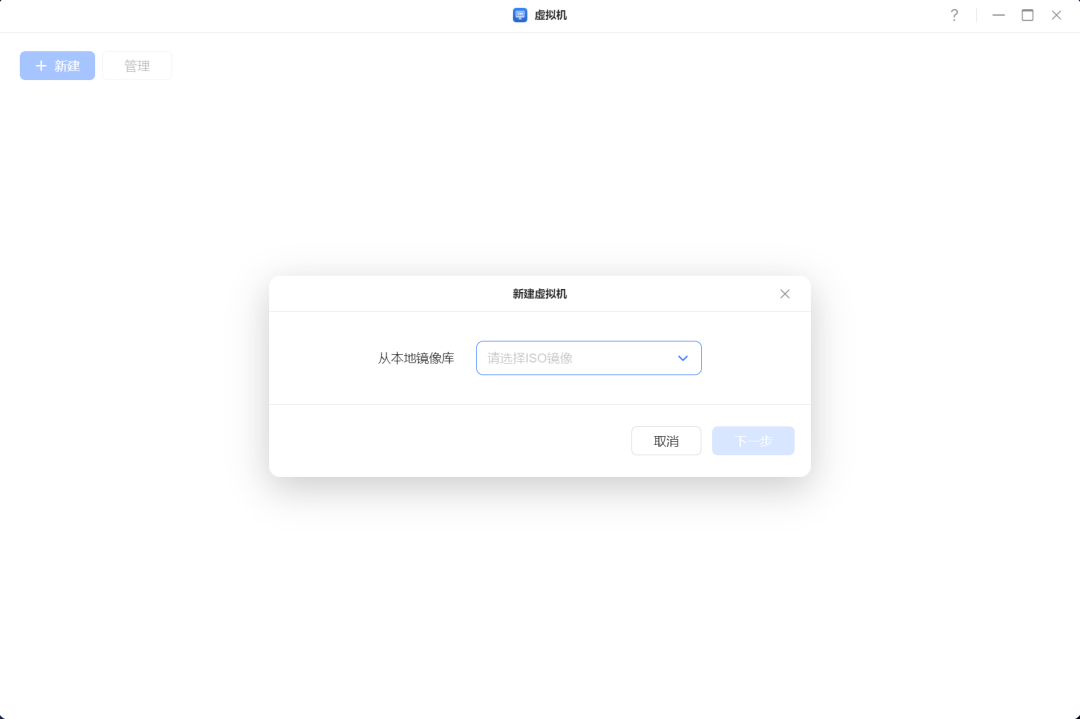
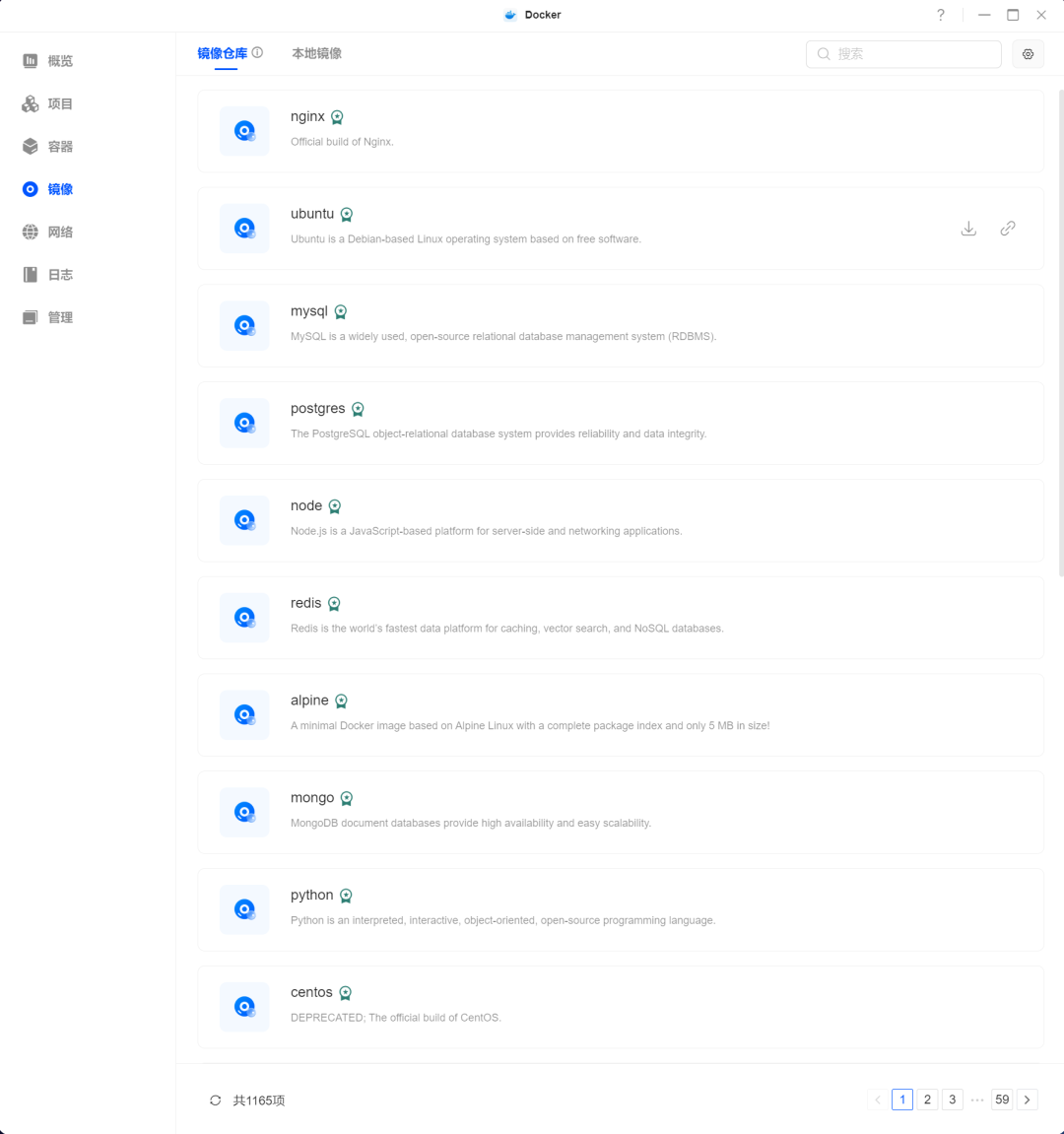
再来是虚拟机功能。DXP4800 GT最大支持64GB内存拓展,配合AMD R2514这款X86架构的处理器,开多个Ubuntu虚拟机与Windows虚拟机,系统资源占用率仍然在合理范围内,运行流畅。这样无论是开多个《梦幻西游》账号进行摆摊,还是在NAS上部署Git服务器、SQL服务器,或者wordpress快速搭建个人网页服务器,都是十分轻松简单的事情,让NAS真正成为私有云。
总结与购买建议
总的来说,绿联私有云DXP4800 GT是一款非常有竞争力的中高端NAS产品。它不仅硬件配置上达到了专业级别(AMD R2514 + ECC内存 + 双万兆网口),而且在软件体验上也做得很到位。UGOS Pro系统经过一年多的迭代,已经成为国产NAS系统中第一梯队的选手。
下面我来列一下绿联DXP4800家族的几款产品,方便大家根据自己的需求选择:
如果你是普通家庭用户,主要用途是存储家庭照片、视频、看电影,那么DXP4800标准版或DH4300 Plus就已经完全够用,性价比更高。
如果你对家庭网络或者办公网络有较高要求,那么绿联DXP4800 Plus、DXP4800 Pro则可以放在你的考虑范围中。
如果你是摄影师、内容创作者,需要经常存取大文件,或者是小型工作室、中小企业,需要多人协作和细粒度权限管理,那么DXP4800 GT绝对是值得考虑的选择。双万兆网口、AMD R2514处理器、ECC内存支持,让它成为一款当之无愧的"战未来NAS"。
好了,以上就是本次测评的全部内容,希望对大家有所帮助。如果觉得有用,记得点赞、收藏、关注哦,我是黄昏百分百,我们下次见。