各位大佬,我的电脑C盘已经爆了,市面上C盘的清理软件都要会员,怎样才能不用购买会员清理C盘呢?
电脑没用多久,C盘就爆满,无论怎么清理就清理出几个G没用几天又爆红了。想要把C盘的文件多删一些,但是又担心把系统文件删除,导致系统崩溃。如果这样,你不用着急,今天咱们来一次性把C盘以及相关使用的清理工具讲清楚。我在以下文章中推荐的软件都是免费的,不需要花钱。
一、为什么C盘总是爆满?
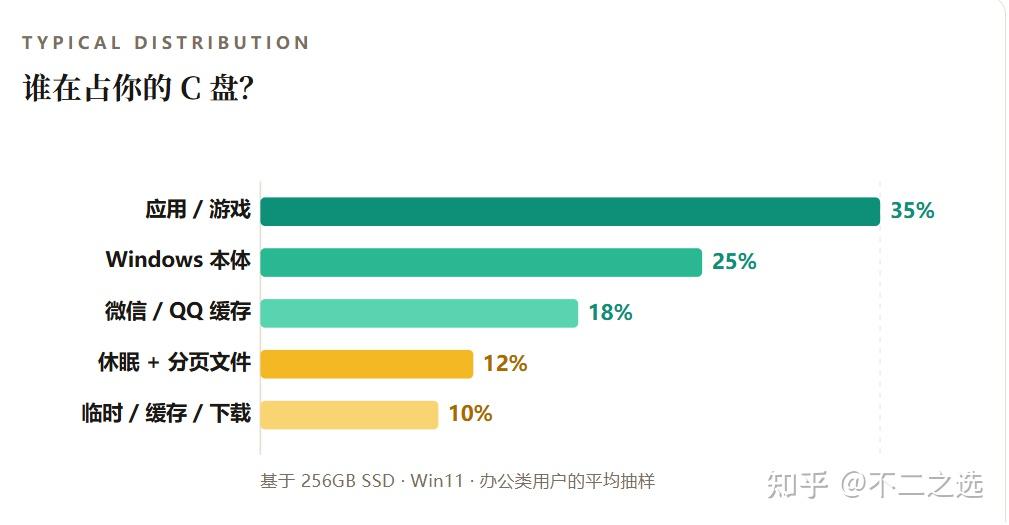
二、第一步:可视化分析 —— 用 SpaceSniffer 找到"元凶"
了解了C盘各种文件的类型之后就要仔细分析自己的C盘到底被哪些大容量文件占据着。这里我推荐 SpaceSniffer 作为首选分析工具。
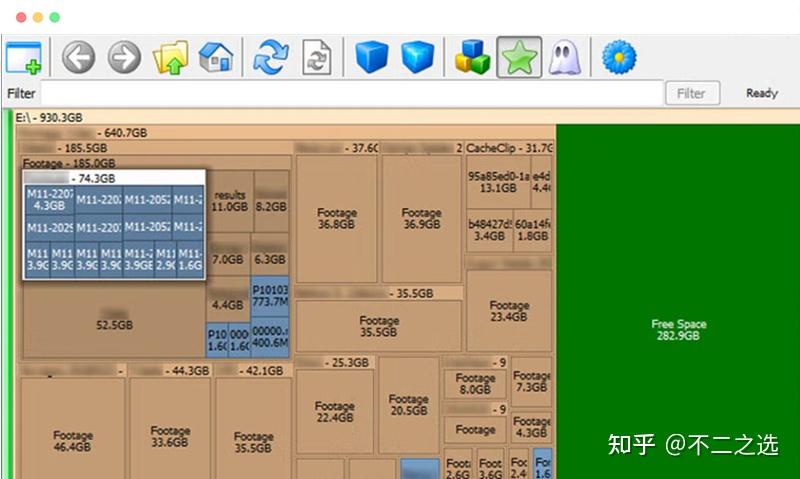
SpaceSniffer是一款免费的可视化磁盘空间分析工具,它可基于目录树地图,直观的看出哪些文件、文件夹,占用了多少空间,文件块越大,表明其占用空间越大,帮助用户省下一个个点进去查看的时间。
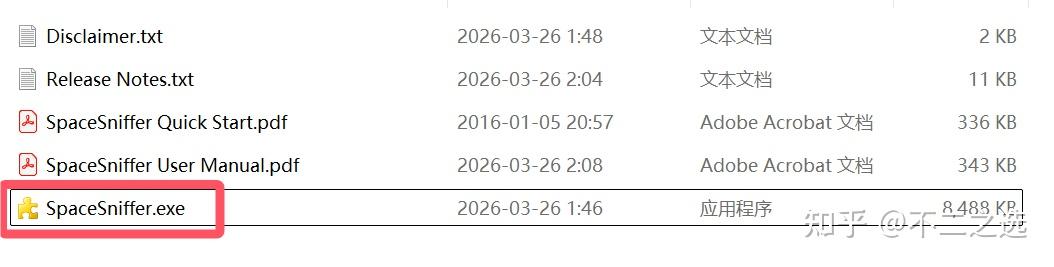
它的用法非常简单,下面我们来演示一下,首先是把安装包下载下来,解压到本地文件。由于它是免安装版本,所以只有双击exe可执行文件打开就行。
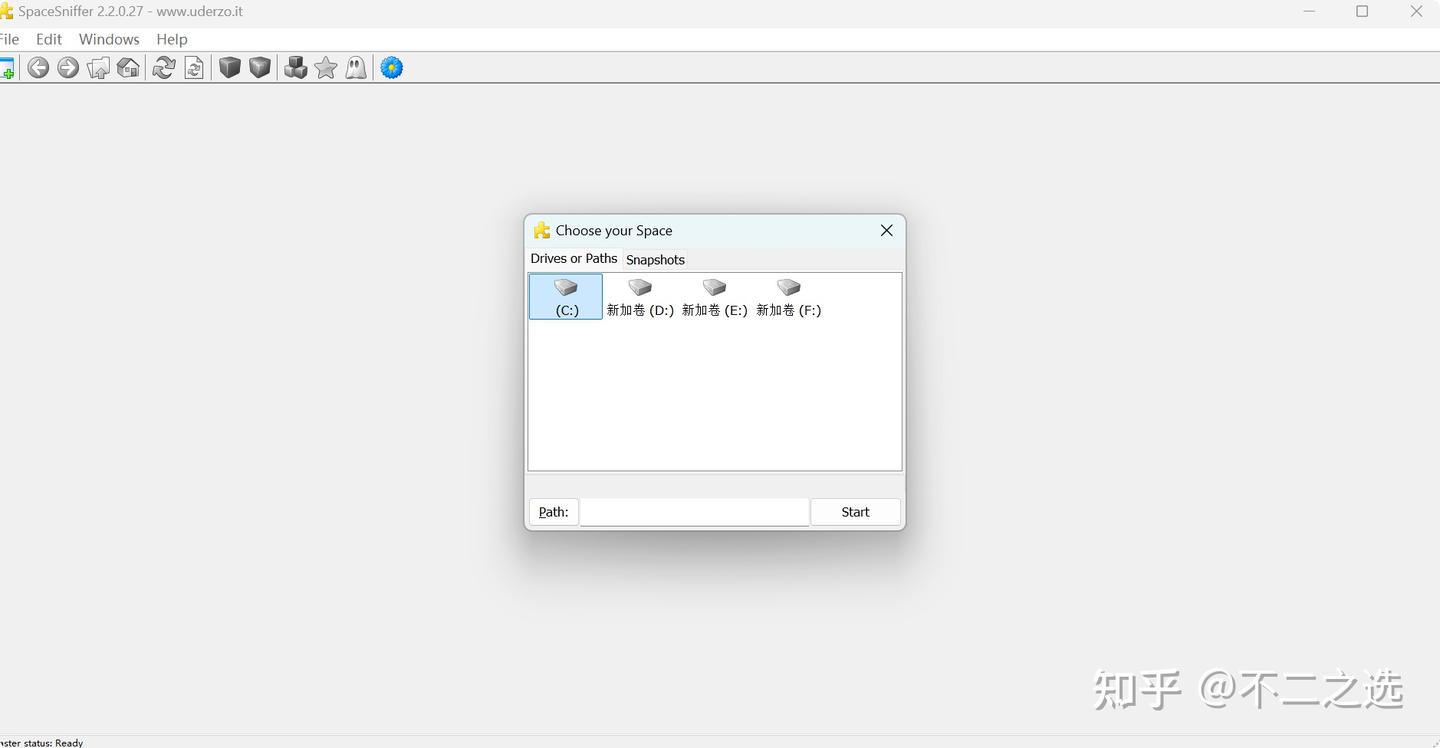
第二步是在打开的对话框中选择需要分析的磁盘或者文件夹。
SpaceSniffer的分析结果会以块状图的形式展现出来,它所占的面积越大,也代表文件所占的体积越大,一目了然。针对某个区块还可以双击继续查看。另外区块的颜色是蓝色=文件夹,黄色=文件。
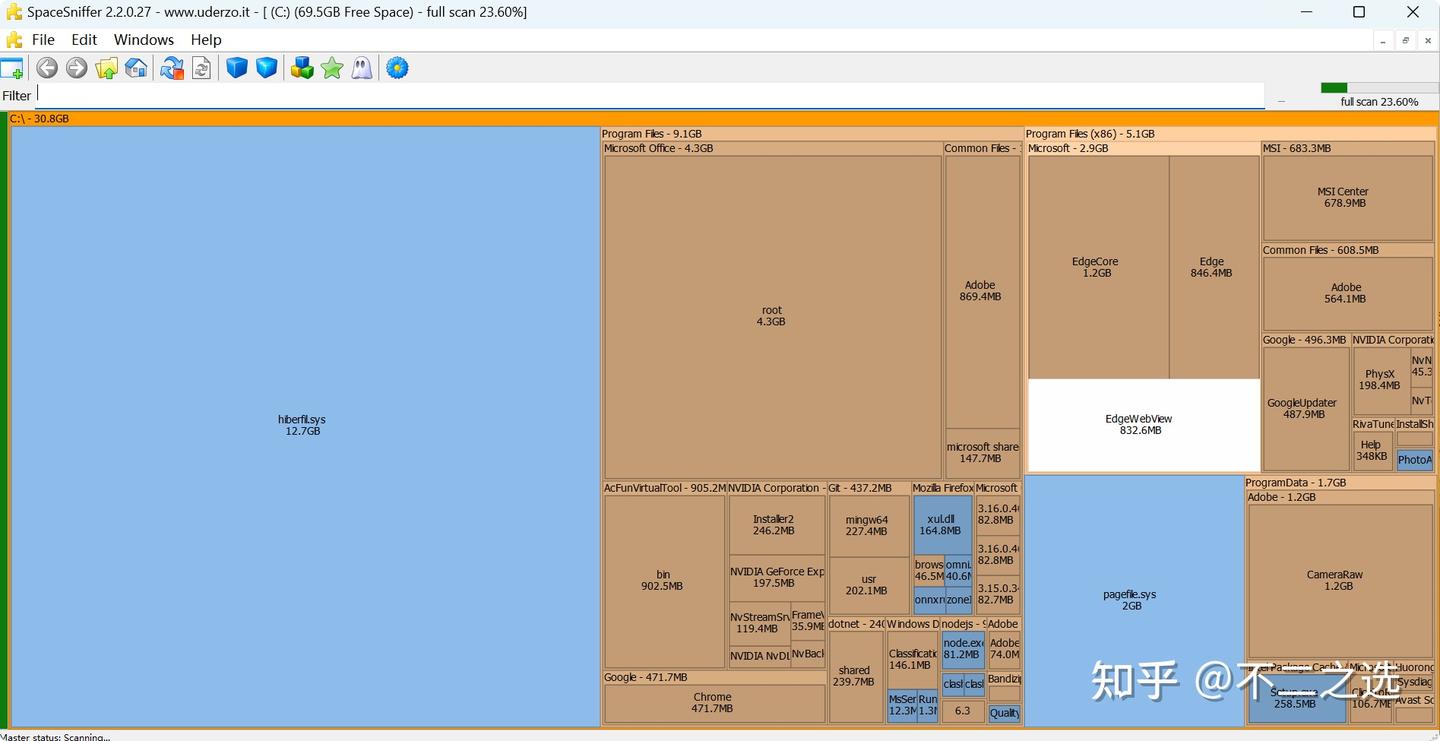
最后双击最大的蓝色方块,逐层钻取,找到具体的大文件。确定大文件不是系统文件和未知文件就可以直接删除,不确定的可以先保留着。
三、第二步:深度系统清理 —— 用 Dism++ 一键释放空间
分析完C盘中的文件之后,就要开始清理系统层面的隐形垃圾,这里推荐用这款工具Dism++。Dism++ 是一款由国内个人开发者(初雨团队)打造的免费、轻量、绿色、强大的 Windows 系统优化和垃圾清理工具。
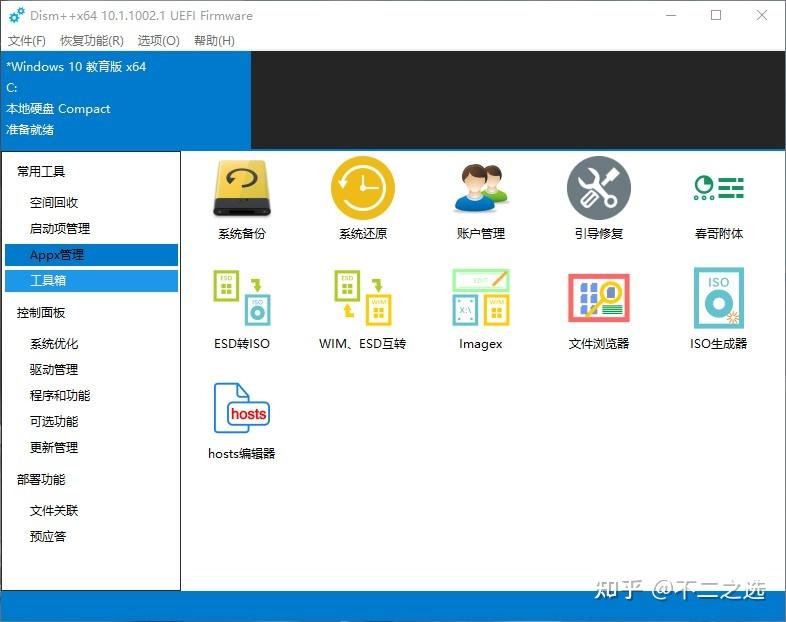
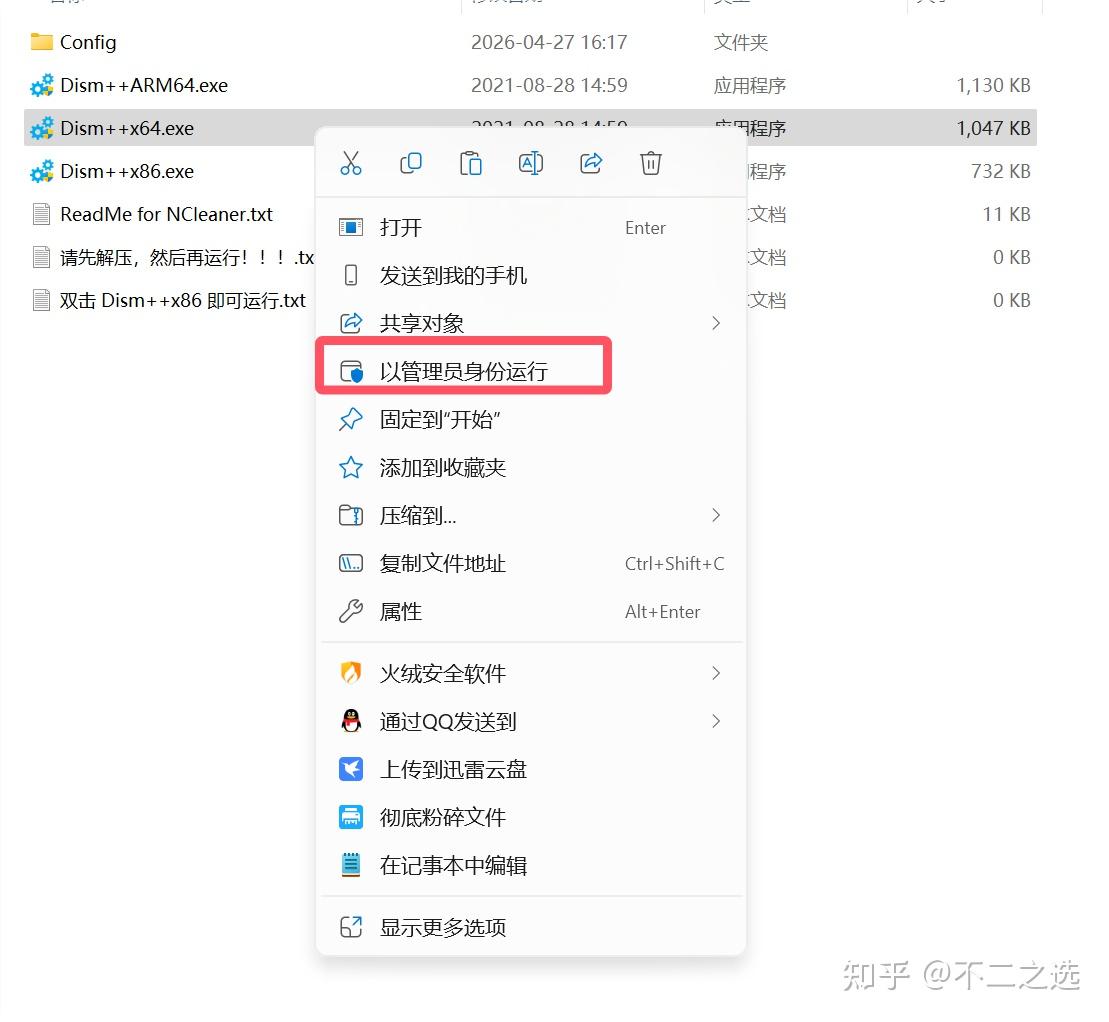
Dism++是一个功能超级增强版的“磁盘清理”和“系统优化”工具,也被称为系统维护清理的瑞士军刀。另外它也是免费,不用安装,只要双击就可直接运行。它的用法如下, 解压安装包之后,鼠标右键这个可执行文件,选择以管理员身份运行。
在左侧导航栏点击 "空间回收",然后在右侧勾选以下项目进行扫描。
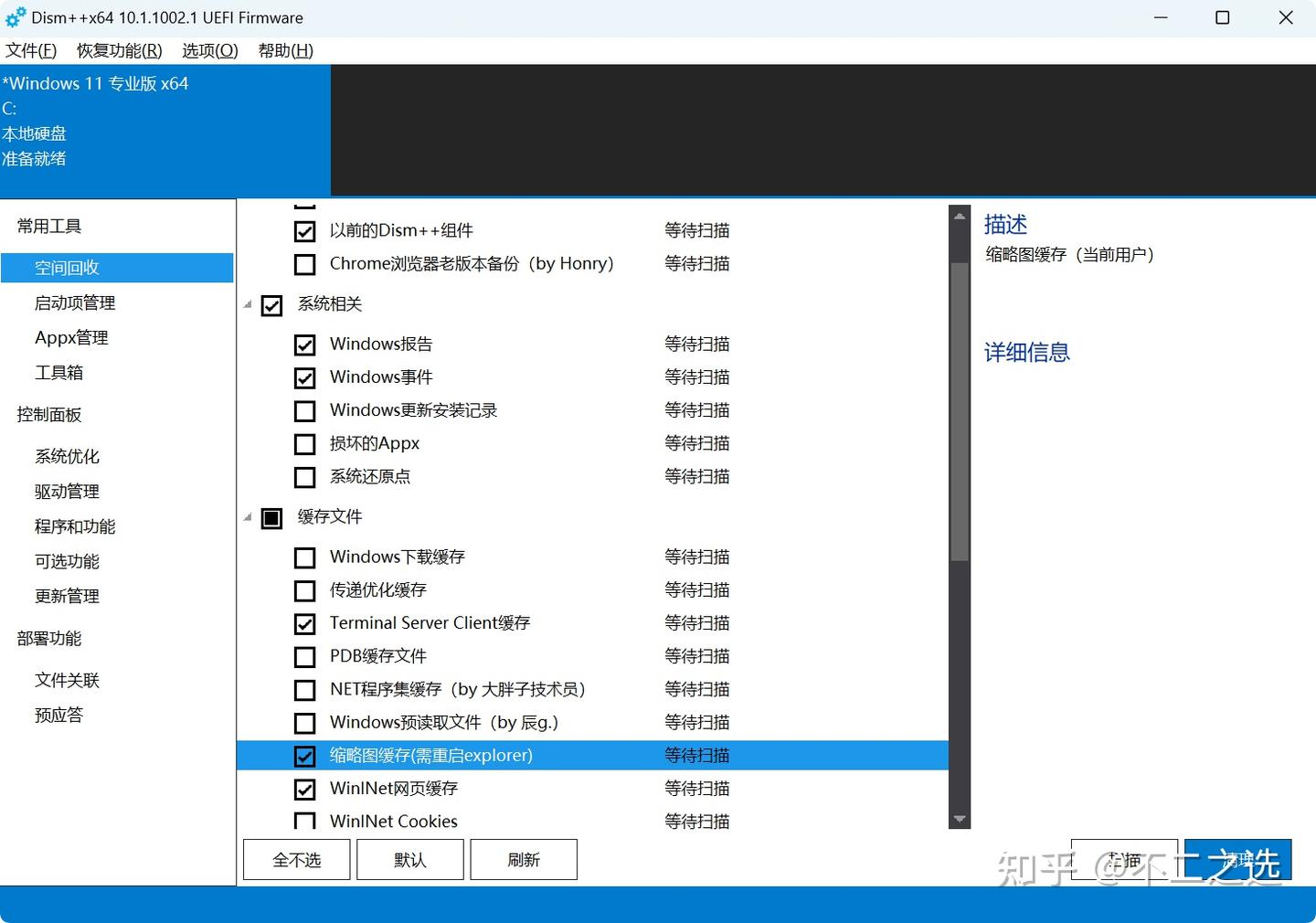
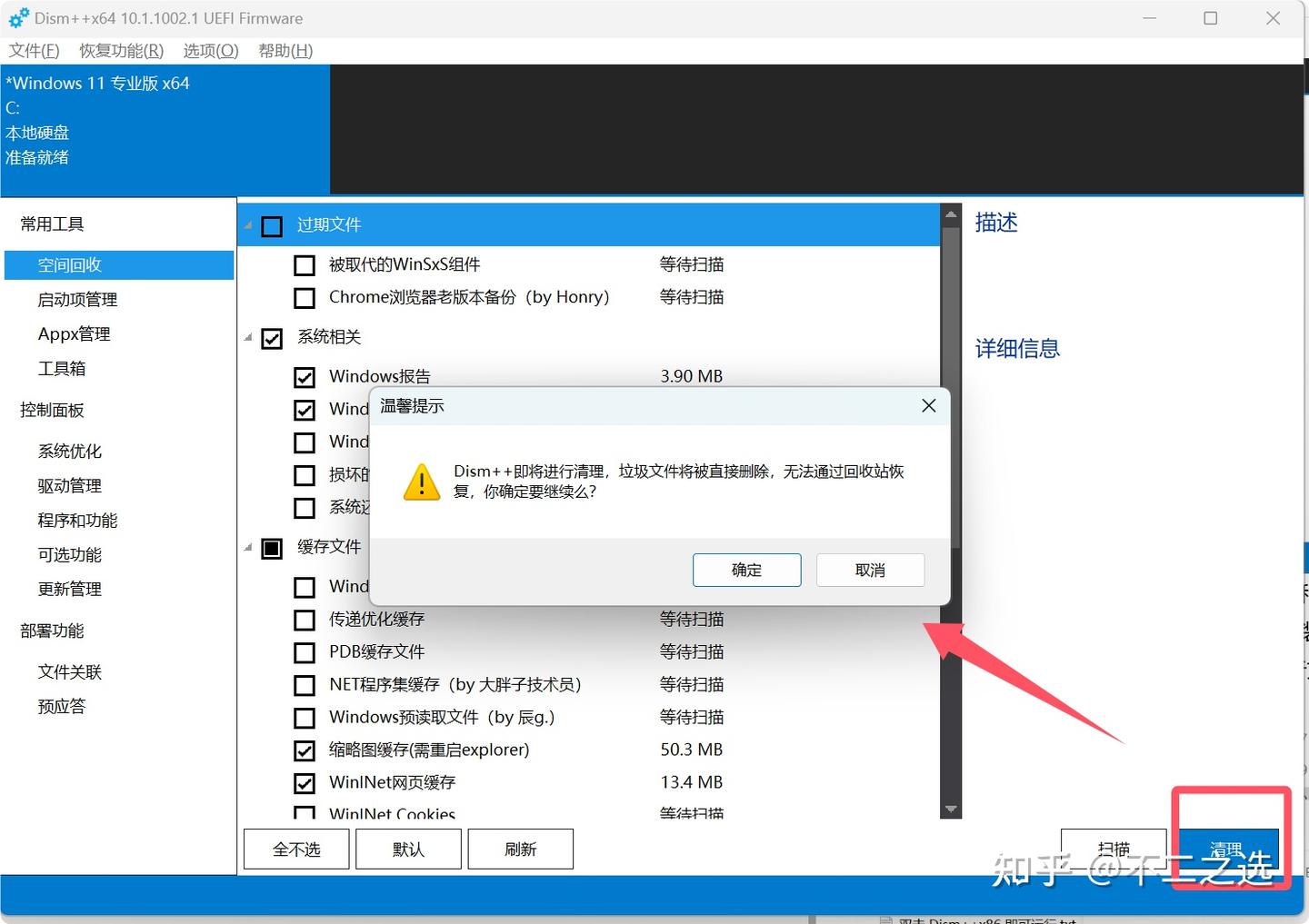
扫描完成后会显示可释放的空间,然后点击清理就可以清除掉。
四、第三步:日常维护清理 —— 用 Wise Disk Cleaner
虽然已经清理好了,但是最好以后每个月能够定期清理,保持系统的一个干净。定期的清理工具软件我推荐Wise Disk Cleaner建议每个月运行一次,保持电脑最佳状态。
Wise Disk Cleaner是由国外 Wise 公司开发的专业磁盘清理工具,完全免费且无广告干扰。
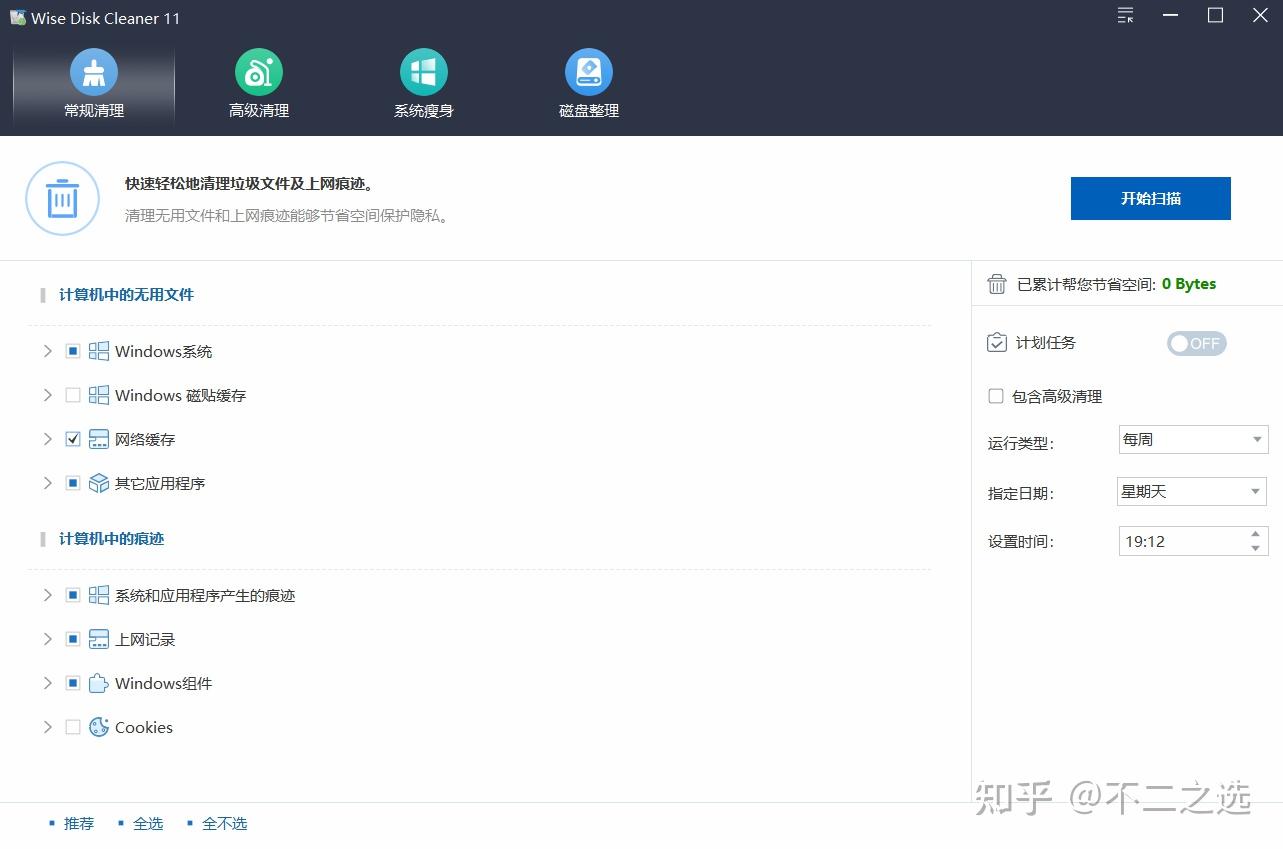
- 常规清理:一键扫光系统垃圾 下载软件安装包安装以后打开软件,选择界面上侧的常规清理。把所有的选项全选,然后点击扫描。扫描完成后确认一下可清理的垃圾。
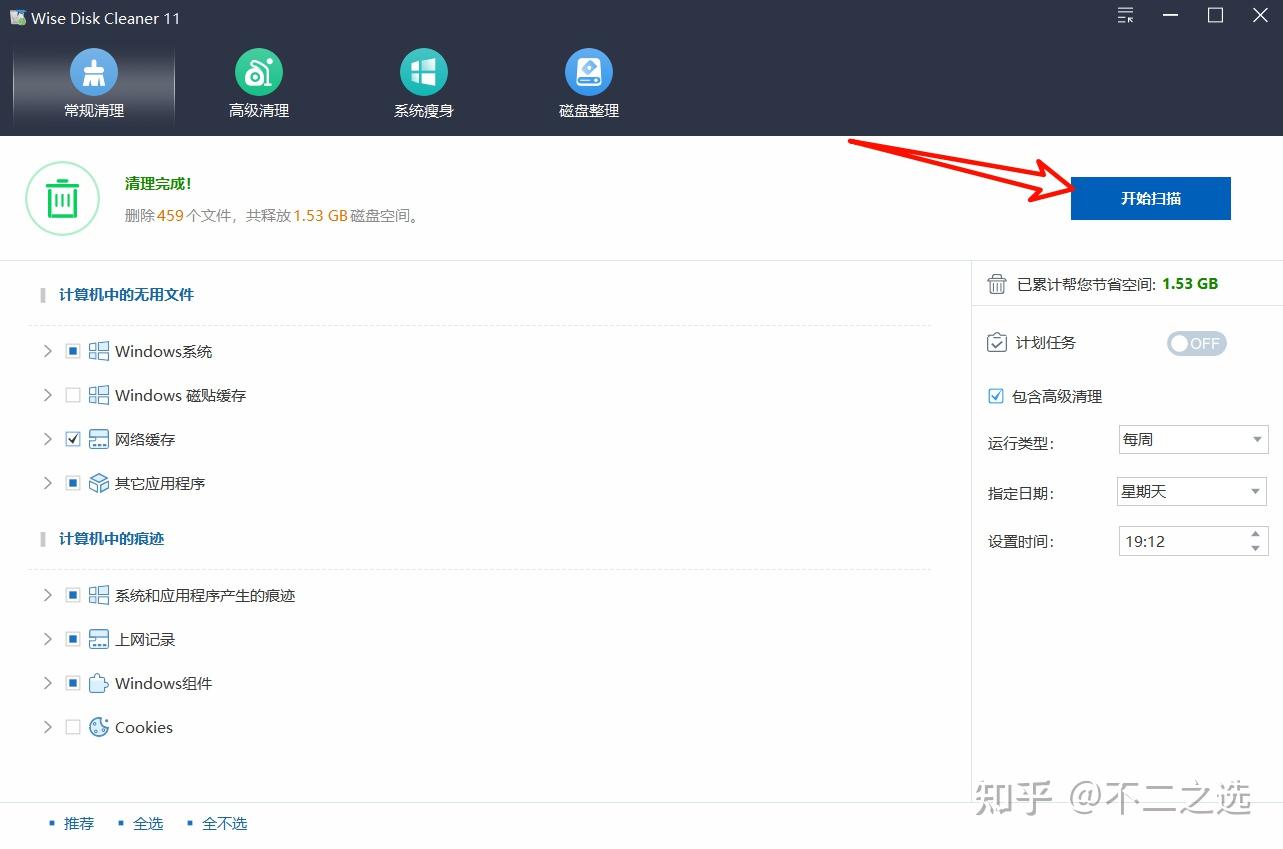
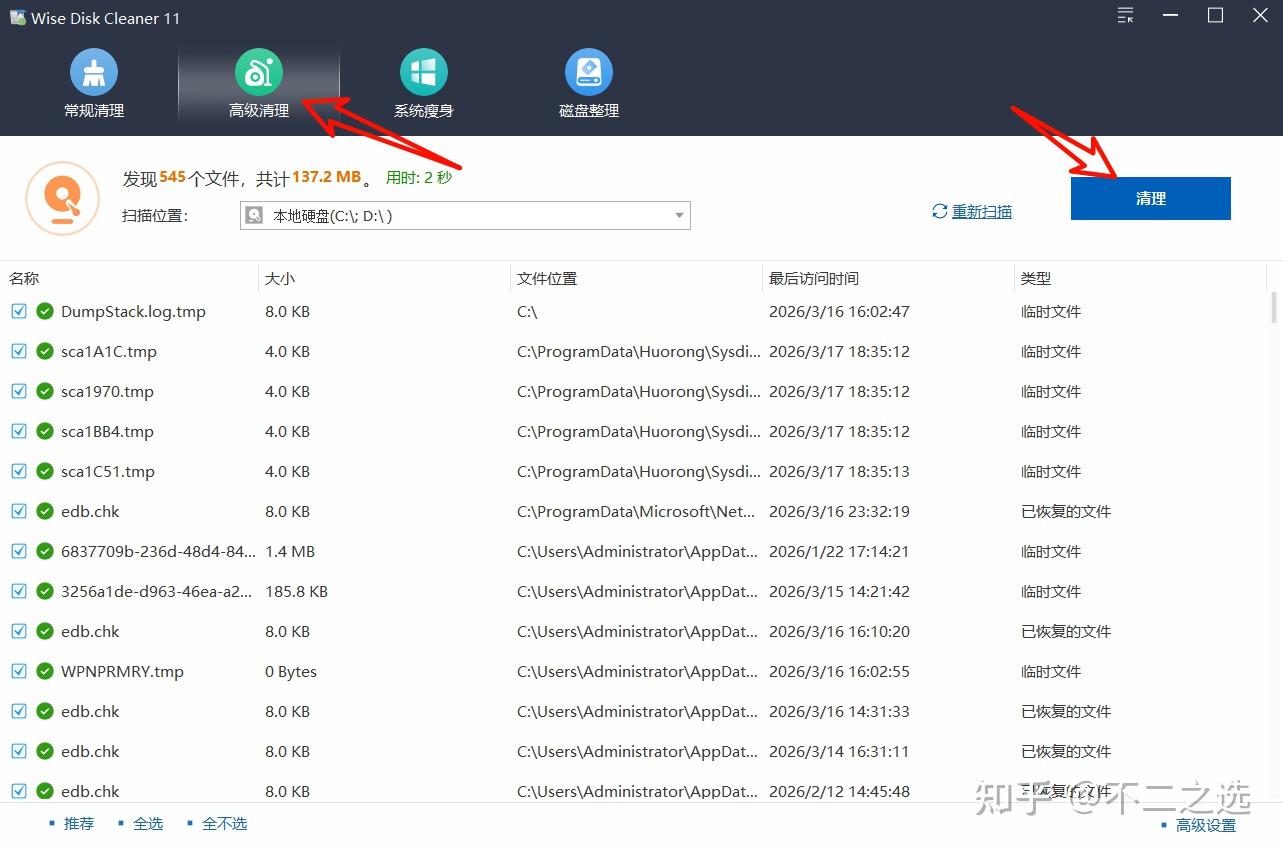
2. 高级清理:精准清理指定盘符 高级清理能够清理指定的磁盘。选择C盘后点击扫描,扫描完成后再点击清理,就可以把C盘的一些垃圾清理掉。
- 系统瘦身:删除无用系统组件
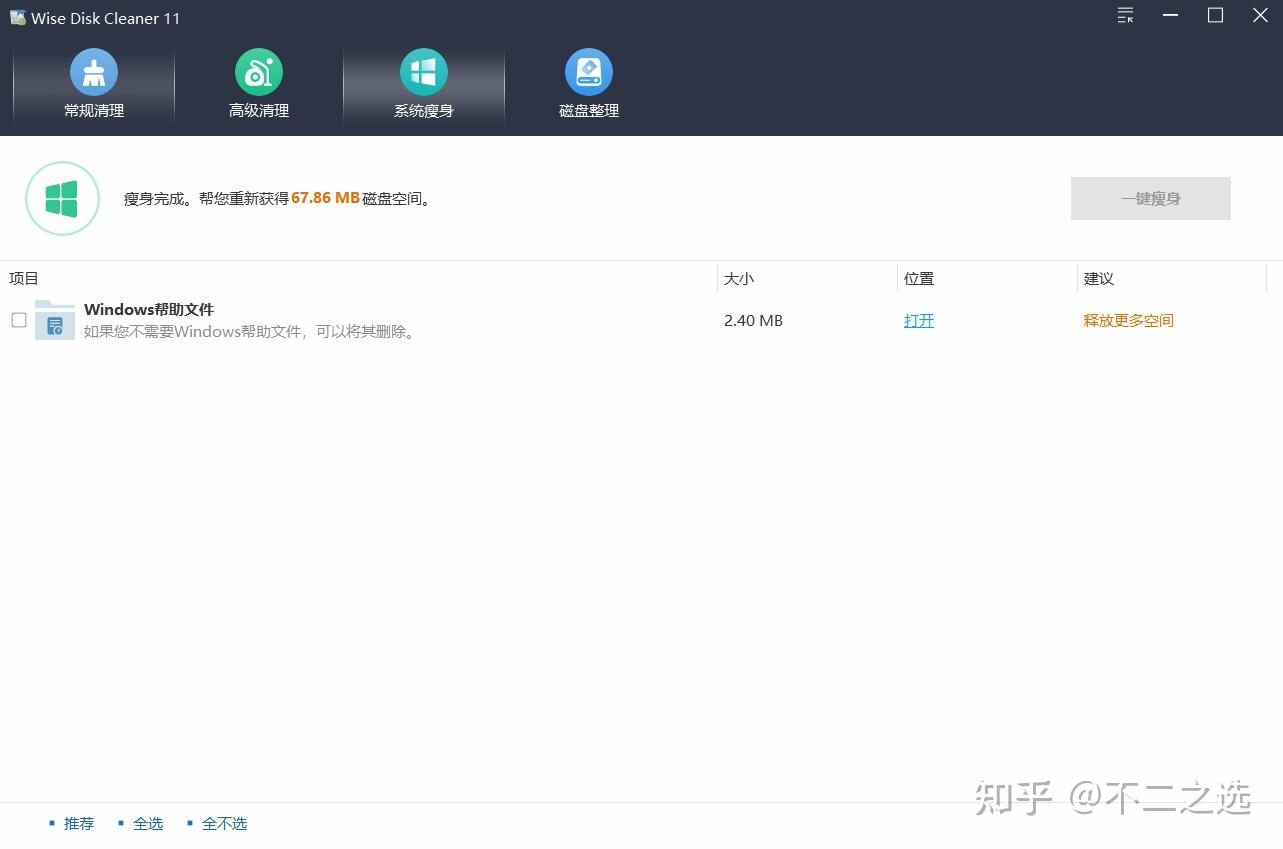
点击软件上册的系统瘦身,它会一键识别。勾选后选择右侧的一键瘦身就能清理掉。
五、第四步:手动清理与系统优化(必做)
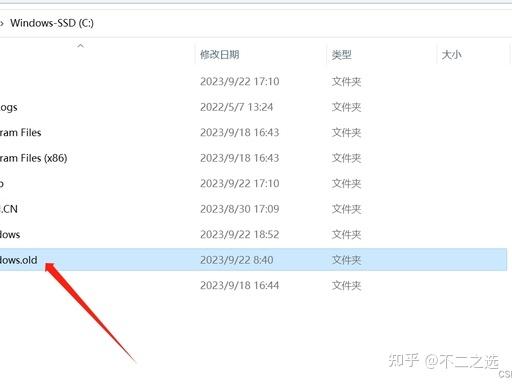
1️⃣ 清理Windows.old文件夹(系统升级遗留) 如果你升级过Windows系统,就会有Windows.old这个文件夹。它里面占有的文件大概十几个g,所以可以清理它。双击打开电脑的C盘,往下翻就能找到这个文件夹。
2️⃣ 转移用户文件夹
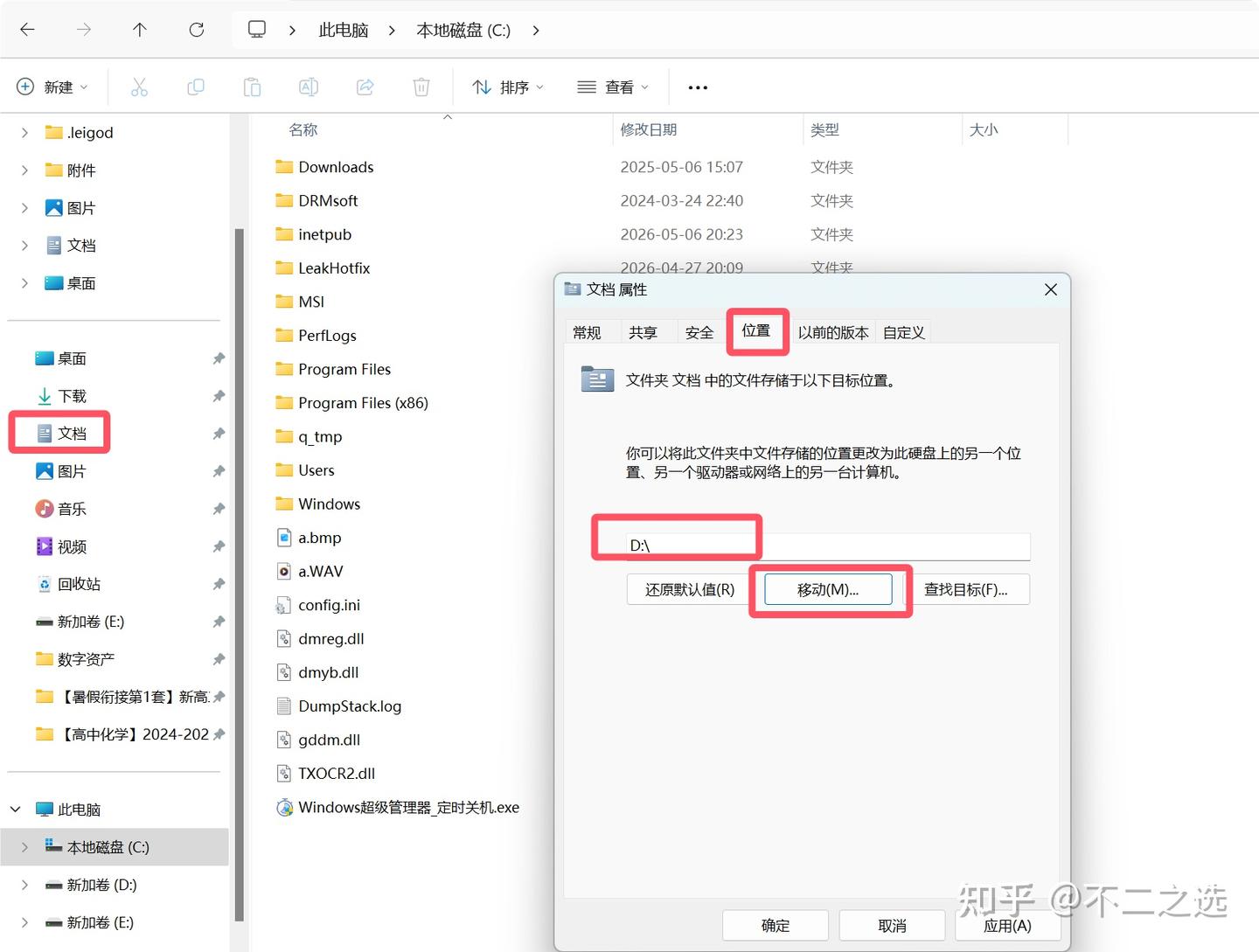
将C盘当中的桌面、下载、文档等文件夹转移到D盘。下面有文档举例,打开C盘,在左侧右键文档,它就会弹出对话框。然后选择上面的位置标签。把下面的默认位置改成D盘,再点击移动。移动完成之后,点击下面的应用即可。其他的桌面和下载文件都是类似的处理方法。
另外把微信,QQ剪映。等软件的。缓存文件以及保留的本地文件都转移到D盘。这些软件的缓存文件都非常大。
3️⃣ 卸载不常用软件
最后一步就是把电脑中不常用的一些软件给卸载掉。反正你放着不用也是占地方。