电脑C盘爆满,如何彻底清理垃圾又不误删系统文件?
电脑 C 盘爆满?安全清理 + 空间可视化,用这几招彻底搞定
想要彻底的清理C盘中的软件垃圾,但是又不误伤C盘中的系统文件,需要一套完整的流程。操作如下:

1.找出C盘中的大体积文件。
C盘中的大部分空间是被大体积的软件或者是软件的缓存所占据的。可以借助SpaceSniffer / TreeSize Free这两款磁盘分析软件。
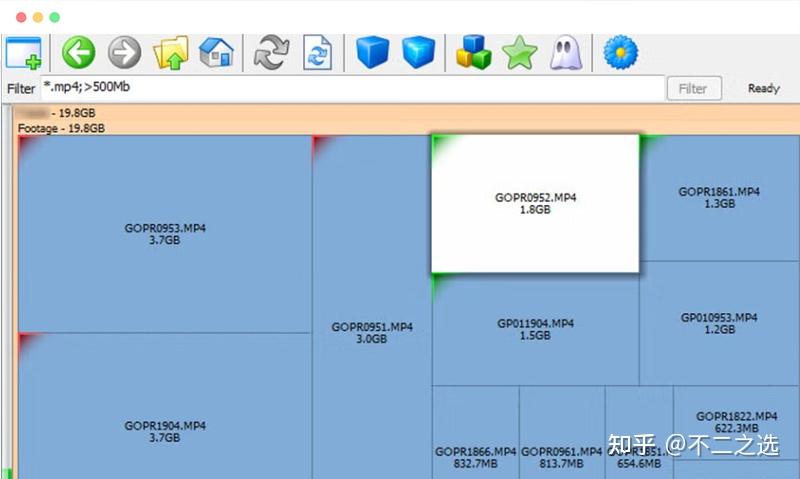
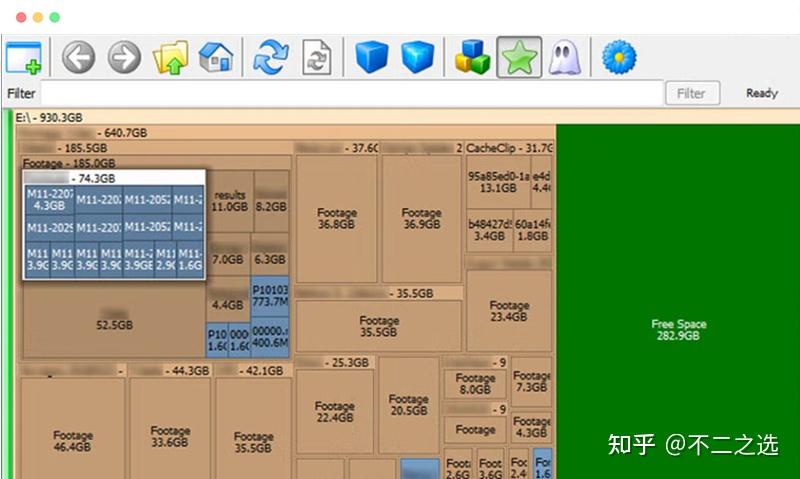
SpaceSniffer 帮助您轻松查找和管理硬盘上占用大量空间的文件和文件夹,通过直观的块状图界面快速识别存储问题。
TreeSize free官方版是一款硬盘空间管理工具,它能够显示文件大小和实际占空间数及其浪费的空间等,让用户可以最清楚的了解电脑硬盘中的情况。TreeSize free可以搜索磁盘分区或者是文件夹,并且显示出具体的空间使用信息(包括隐藏文件),每个结果都能以树型结构打开查看,这样你很快地就能依据列出来的资料,找到最占空间的目录,这样删起来也比较快。
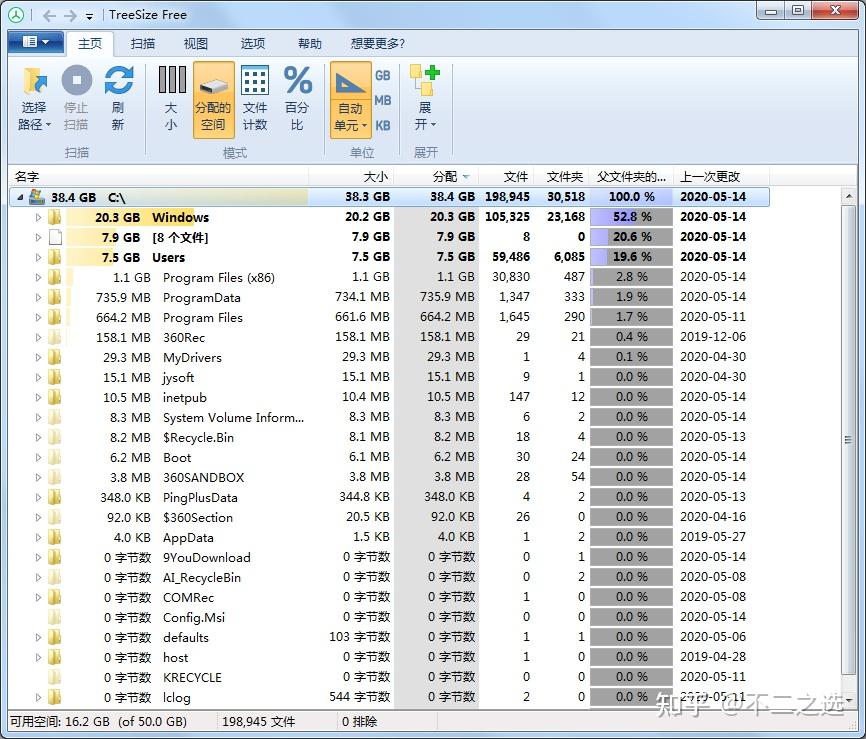
避坑提醒:看到System Volume Information、$Recycle.Bin、pagefile.sys这些系统文件,直接忽略,不要碰。
2.用专业的清理工具软件
首选:Dism++
Dism++ 是一款由国内个人开发者(初雨团队)打造的免费、轻量、绿色、强大的 Windows 系统优化和垃圾清理工具。它并非微软官方出品,但其核心功能基于微软官方的 DISM(Deployment Image Servicing and Management) API 构建,并提供了远超系统自带DISM命令工具的图形化界面和更丰富的功能。
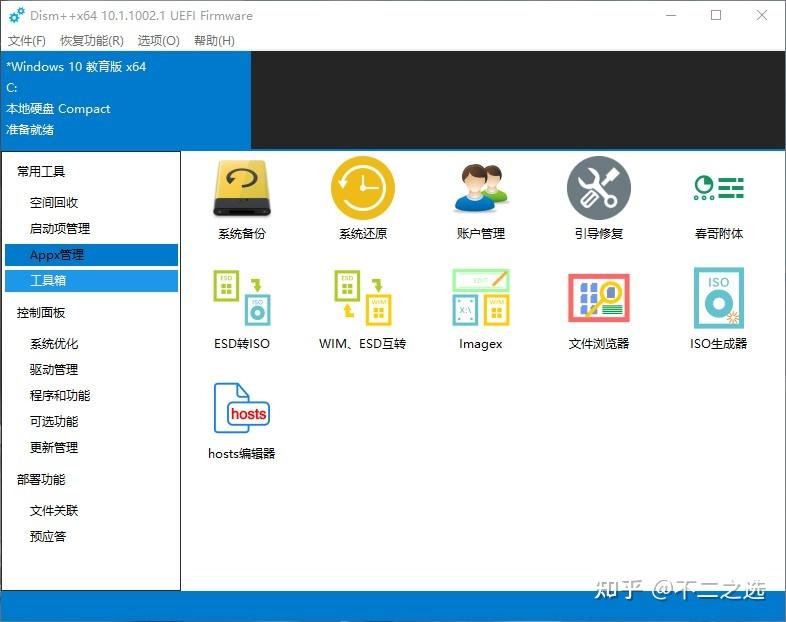
(核心清理功能)
这是Dism++最常用的功能。它可以深度扫描并清理Windows系统中各类冗余文件,远超系统自带的磁盘清理工具。包括:
*Windows更新清理:清理安装更新后留下的旧版本文件(`C:\Windows\WinSxS` 文件夹的部分内容),这是释放大量C盘空间的关键。
*系统临时文件:各种缓存、日志文件。
*DirectX 着色器缓存:游戏玩家清理此项有时能解决一些游戏异常,但下次运行游戏会重建,可能导致加载稍慢。
*Windows Defender防病毒:清理Defender的临时文件。
*程序缓存:清理常见应用(如微信、QQ)的缓存文件。
*CompactOS:通过压缩系统文件来节省空间(可选功能)。
辅助工具:Wise Disk Cleaner 和BleachBit
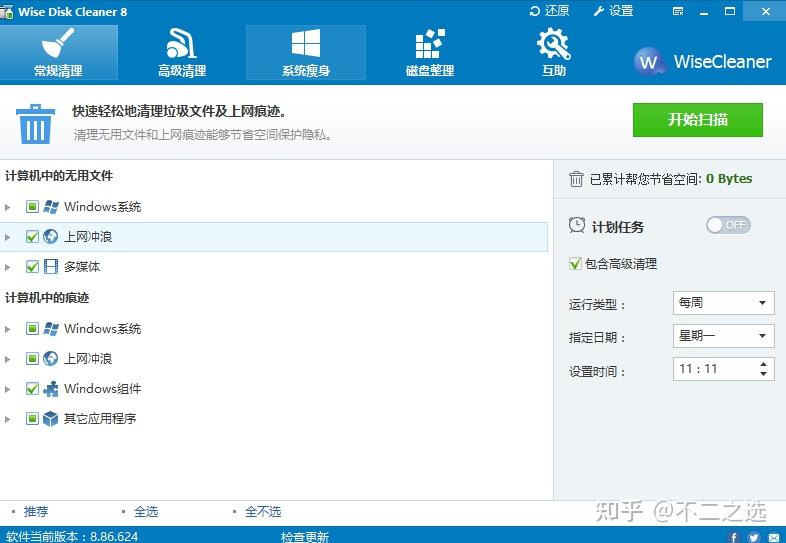
Wise Disk Cleaner 是一款专注于系统垃圾清理与磁盘优化的工具软件,提供常规清理、高级清理和系统瘦身三重清理模式。其常规清理功能可清除系统临时文件、应用程序缓存及浏览器历史记录等50余种垃圾文件类型 ,高级清理模式通过智能扫描算法深度释放磁盘空间。
BleachBit:开源免费,能深度清理浏览器缓存、软件缓存、剪贴板历史,适合进阶用户,可自定义清理规则。

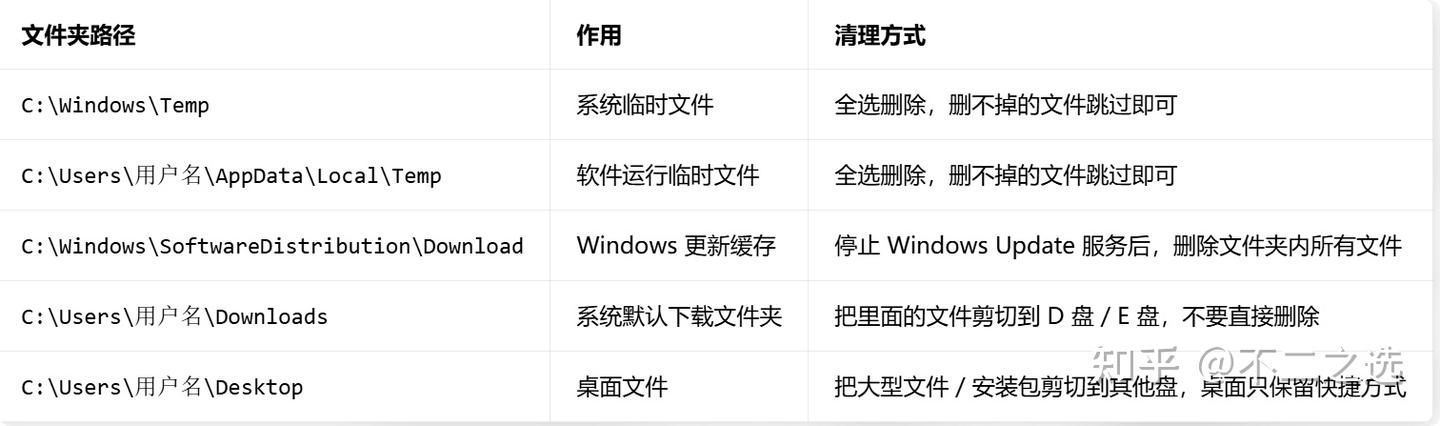
3.手动清理 “高风险但安全” 的文件夹
进阶优化:关闭无用功能释放空间

4.避坑提醒:这些文件不能删除
C:\Windows 文件夹里的所有文件(除了Temp和SoftwareDistribution)
C:\Program Files 和 C:\Program Files (x86) 里的系统软件文件夹
pagefile.sys(虚拟内存文件)
好,最后再总结一下。首先是用磁盘检测软件检查有哪些大体积的文件。然后再用专业的清理工具软件来清理这些文件。最后是手动删除一些文件。并且文章中还提到了系统盘中一些不能删的文件和文件夹。如果这些文件删了,会导致系统瘫痪。赶紧按照这个操作流程操作起来吧。喜欢的话记得收藏。