win10无法连接win7电脑共享的打印机 错误代码0x00000709,请问怎么解决?
打印机共享报错这件事,相信很多人在办公室都遇到过。0x0000011b、0x00000709、0x00000bcd……这些数字代码一弹出来,整个办公室的打印工作可能就停摆了。
我整理了一套打印机共享修复工具合集,里面包含吾爱破解论坛大佬开发的打印机共享错误修复工具、闪客打印机修复助手,以及打印机卫士等其他几款备用的修复工具。下面就把每款工具的特点和使用方法都详细说说。
先说说为什么打印机共享老出问题
这两年打印机共享报错特别频繁,根本原因是微软为了修补一个叫 PrintNightmare 的高危漏洞,陆续发布了KB5005565、KB5006670等安全更新。这些补丁把RPC认证机制大大加强,结果就是不同版本的Windows之间在共享打印机时出现了兼容冲突。
目前最常见的报错及其对应原因如下:
- 0x0000011B:RPC服务端口冲突,通常是系统补丁导致的安全策略不一致引起的。
- 0x00000709:组策略权限限制,无法正常修改默认打印机设置。
- 0x00000BCD:打印机驱动不兼容。
- 0x0000007e:共享打印机驱动连接失败或打印处理器不存在。
另外,0x000006ba、0x00000005、0x00007e等错误代码通常在驱动环节出现问题,0x000003E3可能与打印后台服务卡死有关。
工具一:吾爱大佬的「打印机共享错误修复工具」
📌 使用前准备
在运行前,请确保 以管理员身份运行,并确认打印机已连接到计算机且基础打印功能正常。建议先临时退出360、火绒等杀毒软件。软件运行需要.NET Framework 4.7.2或更高版本的支持——Windows 10和Windows 11通常无需额外处理,Windows 7用户可能需要手动安装该环境。
📌 主要功能
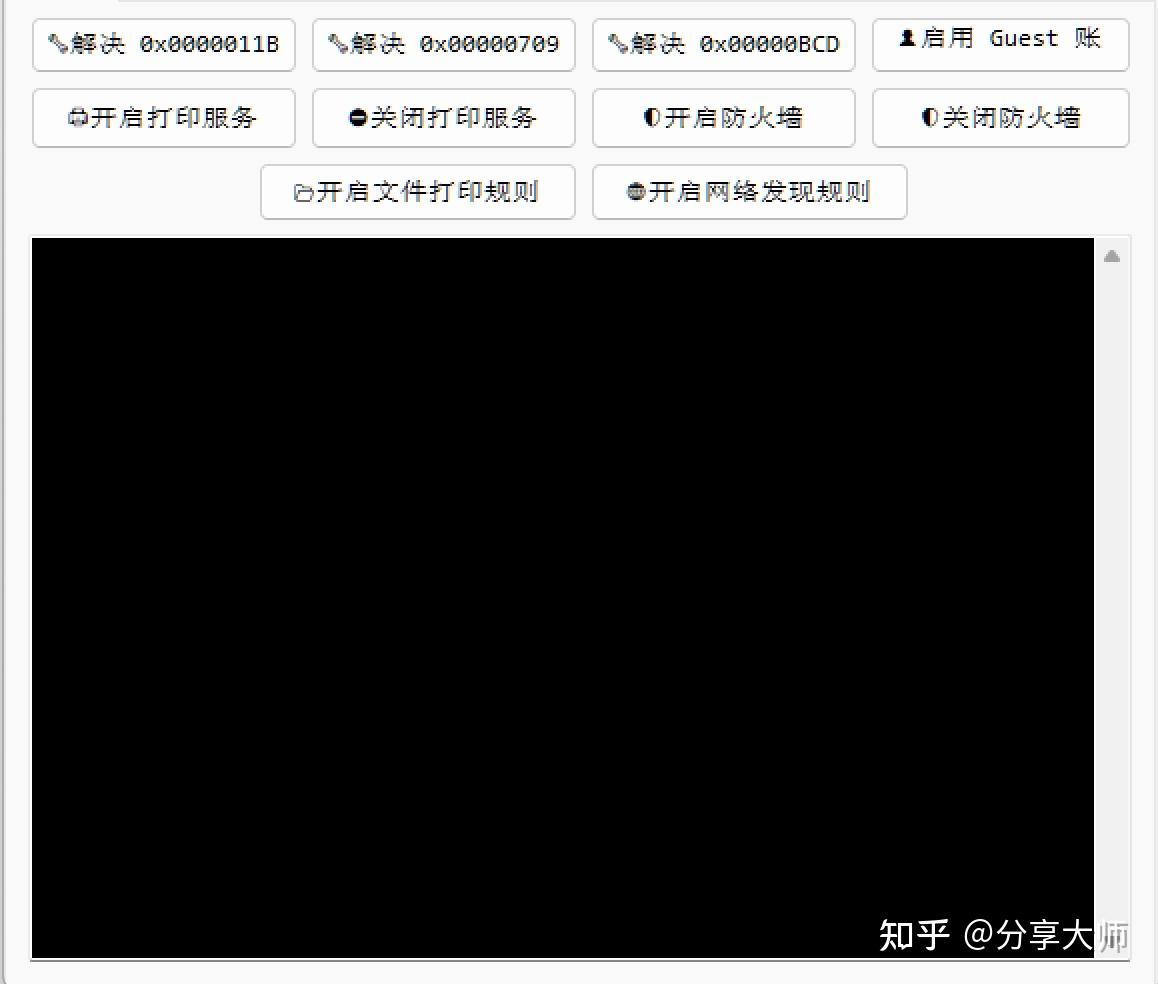
打开后,你可以看到清晰的菜单:
- 针对性报错修复:0x0000011B、0x00000709、0x00000BCD 等都有对应的修复入口。
- 安全策略模块:可以快速管理防火墙开启/关闭、网络发现规则等。
- 打印服务管理:快速启动或停止Print Spooler服务。
- Guest账户配置:控制匿名访问还是需认证访问。
如果你是新手,建议按数字键或快捷键直接进行一键修复即可。
📌 注意事项
- 软件因未签名,部分杀毒软件可能会误报,介意的话可以删除不用。
- 0x00000709修复后可能需要重启电脑才生效。
- 日志文件保存在
%AppData%\PrinterFixTool\operation.log。
使用经验:建议直接在共享主机上先运行一次,再到客户端电脑运行一次,双端修复后重启,大部分共享打印机问题基本都能解决。
工具二:某客出品的专业打印机修复助手
📌 工具特点
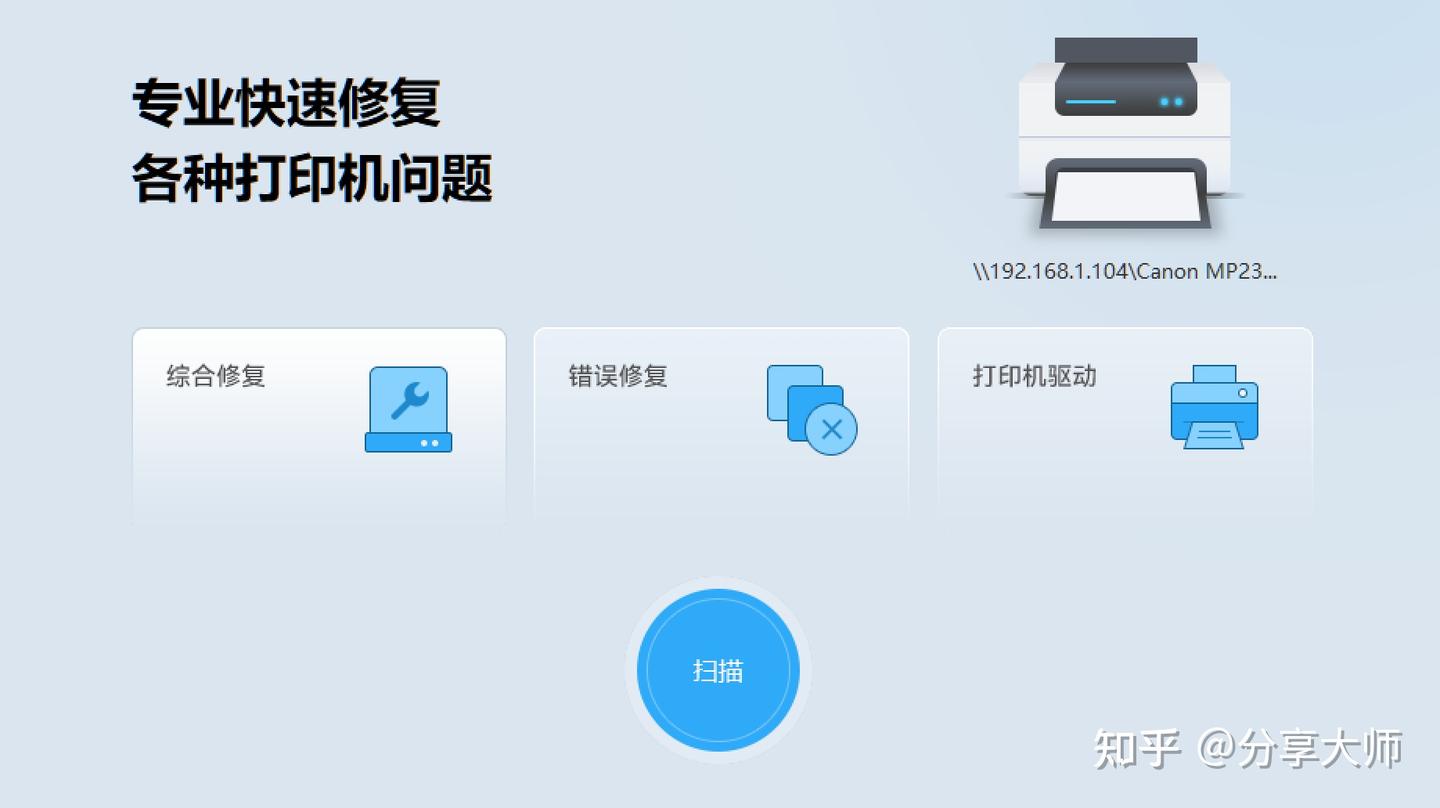
这是一款专注于修复打印机日常错误、共享异常和驱动问题的工具,特别适合各种局域网环境。它的最大亮点是 场景区分修复 — 针对主修复机和客户端采用不同的修复策略,能精准排除跨设备共享的兼容性问题。
📌 三大核心功能
1. 错误修复:快速扫描打印机依赖的组件和设置问题,包括系统打印服务、工作状态、打印作业和共享打印机等。特别是共享打印机出现0x00000709、0x0000011b等各种错误代码时,软件都能一一检测并为你提供一键修复。
2. 打印机驱动:自动扫描当前打印机需要的驱动程序,并在界面上直接显示可选的驱动版本供你安装。
3. 综合修复:把错误修复和打印机驱动的功能合二为一,一次性解决组件问题和驱动问题,节省大量重复操作时间。
📌 使用教程:针对共享打印机的双端修复
如果遇到共享打印机连接问题,按以下步骤操作:
① 在共享主机(直连打印机的电脑)上修复
- 打开修复助手,点击“错误修复”开始扫描。
- 扫描完成后,点击一键修复,弹出场景选项窗口。
- 选择「修复我共享给别人的打印机(主机)」。
- 修复完成后,重启电脑。
② 在需要连接共享打印机的客户机电脑上修复
- 再次运行该工具,重复扫描步骤。
- 在场景选项窗口中选择「修复别人共享给我的打印机(客户端)」。
- 修复完成后再次重启电脑。
原理提示:主机修复的是共享发布一侧的规则和服务配置,客户端修复的是接收共享一侧的权限和驱动适配,双端配合才能彻底打通共享通道。
📌 更多使用技巧
- 只想修某一项的时候,可在扫描完成后手动勾选目标报错进行修复。
- 如果刚开始修复完打印机仍不能工作,可将共享主机和所有客户机都按上述流程修复一次,并根据报错尝试“综合修复”或“打印机驱动”模块更新驱动。
- 万一出现修复后反而报错的情况,只需重新扫描并点击相应的还原选项即可回到原始状态。
除了以上两款主力工具,合集中还包括很多款好用的打印机错误修复工具,这是一款专注于打印机驱动和脱机问题的修复工具。支持一键检测打印机故障,智能修复打印机不打印、驱动异常、打印机脱机等问题,特别适合首次接触局域网打印或刚换过系统的用户使用。操作方式上只需点击“立即检测”,一键修复即可统一补齐缺失的最优驱动。
我把这套打印机共享修复工具合集分享了,点击下方链接即可下载:
好用的打印机错误修复工具合集如果链接失效,请直接在评论区留言,我会第一时间更新新链接。
希望这套打印机共享修复工具合集能帮你顺利解决共享打印机的问题,让办公室的打印工作重回正轨。