任务栏的图标怎么隐藏?
隐藏任务栏,有很多方法,第一种就是电脑自带的,但是比较麻烦,所以,你可以用软件一键隐藏一键开启。
我这里把软件的方式和电脑自带的方式都跟你说明白。
一、软件一键解决(2款软件)
获取方式:一键隐藏任务栏图标
按照下面路径获取
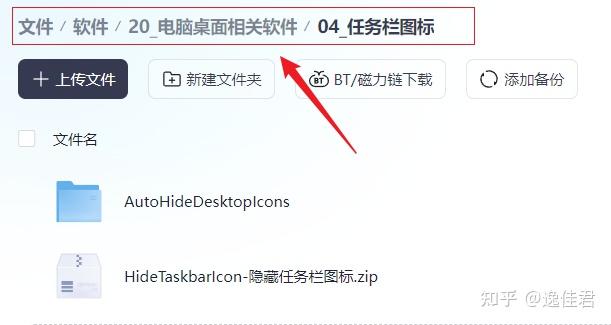
先说第一款AutoHideDesktopIcons。
AutoHideDesktopIcons便携版是一个轻量级费的桌面图标隐藏工具。如果你使用桌面背景,它可以通过暂时隐藏桌面图标来美化桌面,让你的电脑更美观。AutoHideDesktopIcons 便携版可供所有软件用户免费下载,适用于 Windows(32 位和 64 位)操作系统,没有任何限制

AutoHideDesktopIcons软件介绍
AutoHideDesktopIcons具有桌面图标的自动隐藏和显示功能、可调节的计时器和任意激活选项。如果你的桌面上充斥着图标,那么它就是正确的桌面工具,有了它你就可以看到更多的桌面背景!并且你还可以激活自动隐藏和显示任务栏功能。
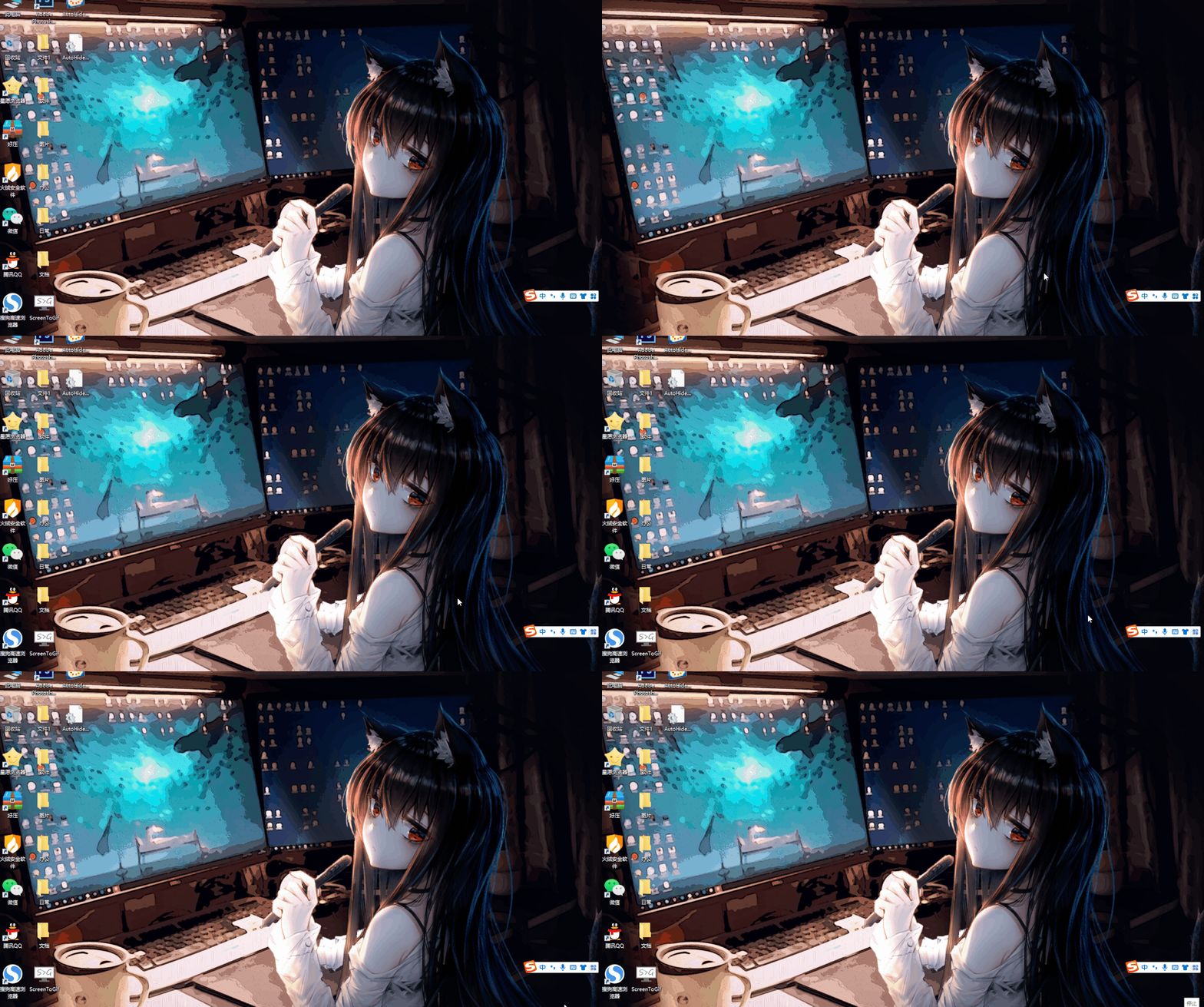
AutoHideDesktopIcons桌面图标隐藏工具软件特点
提供便携版
AutoHideDesktopIcons 有两种不同的风格。虽然你可以下载安装程序版本以完成常规的分步设置过程,但请记住,还有一个不需要安装的便携式版本。此外,你可以在旅途中使用后者并直接从便携式驱动器启动它,而不会在主机系统上留下痕迹。
隐藏和显示图标的多个选项
使用 AutoHideDesktopIcons 既直观又简单。主窗口在同一个地方包含所有选项和首选项,没有额外的菜单和窗口来使应用程序尽可能简单。
你可以将 AutoHideDesktopIcons 配置为从 Windows 启动或直接作为系统托盘应用程序启动,以免干扰你的工作。至于隐藏桌面图标,你可以使用鼠标手势来实现。例如,可以指定左键单击或中键单击以显示图标,或将其设置为当鼠标在屏幕上移动时显示图标。或者,你可以配置 AutoHideDesktopIcons 以集成到桌面上下文菜单中。
使图标可见也可以通过使用 WIN+D 组合键来实现。借助 AutoHideDesktopIcons 和任务栏,图标可以在启动时自动隐藏。
享受干净桌面的美感
AutoHideDesktopIcons 是一款免费的应用程序,旨在帮助你在必要时隐藏和取消隐藏桌面图标。它易于使用,让你享受干净的工作环境,而无须删除你喜欢的快捷方式。
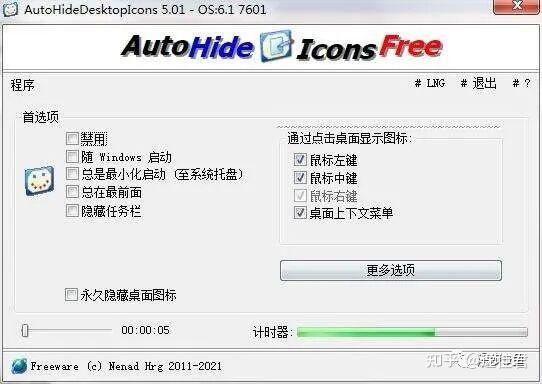
AutoHideDesktopIcons 功能介绍
- 桌面图标可调定时器
- 可选的自动隐藏和显示任务栏
- 自定义何时显示桌面图标
- 体积小的免费软件程序
- 极低的 CPU 使用率
- 可选翻译功能
- 免费软件
- 便携
- 多语种
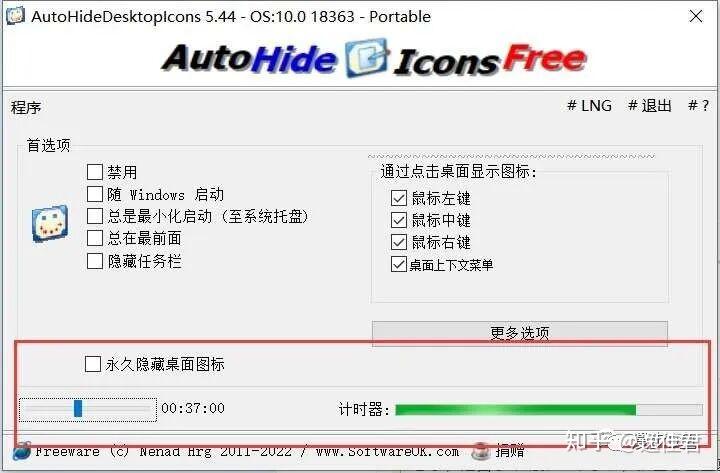
点评
如果你喜欢使用有趣或有吸引力的图像作为桌面墙纸,但又讨厌它们被桌面图标弄得乱七八糟的样子,可以试试AutoHideDesktopIcons便携版。这个简单的实用程序可以在需要时轻松显示你的桌面图标,并在其余时间保持隐藏。
再说第二款HideTaskbarIcon。
HideTaskbarIcon是一款必备的隐私保护工具,他能够隐藏任务栏不必要的图标,一键清理,让你的任务栏保持干净整洁(让老板看不到你在用什么非工作软件)。
HideTaskbarIcon主要功能:
隐藏任务栏图标
【注】:非系统的右下角托盘图标,但是可以用来隐藏挂机软件,隐藏后软件可以退出,需要恢复时再打开软件,取消勾选即可。
HideTaskbarIcon使用方法:
- 下载好上述文件
- 解压至电脑上你喜欢的存储位置
3.鼠标双击打开【HideTaskbarIcon.exe】。
4.此时出现一个页面,如下图所示。
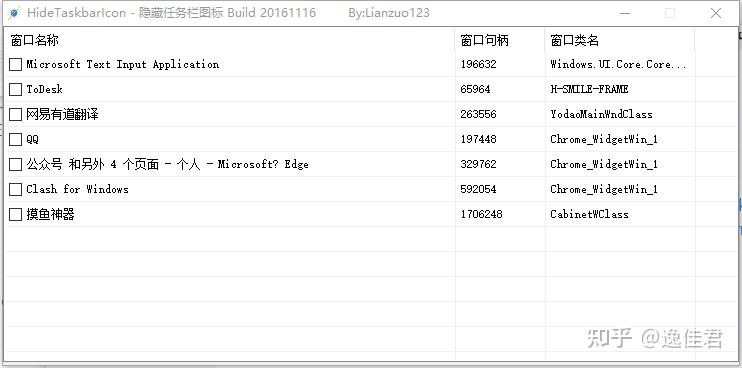
勾选前任务栏如下图所示

5.在你需要隐藏的窗口前进行勾选。
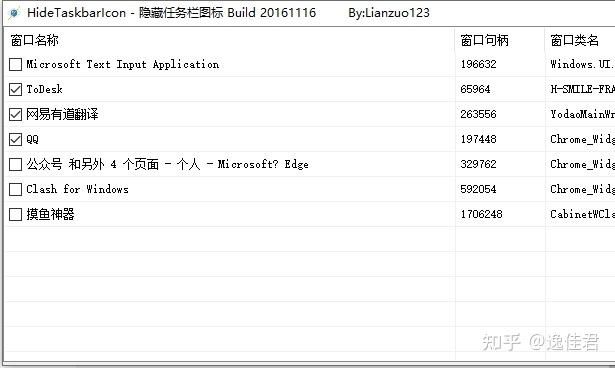
勾选后任务栏如下图所示

二、电脑自带的
下图就是任务栏,隐藏它的意义主要就是美观而已,需要实用性的话不建议关闭任务栏哟!当然如果你不喜欢任务栏的话,请往下看。。。

一、隐藏特定应用图标 1. 打开任务栏设置:右键点击任务栏空白处 → 选择「任务栏设置」,或按快捷键`Win+I` → 进入「个性化」→「任务栏」。
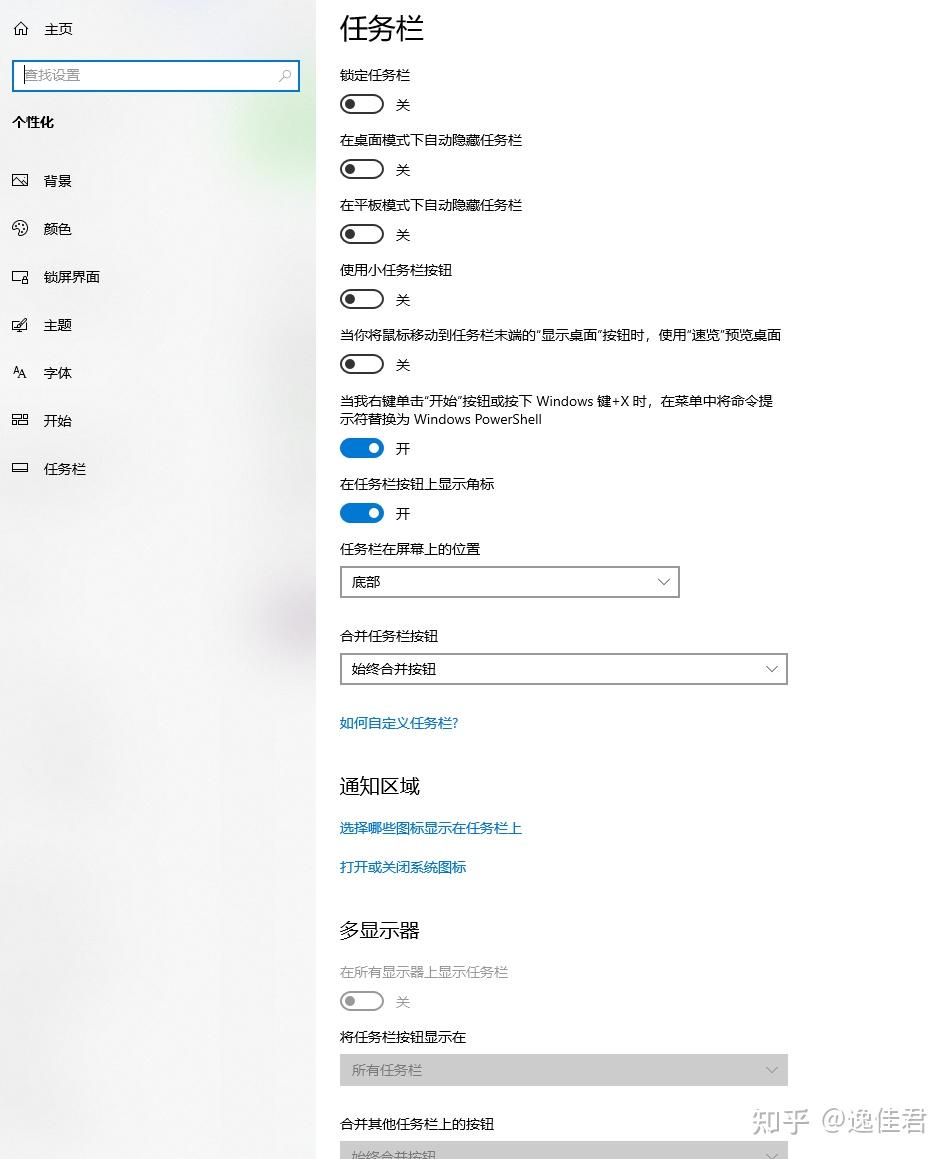
2. 选择隐藏的图标: 在设置页找到「选择哪些图标显示在任务栏上」,关闭不需要显示的应用图标右侧开关(如QQ、微信等),点击「应用」保存。
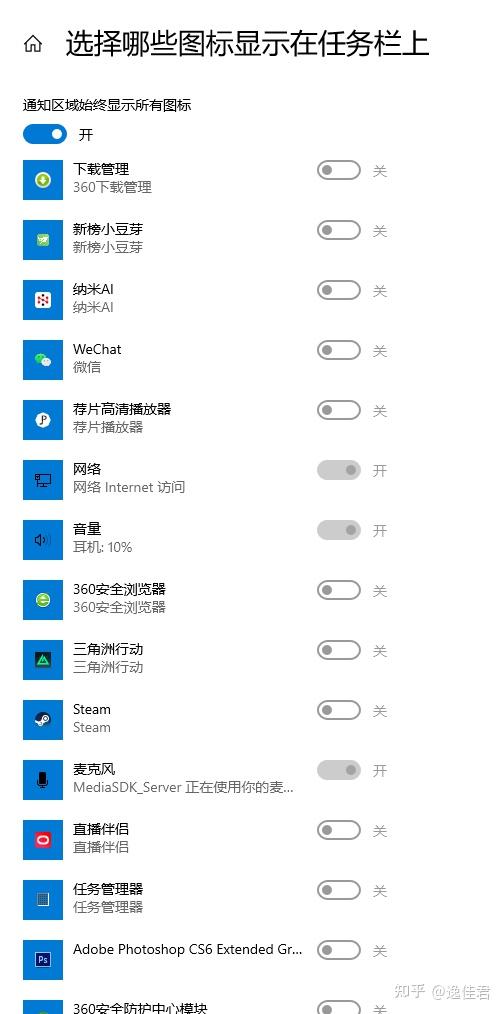
二、隐藏系统图标(如音量、网络) 1. 按上述步骤进入任务栏设置,点击「打开或关闭系统图标」。
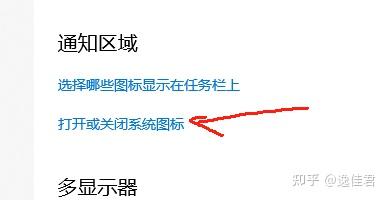
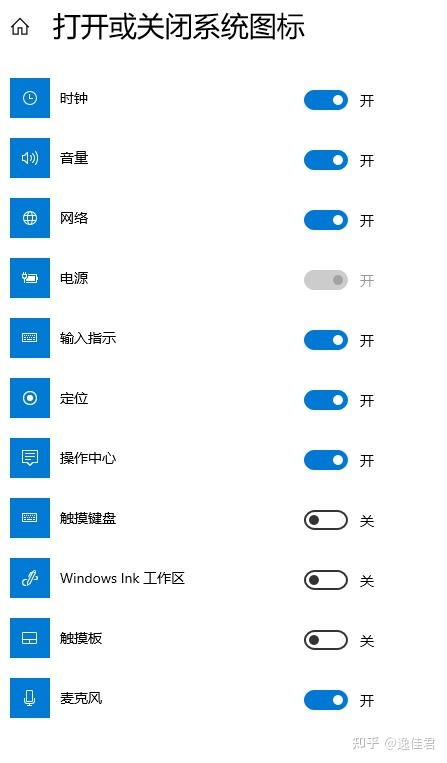
2. 关闭时钟、音量、网络等系统图标的开关,可彻底隐藏这些基础功能图标。
三、自动隐藏整个任务栏 若需完全隐藏任务栏(鼠标悬停时显示) 1. 在任务栏设置页面,开启「在桌面模式下自动隐藏任务栏」选项。
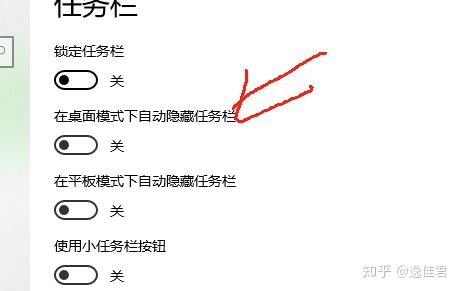
2. 此方式适用于需要全屏工作或追求极简桌面的场景。
注意事项
1. 隐藏图标仅移除显示,不影响程序后台运行。
2. 若需恢复隐藏的图标,重新开启对应开关即可。
3. 多用户账户需分别设置,系统不会同步隐藏状态。
以上方法可根据需求组合使用,灵活实现任务栏的个性化布局。如需更详细操作示例,可参考]的图文教程。