everything怎么搜索文件内容?
📌 原文链接:https://zhuanlan.zhihu.com/...
🕘 收藏时间:2026年04月15日
📑 本文档由【金山收藏助手】一键生成
【金山文档 | WPS云文档】 快到离谱!精品软件推荐anytxt,秒搜硬盘中任意文件内容,实在太强大!
https://www.kdocs.cn/l/chY7uJ2Qab1b
很多人知道在 Windows 下有一个超级经典的搜索文件神器——Everything,它能在“瞬间”极短的时间内帮你搜索整台电脑所有硬盘里的文件,绝对是每个追求效率人士的必备工具。
然而,虽然 Everything 很神,但它却只能执行文件名的搜索,缺少了“文本内容搜索”这个很多人都非常需要的功能!而今天异次元推荐的AnyTXT Searcher全文搜索工具则完美解了决这个问题,它既有秒搜文件的极快速度,同时还能通过文本内容来查找出文档的位置。
下载网址 https://www.kdocs.cn/l/ctnVerqrK17W
01、
1秒出结果
就是这么牛!
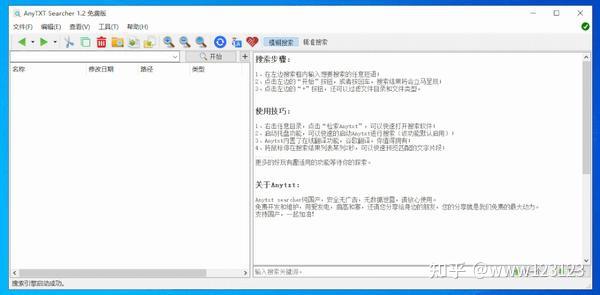
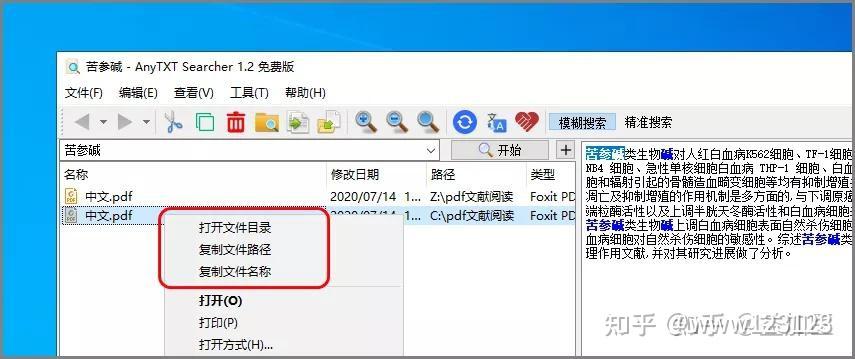
它有着与 Everything 同样出色的性能和搜索速度,界面也比较相似。下面给大家演示一下,以“苦参碱”为关键词进行检索。可以看到,从输入关键词到显示搜索结果,时间只有1秒。真的非常快!
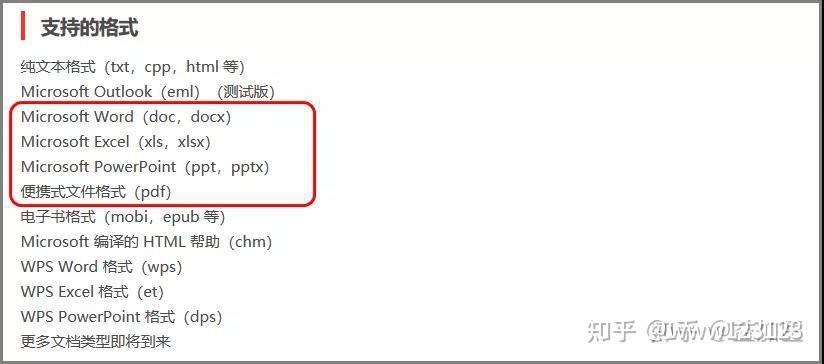
同时,AnyTXT 还能支持搜索各种 TXT 文本、Office (Word、Excel、PPT)、PDF 文档、电子书以及各种程序源代码的内容。有了对这些格式的支持,几乎是想搜索什么就搜索什么。
使用这款软件,等于是在你的电脑上安装了一套本地谷歌搜索系统,只是他搜索的是你硬盘中的文件。
接下来小编教大家如何具体使用这款软件吧。
02、
程序安装
vx公主号【益加医】后台回复【TXT】获取安装包。下载后可以发现只有32M,双击即可安装。安装并无特殊之处,一直点击下一步即可安装完成。

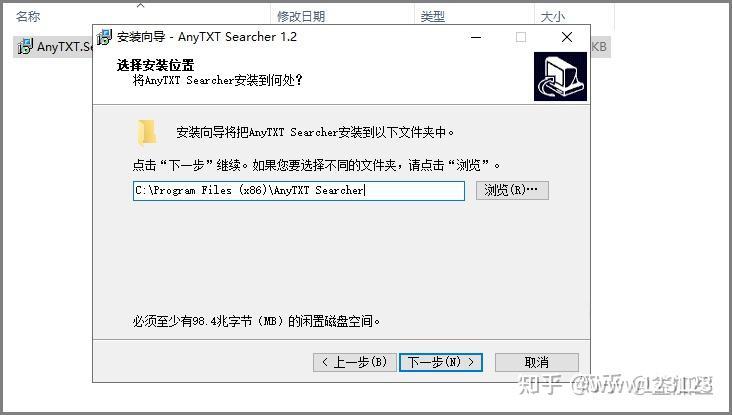
安装完成后会在桌面生成快捷方式。双击快捷方式就可以打开软件。

注意:首次使用软件请稍微等待一段时间,因为第一次打开这款软件,软件会对电脑中支持的文件格式比如word、pdf、ppt等进行扫描并生成用于检索的索引文件。也就是首次打开软件后不要立即使用,需要稍微等待,之后就不用等啦。
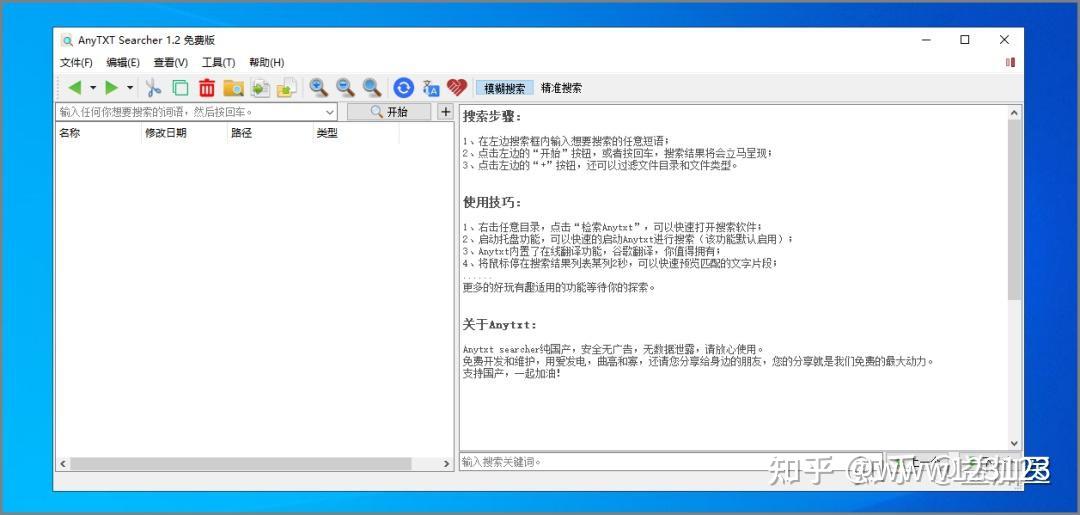
03、
效果演示
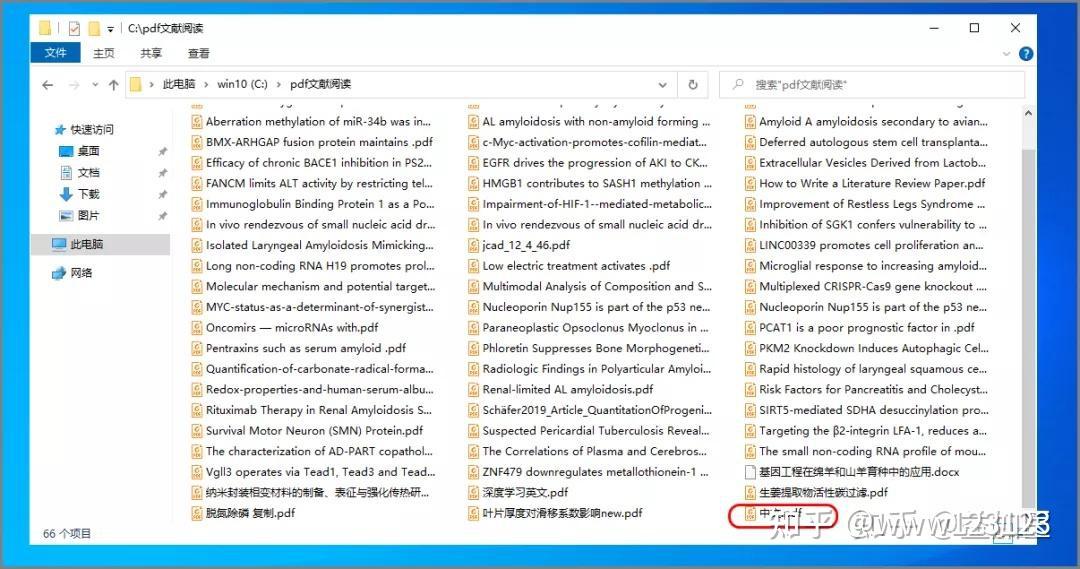
在我的C盘中的一个文件夹中我放置了一个文件夹,其中几乎全部是pdf文件,看我红框框住的这个pdf文件,文件名十分普通。就是因为这种普通的文件名导致时间长了无法记住这个普通的文件名导致无法找到这个文件。
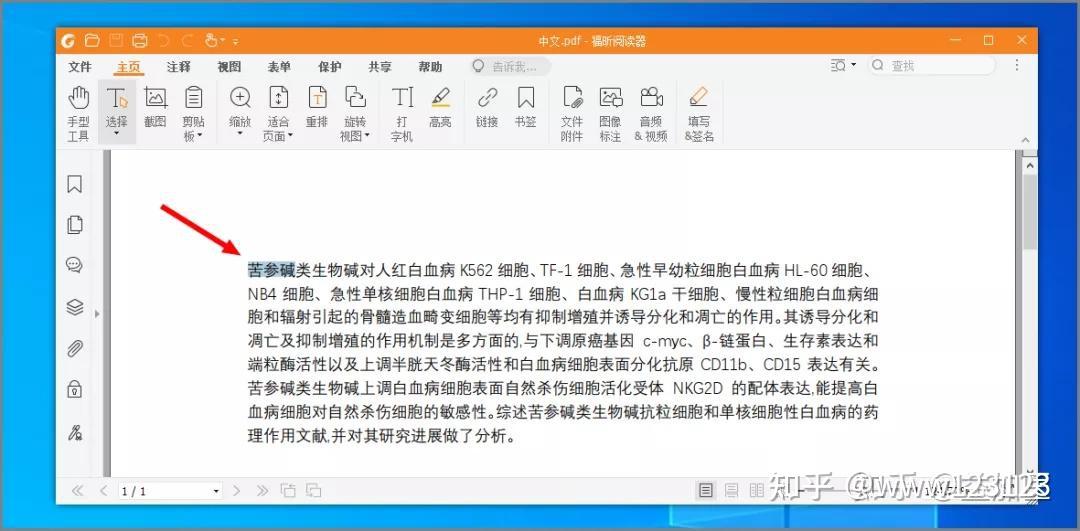
我们打开这个pdf文件,其中随便找一个关键词,比如“苦参碱"。待会我们关闭这个pdf文件,然后在搜索软件中搜索这个关键词,看能否搜索到这个文件,以及需要多久搜索到这个文件。
下面动画,就是搜索过程的录屏。你可以看到从点击“开始”按钮开始,几乎1秒钟就搜索到结果了。
然后你在结果条目上点击右键,可以直接打开文件所在目录,或者直接打开这个文件。
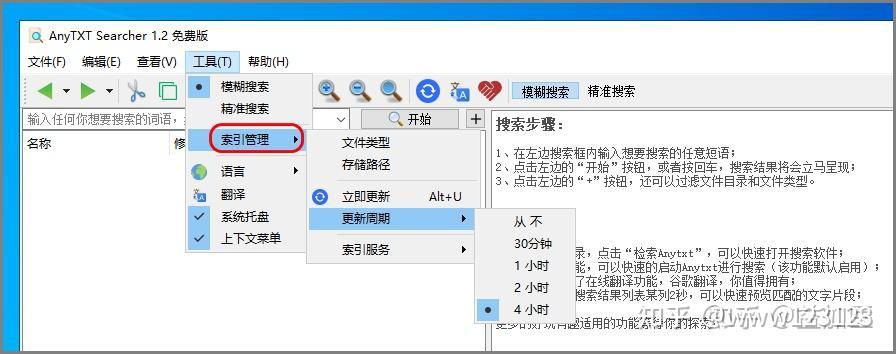
如果此时我从0编辑了一个文档,并保存到了硬盘中,那么能否找到这个文件呢?看下图,我们点击打开“工具”菜单,点开其中的索引管理。点击“立即更新”即可。点击“立即更新”后,软件会把新加入的文件建立索引。平时除非搜索当天最近几个小时的文件,否则不必理会,软件默认会每4个小时更新一次索引。
04、
软件占系统资源情况
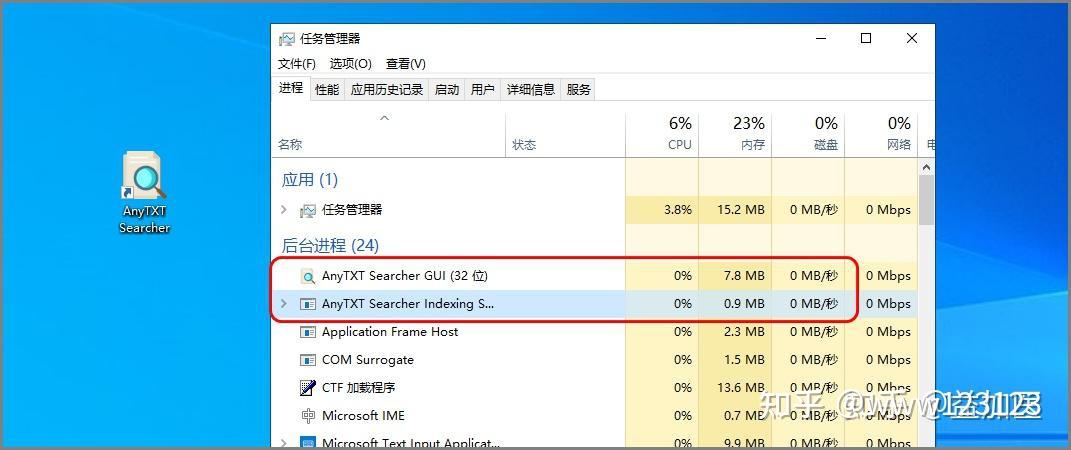
很多人会有疑问,这个软件是否非常占用系统资源,导致内存和cpu大量占用呢?我们看看任务管理器中的使用情况。CPU使用率是0,内存占用也就8M左右。这是在静止不搜索状态下,搜索状态也就那几秒钟啊。因此平时不用的时候,让软件打开在后台运行即可,不会消耗多少系统资源的。
软件打开后,如果点击软件的关闭按钮,软件会隐藏窗口,并在后台待命。如下图,在系统右下角系统托盘处展示软件图标。下次要使用搜索时,点击图标可以立即打开窗口,当然,在图标上右键会有相关快捷键提示。

测试搜索一个word文档。看下图,打开这个word文档。随便找一个关键词“试管羊”
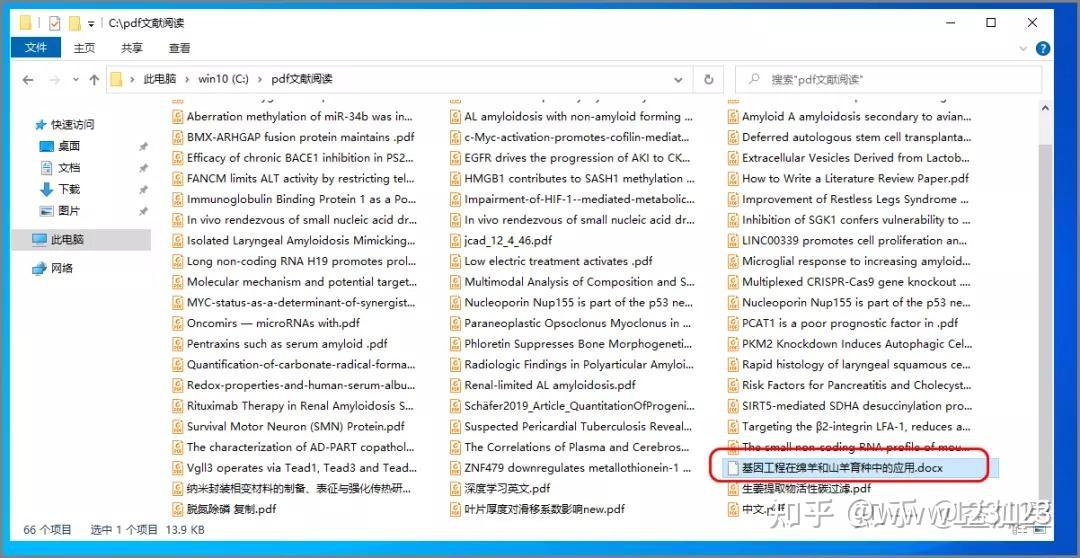
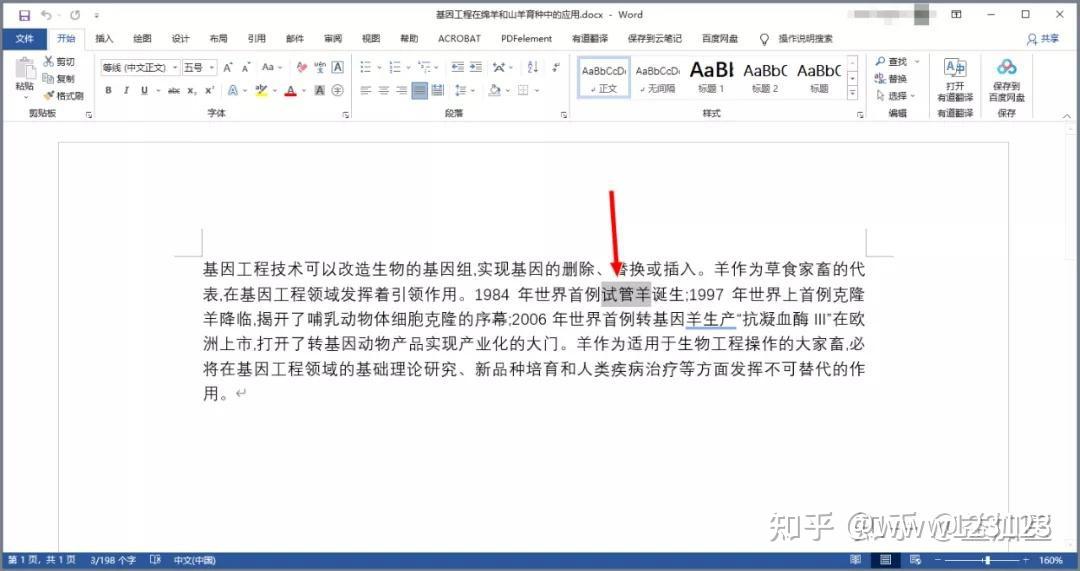
然后关闭word,并在软件中搜索“试管羊”。1秒内即可搜索出结果。
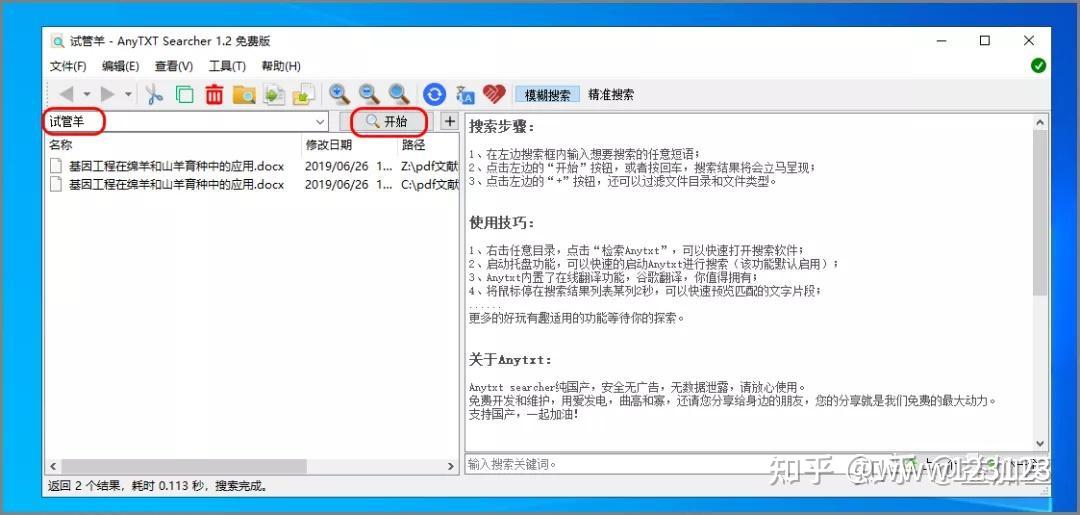
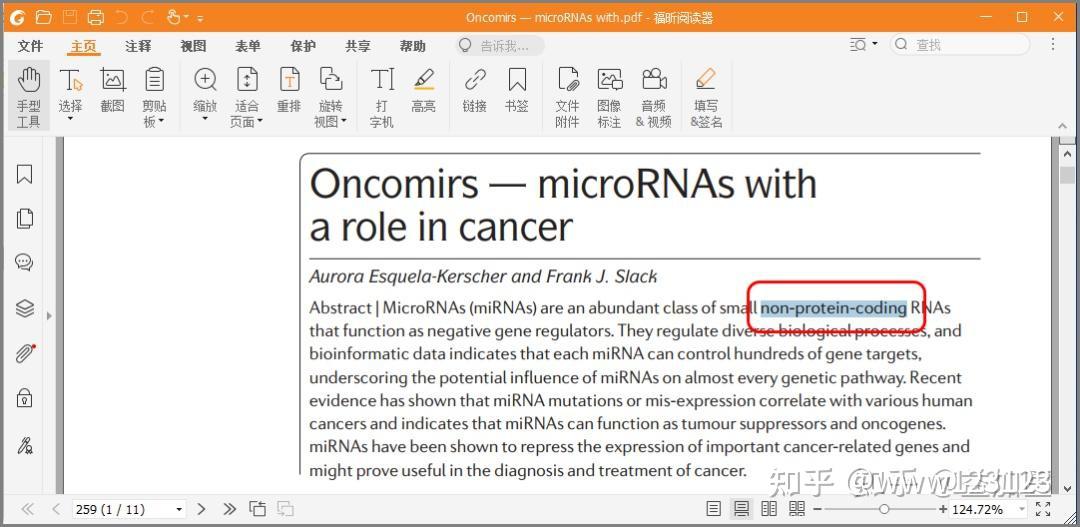
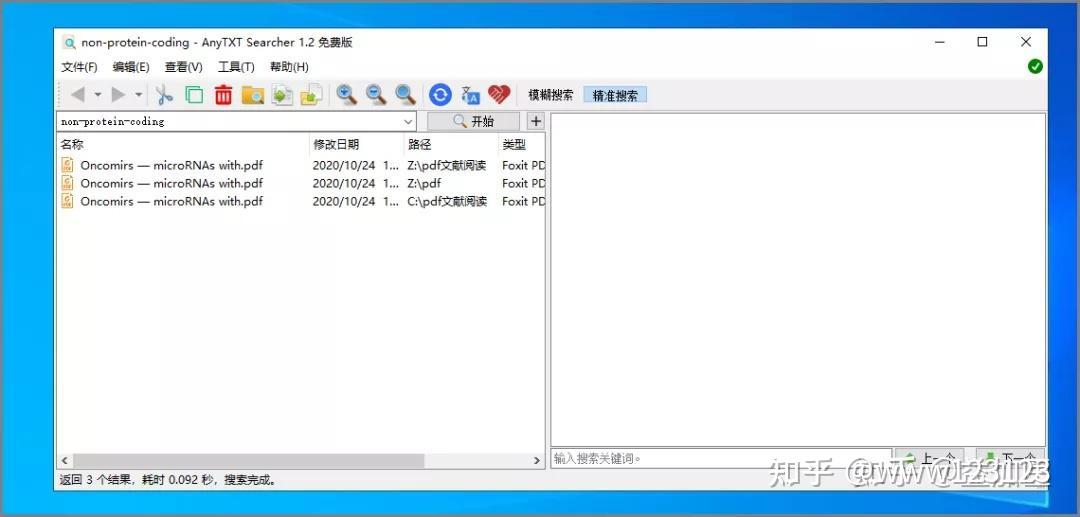
而且英文pdf内容也可以照样搜索,如果你想搜索某篇英文文献,但记不清标题了,可以通过大概记得的英文关键词搜索,然后从搜索结果的列表清单逐一排查,这样就方便多了。