为什么市面上没有一款流畅的高清的远程协助软件?
原文首发自:Windows 快速助手是什么软件?有什么用?2026 使用指南
快速助手是什么?
快速助手(Quick Assist) 是微软在 Windows 系统中内置的一款远程协助工具,支持Win10、Win11,主要用于电脑屏幕共享以及远程控制电脑。
与常见的第三方远程控制电脑软件不同,Windows 快速助手强调的是:
- 无需额外下载安装
- 官方提供,系统集成
- 基于一次性验证码建立连接
- 用完即断,不长期驻留后台
因此,它也更偏向于临时帮忙、远程指导,而不是长期远程办公或无人值守控制。
快速助手怎么用?
接下来就以子女帮助父母设置电脑的视角为例,为大家演示具体的操作步骤:
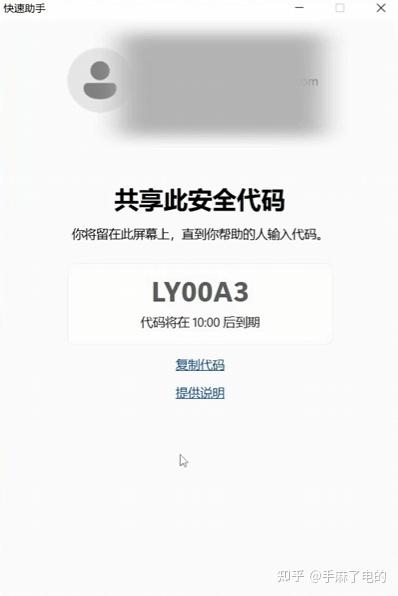
1. 子女端在Windows电脑的搜索框输入并打开“快速助手”,登录微软账号,点击首页的“帮助某人”,获取一个 6 位代码。
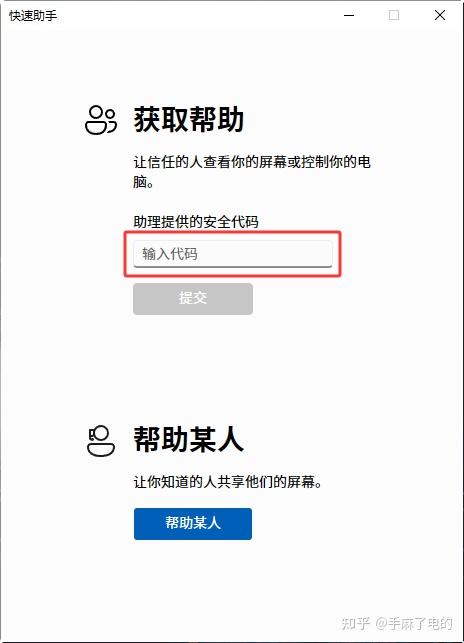
2. 父母端按下 Win + Ctrl + Q 打开快速助手,在“获取帮助”一栏中输入子女提供的代码并“提交”。
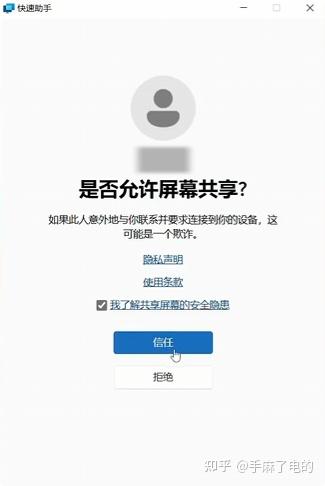
3. 父母端等待连接成功,在“是否允许屏幕共享”处勾选“我了解共享屏幕的安全隐患”,并点击“信任”后,稍等片刻即可连接成功。
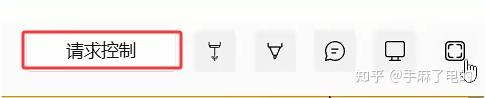
4. 连接成功后仅有屏幕查看权限,子女端点击屏幕上端的“请求控制”,父母端同样在顶部点击“信任”后即可远程控制父母电脑。
拓展:其他远程控制电脑方案
我们也可以使用更专业、功能更丰富、支持“一键控制”的电脑远程控制软件。这类软件包括但不限于:远程看看(AnyViewer)、ToDesk、Anydesk、AweSun、TeamViewer。
由于篇幅原因,以下步骤仅以远程看看为例:
1. 将远程看看安装到双方电脑中,并使用手机号/微信一键登录,控制端在首页“发起控制”中输入被控制端软件首页的设备ID,并“连接”。
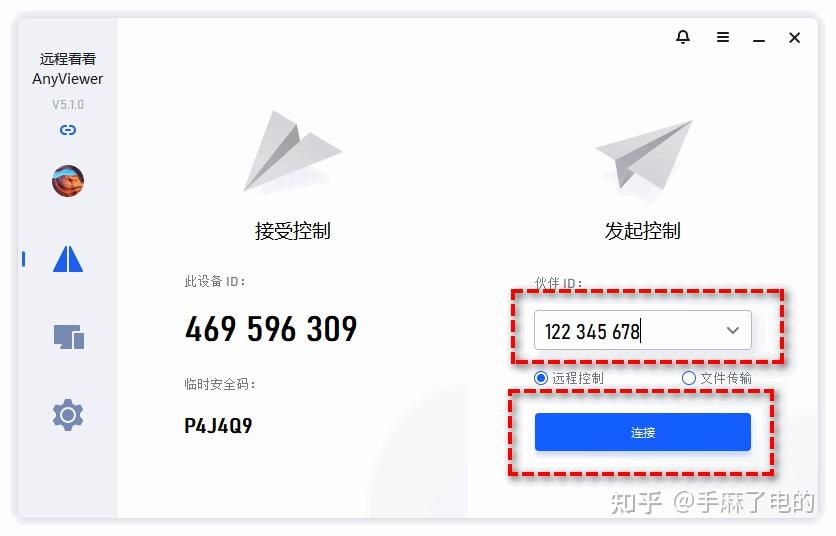
注意:如想免除该步骤,建议直接登录同一账号,后续可一键控制。
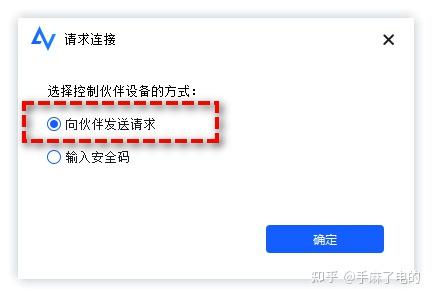
2. 在弹出的远程控制方式中选择“向伙伴发送请求”并单击“确定”。
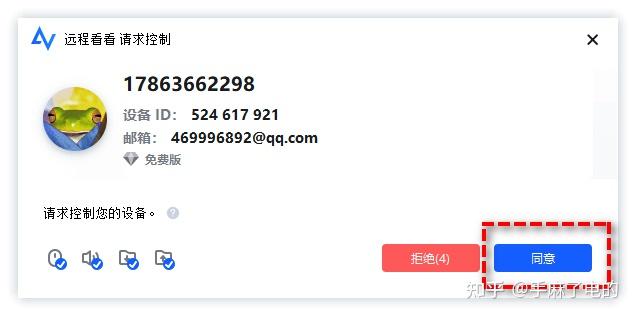
3. 被控制端收到控制请求后单击“同意”即可远程控制电脑。
编辑于 2026-02-27 · 著作权归作者所有