有多少人用柳比歇夫的时间统计法?
0.原,26/01/10 00:39
1.新增颜色一致步骤,26/01/10 10:59
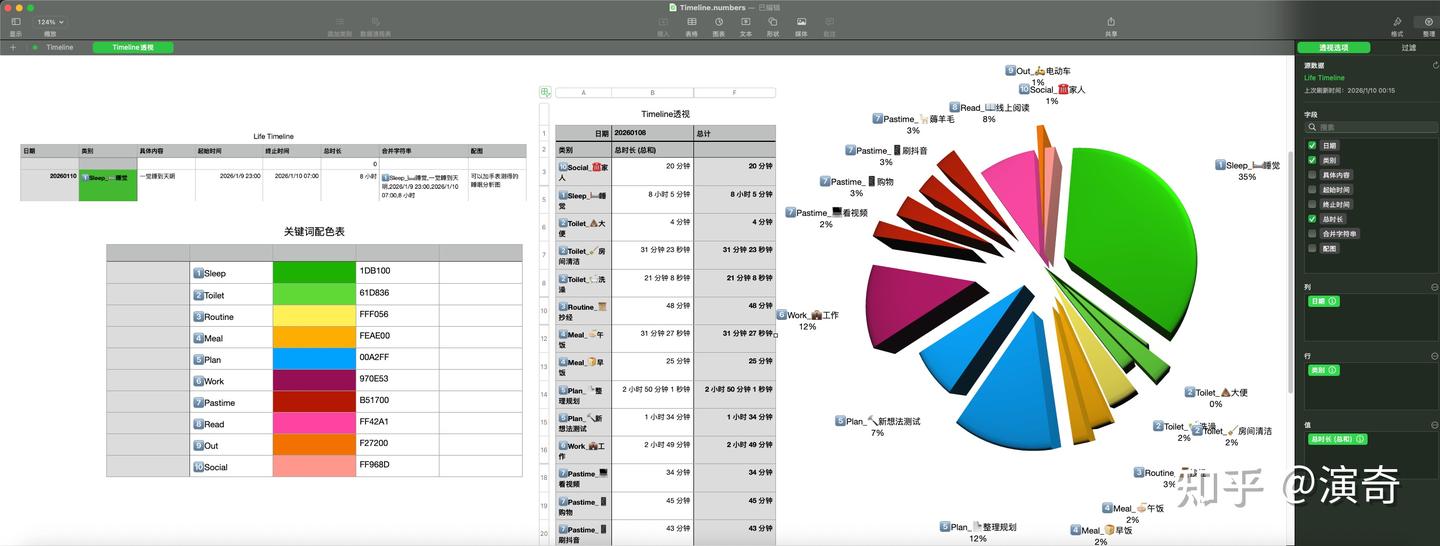
引言:
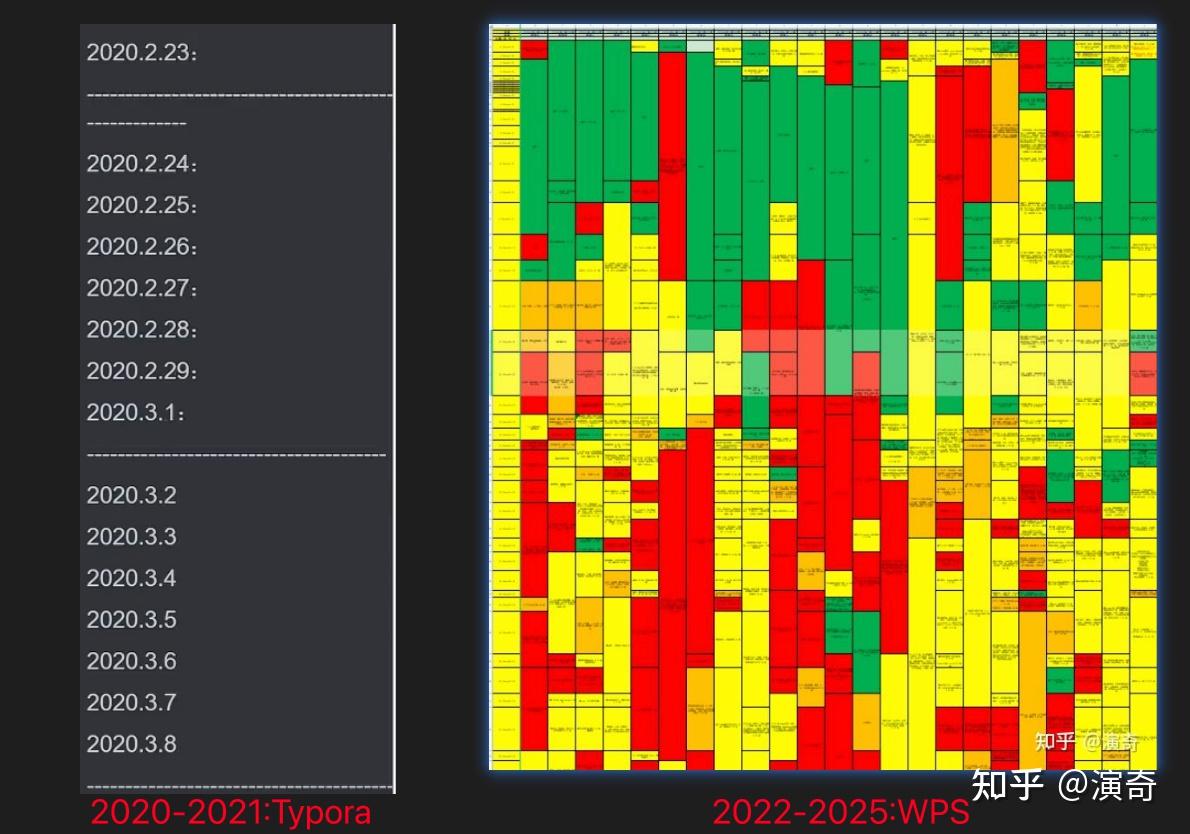
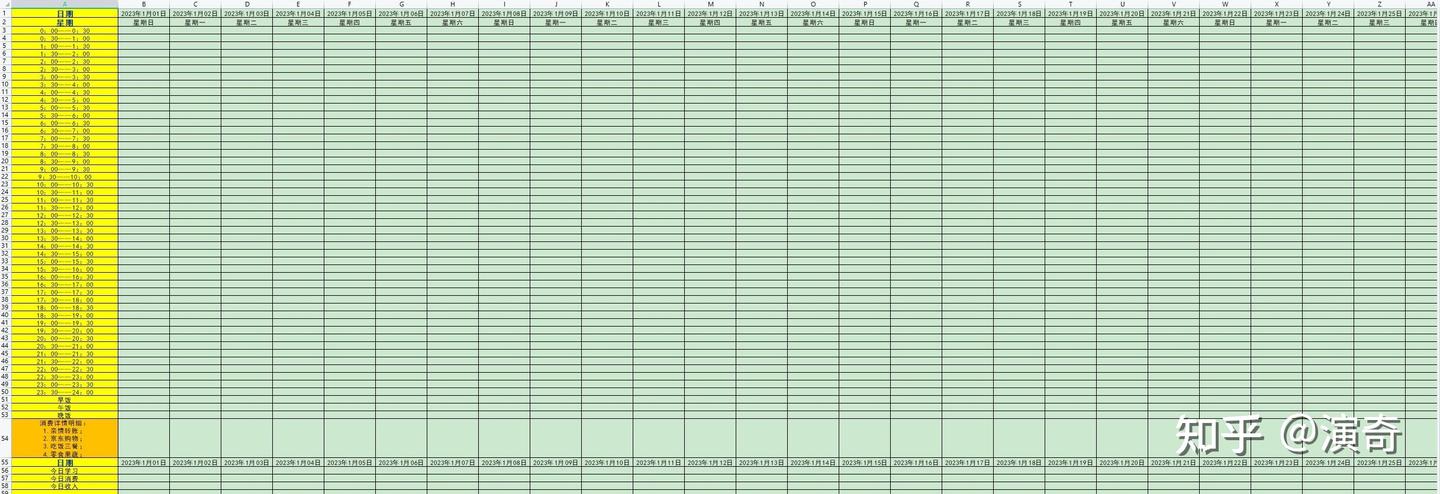
要说这个柳比歇夫时间统计法,也是近期才得知,早期记录时间和事项还未知晓此人,但概念相通不谋而合(本文单纯蹭概念)。而个人记录时间由来已久,从早期19年断断续续记录,然后20-21年用Typora把年份天数按照星期拆分的纯文档格式记了两年,接着22-25年用WPS将每天拆分成48个半小时的时间区块(类似Treemap图)记了四年。随后越发觉得这种纯颜色区块的形式有点单调,缺点也很多。
以及由此衍生的四维时间记录。

提醒事项App中记录的是我们预期未来发生的重点事件,而表格则是实际发生的。但是它不能追溯到具体的事项时长,比如可能因记录不及时,一个大时间区块内发生了好多事,每个事项所花费的时间我们怎么去统计,这时候区块表格就不行了。根据关键字加个不同颜色可视化还行,真要用它复盘做数据统计还是非常吃力的。它只有“记录”,没有“回放”。
从去年薅羊毛、送外卖、记账等特需记录数据的事项慢慢接触到了Numbers,同一数据的不同类别展现还是非常智能的,我们完全可以用它替代市面上的所有时间管理App,毕竟表格的拓展功能还是很强的,而Appstore里的时间管理App,要么要收费,要么偶尔有bug导致数据丢失,要么平台单一功能受限等等这那的臭毛病。(当然也有原生的如快捷指令之类的,像这个根据打开的App[1]统计各大类时间。不过人的生活肯定不只有手机啊)
免费万岁,收费能做到的功能免费同样能做到。看到这位老哥的图也挺有感想[2],比如去年今日在做什么,那么就将所有年份的数据都记录在一张表格上。以及常见的便捷插入、时段统计、数据可视化等功能都可私人定制化。
下面就简单概述一下要点。
电脑端:
新建空白表格。
基本格式:
标题,单元格数据格式,释义。
- 日期,弹出式菜单,天(便于后期分类做图表)
- 类别,弹出式菜单,具体事项(标号+一级英文为了匹配高亮规则,下划线后则是具体二级事项。鉴于Numbers没有WPS智能表格的多级选项,所以统一用"标号英文_事项"的形式表示。加相应的Emoji是为了便于识别寻找)
- 具体内容,文本,加备注
- 起始/终止时间,日期与时间。(类似外卖四大时间,抢单、到店、取餐、送达)
- 总时长,持续时间,终止时间-起始时间。
- 合并字符串,公式,Concat之类。将字符串起来,如果后期需要放到时间区块图中可视化,则是非常需要它的。
- 配图。电脑还好,选单元格是直接能贴入单元格内当背景;选表格左上角圆点则是贴入空间内的大图(与手机导入一致,所以手机还需剪切、选单元格、粘贴借一步操作)。

事项及配色:
这个就因人而异了,个人目前是分为了以下几类。
- 深绿色,清洁大脑垃圾
- 浅绿色,清除身体垃圾
- 淡黄色,日常每日习惯
- 橙色,身体补充能量
- 蓝色,头脑蓝图规划
- 紫色,紫气东来金贵的工作输出
- 深红色,娱乐消遣
- 洋红色,阅读输入
- 橘色,外出(同橙黄色系,放松系)
- 粉红色,社交
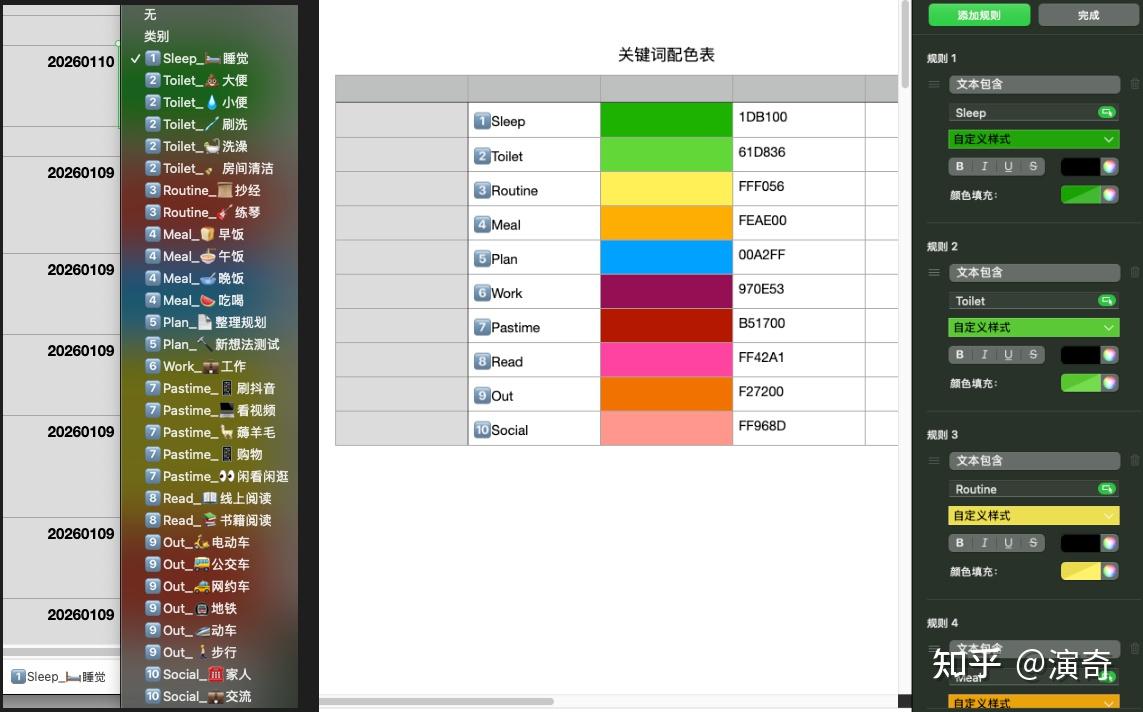
数据分析图的图表颜色需要特别注意。变动图表类型时,如二维饼图、三维饼图之类的,它们的图表样式不是共通的,需要在你挨个双击左侧颜色框,设置完与上方颜色一致后,一定要注意在第一个图表样式右键用所选部分重新定义样式。这样下回我们再换回相应的图表,颜色标注就还是一样的。鉴于时间管理类常用饼图来统计,所以只用操作两次即可,即针对二三维饼图。
而不同天数数据是动态的,所以颜色样式可能不同。因此最好是只有一级,没有下划线后的二级,这样不同切换时颜色效果一致。如果是也要二级的话,那么先一次性做个模版记录出所有事项,比如20260101天,将所有1-10带下划线二级事项全部罗列在内,然后应用重新定义样式,针对于所有序列样式。其实跟前面类似了,前面没二级只有标准10个、有二级则要所有的事项数目。

目的就是要确保事项与颜色一一对应。
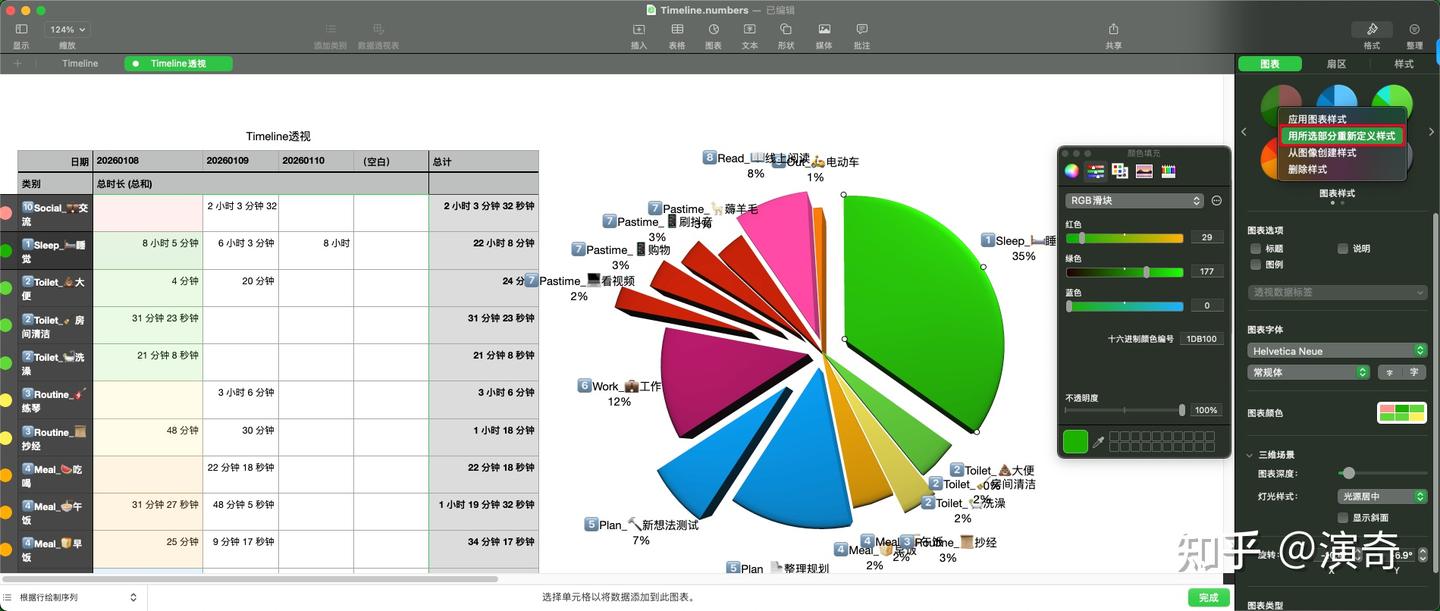
具体的一二级颜色一致的操作步骤是这样的。
- 数据表,新建单独的模版数据,并添加索引列,从0往后一直排。
- 数据表,模版日期,等同于“同步数据表”中的所选日期(主要就是提供索引便于排序)。
- 透视表,每当过滤到指定日期时,按照索引从低到高排布。这样对照默认我们预先设定好的颜色样式是一模一样的。
- 如果有新增事项,如下07打游戏,那么就依次往后排,第32。因为正常的话会跑上去,而颜色样式是根据具体的单元格指定的,所以新来的排到后面单独变色即可。
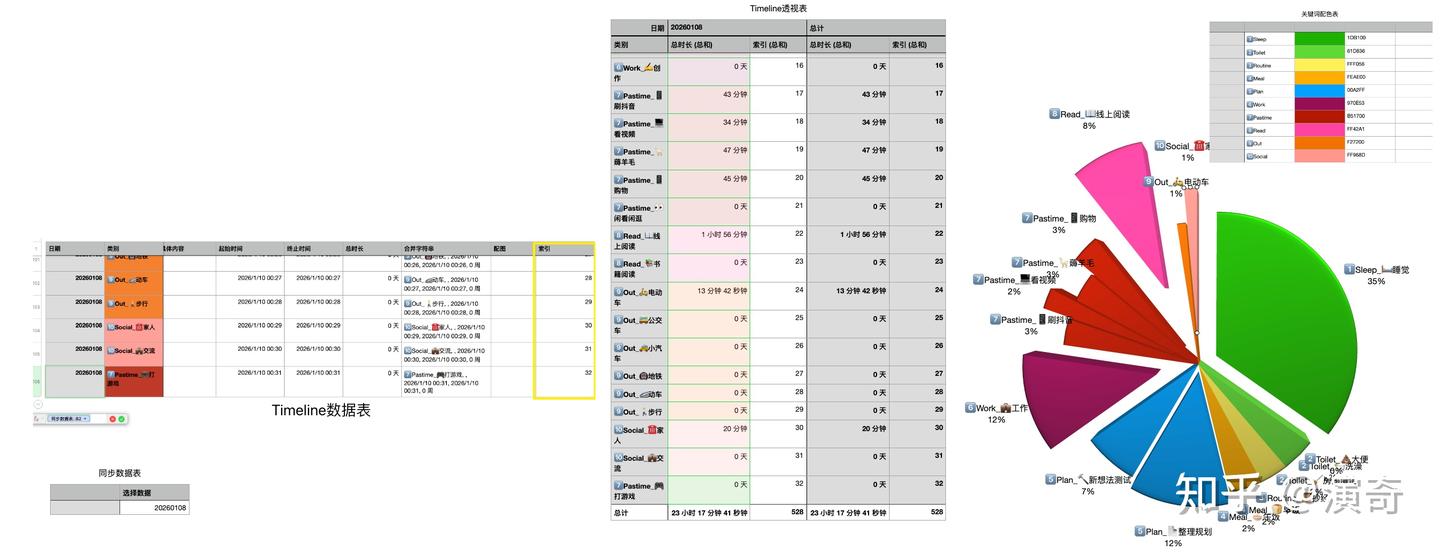
数据分析:
需要选中表格左上角,右键“创建数据透视表“。因为如果你要直接用图表去选数据,重复数据会同样记录在内,而数据透视表则是去重了的,而且更加智能。
透视及过滤。透视:横轴日期、纵轴事项,数值则是以上终止时间-开始时间得到的时长。过滤:过滤是仅筛选想要天数的图表,单选为特定单天,全选则是总计的所有时间。
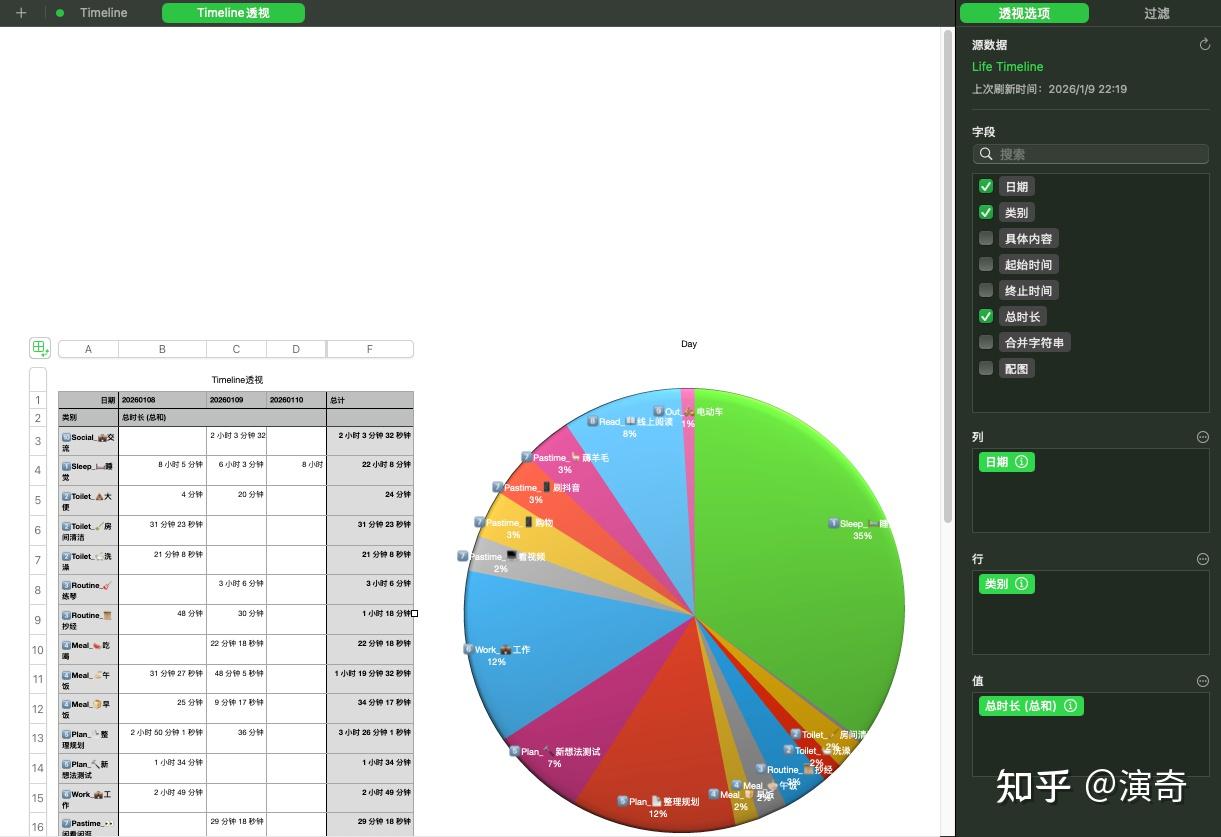
酷炫的3D饼图。(如果有时候表格数据看着不一,需要手动右键列点击“刷新数据透视表“。颜色则可忽略,如上“配色”所言,也想要正确的二级颜色效果的话,需要对模版所有序列进行应用颜色样式)
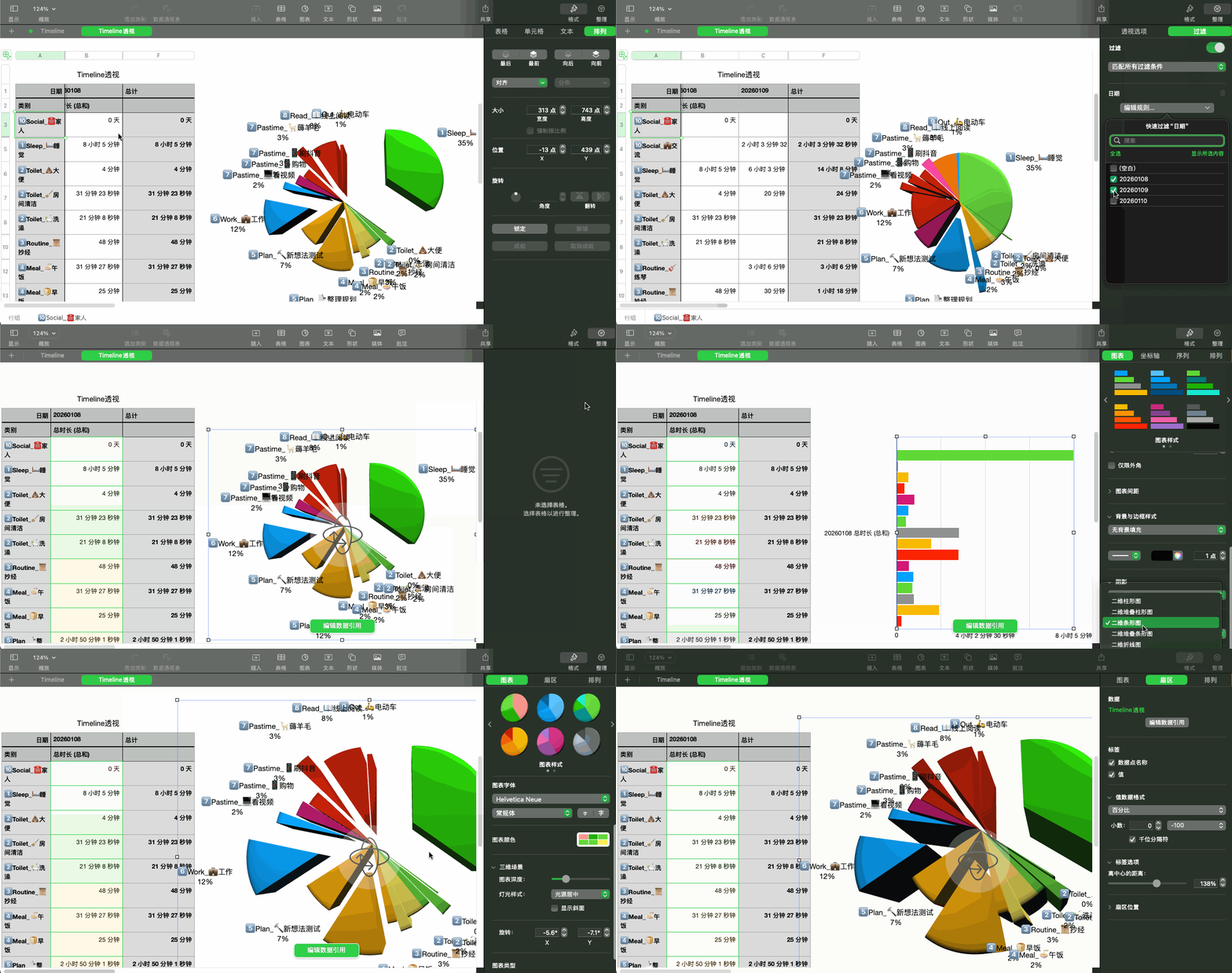
多种多样的图表形式,非常巴适。

移动端:
表单:
表单只有移动设备有。需要新建表单链接到我们的表格数据。而且移动端Numbers的时间输入非常智能,如加减年月日时分秒、现在上下午特定时间插入等。
数据从上到下依次是由新到旧,是为了方便我们新增数据。(总不可能新增个数据点右箭头一直到最后页才行吧)
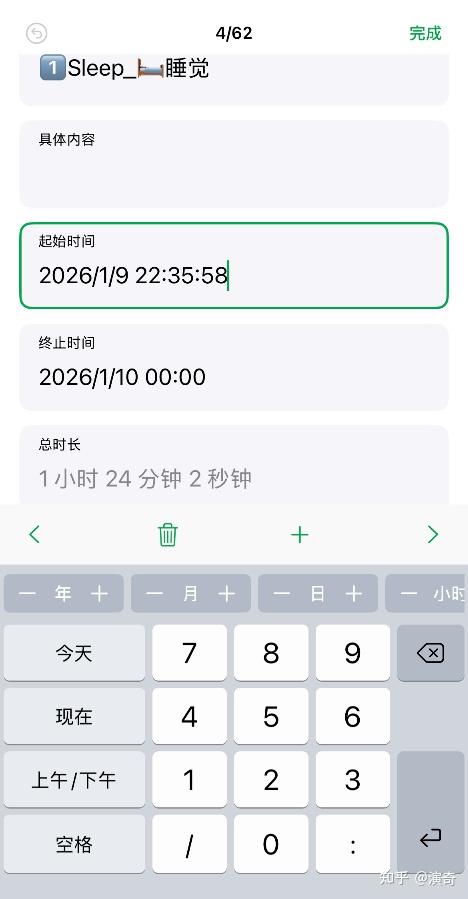
表单和表格是实时链接的,相互都可以改动,非常方便。而且Numbers也比较轻量化,打开不是那么卡顿,每当出门吃饭坐车之类的,都可以即时点击开始时间的”现在“,表开始计时,结束时间则同样点击”现在“,由此我们可以得到单个事项的总耗时时长,抢夺分秒,看一天下来能不能凑够二十四个小时,让时间得到充分利用。
而且也可以将待办紧急重要事项按照优先顺序放到最高处的预定时间,毕竟记录一旦养成习惯,它就相当于我们的时间桌面一样,桌面上有事可是非常惹人想把它快点清除掉的,看着就烦,它们的存在让新建也不方便。
结语:
记时和记账,可算是齐活了。量化人生,量化财富,从分秒从点滴做起。读几页书用多长时间、每日锻炼用多长时间、做小任务耗多长时间,由此像账单一样相互关联组合成一个大的目标结果。一百块是由十个十块组成的,一个难做的大任务也是由无数个易做的小任务构成的。天下大事必作于细,天下难事必作于易,相信只要量化深,铁杵定能磨成针。
精准地掌控时间,基于数据表每日进行复盘优化,让每份时间都能被高效利用,才能更好地掌控人生、赢得未来、创造奇迹。
百事AA消费降级💰/创业必备之个人财务报表|理财大神玩不起,记账仙人计出息!!!