手机远程控制电脑全攻略:从选软件到上手实操
一、手机控电脑,能做什么?
手机远程控制电脑的能力远超你的想象:
| 场景 | 能做什么 | 适合人群 |
|---|---|---|
| 远程办公 | 改 PPT、发邮件、审报表、操作 ERP | 出差党、通勤族 |
| 远程设计 | iPad+Apple Pencil 运行 PS/AI/3DS MAX | 设计师、剪辑师 |
| 远程游戏 | 手机串流玩 PC 上的 3A 大作 | 游戏玩家 |
| 远程协助 | 帮父母修电脑、帮同事排查问题 | 所有人 |
| 多设备管理 | 一台手机管理多台电脑 | IT 运维、多设备用户 |
二、软件选择:手机控电脑选哪款?
| 维度 | ToDesk | 向日葵 | UU 远程 | TeamViewer |
|---|---|---|---|---|
| 移动端评分 | 8.8 | 7.2 | 6.5 | 7.0 |
| 免费画质 | 1080P 高清 | 720P 模糊 | 标清 | 标清 |
| 触控交互 | 双模式 | 基础 | 粗糙 | 一般 |
| 鸿蒙支持 | ✅ 原生 | ✅ | ❌ | ❌ |
| 远程开机 | ✅ 软件 90%+ | 需硬件 | 不稳定 | 复杂 |
| 广告 | 无 | 频繁 | 无 | 无 |
| 上手难度 | 一键安装 | 需注册 | 简单 | 复杂 |
推荐:ToDesk。 手机远程控制电脑做得非常好,iOS、安卓、鸿蒙系统都能用,新手小白上手很快、无门槛。免费版即提供 1080P 高清画质和完整触控交互。
向日葵免费版慎选: 在所有远控软件里画质最模糊,手机端操作卡顿,广告弹窗频繁。
三、三步上手:手机控电脑安装配置
第一步:在电脑上安装被控端
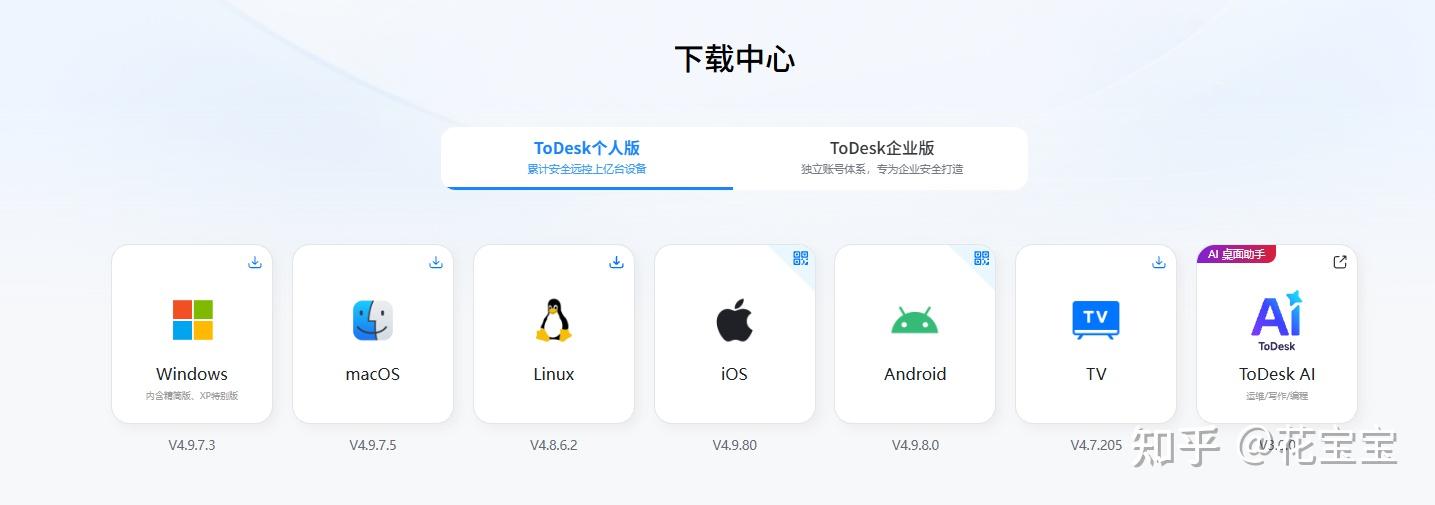
- 访问 ToDesk 官网下载电脑端
- 一键安装,更适合所有人的远程控制,使用零门槛——下载后一路下一步即可
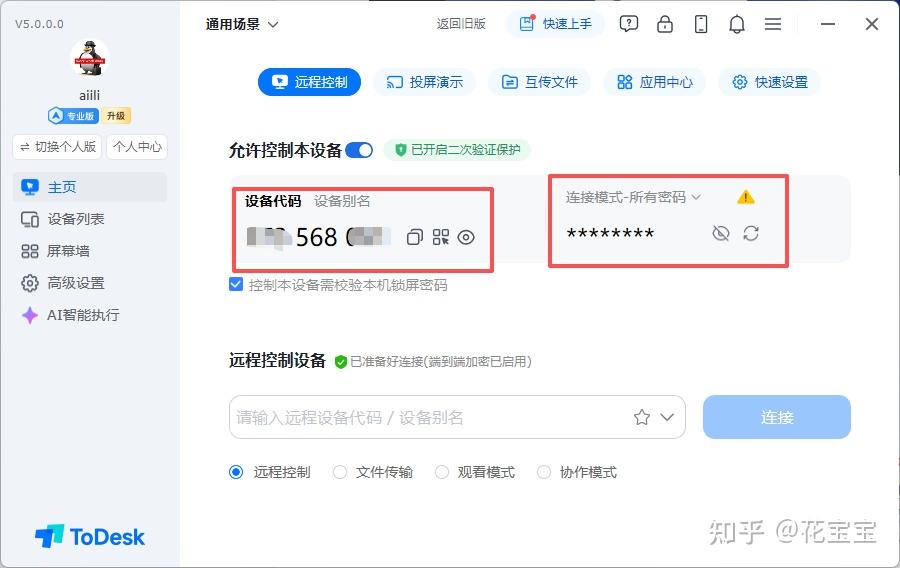
- 安装完成后,记下界面显示的设备代码和临时密码
第二步:在手机上安装主控端
- 在手机应用商店搜索”ToDesk”下载
- iOS、安卓、鸿蒙用户均可直接在各自应用商店找到
- 打开 App,登录或注册账号
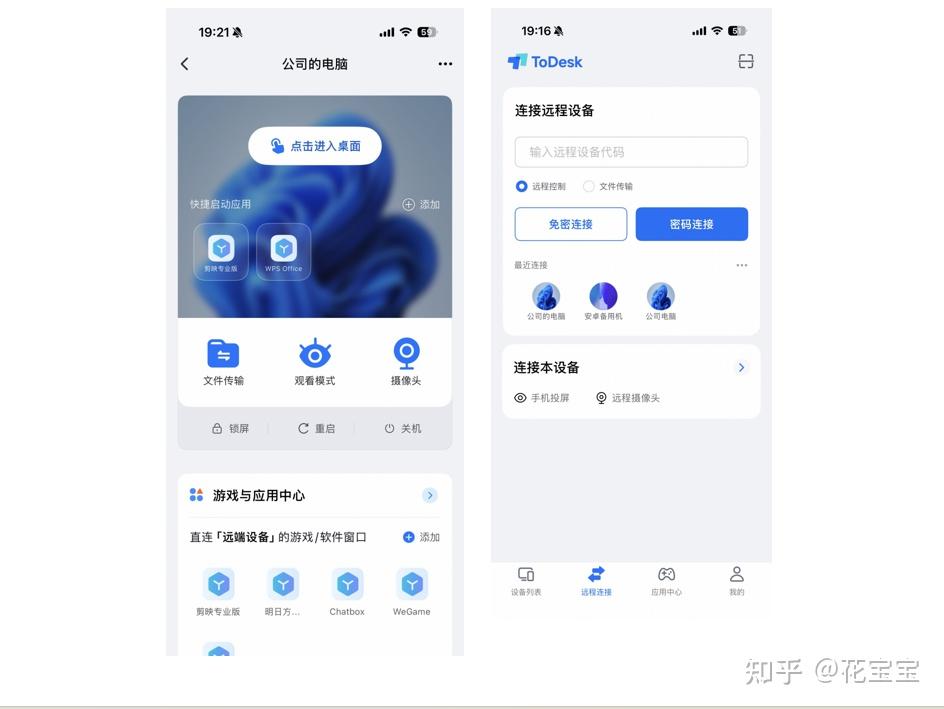
第三步:发起连接
- 在手机端输入电脑的设备代码
- 输入临时密码
- 即刻连接!手机屏幕上显示电脑桌面
- 建议登录同一账号,将设备加入设备列表,以后一键连接
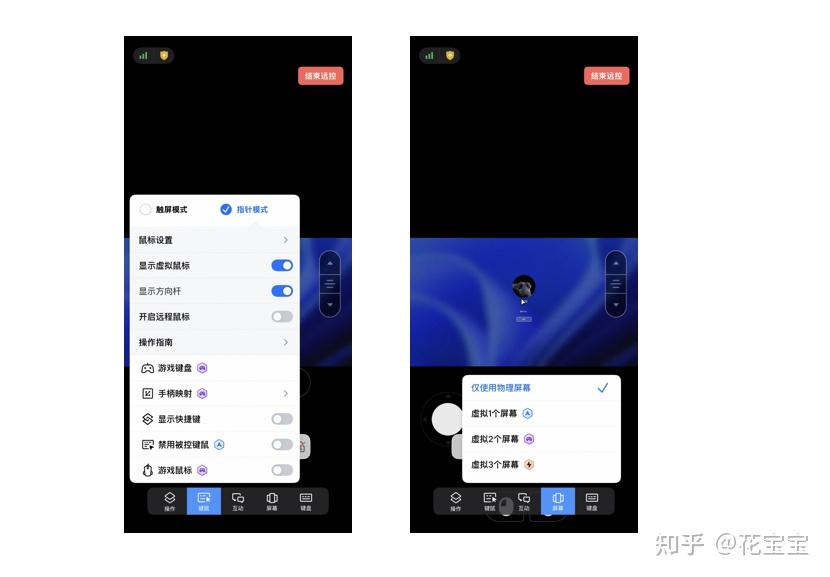
四、五大场景实操指南
场景一:手机远程办公 — 改 PPT、发邮件、看报表
操作步骤:
- 手机连接公司电脑(三步上手)
- 双指缩放屏幕内容,精准定位
- 打开 PPT/Word/Excel,手指滑动操作
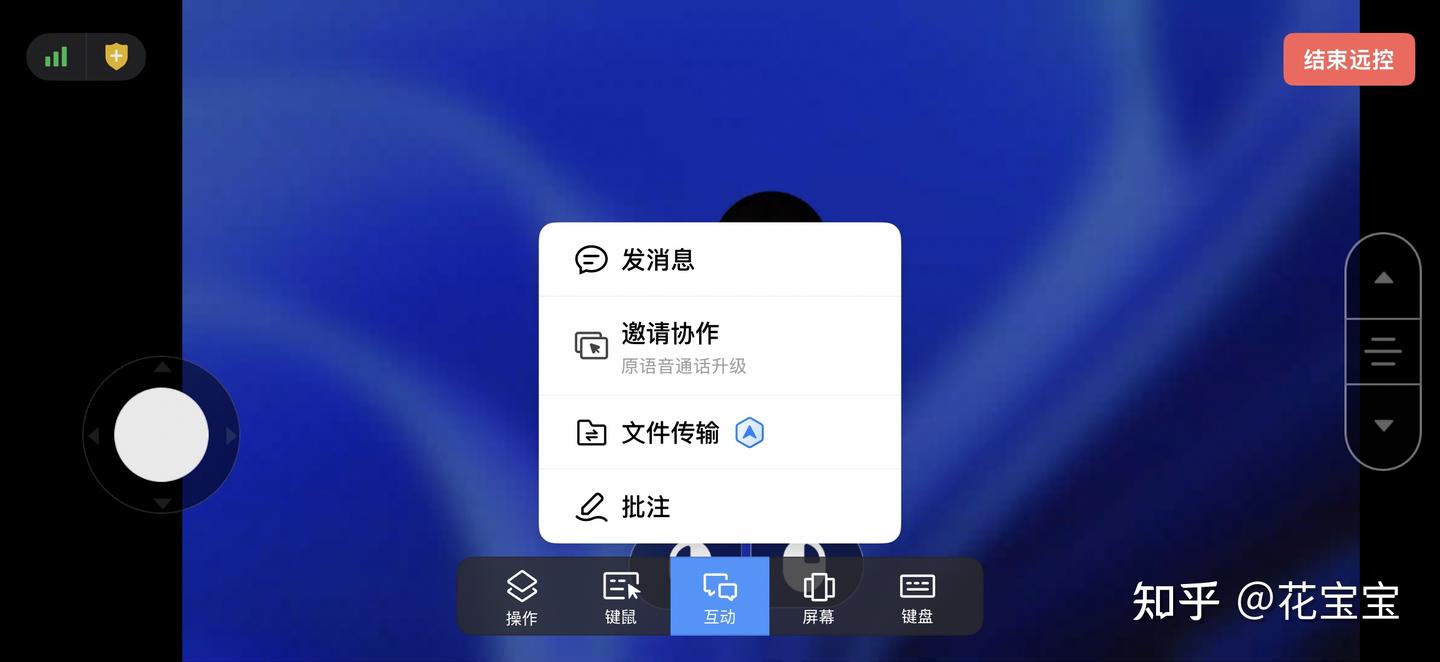
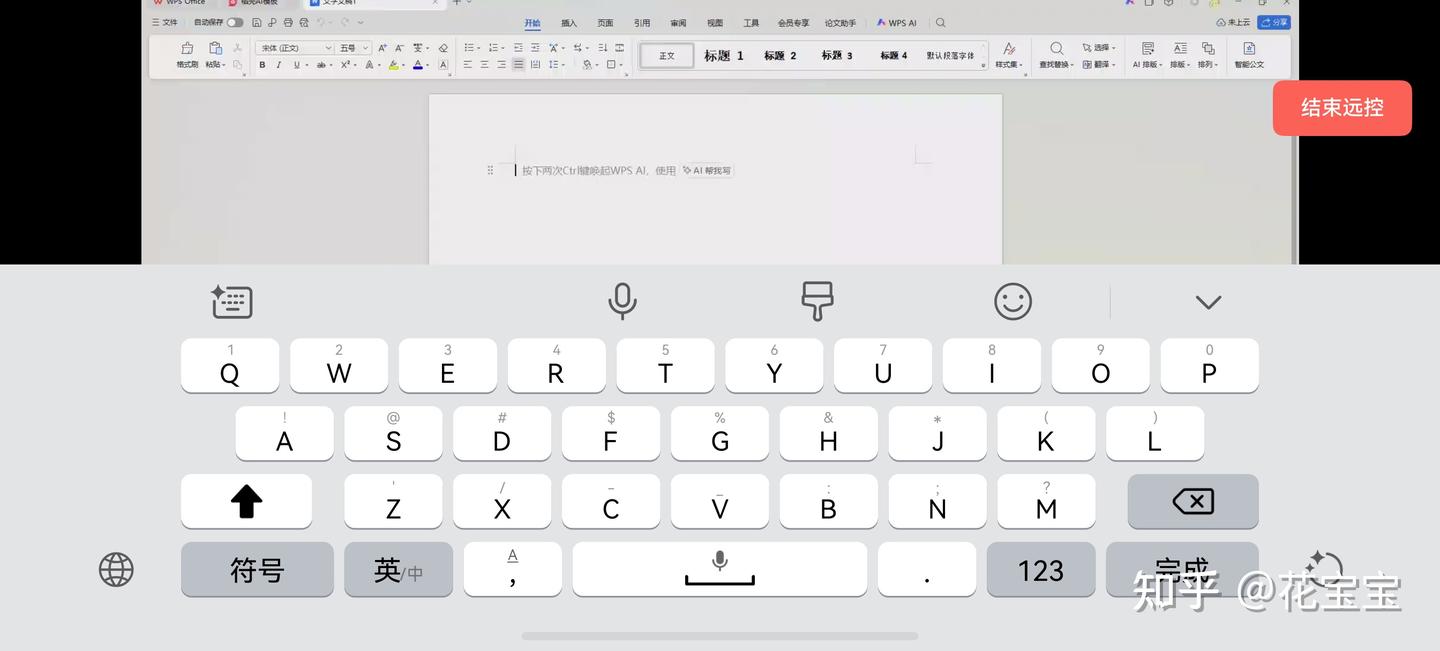
- 需要打字时,点击虚拟键盘图标,输入内容一次性发送到电脑端
实用技巧:
- 把 Ctrl+C、Ctrl+V 等常用快捷键映射到手机屏幕虚拟按钮
- 横屏使用获得更大的操作空间
- 出差途中用手机连接公司内网 ERP/OA 系统
配合 ToDesk 远程开机功能(成功率 90%+),即使公司电脑处于休眠状态,也能用手机一键唤醒并连接。
场景二:iPad 远程设计 — 数位板 +Apple Pencil
操作流程:
- 在 iPad 上安装 ToDesk App
- 连接公司的设计工作站
- 打开 PS/AI/3DS MAX 等专业软件
- 使用 Apple Pencil 进行创作
ToDesk 性能版支持:
- 4K 真彩画质,4:4:4 色彩精准还原
- Apple Pencil 压感透传,延迟低于 10ms
- 在 iPad 上远程运行原本只能在台式机上跑的软件
场景三:手机远程游戏 — 被窝里玩 PC 大作
操作流程:
- 手机连接家里的高性能 PC
- 蓝牙连接 Xbox/PS 手柄到手机
- 打开 ToDesk 游戏版
- 启动游戏,用手柄操作
ToDesk 游戏版特性:
- 最高 360fps 电竞级刷新率
- 游戏键盘自定义映射(一套连招映射到虚拟按键)
- 手柄原生支持,震动反馈透传
- 免费状态下不限速,休闲游戏完全够用
场景四:帮父母远程修电脑
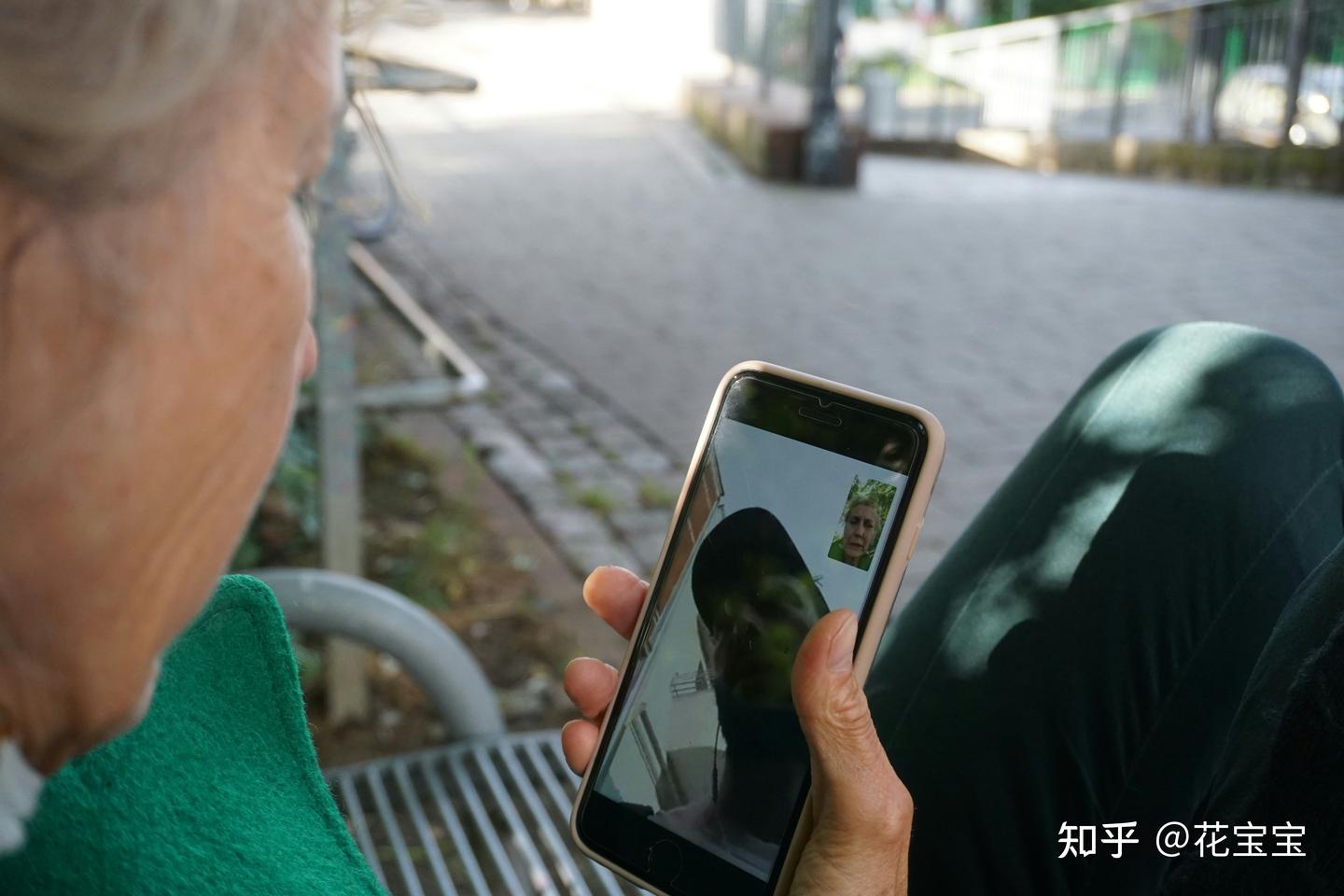
操作流程:
- 让父母在电脑上安装 ToDesk
- 电话/微信让他们告诉你设备代码和临时密码
- 你通过手机连接,直接操作父母电脑
- 开启隐私屏,保护父母电脑上的内容不被旁人看到
关键功能:
- 屏幕标注:在远程画面上圈画标注,指导操作步骤
- 语音通话:一边操作一边讲解
- 隐私屏:被控端屏幕黑屏,保护隐私
场景五:一台手机管理多台电脑
操作流程:
- 在所有电脑上安装 ToDesk 并登录同一账号
- 手机端打开设备列表
- 所有设备自动显示,一键切换连接
配合远程开机: 即使目标电脑关机/休眠,也能用手机一键唤醒并连接。ToDesk 远程开机成功率 90% 以上,国内最稳定。
五、手机端 10 个隐藏技巧
- 双指缩放精准定位: 双指捏合缩放屏幕内容,适合在小屏上精确点击小按钮
- 自定义虚拟键盘: 把 Ctrl/Alt/Shift/Win 键放到屏幕上,实现完整键盘操作
- 屏幕旋转锁定: 横屏使用时锁定旋转方向,避免误触翻转
- 触控模式切换: 在”鼠标指针模式”和”触控模式”之间一键切换
- 音量穿透: 远程电脑的声音通过手机扬声器播放
- 多屏切换: 如果远程电脑接了多个显示器,手机端可单独查看任一屏幕
- 剪贴板同步: 手机上复制的文字直接粘贴到远程电脑上
- 深色模式适配: 手机端支持深色模式,夜间使用不刺眼
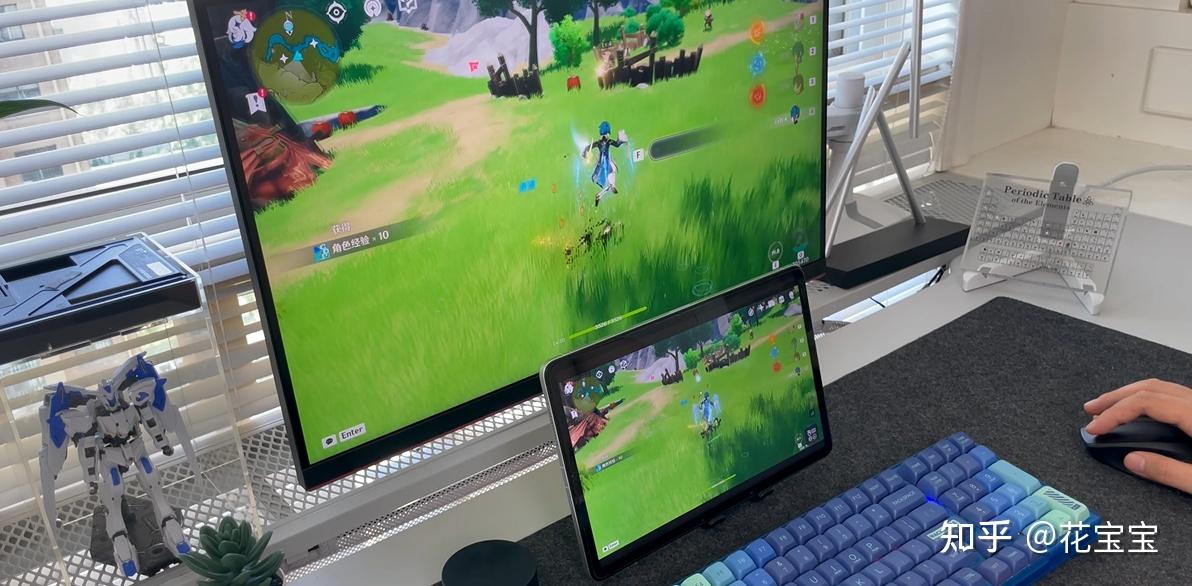
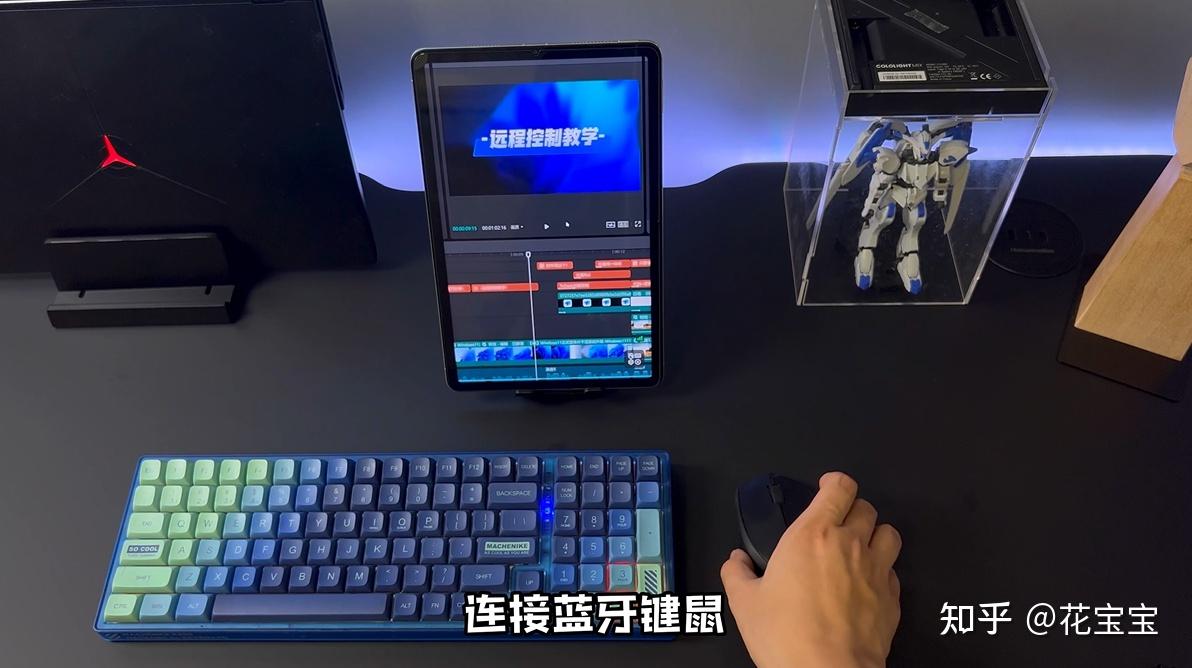
- 外接蓝牙键鼠: 手机投屏到显示器后,连接蓝牙键鼠几乎可替代轻量办公本
- 文本直达: 使用专用文本输入框,将手机输入法打好的文字一次性发送到电脑端
六、常见问题解答
Q:手机远程控制电脑延迟高怎么办?
A:确保双方网络稳定,尝试降低画质(设置为”流畅模式”),关闭手机后台耗流应用。ToDesk 在 4G/5G 下延迟可控制在 20-35ms。
Q:手机远程控制电脑安全吗?
A:ToDesk 采用 AES-256 端到端加密,通过等保三级认证。支持二次验证、设备白名单、隐私屏,建议开启所有安全功能。
Q:手机控电脑流量消耗大吗?
A:1080P 画质下约 300-500MB/小时,可在设置中降低画质节省流量。日常办公完全可控。
Q:安卓手机和苹果手机都能用吗?
A:ToDesk 是国内适用系统最多的远程控制软件,iOS、安卓、鸿蒙系统都能使用,体验一致。
Q:电脑关机了还能远程开机吗?
A:电脑处于休眠/睡眠状态时,ToDesk 可以免费软件唤醒,成功率 90% 以上。完全关机需搭配向日葵的开机棒等硬件方案。
七、总结
手机远程控制电脑,选对软件就成功了一大半。ToDesk 在移动端远程控制场景中综合体验最优——免费 1080P 高清、双模式触控交互、全平台覆盖、90%+ 远程开机成功率、零广告干扰。
一键安装,更适合所有人的远程控制,使用零门槛。 无论你是出差办公、远程设计、游戏串流还是帮家人修电脑,一部手机 +ToDesk 就能搞定。