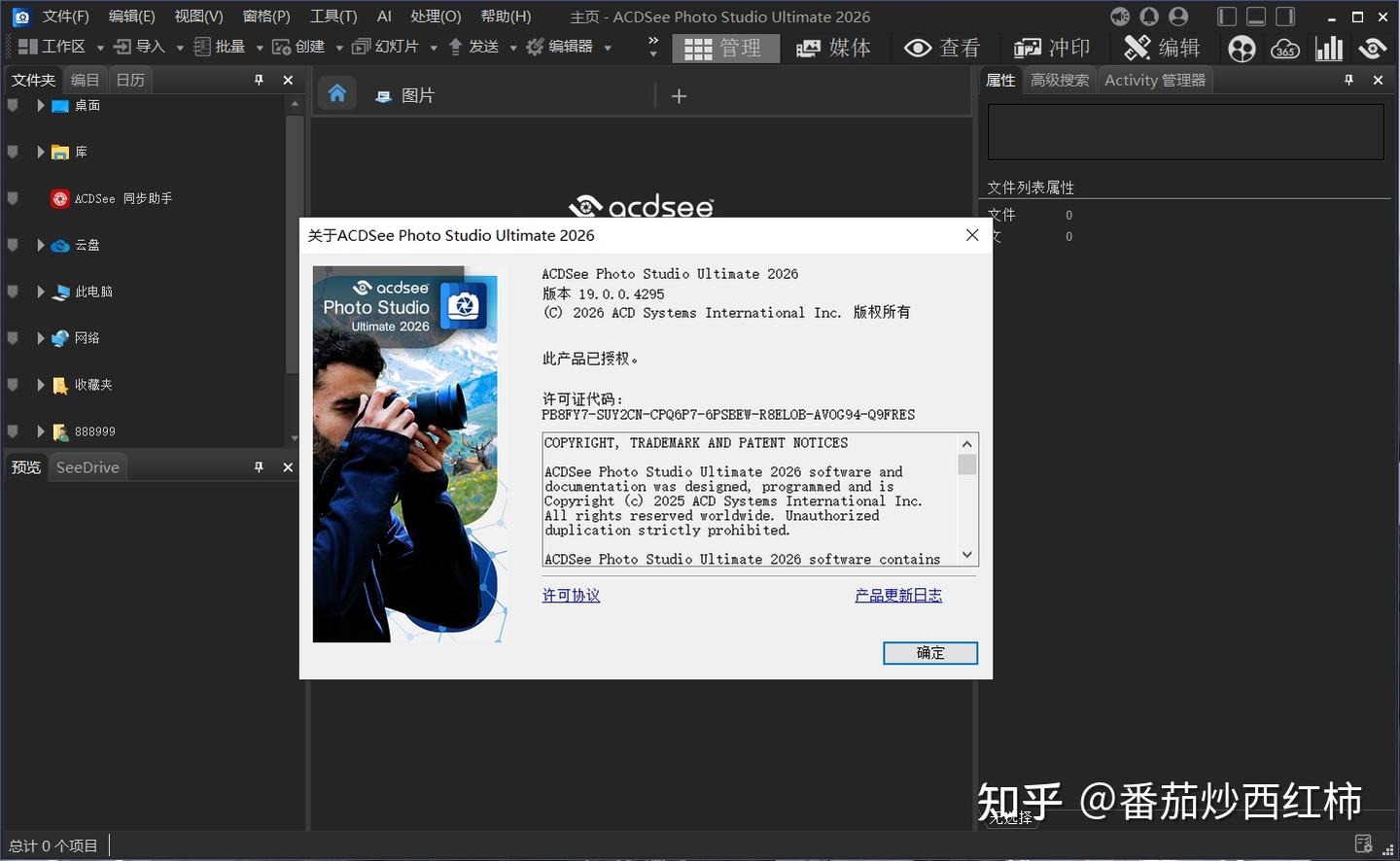
2026最新版ACDSee安装教程,程不用复杂配置,打开直接秒开RAW图
ACDSee 2026就是咱们摄影、设计圈用了好多年的那款老牌看图修图神器,现在升级到2026版,完全是把“快速管图、顺手修图”这俩核心事做到了极致,不用开PS那种重型软件,日常处理图片的需求它全能搞定。
一、上手零门槛,老用户直接无缝用
老粉都知道,ACDSee最爽的就是不用学复杂操作,打开就能用。2026版完全保留了大家用了十几年的经典操作逻辑,之前习惯的快捷键、浏览方式一点没变,装完直接就能上手,连适应时间都省了。而且对电脑配置要求特别友好,哪怕是用了好几年的旧办公本,打开几万张的图片文件夹也不会卡半天。
二、看图管图,比系统自带快10倍
这版本最香的就是看图速度,RAW格式、4K大图、几十G的素材库,点一下秒开,完全不会像别的软件那样转半天圈。还能直接给图片打标签、按拍摄时间/相机型号自动分类,找几个月前拍的照片,搜关键词几秒钟就翻出来,不用在文件夹里一张张瞎点。
软件下载:
do删除cs.q中文q.c浏览om/doc/DS2JUdWt3Wm9KTUdt
安装步骤
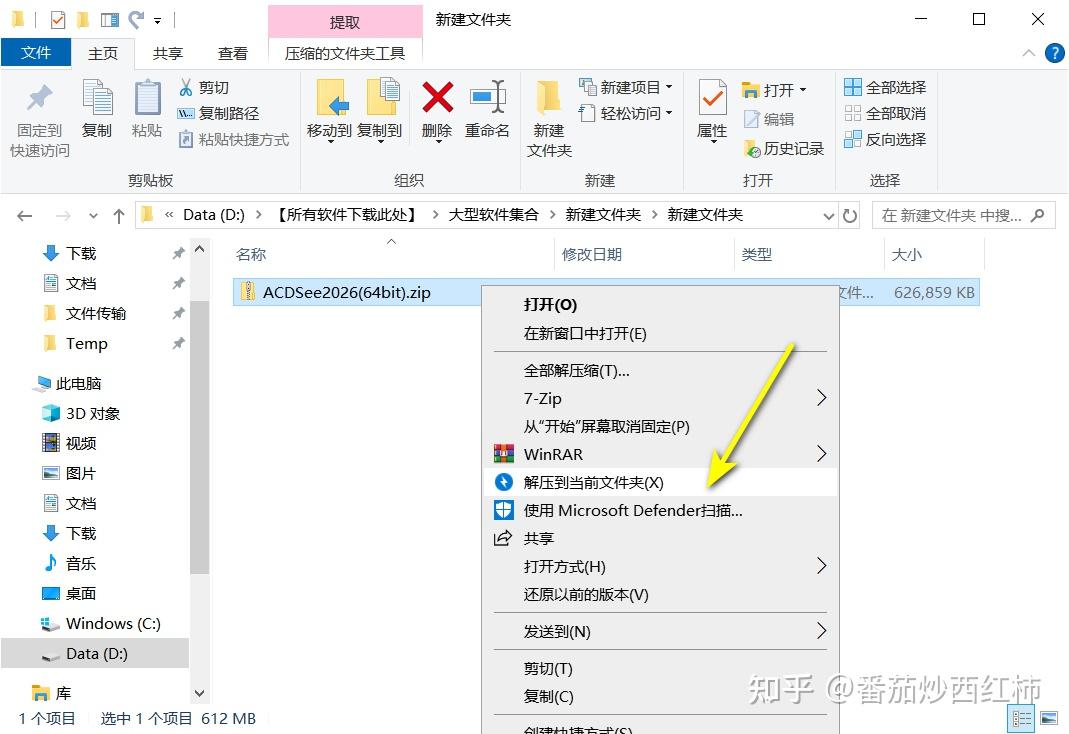
1.解压安装包
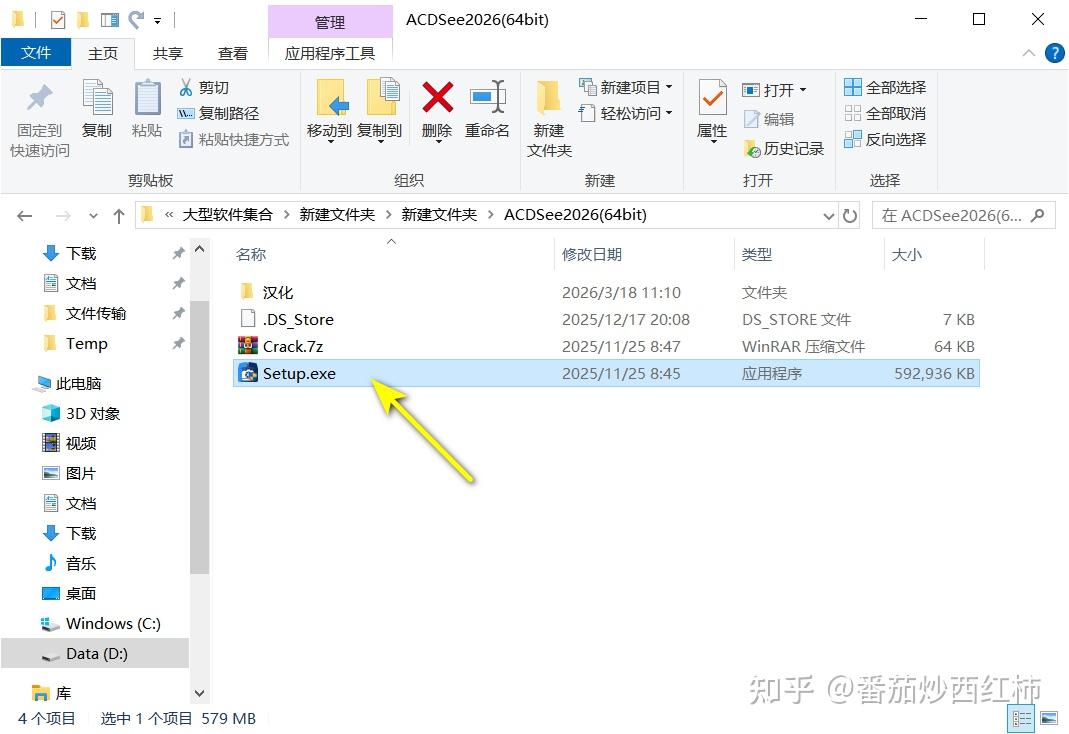
2.双击 Setup 开始安装
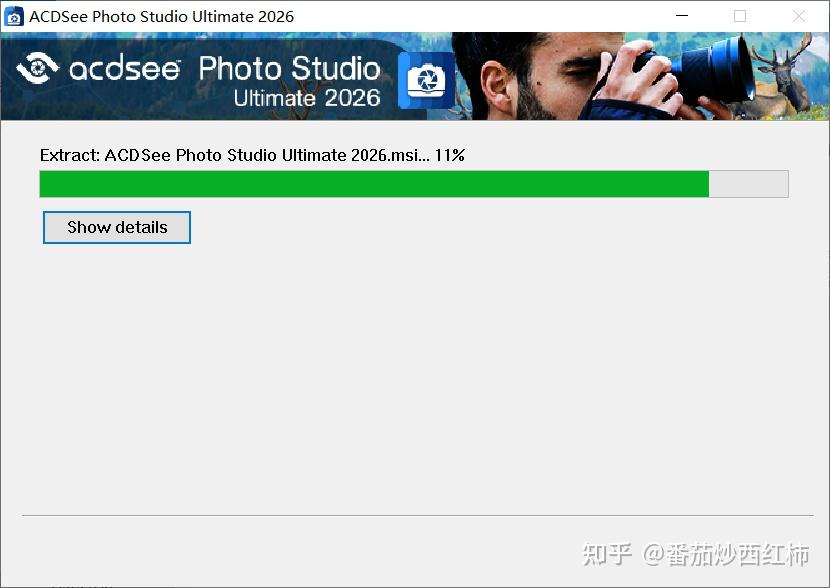
3.等待加载完成……
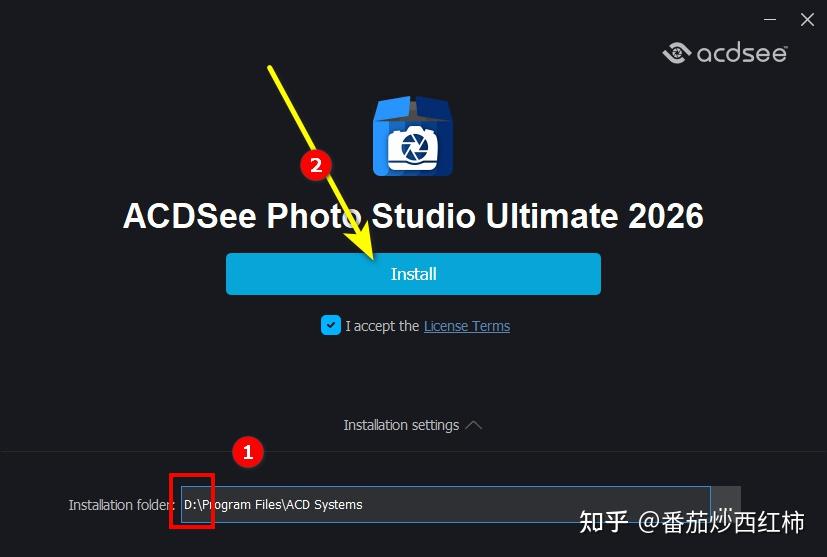
4.修改路径地址中的第一个字符C可更改安装位置(如:把C改为D软件将安装到D盘),点击【Install】
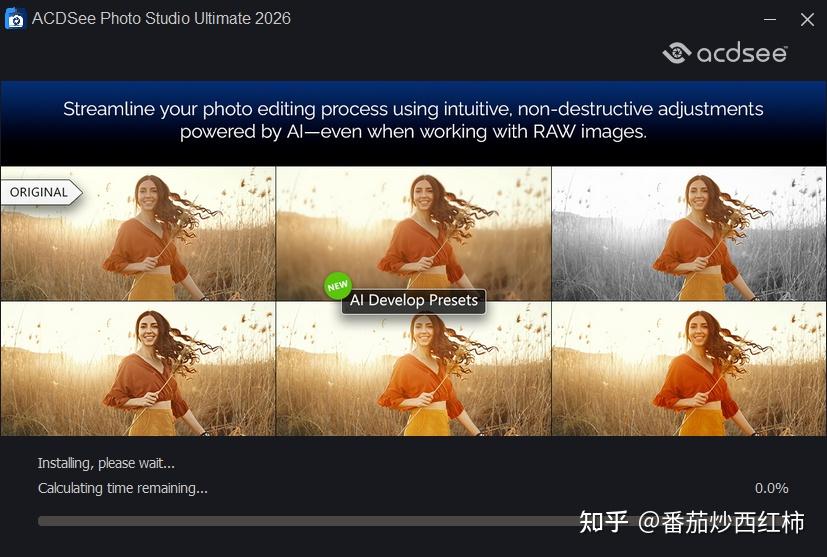
5.等待安装
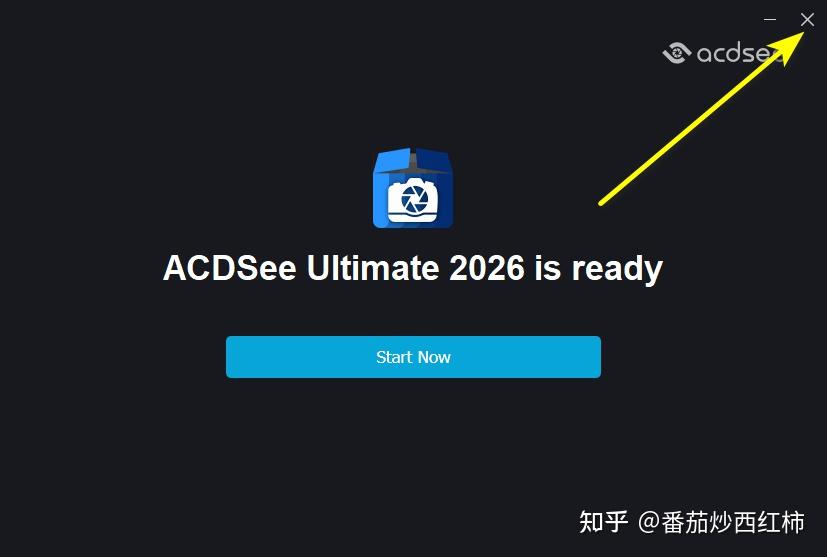
6.点击右上角【X】关闭
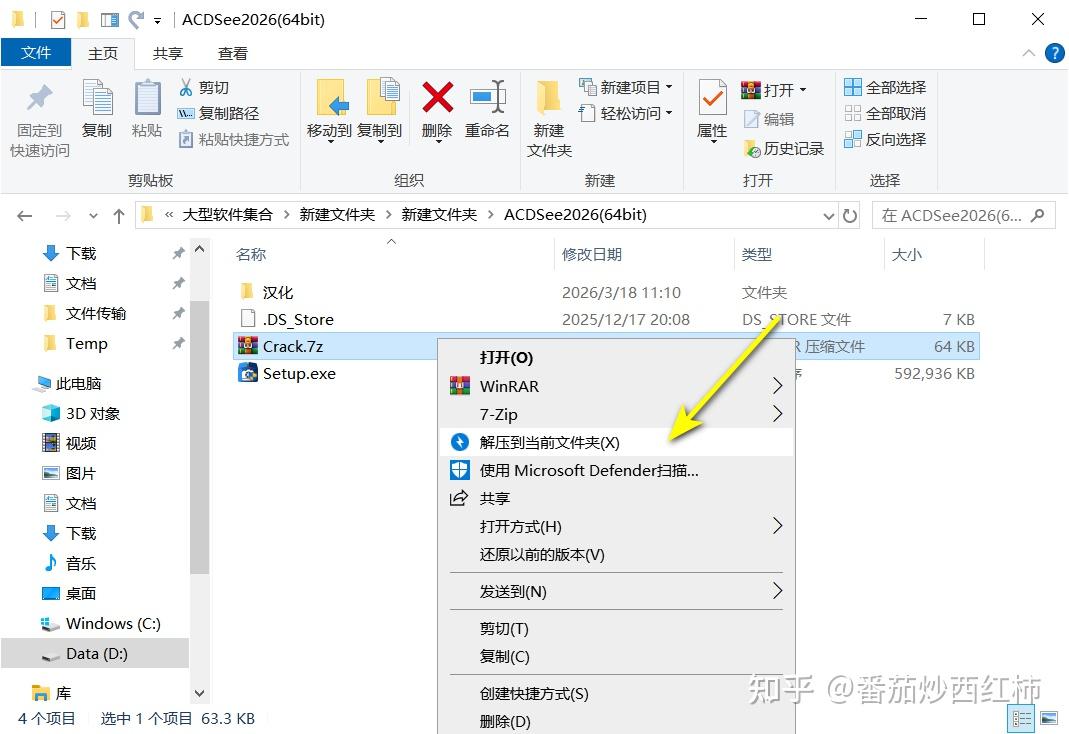
7.解压【Crack】压缩包
8.复制 Keygen
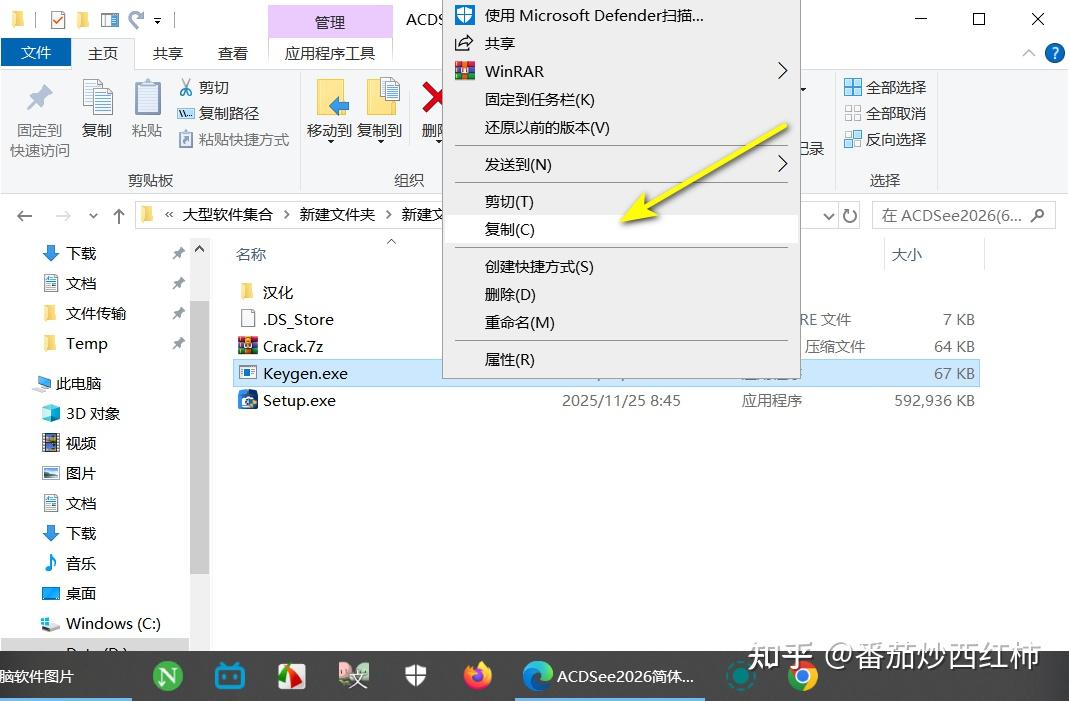
9.鼠标右击桌面【ACDSee……】图标选择【打开文件所在的位置】
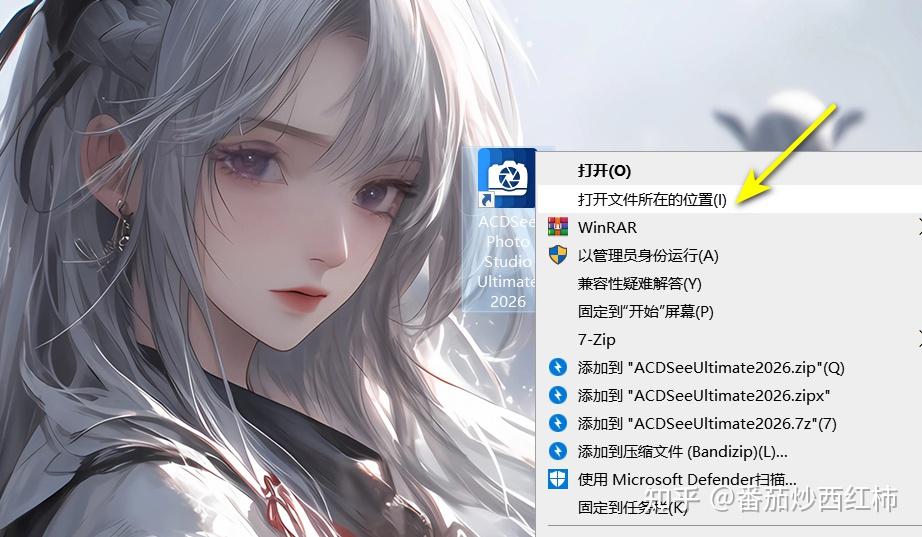
10.鼠标右击空白处选择【粘贴】
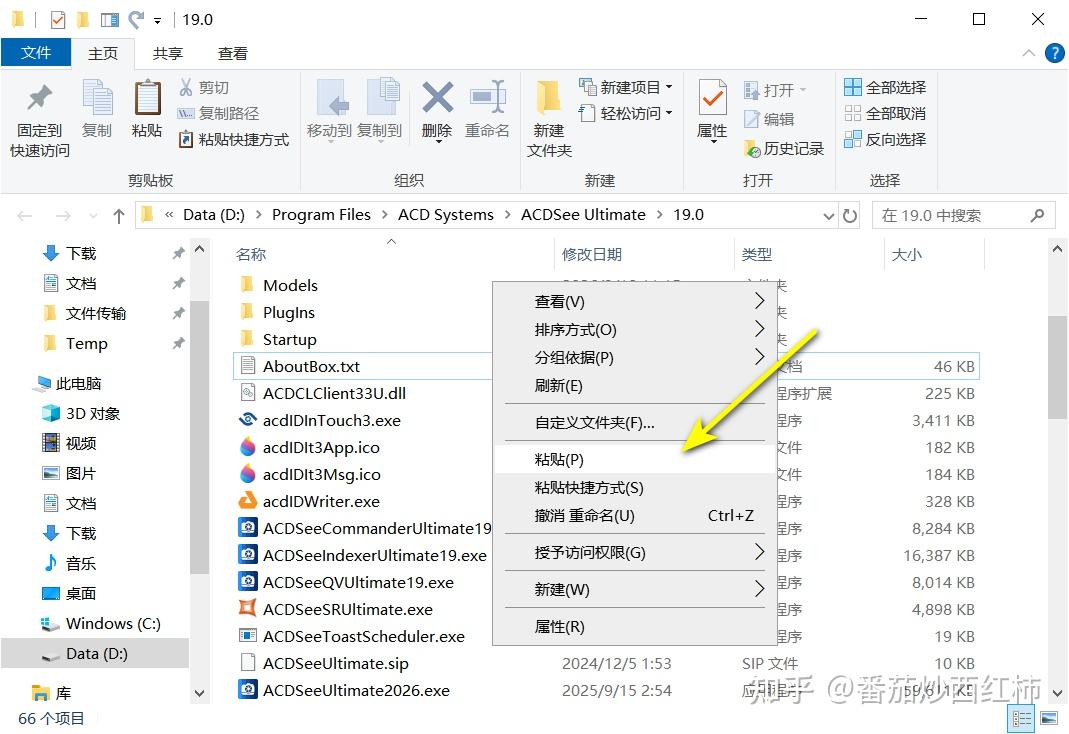
11.鼠标右击粘贴后的【Keygen】选择【以管理员身份运行】
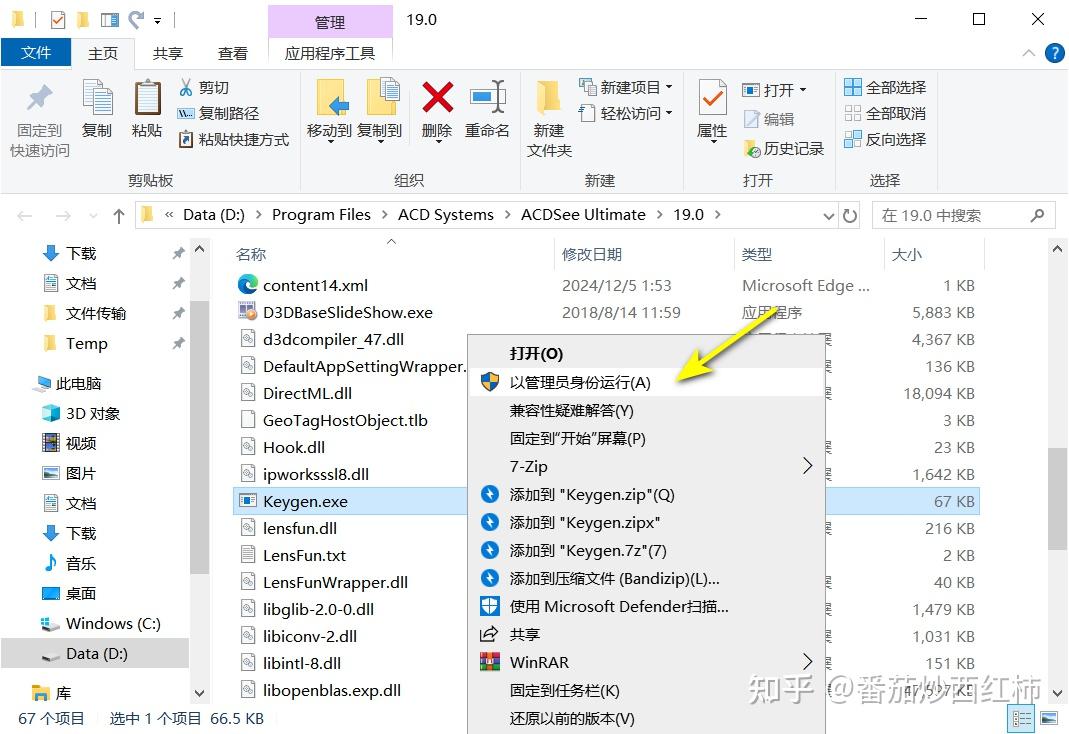
12.点击【Path】
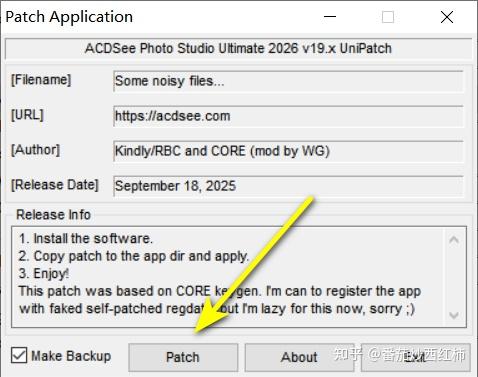
13.如果出现这个点击ACD程序 然后点击 是 看图点击打开
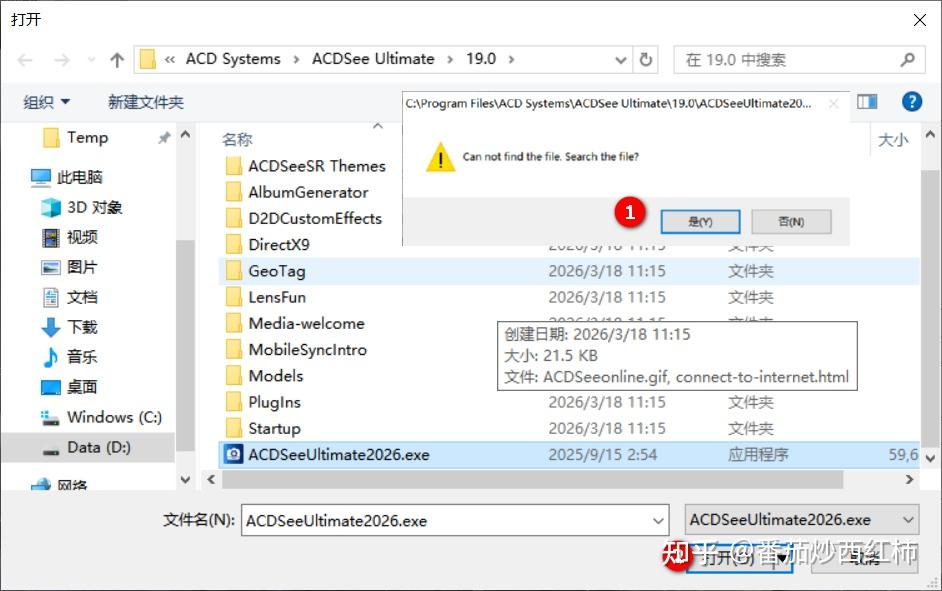
14.一样操作,先点击程序 在点击打开
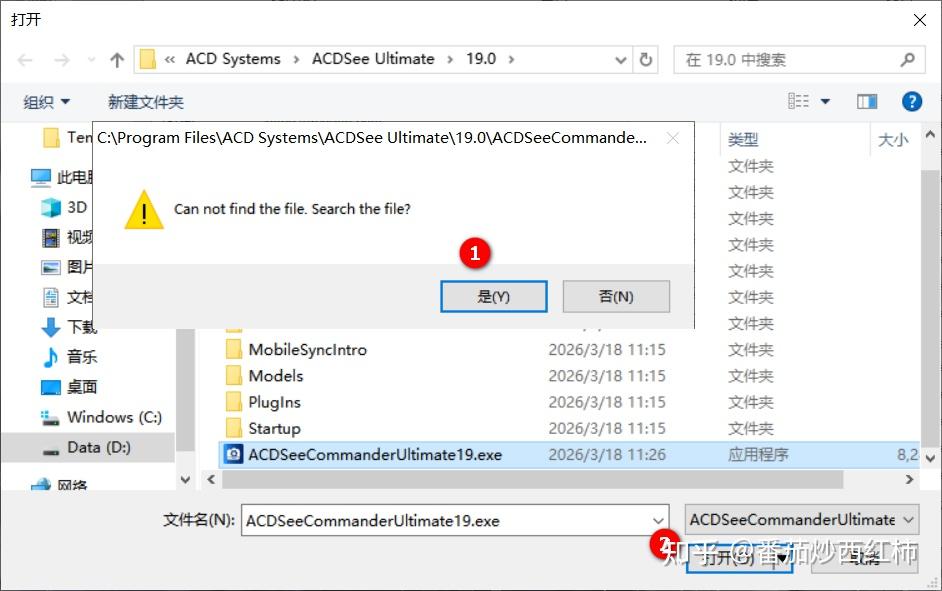
15.继续同样的操作 先点击程序 点击打开
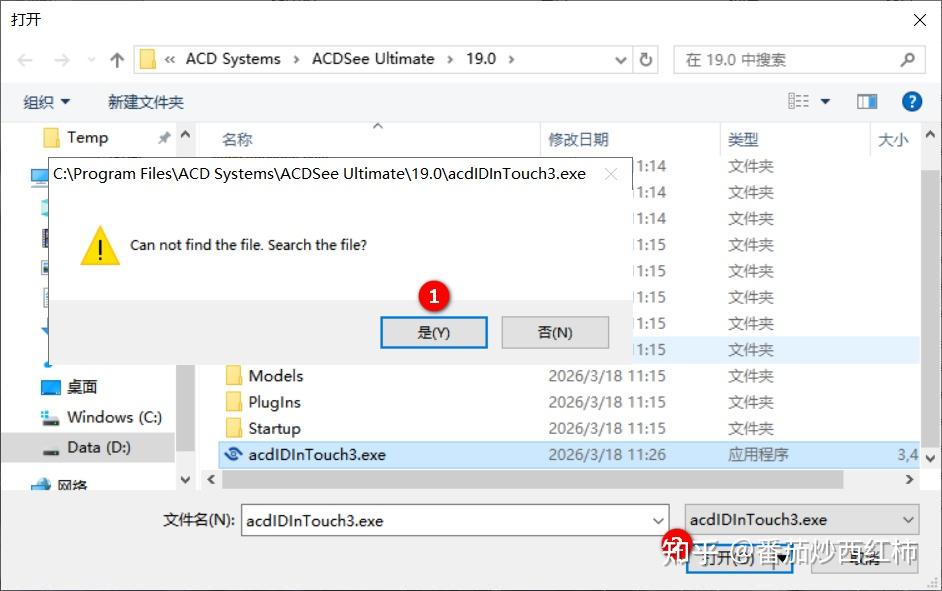
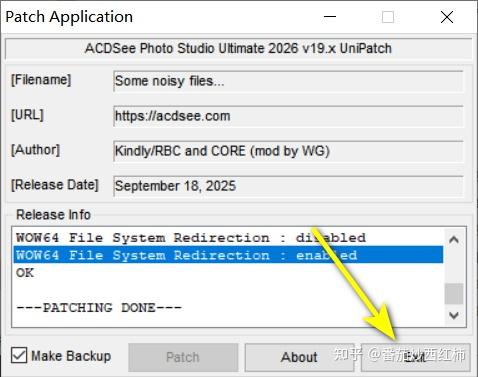
16.提示”PATCHING DONE“,点击【Exit】
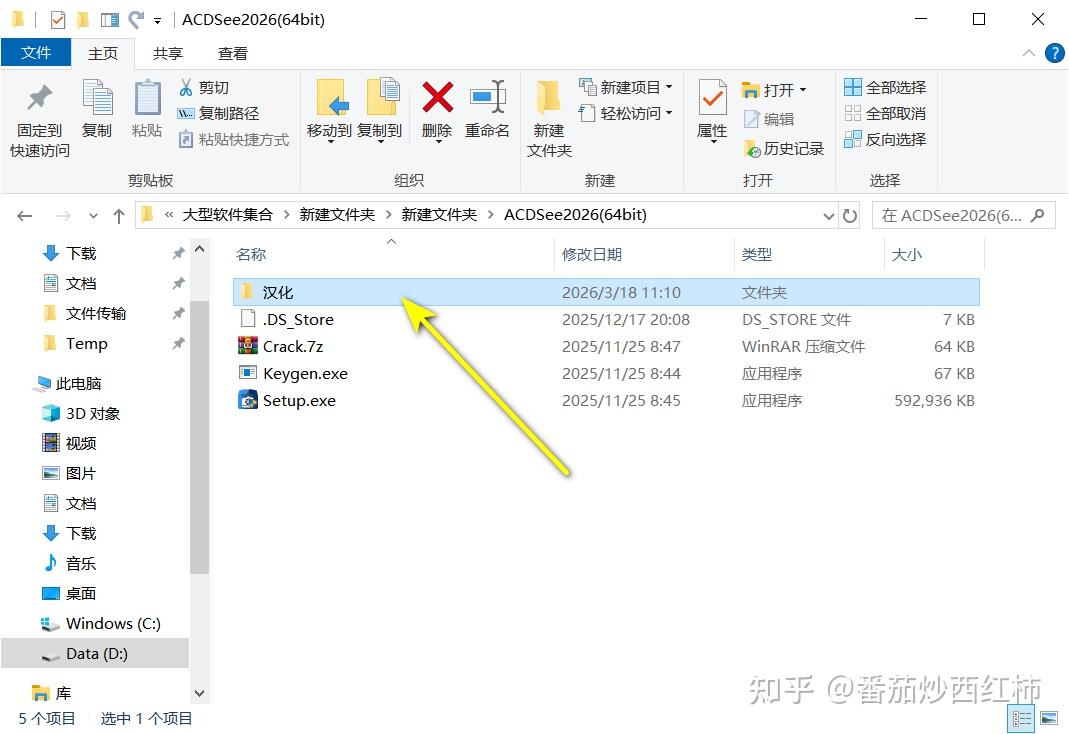
17.双击打开【汉化】文件夹
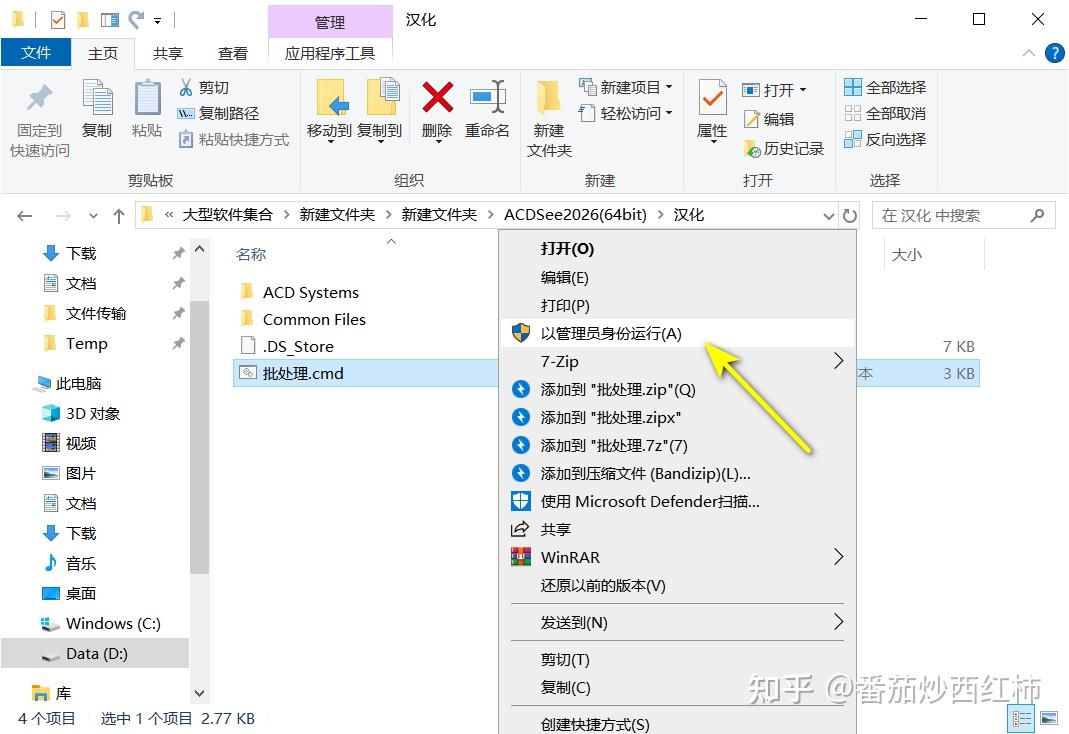
18.鼠标右击【批处理…】选择【以管理员身份运行】(程序运行后会自动关闭)
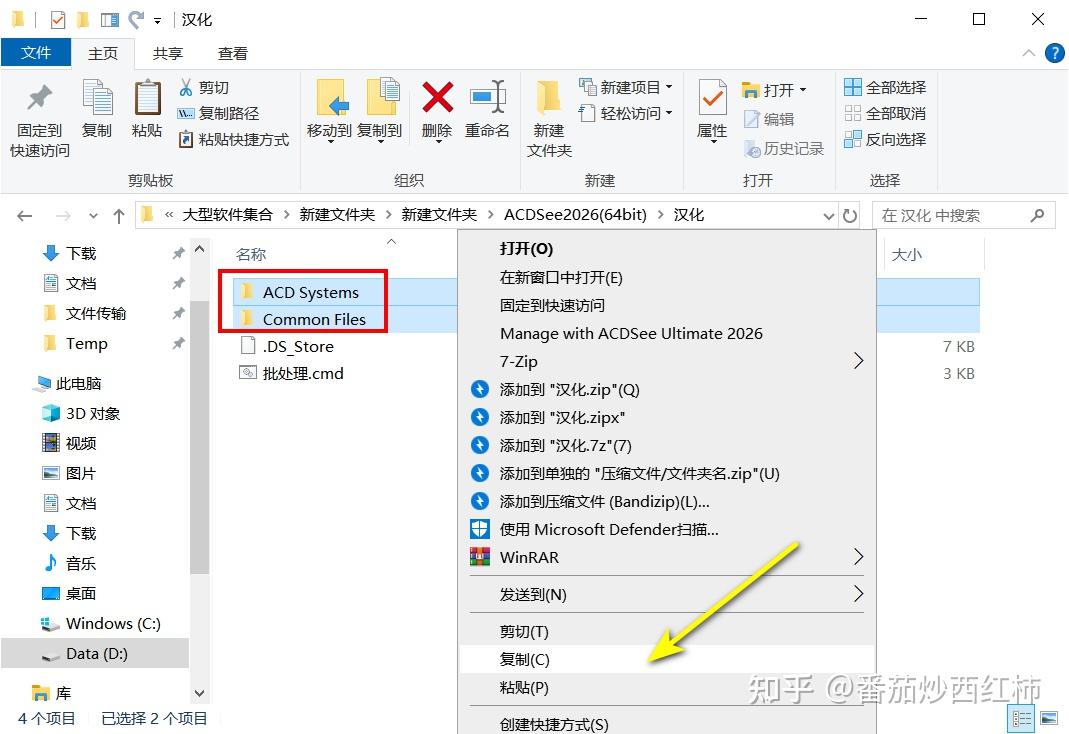
19.复制下面2个文件夹
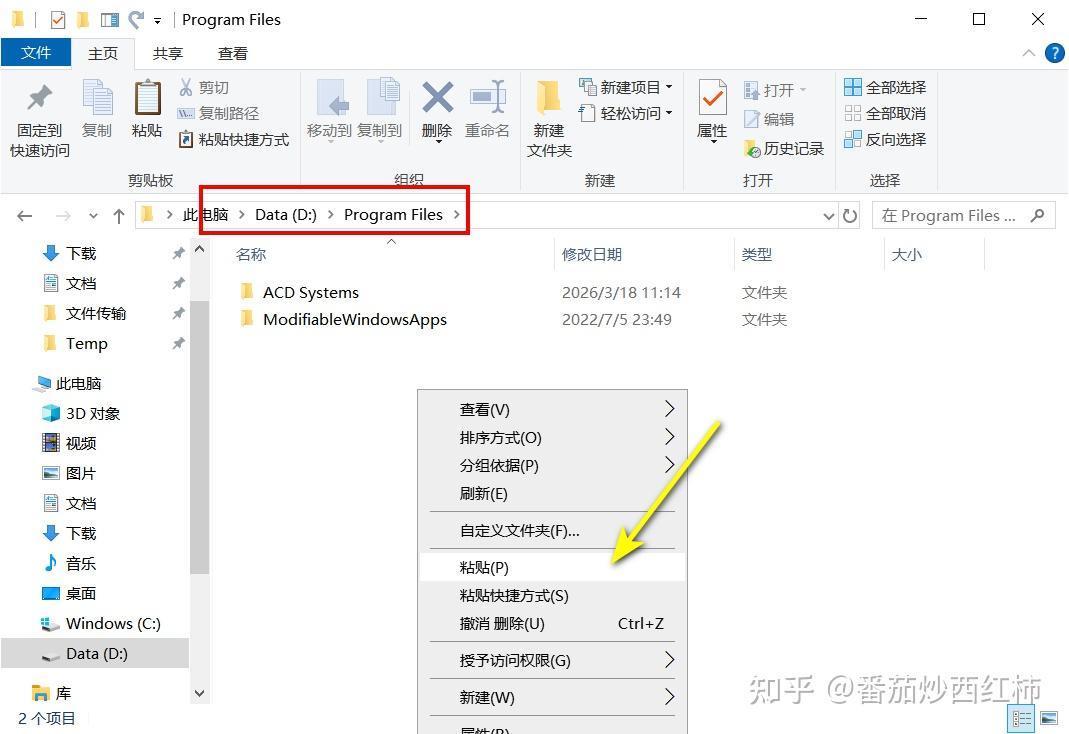
20.打开软件的安装位置【如:D】(若您在步骤4修改到了其它盘,请打开修改后的磁盘对应位置)鼠标右击空白处选择【粘贴】
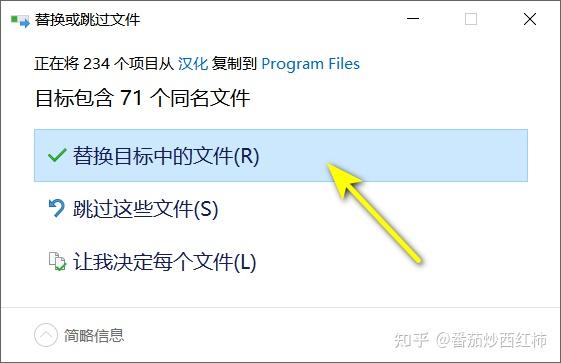
21.点击【替换目标中的文件】
22.打开软件

23.软件打开安装完毕