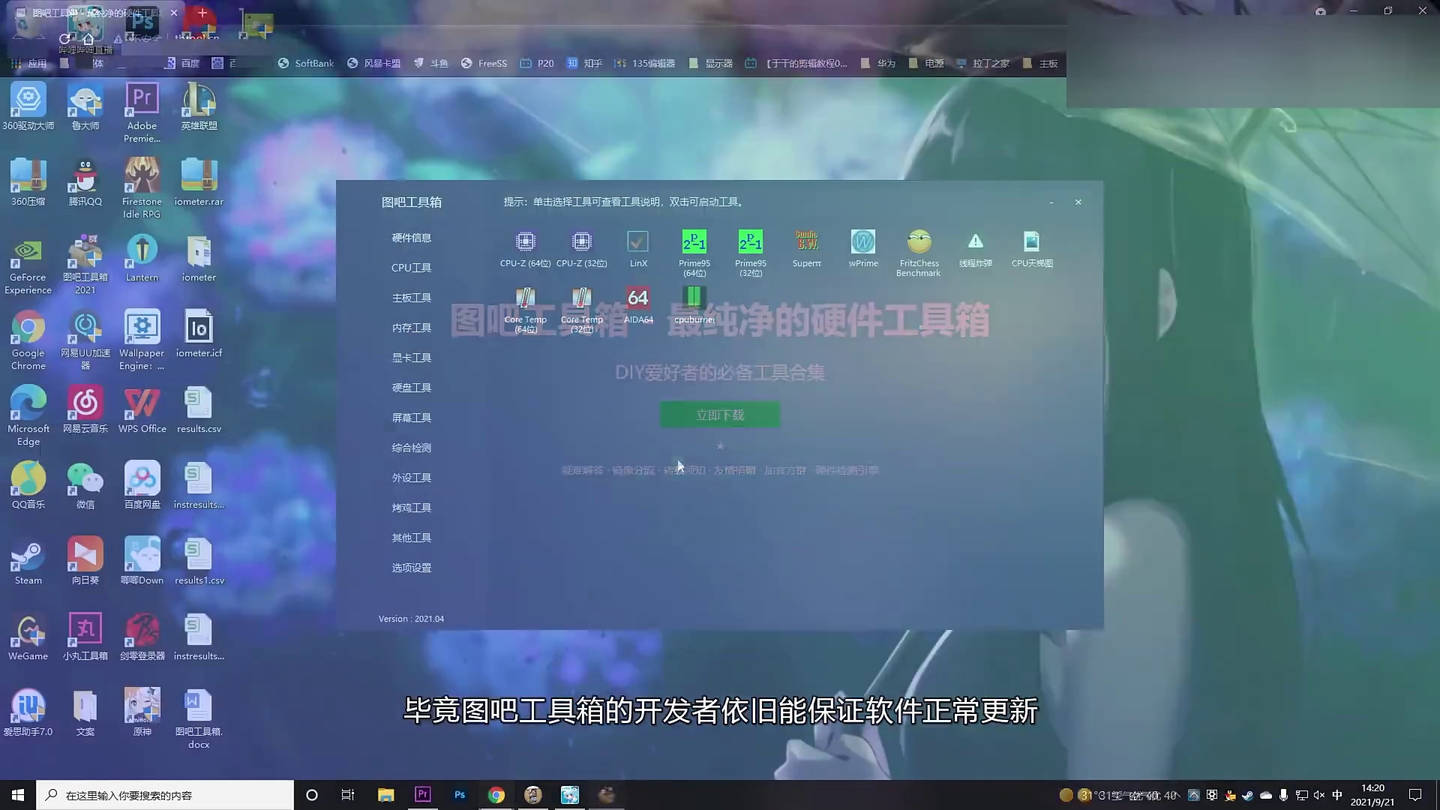
宝 还在用鲁大师嘛?图吧工具箱它不香嘛!
大家好,我是清诚实验室的主理人。最近收到不少朋友的私信,说想买二手硬件但不知道该怎么验机——尤其是显卡、CPU这类核心部件,水太深了,怕踩坑。
首先,我强烈推荐一个集成度高、更新稳定的工具箱:图吧工具箱(http://www.tbtool.cn)。它不是最全的,但胜在轻量、纯净、开发者活跃,几乎覆盖了日常验机的所有场景。
打开后第一眼就能看到完整的硬件信息概览,包括CPU型号、主板品牌、内存容量、硬盘序列号、显卡型号等关键参数。比如我的这台机器,直接显示为AMD Ryzen 7 5800X + MSI B550M MORTAR + RTX 3060,一目了然,比鲁大师更干净利落。
接下来,我们逐个拆解常用工具:
1. CPU-Z:看细节的“显微镜”
这是CPU信息的黄金标准。除了基础型号、插槽、制程外,它能精准显示:
- 核心/线程数、步进、指令集
- 实时核心频率与电压(超频党必备)
- 三级缓存大小
- 内存类型、频率、时序,以及最关键的——是否开启双通道
很多二手CPU卖家会拿单通道“充数”,而CPU-Z的“Memory”页里,“Channel #”若显示“Single”,那基本就是被坑了。
它的“Benchmark”页还能跑分对比,一键测试单核/多核性能,并自动匹配同代竞品参考值,非常直观。
2. AIDA64:全能型“体检医生”
如果说CPU-Z是专科医生,AIDA64就是三甲医院的全科主任。它不仅能查硬件ID(连网卡、声卡、存储控制器都列得清清楚楚),还能实时监控温度、电压、风扇转速。
最实用的功能是右下角的“SensorPanel”悬浮窗——你可以自定义显示项目,比如只留CPU温度、GPU功耗、内存占用率,边玩游戏边盯数据,再也不用切窗口。
它还内置专业级压力测试(Stress Test),可单独对CPU、FPU、Cache、内存、GPU进行满载拷机。如果半小时后系统稳定、温度正常(一般GPU不超过90°C)、无蓝屏死机,基本可以判定硬件健康。
3. GPU-Z:显卡的“身份证”
买二手显卡,第一步必须用GPU-Z验明正身。重点看:
- BIOS版本(防矿卡篡改)
- 显存类型(GDDR6?GDDR5?别被虚标骗了)
- 显存大小与位宽(128bit vs 192bit性能差距巨大)
- 核心/显存频率(是否被暗改过)
特别提醒:务必核对“Subvendor”和“Device ID”,这两项能帮你识别是否为公版/非公版,甚至是否被刷过BIOS。去海鲜市场交易前,截图发给卖家确认,是避坑的第一道防线。
4. MemTest64 & Thaiphoon Burner:内存的“验真术”
内存条最容易被动手脚——比如把8GB标成16GB,或混用不同颗粒。Thaiphoon Burner可读取SPD信息,查看制造商、颗粒型号、时序参数,虽然部分信息可能被改写,但仍是重要参考。
而MemTest64则是终极稳定性测试工具。设置“Stop after 5 hours”,让它后台跑一整晚。如果中途报错或蓝屏,说明内存存在隐性故障,绝不能要。
5. Cinebench R23:生产力的“试金石”
如果你有视频剪辑、3D渲染等需求,Cinebench R23的多核跑分极具参考价值。它基于Cinema 4D引擎,真实反映CPU在复杂任务中的表现。跑分结果可直接对比数据库,判断是否缩水或老化。
最后补充两个小技巧:
- 图吧工具箱自带CPU天梯图/显卡天梯图,方便快速定位性能段位;
- 机时建议先查硬件信息,再跑压力测试,避免“带病操作”导致误判。
以上就是我日常验机的全套流程。工具不在多,而在精;方法不在繁,而在实。希望这些经验能帮你在二手市场少走弯路,买到真正靠谱的硬件
祝大家中秋节快乐,愿每一颗CPU都不降频,每一张显卡都不花屏