证照通自助复印打印一体机完整操作流程
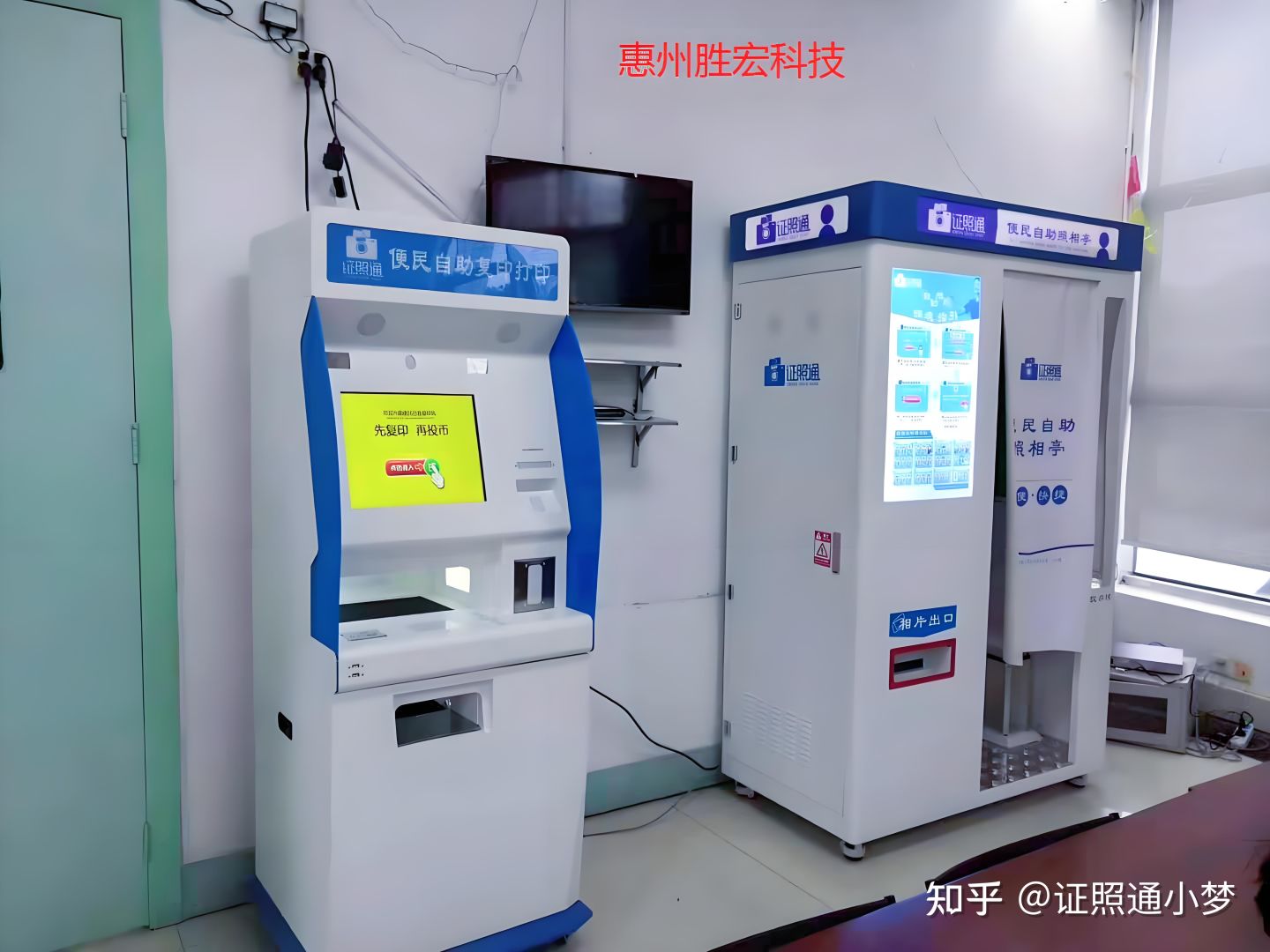
证照通 自助复印打印一体机搭载自主研发智能引导系统,配备 17 寸红外触控屏与全程语音播报,支持证件复印、文件扫描、U 盘打印、手机扫码上传打印多种服务,适配政务大厅、校园、园区、社区等场景,全程无需工作人员协助,用户可独立完成全部业务办理,下面为各类功能分步操作指引。
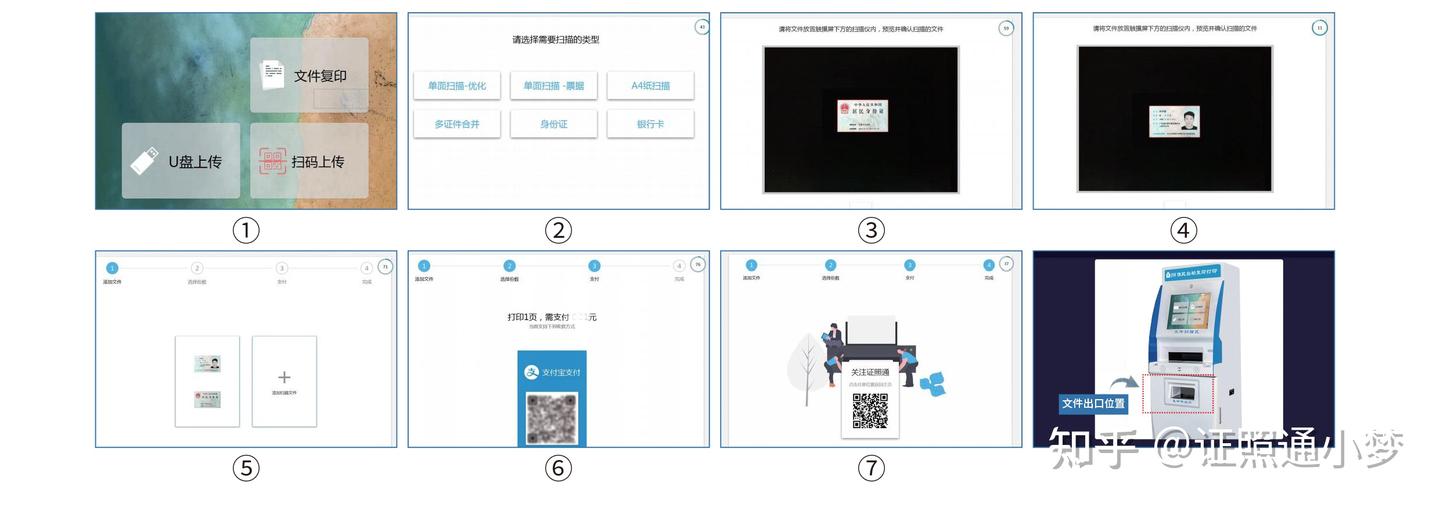
复印操作步骤示意图
一、身份证 / 证件双面复印流程
- 触摸设备屏幕唤醒系统,在首页点击【文件复印】功能入口,进入业务选择界面。
- 根据需求选定证件类型,可选身份证、银行卡等专用扫描模板,系统自动匹配标准排版格式。
- 将证件正面平整摆放在黑色扫描台面,对齐定位区域,点击屏幕【扫描正面】完成采集。
- 翻转证件,反面朝下平稳放置,点击【扫描反面】,设备自动整合正反面图像至同一页面。
- 扫描完成进入预览页面,可调整打印份数,确认参数无误后跳转支付界面。
- 使用微信、支付宝扫码完成付费,部分合作点位可刷身份证享受免费打印权限。
- 支付成功设备自动打印,前往机身左侧取纸口取出复印完成的证件材料。
二、手机扫码上传文件打印流程
https://api.yichude.com/qrcreate?session=8YWG0L (二维码自动识别)
- 回到设备主界面,点击【扫码上传】,屏幕生成专属传输二维码。
- 手机微信扫描屏幕二维码,跳转文件上传页面,选中本地 Word、PDF、JPG 图片文件上传至设备。
- 文件上传完毕,设置打印份数、黑白模式等基础参数,确认后进入支付页面。
- 完成扫码支付,设备高速激光打印机自动输出文件,到取件口拿取纸张。
三、U 盘直连打印操作流程

- 在设备首页选择【U 盘上传】,将存有文件的 U 盘插入机身 USB 接口。
- 系统自动读取 U 盘内文件,筛选识别 Word、PDF、JPG 等支持格式,点击需要打印的文档。
- 自定义打印份数,核对文件预览效果,确认后进入付费环节。
- 扫码完成支付,设备启动打印程序,打印结束后取出文件并拔下 U 盘带走。
四、通用图文文件复印(证书、合同、户口本等)
- 选择【文件复印】,无证件专用模板时选用普通 A4 复印模式。
- 将营业执照、户口本、护照、证书等图文材料平铺在扫描台,保证无褶皱、无遮挡。
- 点击扫描按钮,预览扫描成像,调整缩放、明暗对比度,设置打印份数。
- 支付完成后打印输出,适用于各类证照、纸质合同、档案资料高清复印。
五、操作通用注意事项
- 放置文件时保持扫描台面干净,避免污渍、杂物遮挡画面,影响复印清晰度;
- 设备配备 1200 万像素高拍仪,扫描时请勿晃动材料,防止图像模糊变形;
- 出现卡纸、读取失败等轻微故障,按照屏幕语音提示自助复位,无法解决可联系场地工作人员,禁止私自拆卸设备;
- 全部业务完成后记得取走身份证、U 盘、纸质文件,避免物品遗落;
- 设备空闲时段会自动播放宣传通知广告,不影响正常操作,点击屏幕即可快速回到业务界面。
六、支付相关说明
整机预留微信、支付宝支付接口,支持动态二维码扫码付款,无需手动输入金额;部分点位可开通投币支付,政企合作场景可配置免费打印权限,刷身份证即可免付费办理业务,适配不同场所运营需求。
编辑于 2026-07-22 · 著作权归作者所有