截图软件推荐:从简单截图到高效办公,一次了解4款实用工具
截图是电脑使用中非常高频的操作。
无论是保存资料、制作教程、反馈问题,还是整理工作内容,一款顺手的截图工具都能减少重复操作。
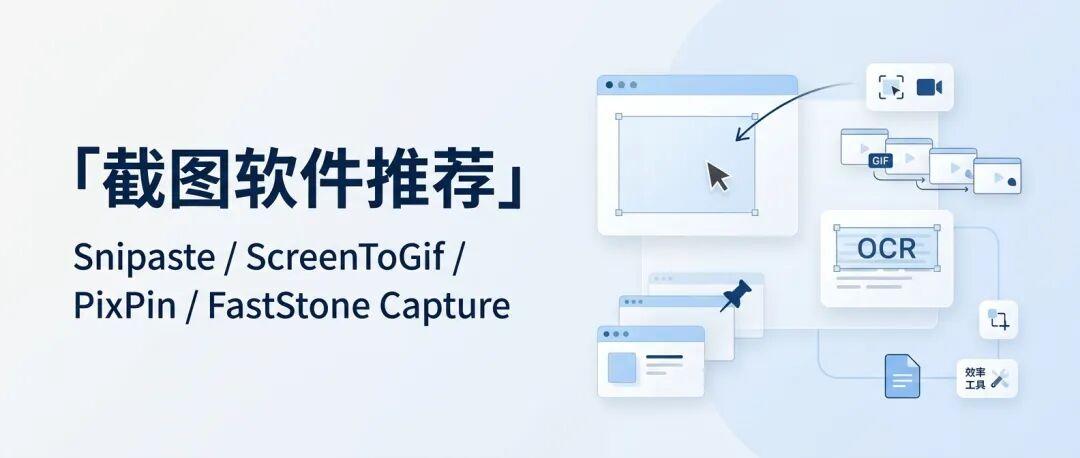
除了基础截图,现在很多工具还加入了贴图、OCR文字识别、长截图、录屏、GIF制作等功能,让截图从“保存图片”变成完整的效率工具。
本文介绍 4 款常用截图软件:
Snipaste、ScreenToGif、PixPin、FastStone Capture。
软件介绍仅用于学习交流,建议通过官方渠道获取并使用正版软件。
Snipaste
截图与贴图效率工具
一句话定位: 一款以截图和桌面贴图为核心功能的轻量工具。
主要功能
截图
支持区域截图、窗口截图、全屏截图等常用方式。
贴图
这是 Snipaste 最具特色的功能。
截图后可以直接固定在桌面,不需要保存图片再打开查看。
例如:
- 对照设计稿修改页面
- 编写代码时参考接口文档
- 整理资料时查看图片内容
不用频繁切换窗口,操作会更加顺手。
✏️ 标注工具
支持:
- 箭头
- 文字
- 序号
- 马赛克
- 高亮
制作教程、标记问题位置时比较方便。
辅助工具
还提供颜色拾取、放大镜、像素查看等功能,对设计工作比较友好。
实用技巧
- F1 快速截图。
- F3 快速贴图。
- 鼠标滚轮调整贴图透明度。
- Ctrl+滚轮调整贴图大小。
如果经常需要参考多个资料窗口,贴图功能会非常省时间。
更新方向
近几年主要围绕稳定性和兼容性优化,包括:
- Windows 11 支持
- 高分辨率屏幕适配
- 多显示器体验优化
- OCR文字识别功能完善
整体特点是体积小、运行稳定、操作简单。
ScreenToGif
制作GIF和操作演示的工具
一句话定位: 一款适合制作操作演示、教程动画的录屏工具。
主要功能
区域录制
可以选择屏幕指定区域进行录制,比录制整个屏幕更加灵活。
动画编辑
录制完成后,可以对内容进行处理:
- 删除多余画面
- 调整播放速度
- 添加文字说明
- 添加箭头标注
- 修改帧内容
不满意的部分可以直接修改,不需要重新录制。
导出格式
支持 GIF、视频以及图片序列等常见格式。
使用场景
比较适合:
- 制作软件教程
- 展示操作步骤
- 记录软件问题
- 制作公众号配图
例如介绍一个软件功能时,用几秒 GIF 展示操作流程,比文字描述更加直观。
实用技巧
录制 GIF 时建议:
- 缩小录制范围
- 减少无关移动
- 控制动画长度
这样可以降低文件大小,提高加载速度。
更新方向
新版持续优化:
- 编辑体验
- 高分屏支持
- 编码效率
- 格式兼容性
对于需要制作动态教程的人来说,是一款实用工具。
PixPin
功能全面的新一代截图工具
一句话定位: 集截图、长截图、OCR、贴图、录屏等功能于一体的综合型工具。
主要功能
智能截图
支持普通截图、窗口截图、滚动截图等方式。
长截图
适合保存:
- 网页内容
- 聊天记录
- 文档页面
减少多次截图拼接的麻烦。
OCR文字识别
可以识别图片中的文字。
例如:
- 图片中的文章内容
- PDF截图文字
- 网页截图信息
识别后可以直接复制,提高整理效率。
贴图和录屏
除了截图,还提供桌面贴图和基础录屏功能,满足日常办公需求。
使用场景
对于普通用户来说,PixPin 的优势在于功能集中。
以前可能需要:
截图软件 + OCR工具 + 录屏软件
现在一个软件即可完成大部分操作。
实用技巧
整理会议资料时:
截图 → OCR识别 → 复制文字 → 整理文档
比手动输入更加高效。
更新方向
近几年主要优化:
- OCR识别能力
- 长截图体验
- 图片处理功能
- 系统兼容性
适合希望“一款软件解决多数截图需求”的用户。
FastStone Capture
经典轻量截图工具
一句话定位: 一款功能成熟、占用资源较低的截图软件。
主要功能
多种截图方式
支持:
- 区域截图
- 窗口截图
- 全屏截图
- 滚动截图
✏️ 图片编辑
截图后可以直接:
- 添加文字
- 绘制箭头
- 添加水印
- 打码处理
- 调整尺寸
屏幕录像
支持录制屏幕操作,用于制作简单教程或演示。
使用体验
FastStone Capture 的特点不是功能花哨,而是稳定。
打开速度快,操作流程简单,截图后基本可以直接完成后续处理。
对于企业办公、教学演示、日常记录等场景,依然有较高使用价值。
实用技巧
制作操作说明时:
截图标注重点 → 保存图片 → 整理文档
整个流程可以在软件内部完成,不需要额外打开图片编辑工具。
更新方向
新版主要优化:
- Windows系统兼容
- 录像稳定性
- 高分辨率显示
- 编辑功能体验
适合喜欢简单、稳定工具的用户。
四款软件怎么选择?
Snipaste
适合需要频繁截图、参考资料、设计工作的用户。
优势:贴图体验优秀,操作简单。
ScreenToGif
适合制作教程、GIF演示、操作记录。
优势:动画编辑功能丰富。
PixPin
适合大多数办公用户。
优势:截图、OCR、长截图、录屏功能集中。
FastStone Capture
适合企业办公和追求稳定的用户。
优势:成熟、轻量、上手简单。
总结
如果只是偶尔截图,系统自带工具已经够用。
但对于经常处理资料、制作教程、整理工作内容的人来说,专业截图软件可以明显减少重复操作。
追求简单高效,可以选择 Snipaste;
需要制作动态教程,可以选择 ScreenToGif;
希望一款软件覆盖更多需求,可以尝试 PixPin;
喜欢稳定轻量,可以考虑 FastStone Capture。
选择适合自己工作流程的软件,比盲目安装更多工具更重要。